


কীভাবে আমার পিসি বা ম্যাকের স্মার্টফোনের ডেটা সংরক্ষণ করবেন
দ্বিতীয় পদক্ষেপ. “অ্যাকাউন্ট এবং ব্যাকআপ” এ যান.
আমার গ্যালাক্সি স্মার্টফোন থেকে কীভাবে ডেটা সংরক্ষণ এবং পুনরুদ্ধার করবেন
ফটো, ইমেল, পরিচিতি … আপনার স্মার্টফোনটিতে এমন অনেকগুলি ডেটা রয়েছে যা আপনি কোনও ক্ষেত্রেই হারাতে চান না, এটি ডিভাইস, একটি রিসেট বা ফ্লাইটের পরিবর্তন অনুসরণ করছে কিনা.
স্মার্ট স্যুইচ, মাইক্রোসফ্ট ওয়ানড্রাইভ, আমার মোবাইলটি সন্ধান করুন, এমনকি গুগল অ্যাকাউন্ট … আপনি আপনার স্মার্টফোনের সামগ্রীগুলি সংরক্ষণ এবং পুনরুদ্ধার করার বিভিন্ন উপায় নীচে পাবেন. আপনার পক্ষে সবচেয়ে উপযুক্ত একটি চয়ন করুন.
যাই ঘটুক না কেন, আমরা আপনাকে একটি স্বয়ংক্রিয় ব্যাকআপ কনফিগার করার পরামর্শ দিই.
লক্ষ্য: মডেল এবং অপারেটিং সিস্টেমের উপর নির্ভর করে ডেটা ব্যাকআপ এবং পুনরুদ্ধারের পদক্ষেপগুলি পরিবর্তিত হতে পারে. নীচে বর্ণিত পদক্ষেপগুলি অ্যান্ড্রয়েড 10 অপারেশনাল সিস্টেমের সাথে একটি এস 10+ বা নোট 10+ দিয়ে চালিত হয়েছিল.
স্মার্ট সুইচ অনুমতি দেয়:
- আপনার স্মার্টফোনের ডেটা কোনও পিসি বা ম্যাক এ সংরক্ষণ করুন এবং তারপরে এটি পুনরুদ্ধার করুন.
- মাইক্রো এসডি কার্ডে আপনার স্মার্টফোন থেকে ডেটা সংরক্ষণ করুন এবং পুনরুদ্ধার করুন.
- একটি পুরানো স্মার্টফোন (অ্যান্ড্রয়েড বা আইওএস) থেকে আপনার নতুন গ্যালাক্সি স্মার্টফোনে ডেটা স্থানান্তর করুন.

2021 সাল থেকে, স্যামসুং তার ব্যবহারকারীদের আরও দক্ষ ফাইল এবং ফটো ব্যাকআপ পরিষেবা সরবরাহের জন্য মাইক্রোসফ্টের সাথে জুটি বেঁধেছে.
আপনার স্যামসুং এবং মাইক্রোসফ্ট অ্যাকাউন্টগুলি সংযুক্ত করুন এবং বিশেষত, ওয়ানড্রাইভের সমস্ত বৈশিষ্ট্যগুলি থেকে উপকৃত হন গ্যালারী ক্লাউড বা এমনকি ব্যাক আপ অ্যাপ্লিকেশন ডেটা সহ ফটো আমার নথিগুলো.
1 “পরামিতি” অ্যাক্সেস করতে অ্যাপ্লিকেশন প্যানেলটি খুলুন.
2 “অ্যাকাউন্ট এবং ব্যাকআপ” এ যান.
3 “ব্যাকআপ এবং ক্যাটারিং” খোলার.
আপনার গুগল অ্যাকাউন্টে স্বয়ংক্রিয়ভাবে আপনার ডেটা ব্যাক আপ করতে:
4 “গুগল অ্যাকাউন্ট” বিভাগে, “আমার ডেটা সংরক্ষণ করুন” টিপুন.

5 আপনার গুগল অ্যাকাউন্টে আপনার স্মার্টফোন ডেটা স্বয়ংক্রিয়ভাবে ব্যাক আপ করার বিকল্পটি সক্রিয় করুন.
আপনার গুগল অ্যাকাউন্ট থেকে আপনার স্মার্টফোনে ডেটা পুনরুদ্ধার করতে:
6 “ব্যাকআপ এবং ক্যাটারিং” বিভাগে একবার, “স্বয়ংক্রিয় ক্যাটারিং” বিকল্পটি সক্রিয় করে.
লোকেশন পরিষেবা ছাড়াও, আপনি আপনার স্মার্টফোনটি দূর থেকেও নিয়ন্ত্রণ করতে পারেন, বিশেষভাবে এটি ব্লক করতে এবং আপনার ডেটা সংরক্ষণ করতে পারেন (পরিচিতি, ক্যালেন্ডার ইত্যাদি.) স্যামসুং ক্লাউডে এবং ওয়ানড্রাইভে গ্যালারী.
লক্ষ্য: ডেটা ব্যাকআপ আপনার স্যামসাং ক্লাউড এবং ওয়ানড্রাইভ স্পেসে উপলব্ধ স্থানের মধ্যে সীমাবদ্ধ. স্যামসাং ক্লাউডে 1 গিগাবাইটের বেশি ফাইল সংরক্ষণ করা যায় না.
এই পরিষেবাটি ব্যবহার করতে, আপনাকে অবশ্যই আগে অবশ্যই:
- আপনার স্মার্টফোনে আপনার স্যামসাং অ্যাকাউন্টটি কনফিগার করে.
- আপনার অবস্থানের ডেটা অ্যাক্সেস করার জন্য গুগলকে অনুমোদিত করেছে.
- সেটিংস> বায়োমেট্রিক ডেটা এবং সুরক্ষা> মোবাইল ট্রেসিংয়ের মাধ্যমে আপনার স্মার্টফোনে “রিমোট কন্ট্রোল” বিকল্পটি সক্রিয় করেছেন.
- স্মার্টফোন বা কম্পিউটার থেকে আমার মোবাইল সাইটটি সন্ধান করতে একটি ইন্টারনেট সংযোগ রয়েছে.

লক্ষ্য: স্যামসুং ক্লাউড ব্যবহার করতে আপনার অবশ্যই একটি স্যামসাং অ্যাকাউন্ট থাকতে হবে.
স্যামসাং ক্লাউডের সাথে সংরক্ষণ করা যেতে পারে এমন ধরণের ডেটা নীচে আপনি পাবেন:
- সেটিংস.
- হোম স্ক্রিন: অ্যাপ্লিকেশন এবং উইজেট, ওয়ালপেপারগুলির বিন্যাস.
- স্যামসাং অ্যাপ্লিকেশন.
- মন্তব্য.
- পরিচিতি.
- ক্যালেন্ডার.
- ফোন সংবাদপত্র.
- বার্তা: বার্তা কিন্তু বিড়ালের সাথে সংযুক্ত ফাইল নয়.
- গ্লোবাল অ্যালার্ম এবং ঘড়ি.
- বিক্সবি হোম ডেটা.
- ভোকাল রেকর্ডস.
এপ্রিল 1, 2021 সাল থেকে স্যামসাং ক্লাউডের কয়েকটি পরিষেবা ধীরে ধীরে বাধা দেওয়া হয়েছে ::
- সিঙ্ক গ্যালারী.
- স্যামসুং ক্লাউড ড্রাইভ.
- একটি প্রিমিয়াম স্টোরেজ পরিকল্পনার সাবস্ক্রিপশন.
আপনি এর ফটোগুলি সিঙ্ক্রোনাইজ করতে পারেন গ্যালারী এবং থেকে ডেটা সংরক্ষণ করুন আমার নথিগুলো মাইক্রোসফ্ট ওয়ানড্রাইভের মাধ্যমে আপনার স্যামসাং অ্যাকাউন্টটি ওয়ানড্রাইভে একত্রিত করে.
আপনি ব্যাকআপ, সিঙ্ক্রোনাইজেশন এবং অন্যান্য ডেটা যেমন পরিচিতি, ক্যালেন্ডার এবং নোটগুলির পুনরুদ্ধারের জন্য স্যামসাং ক্লাউড ব্যবহার চালিয়ে যেতে পারেন. কীভাবে স্যামসাং ক্লাউড ব্যবহার করবেন তা জানতে আমাদের ডেডিকেটেড এফএকিউর সাথে পরামর্শ করুন.
কীভাবে আমার পিসি বা ম্যাকের স্মার্টফোনের ডেটা সংরক্ষণ করবেন ?
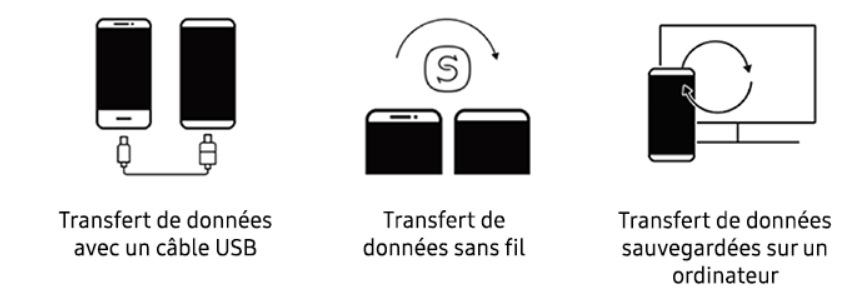
আপনার স্মার্টফোনের ডেটা সংরক্ষণ এবং এটি সুরক্ষিত রাখার জন্য স্মার্ট সুইচ একটি নির্ভরযোগ্য উপায়. এই অ্যাপ্লিকেশনটি অ্যান্ড্রয়েড থেকে ব্যাকআপগুলিকে অনুমতি দেয় তবে আইওএস ডিভাইসগুলিও দেয়, তারপরে আপনার নতুন ফোনের কনফিগারেশনটি সহজ করে স্যামসাং স্মার্টফোনে আপনার ডেটা পুনরুদ্ধার করুন.

স্মার্ট সুইচ পিসি, ম্যাক এবং বেশিরভাগ স্মার্টফোনে উপলব্ধ. একটি স্মার্টফোন থেকে অন্যটিতে ব্যাকআপ এবং ডেটা স্থানান্তর সম্পর্কে আরও জানুন.
পিসি বা ম্যাক এ স্মার্ট সুইচ ইনস্টল করুন
স্মার্ট সুইচ অ্যাপ্লিকেশনটি বিনামূল্যে ডাউনলোড করা যেতে পারে. ডাউনলোড শেষ হয়ে গেলে, আপনাকে এটি ইনস্টল করতে হবে যাতে আপনি এটি ব্যবহার করতে পারেন.
আপনি যদি ব্যবহার করেন উইন্ডোজে স্মার্ট সুইচ, আপনার কম্পিউটারে অবশ্যই নিম্নলিখিত বৈশিষ্ট্যগুলি থাকতে হবে:
- অপারেটিং সিস্টেম: উইন্ডোজ এক্সপি এসপি 3 বা পরবর্তী সংস্করণগুলি
- প্রসেসর: ইন্টেল পেন্টিয়াম 1.8GHz বা আরও বেশি
- স্মৃতি: 1 জিবি বা আরও বেশি (প্রস্তাবিত)
- অভ্যন্তরীণ মেমরি স্পেস: সর্বনিম্ন 500 এমবি (প্রস্তাবিত)
- স্ক্রিন রেজোলিউশন: 1024 x 768 (600), 32 ইঞ্চি বা তারও বেশি
- প্রোগ্রাম প্রয়োজনীয়: উইন্ডোজ মিডিয়া প্লেয়ার 11 বা আরও বেশি
আপনি যদি ব্যবহার করেন ম্যাক অন স্মার্ট সুইচ, আপনার কম্পিউটারে অবশ্যই নিম্নলিখিত বৈশিষ্ট্যগুলি থাকতে হবে:
- অপারেটিং সিস্টেম: ম্যাক ওএস এক্স 10.5 বা পরে
- প্রসেসর: 1.8Hz বা আরও বেশি
- স্মৃতি: 512 এমবি বা আরও বেশি কিছু
- অভ্যন্তরীণ মেমরি স্পেস: 512 এমবি (সর্বনিম্ন)
মন্তব্য : স্মার্ট সুইচ খোলার জন্য এগুলি সর্বনিম্ন প্রয়োজনীয়তা. হার্ড ড্রাইভের প্রয়োজনীয় মুক্ত স্থানটি স্থানান্তরিত ডেটা পরিমাণের উপর নির্ভর করবে.
1 প্রথম খোলা স্মার্ট সুইচ আপনার পিসি বা ম্যাক এ.
2 একটি ব্যবহার করে আপনার স্মার্টফোনটি আপনার কম্পিউটারে সংযুক্ত করুন USB তারের. ডেটা স্থানান্তর করার অনুমতি দেওয়ার একটি কেবল ব্যবহার নিশ্চিত করুন.
মন্তব্য : যদি আপনার কম্পিউটারটি আপনার স্মার্টফোনটি স্বীকৃতি না দেয় তবে মেনুটি নির্বাচন করুন আরও বিকল্প স্মার্ট স্যুইচ হোম স্ক্রিনের উপরের ডানদিকে তারপরে ক্লিক করুন ডিভাইস ড্রাইভার পুনরায় ইনস্টল করুন. তারপরে স্মার্ট সুইচ পাইলট ইনস্টল করার সময় আপনাকে আপনার স্মার্টফোনটি সংযোগ বিচ্ছিন্ন করতে হবে. ইনস্টলেশন শেষ হয়ে গেলে, আপনার ডিভাইসটি কম্পিউটারে পুনরায় সংযোগ করুন.
3 যদি আপনার স্মার্টফোনে কোনও অ্যাক্সেস অনুরোধ বার্তা উপস্থিত হয় তবে টিপুন অনুমতি.
4 নির্বাচন করুন রক্ষা করার জন্য.
5 আপনি যে আইটেমগুলি সংরক্ষণ করতে চান তা নির্বাচন করুন এবং ক্লিক করুন রক্ষা করার জন্য.
6 ব্যাকআপ শেষ হয়ে গেলে, ক্লিক করুন ঠিক আছে.
1 প্রথম খোলা স্মার্ট সুইচ আপনার পিসি বা ম্যাক এ.
2 একটি ব্যবহার করে আপনার স্মার্টফোনটি আপনার কম্পিউটারে সংযুক্ত করুন USB তারের. ডেটা স্থানান্তর করার অনুমতি দেওয়ার একটি কেবল ব্যবহার নিশ্চিত করুন.
3 যদি আপনার স্মার্টফোনে কোনও অ্যাক্সেস অনুরোধ বার্তা উপস্থিত হয় তবে টিপুন অনুমতি.
4 তারপরে ক্লিক করুন পুনরুদ্ধার.
5 কাঙ্ক্ষিত ব্যাকআপ নির্বাচন করুন তারপরে আবার ক্লিক করুন পুনরুদ্ধার.
6 পুনরুদ্ধার শেষ হয়ে গেলে, টিপুন ঠিক আছে.
ব্যাকআপ ফাইলগুলি একটি ডিফল্ট ফোল্ডারে রাখা হয় (যদি না আপনি এই কনফিগারেশনটি পরিবর্তন করেন):
- উইন্ডো 8/7/ভিস্তা : সি: \ ব্যবহারকারী \ [ব্যবহারকারীর নাম] \ অ্যাপডাটা \ রোমিং \ স্যামসাং \ স্মার্ট সুইচ পিসি
- উইন্ডোজ 10 বা পরবর্তী : সি: \ ব্যবহারকারী \ [ব্যবহারকারীর নাম] \ নথি \ স্যামসুং \ স্মার্টসুইচ
- ম্যাক ওএস এক্স :/ব্যবহারকারী/[ব্যবহারকারীর নাম]/ডকুমেন্টস/স্যামসাং/স্মার্টসুইচ/ব্যাকআপ
এটি আপনার ডিভাইসের উপর নির্ভর করে. যদিও স্মার্ট সুইচ আপনাকে সহজেই ডেটা স্থানান্তর করতে দেয়, কিছু সামগ্রী স্থানান্তর করা যায় না.
- বেশিরভাগ অ্যাপ্লিকেশন স্থানান্তরিত হবে. যাহোক, কোনও সুরক্ষিত বা এনক্রিপ্ট করা ডেটা (উদাহরণস্বরূপ হোয়াটসঅ্যাপ) আলোচনা) স্থানান্তরিত হবে না.
- একটি সনাক্তকারী এবং পাসওয়ার্ডের সাথে নিবন্ধভুক্ত করার জন্য প্রয়োজনীয় অনেকগুলি অ্যাপ্লিকেশন তাদের নিজস্ব সার্ভারগুলিতে ডেটা রাখে. তবে আপনার নতুন ফোনে এই অ্যাপ্লিকেশনগুলির সাথে সংযোগ স্থাপনের আগে এই ডেটাটির একটি ব্যাকআপ তৈরি করার বিষয়টি নিশ্চিত করুন.
- প্লে স্টোর থেকে অ্যাপ্লিকেশনগুলি ডাউনলোড করা হয়নি ম্যানুয়ালি ডাউনলোড করা উচিত.
- স্মার্ট স্যুইচ বিশেষ অ্যাপ্লিকেশনগুলিতে সংযোগের তথ্য স্থানান্তর করতে সক্ষম নাও হতে পারে ব্যাংকিং অ্যাপ্লিকেশন. আপনি আপনার নতুন ফোনে ব্যবহার করতে চান এমন অ্যাপ্লিকেশনগুলির জন্য আবেদনকারীদের আপনি জানেন তা নিশ্চিত করুন.
- গুগল প্লে স্টোর এবং অ্যাপল অ্যাপ স্টোর দুটি পৃথক সাইট যা গেমস এবং অ্যাপ্লিকেশনগুলির একটি আলাদা নির্বাচন সরবরাহ করে. আপনি যদি আইওএস ডিভাইস থেকে কোনও অ্যান্ড্রয়েড ডিভাইসে ডেটা স্থানান্তর করেন তবে স্মার্ট সুইচ এই অ্যাপ্লিকেশনগুলির জন্য একটি সমতুল্য অ্যান্ড্রয়েড সংস্করণ ডাউনলোড করার চেষ্টা করবে. যদি কোনও সমতা বিদ্যমান না থাকে তবে সম্পর্কিত আবেদনটি স্থানান্তরিত হবে না.
- অবশেষে, সবকিছু বিষয়বস্তু ডিজিটাল অধিকার পরিচালনার সাপেক্ষে (জিডিএন)) স্মার্ট সুইচের মাধ্যমে স্থানান্তর করা যায় না.
আপনার ডিভাইস নিয়ে একটি অসুবিধা ?
আপনার ডিভাইস নিয়ে একটি অসুবিধা ?
আপনি যদি আপনার স্যামসাং ডিভাইস (স্মার্টফোন, ট্যাবলেট বা সংযুক্ত অবজেক্ট) এর সাথে সমস্যার মুখোমুখি হন তবে আপনি স্যামসাং সদস্যদের অ্যাপ্লিকেশন (প্রশ্ন বা ত্রুটি প্রতিবেদন) এর মাধ্যমে আমাদের বলতে পারেন.
আমার গ্যালাক্সি স্মার্টফোন থেকে কীভাবে ডেটা সংরক্ষণ এবং পুনরুদ্ধার করবেন
স্মার্ট সুইচ, মাইক্রোসফ্ট ওয়ানড্রাইভ, আমার মোবাইল বা এমনকি গুগল অ্যাকাউন্ট সন্ধান করুন … আপনি আপনার স্মার্টফোনের সামগ্রীগুলি সংরক্ষণ এবং পুনরুদ্ধার করার বিভিন্ন উপায় নীচে পাবেন. আপনার পক্ষে সবচেয়ে উপযুক্ত একটি চয়ন করুন.
যাই ঘটুক না কেন, আমরা আপনাকে একটি স্বয়ংক্রিয় ব্যাকআপ কনফিগার করার পরামর্শ দিই.
লক্ষ্য: মডেল এবং অপারেটিং সিস্টেমের উপর নির্ভর করে ডেটা ব্যাকআপ এবং পুনরুদ্ধারের পদক্ষেপগুলি পরিবর্তিত হতে পারে. নীচে বর্ণিত পদক্ষেপগুলি অ্যান্ড্রয়েড 10 অপারেশনাল সিস্টেমের সাথে একটি এস 10+ দিয়ে চালিত হয়েছিল.
স্মার্ট সুইচ আপনাকে অনুমতি দেয়:
- আপনার স্মার্টফোনের ডেটা কোনও পিসি বা ম্যাক এ সংরক্ষণ করুন এবং তারপরে এটি পুনরুদ্ধার করুন.
- একটি মাইক্রো এসডি কার্ডে আপনার স্মার্টফোন ডেটা সংরক্ষণ করুন এবং পুনরুদ্ধার করুন.
- একটি পুরানো স্মার্টফোন (অ্যান্ড্রয়েড বা আইওএস) থেকে আপনার নতুন গ্যালাক্সি স্মার্টফোনে ডেটা স্থানান্তর করুন.
2021 সাল থেকে, স্যামসুং আপনাকে আরও দক্ষ ফাইল এবং ফটো ব্যাকআপ পরিষেবা অফারড্রাইভের সাথে সরবরাহ করার জন্য মাইক্রোসফ্টের সাথে জুটি বেঁধেছে.
আপনার স্যামসুং এবং মাইক্রোসফ্ট অ্যাকাউন্টগুলি একত্রিত করুন এবং বিশেষত, বিশেষত, ক্লাউডের সাথে ফটো গ্যালারীটি সিঙ্ক্রোনাইজ করুন বা আমার ফাইলগুলি থেকে আমার ফাইলগুলি থেকে ডেটা ব্যাক আপ করুন.
ধাপ 1. “পরামিতি” অ্যাক্সেস করতে অ্যাপ্লিকেশন প্যানেলটি খুলুন.
দ্বিতীয় পদক্ষেপ. “অ্যাকাউন্ট এবং ব্যাকআপ” এ যান.
ধাপ 3. “ব্যাকআপ এবং ক্যাটারিং” খুলুন.
আপনার গুগল অ্যাকাউন্টে স্বয়ংক্রিয়ভাবে আপনার ডেটা ব্যাক আপ করতে:
পদক্ষেপ 4. “গুগল অ্যাকাউন্ট” বিভাগে, “আমার ডেটা সংরক্ষণ করুন” টিপুন.

পদক্ষেপ 5. আপনার গুগল অ্যাকাউন্টে আপনার স্মার্টফোন ডেটা স্বয়ংক্রিয়ভাবে ব্যাক আপ করার বিকল্পটি সক্রিয় করুন.

আপনার গুগল অ্যাকাউন্ট থেকে আপনার স্মার্টফোনে ডেটা পুনরুদ্ধার করতে:
পদক্ষেপ 6. একবার বিভাগে ” ব্যাকআপ এবং ক্যাটারিং “বিকল্পটি সক্রিয় করুন” স্বয়ংক্রিয় ক্যাটারিং »».

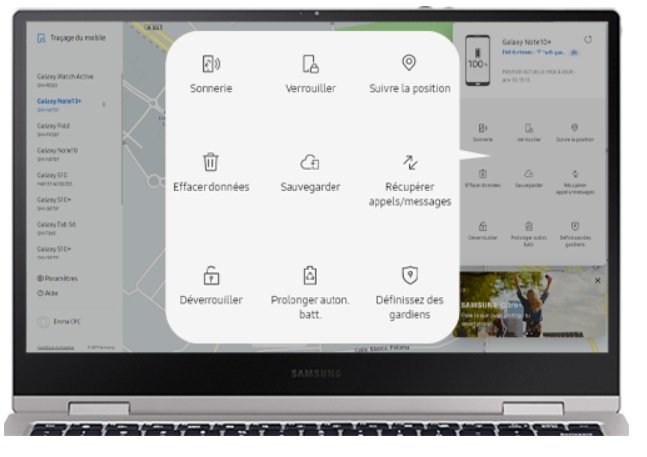
আমার মোবাইলটি সন্ধান করুন এমন একটি অ্যাপ্লিকেশন যা আপনাকে ক্ষতির ক্ষেত্রে আপনার স্মার্টফোন, আপনার সংযুক্ত ঘড়ি এবং এমনকি আপনার গ্যালাক্সি কুঁড়িগুলি সনাক্ত করতে দেয়.
লোকেশন পরিষেবা ছাড়াও, আপনি আপনার স্মার্টফোনটি দূর থেকেও নিয়ন্ত্রণ করতে পারেন, বিশেষভাবে এটি ব্লক করতে এবং আপনার ডেটা সংরক্ষণ করতে পারেন (পরিচিতি, ক্যালেন্ডার ইত্যাদি.) স্যামসুং ক্লাউডে এবং ওয়ানড্রাইভে গ্যালারী.
লক্ষ্য: ডেটা ব্যাকআপ আপনার স্যামসাং ক্লাউড এবং ওয়ানড্রাইভ স্পেসে উপলব্ধ স্থানের মধ্যে সীমাবদ্ধ. স্যামসাং ক্লাউডে 1 গিগাবাইটের বেশি ফাইল সংরক্ষণ করা যায় না.
এই পরিষেবাটি ব্যবহার করতে, আপনাকে প্রথমে অবশ্যই:
- আপনার স্মার্টফোনে আপনার স্যামসাং অ্যাকাউন্টটি কনফিগার করে.
- আপনার অবস্থানের ডেটা অ্যাক্সেস করার জন্য গুগলকে অনুমোদিত করেছে.
- আপনার স্মার্টফোনে “দূরত্ব নিয়ন্ত্রণ” বিকল্পটি সক্রিয় করেছে।.
- স্মার্টফোন বা কম্পিউটার থেকে আমার মোবাইল সাইটটি সন্ধান করতে একটি ইন্টারনেট সংযোগ রয়েছে.
লক্ষ্য: স্যামসুং ক্লাউড ব্যবহার করতে আপনার অবশ্যই একটি স্যামসাং অ্যাকাউন্ট থাকতে হবে.
স্যামসাং ক্লাউডের সাথে সংরক্ষণ করা যেতে পারে এমন ধরণের ডেটা নীচে আপনি পাবেন:
- সেটিংস.
- হোম স্ক্রিন: অ্যাপ্লিকেশন এবং উইজেট, ওয়ালপেপারগুলির বিন্যাস.
- স্যামসাং অ্যাপ্লিকেশন.
- মন্তব্য.
- পরিচিতি.
- ক্যালেন্ডার.
- ফোন সংবাদপত্র.
- বার্তা: বার্তা কিন্তু বিড়ালের সাথে সংযুক্ত ফাইল নয়.
- গ্লোবাল অ্যালার্ম এবং ঘড়ি.
- বিক্সবি হোম ডেটা.
- ভোকাল রেকর্ডস.
এপ্রিল 1, 2021 সাল থেকে স্যামসুং ক্লাউডের কয়েকটি পরিষেবা ধীরে ধীরে বাধাগ্রস্থ হয়েছে:
- সিঙ্ক গ্যালারী.
- স্যামসুং ক্লাউড ড্রাইভ.
- একটি প্রিমিয়াম স্টোরেজ পরিকল্পনার সাবস্ক্রিপশন.
আপনি গ্যালারীটির ফটোগুলি সিঙ্ক্রোনাইজ করতে পারেন এবং মাইক্রোসফ্ট ওয়ানড্রাইভের মাধ্যমে আমার ফাইলগুলি থেকে ডেটা সংরক্ষণ করতে পারেন আপনার স্যামসাং অ্যাকাউন্টটি ওয়ানড্রাইভে যুক্ত করে. আমাদের FAQ এ বর্ণিত পদক্ষেপগুলি অনুসরণ করে কীভাবে ওয়ানড্রাইভ ব্যবহার করবেন তা সন্ধান করুন.
আপনি ব্যাকআপ, সিঙ্ক্রোনাইজেশন এবং অন্যান্য ডেটা যেমন পরিচিতি, ক্যালেন্ডার এবং নোটগুলির পুনরুদ্ধারের জন্য স্যামসাং ক্লাউড ব্যবহার চালিয়ে যেতে পারেন. কীভাবে স্যামসাং ক্লাউড ব্যবহার করবেন তা জানতে আমাদের ডেডিকেটেড এফএকিউর সাথে পরামর্শ করুন.


