


Jak uložit data smartphonu na mém PC nebo Mac
2. krok. Přejděte na „Účty a zálohování“.
Jak uložit a obnovit data z mého smartphonu Galaxy
Fotografie, e -maily, kontakty … Váš smartphone obsahuje mnoho dat, která v žádném případě nechcete ztratit, ať už se jedná o změnu zařízení, resetování nebo let.
Smart Switch, Microsoft OneDrive, najděte můj mobilní nebo dokonce účet Google … Níže najdete různé způsoby uložení a obnovení obsahu smartphonu. Vyberte si ten, který vám nejlépe vyhovuje.
Ať se stane cokoli, doporučujeme vám nakonfigurovat automatickou zálohu.
Všiml si: Kroky zálohování a obnovy dat se mohou lišit v závislosti na modelu a použitém operačním systému. Níže uvedené kroky byly provedeny s operačním systémem Android 10 s S10+ nebo Note10+.
Inteligentní přepínač umožňuje:
- Uložte data smartphonu na PC nebo Mac a poté je obnovte.
- Uložte a obnovte data z vašeho smartphonu na micro SD kartě.
- Přeneste data ze starého smartphonu (Android nebo iOS) do nového smartphonu Galaxy.

Od roku 2021 se společnost Samsung spojila s Microsoftem, aby svým uživatelům nabídla efektivnější službu zálohování souborů a fotografií s OneDrive.
Přiřaďte své účty Samsung a Microsoft a využijte všechny funkce OneDrive, zejména synchronizaci Galerie Fotografie s cloudem nebo dokonce zálohování aplikačních dat Mé soubory.
1 Otevřete panel aplikací pro přístup k „parametrům“.
2 Přejděte na „Účty a zálohování“.
3 Otevření „Zálohování a stravování“.
Chcete -li automaticky zálohovat vaše data na vašem účtu Google:
4 V části „Google Account“ stiskněte „Uložit moje data“.

5 Aktivujte možnost automaticky zálohovat data smartphonu na vašem účtu Google.
Obnovit data na vašem smartphonu z vašeho účtu Google:
6 Jakmile v části „Zálohování a stravování“ aktivuje možnost „Automatické catering“.
Kromě lokalizační služby můžete také ovládat svůj smartphone na dálku, zejména blokovat jej a uložit data (kontakty, kalendář atd.) na Cloud Samsung a galerii na OneDrive.
Všiml si: Zálohování dat je omezena na prostor dostupný ve vašem cloudu Samsung a OneDrive Spaces. Soubory nad 1 GB nelze uložit v cloudu Samsung.
Chcete -li tuto službu používat, musíte předem:
- Po nakonfigurování účtu Samsung na vašem smartphonu.
- Poté, co Google oprávnění k přístupu k datům polohy.
- Aktivovali možnost „dálkového ovládání“ na vašem smartphonu pomocí nastavení> Biometrická data a zabezpečení> Mobilní sledování.
- Mít připojení k internetu pro přístup k nalezení mého mobilního webu ze smartphonu nebo počítače.

Všiml si: Chcete -li používat Cloud Samsung, musíte mít předem účet Samsung.
Níže najdete typ dat, které lze uložit pomocí Cloud Samsung:
- Nastavení.
- Domovská obrazovka: Rozložení aplikací a widgetů, tapet.
- Aplikace Samsung.
- Poznámky.
- Kontakty.
- Kalendář.
- Telefonní noviny.
- Zprávy: Zprávy, ale ne soubory připojené k kočkám.
- Globální poplachy a hodiny.
- Domácí data Bixby.
- Vokální záznamy.
Od 1. dubna 2021 byly postupně přerušeny určité služby společnosti Samsung Cloud ::
- Galerie synchronizace.
- Samsung Cloud Drive.
- Předplatné prémiové úložiště.
Můžete synchronizovat fotografie Galerie a uložit data z Mé soubory Přes Microsoft OneDrive kombinací vašeho účtu Samsung v OneDrive.
Pro zálohování, synchronizaci a obnovení dalších údajů, jako jsou kontakty, kalendář a poznámky. Poraďte se s našimi vyhrazenými dotazy a zjistěte, jak používat Cloud Samsung.
Jak uložit data smartphonu na mém PC nebo Mac ?
Smart Switch je spolehlivý způsob, jak uložit data smartphonu a udržet je v bezpečí. Tato aplikace umožňuje zálohování z Android, ale také zařízení iOS, poté obnoví vaše data na smartphonu Samsung, což usnadňuje konfiguraci nového telefonu.

Smart Switch je k dispozici na PC, Mac a většině chytrých telefonů. Další informace o zálohování a přenosu dat z jednoho smartphonu do druhého.
Nainstalujte inteligentní přepínač na PC nebo Mac
Aplikaci Smart Switch lze stáhnout zdarma. Po dokončení stahování jej budete muset nainstalovat, abyste jej mohli použít.
Pokud používáte Inteligentní přepínač na Windows, Váš počítač musí mít následující vlastnosti:
- Operační systém: Windows XP SP3 nebo následující verze
- Procesor: Intel Pentium 1.8GHz nebo více
- Paměť: 1 GB nebo více (doporučeno)
- Interní paměťový prostor: Minimálně 500 MB (doporučeno)
- Rozlišení obrazovky: 1024 x 768 (600), 32 palců nebo více
- Požadovaný program: Windows Media Player 11 nebo více
Pokud používáte Smart Switch on Mac, Váš počítač musí mít následující vlastnosti:
- Operační systém: Mac OS X 10.5 nebo později
- Procesor: 1.8Hz nebo více
- Paměť: 512 MB nebo více
- Interní paměťový prostor: 512 MB (minimum)
Poznámky : Toto jsou minimální požadavky na otevření inteligentního přepínače. Nezbytný volný prostor pevného disku bude záviset na množství přenesených dat.
1 Nejprve otevřený Inteligentní přepínač Na vašem PC nebo Mac.
2 Připojte smartphone k počítači pomocí a USB kabel. Nezapomeňte použít kabel umožňující přenos dat.
Poznámky : Pokud váš počítač nerozpozná váš smartphone, vyberte nabídku Více možností v pravém horním rohu domovské obrazovky Smart Switch a poté klikněte na Přeinstalujte ovladač zařízení. Poté budete muset svůj smartphone odpojit, zatímco Smart Switch nainstaluje pilota. Po dokončení instalace znovu připojte zařízení k počítači.
3 Pokud se na vašem smartphonu objeví zpráva žádosti o přístup Dovolit.
4 Vybrat Chránit.
5 Vyberte položky, které chcete uložit, a klikněte na Chránit.
6 Po dokončení zálohy klikněte na OK.
1 Nejprve otevřený Inteligentní přepínač Na vašem PC nebo Mac.
2 Připojte smartphone k počítači pomocí a USB kabel. Nezapomeňte použít kabel umožňující přenos dat.
3 Pokud se na vašem smartphonu objeví zpráva žádosti o přístup Dovolit.
4 Poté klikněte na Obnovit.
5 Vyberte požadovanou zálohu a znovu klikněte na Obnovit.
6 Po dokončení obnovy stiskněte OK.
Záložní soubory jsou uchovávány ve výchozí složce (pokud jste tuto konfiguraci nezměnili):
- Okno 8/7/Vista : C: \ Users \ [Username] \ AppData \ Roaming \ Samsung \ Smart Switch PC
- Windows 10 nebo následující : C: \ Users \ [Username] \ Documents \ Samsung \ SmartSwitch
- MAC OS X :/Uživatelé/[uživatelské jméno]/dokumenty/Samsung/SmartSwitch/Backup
Závisí to na vašem zařízení. Ačkoli Smart Switch umožňuje snadno provádět přenosy dat, Některý obsah nelze přenést.
- Většina aplikací bude převedena. nicméně, Jakákoli zabezpečená nebo šifrovaná data (například WhatsApp) diskuse) nebude převedeno.
- Mnoho aplikací vyžadujících se zaregistrovat s identifikátorem a heslem udržovat data na svých vlastních serverech. Než se však připojíte k těmto aplikacím na novém telefonu, nezapomeňte však provést zálohu těchto dat.
- Aplikace nebyly staženy z obchodu Play musí být staženy ručně.
- Inteligentní přepínač nemusí být schopen přenášet informace o připojení do speciálních aplikací, například Bankovní aplikace. Ujistěte se, že znáte uchazeče o žádosti, které chcete použít ve svém novém telefonu.
- Obchod Google Play a Apple App Store jsou dva samostatné weby, které nabízejí jiný výběr her a aplikací. Pokud přenášíte data ze zařízení iOS do zařízení Android, Smart Switch se pokusí stáhnout ekvivalentní verzi pro Android pro tyto aplikace. Pokud neexistuje ekvivalence, dotyčná aplikace nebude přenesena.
- Nakonec všechno Obsah podléhá správě digitálních práv (GDN) nelze přenést pomocí inteligentního přepínače.
Obtížnost s zařízením ?
Obtížnost s zařízením ?
Pokud narazíte na potíže se svým zařízením Samsung (smartphone, tablet nebo připojený objekt), můžete nám říct prostřednictvím aplikace Members Members (otázky nebo chybová zpráva).
Jak uložit a obnovit data z mého smartphonu Galaxy
Smart Switch, Microsoft OneDrive, najděte můj mobilní nebo dokonce účet Google … Níže najdete různé způsoby uložení a obnovení obsahu smartphonu. Vyberte si ten, který vám nejlépe vyhovuje.
Ať se stane cokoli, doporučujeme vám nakonfigurovat automatickou zálohu.
Všiml si: Kroky zálohování a obnovy dat se mohou lišit v závislosti na modelu a použitém operačním systému. Níže popsané kroky byly provedeny s operačním systémem Android 10 S10+.
Inteligentní přepínač vám umožňuje:
- Uložte data smartphonu na PC nebo Mac a poté je obnovte.
- Uložte a obnovte data smartphonu na kartě micro SD.
- Přeneste data ze starého smartphonu (Android nebo iOS) do nového smartphonu Galaxy.
Od roku 2021 se společnost Samsung spojila s Microsoftem, aby vám nabídla efektivnější službu zálohování souborů a fotografií s OneDrive.
Zkombinujte své účty Samsung a Microsoft a užijte si všechny funkce OneDrive, zejména synchronizujte fotogalerii s cloudem nebo dokonce zálohují data z mých souborů.
Krok 1. Otevřete panel aplikací pro přístup k „parametrům“.
2. krok. Přejděte na „Účty a zálohování“.
Krok 3. Otevřete „Zálohování a stravování“.
Chcete -li automaticky zálohovat vaše data na vašem účtu Google:
Krok 4. V části „Google Account“ stiskněte „Uložit moje data“.

Krok 5. Aktivujte možnost automaticky zálohovat data smartphonu na vašem účtu Google.

Obnovit data na vašem smartphonu z vašeho účtu Google:
Krok 6. Jednou v sekci ” Zálohování a stravování „Aktivujte možnost“ Automatické stravování »».

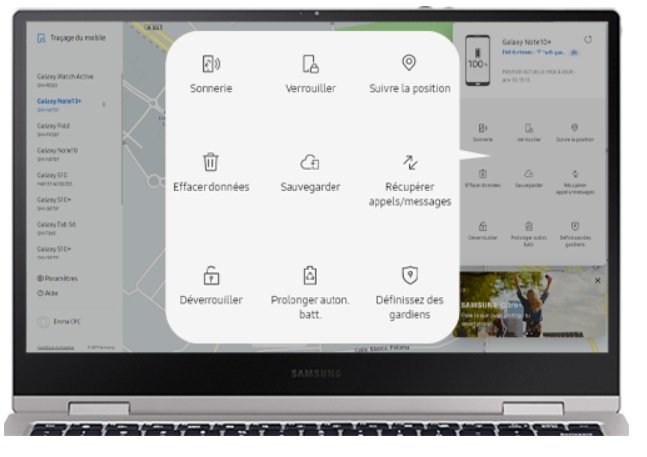
Najít můj mobil je aplikace, která vám umožní najít váš smartphone, připojené hodinky a dokonce i vaše pupeny Galaxy, v případě ztráty.
Kromě lokalizační služby můžete také ovládat svůj smartphone na dálku, zejména blokovat jej a uložit data (kontakty, kalendář atd.) na Cloud Samsung a galerii na OneDrive.
Všiml si: Zálohování dat je omezena na prostor dostupný ve vašem cloudu Samsung a OneDrive Spaces. Soubory nad 1 GB nelze uložit v cloudu Samsung.
Chcete -li používat tuto službu, musíte nejprve:
- Po nakonfigurování účtu Samsung na vašem smartphonu.
- Poté, co Google oprávnění k přístupu k datům polohy.
- Aktivovali možnost „ovládání vzdálenosti“ na smartphonu.
- Mít připojení k internetu pro přístup k nalezení mého mobilního webu ze smartphonu nebo počítače.
Všiml si: Chcete -li používat Cloud Samsung, musíte mít předem účet Samsung.
Níže najdete typ dat, které lze uložit pomocí Cloud Samsung:
- Nastavení.
- Domovská obrazovka: Rozložení aplikací a widgetů, tapet.
- Aplikace Samsung.
- Poznámky.
- Kontakty.
- Kalendář.
- Telefonní noviny.
- Zprávy: Zprávy, ale ne soubory připojené k kočkám.
- Globální poplachy a hodiny.
- Domácí data Bixby.
- Vokální záznamy.
Od 1. dubna 2021 byly některé služby Samsung Cloud postupně přerušeny:
- Galerie synchronizace.
- Samsung Cloud Drive.
- Předplatné prémiové úložiště.
Fotografie galerie můžete synchronizovat a uložit data z mých souborů přes Microsoft OneDrive přiřazením účtu Samsung v OneDrive. Zjistěte, jak používat OneDrive, sledováním kroků popsaných v našem FAQ.
Pro zálohování, synchronizaci a obnovu dalších údajů, jako jsou kontakty, kalendář a poznámky, můžete i nadále používat Cloud Samsung Cloud. Poraďte se s našimi vyhrazenými dotazy a zjistěte, jak používat Cloud Samsung.
