


গুগল ড্রাইভ সিঙ্ক্রোনাইজেশন কীভাবে সক্রিয় করবেন
এখন আপনি কম্পিউটার এবং ব্যাকআপ এবং সিঙ্ক্রোনাইজেশনের জন্য গুগল ড্রাইভের মধ্যে মিলগুলি এবং প্রধান পার্থক্যগুলি জানতে চাইতে পারেন.
গুগল ব্যাকআপ এবং সিঙ্ক্রোনাইজেশন সরঞ্জামটি ডাউনলোড করুন, কনফিগার করুন
ডেস্কটপ কম্পিউটারের জন্য গুগল ড্রাইভ হ’ল সর্বশেষতম গুগল ব্যাকআপ এবং সিঙ্ক্রোনাইজেশন সরঞ্জাম, যা গুগল ব্যাকআপ এবং সিঙ্ক্রোনাইজেশনকে প্রতিস্থাপন করে সহজেই পিসির সাথে গুগল ড্রাইভকে সিঙ্ক্রোনাইজ করতে. মিল, প্রধান পার্থক্য এবং পদক্ষেপ সম্পর্কে আরও জানতে এই নিবন্ধটি পড়ুন.
পলিন দ্বারা 10/20/2022 এ প্রকাশিত
গুগল ব্যাকআপ এবং সিঙ্ক্রোনাইজেশন কী ?
গুগল ব্যাকআপ এবং সিঙ্ক্রোনাইজেশন একটি সিঙ্ক্রোনাইজেশন সরঞ্জাম গুগল দ্বারা প্রকাশিত জুন 2017 এর শেষে, লক্ষ্য গুগল ড্রাইভ অনলাইন এবং স্থানীয় অফিস ফোল্ডারের মধ্যে ফাইলগুলি সিঙ্ক্রোনাইজ করুন. সিঙ্ক্রোনাইজেশন টাস্ক শুরু হওয়ার পরে এই ফাইলটি তৈরি করা হবে.
এবং, এটি একটি দ্বি নির্দেশমূলক সিঙ্ক্রোনাইজেশন: স্থানীয় ফোল্ডারে করা পরিবর্তনগুলি গুগল ড্রাইভ নেটওয়ার্কের সাথে সিঙ্ক্রোনাইজ করা হবে এবং অনলাইন গুগল ড্রাইভ ফাইলগুলিতে যে পার্থক্যগুলি ঘটে তা স্থানীয় স্টোরেজের সাথেও সিঙ্ক্রোনাইজ করা হবে.
- প্রথমত, এটি আপনার গুরুত্বপূর্ণ ফাইলগুলি নিরাপদে সুরক্ষিত করে. “ক্লাউডে আপনার কম্পিউটারে যে কোনও ফোল্ডার, ক্যামেরা এবং এসডি কার্ড থেকে ফাইলগুলি ডাউনলোড করুন এবং সঞ্চয় করুন”. আপনি গুগল ড্রাইভ ব্যবহার করে যে কোনও ফোন, ট্যাবলেট বা কম্পিউটারে এবং গুগল ফটোতে আপনার ফটো এবং ভিডিওগুলিতে আপনার সামগ্রী খুঁজে পেতে পারেন ».
- অন্য দিকে, এটি আপনার কম্পিউটারের সাথে গুগল ড্রাইভকে সিঙ্ক্রোনাইজ করে, যাতে আপনি অফলাইনে থাকাকালীন গুগল ড্রাইভ ফাইলগুলি অ্যাক্সেস করতে পারেন.
গুগল ব্যাকআপ এবং সিঙ্ক্রোনাইজেশন সর্বদা উপলব্ধ ?
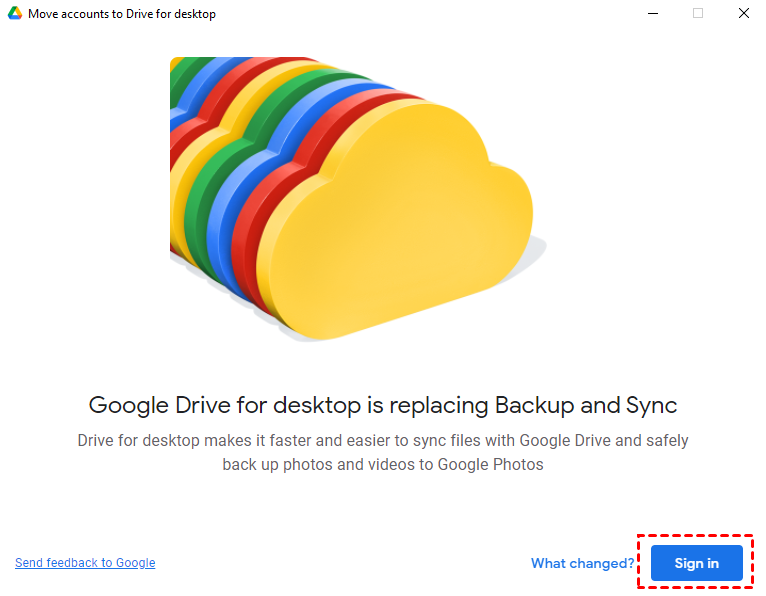
1 অক্টোবর, 2021 সাল থেকে, আপনি আর ব্যাকআপ এবং সিঙ্ক্রোনাইজেশন ব্যবহার করতে সক্ষম হবেন না এবং আপনি যখন এই অ্যাপ্লিকেশনটি খুলবেন তখন আপনাকে বলা হবে ” কম্পিউটারের জন্য গুগল ড্রাইভ ব্যাকআপ এবং সিঙ্ক্রোনাইজেশন প্রতিস্থাপন করে »এবং আপনাকে কম্পিউটারের জন্য গুগল ড্রাইভে আপনার অ্যাকাউন্টটি সরাতে বলবে.
শুধু ক্লিক করুন সংযোগ এবং ধাপে ধাপে স্ক্রিনের নির্দেশাবলী অনুসরণ করতে, আপনি সমস্ত ব্যাকআপ এবং সিঙ্ক্রোনাইজেশন ফোল্ডারগুলিকে কম্পিউটার ড্রাইভে স্থানান্তর করতে পারেন, তারপরে ফাইলগুলি সংরক্ষণ করতে বা ফটো এবং ভিডিওগুলি সিঙ্ক্রোনাইজ করতে এটি ব্যবহার করতে পারেন.
কম্পিউটার ড্রাইভ বনাম ব্যাকআপ এবং সিঙ্ক্রোনাইজেশন
এখন আপনি কম্পিউটার এবং ব্যাকআপ এবং সিঙ্ক্রোনাইজেশনের জন্য গুগল ড্রাইভের মধ্যে মিলগুলি এবং প্রধান পার্থক্যগুলি জানতে চাইতে পারেন.
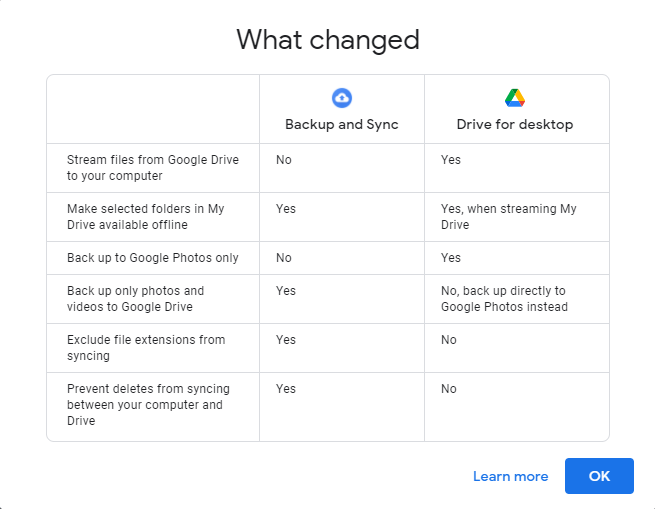
আসলে, ডেস্কটপ কম্পিউটারের জন্য গুগল ড্রাইভ। ব্যাকআপ এবং সিঙ্ক্রোনাইজেশন পাশাপাশি ড্রাইভ ফাইল স্ট্রিম, যাতে এটি সর্বদা গুগল ড্রাইভে ফাইলগুলি সংরক্ষণ এবং গুগল ফটোগুলিতে ফটো এবং ভিডিওগুলির পাশাপাশি ফাইল স্ট্রিমিং কার্যকারিতা সিঙ্ক্রোনাইজ করার সম্ভাবনা ধরে রাখে. তবে তাদের মধ্যে পার্থক্য রয়েছে:
- ফাইল অনুলিপি সম্পর্কে : ব্যাকআপ এবং সিঙ্ক্রোনাইজেশন দুটি ব্যাকআপ কপি রাখে, একটি স্থানীয় ডিস্কে এবং অন্যটি মেঘের উপর, যা মেঘে আরও ডিস্ক এবং স্টোরেজ দখল করে. তবে কম্পিউটার ড্রাইভে আপনি কেবল তাদের মেঘে রাখতে পারেন.
- অফলাইন ফাইল প্রকার : ব্যাকআপ এবং সিঙ্ক্রোনাইজেশন কেবলমাত্র আপনাকে নির্দিষ্ট ফোল্ডারগুলি নির্বাচন করতে এবং সেগুলি অফলাইনে রাখতে দেয়, যখন কম্পিউটার ড্রাইভ ফাইল এবং নির্দিষ্ট ফোল্ডার উভয়কেই সমর্থন করে.
- ফটো এবং ভিডিও সংরক্ষণ করার উপায় : ব্যাকআপ এবং সিঙ্ক্রোনাইজেশন গুগল ড্রাইভে কেবল ফটো এবং ভিডিও সংরক্ষণ করুন, আপনি যদি “গুগল ফটোতে ফটো এবং ভিডিও ডাউনলোড করুন” পরীক্ষা করেন তবে আপনার গুগল ড্রাইভ এবং গুগল ফটোতে দুটি অনুলিপি থাকবে. কম্পিউটার ড্রাইভে, আপনি গুগল ড্রাইভ সহ ফটো এবং ভিডিও সহ সমস্ত ফাইল সিঙ্ক্রোনাইজ করতে বেছে নিতে পারেন এবং/অথবা সেগুলি গুগল ফটোতে সংরক্ষণ করতে পারেন.
- অন্যান্য ব্যাকআপ এবং সিঙ্ক্রোনাইজেশন বৈশিষ্ট্য : ব্যাকআপ এবং সিঙ্ক্রোনাইজেশন স্পেস মুক্ত করতে এবং গুগল ড্রাইভ এবং পিসির মধ্যে ফাইলগুলি মুছতে বেছে নেওয়ার জন্য নির্দিষ্ট ফাইল এক্সটেনশনগুলি বাদ দেওয়া সমর্থন করে. এবং তারা কম্পিউটার ড্রাইভে পাওয়া যায় না.
গুগল ব্যাকআপ এবং সিঙ্ক্রোনাইজেশন সরঞ্জাম কনফিগার করুন
গুগল ব্যাকআপ এবং সিঙ্ক্রোনাইজেশন সরঞ্জামটি কনফিগার করতে, আপনি দুটি পরিস্থিতি পূরণ করতে পারেন:
★ #1: আপনার গুগল ব্যাকআপ এবং সিঙ্ক্রোনাইজেশন নেই. এটি খুব সহজ, কেবল গুগল ব্যাকআপ এবং সিঙ্ক্রোনাইজেশন সরঞ্জামটি ডাউনলোড করুন এবং ইনস্টল করুন, তারপরে এটি কনফিগার করতে স্ক্রিনের নির্দেশাবলী অনুসরণ করুন.
★ #2: গুগল ব্যাকআপ এবং সিঙ্ক্রোনাইজেশন ইনস্টল করা হয়েছে এবং ভালভাবে কনফিগার করা হয়েছে. এটি আরও জটিল হবে এবং বেশিরভাগ ব্যবহারকারী এই পরিস্থিতিতে রয়েছেন, আপনাকে অবশ্যই আপনার অ্যাকাউন্ট এবং আপনার ব্যাকআপ এবং সিঙ্ক্রোনাইজেশন ডেটা কম্পিউটার ড্রাইভে স্থানান্তরিত করতে হবে.
এখানে, আমি পরিস্থিতি 2 উদাহরণ হিসাবে গ্রহণ করব এবং গুগল ব্যাকআপ এবং সিঙ্ক্রোনাইজেশন সরঞ্জামটি কীভাবে কনফিগার করবেন তা আপনাকে ব্যাখ্যা করব.

- খোঁজা গুগল ব্যাকআপ এবং সিঙ্ক্রোনাইজেশন স্টার্ট মেনুতে এবং এটি নির্বাচন করুন. অথবা সিস্টেমের স্থিতি বারে গুগল ড্রাইভ আইকনে ক্লিক করুন.
- এটি সরাসরি ব্যাকআপ এবং সিঙ্ক্রোনাইজেশন খোলে না, তবে ইঙ্গিত দেয় যে কম্পিউটারের জন্য গুগল ড্রাইভ ব্যাকআপ এবং সিঙ্ক্রোনাইজেশন প্রতিস্থাপন করে. ক্লিক করুন সংযোগ, তারপর শুরুতেই আপনার গুগল ড্রাইভ অ্যাকাউন্টটি সন্ধান করতে, তারপরে এটির সাথে সংযুক্ত করুন.
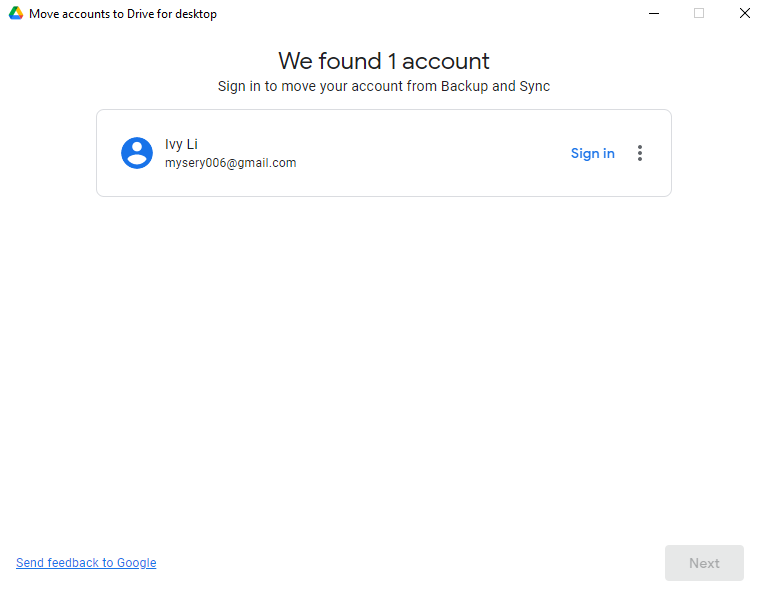
- এখন অ্যাকাউন্ট আন্দোলনের প্রক্রিয়া শুরু হয়. প্রথমত, এটি আমার ড্রাইভটি আপনার কম্পিউটারে স্থানান্তরিত করবে এবং সাধারণত এটি ডিফল্ট অবস্থান.
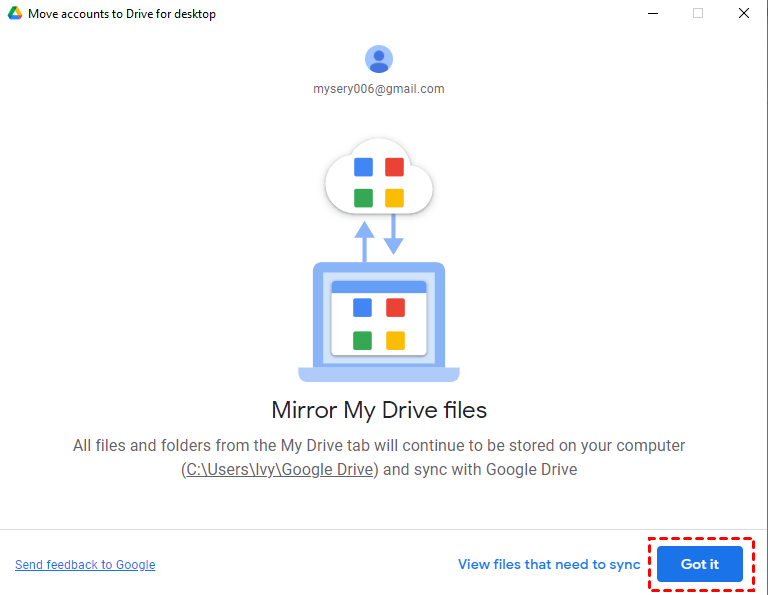
- আমার ড্রাইভটি সরানোর পরে, আপনি আপনার ফাইলগুলি ব্যাকআপ এবং সিঙ্ক্রোনাইজেশন থেকে সরিয়ে নিতে পারেন. ক্লিক করুন ফাইলগুলি পরীক্ষা করুন, তিনি কম্পিউটার এবং মেঘের সমস্ত ফাইল বিশ্লেষণ করবেন.
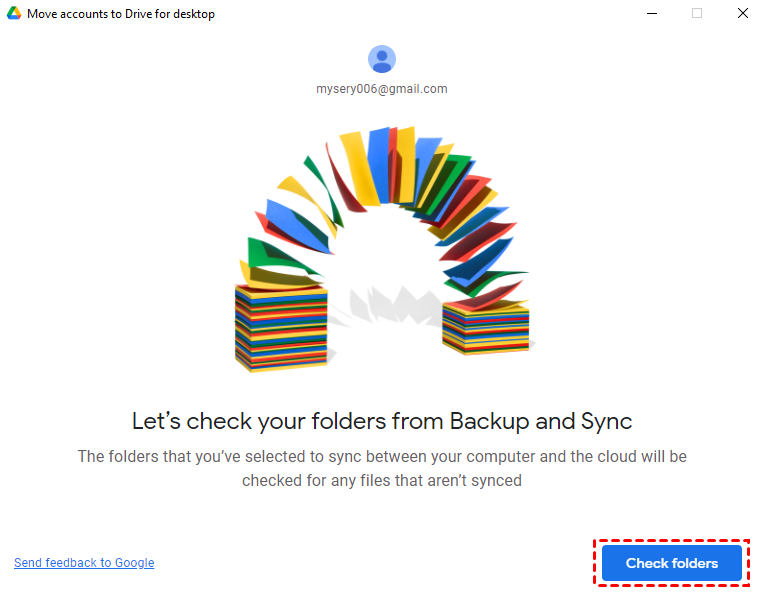
- চালিয়ে যেতে পরবর্তী ক্লিক করুন, আপনাকে ফাইল বিকল্পগুলি নির্বাচন করতে বলা হবে এবং কীভাবে নির্বাচিত ফোল্ডারটি সিঙ্ক্রোনাইজ বা সংরক্ষণ করবেন.
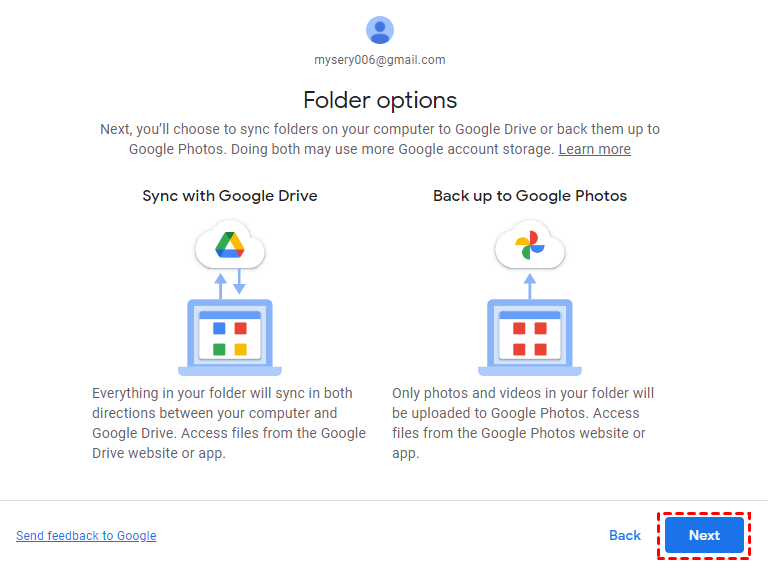
- নির্বাচন করুন গুগল ড্রাইভের সাথে সিঙ্ক্রোনাইজ করুন বা গুগল ফটো সংরক্ষণ করুন. আপনি উভয়ই নির্বাচন করতে পারেন, যা আরও স্টোরেজ ব্যবহার করবে.
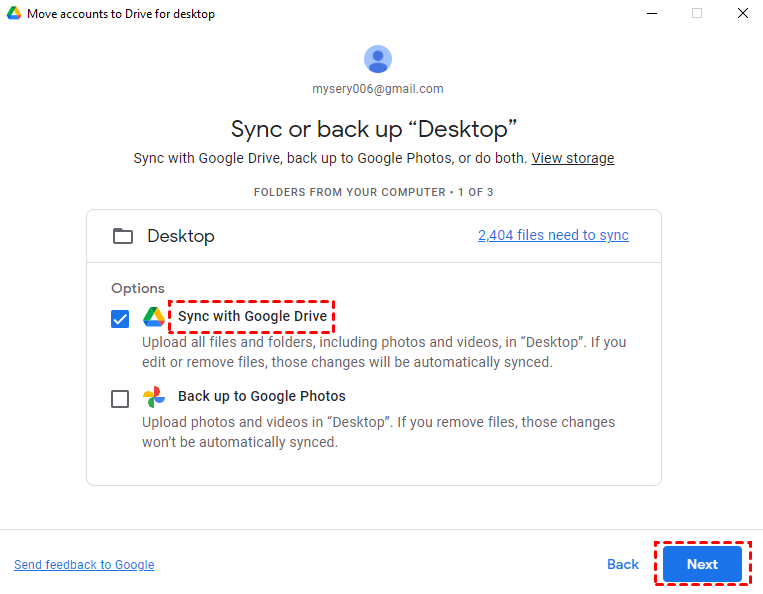
- এবং তারপরে, আপনি সমস্ত চেক করা ফাইলগুলি সরিয়ে না দেওয়া পর্যন্ত পদক্ষেপ 5 পুনরাবৃত্তি করুন. ক্লিক করুন সংরক্ষণ, তারপর কম্পিউটার ড্রাইভ.
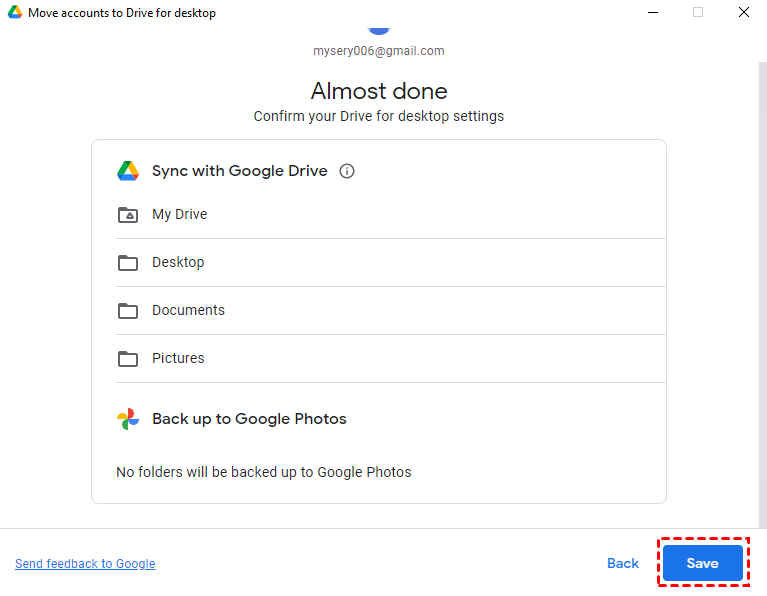
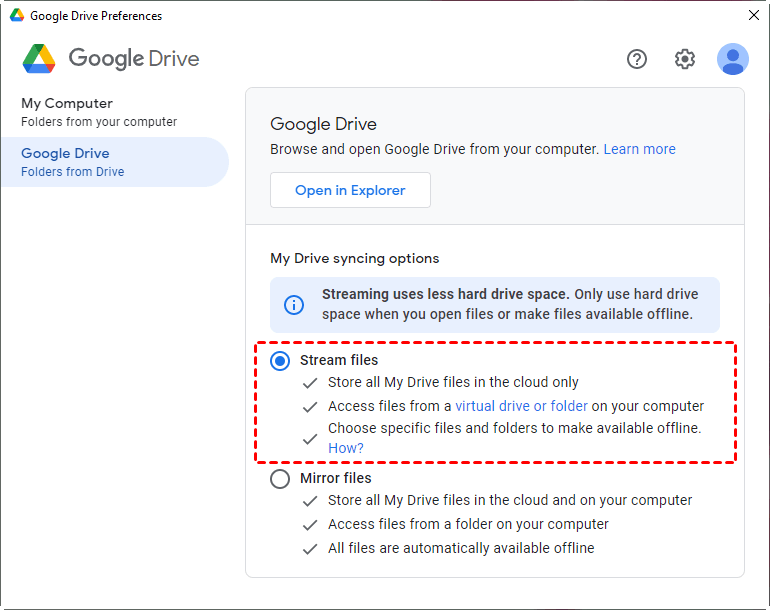
- কনফিগারেশনের পরে, আপনি সিস্টেমের স্থিতি বারে গুগল ড্রাইভ আইকনে ক্লিক করতে পারেন>সেটিংস >পছন্দসমূহ >গুগল ড্রাইভ, এবং আমার ড্রাইভের সিঙ্ক্রোনাইজেশন বিকল্পগুলি সংজ্ঞায়িত করুন – অ্যাক্সেস ফাইল বা সদৃশ ফাইল. প্রথম বিকল্পটি সুপারিশ করা হয় কারণ এটি হার্ড ড্রাইভে কম স্থান ব্যবহার করে.
✐ দ্রষ্টব্য ::
- আপনি যদি এই কাজটি বন্ধ করতে চান তবে কেবল আপনার গুগল অ্যাকাউন্টটি সংযোগ বিচ্ছিন্ন করুন. গুগল ড্রাইভ আইকনটিতে ক্লিক করুন> আরও ক্লিক করুন (তিনটি পয়েন্ট) এবং পছন্দগুলি> সেটিংস> অ্যাকাউন্টটি সংযোগ বিচ্ছিন্ন করুন.
- আপনি আইকনটির মাধ্যমে ব্যাকআপ এবং সিঙ্ক্রোনাইজেশন বিরতি দিতে বা ফিরে পেতে পারেন. আপনি যদি গুগল ব্যাকআপ এবং সিঙ্ক্রোনাইজেশন সরঞ্জামটি আনইনস্টল করতে চান তবে অন্য কোনও সফ্টওয়্যার আনইনস্টল হিসাবে কনফিগারেশন প্যানেলে এটি করুন.
- উইন্ডোজ সিস্টেমগুলি ছাড়াও, গুগল অ্যাপ্লিকেশনটি ম্যাক অপারেটিং সিস্টেমগুলিকে সমর্থন করে. তবে তিনি কেবল স্থানীয় এবং গুগল ড্রাইভের মধ্যে ফাইলগুলি সংরক্ষণ এবং সিঙ্ক্রোনাইজ করতে পারেন.
গুগল ব্যাকআপ এবং সিঙ্ক্রোনাইজেশন সরঞ্জামটি ব্যবহার করার একটি সহজ উপায়
কম্পিউটারের জন্য গুগল ড্রাইভ ব্যাকআপ এবং সিঙ্ক্রোনাইজেশন প্রতিস্থাপন করেছে, তবে আপনি এখনও স্থানীয় ফোল্ডারের বাইরে বা ভার্চুয়াল রিডারের বাইরে ফাইলগুলি সিঙ্ক্রোনাইজ করতে পারবেন না. এই প্রক্রিয়াটি সহজ এবং স্বয়ংক্রিয় করতে, আপনি নির্ভরযোগ্য সিঙ্ক্রোনাইজেশন সফ্টওয়্যার ব্যবহার করতে পারেন.
এওমেই ব্যাকুপার স্ট্যান্ডার্ড একটি দুর্দান্ত পছন্দ, তিনি কেবল গুগল ড্রাইভের সাথে স্থানীয় ফাইলের সিঙ্ক্রোনাইজেশনকে সমর্থন করেন না, তবে অন্যান্য ক্লাউড প্লেয়ারদের মতো ড্রপবক্স, ওয়ানড্রাইভ, বক্স ইত্যাদিও সমর্থন করেন. এখানে এর প্রধান বৈশিষ্ট্যগুলি রয়েছে:
✩ বেসিক সিঙ্ক্রোনাইজেশন : এটি আপনাকে গুগল ড্রাইভ, ড্রপবক্স এবং ওয়ানড্রাইভের মতো মূল ক্লাউড প্লেয়ারগুলির সাথে স্থানীয় ফাইলগুলি সিঙ্ক্রোনাইজ করার অনুমতি দেয়. তদতিরিক্ত, এটি সর্বদা বাহ্যিক হার্ড ড্রাইভ, নাস পেরিফেরিয়ালস এবং নেটওয়ার্ক শেয়ারিং এবং এর বিপরীতে ফাইল সিঙ্ক্রোনাইজেশন সমর্থন করে.
✩ পরিকল্পনা সিঙ্ক্রোনাইজেশন : আপনি সিঙ্ক্রোনাইজেশন টাস্কটি কনফিগার করতে পারেন যাতে আপনি প্রতিদিন, সাপ্তাহিক বা মাসিক ফ্রিকোয়েন্সি চয়ন করেন কিনা তার উপর নির্ভর করে এটি নির্দিষ্ট তারিখ, ঘন্টা বা বিরতিতে স্বয়ংক্রিয়ভাবে চলে.
কীভাবে এওমেই ব্যাকআপারের মাধ্যমে ক্লাউড প্লেয়ারে স্থানীয় ফাইলগুলি সিঙ্ক্রোনাইজ করবেন তা নীচে আবিষ্কার করুন. প্রথমত, ডাউনলোড বোতামে ক্লিক করে এওমেই ব্যাকুপার স্ট্যান্ডার্ডটি ডাউনলোড করুন. সার্ভার ব্যবহারকারীদের জন্য, এওমেই ব্যাকআপার সার্ভারটি ব্যবহার করে দেখুন !
সুরক্ষিত ডাউনলোড
- ট্যাবে সিঙ্ক্রোনাইজ, নির্বাচন করুন বেসিক সিঙ্ক্রোনাইজেশন.
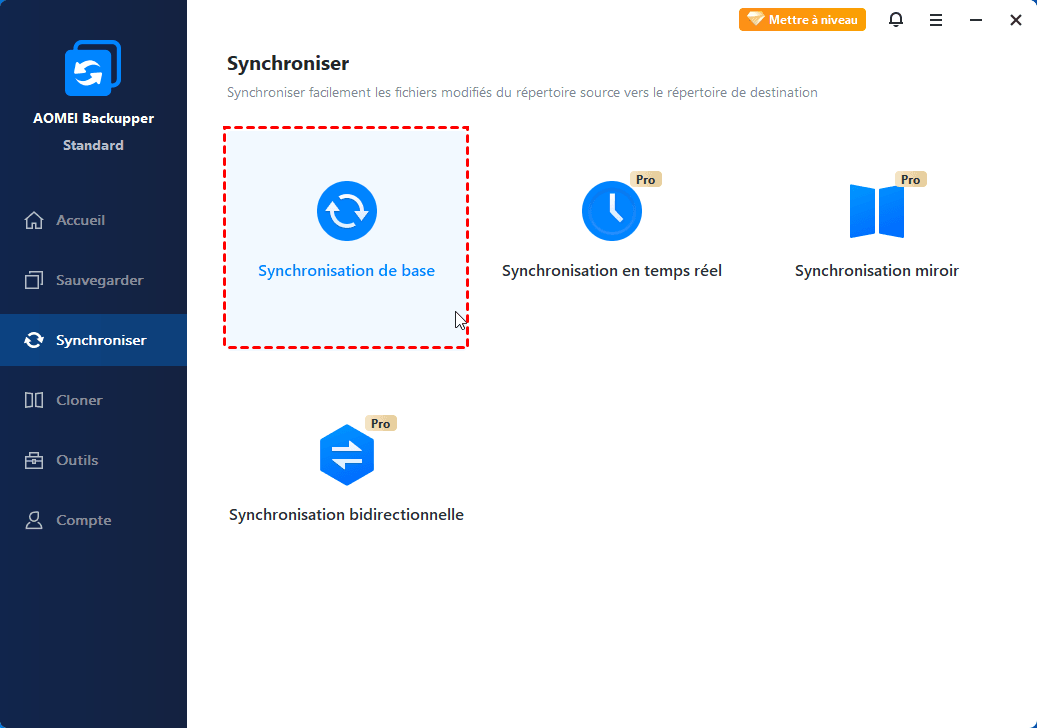
পরামর্শ : আরও উন্নত সিঙ্ক্রোনাইজেশন মোডের সুবিধা নিতে যেমন ” মিরর সিঙ্ক্রোনাইজেশন “,” রিয়েল -টাইম সিঙ্ক্রোনাইজেশন “বা” দ্বি -নির্দেশমূলক সিঙ্ক্রোনাইজেশন », দয়া করে উন্নত সংস্করণে যান.
- ক্লিক করুন একটি ব্যাকরেস্ট ফিরে ফাইল (গুলি) নির্বাচন করতে আপনি সিঙ্ক্রোনাইজ করতে চান.
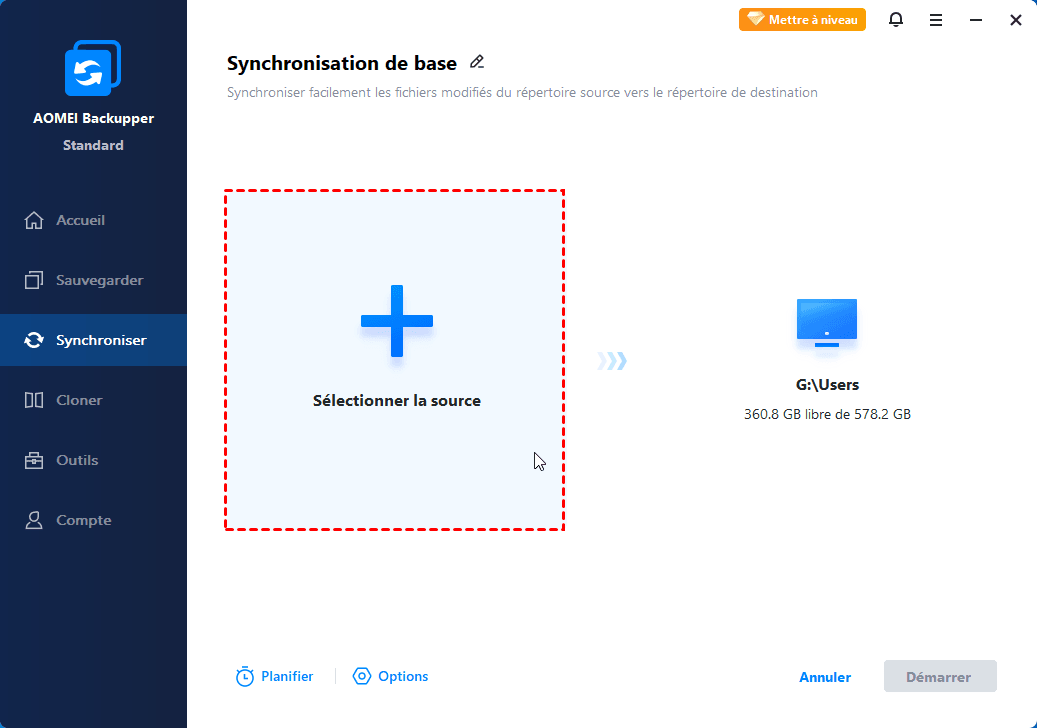
পরামর্শ:
✿ আপনি একবারে কেবল একটি ফোল্ডার নির্বাচন করতে পারেন. আরও ফোল্ডার যুক্ত করতে, কেবল আইকনটি ক্লিক করুন + প্রথম ফাইল যুক্ত করার পরে.
✿ (al চ্ছিক) আপনি ফাইল বা ফোল্ডারগুলি অন্তর্ভুক্ত করতে বা বাদ দিতে ফাইল ফিল্টারিং (পেশাদার সংস্করণ দ্বারা সমর্থিত) ব্যবহার করতে পারেন, যাতে নির্দিষ্ট ফাইল এক্সটেনশনের সাথে ফাইলগুলি সিঙ্ক্রোনাইজ করতে সক্ষম হয়.
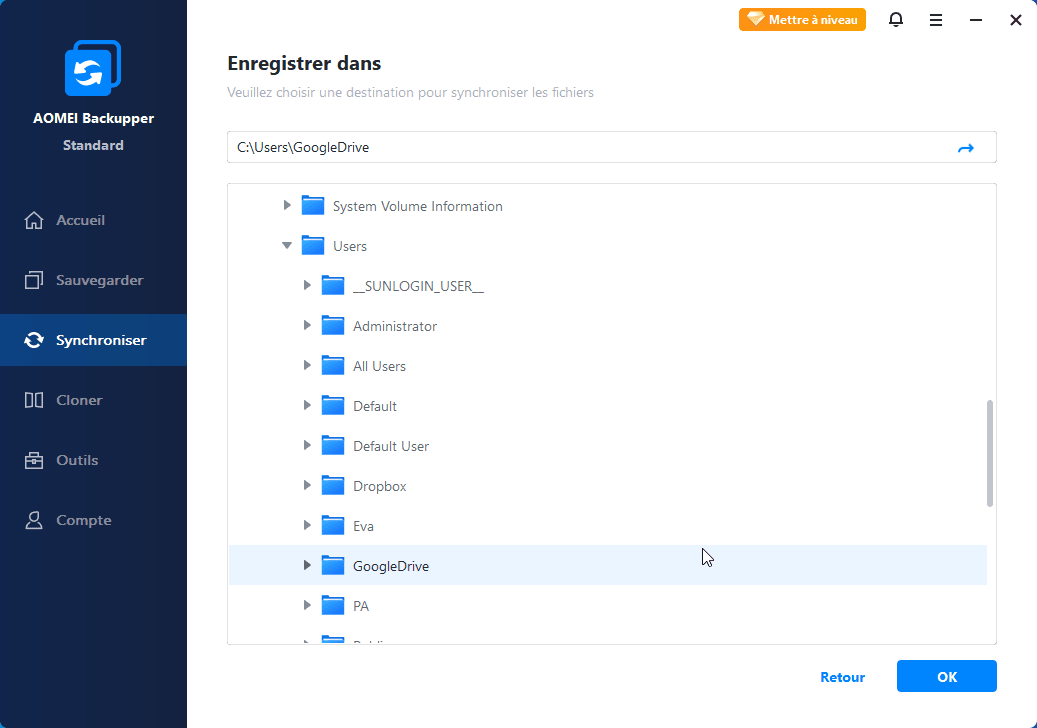
- দ্বিতীয় কলামের ড্রপ -ডাউন মেনু বিকাশ করুন এবং চয়ন করুন একটি অনলাইন স্টোরেজ পরিষেবা নির্বাচন করুন.
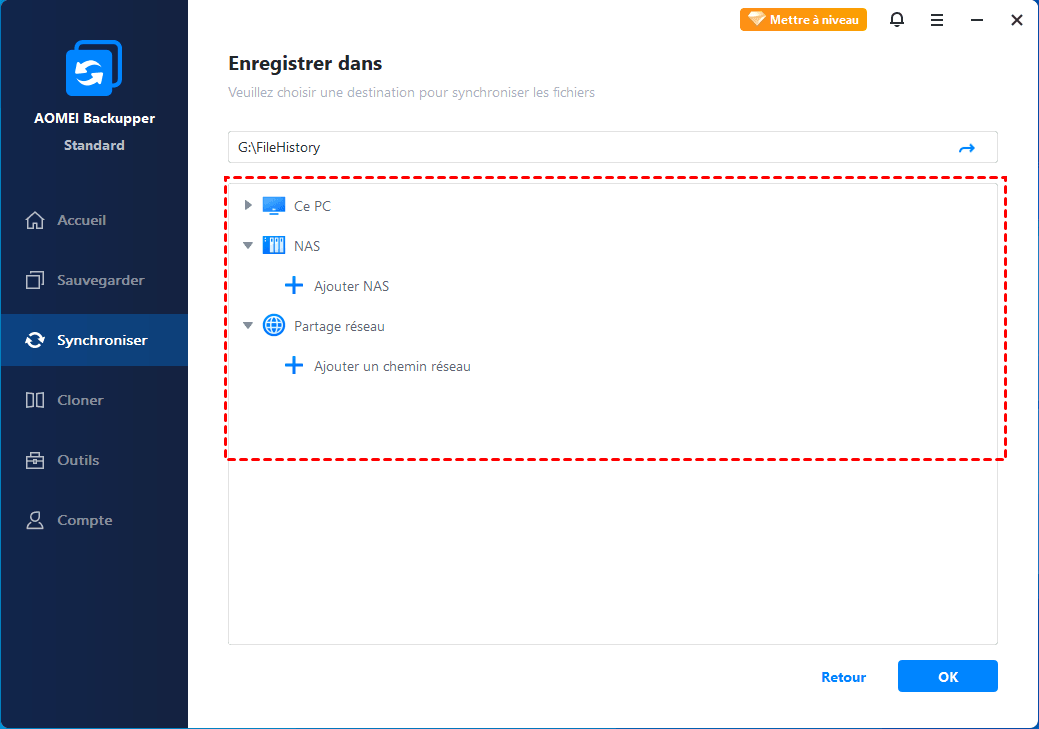
- প্রাসঙ্গিক উইন্ডোতে, নির্বাচন করুন গুগল ড্রাইভ এবং ক্লিক করুন ঠিক আছে. দয়া করে মনে রাখবেন যে কোনও ক্লাউড প্লেয়ার কেবলমাত্র এওমেই ব্যাকুপার থেকে অ্যাক্সেসযোগ্য যদি আপনি এর আগে এর অফিস অ্যাপ্লিকেশনটি ইনস্টল করে থাকেন.
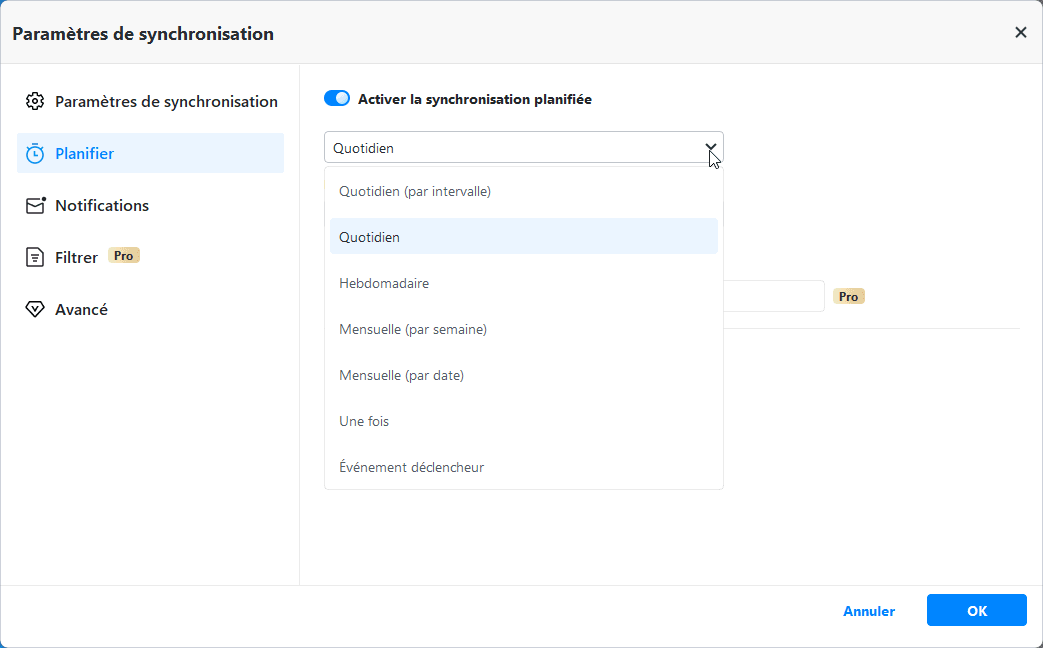
- এই টাস্কটি স্বয়ংক্রিয় করতে পরিকল্পনা সেটিংস কনফিগার করুন. এবং তারপরে ক্লিক করুন শুরু করতে পিসির সাথে গুগল ড্রাইভকে সিঙ্ক্রোনাইজ করতে.
বিকল্প: অন্যদের থেকে আলাদা করার জন্য এই সিঙ্ক্রোনাইজেশন টাস্কের জন্য একটি মন্তব্য যুক্ত করুন; সিঙ্ক্রোনাইজেশনের ফলাফল সম্পর্কে আপনাকে অবহিত করে একটি ইমেল পাওয়ার জন্য ই-মেইল দ্বারা বিজ্ঞপ্তিটি সক্রিয় করুন.
পরিকল্পনা করা : প্রতিদিন, সাপ্তাহিক বা মাসিক ফাইল বা ফোল্ডারগুলি সিঙ্ক্রোনাইজ করতে. প্রিমিয়াম সংস্করণে, আপনি সর্বদা মোডগুলির সুবিধা নিতে পারেন – ট্রিগার এবং ইউএসবি ইভেন্ট ট্রেন্ডি.
কম্পিউটারের জন্য গুগল ড্রাইভ বনাম এওমেই ব্যাকুপার স্ট্যান্ডার্ড
এওমেই ব্যাকুপার স্ট্যান্ডার্ডের আরও অনেক বৈশিষ্ট্য রয়েছে তবে এখানে আমি কেবল এর সিঙ্ক্রোনাইজেশন ফাংশনটি তুলনা হিসাবে গ্রহণ করব.
গুগল ব্যাকআপ এবং সিঙ্ক্রোনাইজেশন
স্ট্যান্ডার্ড ব্যাকআপ
ব্যয়
সমর্থিত অপারেটিং সিস্টেম
সমর্থিত ডিভাইস
ডেস্কটপ, ল্যাপটপ, নোটবুক
ডেস্কটপ, ল্যাপটপ, নোটবুক
সমর্থিত ক্লাউড প্লেয়ার
গুগল ড্রাইভ, ড্রপবক্স, ওয়ানড্রাইভ, বক্স, সুগারসিঙ্ক, হুবিক এবং ক্লাউডমে
মেঘের সাথে স্থানীয়দের সিঙ্ক্রোনাইজেশন
স্থানীয় ক্লাউড সিঙ্ক্রোনাইজেশন
স্থানীয় থেকে স্থানীয়/এনএএস সিঙ্ক্রোনাইজেশন/নেটওয়ার্ক ভাগ করে নেওয়া
সিঙ্ক্রোনাইজেশন পরিকল্পনা করুন
উপসংহার
আপনি এখন গুগলের সাথে ফাইলগুলি কীভাবে সিঙ্ক্রোনাইজ করবেন তা জানেন – কম্পিউটার ড্রাইভ ব্যাকআপ এবং সিঙ্ক্রোনাইজেশন সরঞ্জাম. আপনি যদি অন্যান্য ক্লাউড প্লেয়ার যেমন ওয়ানড্রাইভ এবং ড্রপবক্সের সাথে স্থানীয় ফাইলগুলি সিঙ্ক্রোনাইজ করতে চান তবে আপনি সহজতম পদ্ধতি এবং ফ্রি ফাইল সিঙ্ক্রোনাইজেশন সফ্টওয়্যার পছন্দ করতে পারেন – অ্যামেই ব্যাকআপার. এটি এই প্রক্রিয়াটিকে আরও সহজ এবং আরও স্বয়ংক্রিয় করে তোলে.
এবং আপনি হার্ড ড্রাইভ ক্লোনিং সফ্টওয়্যার হিসাবে এওমেই ব্যাকআপারও ব্যবহার করতে পারেন. আপনি সহজেই কোনও এসএসডি -তে একটি হার্ড ড্রাইভকে তার ডিস্ক ক্লোনিং ফাংশনকে ধন্যবাদ জানাতে পারেন. আরও বৈশিষ্ট্যগুলি আনলক করতে, চেষ্টা করতে এটি ডাউনলোড করুন !
পলিন এওমেই প্রযুক্তির সিনিয়র সম্পাদক. তিনি এটি ব্যাকআপ এবং পুনরুদ্ধারে অভিজ্ঞ. কম্পিউটার বিজ্ঞানের প্রতি তাঁর আবেগ তাকে এই ক্ষেত্রে শক্ত দক্ষতা অর্জন করতে পরিচালিত করেছে. একটি স্বাচ্ছন্দ্যময় পদ্ধতির সাথে, তিনি জটিল প্রযুক্তিগত শর্তাদি এড়িয়ে তাঁর বিশেষ জ্ঞান ভাগ করে নিতে স্বাচ্ছন্দ্য বোধ করেন. এর উদ্দেশ্য হ’ল ব্যাকআপ এবং ডেটা পুনরুদ্ধার যতটা সম্ভব সহজ করা. তিনি আপনার সাথে তার কম্পিউটার দক্ষতা নিয়ে আলোচনা করে আনন্দিত !
অন্যান্য সম্পর্কিত আইটেম
(ফ্রি) উইন্ডোজের জন্য সেরা ব্যাকআপ এবং সিঙ্ক্রোনাইজেশন সফ্টওয়্যার
এই পৃষ্ঠাটি উইন্ডোজ 11, 10, 8, 7 এর জন্য সেরা ফ্রি ব্যাকআপ এবং সিঙ্ক্রোনাইজেশন সফ্টওয়্যার উপস্থাপন করে এবং উইন্ডোজ স্টেপে ফাইলগুলির ব্যাকআপ এবং সিঙ্ক্রোনাইজেশন কীভাবে চালানো যায় তা দেখায়.
উইন্ডোজ 11/10/8/7 এর অধীনে তার পিসির সাথে গুগল ড্রাইভকে কীভাবে সিঙ্ক্রোনাইজ করবেন
ফাইলগুলি সুরক্ষিত রাখতে এবং আপ টু ডেট রাখতে পিসির সাথে গুগল ড্রাইভকে কীভাবে সিঙ্ক্রোনাইজ করবেন ? সাধারণত, ডেস্কটপের জন্য ড্রাইভ আপনাকে গুগল ড্রাইভের সাথে পিসি ফাইলগুলি সিঙ্ক্রোনাইজ করতে সহায়তা করতে পারে বা বিপরীতে. এখানে বিশদ পদক্ষেপ এবং একটি শক্তিশালী বিকল্প রয়েছে.
স্থানীয় ব্যাকআপ বনাম ক্লাউড ব্যাকআপ: সংজ্ঞা, সুবিধা, অসুবিধা
আপনি ক্লাউড ব্যাকআপ এবং তাদের সুবিধাগুলি এবং অসুবিধাগুলির তুলনায় স্থানীয় ব্যাকআপের সংজ্ঞাটি শিখতে পারেন কোনটি আপনার পক্ষে সবচেয়ে উপযুক্ত. আরও পড়ুন দয়া করে.
বিনামূল্যে এওমেই ব্যাকআপ পান
ব্যাকআপ, সিঙ্ক্রোনাইজেশন এবং ক্লোনিংয়ের মাধ্যমে আপনার সমস্ত কম্পিউটারের ডেটা রক্ষা করুন.
গুগল ড্রাইভ সিঙ্ক্রোনাইজেশন কীভাবে সক্রিয় করবেন ?
গুগল ড্রাইভ একটি ডেটা স্টোরেজ সরঞ্জাম মেঘ . এটি এর ব্যবহারকারীদের তাদের কর্মীদের সাথে সহযোগী মোডে কাজ করার অনুমতি দেয়. পরিচালনা করার জন্য সহজ, সরঞ্জামটিতে ব্যবহারিক বৈশিষ্ট্যগুলি অন্তর্ভুক্ত রয়েছে যা আপনাকে তৈরি, সংশোধন এবং সঞ্চয় করতে দেয় নথি পত্র সমস্ত ফর্ম্যাটে.
গুগল ড্রাইভ এখন একটি ব্যাকআপ আছে এবং স্বয়ংক্রিয় সিঙ্ক্রোনাইজেশন এর স্থানীয় হার্ড ড্রাইভে ফাইলগুলি উপলব্ধ. এটি ব্যবহার করতে, আপনাকে প্রথমে এটি ইনস্টল করতে হবে এবং এটি সক্রিয় করতে হবে. তারপরে আমরা কিছু দরকারী টিপস অফার করি যা আপনাকে এই প্রক্রিয়াগুলিতে গাইড করবে.
গুগল ড্রাইভ সিঙ্ক্রোনাইজেশন
গুগল ড্রাইভ ব্যাকআপ এবং সিঙ্ক্রোনাইজেশন সিস্টেমের সাহায্যে প্রতিটি ব্যবহারকারী করতে পারেন ফাইলগুলি সিঙ্ক্রোনাইজ করুন বা অনলাইনে আপনার পছন্দের ফোল্ডার বা ফাইলগুলি ব্যাক আপ করুন. তারপরে আপনি যে কোনও মাধ্যম থেকে তাদের পরামর্শ বা সংশোধন করতে পারেন ইন্টারনেট সংযুক্ত .
এই ফাংশন ধন্যবাদ ফাইল সিঙ্ক্রোনাইজেশন , আপনি ফাইল বা ফোল্ডারগুলি তাদের সংশোধন না করে সিঙ্ক্রোনাইজ করতে চয়ন করতে পারেন মূল অবস্থান . এরপরে তাদের এগুলিতে গ্রুপ করার প্রয়োজন হবে না কেস আগে সাধারণ ডেটা সিঙ্ক্রোনাইজ করুন .
পিসিতে গুগল ড্রাইভ সিঙ্ক্রোনাইজ করুন (উইন্ডোজ এবং লিনাক্স)
আপনার যদি পিসি এর নীচে থাকে উইন্ডোজ বা লিনাক্স, https: // www এ যান.গুগল.Com/ড্রাইভ/ডাউনলোড/ভোটিং ওয়েব নেভিগেটরে গুগল ক্রম উদাহরণ স্বরূপ. আপনার একটি আছে তা নিশ্চিত করুন ইন্টারনেট সংযোগ কার্যকরী.
তারপরে আপনাকে অবশ্যই ব্যক্তিগত শিরোনামের অধীনে ব্যাকআপ এবং সিঙ্ক্রোনাইজেশন ফাইলটি ডাউনলোড করতে হবে. ডাউনলোডে ক্লিক করে, আপনি গুগল ড্রাইভ ব্যবহারের শর্তাদি সরবরাহ করে একটি উইন্ডো অ্যাক্সেস করুন. গ্রহণ এবং ডাউনলোড এ ক্লিক করুন. আপনাকে অবশ্যই আপনার কম্পিউটারে “ইনস্টলব্যাকআপ্যান্ডসিনসি” নামক ফাইলটির অবস্থান চয়ন করতে হবে.
ফাইলটি ডাউনলোড হয়ে গেলে ইনস্টলেশনটি শুরু করতে এটি (ডাবল ক্লিক) খুলুন. গ্রহণ করুন যে ফাইলটি আপনার কম্পিউটারে পরিবর্তন করে. ইনস্টলেশন শেষে, ডানদিকে লুকানো আইকনগুলিতে যান টাস্কবার আপনার কম্পিউটারের. আপনি একটি তীরের সাথে একটি মেঘ -আকারের আইকনটি লক্ষ্য করবেন.
এর অ্যাপ্লিকেশনটি খুলতে আইকনে ক্লিক করুন ডেটা সিঙ্ক্রোনাইজেশন . অ্যাপ্লিকেশনটি খোলা থাকলে শুরু ক্লিক করুন. আপনার সাথে সংযোগ স্থাপনের জন্য আপনার জিমেইল সনাক্তকারী ব্যবহার করুন গুগল ড্রাইভ অ্যাকাউন্ট . তারপরে ক্লিক করুন আমি বুঝতে পেরেছি.
আপনি এখন আপনার ড্রাইভে সিঙ্ক্রোনাইজ করতে ফোল্ডারগুলি চয়ন করতে পারেন. ডিফল্টরূপে, সফ্টওয়্যার ফাইলগুলি তালিকাভুক্ত করে ডেস্কটপ , নথি এবং চিত্র তাদের আকার উপস্থাপন করে. আপনি ফাইলগুলি আনচেক করতে পারেন বা সেগুলি যুক্ত করতে পারেন. সংযোজনের জন্য, তালিকাভুক্ত তিনটি ফাইলের নীচে অবিলম্বে একটি ফোল্ডার নির্বাচন করুন ক্লিক করুন.
তারপরে আপনার ফটো সিঙ্ক্রোনাইজেশন সেটিংস সংজ্ঞায়িত করুন. সিঙ্ক্রোনাইজ এ ক্লিক করুন আমার চালনা আপনার গুগল ড্রাইভে উপলব্ধ সমস্ত ফাইল আপনার সরঞ্জামটিতে এই কম্পিউটারে রাখতে. শুরুতে ক্লিক করুন সিঙ্ক্রোনাইজেশন চালু করুন .
আপনি মাস্টার গুগল স্যুট এবং মাইক্রোসফ্ট নখদর্পণে ? আসুন এবং আপনি কী করতে পারেন তা আমাদের দেখান. আমরা আপনার জন্য অপেক্ষা করছি, সেরাটি রাখার জন্য.
ম্যাক এ গুগল ড্রাইভ সিঙ্ক্রোনাইজ করুন
প্রক্রিয়াটি কিছু সামান্য সূক্ষ্মতার সাথে উইন্ডোজ বা লিনাক্স পিসিতে একই রকম. তারপরে https: // www লিঙ্কে যান.গুগল.com/ড্রাইভ/ডাউনলোড/এবং ব্যক্তিগত শিরোনামের অধীনে ডাউনলোড ব্যাকআপ এবং সিঙ্ক ক্লিক করুন. আপনার উপর ডাউনলোড চালু করতে ব্যবহারের শর্তগুলি গ্রহণ করুন কম্পিউটার .
আপনার ডিভাইসে ফাইলের অবস্থান চয়ন করুন. গুগল ড্রাইভ ব্যাকআপ এবং সিঙ্ক্রোনাইজেশন উইন্ডোটি খুলতে ডাউনলোড করা ফাইলটিতে ডাবল ক্লিক করুন. তারপরে এটি ইনস্টল করতে ব্যাকআপ এবং সিঙ্ক্রোনাইজেশন আইকনটি অ্যাপ্লিকেশনগুলিতে স্লাইড করুন.
অ্যাপ্লিকেশন ফোল্ডারে, ব্যাকআপ এবং সিঙ্ক্রোনাইজেশন একটি মেঘের ফর্ম সহ একটি নীল এবং সাদা আইকন আকারে উপস্থাপন করা হয়.
অ্যাপ্লিকেশনটি খুলুন, শুরু ক্লিক করুন এবং আপনার জিমেইল সনাক্তকারী প্রবেশ করুন ( ব্যবহারকারীর নাম এবং পাসওয়ার্ড) গুগল ড্রাইভে সংযোগ করতে. এই পদক্ষেপে সিঙ্ক্রোনাইজ করার জন্য আপনাকে ফাইলগুলি চয়ন করতে হবে.
ফটো ব্যাকআপের জন্য, তাদের আমদানির আকার নির্ধারণ করুন. আপনার ম্যাকের গুগল ড্রাইভ ফোল্ডারগুলি সিঙ্ক্রোনাইজ করতে পরবর্তী ক্লিক করুন. ফোল্ডারগুলি চয়ন করুন এবং শুরু ক্লিক করুন. অপারেশনটি কয়েক মিনিট সময় নেবে, তবে এটি শেষ হয়ে গেলে আপনি আপনার অ্যাক্সেস করতে পারেন বাইরে ফাইল .
সিঙ্ক্রোনাইজেশন কাজ না করলে কী করবেন ?
এটি ঘটতে পারে যে সিঙ্ক্রোনাইজেশন কাজ করে না. কারণগুলি গুগল ড্রাইভ ব্যাকআপ এবং সিঙ্ক্রোনাইজেশনের সমস্যা থেকে আসতে পারে. দ্য নথির ধরণ বা গণনা শীট সিঙ্ক্রোনাইজ করা প্রক্রিয়া প্রতিরোধে সমস্যাগুলি উপস্থাপন করতে পারে.
একটি খারাপ ইন্টারনেট সংযোগ, একটি অভাব স্টোরেজ স্পেস আপনার কম্পিউটার সম্পর্কিত গুগল এবং প্রযুক্তিগত উদ্বেগগুলি এমন সমস্ত কারণ যা সিঙ্ক্রোনাইজেশন কর্মহীনতার কারণ হতে পারে.
যখন সিঙ্ক্রোনাইজেশন কাজ করবেন না, ব্যাকআপ এবং সিঙ্ক্রোনাইজেশন পরিষেবা পুনরায় চালু করুন. টাস্কবারে, ব্যাকআপ এবং সিঙ্ক্রোনাইজেশন আইকনে ক্লিক করুন. শীর্ষে, সম্পূর্ণ ডান, আরও ক্লিক করুন এবং শেষ পর্যন্ত সেভ এবং সিঙ্ক্রোনাইজেশন ছেড়ে. পিছনে এবং সিঙ্ক্রোনাইজেশন আবার খুলুন এবং আপনার ড্রাইভ অ্যাকাউন্টে সংযুক্ত করুন.
এটি পুনরায় ইনস্টল করাও সম্ভব সিঙ্ক্রোনাইজেশন সরঞ্জাম (ব্যাকআপ এবং সিঙ্ক্রোনাইজেশন অ্যাপ্লিকেশন). পরিষেবাটি হঠাৎ বন্ধ হয়ে গেলে এই সমাধানটি সর্বাধিক প্রস্তাবিত. অন্যদিকে, যখন “সংযোগ ব্যর্থতা” বার্তাটি উপস্থিত হয়, আপনাকে অবশ্যই আপনার পরীক্ষা করতে হবে সংযোগ অনলাইন. যদি ইন্টারনেট সংযোগটি সক্রিয় না করা হয় তবে এর মধ্যে নেটওয়ার্ক আইকনে ডান ক্লিক করুন টাস্কবার . তারপরে ক্লিক করুন সমস্যা সমাধান করুন .
সিঙ্ক্রোনাইজেশন পুনরায় চালু করতে আপনার কম্পিউটারটি পুনরায় চালু করা প্রয়োজন হতে পারে. আপনার উইন্ডোজ মেনুতে কেবল স্টপ আইকনে ক্লিক করুন, তারপরে পুনরায় চালু করুন.
গুগল ড্রাইভ ব্যাকআপ সক্রিয় করার টিপস এবং সিঙ্ক্রোনাইজেশন গুগল ড্রাইভ ব্যাকআপ এবং সিঙ্ক্রোনাইজেশন আপনাকে আপনার নথি এবং ফাইলগুলি অনলাইনে এবং যে কোনও সময় উপলব্ধ করার অনুমতি দেয়, সেগুলি সুরক্ষিত.
গুগল ড্রাইভ: কীভাবে তার সমস্ত পিসি এবং ম্যাক ডকুমেন্টগুলি সংরক্ষণ এবং সিঙ্ক্রোনাইজ করবেন ?

গুগল ড্রাইভ অনলাইন স্টোরেজ সার্ভিসে এখন উইন্ডোজ পিসি বা একটি ম্যাকের হার্ড ড্রাইভে উপস্থিত স্থানীয় ফাইলগুলির ব্যাকআপ এবং স্বয়ংক্রিয় সিঙ্ক্রোনাইজেশন পরিচালনা করার জন্য একটি অ্যাপ্লিকেশন রয়েছে. এই সরঞ্জামটি ইনস্টল এবং ব্যবহার করতে এখানে আমাদের ব্যবহারকারী ম্যানুয়াল.
এটি আপনার আগ্রহী হবে
অন্যান্য পরিষেবাগুলির মতো মেঘ ডেটা স্টোরেজ এবং শেয়ারিং ওয়ানড্রাইভ (মাইক্রোসফ্ট মাইক্রোসফ্ট) বা ড্রপবক্স, গুগল গুগল ড্রাইভ ইতিমধ্যে একটি ফাইল সিঙ্ক্রোনাইজেশন সিস্টেম সরবরাহ করেছে. এটি একটি ড্রাইভ ফোল্ডারের উপর ভিত্তি করে তৈরি হয়েছিল যেখানে আমরা যে কোনও সংযুক্ত টার্মিনাল থেকে অ্যাক্সেস করতে অনলাইনে সংরক্ষণ করতে চেয়েছিলাম এমন ফাইল/ফোল্ডারগুলি জমা দিতে পারি.
গুগল তার সিস্টেমটি নিখুঁত করেছে এবং সবেমাত্র “ব্যাকআপ ব্যাকআপ এবং সিঙ্ক্রোনাইজেশন” নামে একটি নতুন সংস্করণ চালু করেছে যা তাই উইন্ডোজ পিসি পিসি, ম্যাকগুলিতে উপস্থিত স্থানীয় ফাইলগুলির স্বয়ংক্রিয় ব্যাকআপ এবং সিঙ্ক্রোনাইজেশন সরবরাহ করে তবে এসডি মেমরি কার্ড এবং ইউএসবি ডিভাইসগুলি ইউএসবি . মূল অভিনবত্বটি হ’ল আমরা যে ফাইলগুলি সিঙ্ক্রোনাইজ করতে চাই সেগুলি একটি সাধারণ ফাইলে রাখার জন্য তাদের মূল অবস্থানটি সংশোধন না করে সিঙ্ক্রোনাইজ করতে চাই. এটি অনেক বেশি ব্যবহারিক এবং সহজ.
গুগল ব্যাকআপ এবং সিঙ্ক্রোনাইজেশন ডাউনলোড এবং ইনস্টল করুন
এই বৈশিষ্ট্যটি ব্যবহার করতে, আপনার অবশ্যই একটি গুগল অ্যাকাউন্ট এবং গুগল ড্রাইভে একটি অনলাইন স্টোরেজ স্পেস থাকতে হবে যা এর নিখরচায় সংস্করণে 15 গিগাবাইট পর্যন্ত যায়. নোট করুন যে এই ব্যবহারকারী ম্যানুয়ালটি উইন্ডোজ 10 কম্পিউটারে চালিত হয়েছিল. নির্দিষ্ট মেনুগুলির নামের জন্য অ্যাপল অ্যাপল ওএসের নির্দিষ্ট নামকরণ বাদে ম্যাকোস পদ্ধতিটি সাধারণত অভিন্ন.
- অ্যাপ্লিকেশন অ্যাপ্লিকেশন ডাউনলোড করতে ব্যাকআপ এবং সিঙ্ক্রোনাইজেশন, গুগল ড্রাইভের পৃষ্ঠা বা গুগল ফটোতে যান. আপনার উইন্ডোজ বা ম্যাকোস কম্পিউটার থেকে হার্ড ড্রাইভে ফাইলটি ডাউনলোড হয়ে গেলে, ইনস্টলেশনটি শুরু করতে এটি খুলুন.
- বোতামে ক্লিক করুন শুরুতেই উইন্ডো উইন্ডো উইন্ডোতে যা আপনাকে আপনার গুগল অ্যাকাউন্টের সনাক্তকারীগুলিতে প্রবেশের জন্য আমন্ত্রণ জানায়.
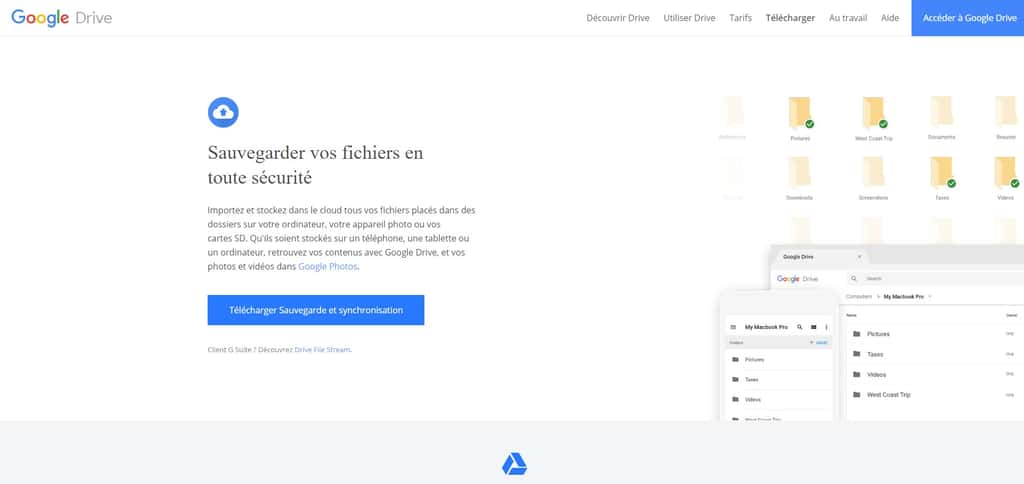
গুগল ব্যাকআপ এবং সিঙ্ক্রোনাইজেশন ডাউনলোড এবং ইনস্টল করুন. © ফুতুরা
গুগল ড্রাইভে সংরক্ষণের জন্য ব্যাকরেস্টগুলি নির্বাচন করুন
পরবর্তী পদক্ষেপটি হ’ল আপনি গুগল ড্রাইভে স্বয়ংক্রিয়ভাবে সংরক্ষণ এবং সিঙ্ক্রোনাইজ করতে চান এমন নির্দিষ্ট ফোল্ডারগুলি চয়ন করা.
- নামযুক্ত উইন্ডোতে আমার কম্পিউটার, আপনি দেখতে পাবেন যে ডিফল্টরূপে গুগল ড্রাইভ ডকুমেন্টস ডকুমেন্টস, চিত্র এবং কম্পিউটারের সিঙ্ক্রোনাইজ করার প্রস্তাব দেয় (উইন্ডোজ সংস্করণের জন্য). আপনি যদি এই ফাইলগুলিতে উপস্থিত সমস্ত ডেটা সংরক্ষণ করতে চান তবে সামঞ্জস্যটি ছেড়ে দিন. অন্যথায়, এই বিকল্পগুলি চেক করুন এবং একটি ম্যানুয়াল নির্বাচন বেছে নিন.
- এটি করতে, ক্লিক করুন একটি ফোল্ডার নির্বাচন করুন. তারপরে আপনি আপনার কম্পিউটারে হার্ড ড্রাইভ, আপনার পছন্দের ফোল্ডারটি চয়ন করতে একটি এসডি মেমরি কার্ডের সামগ্রী বা একটি ট্রেন্ডি ইউএসবি ডিভাইস ব্রাউজ করতে পারেন. আপনি যুক্ত করতে চান এমন প্রতিটি ফোল্ডারটির জন্য চালাকি পুনরাবৃত্তি করুন. নোট করুন যে ব্যাকআপ এবং সিঙ্ক্রোনাইজেশন অ্যাপ্লিকেশন আপনাকে কেবলমাত্র ফোল্ডার নির্বাচন করতে দেয় এবং পৃথক ফাইল নয়. তারপরে বোতামে ক্লিক করুন অনুসরণ.
- পরবর্তী উইন্ডোতে, আপনাকে কম্পিউটারে গুগল ড্রাইভে ইতিমধ্যে উপস্থিত সামগ্রীটি সিঙ্ক্রোনাইজ করার প্রস্তাব দেওয়া হচ্ছে. অন্যথায়, আপনি এই বিকল্পটি চেক করতে পারেন. তারপরে বোতামে ক্লিক করুন শুরু করতে সিঙ্ক্রোনাইজেশন প্রক্রিয়া চালু করতে.
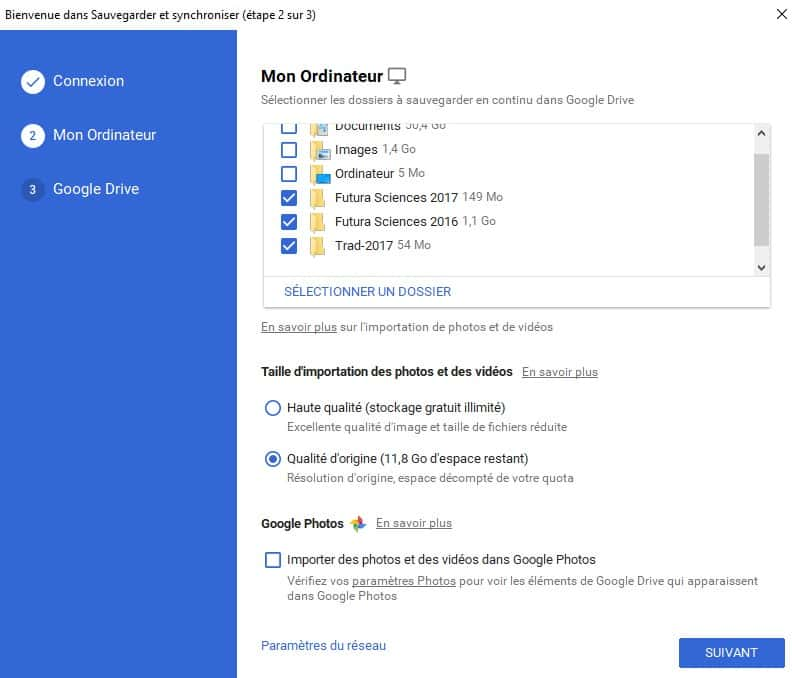
গুগল ড্রাইভে সংরক্ষণের জন্য ব্যাকরেস্টগুলি নির্বাচন করুন. © ফুতুরা
আপনার ফটো এবং ভিডিও সংরক্ষণ করুন
আপনি যদি আপনার চিত্রগুলি ফোল্ডারের পাশাপাশি ভিডিওগুলি সংরক্ষণ করার পরিকল্পনা করেন তবে গুগল আপনাকে ফাইল আমদানি আকারের জন্য দুটি বিকল্পের মধ্যে চয়ন করার জন্য আমন্ত্রণ জানিয়েছে.
- প্রথম বিকল্প উচ্চ গুনসম্পন্ন চিত্র সংক্ষেপণ প্রয়োগ করে তবে বিনিময়ে বিনামূল্যে এবং সীমাহীন স্টোরেজ অফার করে. 16 টিরও বেশি মেগাপিক্সেলের ফটো পাশাপাশি 1080p এরও বেশি ভিডিও পুনরায় আকার দেওয়া হয়েছে.
- দ্বিতীয় বিকল্প মূল গুণ মূল চিত্র বা ভিডিওর রেজোলিউশন রেজোলিউশনকে সম্মান করে. তবে এই ক্ষেত্রে, আপনার কাছে থাকা জায়গা থেকে অনলাইন স্টোরেজ কেটে নেওয়া হবে. আপনার যদি খুব প্রশস্ত গুগল ড্রাইভ স্টোরেজ থাকে বা আপনি যদি ফটোগ্রাফি এবং ভিডিও ফটোগ্রাফির একজন অবহিত অপেশাদার হন তবে সমস্ত পরিস্থিতিতে এর মূল ফাইলগুলি অ্যাক্সেস করতে সক্ষম হতে চান তবে এই বিকল্পটি চয়ন করুন.
- বিকল্পটি নির্বাচন করা হয়ে গেলে, আপনি অ্যাপ্লিকেশনটিকে গুগল ফটোগুলিতে ফটো এবং ভিডিও আমদানি করতেও বলতে পারেন. ফলস্বরূপ, কম্পিউটার ইমেজ ফোল্ডারে প্রতিটি সামগ্রীর সংযোজন অনলাইন পরিষেবাতে দেওয়া হবে.
- তারপরে বোতামে ক্লিক করুন অনুসরণ উপরে উল্লিখিত হিসাবে সিঙ্ক্রোনাইজেশন প্রক্রিয়া চালু করতে.
ব্যাকআপ এবং সিঙ্ক্রোনাইজেশন ব্যবহার করুন
প্রাথমিক কনফিগারেশনটি শেষ হয়ে গেলে, অ্যাপ্লিকেশন ব্যাকআপ এবং সিঙ্ক্রোনাইজেশন সমস্ত নির্বাচিত ফাইলগুলির প্রথম সিঙ্ক্রোনাইজেশন করে. অপারেশন কম্পিউটারে পটভূমিতে স্থান নেয়. উইন্ডোতে, একটি সাদা মেঘ -আকারের আইকনটি টাস্কবারের ডান অঞ্চলে উপস্থিত হয়.
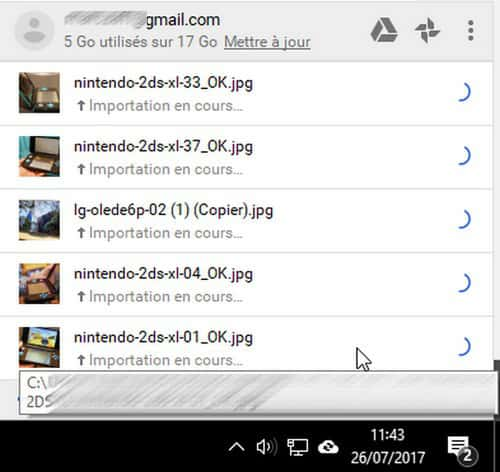
গুগল ড্রাইভের সিঙ্ক্রোনাইজেশন প্রক্রিয়া কম্পিউটারে একটি পটভূমিতে চলে. © ফুতুরা
- অ্যাপ্লিকেশনটি খুলতে এবং সিঙ্ক্রোনাইজেশনের কোর্সটি অনুসরণ করতে এই আইকনে ক্লিক করুন. এর মাধ্যমে আপনি তাদের নিজ নিজ আইকনগুলিতে ক্লিক করে গুগল ড্রাইভ বা গুগল ফটোগুলি অ্যাক্সেস করতে পারেন. নোট করুন যে আপনি যদি ইতিমধ্যে একটি শর্টকাট সংরক্ষণ করে থাকেন তবে আপনি সরাসরি আপনার ইন্টারনেট ইন্টারনেট ব্রাউজার থেকে এই পরিষেবাগুলি অ্যাক্সেস করতে পারেন.
- গুগল ড্রাইভে, সিঙ্ক্রোনাইজড সামগ্রী ফোল্ডারে সংরক্ষণ করা হয় কম্পিউটার এবং সাবডোসিয়ার আমার কম্পিউটার. প্রয়োজনে পরেরটির নামকরণ করা যেতে পারে.
- আপনার গুগল ড্রাইভ স্পেসের অন্যান্য স্থানে ফাইলগুলি সরিয়ে নেওয়া সম্ভব. তবে তাদের আর সিঙ্ক্রোনাইজ করা হবে না.
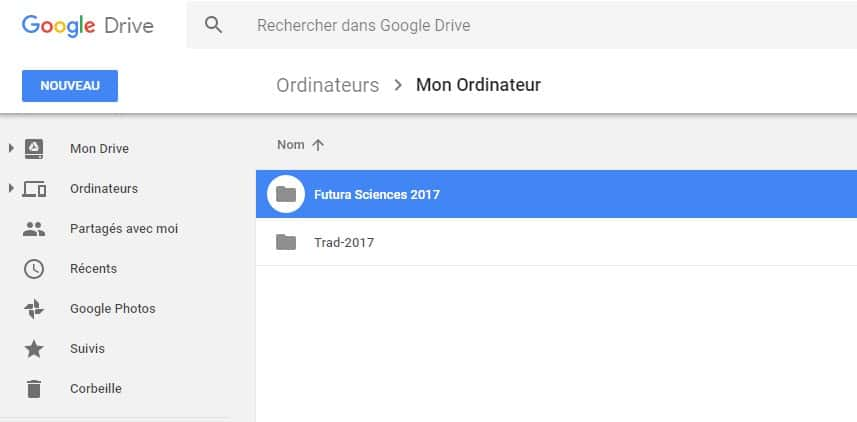
গুগল ড্রাইভে, কম্পিউটার থেকে সিঙ্ক্রোনাইজ করা ফাইলগুলি কম্পিউটারের শব্দের অধীনে সংরক্ষণ করা হয়. © ফুতুরা
আপনি যে কোনও সময় আপনার কম্পিউটার বা কোনও ইউএসবি ডিভাইস থেকে সিঙ্ক্রোনাইজ করতে নতুন ফোল্ডারগুলি সংশোধন করতে বা যুক্ত করতে পারেন. এটি করতে, টাস্কবারে (উইন্ডোজ) এর আইকনে ক্লিক করে অ্যাপ্লিকেশনটি খুলুন তারপরে এটি খুলুন সেটিংস (তিনটি পয়েন্ট উল্লম্বভাবে সুপারমোজড) এবং ক্লিক করুন পছন্দসমূহ.
অ্যাপ্লিকেশনটির অপারেশন সম্পূর্ণরূপে বন্ধ করতে, আপনাকে অবশ্যই যেতে হবে পছন্দসমূহ এবং ক্লিক করুন অ্যাকাউন্ট পরামিতি এবং অন্যান্য পরিষেবা. তারপরে ক্লিক করুন অ্যাকাউন্টটি বিচ্ছিন্ন করুন এবং আপনার পছন্দ নিশ্চিত করুন. আপনার গুগল ড্রাইভ অ্যাকাউন্টটি তখন অ্যাপ্লিকেশন থেকে সংযোগ বিচ্ছিন্ন করা হবে.
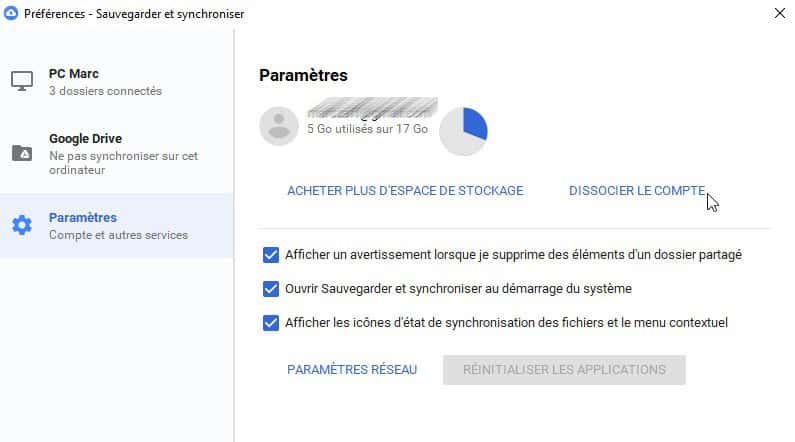
সম্পূর্ণরূপে সিঙ্ক্রোনাইজেশন বাধাগ্রস্থ করতে, আপনাকে অবশ্যই অ্যাকাউন্টটি বিচ্ছিন্ন করতে অ্যাপ্লিকেশন সেটিংসে যেতে হবে. © ফুতুরা


