


Jak aktivovat synchronizaci disku Google
Nyní možná budete chtít znát podobnosti a hlavní rozdíly mezi diskem Google pro počítač a zálohu a synchronizaci.
Stáhněte si, nakonfigurujte záložní a synchronizační nástroj Google
Disk Google pro stolní počítač je nejnovějším nástrojem zálohování a synchronizace Google, který nahrazuje zálohování a synchronizaci Google, aby se snadno synchronizoval disk Google s PC. Přečtěte si tento článek a zjistěte více o podobnostech, hlavních rozdílech a krocích.
Pauline zveřejněna dne 10/20/2022
Co je zálohování a synchronizace Google ?
Zálohování a synchronizace Google je a Synchronizační nástroj Publikoval společností Google na konci června 2017, zaměřené na Synchronizovat soubory mezi Google Drive Online a místní kancelářskou složkou. Tento soubor bude vytvořen po spuštění synchronizace.
A je to obousměrná synchronizace: úpravy provedené v místní složce budou synchronizovány se sítí Google Drive a rozdíly, které se vyskytují v online souborech Google Drive, budou také synchronizovány s místním úložištěm.
- Za prvé, Bezpečně chrání vaše důležité soubory. „Stahování a ukládání souborů z jakékoli složky v počítači, kameře a SD kartách v cloudu“. Svůj obsah najdete na libovolném telefonu, tabletu nebo počítači pomocí Disku Google a na fotografiích a videích na fotografiích Google ».
- Na druhou stranu, Synchronizuje disk Google s počítačem, takže můžete přistupovat k souborům Disku Google, i když jste offline.
Zálohování a synchronizace Google je vždy k dispozici ?
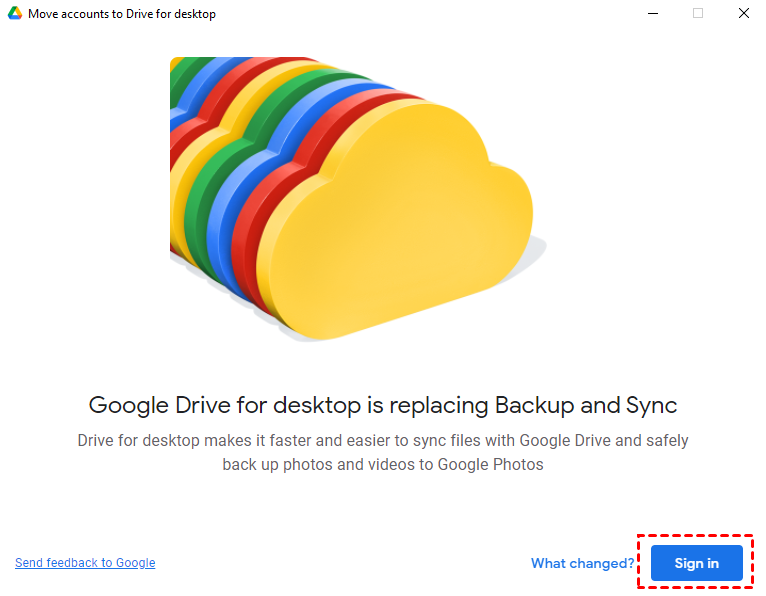
Od 1. října 2021 již nebudete moci používat zálohování a synchronizaci a při otevření této aplikace vám bude řečeno “ Disk Google pro počítač nahrazuje zálohování a synchronizaci »A požádá vás, abyste přesunuli svůj účet na Disk Google pro počítač.
Stačí kliknout na Spojení A postupujte podle pokynů na obrazovce krok za krokem, můžete přesunout všechny složky zálohování a synchronizace na jednotku počítače a poté je pomocí k uložení souborů nebo synchronizace fotografií a videí.
Počítačová jednotka vs zálohování a synchronizace
Nyní možná budete chtít znát podobnosti a hlavní rozdíly mezi diskem Google pro počítač a zálohu a synchronizaci.
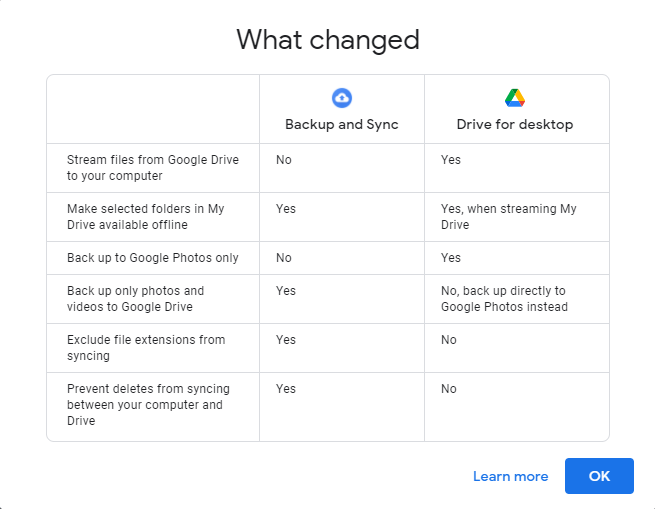
Ve skutečnosti Disk Google pro stolní počítač Zálohování a synchronizace jakož i Řídit proud souborů, Aby si vždy zachoval možnost ukládat soubory na disku Google a synchronizovat fotografie a videa na fotografiích Google a také funkce streamování souborů. Mezi nimi však existují rozdíly:
- O kopiích souborů : Zálohování a synchronizace Udržujte dvě záložní kopie, jeden na místním disku a druhou na cloudu, který zabírá více disku a úložiště v cloudu. V počítačové jednotce je však můžete udržovat pouze v cloudu.
- Typy souborů offline : Zálohování a synchronizace umožňuje pouze vybrat konkrétní složky a dát je offline, zatímco počítačová jednotka podporuje soubory i konkrétní složky.
- Způsob, jak ukládat fotografie a videa : Zálohování a synchronizace Ušetřete pouze fotografie a videa na disku Google, pokud zkontrolujete „Stáhněte si fotografie a videa na fotografiích Google“, budete mít dvě kopie na disku Google a Google Photos. V počítačové jednotce se můžete rozhodnout synchronizovat všechny soubory, včetně fotografií a videí, s Diskem Google a/nebo je uložit na fotografiích Google.
- Další funkce zálohování a synchronizace : Zálohování a synchronizace podporuje vyloučení určitých rozšíření souborů, aby se uvolnila prostor a rozhodl se odstranit soubory mezi Disk Google a PC. A nejsou k dispozici na počítačové jednotky.
Nakonfigurujte nástroj zálohování a synchronizace Google
Chcete -li nakonfigurovat nástroj zálohování a synchronizace Google, můžete splnit dvě situace:
★ #1: Nemáte zálohování a synchronizaci Google. Je to velmi jednoduché, stačí si stáhnout a nainstalovat nástroj Google Backup and Synchronization a poté jej nakonfigurujte pokyny na obrazovce.
★ #2: Zálohování a synchronizace Google je nainstalována a dobře nakonfigurována. Bude to mnohem složitější a většina uživatelů je v této situaci, musíte přesunout svůj účet a vaše data zálohování a synchronizace na počítačovou jednotku.
Zde vezmu situaci 2 jako příklad a vysvětlím vám, jak nakonfigurovat nástroj zálohování a synchronizace Google.

- Hledat Zálohování a synchronizace Google V nabídce Start a vyberte ji. Nebo klikněte na ikonu Disku Google na stavovém řádku systému.
- Přímo neotevírá zálohování a synchronizaci, ale naznačuje, že disk Google pro počítač nahrazuje zálohování a synchronizaci. Klikněte na Spojení, pak dál ZAČÍT Chcete -li najít svůj účet Google, pak se s ním spojte.
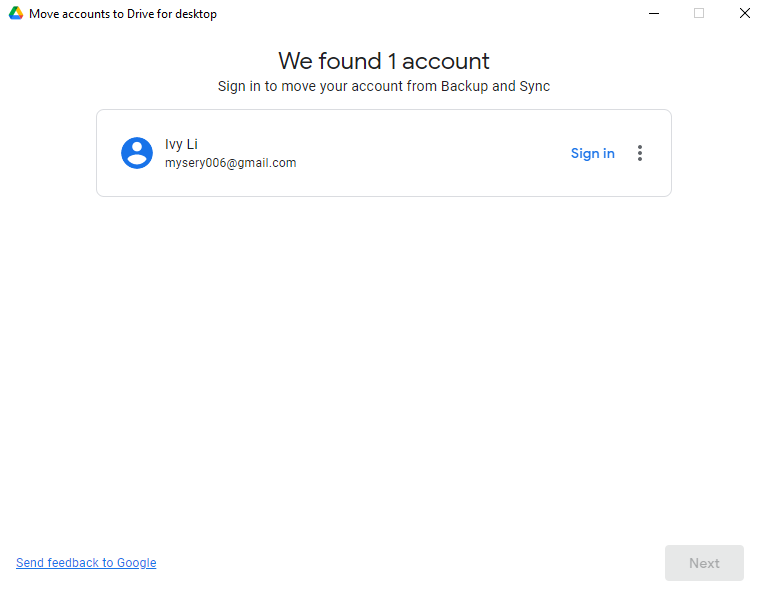
- Nyní začíná proces pohybu účtu. Nejprve to přesune můj pohon do vašeho počítače a obecně je to výchozí umístění.
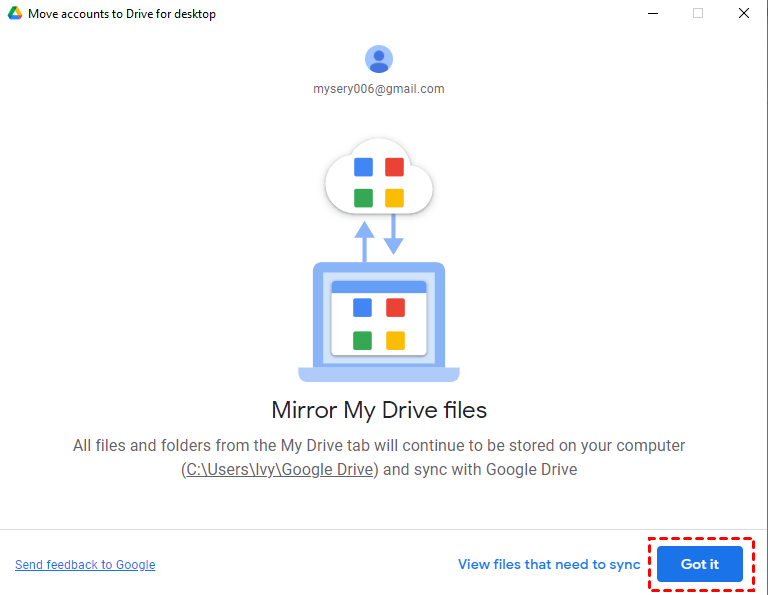
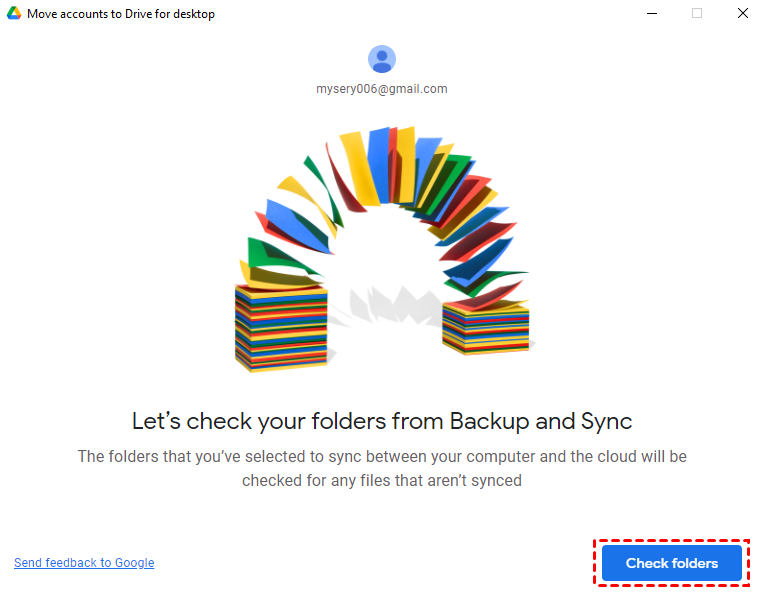
- Po přesunu mé jednotky můžete své soubory přesunout ze zálohování a synchronizace. Klikněte na Zkontrolujte soubory, Bude analyzovat všechny soubory v počítači a cloudu.
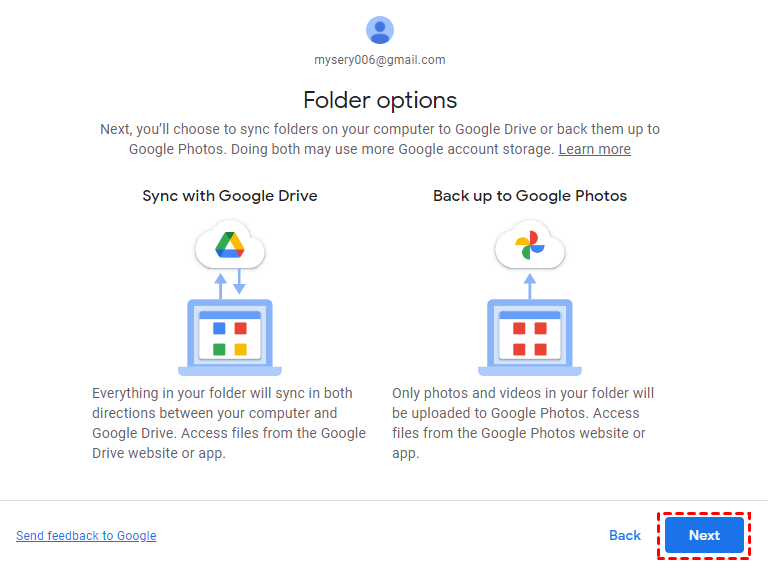
- Kliknutím na další budete pokračovat, budete požádáni o výběr možností souboru a jak synchronizovat nebo uložit vybranou složku.
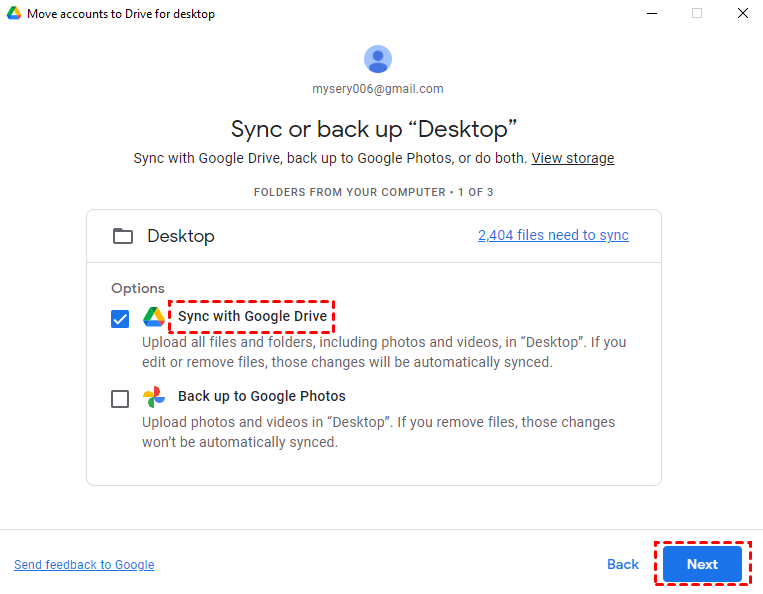
- Vybrat Synchronizace s diskem Google Nebo Uložit na fotografie Google. Můžete také vybrat oba, které budou používat více úložiště.
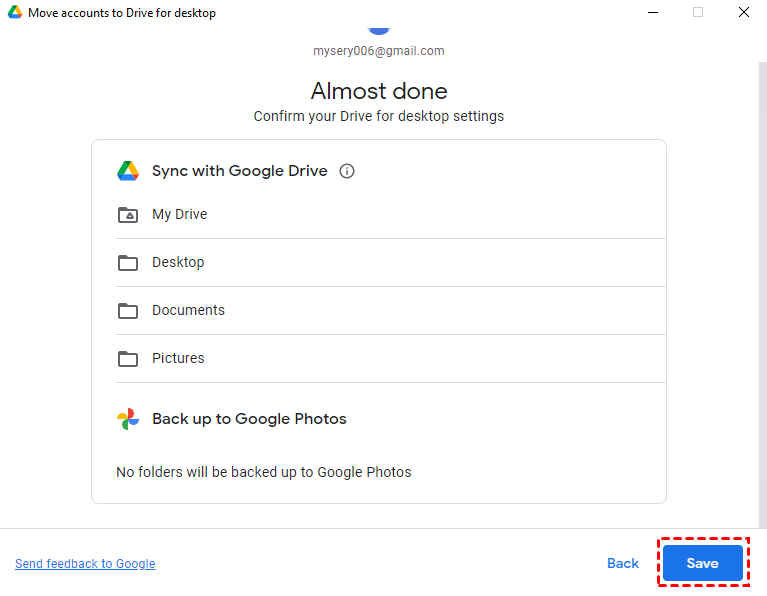
- A pak opakujte krok 5, dokud nepřesunete všechny kontrolované soubory. Klikněte na Uložit, pak dál Počítačová jednotka.
- Po konfiguraci můžete kliknout na ikonu Disku Google ve stavu systému>Nastavení >Preference >Disk Google, a definujte možnosti synchronizace mé jednotky – Přístupové soubory Nebo Duplicitní soubory. První možnost se doporučuje, protože na pevném disku používá méně místa.
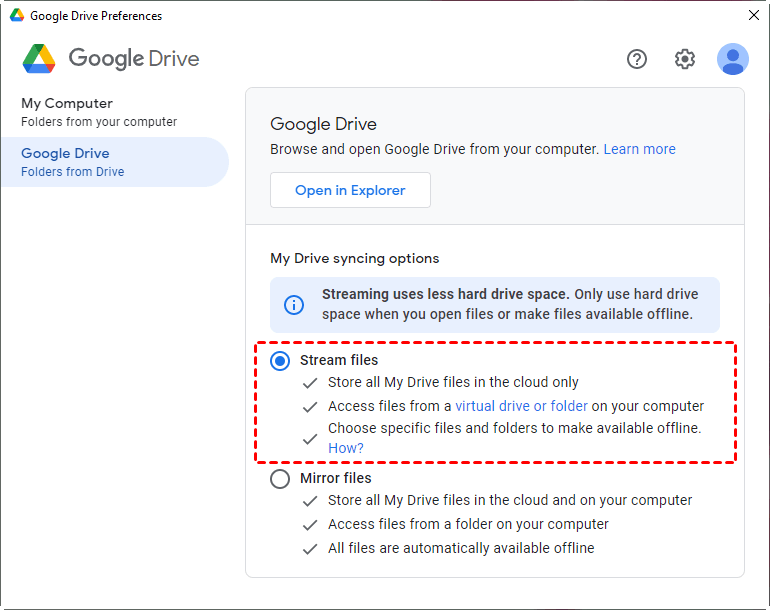
✐ Poznámka ::
- Pokud chcete tento úkol zastavit, jednoduše odpojte svůj účet Google. Klikněte na ikonu Disku Google> Klikněte na více (tři body) a vyberte Preference> Nastavení> Odpojte účet.
- Můžete také pozastavit nebo znovu získat zálohu a synchronizaci prostřednictvím ikony. Pokud chcete odinstalovat nástroj pro zálohování a synchronizaci Google, udělejte to na konfiguračním panelu, protože odinstalujte jakýkoli jiný software.
- Kromě systému Windows Systems podporuje aplikace Google také operační systémy MAC. Může však ukládat a synchronizovat pouze soubory mezi místním a Google Disk.
Snadnější způsob použití nástroje zálohování a synchronizace Google
Disk Google pro počítač nahradil zálohu a synchronizaci, ale stále nemůžete synchronizovat soubory mimo místní složku nebo virtuální čtečku. Aby byl tento proces snadný a automatický, můžete použít spolehlivý synchronizační software.
Standard Aomei Backupper je vynikající volbou, ale nejen podporuje synchronizaci místního souboru s Disk Google, ale také dalšími cloudovými hráči jako Dropbox, OneDrive, Box atd. Zde jsou jeho hlavní vlastnosti:
✩ Základní synchronizace : To vám umožňuje synchronizovat místní soubory s hlavními cloudovými hráči, jako jsou Disk Google, Dropbox a OneDrive. Kromě toho vždy podporuje synchronizaci souborů na externím pevném disku, periferiích a sdílení sítě a naopak.
✩ Synchronizace plánu : Synchronizační úlohu můžete nakonfigurovat tak, aby automaticky běžel na konkrétním datu, hodinu nebo intervalu, v závislosti na tom, zda si vyberete denní, týdenní nebo měsíční frekvenci.
Níže objevte, jak synchronizovat místní soubory na cloudovém přehrávači přes Aomei Backupper. Nejprve si stáhněte standard Aomei Backupper kliknutím na tlačítko Stáhnout. Pro uživatele serveru vyzkoušejte server Aomei Backupper !
Zabezpečené stahování
- Na kartě Synchronizovat, vybrat Základní synchronizace.
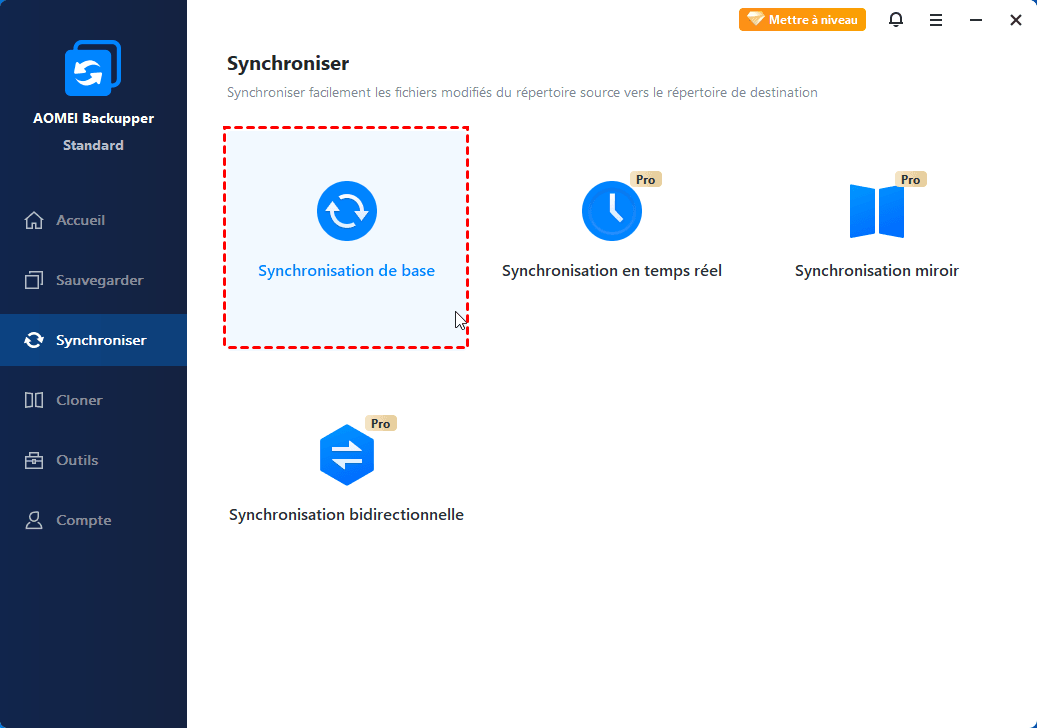
Rada : Využití pokročilejších režimů synchronizace, jako jsou “ Synchronizace zrcadla “,” Synchronizace v reálném čase “Nebo” Obousměrná synchronizace », Přejděte na Advanced Editions.
- Klikněte na Zpět opěradlo Chcete -li vybrat soubory, chcete synchronizovat.
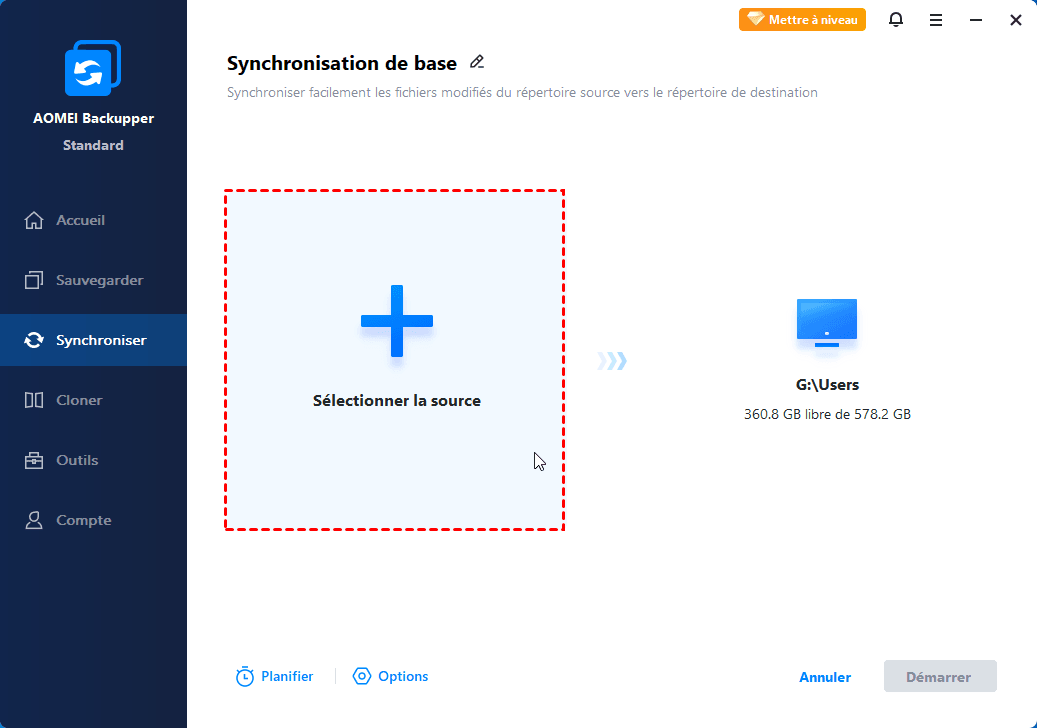
Tipy:
✿ Můžete vybrat pouze jednu složku najednou. Chcete -li přidat další složky, jednoduše klikněte na ikonu + Po přidání prvního souboru.
✿ (Volitelné) můžete použít filtrování souborů (podporované profesionální verzí) k zahrnutí nebo vyloučení souborů nebo složek, abyste mohli synchronizovat soubory s určitými rozšířeními souborů.
- Vytvořte nabídku Drop -down druhého sloupce a vyberte Vyberte službu online úložiště.
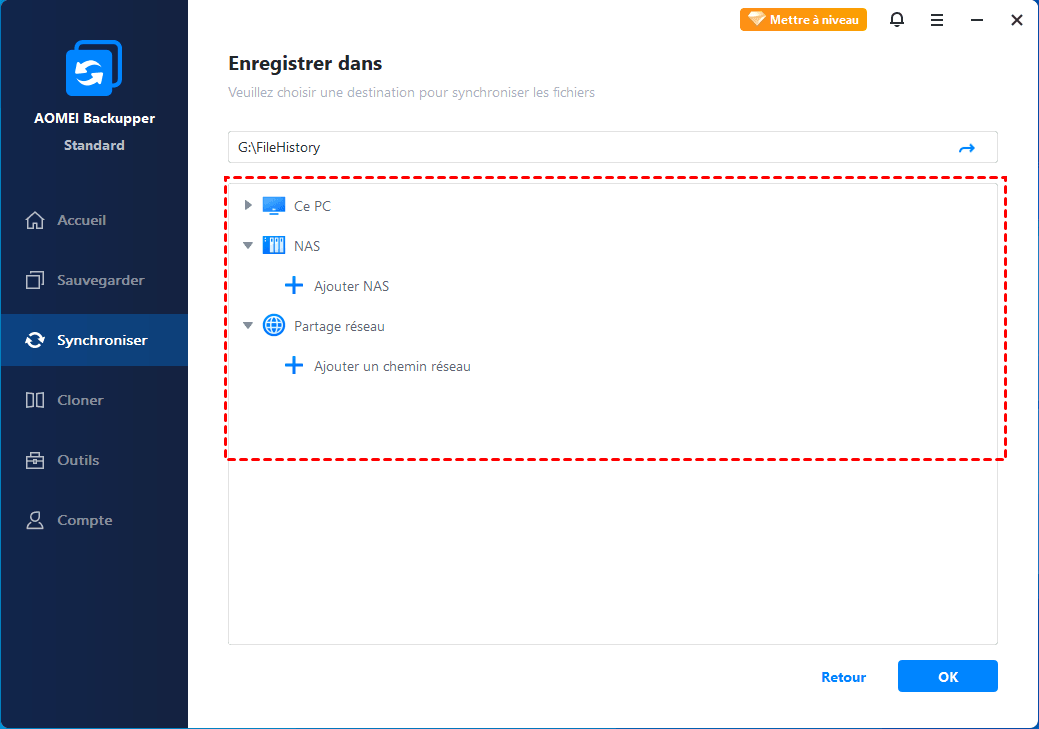
- V kontextovém okně vyberte Disk Google a klikněte na OK. Vezměte prosím na vědomí, že cloudový přehrávač je přístupný pouze z Aomei Backupper.
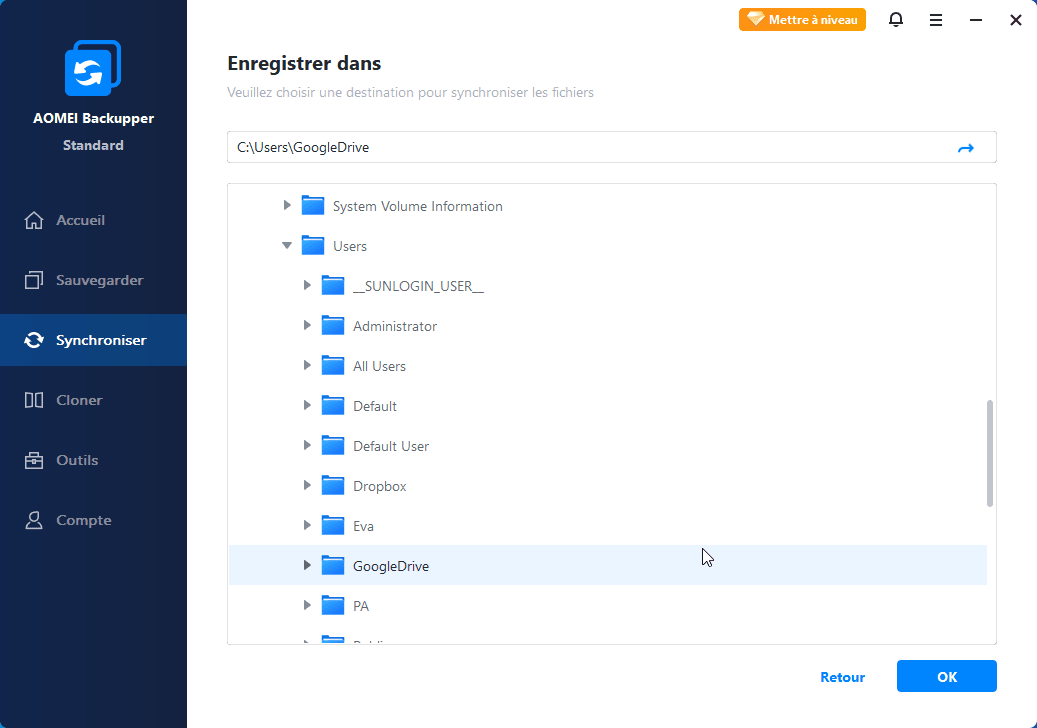
- Nakonfigurujte nastavení plánování tak, aby tento úkol byl automatický. A pak klikněte na Spustit Synchronizovat disk Google s PC.
Možnosti: Přidejte komentář pro tento synchronizační úkol, abyste jej odlišili od ostatních; Aktivujte oznámení e-mailem a obdrží e-mail s informováním o výsledku synchronizace.
Plánovat : Synchronizovat soubory nebo složky denně, týdně nebo měsíčně. V prémiové verzi můžete vždy využít režimy – Trigger a USB událost trendy.
Disk Google pro počítač vs Aomei Backupper Standard
Standard Aomei Backupper má mnoho dalších funkcí, ale zde vezmu svou synchronizační funkci pouze jako srovnání.
Zálohování a synchronizace Google
Standardní backtupper
Náklady
Podporovaný operační systém
Podporované zařízení
Stolní počítač, notebook, notebook
Stolní počítač, notebook, notebook
Podporovaný cloudový přehrávač
Disk Google, Dropbox, OneDrive, Box, Sugarsync, Hubic a CloudMe
Synchronizace místního do cloudu
Synchronizace cloudu s místním
Místní na lokální/NAS Synchronizace/sdílení sítě
Synchronizace plánu
Závěr
Nyní víte, jak synchronizovat soubory s nástrojem zálohování a synchronizace společnosti Google – počítač. Pokud chcete synchronizovat místní soubory s jinými cloudovými hráči, jako jsou OneDrive a Dropbox, můžete upřednostňovat nejjednodušší metodu a software pro synchronizaci souborů zdarma – Aomei Backupper. Což tento proces usnadňuje a automaticky.
A můžete také použít Aomei Backupper jako klonování pevného disku. Díky funkci klonování disku můžete snadno klonovat pevný disk na SSD. Chcete -li odemknout více funkcí, stáhněte si jej a vyzkoušejte !
Pauline je vedoucím redaktorem technologie Aomei. Ona má zkušenosti s tím zálohováním a zotavením. Jeho vášeň pro informatiku ho vedla k získání solidních odborností v této oblasti. S uvolněným přístupem pohodlně sdílí své specializované znalosti tím, že se vyhýbá složitým technickým termínům. Jeho cílem je co nejjednodušší zpřístupnit zálohy a výplně dat. S potěšením s vámi diskutuje o svých počítačových dovednostech !
Další související položky
(Zdarma) Nejlepší software pro zálohování a synchronizace pro Windows
Tato stránka představuje nejlepší bezplatný software pro zálohování a synchronizaci pro Windows 11, 10, 8, 7 a ukazuje, jak spustit zálohování a synchronizaci souborů v Windows Step.
Jak synchronizovat disk Google s PC pod Windows 11/10/8/7
Jak synchronizovat disk Google s PC, aby byly soubory v bezpečí a aktuální ? Normálně vám pohon pro plochu může pomoci synchronizovat soubory PC s diskem Google nebo naopak. Zde jsou podrobné kroky a výkonná alternativa.
Místní zálohování vs cloud zálohování: Definice, výhody, nevýhody
Dozvíte se definici místní zálohy ve srovnání se zálohou cloudu a jejich výhody a nevýhody, abyste zjistili, který vám nejlépe vyhovuje. Přečtěte si více.
Získejte zdarma aomei backtupper
Chraňte všechna vaše počítačová data zálohou, synchronizací a klonováním.
Jak aktivovat synchronizaci disku Google ?
Disk Google je nástroj pro ukládání dat v mrak . Umožňuje také svým uživatelům pracovat ve spolupráci se svými zaměstnanci. Jednoduše řečeno, nástroj zahrnuje praktické funkce, které vám umožňují vytvářet, upravovat a ukládat soubory ve všech formátech.
Disk Google má nyní zálohu a Automatická synchronizace Soubory dostupné na jeho místním pevném disku. Chcete -li jej použít, musíte jej nejprve nainstalovat a aktivovat ji. Poté nabízíme několik užitečných tipů, které vás v těchto procesech povedou.
Synchronizace disku Google
Se systémem zálohování a synchronizace disku Google může každý uživatel synchronizovat soubory nebo zálohovat složky nebo soubory podle vašeho výběru online. Poté je můžete konzultovat nebo upravit z jakéhokoli média Internet připojen .
Díky této funkci Synchronizace souboru , Můžete si vybrat soubory nebo složky pro synchronizaci bez úpravy jejich Původní umístění . Pak to nebude nutné je seskupit v a pouzdro běžné dříve synchronizovat data .
Synchronizujte disk Google na PC (Windows a Linux)
Pokud máte PC pod Okna nebo Linux, přejděte na https: // www.Google.Com/Drive/Download/in Hlasování Web Navigator Google Chrome Například. Ujistěte se, že máte připojení k internetu funkční.
Poté musíte stáhnout záložní a synchronizační soubor pod osobní záhlaví. Kliknutím na stahování přistupujete k oknu za předpokladu podmínek používání Disku Google. Klikněte na přijetí a stahování. Ve vašem počítači si musíte vybrat umístění souboru s názvem „installbackupandsync“.
Jakmile je soubor stažen, otevřete jej (dvakrát klikněte) a spusťte instalaci. Přijměte, že soubor provádí změny v počítači. Na konci instalace přejděte na skryté ikony vpravo v Hlavní panel vašeho počítače. Všimnete si ikony tvarované na cloud se šipkou směřující nahoru.
Kliknutím na ikonu otevřete aplikaci Synchronizace dat . Klikněte na spuštění, když je aplikace otevřena. Pomocí svých identifikátorů Gmailu se připojte k vašemu Účet Disku Google . Pak klikněte na to jsem pochopil.
Nyní si můžete vybrat složky, které se synchronizují na vaší jednotce. Ve výchozím nastavení software uvádí soubory plocha počítače , Dokumenty A snímky Představením jejich velikosti. Můžete zrušit zaškrtnutí souborů nebo je přidat. Pro přidání klikněte na vyberte složku bezprostředně pod třemi uvedenými soubory.
Poté definujte nastavení synchronizace fotografií. Klikněte na synchronizaci Moje jízda Na tomto počítači, které máte na vašem nástroji, všechny soubory dostupné na vašem disku Google. Klikněte na start spuštění synchronizace .
Zvládneš Suite Google A Microsoft Na dosah ruky ? Pojďte a ukážu nám, co můžete udělat. Čekáme na vás, abychom si udrželi to nejlepší.
Synchronizovat disk Google na Mac
Proces je stejný jako na počítači Windows nebo Linux s některými mírnými nuancemi. Pak přejděte na odkaz https: // www.Google.com/Drive/Download/a klikněte na zálohování a synchronizaci stahování pod osobní záhlaví. Přijměte podmínky použití k zahájení stahování na vašem počítač .
Vyberte umístění souboru na svém zařízení. Kliknutím na stažený soubor otevřete okno zálohování a synchronizace Disku Google. Poté zasuňte ikonu zálohy a synchronizace na aplikace a nainstalujte ji.
Ve složce aplikací je záloha a synchronizace uvedena ve formě modré a bílé ikony s podobou cloudu.
Otevřete aplikaci, klikněte na Start a zadejte své identifikátory Gmail ( Uživatelské jméno a heslo) pro připojení k Disku Google. V tomto kroku budete muset vybrat soubory, které se synchronizují.
Pro zálohování fotografií definujte jejich velikost importu. Kliknutím na další synchronizaci složek Disku Google na počítači Mac. Vyberte složky a klikněte na Start. Operace bude trvat několik minut, ale až skončí, máte přístup Externí soubory .
Co dělat, když synchronizace nefunguje ?
Opravdu se může stát, že synchronizace nefunguje. Příčiny mohou pocházet z problému se zálohováním a synchronizací disku Google. The Typy souborů Nebo výpočtové listy Synchronizace může představovat problémy, které předcházejí procesu.
Špatné připojení k internetu, nedostatek úložný prostor Google a technické obavy týkající se vašeho počítače jsou všechny příčiny, které mohou způsobit synchronizační dysfunkci.
Když synchronizace Nepracujte, restartujte službu zálohování a synchronizace. Na hlavním panelu klikněte na ikonu zálohy a synchronizace. Nahoře, zcela vpravo, klikněte více a konečně po odchodu uložení a synchronizace. Otevřete zpět a znovu synchronizace a připojte se k účtu jednotky.
Je také možné přeinstalovat Synchronizační nástroj (Aplikace zálohování a synchronizace). Toto řešení je nejvíce doporučeno, když se služba najednou zastaví. Na druhou stranu, když se objeví zpráva „selhání připojení“, musíte zkontrolovat své spojení online. Pokud není připojení k internetu aktivováno, klikněte pravým tlačítkem na ikonu sítě v Hlavní panel . Poté klikněte na Řešit problémy .
Pro spuštění synchronizace může být nutné restartovat váš počítač. Stačí kliknout na ikonu Stop v nabídce Windows a poté restartujte.
Tipy pro aktivaci zálohování a synchronizace Disku Google Zálohování a synchronizace disku Google vám umožňuje mít k dispozici online dokumenty a soubory a kdykoli jsou chráněny.
Disk Google: Jak uložit a synchronizovat všechny své dokumenty PC a MAC ?

Služba Google Drive Online Storage Service má nyní aplikaci pro správu zálohování a automatické synchronizace místních souborů přítomných na pevných discích počítače se systémem Windows nebo Mac. Zde je naše uživatelská příručka pro instalaci a použití tohoto nástroje.
Bude vás také zajímat
Jako jiné služby mrak Ukládání a sdílení dat jako OneDrive (Microsoft Microsoft) nebo Dropbox, Google Google Disk již nabídl systém synchronizace souborů. Bylo to založeno na složce jednotky, ve které bychom mohli odeslat soubory/složky, které jsme chtěli uložit online pro přístup k jakémukoli připojenému terminálu.
Google zdokonalil svůj systém a právě spustil novou verzi s názvem „Záložní zálohování a synchronizace“, která proto nabízí automatizovanou zálohu a synchronizaci místních souborů přítomných na počítačích Windows PC, Mac, ale také SD paměťové karty a USB zařízení USB . Hlavní novinkou je možnost vybrat soubory, které chceme synchronizovat. Je to mnohem praktičtější a jednodušší.
Stáhněte a nainstalujte zálohu a synchronizaci Google
Chcete -li tuto funkci používat, musíte mít účet Google a online úložný prostor na disku Google, který ve své bezplatné verzi stoupá na 15 GB. Všimněte si, že tato uživatelská příručka byla provedena na počítači Windows 10. Postup MACOS je obecně identický, kromě nomenklatur specifických pro Apple Apple OS pro jména určitých nabídek.
- Chcete -li stáhnout aplikaci Zálohování a synchronizace, Přejděte na stránku Disku Google nebo na stránku fotografií Google. Jakmile je soubor stažen na pevném disku z vašeho počítače Windows nebo MacOS, otevřete jej a spusťte instalaci.
- Klikněte na tlačítko Začít V okně okna okna, které vás pak vyzývá k zadání identifikátorů vašeho účtu Google.
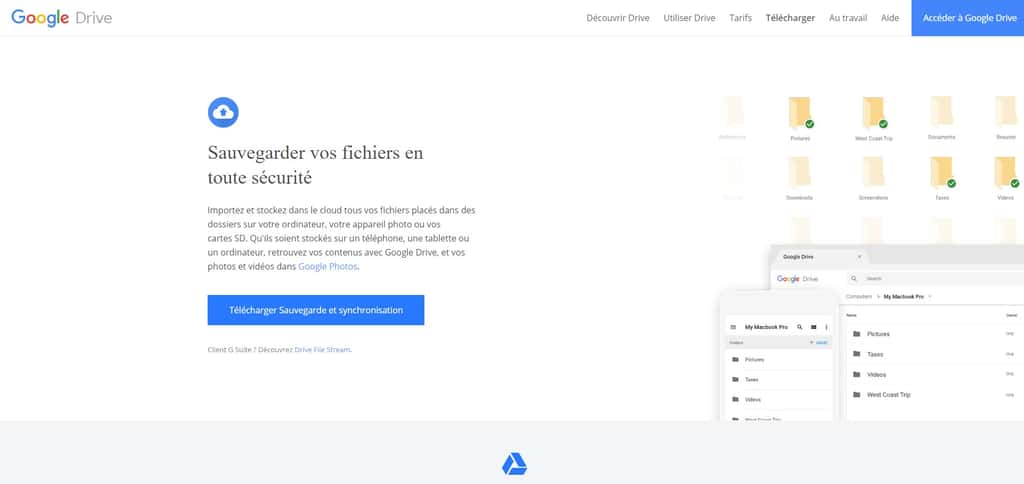
Stáhněte a nainstalujte zálohu a synchronizaci Google. © FUTURA
Vyberte opěradlo, které mají být uloženy na Disku Google
Dalším krokem je vybrat konkrétní složky, které chcete uložit a automaticky synchronizovat na Disku Google.
- Ve jmenovaném okně pojmenované Můj počítač, Zjistíte, že ve výchozím nastavení nabízí nabídky Google pro synchronizaci dokumentů dokumentů, obrázků a počítače (pro verzi Windows). Pokud chcete uložit všechna data přítomná v těchto souborech, nechte úpravu tak, jak jsou. Jinak zrušte zaškrtnutí těchto možností a rozhodněte se pro manuální výběr.
- Chcete -li to provést, klikněte na Vyberte složku. Poté můžete procházet pevný disk na počítači, obsah paměťové karty SD nebo módního zařízení USB, abyste si vybrali složku podle vašeho výběru. Opakujte manévr pro každou složku, kterou chcete přidat. Všimněte si, že aplikace zálohování a synchronizace umožňuje vybrat pouze složky a ne jednotlivé soubory. Poté klikněte na tlačítko Následující.
- V dalším okně se vám nabízí synchronizace obsahu již přítomného na Disku Google v počítači. Jinak můžete tuto možnost zrušit zaškrtnutí zaškrtnutí. Poté klikněte na tlačítko Spustit Zahájit proces synchronizace.
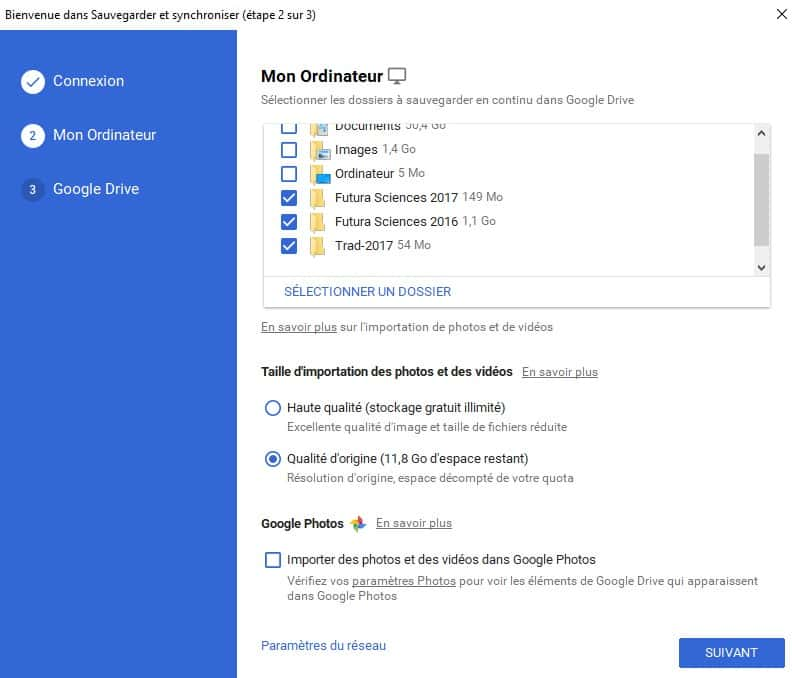
Vyberte opěradlo, které mají být uloženy na Disku Google. © FUTURA
Uložte své fotografie a videa
Pokud plánujete uložit složku obrázků i videa, Google vás zve, abyste si vybrali mezi dvěma možnostmi pro import souboru.
- První možnost Vysoká kvalita Aplikuje komprese obrázků, ale na oplátku nabízí bezplatné a neomezené úložiště. Fotografie více než 16 megapixelů a videa o více než 1080p jsou změněny.
- Druhá možnost Původní kvalita Respektuje rozlišení rozlišení původního obrázku nebo videa. V tomto případě však bude online úložiště odečteno z množství prostoru, které máte. Vyberte tuto možnost, pouze pokud máte velmi prostorné úložiště Google Drive nebo pokud jste informovaný amatér o fotografii a videu.
- Jakmile je možnost vybrána, můžete také požádat aplikaci o importu fotografií a videí na fotografiích Google. V důsledku toho bude každé přidání obsahu ve složce počítačových obrázků přeneseno na online službu.
- Poté klikněte na tlačítko Následující Spuštění procesu synchronizace, jak je uvedeno výše.
Použijte zálohu a synchronizaci
Jakmile je počáteční konfigurace dokončena, zálohování a synchronizace aplikací vytváří první synchronizaci všech vybraných souborů. Operace probíhá na pozadí počítače. Na Windows se na pravé oblasti hlavního panelu objeví ikona ve tvaru bílého cloudu.
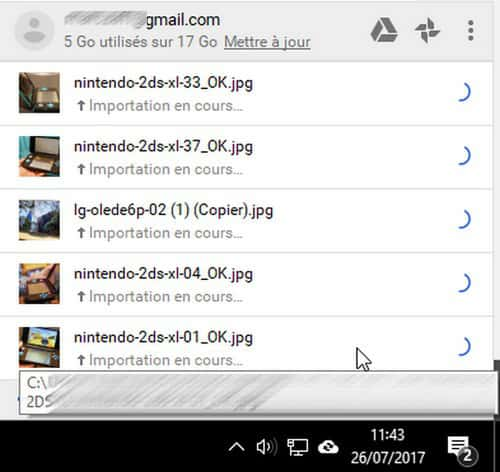
Proces synchronizace Disku Goode se nachází do pozadí počítače. © FUTURA
- Kliknutím na tuto ikonu otevřete aplikaci a postupujte podle průběhu synchronizace. Právě díky tomu můžete přistupovat k fotografiím Google Disk nebo Google kliknutím na příslušné ikony. Všimněte si, že k těmto službám můžete také přistupovat přímo z internetového prohlížeče internetu, pokud jste již uložili zkratku.
- Na disku Google je synchronizovaný obsah uložen ve složce Počítače a subdossier Můj počítač. Posledně jmenovaný lze v případě potřeby přejmenovat.
- Je možné přesunout soubory do jiných umístění vašeho prostoru Disku Google. Ale již nebudou synchronizovány.
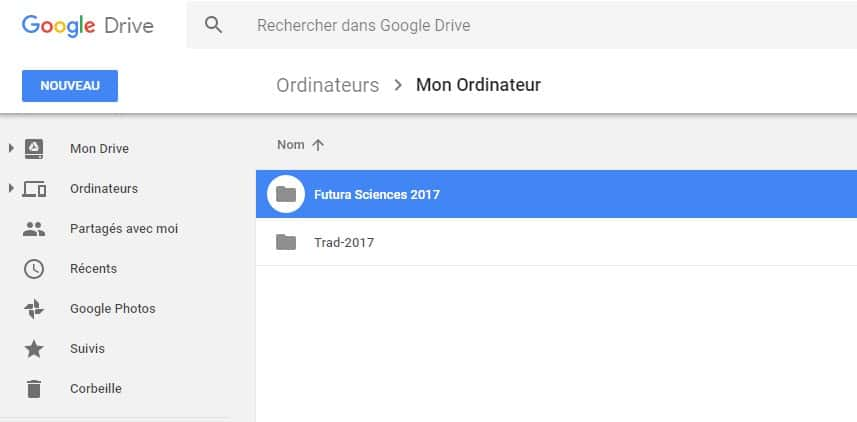
Na disku Google jsou soubory synchronizované z počítače uloženy pod formulací počítačů. © FUTURA
Můžete kdykoli upravit nebo přidat nové složky pro synchronizaci z počítače nebo zařízení USB. Chcete -li to provést, otevřete aplikaci kliknutím na její ikonu na hlavním panelu (Windows) a poté otevřete Nastavení (tři body se překrývají svisle) a klikněte na Preference.
Chcete -li úplně zastavit provoz aplikace, musíte jít do Preference a klikněte na Parametry účtu a další služby. Poté klikněte na Disociate účet A potvrďte svůj výběr. Váš účet Google Drive pak bude odpojen od aplikace.
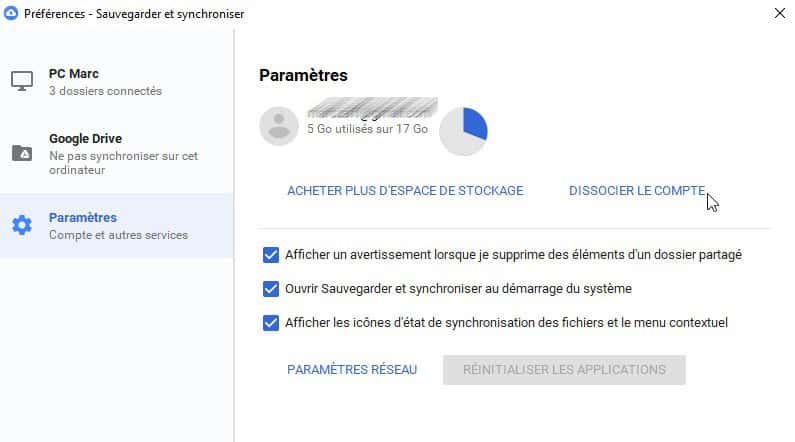
Chcete -li zcela přerušit synchronizaci, musíte přejít do nastavení aplikace, aby se účet rozložil. © FUTURA
