


মাইক্রোসফ্ট এজে কীভাবে পুরো পৃষ্ঠার স্ক্রিনশটগুলি গ্রহণ করবেন
স্ক্রিনশটগুলি ব্যবহারিক এবং দ্রুত: তারা প্রোগ্রামগুলির সাথে সমস্যাগুলি সমাধান করে, আকর্ষণীয় সামগ্রী ভাগ করে নিতে বা সংরক্ষণাগার সম্পর্কিত তথ্য. আপনার যদি ক্রোমবুক থাকে তবে আপনি উইন্ডোজ এবং ম্যাকের স্ক্রিনশট তৈরিতে অভ্যস্ত, আপনাকে নতুন শর্টকাট শিখতে শুরু করতে হবে. আমরা আপনাকে কীভাবে স্ক্রিনশট তৈরি করতে দেখি ..
উইন্ডোজের নীচে একটি স্ক্রিনশট তৈরি করুন: এটি কীভাবে কাজ করে ?
উইন্ডোজের অধীনে স্ক্রিনশটগুলি (স্ক্রিনশট) তৈরির বিভিন্ন সম্ভাবনা রয়েছে: কী সংমিশ্রণগুলির সাথে, ইন্টিগ্রেটেড স্ক্রিনশট সরঞ্জাম বা এমনকি বাহ্যিক স্ক্রিনশট সরঞ্জামগুলি. আরো জানতে এই নিবন্ধটি পড়ুন.
উইন্ডোজে একটি স্ক্রিনশট তৈরি করুন, সংরক্ষণ করুন এবং সংশোধন করুন: কমান্ডের পূর্বরূপ
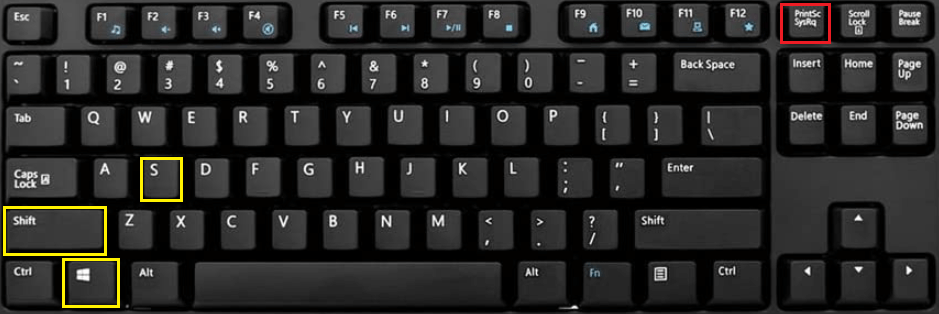
ক্লিপবোর্ডে পুরো স্ক্রিন এবং রেকর্ডিংয়ের স্ক্রিনশট:
- কী [imm. পর্দা]
- কিছু ল্যাপটপে, সংমিশ্রণ [এফএন] + [ইমপ্রিল. স্ক্রিন] প্রয়োজনীয়
- [Ctrl] + [v] এর সাথে কাঙ্ক্ষিত অঞ্চলে লেগে থাকুন
সক্রিয় উইন্ডো এবং ক্লিপবোর্ডে রেকর্ডিং স্ক্রিনশট:
- [Alt] + [imm. পর্দা]
- [Ctrl] + [v] এর সাথে কাঙ্ক্ষিত অঞ্চলে লেগে থাকুন
ব্যবহারকারী দ্বারা নির্বাচিত একটি অঞ্চলের স্ক্রিনশট এবং ক্লিপবোর্ডে রেকর্ডিং:
- [উইন্ডোজ] + [মেজর. ⇧] + [এস]
- [Ctrl] + [v] এর সাথে কাঙ্ক্ষিত স্থানে আটকে থাকুন
পুরো পর্দার একটি স্ক্রিনশট তৈরি করুন এবং এটি সরাসরি সংরক্ষণ করুন:
- কী সংমিশ্রণ [উইন্ডোজ] + [ইমপ্রিল. পর্দা]
- “চিত্র> স্ক্রিনশট” ফোল্ডারে একটি চিত্র ফাইল হিসাবে স্বয়ংক্রিয় রেকর্ডিং
সক্রিয় উইন্ডোটির একটি স্ক্রিনশট তৈরি করুন এবং এটি সরাসরি সংরক্ষণ করুন:
- কীগুলির সংমিশ্রণ [উইন্ডোজ] + [Alt] + [ইমপ্রিল. পর্দা]
- “ভিডিও> ক্যাপচারস” ফোল্ডারে একটি চিত্র ফাইল হিসাবে স্বয়ংক্রিয় রেকর্ডিং
সারসংক্ষেপ
- উইন্ডোজ 11, 10, 8 এবং 7 এ একটি স্ক্রিনশট তৈরি করুন: বিস্তারিত নির্দেশাবলী
- স্ক্রিনশট সরঞ্জাম: উইন্ডোজে স্ক্রিনশট তৈরির সরঞ্জাম
- স্ক্রিনশট তৈরি করার সময় সমস্যাগুলি
- উইন্ডোজ স্ক্রিনশটগুলির জন্য অন্যান্য বাহ্যিক সরঞ্জাম
উইন্ডোজ 11, 10, 8 এবং 7 এ একটি স্ক্রিনশট তৈরি করুন: বিস্তারিত নির্দেশাবলী
উইন্ডোজ স্ক্রিনশট তৈরি করা খুব সহজ: কী টিপে [Imm. পর্দা] (স্ক্রিন প্রিন্টিং বা প্রিন্টস্ক্রিন আপনার কীবোর্ডের ইংরেজি), আপনি ক্লিপবোর্ডে আপনার স্ক্রিনের পুরো বর্তমান প্রদর্শনটি অনুলিপি করেন. আপনি যদি একই সময়ে দুটি স্ক্রিন ব্যবহার করেন তবে সেগুলি উভয়ই সংরক্ষণ করা হয়.
আপনি পুরো পর্দার কোনও ছবি তুলতে চান না, তবে কেবল একটি উইন্ডো ? প্রথমে সংশ্লিষ্ট উইন্ডোটি নির্বাচন করুন. কীগুলির সংমিশ্রণ সহ [আল্ট] + [Imm. পর্দা], আপনি সরাসরি এই উইন্ডোটির একটি স্ক্রিনশট তৈরি করেন. দ্য আপনার মাউস কার্সার স্ক্রিনশটে উপস্থিত হবে না. আপনি যদি এটি উপস্থিত হতে চান তবে আপনাকে একটি বাহ্যিক সরঞ্জাম ইনস্টল করতে হবে.
তবে আপনার কীবোর্ডটি আলাদা হতে পারে: বিশেষত অ্যাংলো-স্যাকসন দেশগুলিতে আপনি নামগুলি প্রায়শই পাবেন [ছাপা] বা [Prnt scrn] (জন্য প্রিন্টস্ক্রিন)). ল্যাপটপের সাহায্যে কীগুলি স্থান বাঁচাতে দুবার বরাদ্দ করা হয়. স্ক্রিনশটটি তখন ফাংশন কী টিপে সম্ভব হওয়া উচিত [এফএন] + [Imm.ইসিআর].
বোতামটি টিপানোর পরে, আপনার স্ক্রিনশটটি স্থাপন করা হবে ক্লিপবোর্ড. এটা সম্পর্কে একটি অস্থায়ী স্মৃতি উইন্ডোজ আপনার অনুলিপি বা কাটা আইটেমগুলি সঞ্চয় করতে ব্যবহার করে কিনা (এটি আপনি যে পাঠ্য বিভাগগুলি কাটা এবং শব্দে আঠালো তার জন্যও মূল্যবান). ক্লিপবোর্ড থেকে, আপনি কোনও প্রোগ্রামে আপনার স্ক্রিনশটটি আটকে রাখতে পারেন পেইন্ট বা আঁকার বিকল্পগুলির মধ্যে একটি. এটি করতে, চিত্র প্রসেসিং অ্যাপ্লিকেশনটি ব্যবহার করুন এবং ক্লিপবোর্ডে চিত্রটি সন্নিবেশ করুন. আপনি এটি মেনু বারের মাধ্যমে বা টিপে করতে পারেন [সিটিআরএল] + [V].
অন্যান্য উইন্ডোজ অ্যাপ্লিকেশনগুলি ক্লিপবোর্ডে স্ক্রিনশটের সাথেও কাজ করতে পারে. মাইক্রোসফ্ট ওয়ার্ডে, উদাহরণস্বরূপ, আপনি যেখানে স্ক্রিনশটটি উপস্থিত হতে চান সেখানে কেবল কার্সারটি সরিয়ে নিন এবং ক্লিপবোর্ড থেকে এটি আটকে দিন. উইন্ডোজ 11 এ ক্লিপবোর্ডটি কীভাবে খুলতে হয় তা আমরা একটি পৃথক নিবন্ধে ব্যাখ্যা করি.
আপনি যদি উইন্ডোজ 11, উইন্ডোজ 10 বা উইন্ডোজ 8 এর অধীনে একটি স্ক্রিনশট তৈরি করতে চান তবে আপনি আরও দুটি কী সংমিশ্রণ ব্যবহার করতে পারেন যা আপনাকে সরাসরি আপনার কম্পিউটারে স্ক্রিনশট সংরক্ষণ করতে দেয়:
- একই সাথে কীগুলি টিপে [উইন্ডোজ] + [Imm. পর্দা], আপনি পুরো পর্দা থেকে একটি স্ক্রিনশট তৈরি করেন. ছবিটি সরাসরি একটি নতুন ফাইলে সংরক্ষণ করা হবে. উইন্ডোজ তাদের পিএনজি ফর্ম্যাটে সংরক্ষণ করে এবং ফোল্ডারে রাখুন “স্ক্রিনশট” পুস্তক “চিত্র”. ফাইলগুলি ক্রমবর্ধমান ক্রমে নম্বরযুক্ত.
- কীগুলির সংমিশ্রণ সহ [উইন্ডোজ] + [আল্ট] + [Imm. পর্দা], সক্রিয় উইন্ডোটির একটি স্ক্রিনশট নিন. এটি স্বয়ংক্রিয়ভাবে রেকর্ড করা হয় (পিএনজি ফর্ম্যাটেও) ” ক্যাপচার “পুস্তক” ভিডিও »».
অন্যান্য আইটেমগুলিতে, আমরা উইন্ডোজ 10 এ কীভাবে স্ক্রিনশট তৈরি করবেন তা আরও বিশদে ব্যাখ্যা করি.
স্ক্রিনশট সরঞ্জাম: উইন্ডোজে স্ক্রিনশট তৈরির সরঞ্জাম
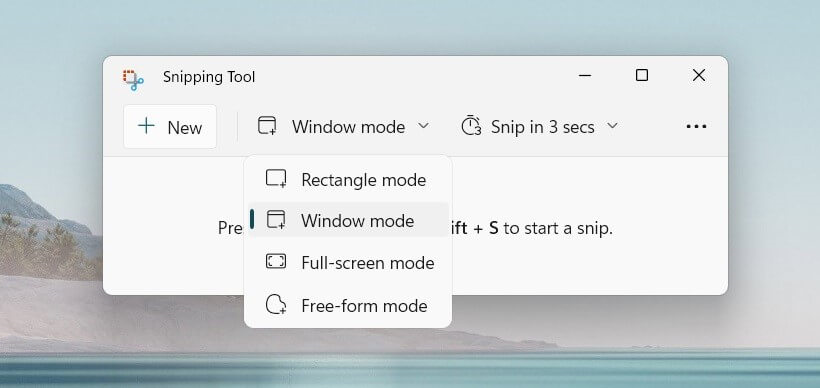
প্রিন্টিং বোতামের ফাংশনটি দরকারী, দ্রুত এবং সহজ, তবে এটি খুব সীমাবদ্ধ. মাইক্রোসফ্ট তাই উইন্ডোজের নীচে স্ক্রিনশট তৈরি করতে আরও একটি পদ্ধতি চালু করেছে. স্ক্রিনশট সরঞ্জামটি হয় অপারেটিং সিস্টেমে পূর্বনির্ধারিত এবং আপনার প্রয়োজন অনুসারে স্ক্রিনশটটি কাস্টমাইজ করার জন্য আরও সম্ভাবনা সরবরাহ করে. প্রোগ্রামটি খোলার পরে, আপনি বিভিন্ন ধরণের কাটার মধ্যে চয়ন করতে পারেন.
- পূর্ণ পর্দা ফ্যাশন : এই সমন্বয়টি ইনফান্ট বোতামের কার্যকারিতার সাথে মিলে যায়. পর্দা. এটি এক ক্লিকে একটি পূর্ণ স্ক্রিন ক্যাপচার (বা স্ক্রিন) তৈরি করতে ব্যবহৃত হয়.
- উইন্ডো মোড : আপনি যদি এই বিকল্পটি বেছে নেন তবে প্রথমে একটি উইন্ডো চয়ন করুন যা আপনি একটি স্ক্রিনশট তৈরি করতে চান. আপনি যদি মাউস কার্সারটি এটিতে রাখেন তবে এটি দৃশ্যমান হয়ে যায়, অন্য উইন্ডোগুলি একটি “কুয়াশা” ফিল্টার প্রয়োগ করা হয়. আপনার পছন্দের উইন্ডোতে ক্লিক করুন স্ক্রিনশটটি ট্রিগার করে.
- আয়তক্ষেত্র মোড : এই ধরণের কাটিয়া আপনাকে স্ক্রিনশটের জন্য একটি নিখরচায় তবে আয়তক্ষেত্রাকার অঞ্চল নির্বাচন করতে দেয়. উদাহরণস্বরূপ, যদি আপনি জানেন যে পর্দার একটি নির্দিষ্ট অংশ ক্যাপচারের জন্য গুরুত্বপূর্ণ, আপনি এটি নির্বাচন করতে পারেন. মাউস বোতামটি রেখে আপনি একটি ফ্রেম আঁকতে পারেন. আপনি বোতামটি প্রকাশের সাথে সাথে ক্যাপচারটি সম্পন্ন করা হয়.
- বিনামূল্যে ফর্ম মোড : আপনার শেষ ধরণের ক্যাপচারের সাথে আরও বেশি স্বাধীনতা রয়েছে. এটি আপনাকে একটি আকৃতি নির্বাচন করতে দেয় এবং কেবল এই অঞ্চলটি স্ক্রিনশটে অন্তর্ভুক্ত করে. আকৃতির গুণমান আপনার মাউস ব্যবহার করে আপনি যে অঙ্কনটি তৈরি করেন তার মানের উপর নির্ভর করে. আবার, আপনি মাউস বোতামটি প্রকাশের সাথে সাথে প্রোগ্রামটি স্ক্রিনশটটি নেয়. আপনি যদি এখনও আপনার রুটের প্রারম্ভিক পয়েন্টে যোগদান না করে থাকেন তবে সরঞ্জামটি স্বল্পতম ট্র্যাজেক্টোরির অনুসরণ করে স্বয়ংক্রিয়ভাবে এই পয়েন্টটি শেষ আঁকার পয়েন্টের সাথে সংযুক্ত করে.
মুদ্রণ বোতামটি দিয়ে স্ক্রিনশট তৈরির বিপরীতে, স্ক্রিন ক্যাপচার সরঞ্জামটি সরাসরি ক্যাপচার করা চিত্রটি প্রদর্শন করে. ফলাফলটি আপনার পক্ষে উপযুক্ত কিনা তা অবিলম্বে পরীক্ষা করতে পারেন. অন্যথায়, ক্লিক করুন ” নতুন এবং আবার চেষ্টা করো. একবার আপনি ফলাফল নিয়ে সন্তুষ্ট হয়ে গেলে আপনি যুক্ত করতে পারেন চিহ্নিতকারী সরাসরি. একটি কলম দিয়ে, আপনি গুরুত্বপূর্ণ পয়েন্টগুলি জোর দিতে, ঘিরে রাখতে বা হাইলাইট করতে পারেন, তীরগুলি আঁকতে পারেন ইত্যাদি. হাইলাইটিং আপনাকে সরাসরি একটি উল্লেখযোগ্য বাক্য বা একটি সিদ্ধান্তমূলক চিত্রের উপর আঁকতে দেয়.
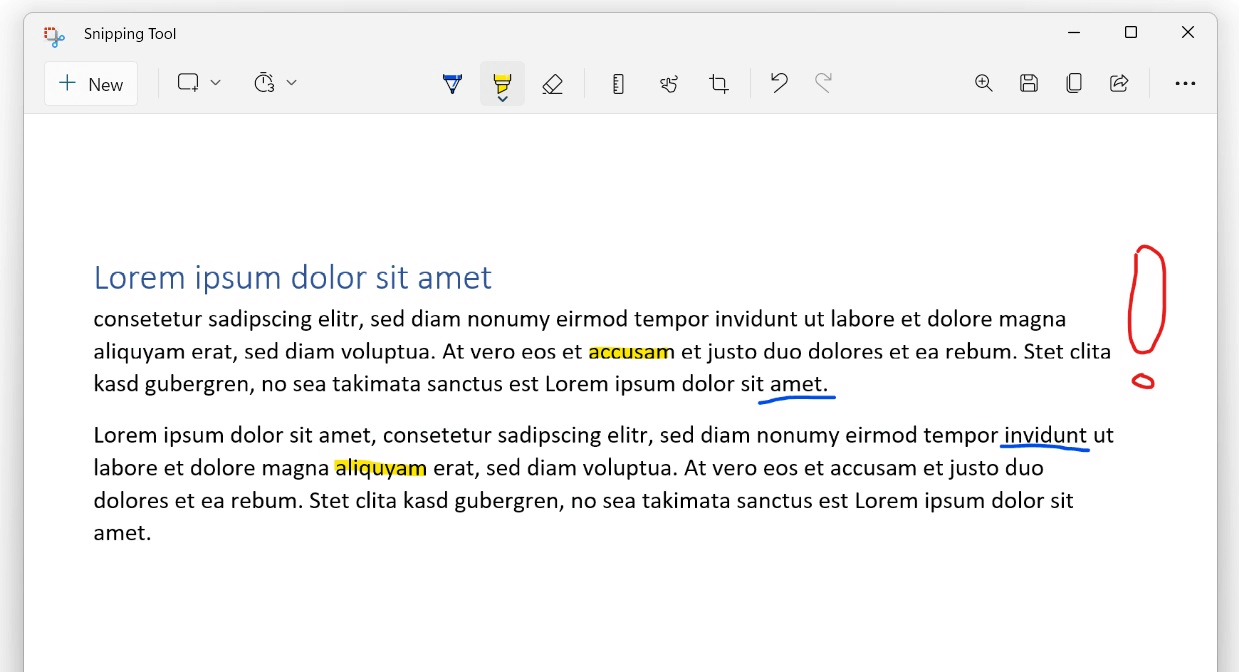
শেষ পদক্ষেপটি আপনার স্ক্রিনশটটি দিয়ে কী করবেন তা সিদ্ধান্ত নেওয়া:
- সংরক্ষণ : “সেভ আন্ডার” এ ক্লিক করে আপনি একটি উইন্ডো খুলুন যাতে আপনি ফাইলের অবস্থান, নাম এবং ফর্ম্যাটটি সংজ্ঞায়িত করতে পারেন. পিএনজি, জিআইএফ এবং জেপিইজি উপলব্ধ.
- অনুলিপন করতে : স্ক্রিনশট সরঞ্জামটি আপনাকে ক্লিপবোর্ডে নেওয়া স্ক্রিনশটটি অনুলিপি করতে দেয়. নিয়ন্ত্রণ বোতামের মতো, আপনি তারপরে বিভিন্ন অ্যাপ্লিকেশনগুলিতে যেমন আপনার চিত্রটি সন্নিবেশ করতে পারেন, যেমন একটি ওয়ার্ড ডকুমেন্ট.
- ভাগ : আপনি ইমেলের মাধ্যমে আপনার স্ক্রিনশটটিও প্রেরণ করতে পারেন. এটি করার জন্য, এক্সট্রাক্টটি হয় সরাসরি একটি নতুন ইমেলের মধ্যে serted োকানো হয়, বা সংযুক্তি হিসাবে প্রেরণ করা হয়. এটি করার জন্য, আপনার ইমেলগুলি প্রেরণে আপনাকে প্রথমে একটি অফিস ক্লায়েন্ট ব্যবহার করতে হবে.
স্ক্রিনশট সরঞ্জামটি বিকল্পটিও সরবরাহ করে বিলম্ব. ক্যামেরার মতো, আপনি একটি বিলম্বের সাথে স্ক্রিনশট নিতে একটি টাইমার ট্রিগার করুন. আপনি এই সময়কালটি কেবল স্বল্প সময়ের জন্য দৃশ্যমান সেটিংস তৈরি করতে ব্যবহার করতে পারেন, উদাহরণস্বরূপ, বা যার জন্য একটি বোতামে থাকা প্রয়োজন.
উইন্ডোজ সিস্টেমগুলি কেবলমাত্র অফার করে না স্ক্রিনশট তৈরি করতে ফাংশন এবং সরঞ্জাম. ওয়েব ব্রাউজারগুলির মতো অন্যান্য প্রোগ্রামগুলিতেও এই জাতীয় বৈশিষ্ট্য রয়েছে: ফায়ারফক্সে স্ক্রিনশট বা ক্রোমে স্ক্রিনশট কীভাবে তৈরি করবেন তা জানতে নিম্নলিখিত আইটেমগুলি পড়ুন !
স্ক্রিনশট তৈরি করার সময় সমস্যাগুলি
ত্রুটিগুলি প্রায়শই ঘটে থাকে, বিশেষত অন্যান্য প্রোগ্রামগুলি থেকে স্ক্রিনশট তৈরি করার সময়. আপনি যখন কোনও ভিডিও বা কোনও গেম ক্যাপচার করার চেষ্টা করেন, ফলাফল প্রায়শই একটি সম্পূর্ণ কালো চিত্র. অনেক ক্ষেত্রে, এটি গ্রাফিক্স কার্ডের সাথে বিরোধের কারণে. তবে বেশিরভাগ সময় সমস্যাটি এড়ানো যায়: কিছু ক্ষেত্রে, পুরো স্ক্রিনের চেয়ে কেবল উইন্ডো মোডে গেম বা ভিডিও হ্রাস করুন. ভিডিও রিডিং গেমস বা প্রোগ্রামগুলিও প্রায়শই তাদের নিজস্ব স্ক্রিনশট ফাংশন থাকে যা শর্টকাট ব্যবহার করে সক্রিয় করা যেতে পারে.
তবে এটি ঘটতে পারে, উদাহরণস্বরূপ নেটফ্লিক্সের সাথে, সফ্টওয়্যার সরবরাহকারী স্ক্রিনশটগুলি প্রতিরোধ করে. এই ক্ষেত্রে, এগুলি কপিরাইট. প্রযুক্তি সংহত অ্যান্টি-ফসলের সুরক্ষা (ডিআরএম) মালিকের অধিকার রক্ষার জন্য চিত্রটির একটি অনুলিপি প্রতিরোধ করে. উইন্ডোজের অধীনে স্ক্রিনশটের সময় যদি এটি আপনার সমস্যার কারণ হয় তবে আপনাকে অবশ্যই এটি গ্রহণ করতে হবে.
উইন্ডোজ স্ক্রিনশটগুলির জন্য অন্যান্য বাহ্যিক সরঞ্জাম
এমনকি যদি ক্যাপচার সরঞ্জামটি ইতিমধ্যে উইন্ডোজ স্ক্রিনশটগুলির জন্য সাধারণ কীবোর্ড শর্টকাটের চেয়ে আরও বেশি বৈশিষ্ট্য সরবরাহ করে তবে অন্যান্য সফ্টওয়্যার পরীক্ষা করা কার্যকর হতে পারে. স্ক্রিনশট সরঞ্জামগুলি বিশেষত ব্যবহারকারীদের জন্য সুপারিশ করা হয় যারা পেশাদারভাবে বা কমপক্ষে প্রতিদিন স্ক্রিনশট ব্যবহার করেন.
এই উইন্ডোজ স্ক্রিনশট প্রোগ্রামগুলি কখনও কখনও আরও সম্পাদনা বিকল্প এবং অতিরিক্ত ফাংশন সরবরাহ করে, যেমন একটি একক ছবিতে দীর্ঘ ওয়েবসাইটগুলি প্রদর্শন করার জন্য স্বয়ংক্রিয় স্ক্রোলিং, বা যাকে ভিডিও স্ক্রিনশট বলা হয় (স্ক্রিনকাস্ট ইংরেজিতে): প্রোগ্রামগুলি আপনার অফিস থেকে একটি ভিডিও রেকর্ড করে. এই বৈশিষ্ট্যটি টিউটোরিয়ালগুলিতে বিশেষভাবে প্রশংসা করা হয়েছে কারণ এটি নির্মাতাদের তাদের দর্শকদের এটি একটি বদহজম উপায়ে ব্যাখ্যা করার পরিবর্তে তাদের কী করতে হবে তা দেখানোর অনুমতি দেয়.
- শেয়ারএক্স: এই ফ্রি ওপেন সোর্স সফ্টওয়্যারটির সাহায্যে আপনি ভিডিও স্ক্রিনশট এবং জিআইএফ ফাইলগুলিও তৈরি করতে পারেন.
- স্ক্রিনশট ক্যাপ্টর: এই হালকা সরঞ্জামটি আপনাকে একে অপরের থেকে স্বতন্ত্রভাবে স্বয়ংক্রিয় স্ক্রোলিং বা বেশ কয়েকটি স্ক্রিনের ফটো তুলতে দেয়.
- গ্র্যাবিলা: এই স্ক্রিনশট সরঞ্জামের নির্মাতারা অনেকগুলি প্ল্যাটফর্মের জন্য সফ্টওয়্যার সরবরাহ করে এবং তাদের নিজস্ব ফাইল হোস্টিং পরিষেবাও সরবরাহ করে.
- মনসন্যাপ: সমস্ত গুরুত্বপূর্ণ বৈশিষ্ট্য সরবরাহ করার সময় সফ্টওয়্যারটি দ্রুত এবং সহজেই ব্যবহারযোগ্য.
- হাঁসক্যাপচার: এই সরঞ্জামটি তার ব্যবহারকারীদের কেবল সাধারণ স্ক্রিনশট ফাংশনগুলিই নয়, তবে একটি একক বৃহত চিত্রের বেশ কয়েকটি স্ক্রিনশটকে সহজেই সংমিশ্রণের সম্ভাবনাও সরবরাহ করে.
- 01/18/2023
- কনফিগারেশন
অনুরূপ নিবন্ধ
ম্যাক এ কীভাবে স্ক্রিনশট তৈরি করবেন ?
- 07/17/2019
- কনফিগারেশন
স্ক্রিনশটগুলি প্রায়শই প্রতিদিনের ভিত্তিতে কার্যকর হয়. এগুলি আপনার বন্ধুদের কাছে প্রেরণ করা উচিত, বা কাজের প্রসঙ্গে, কোনও পরিস্থিতি বর্ণনা করার চেয়ে সরাসরি কোনও চিত্র প্রদর্শন করা সহজ. আপনার ম্যাকবুক বা আপনার আইম্যাকের সাথে স্ক্রিনশট নিন সহজ এবং সহজ. আমরা আপনাকে স্ক্রিনশটের জন্য সমস্ত ম্যাক কীবোর্ড শর্টকাট উপস্থাপন করি তাই ..
উইন্ডোজ 10 এর অধীনে একটি স্ক্রিনশট তৈরি করুন: সরঞ্জাম এবং সরঞ্জাম সংমিশ্রণ
- 06/23/2023
- কনফিগারেশন
অনেক তৃতীয় -পার্টির সরবরাহকারীরা উইন্ডোজ 10 এর অধীনে স্ক্রিনশট তৈরি করতে এবং বিভিন্ন প্রস্তুতির সম্ভাবনার প্রস্তাব দেওয়ার জন্য সরঞ্জামগুলির যোগ্যতাগুলির প্রশংসা করেন. তবে, আপনি কেবল প্রমাণিত কী সংমিশ্রণ বা স্ক্রিনশট সরঞ্জাম যা ইতিমধ্যে কিছু সময়ের জন্য উইন্ডোজ বেসিক সরঞ্জামের অংশ হয়ে গেছে তা ব্যবহার করতে পারেন.
জি-স্টক স্টুডিও শাটারস্টক
উইন্ডোজ 10 এর জন্য ফটো ভিউয়ার: এটি কীভাবে ব্যবহার করবেন ?
- 08/18/2020
- কনফিগারেশন
যারা উইন্ডোজ 10 এর পছন্দ করেন নি এবং যারা দীর্ঘদিন মাইক্রোসফ্ট অপারেটিং সিস্টেম ব্যবহার করেছেন তারা লক্ষ্য করেছেন যে পুরানো উইন্ডোজ ফটো দর্শক নতুন সংস্করণে নতুন উইন্ডোজ 10 “ফটো” অ্যাপ্লিকেশন দ্বারা প্রতিস্থাপন করা হয়েছে. তবে আপনি যদি সর্বদা ক্লাসিক ফটো দর্শক ব্যবহার করতে চান তবে আপনি কিছু পরিবর্তন করে এটি পুনরায় সক্রিয় করতে পারেন ..
উইন্ডোজ 11 এ স্ক্রিনশট: কীভাবে স্ক্রিনশট তৈরি করবেন তা এখানে
- 02/03/2023
- কনফিগারেশন
উইন্ডোজ 11 এ স্ক্রিনশট করার অনেকগুলি কারণ রয়েছে: আপনি এটি আইটি বিভাগে প্রেরণের জন্য কোনও ত্রুটি বার্তা রেকর্ড করতে চাইতে পারেন, বা কেবল এমন কোনও প্রোগ্রামের পূর্বরূপ সংরক্ষণ করুন যা এই ফাংশনটি সরবরাহ করে না. উইন্ডোজ 11 এ কী সংমিশ্রণ বা ক্যাপচার সরঞ্জামটি ব্যবহার করে স্ক্রিনশটগুলি তৈরি করতে হয় তা আমরা আপনাকে দেখাব ..
কীভাবে ক্রোমবুকের স্ক্রিনশট তৈরি করবেন ?
- 08/04/2023
- কনফিগারেশন
স্ক্রিনশটগুলি ব্যবহারিক এবং দ্রুত: তারা প্রোগ্রামগুলির সাথে সমস্যাগুলি সমাধান করে, আকর্ষণীয় সামগ্রী ভাগ করে নিতে বা সংরক্ষণাগার সম্পর্কিত তথ্য. আপনার যদি ক্রোমবুক থাকে তবে আপনি উইন্ডোজ এবং ম্যাকের স্ক্রিনশট তৈরিতে অভ্যস্ত, আপনাকে নতুন শর্টকাট শিখতে শুরু করতে হবে. আমরা আপনাকে কীভাবে স্ক্রিনশট তৈরি করতে দেখি ..
মাইক্রোসফ্ট এজে কীভাবে পুরো পৃষ্ঠার স্ক্রিনশটগুলি গ্রহণ করবেন
মাইক্রোসফ্টের ব্রাউজারের প্রচেষ্টা ইন্টারনেট এক্সপ্লোরারের দিনগুলি থেকে অনেক দূর এগিয়ে গেছে. উইন্ডোজ 10 এর সাহায্যে মাইক্রোসফ্ট প্ল্যাটফর্মটি এজ নামে একটি নতুন ব্রাউজার দিয়ে ছড়িয়ে দিয়েছে, যা তারা পরে ক্রোমিয়াম ব্যবহার করে পুনর্নির্মাণ এবং পুনর্নির্মাণ করেছে. এর অর্থ হ’ল ওয়েবপৃষ্ঠা এবং ব্রাউজার এক্সটেনশন সামঞ্জস্যের ক্ষেত্রে, এটি ক্রোমের সাথে ঠিক সেখানে রয়েছে.
আমরা কল্পনা করি যে আপনারা কেউ কেউ ক্রোম থেকে প্রান্তে স্যুইচ করতে বেছে নিয়েছেন এবং আপনার কাছে যদি কিছু টিপস এবং কৌশলগুলি যেমন প্রান্তে একটি পূর্ণ পৃষ্ঠার স্ক্রিনশট নিতে হয় তবে আপনি যদি সঠিক জায়গায় এসেছেন তবে আপনি যদি কিছু টিপস এবং কৌশলগুলি পড়তে চান তবে আপনি সঠিক জায়গায় এসেছেন.
ক্রোমের বিপরীতে যা ব্যবহারকারীদের ব্যবহারকারীদের বিকাশকারী টাওলগুলি ব্যবহার করার জন্য পুরো পৃষ্ঠার স্ক্রিনশটগুলি গ্রহণ করে, মাইক্রোসফ্টের পদ্ধতির আসলে অনেক সহজ এবং সোজা, তাই যদি এটি আপনার আগ্রহী এমন কিছু হয় তবে কীভাবে তা জানতে কীভাবে তা পড়ুন.
প্রান্তে পুরো পৃষ্ঠা স্ক্রিনশট নিন
- এজ ব্রাউজার চালু করুন
- আপনি যে ওয়েবসাইটটিতে একটি সম্পূর্ণ পৃষ্ঠা স্ক্রিনশট নিতে চান তাতে যান

- টিপুন সিটিআরএল + শিফট + এস এবং ক্লিক করুন সম্পূর্ণ ক্যাপচার পৃষ্ঠা
- আপনি এখন বি 3 হবে

- আপনি যদি স্ক্রিনশটটি নিয়ে খুশি হন তবে সেভ বোতামটি ক্লিক করুন যেখানে এটি আপনার ডাউনলোড ফোল্ডারে ডাউনলোড করা হবে

ডিফল্টরূপে আপনার ডাউনলোড ফোল্ডার হওয়া উচিত সি: \ ব্যবহারকারী \\ ডাউনলোড, তবে আপনার স্ক্রিনশটগুলি কোথায় সংরক্ষণ করা হয়েছে তা আপনি যদি খুঁজে না পান তবে আপনি এজের গিয়ে আপনার ডাউনলোড ফোল্ডারের অবস্থানটি খুঁজে পেতে পারেন সেটিং, ক্লিক করুন ডাউনলোড বাম দিকের নেভিগেশন বারে এবং ভাড়া নেওয়ার অধীনে আপনার গন্তব্য ফোল্ডারটি দেখতে হবে.
ক্রোম এবং এজ এর সম্পূর্ণ পৃষ্ঠার স্ক্রিনশট উভয়ই আমাদের ব্যবহারে, আমরা দেখতে পেয়েছি যে মাইক্রোসফ্টের পুরো পৃষ্ঠা স্ক্রিন ক্যাপচার সরঞ্জামটি ব্যবহার করা অনেক সহজ এবং ক্রোমের তুলনায় কম গ্লিচি ছিল. প্রদত্ত যে ক্রোম বিকাশকারী সরঞ্জামগুলির পিছনে বৈশিষ্ট্যটি লুকিয়ে রাখে তা বোঝায় যে এটি কখনই শুরু করার জন্য কোনও মূল বৈশিষ্ট্যযুক্ত বৈশিষ্ট্য হিসাবে বোঝানো হয়নি.
কম্পিউটারে ফাইল করা হয়েছে . এজ এবং মাইক্রোসফ্ট সম্পর্কে আরও পড়ুন.
কাস্টম কীগার্ডের জন্য উইন্ডোজ-ভিত্তিক টোবি ডায়নামো ডিভাইসে কীভাবে স্ক্রিন শট নিতে হয়.
আপনি যদি কোনও কাস্টম কী গার্ড চান এবং আমরা টোবিআই ডায়নামোভক্স গ্রাহক পরিষেবা থেকে স্ক্রিন শট নিতে নির্দেশ দিয়েছি, এই পদক্ষেপগুলি অনুসরণ করুন.
বিঃদ্রঃ: ডিভাইসের সাথে সংযুক্ত একটি প্রিন্ট স্ক্রিন (পিআরটিএসসি) বোতাম সহ একটি বাহ্যিক কীবোর্ড ব্যবহার করা আরও সহজ হবে. একটি তারযুক্ত ইউএসবি সংযুক্ত কীবোর্ডটি যাওয়ার সহজ উপায়, তবে একটি ব্লুটুথ সংযুক্ত কীবোর্ডও কাজ করবে.
- ব্যবহৃত এএসি (যোগাযোগ) সফ্টওয়্যারটি খুলুন.
- কাঙ্ক্ষিত পৃষ্ঠা খুলুন.
- অ্যাপ্লিকেশন বা সফ্টওয়্যারটি পূর্ণ স্ক্রিন মোডে রয়েছে তা নিশ্চিত করুন.
- ব্যবহার PRTSCডিভাইসের সাথে সংযুক্ত বাহ্যিক কীবোর্ডে বোতাম. দয়া করে নোট করুন: দেখে মনে হচ্ছে কিছুই ঘটেনি তবে এটি আপনার কম্পিউটারের ক্লিপবোর্ডে প্রবেশ করেছে.
- নেভিগেট উইন্ডোজ ডেস্কটপ.
- অনুসন্ধান বার প্রকারে পেইন্ট.
- সরঞ্জাম বার অঞ্চলে, নির্বাচন করুন আটকান– এটি স্ক্রিন শট মধ্যে রাখবে পেইন্ট.
- থেকে লাইনমেনু ডাউন টানুন, নির্বাচন করুন সংরক্ষণ.
- ফাইলটির জন্য একটি নাম লিখুন এবং এটি যেখানে সংরক্ষণ করা হয়েছে তা নোট করুন.
- টোবিআই ডায়নামোভক্স দ্বারা সরাসরি ইমেল সংযুক্তি হিসাবে সংরক্ষিত ফাইলটি প্রেরণ করুন.


