


Jak pořizovat snímky celé stránky na Microsoft Edge
Snížení obrazovky jsou praktické a rychlé: řeší problémy s programy, sdílejí zajímavý obsah nebo archivují informace. Pokud máte Chromebook, ale jste zvyklí vytvářet snímky obrazovky ve Windows a Mac, budete muset začít učením nových zkratky. Ukážeme vám, jak udělat snímek obrazovky ..
Vytvořte snímek obrazovky pod Windows: Jak to funguje ?
Existují různé možnosti, jak vytvářet snímky obrazovky (snímky obrazovky) pod Windows: s kombinací klíčů, integrovaného nástroje pro snímek obrazovky nebo dokonce externí nástroje pro snímek obrazovky. Přečtěte si tento článek a zjistěte více.
Vytvářejte, uložte a upravte snímek obrazovky v systému Windows: Náhled příkazů
Snímek celé obrazovky a nahrávání ve schránce:
- Klíč [imple. obrazovka]
- Na některých notebookech je kombinace [fn] + [imple. obrazovka] je nutná
- Držte se v požadované oblasti s [Ctrl] + [V]
Snímek obrazovky aktivního okna a nahrávání ve schránce:
- [Alt] + [impre. obrazovka]
- Držte se v požadované oblasti s [Ctrl] + [V]
Snímek obrazovky oblasti zvolené uživatelem a nahrávání ve schránce:
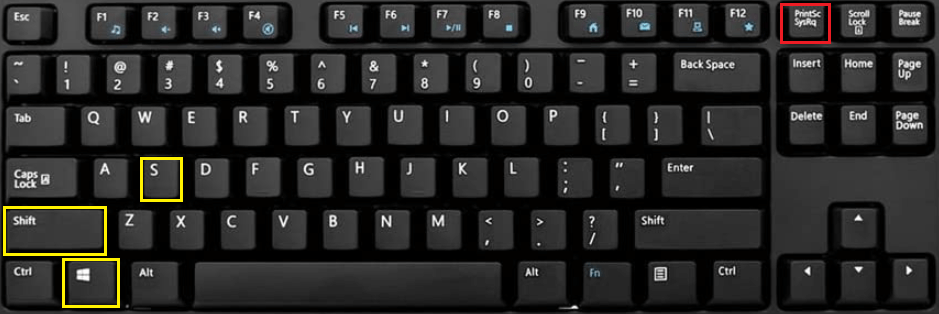
- [Windows] + [Maj. ⇧] + [s]
- Držte se požadovaného umístění s [Ctrl] + [V]
Vytvořte snímek celé obrazovky a uložte jej přímo:
- Kombinace klíčů [Windows] + [imple. obrazovka]
- Automatické nahrávání jako obrazový soubor ve složce „Images> Screenshot“
Vytvořte snímek obrazovky aktivního okna a uložte jej přímo:
- Kombinace klíčů [Windows] + [alt] + [imple. obrazovka]
- Automatické nahrávání jako obrazový soubor ve složce „Videos> Capture“
souhrn
- Vytvořte snímek obrazovky v systému Windows 11, 10, 8 a 7: Podrobné pokyny
- Nástroj obrazovky: Nástroj pro vytváření snímků obrazovky na Windows
- Problémy při vytváření snímků obrazovky
- Další externí nástroje pro snímky oken
Vytvořte snímek obrazovky v systému Windows 11, 10, 8 a 7: Podrobné pokyny
Vytváření snímků systému Windows je velmi jednoduché: stisknutím klávesy [Imple. obrazovka] (tisk obrazovky nebo Tisk obrazovky V angličtině) vaší klávesnice zkopírujete celý aktuální zobrazení obrazovky ve schránce. Pokud používáte dvě obrazovky současně, jsou uloženy.
Nechcete fotografovat celou obrazovku, ale pouze okno ? Nejprve vyberte dotyčné okno. S kombinací klíčů [Alt] + [Imple. obrazovka], Přímo vytvoříte snímek tohoto okna. The váš kurzor myši se neobjeví na snímku obrazovky. Pokud chcete, budete muset nainstalovat externí nástroj.
Vaše klávesnice se však může lišit: zejména v anglosaských zemích, najdete jména častěji [Tisk] Nebo [PRNT SCRN] (Pro Tisk obrazovky). U notebooků jsou klíče přiřazeny dvakrát, aby se ušetřilo místo. Snímek obrazovky by pak měl být možný stisknutím klávesy funkce [FN] + [Imple.ECR].
Po stisknutí tlačítka bude váš snímek umístěn do Schránka. Je to asi a dočasná paměť Zda Windows používá k ukládání položek, které zkopírujete nebo řezu (to také stojí za to pro textové sekce, které řezáte a přilepím ve slově). Ze schránky můžete nalepit svůj snímek obrazovky v programu, jako je například Malovat nebo jedna z alternativ k malování. Chcete -li to provést, otevřete aplikaci zpracování obrázků a vložte obrázek do schránky. Můžete to udělat buď přes lištu nabídek nebo stisknutím [Ctrl] + [PROTI].
Další aplikace Windows mohou také pracovat s obrazovkou ve schránce. Například v Microsoft Word jednoduše přesuňte kurzor na místo, kde chcete, aby se snímek obrazovky objevil a strčil jej ze schránky. V samostatném článku vysvětlujeme, jak otevřít schránku v systému Windows 11.
Pokud chcete vytvořit snímek obrazovky pod Windows 11, Windows 10 nebo Windows 8, můžete použít dvě další kombinace klíčů, které vám umožní ukládat snímky obrazovky přímo na počítači:
- Stisknutím kláves současně [Okna] + [Imple. obrazovka], Vytvoříte snímek obrazovky z celé obrazovky. Fotografie bude přímo uložena v novém souboru. Windows je ukládá ve formátu PNG a umístí je do složky ” Snímek obrazovky “ repertoár “Snímky”. Soubory jsou očíslovány v rostoucím pořadí.
- S kombinací klíčů [Okna] + [Alt] + [Imple. obrazovka], Pořiďte si snímek aktivního okna. Toto se automaticky zaznamená (také ve formátu PNG) v „ Zachycuje “Repertoáru” Videa »».
V jiných položkách podrobněji vysvětlujeme, jak provést snímky obrazovky v systému Windows 10.
Nástroj obrazovky: Nástroj pro vytváření snímků obrazovky na Windows
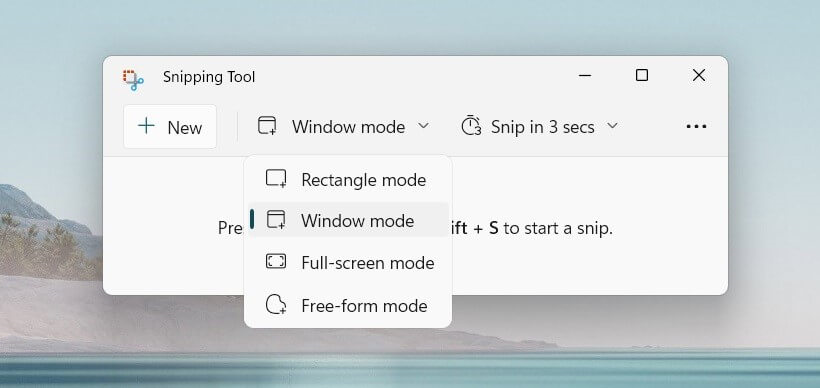
Funkce tlačítka tisku je užitečná, rychlá a jednoduchá, ale je také velmi omezená. Microsoft proto zavedl další metodu pro vytváření snímků obrazovky pod Windows. Nástroj obrazovky je Předinstalováno v operačním systému a nabízí více možností pro přizpůsobení obrazovky podle vašich potřeb. Jakmile je program otevřen, můžete si vybrat mezi různými typy řezání.
- Móda celé obrazovky : Tato úprava odpovídá funkci tlačítka Impront. obrazovka. Používá se k vytvoření zachycení celé obrazovky (nebo obrazovky) jedním kliknutím.
- Režim okna : Pokud se rozhodnete pro tuto možnost, nejprve vyberte okno, které chcete vytvořit snímek obrazovky. Pokud na něj položíte kurzor myši, je to viditelné, zatímco ostatní okna jsou aplikována filtr „mlha“. Kliknutí na okno podle vašeho výběru spustí snímku obrazovky.
- Režim obdélníku : Tento typ řezání vám umožňuje vybrat bezplatnou, ale obdélníkovou zónu pro snímek obrazovky. Pokud například víte, že pro zachycení je důležitá pouze určitá část obrazovky, můžete ji vybrat. Udržováním tlačítka myši můžete nakreslit rám. Jakmile uvolníte tlačítko, provede se zachycení.
- Režim volného formuláře : Máte ještě více svobody s posledním typem zachycení. To vám umožní vybrat tvar a zahrnout pouze tuto oblast do snímku. Kvalita tvaru závisí na kvalitě kresby, kterou vytvoříte pomocí myši. Program opět vezme snímek obrazovky, jakmile uvolníte tlačítko myši. Pokud jste se dosud nepřipojili ke výchozímu bodu vaší trasy, nástroj automaticky spojuje tento bod s posledním nakresleným bodem po nejkratší trajektorii.
Na rozdíl od vytvoření snímku obrazovky pomocí tlačítka tisku zobrazí nástroj pro snímání obrazovky přímo zachycený obrázek. Můžete okamžitě zkontrolovat, zda vám výsledek vyhovuje. Jinak klikněte na ” Nový A zkusit znovu. Až budete s výsledkem spokojeni, můžete přidat markery přímo. S perem můžete zdůraznit, obklopit nebo zvýraznit důležité body, kreslení šipek atd. Zvýraznění umožňuje malovat přímo na významnou větu nebo rozhodnou postavu.
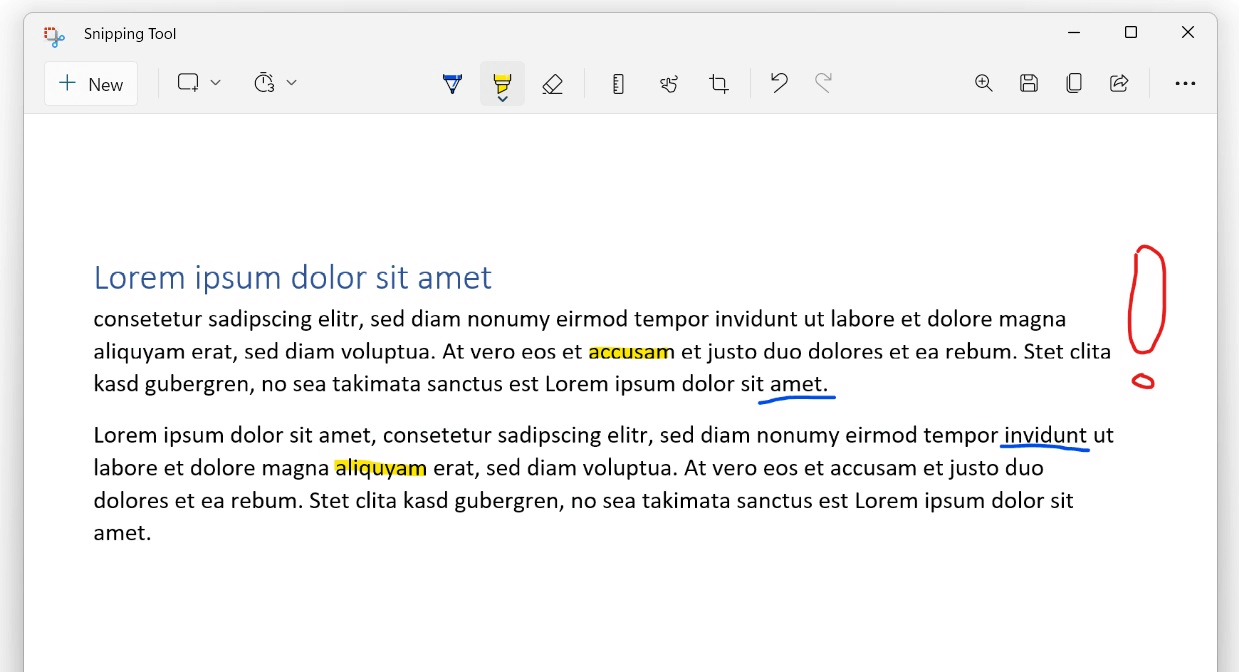
Posledním krokem je rozhodnout, co dělat s vaším snímkem obrazovky:
- Uložit : Kliknutím na „Uložit pod“ otevřete okno, ve kterém můžete definovat umístění, jméno a formát souboru. K dispozici jsou PNG, GIF a JPEG.
- Kopírovat : Nástroj obrazovky také umožňuje zkopírovat snímek obrazovky, který jste pořídili ve schránce. Stejně jako u tlačítka ovládání můžete svůj obrázek vložit do různých aplikací, jako je například dokument Word.
- Podíl : Můžete také poslat svůj snímek obrazovky e -mailem. Za tímto účelem je extrakt buď vložen přímo do nového e -mailu, nebo odeslán jako příloha. Chcete -li to provést, musíte nejprve použít klienta Office k odeslání vašich e -mailů.
Nástroj obrazovky také nabízí možnost zpožděné. Stejně jako u fotoaparátu spustíte časovač, který povede snímek obrazovky se zpožděním. Tuto dobu můžete použít k vytvoření nastavení, která jsou viditelná pouze po krátkou dobu, nebo která vyžadují, aby zůstalo na tlačítku.
Systémy Windows nejsou jediné, které nabízejí Funkce a nástroje pro výrobu screenshotů. Jiné programy, jako jsou webové prohlížeče, mají také takové funkce: Přečtěte si následující položky, abyste zjistili, jak provést snímek obrazovky ve Firefoxu nebo Screenshot v Chrome !
Problémy při vytváření snímků obrazovky
Často se vyskytují chyby, zejména při vytváření snímků obrazovky z jiných programů. Když se pokusíte zachytit video nebo hru, výsledkem je často a zcela černý obrázek. V mnoha případech je to kvůli konfliktu s grafickou kartou. Většinu času se však lze vyhnout problému: V některých případech stačí snížit hru nebo video v okenním režimu spíše než na celou obrazovku. Hry nebo programy pro čtení videa mají často také svou vlastní funkci obrazovky, kterou lze aktivovat pomocí zkratky.
S Netflix však může dojít, že dodavatel softwaru zabraňuje snímkům obrazovky. V tomto případě se jedná o autorská práva. Technika Integrovaná ochrana proti anti-Crop (DRM) zabraňuje kopii obrázku na ochranu práv vlastníka. Pokud je to příčina vašeho problému během snímku obrazovky pod Windows, musíte jej přijmout.
Další externí nástroje pro snímky oken
I když nástroj pro snímání již nabízí více funkcí než jednoduchá zkratka klávesnice pro snímky Windows, může být užitečné otestovat jiný software. Pro uživatele, kteří používají snímky obrazovky profesionálně nebo alespoň každý den, se doporučují zejména nástroje obrazovky.
Tyto programy systému Windows Screenshot někdy nabízejí více možností úpravy a další funkce, jako je automatické posouvání pro zobrazení dlouhých webových stránek na jednom obrázku nebo to, co se nazývá videoreánské obrazovky (ScreenCasts v angličtině): Programy zaznamenávají video z vaší kanceláře. Tato funkce je obzvláště oceněna v tutoriálech, protože umožňuje tvůrcům ukázat svým divákům to, co musí dělat, místo aby ji vysvětlili nestráveným způsobem.
- ShareX: S tímto bezplatným softwarem s otevřeným zdrojovým kódem můžete také vytvořit videorešky a soubory GIF.
- Screenshot Condetor: Tento lehký nástroj umožňuje fotografovat automatické posouvání nebo několik obrazovek, nezávisle na sobě navzájem.
- Grabilla: Výrobci tohoto nástroje Screenshot poskytují software pro mnoho platforem a také nabízejí svou vlastní službu hostování souborů.
- Monosnap: Software je rychlý a snadno použitelný a nabízí všechny důležité funkce.
- Duckcapture: Tento nástroj nabízí svým uživatelům nejen obvyklé funkce obrazovky, ale také možnost snadno kombinovat několik snímků obrazovky v jednom velkém obrázku.
- 18.1.12.2023
- Konfigurace
Podobné články
Jak vytvořit snímek obrazovky na Mac ?
- 17/17/2019
- Konfigurace
Snížení obrazovky jsou často užitečné denně. Zda je poslat svým přátelům nebo v souvislosti s prací, je opravdu snazší ukázat přímo obraz, než je třeba popsat situaci. Pořiďte si snímky obrazovky s macbook nebo iMac je snadné a snadné. Představujeme vám všechny zkratky na klávesnici Mac pro snímky obrazovky, takže ..
Vytvořte snímek obrazovky pod Windows 10: Kombinace nástrojů a nástrojů
- 23/23/2023
- Konfigurace
Mnoho poskytovatelů třetích stran chválí zásluhy nástrojů, které umožňují vytvářet screenshoty pod Windows 10 a nabízí různé možnosti přípravy. Můžete však pouze použít ověřené kombinace klíčů nebo nástroj pro snímek obrazovky, který je již nějakou dobu součástí základního zařízení Windows Basic.

G-STOCK Studio Shutterstock
Prohlížeč fotografií pro Windows 10: Jak jej používat ?
- 18/18/2020
- Konfigurace
Ti, kteří se nepoužívali na Windows 10 a kteří dlouho používali operační systémy Microsoft, si všimli, že starý prohlížeč fotografií Windows byl nahrazen novou aplikací „Fotografie“ v nové verzi Windows 10 „Fotografie“ v nové verzi. Pokud však vždy chcete používat klasický prohlížeč fotografií, můžete jej reaktivovat s některými úpravami ..
Screenshot v systému Windows 11: Zde je návod, jak vytvořit snímek obrazovky
- 02/03/2023
- Konfigurace
V systému Windows 11 existuje mnoho důvodů pro vytvoření obrazovky: Možná budete chtít zaznamenat chybovou zprávu, abyste ji mohli odeslat do IT oddělení, nebo jednoduše uložit náhled programu, který tuto funkci nenabízí. Ukážeme vám, jak udělat snímky obrazovky v systému Windows 11 pomocí kombinace klíčů nebo nástrojem pro zachycení ..
Jak vytvořit snímek obrazovky Chromebooku ?
- 08/04/2023
- Konfigurace
Snížení obrazovky jsou praktické a rychlé: řeší problémy s programy, sdílejí zajímavý obsah nebo archivují informace. Pokud máte Chromebook, ale jste zvyklí vytvářet snímky obrazovky ve Windows a Mac, budete muset začít učením nových zkratky. Ukážeme vám, jak udělat snímek obrazovky ..
Jak pořizovat snímky celé stránky na Microsoft Edge
Úsilí Microsoftova prohlížeče proběhlo dlouhou cestu od dnů Internet Explorer. S Windows 10, Microsoft proléval platformu s novým prohlížečem s názvem Edge, který později přepracovali a přestavěli pomocí Chromia. To znamená, že z hlediska kompatibility pro rozšíření webové stránky a prodloužení prohlížeče je tam nahoře s Chrome.
Představujeme si, že někteří z vás se možná rozhodli přejít na Edge z Chrome, a pokud máte a chcete číst několik tipů a triků, jako je například pořízení celé obrazovky na okraji, pak jste přišli na správné místo.
Na rozdíl od Chrome, který s uživateli uživateli používat vývojáře Taols berou plné snímky obrazovky, je přístup společnosti Microsoft ve skutečnosti mnohem jednodušší a jednodušší, takže pokud je to něco, o čem vás zajímá, přečtěte si, jak zjistit, jak zjistěte, jak.
Vezměte si snímky celé stránky na okraji
- Spusťte prohlížeč okrajů
- Přejděte na web, který chcete pořídit na celé stránce obrazovky

- lis Ctrl + Shift + S a klikněte Úplná zachycovací stránka
- Nyní budete b3

- Pokud jste se snímkem obrazovky spokojeni, klikněte na tlačítko Uložit, kde bude staženo do vaší složky stahování

Ve výchozím nastavení by měla být vaše složka stahování C: \ Users \\ ke stažení, Ale v případě, že nemůžete najít, kde byly vaše snímky obrazovky uloženy, můžete zjistit umístění složky stahování tím, že přejdete na Edge’s Nastavení, Klikněte na Stahování Na levé straně navigační lišty a pod pronájem byste měli vidět cílovou složku.
V našem použití snímků obrazovky Chrome i Edge jsme zjistili, že implementace nástroje pro snímání obrazovky společnosti Microsoft je mnohem snazší a byla méně závažná ve srovnání s Chrome. Vzhledem k tomu, že Chrome skrývá funkci za nástroji pro vývojáře, naznačuje, že to nikdy nemělo být funkcí Mainstieam.
Soubor v počítačích . Přečtěte si více o Edge a Microsoft.
Jak pořídit snímek obrazovky na zařízení Tobii Dynamo založené na Windows pro vlastní klíčovou stráž.
Pokud byste chtěli, aby si zakázkový klíč a my jsme pokynuli od zákaznického servisu Tobii Dynamovox, aby pořídili snímek obrazovky, postupujte podle těchto kroků.
Poznámka: Bude mnohem snazší použít externí klávesnici s tlačítkem tiskové obrazovky (PRTSC) připojené k zařízení. Kabelová klávesnice připojená k USB je nejjednodušší způsob, jak jít, ale bude fungovat i klávesnice připojená k Bluetooth.
- Otevřete používaný software AAC (komunikace).
- Otevřete požadovanou stránku.
- Ujistěte se, že je aplikace nebo software v režimu celé obrazovky.
- Použijte PRTSCTlačítko na externí klávesnici připojené k zařízení. Vezměte prosím na vědomí: Bude to vypadat, jako by se nic nestalo, ale bylo to pastováno do schránky vašeho počítače.
- Přejděte na Okna plocha počítače.
- Ve vyhledávacím typu typu Malovat.
- V oblasti panelu nástrojů vyberte Vložit– To zavede snímek obrazovky Malovat.
- Z ČáraNabídka vytáhne, vyberte Uložit.
- Zadejte název souboru a poznamenejte si, kde je uložen.
- Pošlete uložený soubor jako přílohu e -mailu podle přímého Tobii Dynamovox.
