


আপনার আইফোনে কার্যকারিতা জরুরী কল ব্যবহার
জরুরী কল বৈশিষ্ট্য সহ, আপনি সহজেই এবং দ্রুত সাহায্যের জন্য কল করতে পারেন এবং আপনার জরুরি যোগাযোগগুলিকে সতর্ক করতে পারেন.
আপনি যদি বার্তাটি দেখতে পান “স্বতন্ত্র নেটওয়ার্ক. “,” গবেষণা “বা আপনার আইফোন বা আইপ্যাডে” এসওএস “
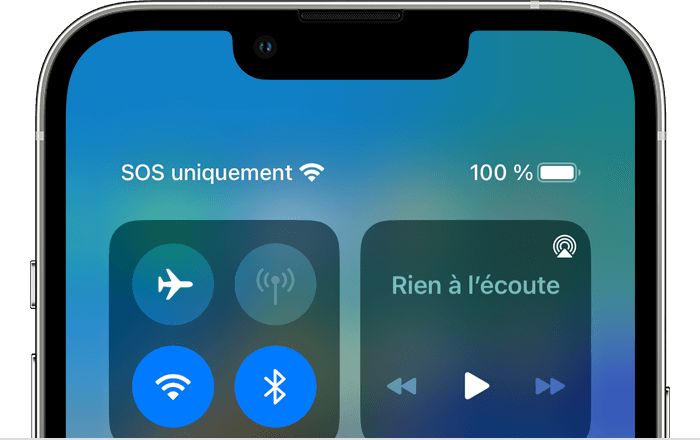
যদি বার্তা “ভারতীয় নেটওয়ার্ক. “বা” গবেষণা “আপনার আইফোন বা আইপ্যাড (ওয়াই-ফাই + সেলুলার) এর স্ট্যাটাস বারে প্রদর্শিত হয়, এর অর্থ হ’ল আপনার ডিভাইসটি সেলুলার নেটওয়ার্কের সাথে সংযুক্ত নয়. যদি “এসওএস” বা “কেবলমাত্র এসওএস” বার্তাটি স্থিতি বারে প্রদর্শিত হয় তবে আপনি এখনও জরুরী কল করতে আপনার ডিভাইসটি ব্যবহার করতে পারেন.
আপনার কভারেজ অঞ্চল পরীক্ষা করুন
- আপনি সেলুলার নেটওয়ার্ক দ্বারা আচ্ছাদিত কোনও অঞ্চলে রয়েছেন তা নিশ্চিত করুন.
- সেলুলার ডেটা অক্ষম করুন, তারপরে সেগুলি পুনরায় সক্রিয় করুন. অ্যাক্সেস সামঞ্জস্য, তারপরে সেলুলার নেটওয়ার্ক বা মোবাইল ডেটা স্পর্শ করুন. আপনি যদি কোনও আইপ্যাড ব্যবহার করেন তবে এটি সম্ভব যে সেটিংস> সেলুলার ডেটা প্রদর্শিত হয়.
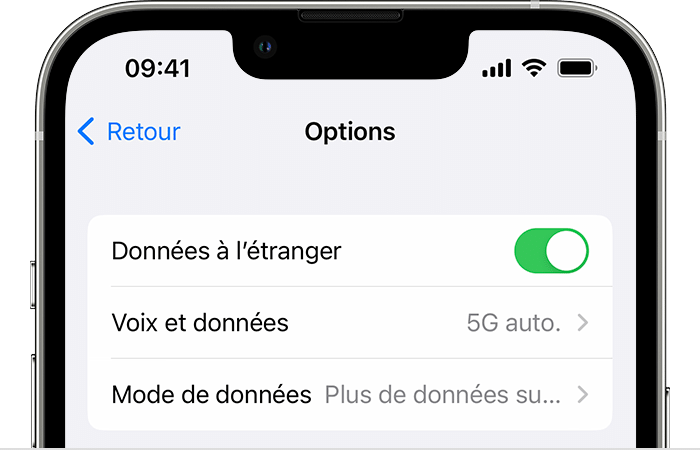
- আপনি যদি বিদেশে ভ্রমণ করছেন তবে নিশ্চিত হয়ে নিন যে বিদেশে প্রদত্ত পরিষেবাটি আপনার ডিভাইসে কনফিগার করা আছে. অ্যাক্সেস সেটিংস> সেলুলার নেটওয়ার্ক> বিকল্পগুলি> বিদেশে ডেটা.

আপনি যদি “এসওএস” বা “কেবল এসওএস” বার্তাটি দেখতে পান
যদি “এসওএস” বা “কেবলমাত্র এসওএস” বার্তাটি স্থিতি বারে প্রদর্শিত হয় তবে আপনার ডিভাইসটি কোনও নেটওয়ার্কের সাথে সংযুক্ত না থাকে তবে আপনি এখনও জরুরী কলগুলি করতে আপনার ডিভাইসটি ব্যবহার করতে পারেন. এই বৈশিষ্ট্যটি অস্ট্রেলিয়া, কানাডা এবং মার্কিন যুক্তরাষ্ট্রে উপলব্ধ.
আপনি যদি এটিএন্ডটি এর 3 জি নেটওয়ার্কে থাকেন
এটিএন্ডটি ধীরে ধীরে এর 3 জি নেটওয়ার্ক সরিয়ে দেয়. আপনি যদি বার্তাটি দেখতে পান “স্বতন্ত্র নেটওয়ার্ক. Your আপনার ডিভাইসের স্ট্যাটাস বারে এবং আপনার কাছে আইফোন 5 এস, একটি আইফোন 5 সি বা পূর্ববর্তী মডেল, বা এমনকি একটি আইপ্যাড 2 ওয়াই-ফাই + সেলুলার বা পূর্ববর্তী মডেল রয়েছে, আপনার অপারেটরের সাথে যোগাযোগ করুন কী করবেন তা জানতে আপনার অপারেটরের সাথে যোগাযোগ করুন. আপনার যদি আইফোন 6 বা পরবর্তী মডেল, বা তৃতীয় প্রজন্মের আইপ্যাড বা পরবর্তী মডেল থাকে তবে নিম্নলিখিত পদ্ধতিটি অনুসরণ করুন:
- আপনার আইফোন বা আইপ্যাডোসে আইওএস বা আইপ্যাডোসের সর্বশেষতম সংস্করণটি ইনস্টল করুন.
- অ্যাক্সেস সেটিংস> সেলুলার নেটওয়ার্ক. পরে:
- আইফোনের ক্ষেত্রে, স্পর্শ বিকল্পগুলির ক্ষেত্রে, তারপরে এলটিইটি সক্রিয় করুন.
- আইপ্যাডের ক্ষেত্রে, এলটিই নেটওয়ার্ক সক্রিয় করুন.
আপনি যদি বার্তাটি দেখতে পান “স্বতন্ত্র নেটওয়ার্ক. These এই পদক্ষেপগুলি অনুসরণ করার পরে, আপনার অপারেটরের সাথে যোগাযোগ করুন.
5 জি নেটওয়ার্ক সমর্থন করে এমন আইফোন এবং আইপ্যাড ডিভাইসগুলি 3 জি নেটওয়ার্ক প্রত্যাহারের দ্বারা প্রভাবিত হয় না.
আপনার আইফোন বা আইপ্যাড পুনরায় চালু করুন
ডিভাইস পুনরায় চালু করুন. আপনি কীভাবে এগিয়ে যাবেন সন্দেহ করেন তবে আপনার আইফোনটি পুনরায় চালু করার পদ্ধতিটি অনুসরণ করুন বা আপনার আইপ্যাড পুনরায় চালু করুন.
অপারেটরের সেটিংসের আপডেট অনুসন্ধান করুন
অপারেটরের সেটিংসের একটি আপডেট অনুসন্ধান এবং ম্যানুয়ালি ইনস্টল করতে:
- আপনার ডিভাইসটি কোনও ওয়াই-ফাই নেটওয়ার্ক বা সেলুলার নেটওয়ার্কের সাথে সংযুক্ত রয়েছে তা নিশ্চিত করুন.
- সেটিংস> সাধারণ> তথ্য স্পর্শ করুন. যদি অপারেটরের সেটিংসের কোনও আপডেট দেওয়া হয় তবে এটি ইনস্টল করার অনুমতি দেওয়ার একটি বিকল্প উপস্থিত হবে.
- আপনার ডিভাইসে ইনস্টল করা অপারেটর সেটিংসের সাথে পরামর্শ করতে, সেটিংস> সাধারণ> তথ্য স্পর্শ করুন. সংস্করণটি অপারেটর ক্ষেত্রের পাশে প্রদর্শিত হবে.
আপনি যদি আপনার আইফোন বা আইপ্যাডে একটি নতুন সিম কার্ড .োকান তবে আপনাকে সংশ্লিষ্ট অপারেটর সেটিংস ডাউনলোড করতে হবে.
আপনার সেল লাইনটি অক্ষম করুন এবং পুনরায় সক্রিয় করুন
সেটিংস> সেলুলার নেটওয়ার্ক অ্যাক্সেস করুন এবং আপনার সেল লাইনটি সক্রিয় হয়েছে কিনা তা পরীক্ষা করুন. যদি আপনার সেল লাইনটি নিষ্ক্রিয় করা হয় তবে এটি পুনরায় সক্রিয় করুন. তারপরে আপনার নেটওয়ার্কে অ্যাক্সেস আছে কিনা তা পরীক্ষা করুন.
আপনি যদি সেটিংস> সেলুলার নেটওয়ার্কে আপনার সেল লাইনটি না দেখেন তবে আপনাকে অবশ্যই একটি ইএসআইএম কার্ড কনফিগার করতে হবে বা একটি শারীরিক সিম কার্ড সন্নিবেশ করতে হবে. আপনি যদি কোনও শারীরিক সিম কার্ড ব্যবহার করেন তবে এটি সরান, তারপরে এটি পুনরায় প্রবেশ করান.
যদি আপনার সিম কার্ডটি ক্ষতিগ্রস্থ হয় বা সিম কার্ড সমর্থন প্রবেশ না করে বা আপনি যদি অন্য ডিভাইস থেকে আপনার শারীরিক সিম কার্ড স্থানান্তর করে থাকেন তবে আপনার অপারেটর থেকে একটি নতুন সিম কার্ডের জন্য জিজ্ঞাসা করুন.
আপনার আইফোন বা আইপ্যাড থেকে সিম কার্ড প্রত্যাহার সম্পর্কে আরও জানুন.
নেটওয়ার্ক সেটিংস রিসেট
অ্যাক্সেস সেটিংস> সাধারণ> স্থানান্তর বা পুনরায় সেট করুন [ডিভাইস]> রিসেট> নেটওয়ার্ক সেটিংস পুনরায় সেট করুন. এই অপারেশনটি ওয়াই-ফাই নেটওয়ার্ক এবং সম্পর্কিত পাসওয়ার্ড, সেল সেটিংস এবং ভিপিএন এবং এপিএন-এর জন্য প্রযোজ্য সেটিংস পুনরায় সেট করে.
আপনার আইফোনে কার্যকারিতা জরুরী কল ব্যবহার
জরুরী কল বৈশিষ্ট্য সহ, আপনি সহজেই এবং দ্রুত সাহায্যের জন্য কল করতে পারেন এবং আপনার জরুরি যোগাযোগগুলিকে সতর্ক করতে পারেন.
কার্যকারিতা
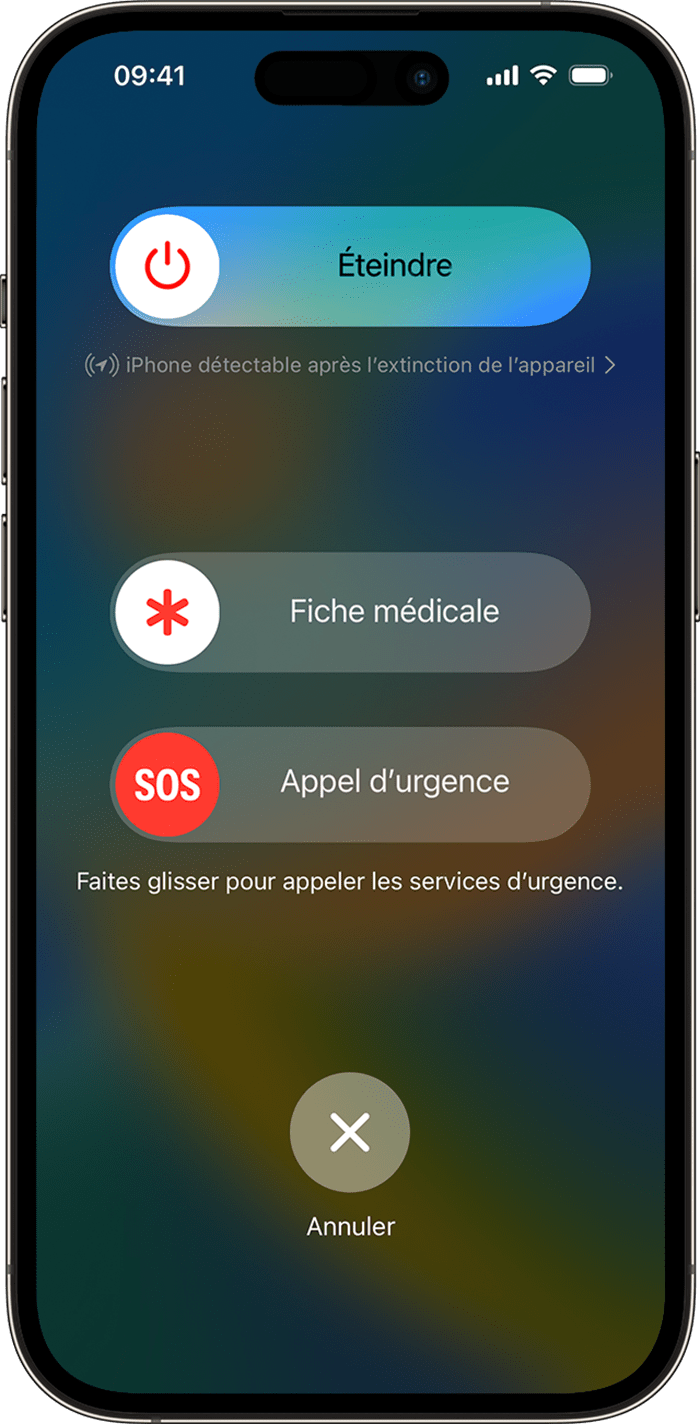
আপনি যখন এসওএসের সাথে কল করেন, আপনার আইফোনটি স্বয়ংক্রিয়ভাবে স্থানীয় জরুরী নম্বরটিকে কল করে এবং জরুরী পরিষেবাদি 1 এর সাথে আপনার অবস্থানের তথ্য ভাগ করে দেয় . কিছু দেশ এবং অঞ্চলে, আপনি যে পরিষেবাটি যোগাযোগ করতে চান তা বেছে নিতে হতে পারে. উদাহরণস্বরূপ, মূল ভূখণ্ডে চীনে আপনি পুলিশ, দমকলকর্মী বা একটি অ্যাম্বুলেন্স কল করতে বেছে নিতে পারেন. যখন আপনার আইফোনের স্ট্যাটাস বারে এসওএস প্রদর্শিত হয়, এর অর্থ হ’ল জরুরী কলগুলির জন্য একটি সেলুলার নেটওয়ার্ক উপলব্ধ. আপনি জরুরী পরিচিতি যোগ করতে পারেন. জরুরী কলটি শেষ হয়ে গেলে, আপনার আইফোনটি আপনার জরুরী পরিচিতিগুলিকে পাঠ্য দ্বারা সতর্ক করে দেয়, যদি না আপনি এই ক্রিয়াটি বাতিল করতে পছন্দ করেন. আপনার আইফোন আপনার বর্তমান অবস্থান প্রেরণ করে এবং এসওএস মোডের সক্রিয়করণের উপর নির্ভর করে কিছু সময়ের জন্য, আপনার জরুরী পরিচিতিগুলি যখন আপনার অবস্থান পরিবর্তন হয় তখন সতর্কতাগুলি গ্রহণ করে. আইফোন 14 এ, আপনি যখন কোনও সেল কভারেজ এবং ওয়াই-ফাই উপলব্ধ না থাকাকালীন জরুরী পরিষেবাগুলিতে এসএমএস প্রেরণ করতে স্যাটেলাইট দ্বারা এসওএস জরুরী এসওএস ব্যবহার করতে পারেন.
জরুরী পরিষেবা কল করুন
আইফোন 8 বা পরবর্তী মডেলটিতে কল করুন:
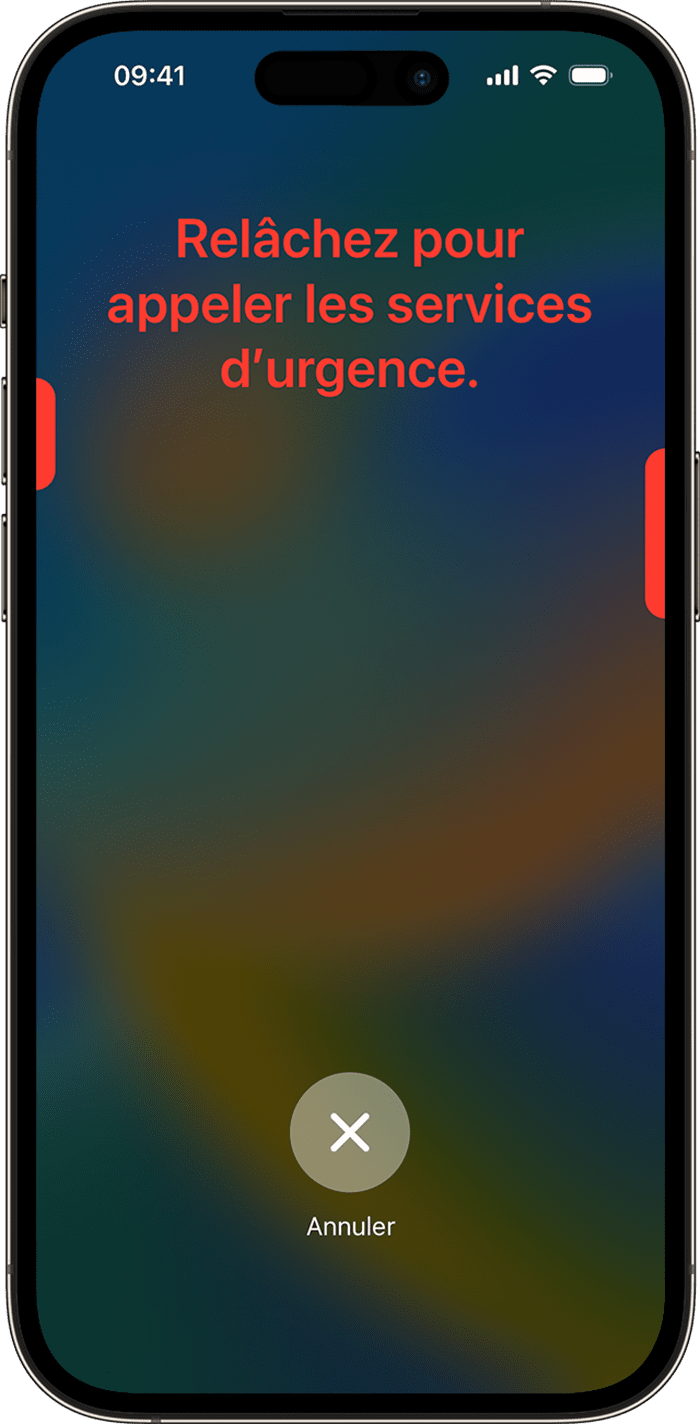
- এসওএস জরুরী কার্সার উপস্থিত না হওয়া পর্যন্ত পাশের বোতামটি এবং ভলিউম বোতামগুলির মধ্যে একটি রাখুন.
- জরুরি পরিষেবাগুলির সাথে যোগাযোগের জন্য জরুরি কলটি টেনে আনুন. আপনি যদি এই কার্সারটি টেনে আনার পরিবর্তে সাইড বোতাম এবং ভলিউম বোতামগুলির মধ্যে একটি বজায় রাখতে থাকেন তবে আপনার আইফোন একটি কাউন্টডাউন চালু করে এবং একটি সতর্কতা জারি করে. আপনি যদি কাউন্টডাউনের পরে বোতামগুলি প্রকাশ করেন তবে আপনার আইফোনটি স্বয়ংক্রিয়ভাবে জরুরি পরিষেবাগুলিকে কল করে.
আইফোন 7 বা পূর্ববর্তী সংস্করণে কল করুন:
- দ্রুত পাঁচবার দিয়ে পার্শ্বীয় (বা উচ্চতর) বোতাম টিপুন. জরুরী কল কার্সার প্রদর্শিত হয়.
- জরুরি পরিষেবাগুলির সাথে যোগাযোগের জন্য জরুরি কলটি টেনে আনুন.
কলটি শেষ হয়ে গেলে, আপনার আইফোন একটি পাঠ্য বার্তা প্রেরণ করে যা আপনার জরুরী পরিচিতিগুলিতে আপনার বর্তমান অবস্থান ধারণ করে, যদি না আপনি বাতিল করতে চান না. যদি অবস্থান পরিষেবাটি অক্ষম করা থাকে তবে এটি অস্থায়ীভাবে সক্রিয় হবে. যদি আপনার অবস্থান পরিবর্তন হয় তবে আপনার পরিচিতিগুলি আপনার নতুন অবস্থান সম্পর্কে অবহিত করা হবে এবং আপনি প্রায় 10 মিনিট পরে একটি বিজ্ঞপ্তি পাবেন.
আইফোন 14 এবং আইফোন 14 প্রো মডেলগুলিতে, আপনার ফোন জরুরী পরিষেবাগুলিতে কল করতে পারে এবং আপনার জরুরি যোগাযোগগুলিতে একটি বার্তা প্রেরণ করতে পারে যখন কোনও গুরুতর সড়ক দুর্ঘটনা সনাক্ত হয়. আপনার আইফোন বা অ্যাপল ওয়াচে দুর্ঘটনা সনাক্তকরণ সম্পর্কে আরও সন্ধান করুন.
আপনি যদি এসওএস জরুরী শর্টকাট ব্যবহার করেন তবে আপনি জরুরি পরিষেবাগুলিতে কল না করলেও আপনাকে অবশ্যই আপনার কোডটি প্রবেশ করতে হবে.
আপনি ভারতে থাকাকালীন জরুরি পরিষেবাগুলিতে কল করুন
ভারতে, জরুরী পরিষেবাগুলিতে স্বয়ংক্রিয়ভাবে কল করতে দ্রুত পাশের বোতামটি টিপুন. অথবা যদি আপনার ফেস আইডি সহ একটি আইফোন থাকে এবং অ্যাক্সেসিবিলিটি শর্টকাটটি সক্রিয় করা হয় তবে স্লাইডারগুলি প্রদর্শিত না হওয়া পর্যন্ত পাশের বোতামটি এবং ভলিউম বোতামগুলির মধ্যে একটি রাখুন, তারপরে জরুরী কার্সার এসওএস টেনে আনুন.
আপনি যদি এই কার্সারটি টেনে আনার পরিবর্তে সাইড বোতাম এবং ভলিউম বোতামগুলির মধ্যে একটি বজায় রাখতে থাকেন তবে আপনার আইফোন একটি কাউন্টডাউন চালু করে এবং একটি সতর্কতা জারি করে. আপনি যদি কাউন্টডাউনের পরে বোতামগুলি প্রকাশ করেন তবে আপনার আইফোনটি স্বয়ংক্রিয়ভাবে জরুরি পরিষেবাগুলিকে কল করে.
জরুরী কলটি শেষ হয়ে গেলে, আপনার আইফোনটি আপনার জরুরী পরিচিতিগুলিকে পাঠ্য দ্বারা সতর্ক করে দেয়, যদি না আপনি এই ক্রিয়াটি বাতিল করতে পছন্দ করেন. আপনার আইফোন আপনার বর্তমান অবস্থান প্রেরণ করে (যদি এটি জানা থাকে) এবং এসওএস মোডের সক্রিয়করণের উপর নির্ভর করে কিছু সময়ের জন্য, আপনার জরুরী পরিচিতিগুলি যখন আপনার অবস্থান পরিবর্তন হয় তখন সতর্কতাগুলি গ্রহণ করে.
আপনার অবস্থান ভাগ করে নেওয়া বন্ধ করুন
যখন আপনার অবস্থানটি ভাগ করা হয়, আপনি 24 ঘন্টা আপনাকে ভাগ করে নেওয়ার জন্য আমন্ত্রণ জানিয়ে প্রতি চার ঘন্টা প্রতি একটি অনুস্মারক পাবেন. তথ্য প্রেরণে বাধা দিতে, স্ট্যাটাস বারটি স্পর্শ করুন এবং “জরুরী অবস্থার অবস্থান ভাগ করবেন না” নির্বাচন করুন.
আপনি দুর্ঘটনাক্রমে শুরু করেছেন এমন একটি কল শেষ করুন
আপনি যদি দুর্ঘটনাক্রমে কাউন্টডাউন শুরু করেন তবে আপনি এটি বাতিল করতে পারেন. আইফোন 8 বা পরবর্তী মডেলটিতে, কাউন্টডাউন শেষ হওয়ার আগে পাশের বোতাম এবং ভলিউম বোতামটি ছেড়ে দিন. আইফোন 7 বা পূর্ববর্তী মডেলটিতে, স্টপ বোতাম টিপুন, তারপরে কলটি স্পর্শ করুন.
যদি কলটি করা হয়েছে তবে আপনার জরুরি পরিষেবাগুলির প্রয়োজন নেই, তবে ঝুলবেন না. কোনও উত্তরদাতা সাড়া না দেওয়া পর্যন্ত অপেক্ষা করুন, তারপরে ব্যাখ্যা করুন যে আপনার সাহায্যের দরকার নেই.
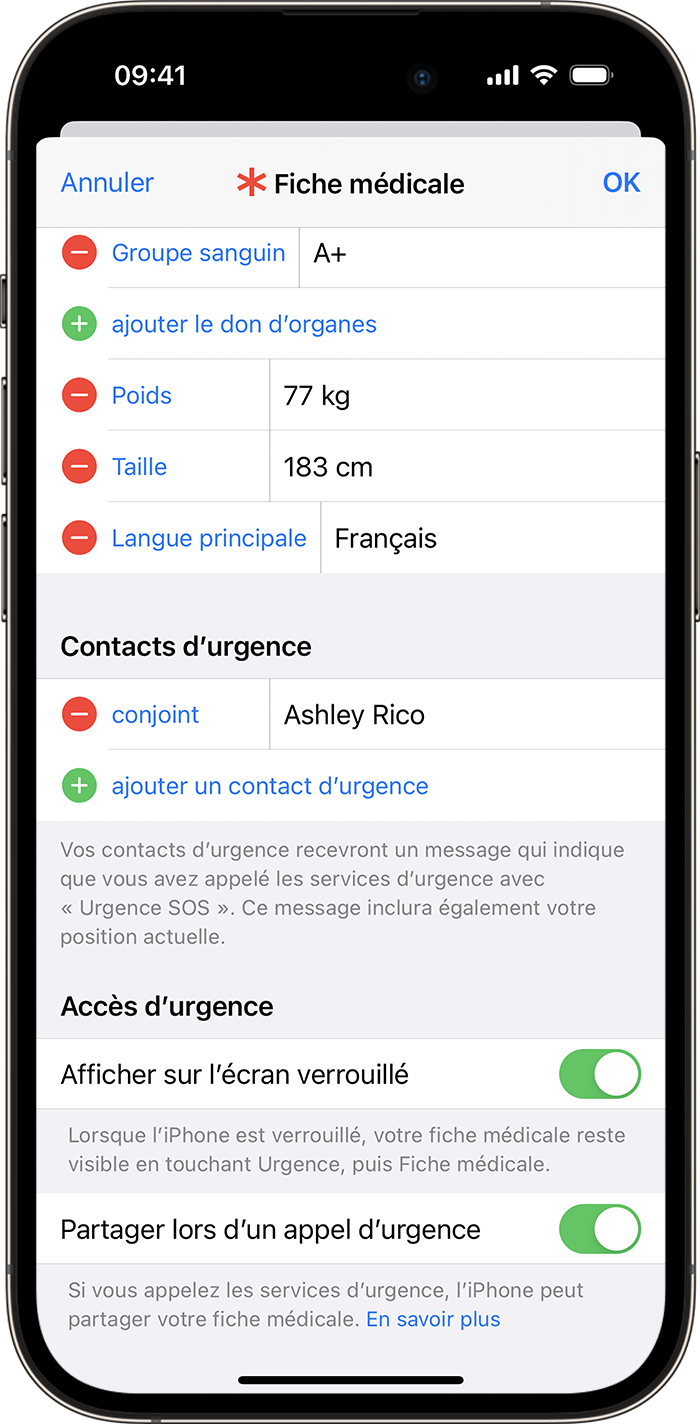
জরুরী যোগাযোগ যুক্ত করুন
- স্বাস্থ্য অ্যাপ্লিকেশনটি খুলুন, তারপরে আপনার প্রোফাইল ফটোটি স্পর্শ করুন
 .
- মেডিকেল শীট আলতো চাপুন.
- পরিবর্তনটি স্পর্শ করুন, তারপরে জরুরী পরিচিতিতে স্ক্রিনটি স্ক্রোল করুন.
- অ্যাড বোতামটি আলতো চাপুন
 জরুরী যোগাযোগ যুক্ত করতে.
- একটি যোগাযোগ স্পর্শ করুন, তারপরে সম্পর্ক যুক্ত করুন.
- আপনার পরিবর্তনগুলি সংরক্ষণ করতে ঠিক আছে স্পর্শ করুন.
আপনি জরুরী পরিষেবাগুলি এসওএস যোগাযোগ হিসাবে সংজ্ঞায়িত করতে পারবেন না.
জরুরী পরিচিতিগুলি মুছুন
- স্বাস্থ্য অ্যাপ্লিকেশনটি খুলুন, তারপরে আপনার প্রোফাইল ফটোটি স্পর্শ করুন .
- মেডিকেল শীট আলতো চাপুন.
- পরিবর্তনটি স্পর্শ করুন, তারপরে জরুরী পরিচিতিতে স্ক্রিনটি স্ক্রোল করুন.
- মুছুন বোতামটি আলতো চাপুন
 একটি যোগাযোগের পাশে, তারপরে মুছুন স্পর্শ করুন.
- আপনার পরিবর্তনগুলি সংরক্ষণ করতে ঠিক আছে স্পর্শ করুন.
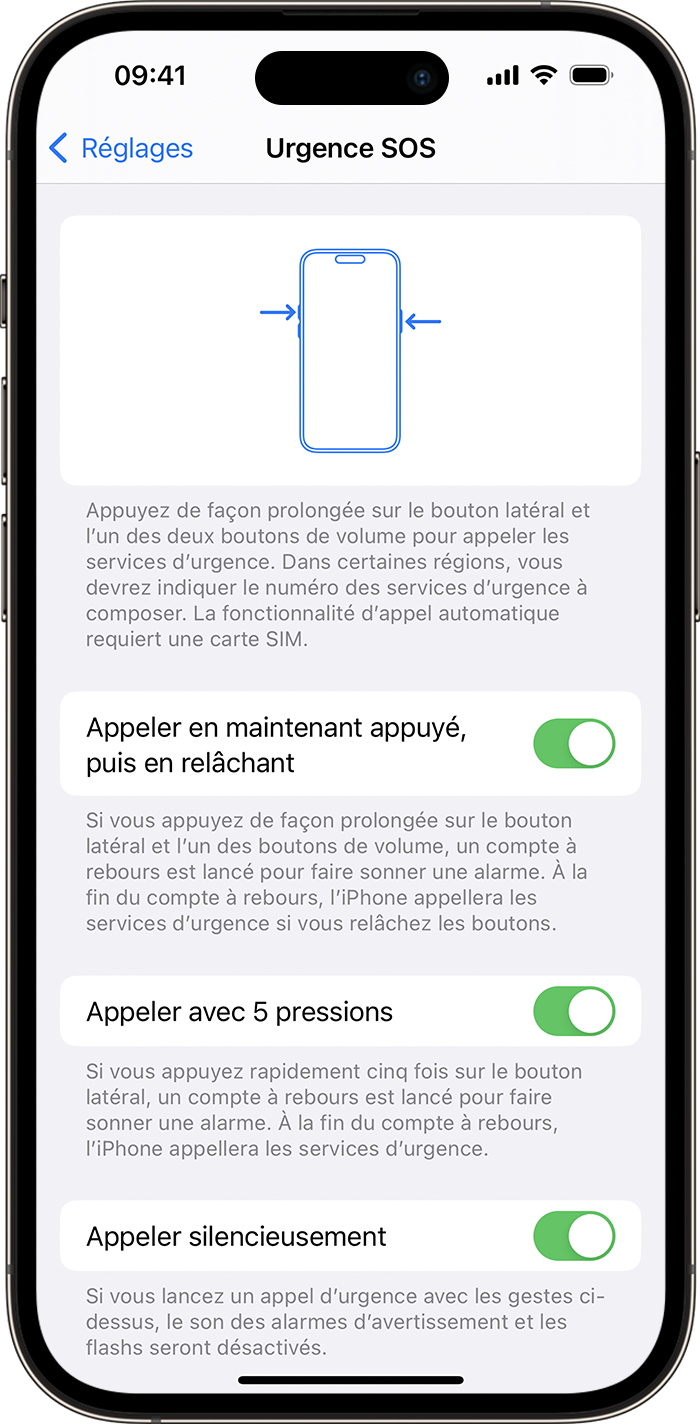
কল পদ্ধতি পরিবর্তন করুন
আইফোন 8 বা পরবর্তী মডেলগুলিতে, আপনার ফোনটি স্বয়ংক্রিয়ভাবে জরুরি পরিষেবাগুলিতে কল করতে পারে. যখন দীর্ঘায়িত চাপ সহ আপিল বিকল্পটি সক্রিয় করা হয় এবং আপনি পার্শ্বীয় বোতামটি এবং জরুরি কল করার জন্য চালিত ভলিউম বোতামগুলির মধ্যে একটি রাখেন, আপনার আইফোন একটি কাউন্টডাউন চালু করে এবং একটি সতর্কতা শোনায়. আপনি যদি কাউন্টডাউনের পরে বোতামগুলি প্রকাশ করেন তবে আপনার আইফোনটি স্বয়ংক্রিয়ভাবে জরুরি পরিষেবাগুলিকে কল করে.
যখন পাঁচটি চাপ সহ আপিল বিকল্পটি সক্রিয় করা হয় এবং আপনি জরুরী কল করার চেষ্টা করেন, আপনার আইফোন একটি কাউন্টডাউন চালু করে এবং একটি সতর্কতা শোনায়. কাউন্টডাউন শেষে, আপনার আইফোনটি স্বয়ংক্রিয়ভাবে জরুরি পরিষেবাগুলিকে কল করে.
সাইলেন্ট কল বিকল্পটি আইওএস 16 এর অধীনে উপলব্ধ.3 এবং পরবর্তী সংস্করণ. যখন সাইলেন্ট কল বিকল্পটি সক্রিয় করা হয় এবং আপনি এই বিকল্পগুলির মধ্যে একটির সাথে জরুরি কল করার চেষ্টা করেন, সতর্কতা অ্যালার্ম এবং ফ্ল্যাশগুলি বাধাগ্রস্থ হয়.
এই সেটিংস সক্রিয় করতে:
- আপনার আইফোনে সেটিং অ্যাপটি খুলুন.
- জরুরী এসওএস স্পর্শ করুন.
- দীর্ঘায়িত চাপ দিয়ে কল বিকল্পটি সক্রিয় করুন, পাঁচটি নীরব চাপ বা কল সহ কল করুন.
আপনি যদি দীর্ঘায়িত চাপ বা পাঁচটি চাপ সহ কল বিকল্পটি কল বিকল্পটি নিষ্ক্রিয় করেন তবে আপনি সর্বদা কল করতে এসওএস জরুরী কার্সারটি ব্যবহার করতে পারেন.
1. জরুরী পরিষেবাগুলির সাথে অবস্থান ভাগ করে নেওয়া দেশ এবং অঞ্চল অনুসারে পরিবর্তিত হয় এবং সর্বত্র উপলব্ধ নাও হতে পারে.


