


Použití tísňového volání funkčnosti na vašem iPhone
S funkcí nouzového hovoru můžete snadno a rychle volat o pomoc a varovat vaše nouzové kontakty.
Pokud vidíte zprávu „Individuální síť. “,” Výzkum “nebo” SOS “na vašem iPhone nebo iPad
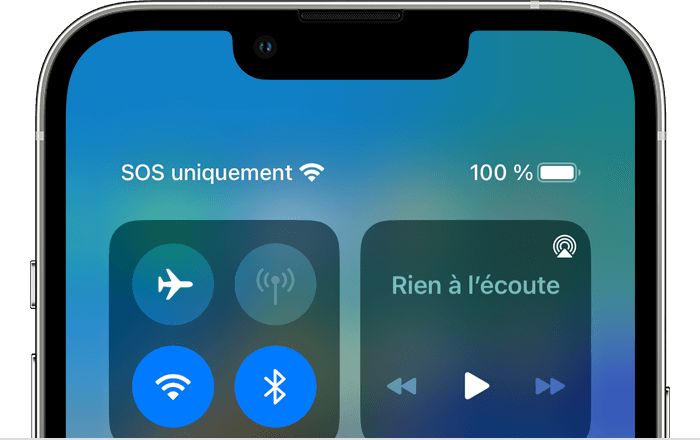
Pokud zpráva „Indická síť. „Nebo„ výzkum “se zobrazí na stavovém řádku vašeho iPhone nebo iPadu (Wi-Fi + Cellular), to znamená, že vaše zařízení není připojeno k buněčné síti. Pokud se ve stavovém řádku zobrazí zpráva „SOS“ nebo „pouze SOS“, můžete své zařízení stále použít k tísňovým hovorům.
Zkontrolujte oblast pokrytí
- Ujistěte se, že jste v oblasti pokryté buněčnou sítí.
- Deaktivujte mobilní data a poté je reaktivujte. Úpravy přístupu a poté se dotkněte mobilní sítě nebo mobilních dat. Pokud používáte iPad, je možné, že se zobrazí nastavení> Buněčná data.
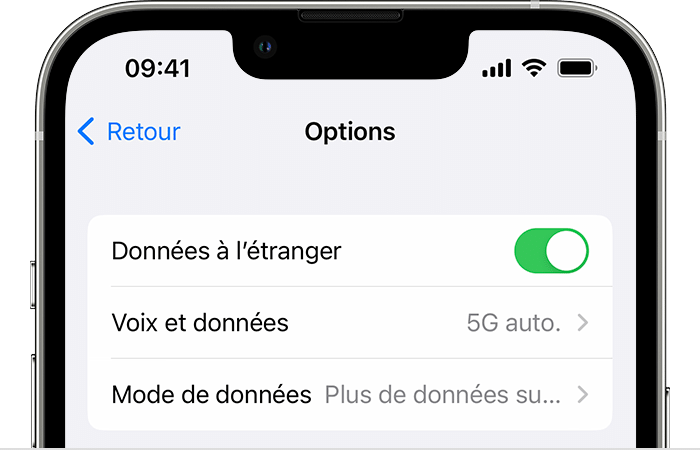
- Pokud cestujete do zahraničí, ujistěte se, že služba poskytovaná v zahraničí je nakonfigurována na vašem zařízení. Nastavení přístupu> Mobilní síť> Možnosti> Data v zahraničí.

Pokud vidíte zprávu „SOS“ nebo „pouze SOS“
Pokud se na stavovém řádku zobrazí zpráva „SOS“ nebo „pouze SOS“, vaše zařízení není připojeno k žádné síti, ale své zařízení můžete stále použít k nouzovým hovorům. Tato funkce je k dispozici v Austrálii, Kanadě a Spojených státech.
Pokud jste na 3G síti AT&T
AT&T postupně odstraňuje svou síť 3G. Pokud vidíte zprávu „Individuální síť. »Ve stavovém řádku vašeho zařízení a máte iPhone 5s, iPhone 5c nebo dřívější model nebo dokonce iPad 2 Wi-Fi + Cellular nebo předchozí model, kontaktujte svého operátora a víte, co dělat. Pokud máte iPhone 6 nebo následující model nebo iPad 3. generace nebo následující model, postupujte podle následujícího postupu:
- Nainstalujte nejnovější verzi iOS nebo iPados na váš iPhone nebo iPados.
- Nastavení přístupu> Buněčná síť. Později :
- V případě iPhone se dotkněte možnosti a poté aktivujte LTE.
- V případě iPadu aktivujte síť LTE.
Pokud vidíte zprávu „Individuální síť. »Po postupujte podle těchto kroků kontaktujte svého operátora.
Zařízení iPhone a iPad, která podporují sítě 5G, nejsou ovlivněny stažením sítě 3G.
Restartujte svůj iPhone nebo iPad
Restartujte zařízení. Pokud pochybujete o tom, jak postupovat, postupujte podle postupu a restartujte svůj iPhone nebo restartujte iPad.
Hledejte aktualizaci nastavení operátora
Chcete -li hledat a ručně nainstalovat aktualizaci nastavení operátora:
- Ujistěte se, že vaše zařízení je připojeno k síti Wi-Fi nebo buněčnou síť.
- Nastavení dotyku> Obecné> Informace. Pokud je nabídnuta aktualizace nastavení operátora, zobrazí se možnost, která bude nainstalovat.
- Chcete -li konzultovat nastavení operátora nainstalovaného na vašem zařízení, dotkněte se nastavení> Obecné> Informace. Verze se objeví vedle pole operátora.
Pokud do svého iPhone nebo iPadu vložíte novou SIM kartu, budete muset stáhnout odpovídající nastavení operátora.
Zakažte a reaktivujte buněčnou linii
Nastavení přístupu> Buněčná síť a zkontrolujte, zda je aktivována vaše buněčná linie. Pokud je vaše buněčná linie deaktivována, reaktivujte ji. Poté zkontrolujte, zda máte přístup do sítě.
Pokud nevidíte svou buněčnou linii v nastavení> Buněčná síť, musíte nakonfigurovat kartu ESIM nebo vložit fyzickou SIM kartu. Pokud používáte fyzickou SIM kartu, vyjměte ji, pak ji znovu vložte.
Pokud je vaše karta SIM poškozena nebo nevstoupí do podpory SIM karty, nebo pokud jste přenesli svou fyzickou SIM kartu z jiného zařízení, požádejte o novou SIM kartu od operátora.
Další informace o stažení SIM karty z vašeho iPhone nebo iPad.
Resetování nastavení sítě
Nastavení přístupu> Obecné> Přenos nebo resetování [zařízení]> Reset> Resetování nastavení sítě. Tato operace také resetuje sítě Wi-Fi a související hesla, nastavení buněk a nastavení použitelné pro VPN a APN.
Použití tísňového volání funkčnosti na vašem iPhone
S funkcí nouzového hovoru můžete snadno a rychle volat o pomoc a varovat vaše nouzové kontakty.
Fungování
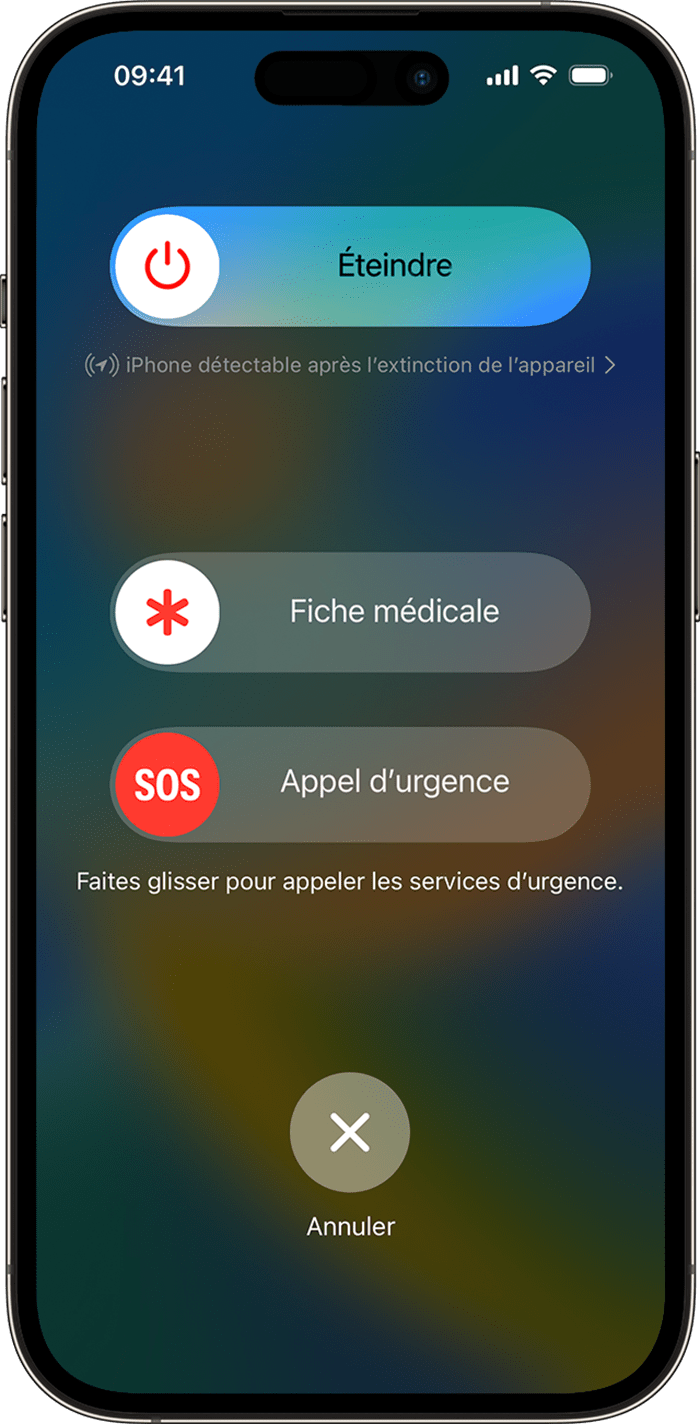
Když uskutečníte hovor se SOS, váš iPhone automaticky volá místní nouzové číslo a sdílí vaše informace o pozici s pohotovostními službami 1 . V některých zemích a regionech možná budete muset vybrat službu, kterou chcete kontaktovat. Například v pevninské Číně se můžete rozhodnout zavolat policii, hasiči nebo sanitku. Když se SOS zobrazí na stavovém řádku vašeho iPhone, znamená to, že pro nouzové hovory je k dispozici buněčná síť. Můžete také přidat nouzové kontakty. Po dokončení nouzového hovoru váš iPhone varuje vaše nouzové kontakty pomocí textu, pokud se rozhodnete tuto akci zrušit. Váš iPhone posílá vaši aktuální pozici a po určitou dobu v závislosti na aktivaci režimu SOS vaše nouzové kontakty dostávají upozornění, když se vaše pozice změní. Na iPhone 14 můžete dokonce použít SOS Emergency SOS od satelitu k odeslání SMS do pohotovostních služeb, pokud není k dispozici žádné pokrytí buněk a Wi-Fi.
Zavolejte na pohotovostní služby
Zavolejte na iPhone 8 nebo následující model:
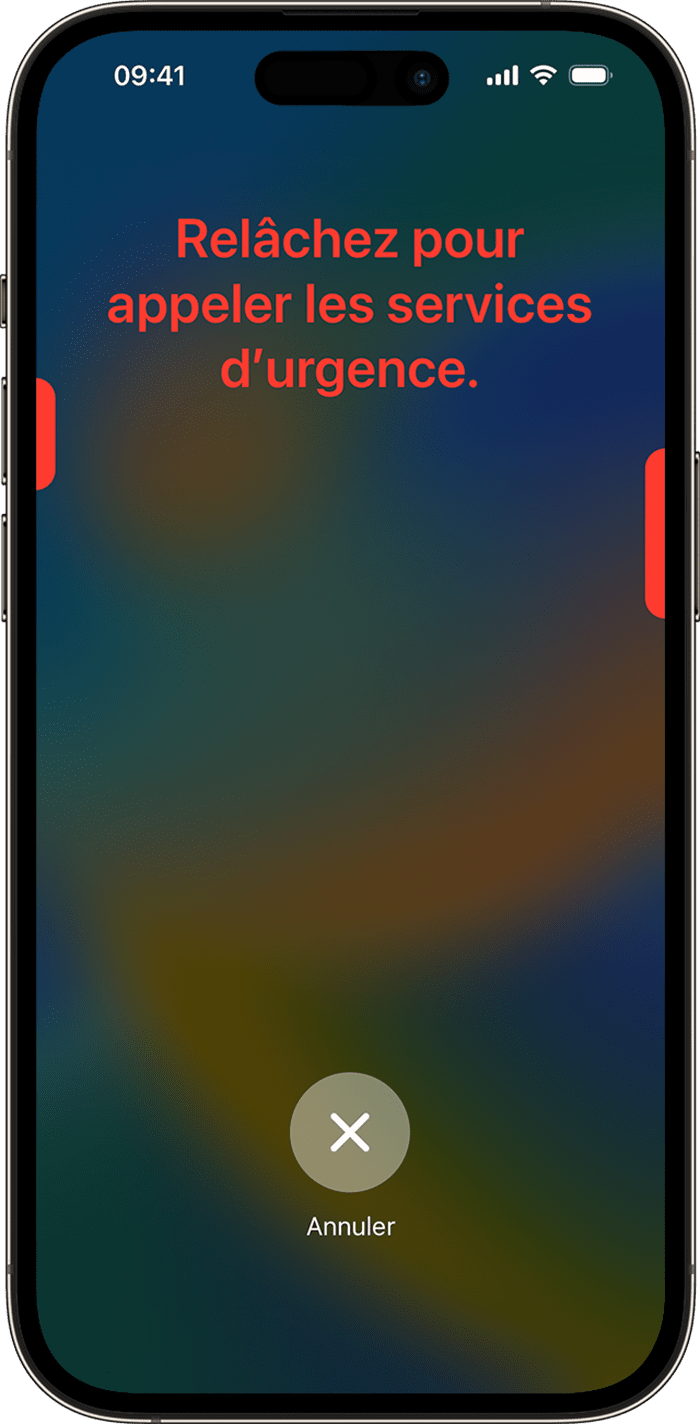
- Udržujte boční tlačítko a jedno z tlačítek hlasitosti poháněné, dokud se neobjeví nouzový kurzor SOS.
- Přetáhněte nouzové volání a komunikovat s pohotovostními službami. Pokud budete i nadále udržovat boční tlačítko a jedno z hlasových tlačítek, místo přetažení tohoto kurzoru váš iPhone spustí odpočítávání a vydá varování. Pokud tlačítka uvolníte po odpočítávání, váš iPhone automaticky volá pohotovostní služby.
Zavolejte na iPhone 7 nebo dřívější verzi:
- Rychle stiskněte boční (nebo vyšší) tlačítko s pětikrát. Zobrazí se kurzor nouzového hovoru.
- Přetáhněte nouzové volání a komunikovat s pohotovostními službami.
Po dokončení hovoru odešle váš iPhone textovou zprávu, která obsahuje vaši aktuální pozici vašim nouzovým kontaktům, pokud se rozhodnete zrušit. Pokud je služba umístění zakázána, bude dočasně aktivována. Pokud se vaše pozice změní, vaše kontakty budou informovány o vaší nové pozici a obdržíte oznámení asi o 10 minut později.
Na modelech iPhone 14 a iPhone 14 Pro může váš telefon zavolat pohotovostní služby a odeslat zprávu do nouzových kontaktů, když je detekována vážná silniční nehoda. Zjistěte více o detekci nehod na vašem iPhone nebo Apple Watch.
Pokud používáte nouzovou zkratku SOS, musíte zadat svůj kód pro reaktivaci ID dotyku nebo ID obličeje, i když nezavoláte pohotovostní služby.
Zavolejte na pohotovostní služby, když jste v Indii
V Indii rychle stiskněte boční tlačítko a automaticky volejte na pohotovostní služby. Nebo pokud máte iPhone s ID obličeje a je aktivována zkratka dostupnosti, udržujte boční tlačítko a jedno z tlačítek hlasitosti, dokud nebudou zobrazeny posuvníky, poté přetáhněte nouzový kurzor SOS.
Pokud budete i nadále udržovat boční tlačítko a jedno z hlasových tlačítek, místo přetažení tohoto kurzoru váš iPhone spustí odpočítávání a vydá varování. Pokud tlačítka uvolníte po odpočítávání, váš iPhone automaticky volá pohotovostní služby.
Po dokončení nouzového hovoru váš iPhone varuje vaše nouzové kontakty pomocí textu, pokud se rozhodnete tuto akci zrušit. Váš iPhone posílá vaši aktuální pozici (pokud je známo) a po určitou dobu v závislosti na aktivaci režimu SOS dostávají vaše nouzové kontakty upozornění, když se změní vaše pozice.
Přestaňte sdílet svou pozici
Když je vaše pozice sdílena, obdržíte připomenutí každé čtyři hodiny, které vás vyzýváte, abyste přestali sdílet, po dobu 24 hodin. Chcete -li přerušit odeslání informací, dotkněte se stavového řádku a vyberte „Nesdílejte umístění nouze“.
Ukončete hovor, který jste náhodou spustili
Pokud spustíte odpočítávání náhodou, můžete jej zrušit. Na iPhone 8 nebo následujícím modelu uvolněte boční tlačítko a tlačítko hlasitosti před koncem odpočítávání. Na iPhone 7 nebo dřívějším modelu stiskněte tlačítko Stop a poté se dotkněte hovor.
Pokud byl hovor uskutečněn, ale nepotřebujete pohotovostní služby, nevěďte. Počkejte, až respondent odpovědí, a pak vysvětlete, že nepotřebujete pomoc.
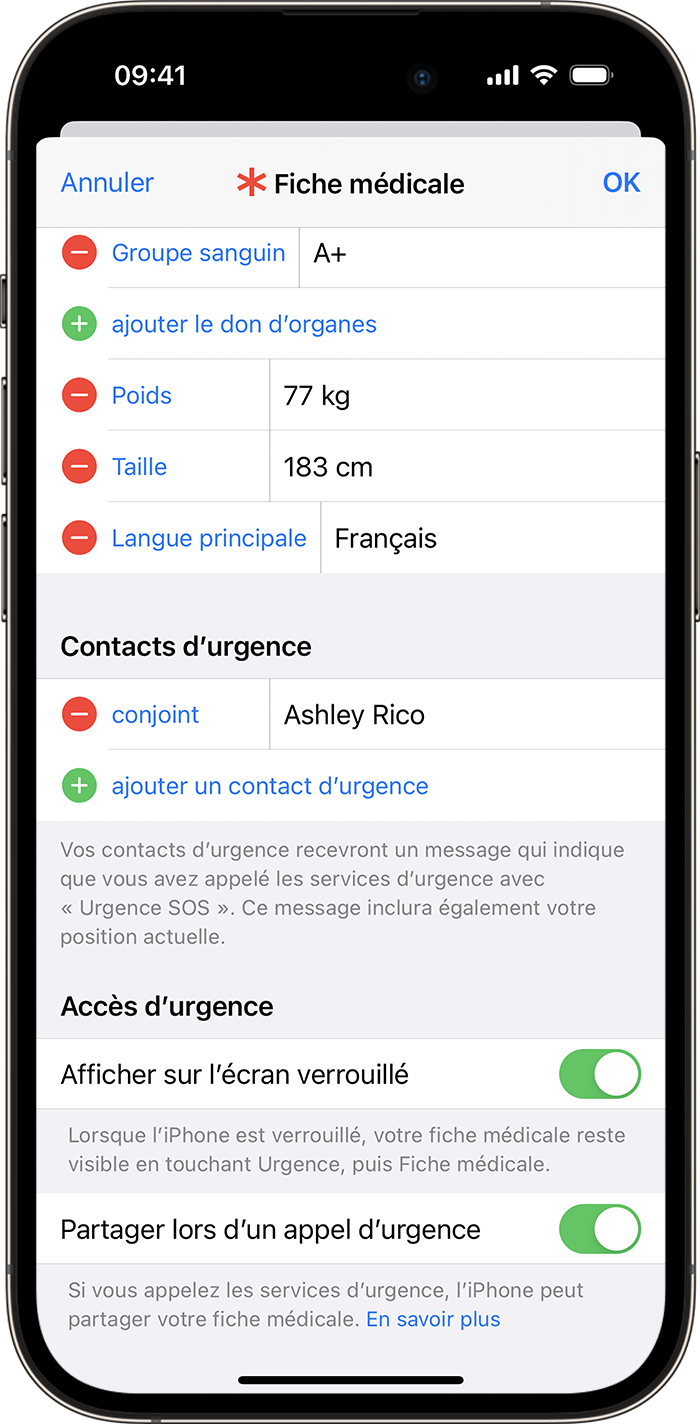
Přidejte nouzové kontakty
- Otevřete aplikaci zdraví a poté se dotkněte své profilové fotografie
 .
- Klepněte na lékařský list.
- Dotkněte se změny a poté přejděte na obrazovku na nouzové kontakty.
- Klepněte na tlačítko Přidat
 Přidat nouzový kontakt.
- Dotkněte se kontaktu a poté přidejte vztah.
- Dotkněte se OK, abyste uložili změny.
Nemůžete definovat pohotovostní služby jako kontakt SOS.
Odstranit nouzové kontakty
- Otevřete aplikaci zdraví a poté se dotkněte své profilové fotografie .
- Klepněte na lékařský list.
- Dotkněte se změny a poté přejděte na obrazovku na nouzové kontakty.
- Klepněte na tlačítko Odstranit
 Vedle kontaktu se dotkněte mazání.
- Dotkněte se OK, abyste uložili změny.
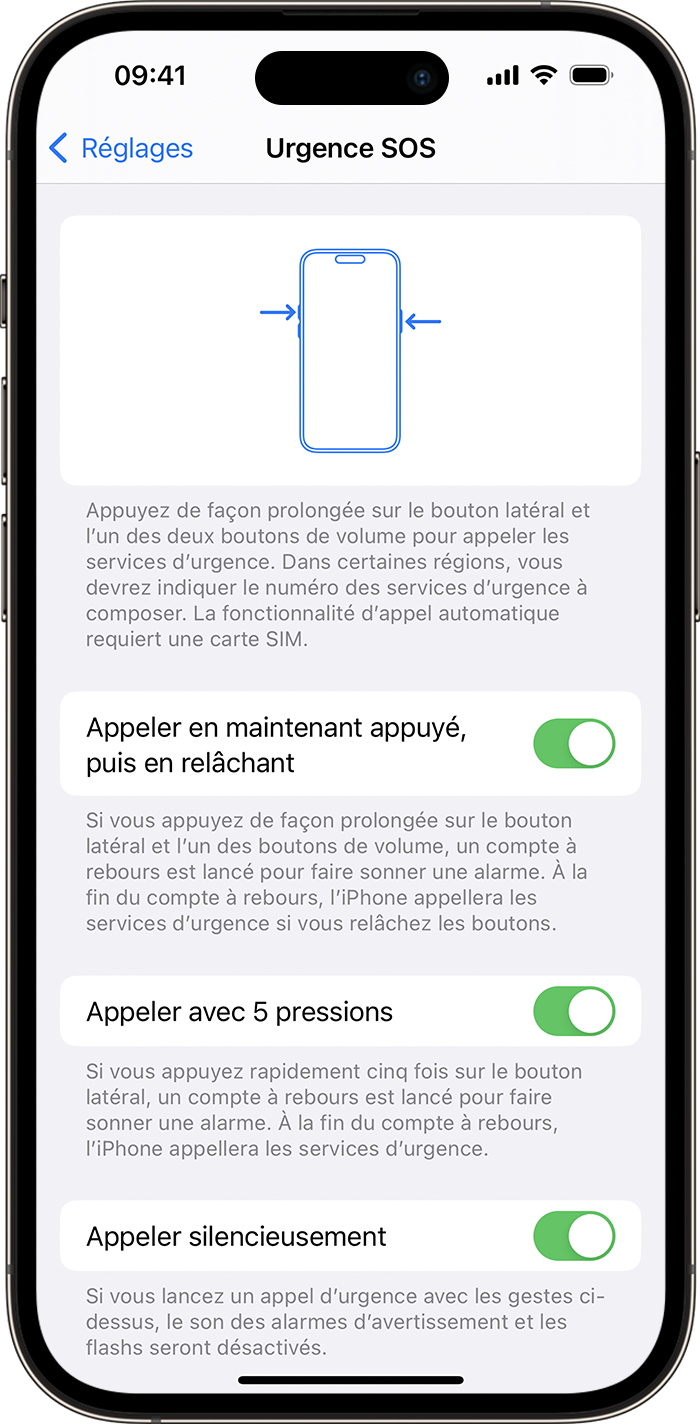
Změňte metodu volání
Na iPhone 8 nebo následujícím modelu může váš telefon automaticky volat pohotovostní služby. Když je aktivována možnost odvolání s prodlouženým tlakem a ponecháte postranní tlačítko a jedno z tlačítek hlasitosti poháněné pro nouzové volání, váš iPhone spustí odpočítávání a zní varování. Pokud tlačítka uvolníte po odpočítávání, váš iPhone automaticky volá pohotovostní služby.
Když je aktivována možnost odvolání s pěti tlaky a pokusíte se uskutečnit nouzové volání, váš iPhone spustí odpočítávání a zní upozornění. Na konci odpočítávání váš iPhone automaticky volá pohotovostní služby.
Možnost tiché volání je k dispozici v systému iOS 16.3 a následující verze. Když je aktivována možnost tichého hovoru a pokusíte se provést nouzové volání s jednou z těchto možností, varovné alarmy a záblesky jsou přerušeny.
Aktivovat tato nastavení:
- Otevřete aplikaci nastavení na vašem iPhone.
- Dotkněte nouzové SOS.
- Aktivujte možnost volání s prodlouženým tlakem, volejte s pěti tichými tlaky nebo hovory.
Pokud deaktivujete možnost volání s prodlouženým tlakem nebo možností volání s pěti tlaky, můžete vždy použít nouzový kurzor SOS k volání.
1. Sdílení pozic s pohotovostními službami se liší podle zemí a regionů a nemusí být všude k dispozici.
