


একটি গুগল অ্যাকাউন্ট মুছুন: সঠিক পদ্ধতি
সতর্কতা অবলম্বন করা হয়, ডেটা সংরক্ষণ করা হয়েছে … এটি কেবল শেষ পদক্ষেপে যেতে বাকি ! তবে সচেতন থাকুন যে আপনি আপনার সমস্ত অ্যাকাউন্টের চেয়ে কেবল নির্দিষ্ট পণ্যগুলি মুছে ফেলতে পারেন, কীভাবে আপনার প্রয়োজনগুলিকে সর্বোপরি লক্ষ্য করতে হয় তা জানুন. উদাহরণস্বরূপ আপনি গুগল পরিষেবাদিগুলিতে অ্যাক্সেস বজায় রাখার সময় আপনার জিমেইল ঠিকানাটি পুরোপুরি মুছতে পারেন-এটি আপনাকে কেবল এটি নির্ধারণ করতে বলবে আপনাকে কেবল এটি ব্যবহারের জন্য একটি নতুন ইমেল ঠিকানা দিতে হবে.
কীভাবে আপনার গুগল বা জিমেইল অ্যাকাউন্ট মুছবেন
এই টিউটোরিয়ালে, আমরা কীভাবে আপনার গুগল বা জিমেইল অ্যাকাউন্টটি কয়েক ধাপে মুছতে পারি তা ব্যাখ্যা করি. তবে কীভাবে সম্পর্কিত সমস্ত ডেটা সংরক্ষণ করবেন এবং আপনি যদি ভুল করে মুছে ফেলেছেন তবে সম্ভবত আপনার অ্যাকাউন্টটি পুনরুদ্ধার করবেন.
অ্যান্ড্রয়েড অপারেটিং সিস্টেমটি ঘনিষ্ঠভাবে গুগলের সাথে যুক্ত. যিনি ওপেন সোর্স, তিনি যখন সেখানে পরবর্তীকালের পরিষেবাগুলি ইনস্টল না করা হয় এবং তার গ্রিপ থেকে মুক্তি পেতে সক্ষম হওয়ার জন্য প্রচুর কৌশল প্রয়োজন.
আপনার অ্যান্ড্রয়েড ফোনে আপনাকে গুগল থেকে আলাদা করার জন্য আমরা আপনাকে একটি টিউটোরিয়ালে প্রস্তাব দিয়েছি, তবে সম্ভবত আপনি আরও এগিয়ে যেতে চান এবং কেবল বিদায় জানাতে চান ? আমরা আপনাকে সাহায্য করি আপনার গুগল বা জিমেইল অ্যাকাউন্ট মুছুন সহজেই, আপনাকে ধাপে ধাপে গাইডিং.
আপনি শুরু করার আগে এটি পড়ুন
আপনার অ্যাকাউন্ট মুছে ফেলার নিম্নলিখিত প্রভাবগুলি থাকবে:
- সকলের অ্যাক্সেস এবং ডেটা হ্রাস গুগল পরিষেবা জিমেইল, ড্রাইভ, এজেন্ডা, পাশাপাশি অ্যাকাউন্টে সংরক্ষিত ফটোগুলির মতো সমস্ত ডেটা যেমন
- ক্ষতি সাবস্ক্রিপশন, অর্থ প্রদান বা না, বা সামগ্রী কেনা ইউটিউব বা প্লে স্টোরে (অ্যাপস, ফিল্ম, বই, সংগীত ইত্যাদি)
- তথ্য ক্রোমিয়াম পছন্দসই পছন্দ, তবে ওয়েব ব্রাউজার অ্যাপ্লিকেশনগুলিও
- হারানো পরিচিতি আপনার অ্যান্ড্রয়েড ফোন অ্যাকাউন্ট সম্পর্কিত
- হারানো ব্যবহারকারীর নাম এই অ্যাকাউন্টের, যা পুনরুদ্ধারযোগ্য হবে না. যদি আপনার অ্যাকাউন্টটি “মেশিনচোজ@জিমেইল” হয় তবে মুছে ফেলার পরে “মেশিনচোজ” পুনরায় শুরু করা যাবে না
আপনার ডেটা সংরক্ষণ করে শুরু করুন
- আপনার অ্যাকাউন্টে সংযুক্ত হন এবং অ্যাকাউন্ট পরিচালনা পৃষ্ঠায় যান
- লিঙ্কেরউপর ক্লিক করুন ডেটা এবং কাস্টমাইজেশন পরিচালনা করুন আপনার অবতারের অধীনে
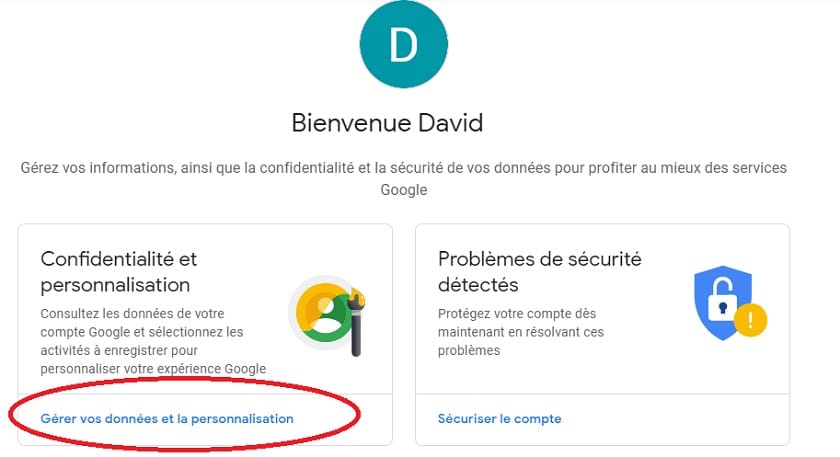
- নিচে যেতে আপনার ডেটার ভবিষ্যত ডাউনলোড, মুছুন বা পরিকল্পনা করুন
- যাও আপনার ডেটা ডাউনলোড করুন
- অন্তর্ভুক্ত করতে ডেটা পরীক্ষা করুন এবং ক্লিক করতে সক্ষম হতে পৃষ্ঠার নীচে ড্রপ করুন অনুসরণ
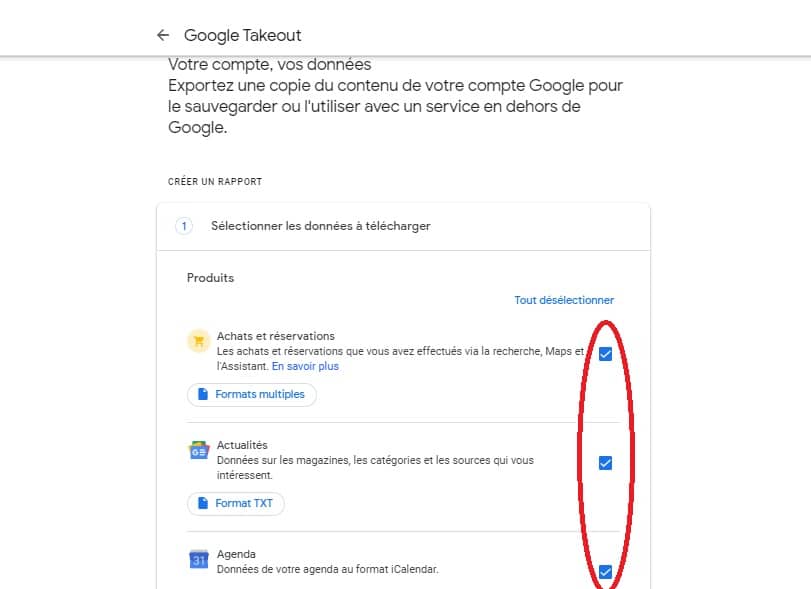
- ক্লিক করুন সংরক্ষণাগার তৈরি করুন
গুগল আপনার ডেটা প্রস্তুত করে, আপনি যখন এটি প্রস্তুত থাকে তখন এটি ডাউনলোডের জন্য ইমেলের মাধ্যমে একটি লিঙ্ক পাবেন. আপনি আপনার সংরক্ষণাগারটি ডাউনলোড করতে সক্ষম হওয়ার আগে আরও যাবেন না. এটিতে এমন ডেটা রয়েছে যা আপনি চিরকালের জন্য হারাতে আফসোস করেন.
কীভাবে আপনার জিমেইল / গুগল অ্যাকাউন্ট মুছবেন ?
সতর্কতা অবলম্বন করা হয়, ডেটা সংরক্ষণ করা হয়েছে … এটি কেবল শেষ পদক্ষেপে যেতে বাকি ! তবে সচেতন থাকুন যে আপনি আপনার সমস্ত অ্যাকাউন্টের চেয়ে কেবল নির্দিষ্ট পণ্যগুলি মুছে ফেলতে পারেন, কীভাবে আপনার প্রয়োজনগুলিকে সর্বোপরি লক্ষ্য করতে হয় তা জানুন. উদাহরণস্বরূপ আপনি গুগল পরিষেবাদিগুলিতে অ্যাক্সেস বজায় রাখার সময় আপনার জিমেইল ঠিকানাটি পুরোপুরি মুছতে পারেন-এটি আপনাকে কেবল এটি নির্ধারণ করতে বলবে আপনাকে কেবল এটি ব্যবহারের জন্য একটি নতুন ইমেল ঠিকানা দিতে হবে.
- আপনার অ্যাকাউন্টে সংযুক্ত করুন এবং এই বিকল্পগুলি অ্যাক্সেস করুন
- ট্যাবে যান ডেটা এবং গোপনীয়তা
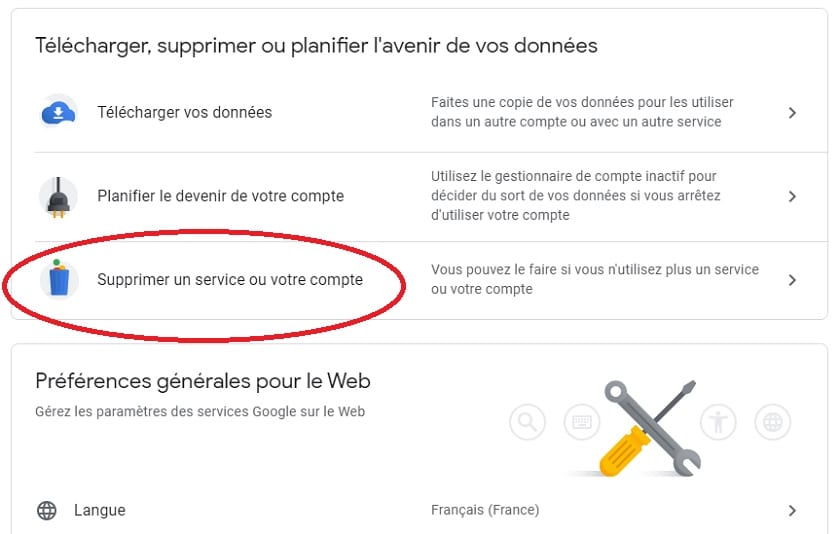
- যাও আপনার ডেটার ভবিষ্যত ডাউনলোড, মুছুন বা পরিকল্পনা করুন
- ক্লিক করুন একটি পরিষেবা বা আপনার অ্যাকাউন্ট মুছুন
- যাও একটি পরিষেবা মুছুন
- জিমেইল লাইনের ডানদিকে ঝুড়ি আইকনে ক্লিক করুন
জন্য আপনার সমস্ত গুগল অ্যাকাউন্ট মুছুন ::
- আপনার অ্যাকাউন্টে সংযুক্ত করুন এবং এই বিকল্পগুলি অ্যাক্সেস করুন
- ট্যাবে যান ডেটা এবং গোপনীয়তা
- যাও আরও বিকল্প
- ক্লিক করুন আপনার গুগল অ্যাকাউন্ট মুছুন
- সমস্ত তথ্য সঠিক কিনা তা পরীক্ষা করুন এবং ক্লিক করে অপারেশনটিকে বৈধতা দিন অ্যাকাউন্ট মুছুন

কিভাবে একটি গুগল অ্যাকাউন্ট পুনরুদ্ধার করবেন ?
ডিফল্টরূপে, অ্যাকাউন্টটি অবশ্যই মুছে ফেলা হবে. তবে, আপনি যদি তাত্ক্ষণিকভাবে আপনার পছন্দটি অনুশোচনা করেন তবে আপনার একটি হবে অল্প সময়ের যার সময় আপনি এখনও আপনার অ্যাকাউন্টটি পুনরুদ্ধার করার সুযোগ পেতে পারেন. প্রক্রিয়াটি অবিশ্বাস্যভাবে সহজ.
ফিরে যাওয়ার চেষ্টা করতে, এই পদ্ধতিটি অনুসরণ করুন:
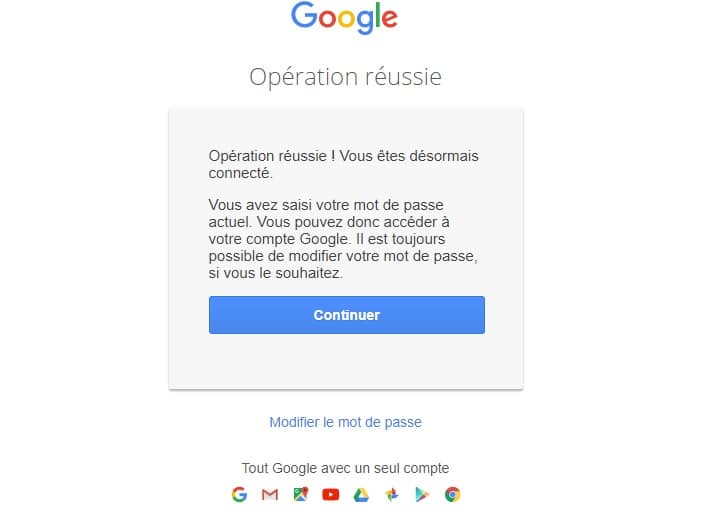
- অ্যাকাউন্ট পুনরুদ্ধার পৃষ্ঠা অ্যাক্সেস করুন
- আপনার পুরানো শনাক্তকারীদের সাথে সংযুক্ত হন
- এখানে, সংযোগটি এমনভাবে প্রতিষ্ঠিত হয়েছে যেন কিছুই ঘটেনি এবং আপনি তাত্ক্ষণিকভাবে সাধারণ ব্যবহার খুঁজে পান !
আপনি কি আপনার অ্যাকাউন্টটি মুছতে বা সংগ্রহ করতে পেরেছেন? ? আপনি কি সমস্যার মুখোমুখি হয়েছেন? ? মন্তব্যে আমাদের সবকিছু বলুন !
- শেয়ার শেয়ার ->
- টুইটার
- ভাগ
- বন্ধুকে পাঠাও
একটি গুগল অ্যাকাউন্ট মুছুন: সঠিক পদ্ধতি

আপনি যখন আর পরিষেবাগুলি ব্যবহার করেন তখন গুগল আর আপনার ব্যক্তিগত ডেটা রাখতে চান না ? আপনার একাউন্ট মুছে ফেলুন ! এটি সহজ এবং দ্রুত এবং আপনি সমস্ত কিছু মুছে ফেলার আগে আপনার তথ্য পুনরুদ্ধার করতে পারেন
আপনি সম্ভবত জানেন, একটি গুগল অ্যাকাউন্ট আপনাকে এর সাথে সম্পর্কিত তথ্য মুখস্থ করে অনেক গুগল পরিষেবাদির পুরো সুবিধা নিতে দেয়. আপনি বিশেষত গুগল ড্রাইভে সঞ্চিত ফাইলগুলি, গুগলে আপনার গবেষণার ইতিহাস, এজেন্ডায় উল্লিখিত ইভেন্টগুলি, ইউটিউবে দেখা ভিডিওগুলি, ছবিগুলিতে শ্রেণিবদ্ধ চিত্রগুলি, প্রেরিত বার্তাগুলি এবং মানচিত্রে নেওয়া রুটগুলি অ্যাক্সেস করতে পারেন জিমেইলে প্রাপ্ত – যদি আপনার অ্যাকাউন্টটি কোনও জিমেইল ঠিকানার সাথে যুক্ত থাকে – এবং আরও অনেক কিছু. এইভাবে আপনার অ্যাকাউন্টের সাথে রাখা সমস্ত ডেটা অনেকগুলি ব্যক্তিগত তথ্য গঠন করে যা আমেরিকান জায়ান্টকে আপনাকে প্রোফাইল দিতে সহায়তা করে, এমনকি যদি কিছু নির্দিষ্ট অনুসরণ -আপগুলি নিষ্ক্রিয় করা সম্ভব হয় তবে.
ভাগ্যক্রমে, আপনার গুগল অ্যাকাউন্ট মুছে ফেলার মাধ্যমে সমস্ত কিছু মুছে ফেলা সম্ভব, ব্যক্তিগতভাবে সংস্থার বিভিন্ন পরিষেবা ব্যবহার না করা উচিত কিনা – অ্যাকাউন্ট ছাড়াই কিছু “বেনামে” ব্যবহার করা সর্বদা সম্ভব – বা একটি তৈরি করতে অ্যাকাউন্ট তৈরি করা নতুন একটি, যখন আপনার পরিস্থিতি পরিবর্তিত হয়েছে – উদাহরণস্বরূপ, আপনি যদি কোনও পেশাদার ধরণের অ্যাকাউন্ট ব্যবহার করেন তবে. এবং কৌতূহলজনকভাবে, একটি গুগল অ্যাকাউন্ট মুছে ফেলা সহজ এবং দ্রুত. অপারেশনটি কেবল কয়েক মিনিট সময় নেয়, যদি না আপনি সমস্ত কিছু মুছে ফেলার আগে আপনার কিছু ডেটা পুনরুদ্ধার করতে না চান, সেক্ষেত্রে আপনাকে অবশ্যই সংরক্ষণের জন্য প্রয়োজনীয় সময়টি বিবেচনা করতে হবে.
আপনার গুগল অ্যাকাউন্টটি মুছে ফেলার আগে, মনে রাখবেন যে আপনি আপনার সমস্ত ডেটা হারাবেন – যদি না আপনি এটি আগে সংরক্ষণ করেন তবে অবশ্যই – এবং আপনি আর এই অ্যাকাউন্টের সাথে সংযুক্ত কিছু গুগল পরিষেবাদি অ্যাক্সেস করতে পারবেন না (জিমেইল, ড্রাইভ, এজেন্ডা , খেলুন ইত্যাদি.), না কেনা সামগ্রী এবং এই অ্যাকাউন্টের মাধ্যমে সাবস্ক্রিপশন সাবস্ক্রিপশন. তদতিরিক্ত, আপনি যদি অ্যান্ড্রয়েড ডিভাইস বা ক্রোমবুকে সরানোর জন্য গুগল অ্যাকাউন্টটি ব্যবহার করেন তবে আপনি আর নির্দিষ্ট পরিষেবা এবং কার্যকারিতা অ্যাক্সেস করতে সক্ষম হবেন না.
অবশেষে, আবার নোট করুন যে আপনি আর মুছুন অ্যাকাউন্ট ইমেল ঠিকানা ব্যবহার করে নতুন অ্যাকাউন্ট তৈরি করতে সক্ষম হবেন না.
সম্পূর্ণরূপে একটি গুগল অ্যাকাউন্ট মুছুন
গুগল অ্যাকাউন্ট মুছে ফেলার পদ্ধতিটি আপনি যেমন কম্পিউটার, স্মার্টফোন বা ট্যাবলেটে রয়েছেন. মোবাইল সহ যে কোনও ক্ষেত্রে, আপনাকে একটি ওয়েব ব্রাউজারের মাধ্যমে যেতে হবে.
- আপনার সাধারণ ওয়েব ব্রাউজারের সাথে, আপনার গুগল অ্যাকাউন্টের প্রশাসন পৃষ্ঠায় যান.
- আপনি যদি আপনার গুগল অ্যাকাউন্টে সংযুক্ত না হন তবে বোতামটি ক্লিক করুন লগ – ইন করতে পৃষ্ঠার মাঝখানে বা চালু সংযোগ উইন্ডোর উপরের ডানদিকে কোণে.
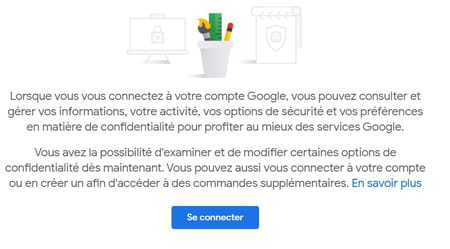
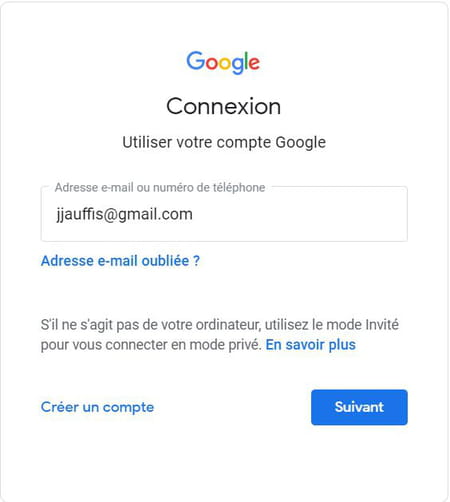
- আপনার ইমেল ঠিকানা বা আপনার অ্যাকাউন্টের সাথে সম্পর্কিত ফোন নম্বর লিখুন এবং ক্লিক করুন অনুসরণ.
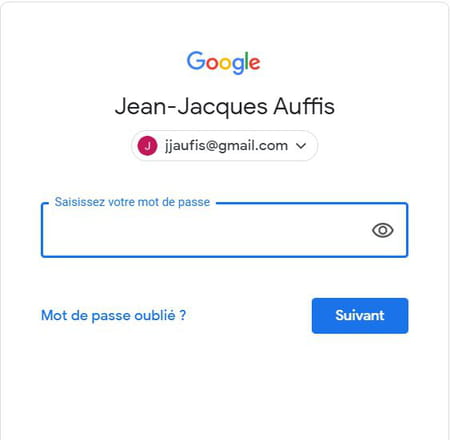
- তারপরে আপনার পাসওয়ার্ড লিখুন এবং ক্লিক করুন অনুসরণ.
- একবার অ্যাকাউন্ট প্রশাসন পৃষ্ঠায় সংযুক্ত হয়ে গেলে বিভাগটি খুলুন ডেটা এবং ব্যক্তিগতকরণ বাম দিকের মেনুতে. একটি মোবাইল ব্রাউজারে, ট্যাবটি খুলুন ডেটা এবং ব্যক্তিগতকরণ শীর্ষে.
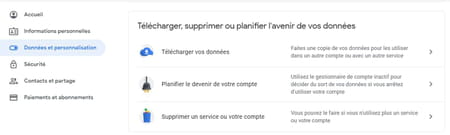
- উইন্ডোতে ডেটা এবং ব্যক্তিগতকরণ, গেমটিতে পৃষ্ঠাটি স্ক্রোল করুন আপনার ডেটার ভবিষ্যত ডাউনলোড, মুছুন বা পরিকল্পনা করুন এবং লিঙ্কে ক্লিক করুন একটি পরিষেবা বা আপনার অ্যাকাউন্ট মুছুন.
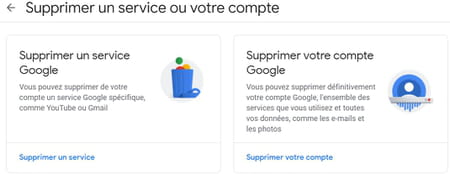
- পৃষ্ঠায় একটি পরিষেবা বা আপনার অ্যাকাউন্ট মুছুন, বিভাগটি খুলুন আপনার গুগল অ্যাকাউন্ট মুছুন লিঙ্কে ক্লিক করে আপনার একাউন্ট মুছে ফেলুন.
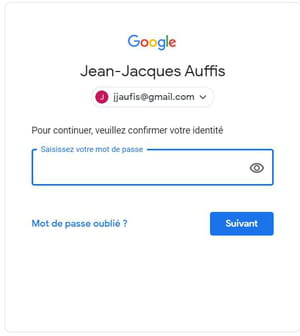
- চালিয়ে যেতে আবার আপনার পাসওয়ার্ড নিশ্চিত করুন.
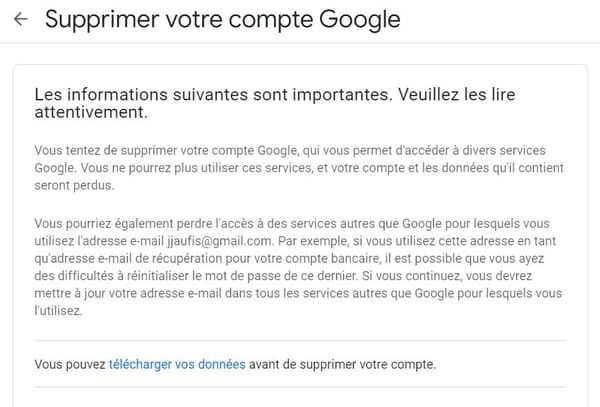
- পৃষ্ঠায় আপনার গুগল অ্যাকাউন্ট মুছুন, তথ্য পাঠ্য এবং মুছে ফেলা হবে এমন উপাদানগুলির পুনরুদ্ধার পড়ুন. আপনি যদি আপনার সমস্ত বা আপনার ডেটা অংশ রাখতে চান (যেমন জিমেইল বার্তা ইত্যাদি ইত্যাদি.), লিঙ্কেরউপর ক্লিক করুন আপনার অ্যাকাউন্ট মুছে ফেলার আগে আপনি আপনার ডেটা ডাউনলোড করতে পারেন গুগল টেকআউটে ফিরে যেতে হবে (নীচে দেখুন)
- বাক্সগুলি পরীক্ষা করুন হ্যাঁ, আমি স্বীকার করেছি যে আমি সর্বদা সমস্ত আর্থিক লেনদেনের সাথে মুলতুবি থাকা ব্যয়ের জন্য সর্বদা দায়বদ্ধ এবং আমি বুঝতে পারি যে নির্দিষ্ট পরিস্থিতিতে আমার আয় প্রদান করা হবে না এবং হ্যাঁ, আমি স্থায়ীভাবে এই গুগল অ্যাকাউন্ট এবং এর সাথে সম্পর্কিত সমস্ত ডেটা মুছতে চাই.
- বোতামে ক্লিক করুন হিসাব মুছে ফেলা.
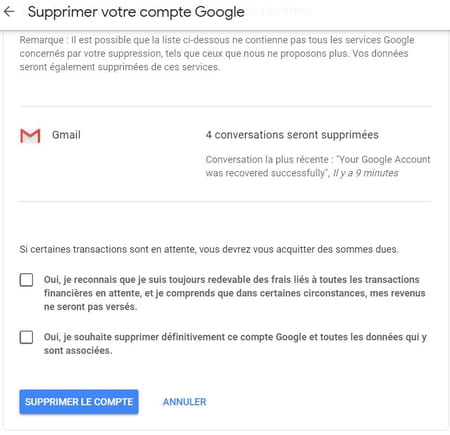
- ক্লিক করার পরে, আপনাকে অবিলম্বে কোনও পৃষ্ঠায় পুনঃনির্দেশিত করা হবে আপনাকে অপারেশনের সাফল্যের বিষয়ে অবহিত করে এবং আপনার গুগল অ্যাকাউন্ট মুছে ফেলার বিষয়টি নিশ্চিত করে.
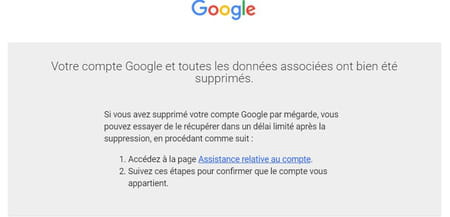
- মুছে ফেলার পরে যদি আপনি আপনার মন পরিবর্তন করেন তবে আপনি পৃষ্ঠা ডি এর জন্য কয়েক দিনের মধ্যে আপনার অ্যাকাউন্টটি পুনরুদ্ধার করতে পারেন‘অ্যাকাউন্ট সম্পর্কিত সহায়তা. আরও জানতে জিমেইল অ্যাকাউন্ট পুনরুদ্ধারে আমাদের শীটটির সাথে পরামর্শ করুন.
এটি মুছে ফেলার আগে কোনও গুগল অ্যাকাউন্ট থেকে ডেটা ব্যাক আপ করুন
আপনি যদি লিঙ্কে ক্লিক করেছেন আপনার অ্যাকাউন্ট মুছে ফেলার আগে আপনি আপনার ডেটা ডাউনলোড করতে পারেন, আপনাকে একটি নতুন ট্যাবে গুগল টেকআউট ব্যাকআপ পরিষেবাতে পুনঃনির্দেশিত করা হবে. আপনি গুগল টেকআউট পৃষ্ঠায় আগে সংযোগ করে আপনার মুছে ফেলার এই ব্যাকআপটিও তৈরি করতে পারেন. গুগল অ্যাকাউন্টের ব্যাকআপ সম্পর্কে সমস্ত জানতে, আমাদের ব্যবহারিক শীটটির সাথে পরামর্শ করুন.
- আপনার সাধারণ ওয়েব ব্রাউজারের সাহায্যে আপনি আপনার গুগল অ্যাকাউন্টে সংযুক্ত আছেন তা যাচাই করে গুগল টেকআউট পরিষেবা পৃষ্ঠায় যান.
- মধ্যে অংশ 1 – ডাউনলোড ডেটা নির্বাচন করুনআর, ক্লিক করুন সরিয়ে ফেলুন সব আপনি যদি বিশেষত নির্দিষ্ট কিছু পরিষেবা থেকে ডেটা সংরক্ষণ করতে চান তবে সমস্ত পরিষেবা ডিফল্টরূপে নির্বাচিত হয়.
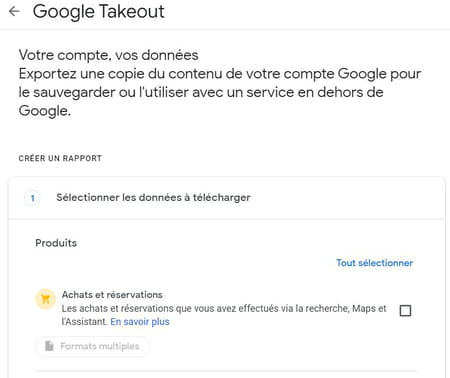
- পরিষেবা দ্বারা সংরক্ষণ করতে ডেটা চয়ন করুন. জিমেইল বা ড্রাইভের মতো কিছু পরিষেবাগুলির উন্নত পরামিতি রয়েছে, তাদের পরামর্শ নিতে ভুলবেন না. ড্রাইভ, জিমেইল বা ক্রোমের মতো অন্যান্য পরিষেবার জন্য, কেবলমাত্র নির্দিষ্ট উপাদানগুলি সংরক্ষণ করা সম্ভব (ড্রাইভে নির্দিষ্ট ফাইল, লেবেল বা জিমেইলে নির্দিষ্ট অভ্যর্থনা বাক্স. )).
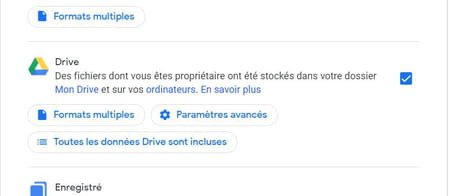
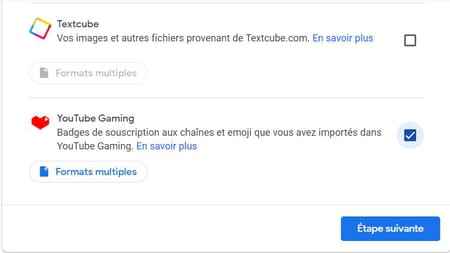
- বাক্সগুলি চেক হয়ে গেলে, পৃষ্ঠার নীচে যান এবং বোতাম টিপুন পরবর্তী পর্ব গেম অ্যাক্সেস করতে ফাইলের ধরণ, ফ্রিকোয়েন্সি এবং গন্তব্য চয়ন করুন.
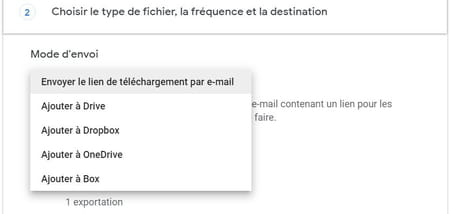
- খেলা মোড প্রেরণ করুন, ক্লিক করুন স্ক্রোলিং মেনু ব্যাকআপ ফাইলগুলি কীভাবে প্রেরণ করা হয় তা চয়ন করতে: ইমেল দ্বারা বা একটি অনলাইন স্টোরেজ পরিষেবা (ড্রাইভ, ড্রপবক্স, ওয়ানড্রাইভ বা বাক্স) এর মাধ্যমে. তৃতীয় -পার্টির ক্লাউড পরিষেবার ক্ষেত্রে, আপনাকে প্রক্রিয়া শেষে সংযোগের জন্য গুগল অনুমোদন দিতে হবে.
- খেলা ফ্রিকোয়েন্সি, বাক্স ছেড়ে দিন রফতানি চিবানো.
- খেলা ফাইলের ধরণ এবং আকার, সংরক্ষণাগার ফর্ম্যাটটি চয়ন করুন (.জিপ বা .টিজিজেড) এবং আকার (1, 2, 4, 10 বা 50 জিবি)
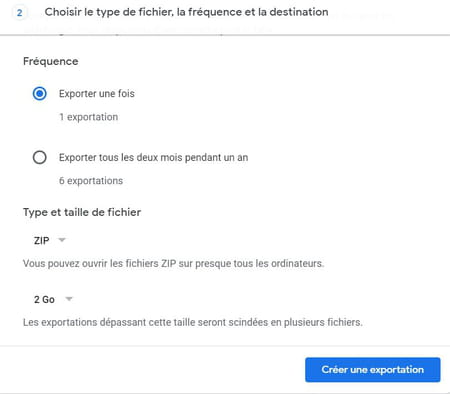
- যখন সবকিছু কনফিগার করা হয়, বোতামটি ক্লিক করুন একটি রফতানি তৈরি করুন.
- আপনি যদি তৃতীয় -পার্টির স্টোরেজ পরিষেবাটি বেছে নিয়েছেন তবে বোতামটি ক্লিক করুন অ্যাকাউন্টগুলি সংযুক্ত করুন এবং রফতানি তৈরি করুন. তারপরে আপনাকে পরিষেবার সাথে সংযোগ স্থাপন করতে হবে এবং গুগলকে সংযোগ করার অনুমতি দিতে হবে.
- নোট করুন যে রফতানি সময় নিতে পারে, বিশেষত যদি সংরক্ষণাগারগুলির ভলিউম গুরুত্বপূর্ণ হয়. স্থানান্তর শেষে, আপনি একটি বার্তা পাবেন যা নিশ্চিত করে যে আপনি যদি ইমেলের মাধ্যমে সংরক্ষণাগারগুলির একটি অনুলিপি গ্রহণ করতে বলেন তবে আপনি যে স্টোরেজ পরিষেবাতে নির্দেশিত বা ডাউনলোডযোগ্য তা আপনার ডেটা উপলব্ধ রয়েছে তা নিশ্চিত করে.


