


Odstraňte účet Google: správná metoda
Přijímána opatření, data byla uložena … Zbývá jen jít na poslední krok ! Uvědomte si však, že můžete smazat pouze určité produkty spíše než na celý váš účet, vědět, jak zaměřit své potřeby především. Můžete například zcela smazat svou adresu Gmailu při zachování přístupu k Google Services-jednoduše vás požádáte o definování, že budete muset použít novou e-mailovou adresu.
Jak smazat svůj účet Google nebo Gmail
V tomto tutoriálu vysvětlujeme, jak smazat váš účet Google nebo Gmail v několika krocích. Ale také jak uložit všechna související data a možná obnovit svůj účet, pokud jste jej omylem odstranili.

Operační systém Android je důvěrně propojen s Google. Ten, kdo je však otevřeným zdrojem, je ve skutečnosti velmi zajímavý, když tam nejsou nainstalovány služby, a vyžaduje mnoho triků, aby se mohl zbavit jeho přilnavosti.
Nabídli jsme vám v tutoriálu, abyste vás oddělili od Google na vašem telefonu Android, ale možná chcete jít ještě dále a jednoduše se rozloučit ? Pomáháme vám na Odstraňte svůj účet Google nebo Gmail Snadno, vede vás krok za krokem.
Přečtěte si to, než začnete
Smazání účtu bude mít následující účinky:
- Ztráta přístupu a dat ze všech Služby Google Jako Gmail, Drive, Agenda, stejně jako všechna data, jako jsou fotografie uložené na účtu
- Ztráty předplatné, zaplaceno nebo ne, nebo Obsah zakoupený Na YouTube nebo The Play Store (aplikace, filmy, knihy, hudba atd.)
- Informace Chromium Stejně jako oblíbené, ale také aplikace webového prohlížeče
- Ztráta kontakty související s vaším telefonním účtem Android
- Ztráta Uživatelské jméno tohoto účtu, který nebude obnovitelný. Pokud je váš účet „Machinchose@gmail“, „Machinchose“ nelze obnovit po provedení delece
Začněte uložením dat
- Připojte se ke svému účtu a přejděte na stránku správy účtu
- Klikněte na odkaz Správa dat a přizpůsobení Pod vaším avatarem
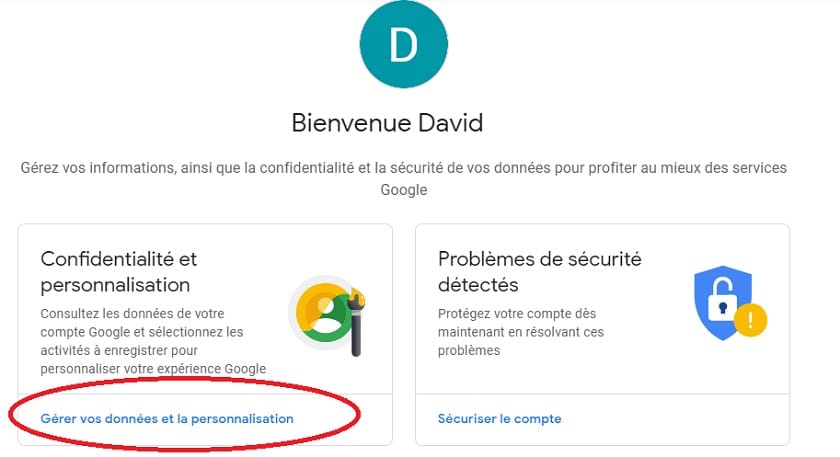
- Jít dolů Stáhněte si, smažte nebo naplánujte budoucnost vašich dat
- Jít do Stáhněte si svá data
- Zkontrolujte data tak, aby do spodní části stránky zahrnula a poklesla, abyste mohli kliknout Následující
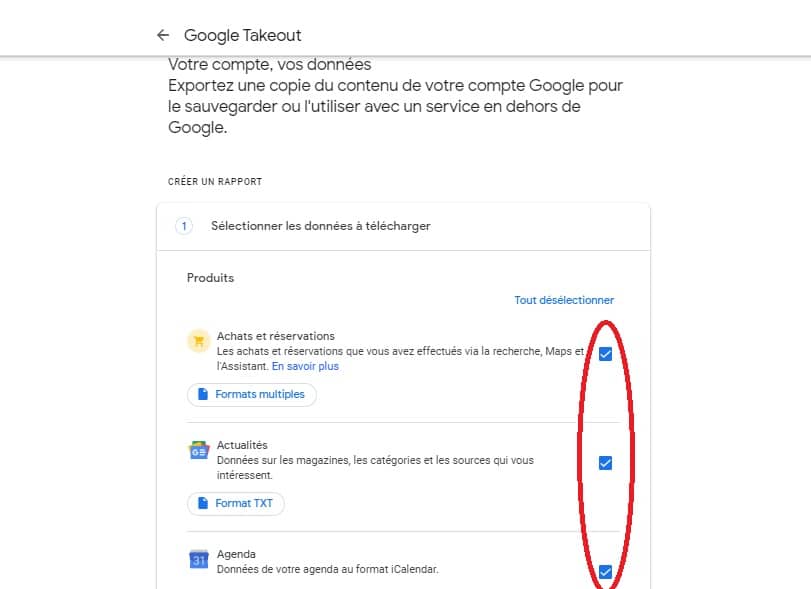
- Klikněte na Vytvořte archiv
Google připravuje svá data, obdržíte odkaz e -mailem ke stažení, až bude připraven. Nepřecházejte dále, než budete moci stáhnout svůj archiv. Obsahuje data, která litujete, že ztratíte navždy.
Jak smazat svůj účet Gmail / Google ?
Přijímána opatření, data byla uložena … Zbývá jen jít na poslední krok ! Uvědomte si však, že můžete smazat pouze určité produkty spíše než na celý váš účet, vědět, jak zaměřit své potřeby především. Můžete například zcela smazat svou adresu Gmailu při zachování přístupu k Google Services-jednoduše vás požádáte o definování, že budete muset použít novou e-mailovou adresu.
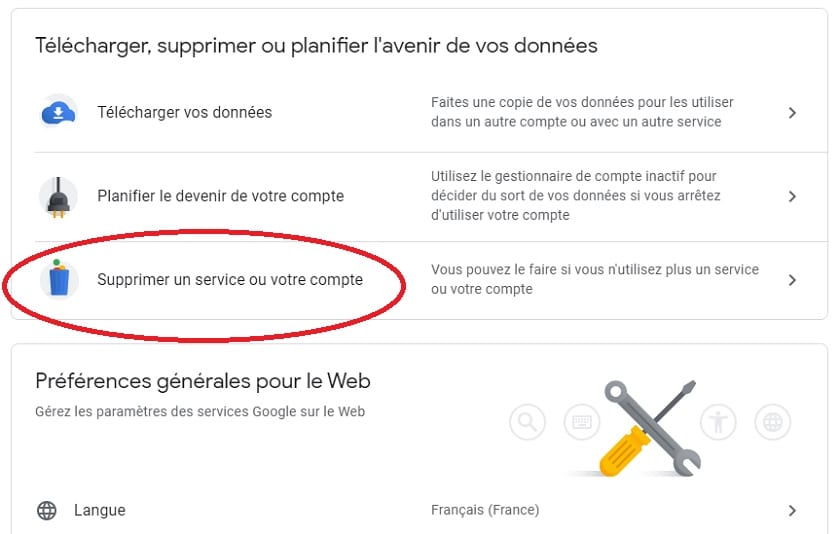
- Připojte se ke svému účtu a získejte přístup k těmto možnostem
- Přejděte na kartu Údaje a důvěrnosti
- Jít do Stáhněte si, smažte nebo naplánujte budoucnost vašich dat
- Klikněte na Odstraňte službu nebo váš účet
- Jít do Smazat službu
- Klikněte na ikonu koše napravo od linky Gmail
Pro Odstraňte veškerý váš účet Google ::
- Připojte se ke svému účtu a získejte přístup k těmto možnostem
- Přejděte na kartu Data a důvěrnost
- Jít do Více možností
- Klikněte na Odstraňte svůj účet Google
- Zkontrolujte, zda jsou všechny informace správné, a ověřte operaci kliknutím na Smazat účet

Jak obnovit účet Google ?
Ve výchozím nastavení bude účet definitivně smazán. Pokud však okamžitě litujete své volby, budete mít Krátké období během kterého byste stále mohli mít šanci obnovit svůj účet. Proces je neuvěřitelně jednoduchý.
Chcete -li se pokusit vrátit, postupujte podle této metody:
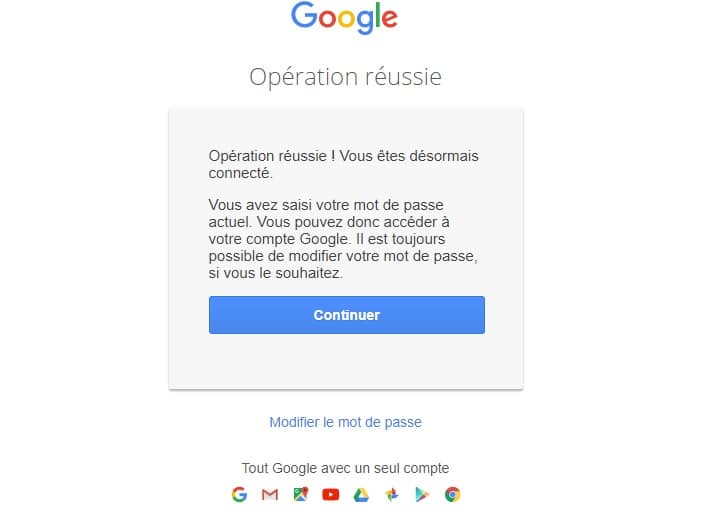
- Přístup k stránce obnovy účtu
- Spojte se se svými starými identifikátory
- Zde je spojení navázáno, jako by se nic nestalo a okamžitě najdete normální použití !
Podařilo se vám smazat nebo sbírat svůj účet ? Setkali jste se s obtížemi ? Řekněte nám vše v komentářích !
- Sdílet sdílení ->
- Tweeter
- Podíl
- Odeslat kamarádovi
Odstraňte účet Google: správná metoda

Už nechcete, aby Google uchovával vaše osobní údaje, když používáte jeho služby ? Odstraňte svůj účet ! Je to jednoduché a rychlé a své informace můžete dokonce obnovit před vymazáním všeho
Jak pravděpodobně víte, účet Google vám umožňuje plně využívat mnoho služeb Google zapamatováním informací s ním spojené. Zejména můžete získat přístup ke souborům uloženým na Disku Google, historii vašeho výzkumu na Googlu, události uvedené v programu, navštívená místa a trasy odebrané na mapách, z videí prohlížených na YouTube, obrázky klasifikované na fotografiích, odeslaných zprávách a Přijato v Gmailu – Pokud je váš účet spojen s adresou Gmail – a mnoho dalších věcí. Všechna data takto vedená s vaším účtem představují tolik osobních údajů, které pomáhají americkému obra, aby vás profilovaly, i když je možné deaktivovat určité následování.
Naštěstí je možné vše vymazat odstraněním vašeho účtu Google, ať už nepoužívejte různé služby společnosti personalizovaným způsobem – vždy je možné některé používat v „anonymním“, bez účtu – nebo účet vytvořit a vytvořit a Nový, když se vaše situace změnila – například, pokud jste použili účet profesionálního typu. A zvědavě, vymazání účtu Google je jednoduché a rychlé. Operace trvá jen několik minut, pokud nechcete získat část svých dat, než všechno vymažete, v takovém případě musíte vzít v úvahu čas potřebný k uložení.
Před smazáním vašeho účtu Google mějte na paměti, že všechna svá data ztratíte – pokud je samozřejmě uložíte – a že již nebudete mít přístup k určitým službám Google propojené s tímto účtem (Gmail, Drive, Agenda , hrajte atd.), ani na zakoupený obsah a předplatné přihlášené prostřednictvím tohoto účtu. Kromě toho, pokud použijete účet Google, který má být odstraněn na zařízení Android nebo na chromebooku, již nebudete mít přístup k určitým službám a funkcím.
Nakonec si znovu všimněte, že již nebudete moci vytvořit nový účet pomocí e -mailové adresy smazání účtu.
Úplně smažte účet Google
Metoda odstranění účtu Google je stejná jako vy na počítači, smartphonu nebo tabletu. V každém případě, včetně mobilu, musíte projít webovým prohlížečem.
- S obvyklým webovým prohlížečem přejděte na stránku Administrace vašeho účtu Google.
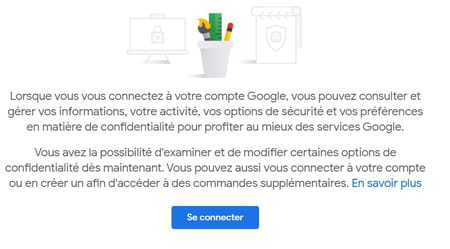
- Pokud nejste připojeni ke svému účtu Google, klikněte na tlačítko Přihlásit se uprostřed stránky nebo dál Spojení V pravém horním rohu okna.
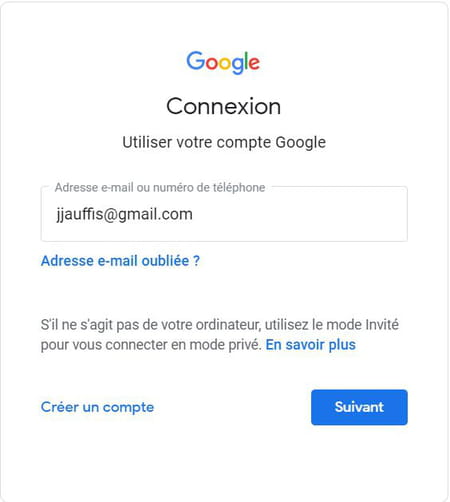
- Zadejte svou e -mailovou adresu nebo telefonní číslo spojené s vaším účtem a klikněte na Následující.
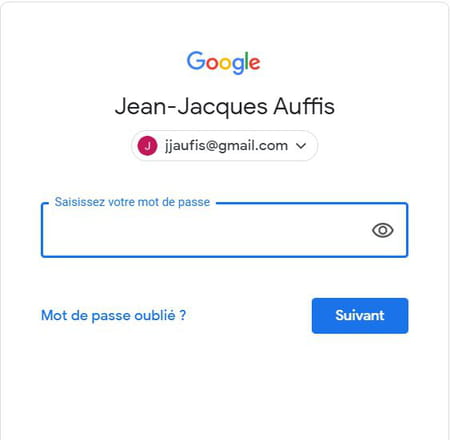
- Poté zadejte své heslo a klikněte na Následující.
- Po připojení na stránku správy účtu otevřete sekci Data a personalizace V nabídce na levé straně. V mobilním prohlížeči otevřete kartu Data a personalizace na vrcholu.
- V okně Data a personalizace, Přejděte na stránku do hry Stáhněte si, smažte nebo naplánujte budoucnost vašich dat a klikněte na odkaz Odstraňte službu nebo váš účet.
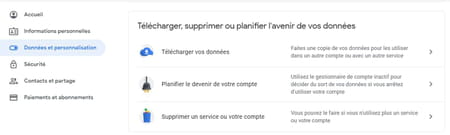
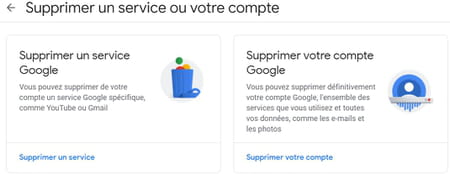
- Na stránce Odstraňte službu nebo váš účet, Otevřete sekci Odstraňte svůj účet Google Kliknutím na odkaz Odstraňte svůj účet.
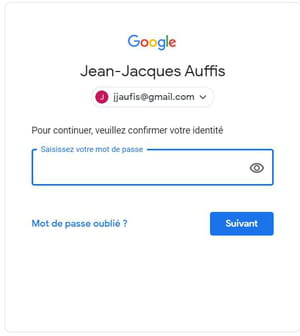
- Potvrďte své heslo znovu a pokračujte.
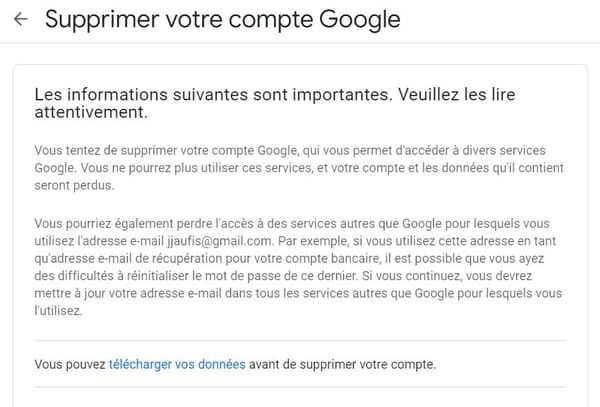
- Na stránce Odstraňte svůj účet Google, Přečtěte si informační text a vyvolání prvků, které budou odstraněny. Pokud si chcete ponechat všechna nebo část vašich dat (například zprávy Gmail, atd.), klikněte na odkaz Před smazáním účtu si můžete stáhnout svá data Chcete -li být vrácen na Google Takeout (viz níže)
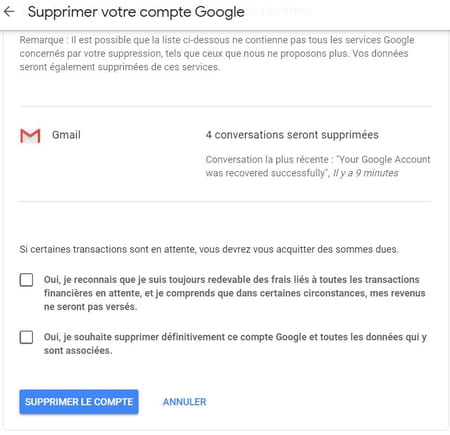
- Zaškrtněte políčka Ano, uznávám, že jsem vždy odpovědný za náklady spojené se všemi finančními transakcemi a chápu, že za určitých okolností nebude můj příjem zaplacen A Ano, přeji si trvale smazat tento účet Google a všechna data s ním spojená.
- Klikněte na tlačítko smazat účet.
- Po kliknutí budete okamžitě přesměrováni na stránku, která vás informuje o úspěchu operace a potvrzení vymazání vašeho účtu Google.
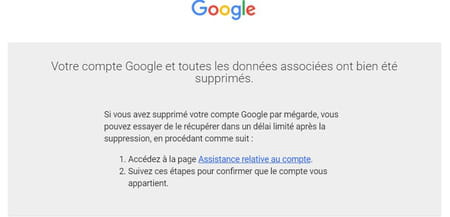
- Pokud změníte názor po mazání, můžete svůj účet obnovit během několika dnů díky stránce D„Pomoc s účtem. Poraďte se s našimi listmi o zotavení účtu Gmailu a zjistěte více.
Před odstraněním zálohujte data z účtu Google
Pokud jste klikli na odkaz Před smazáním účtu si můžete stáhnout svá data, Na nové kartě budete přesměrováni na službu zálohování Google. Tuto zálohování můžete také provést před vymazáním tím, že se předem připojíte k stránce Google Takeout. Chcete -li se dozvědět vše o zálohování účtu Google, obraťte se na náš praktický list.
- S obvyklým webovým prohlížečem přejděte na stránku Služby Google Service.
- V Část 1 – Vyberte data ke staženíR, klikněte na Odznačit vše Pokud chcete pouze ukládat data z určitých služeb, protože ve výchozím nastavení jsou všechny služby vybrány všechny služby.
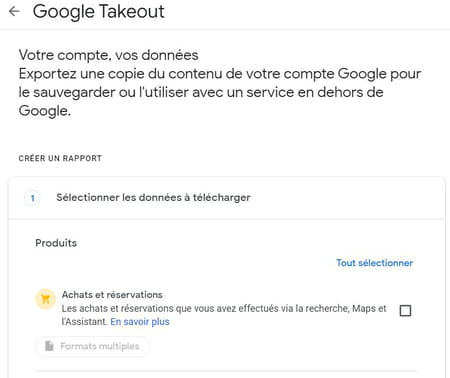
- Vyberte data, která mají být uložena službou. Některé služby, jako je Gmail nebo Drive, mají pokročilé parametry, nezapomeňte je konzultovat. U jiných služeb, jako je Drive, Gmail nebo Chrome, je možné uložit pouze určité prvky (konkrétní soubor na jednotce, štítky nebo konkrétní přijímací pole na Gmailu. ).
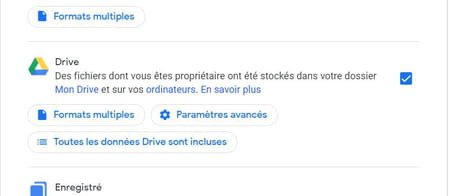
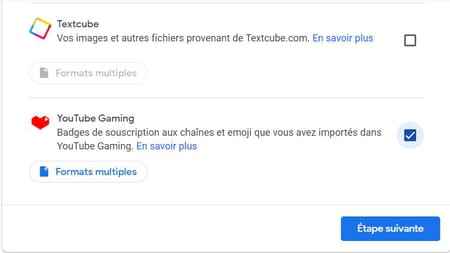
- Jakmile jsou políčka zaškrtnuta, přejděte na spodní část stránky a stiskněte tlačítko Další krok Přístup ke hře Vyberte typ souboru, frekvenci a cíl.
- Ve hře Režim odesílání, Klikněte na Posouvání nabídky Chcete -li zvolit, jak se přenášejí záložní soubory: e -mailem nebo prostřednictvím služby online úložiště (Drive, Dropbox, OneDrive nebo Box). V případě cloudové služby třetí strany budete muset dát Google oprávnění k připojení na konci procesu.
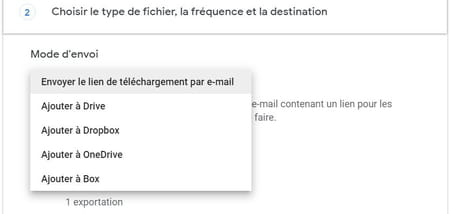
- Ve hře Frekvence, Nechte krabici Vývozní žvýkal.
- Ve hře Typ a velikost souboru, Vyberte archivní formát (.zip nebo .TGZ) a velikost (1, 2, 4, 10 nebo 50 GB)
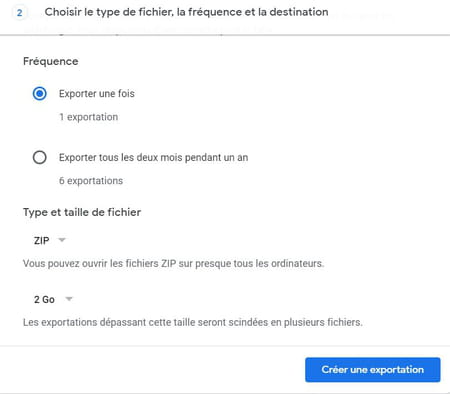
- Když je vše nakonfigurováno, klikněte na tlačítko Vytvořte export.
- Pokud jste si vybrali službu úložiště třetí strany, klikněte na tlačítko Přidružit účty a vytvořit export. Poté se budete muset připojit ke službě a umožnit připojení společnosti Google.
- Všimněte si, že vývoz může trvat čas, zejména pokud je důležitý objem archivů. Na konci přenosu obdržíte zprávu potvrzující, že vaše data jsou k dispozici ve službě úložiště, kterou jste uvedli nebo ke stažení, pokud jste požádali o obdržení kopie archivů e -mailem.
