


আউটলুক গুগল ক্যালেন্ডার সিঙ্ক: আপনার অনলাইন অ্যাপয়েন্টমেন্টগুলি সিঙ্ক্রোনাইজ করুন
ফাইল আমদানি ও রফতানি সহকারী এবং সেটিংস খুলতে আমদানি/রফতানি ক্লিক করুন.
আউটলুকে আপনার গুগল ক্যালেন্ডার দেখান
আউটলুকের আপনার গুগল ক্যালেন্ডারের গুরুত্বপূর্ণ তাত্ক্ষণিক দ্বারা, আপনি এটি আউটলুক ক্যালেন্ডার ডিসপ্লেতে অন্যান্য ক্যালেন্ডারগুলির সাথে দেখতে পারেন. আমদানিকৃত ক্যালেন্ডারটি আপ টু ডেট রাখতে, আউটলুকের গুগল ক্যালেন্ডারে সাবস্ক্রাইব করুন. আপনি যদি সাবস্ক্রাইব না হন তবে এটি আপডেট করার একমাত্র উপায় হ’ল আরও সাম্প্রতিক ফাঁদ আমদানি করা.
পরামর্শ: আপনি যদি আর গুগল ক্যালেন্ডার ব্যবহার করার পরিকল্পনা না করেন তবে আপনি আপনার ইভেন্টগুলি রাখতে চান, আপনি আপনার গুগল ক্যালেন্ডারটি আউটলুকের মধ্যে আমদানি করতে পারেন যাতে আপনার সমস্ত অ্যাপয়েন্টমেন্টগুলি একক দৃষ্টিভঙ্গির ‘ডিসপ্লেয়ার ক্যালেন্ডারে একীভূত হয়.
একটি গুগল এজেন্ডায় সাবস্ক্রাইব করুন
একটি ical সাবস্ক্রিপশন (ইন্টারনেট ক্যালেন্ডার) আপনার আপ -তারিখের গুগল ক্যালেন্ডারের আউটলুক অনুলিপিটি রাখে.
- আপনার গুগল এজেন্ডা অ্যাকাউন্টে সংযুক্ত করুন.
- বাম কলামে, ক্লিক করুন আমার ক্যালেন্ডার এটি বিকাশের জন্য, তারপরে আপনি যে ক্যালেন্ডারটি ইন্টারনেট ক্যালেন্ডার সাবস্ক্রিপশন হিসাবে আউটলুকে যুক্ত করতে চান তার দিকে নির্দেশ করুন. ক্যালেন্ডারের নামের ডানদিকে তিনটি পয়েন্ট নির্বাচন করুন, তারপরে নির্বাচন করুন সেটিংস এবং ভাগ করে নেওয়া ::

- পৃষ্ঠার নীচে, নীচে ক্যালেন্ডার সংহত করুন, অঞ্চলটি দেখুন আইকাল ফর্ম্যাটে গোপন ঠিকানা, তারপরে বোতামটি নির্বাচন করুন
 অনুলিপি ক্লিপবোর্ড .
- দৃষ্টিভঙ্গি, অ্যাকাউন্ট সেটিংস নির্বাচন করুন ফাইল >> অ্যাকাউন্ট সেটিংস.
- ট্যাবের নীচে ইন্টারনেট ক্যালেন্ডার, ক্লিক করুন নতুন.

- আপনি সিটিআরএল+ভি টিপে 3 ধাপে অনুলিপি করা ঠিকানাটি পেস্ট করুন, তারপরে ক্লিক করুন যোগ করুন.

- অঞ্চলের মধ্যে ফাইলের নাম , ক্যালেন্ডারের নামটি টাইপ করুন কারণ এটি অবশ্যই আউটলুকে প্রদর্শিত হবে, তারপরে ক্লিক করুন ঠিক আছে.

আপনি যখন আউটলুক শুরু করেন, তিনি গুগল ক্যালেন্ডারের আপডেটগুলি সন্ধান করছেন এবং পরিবর্তনগুলি ডাউনলোড করেন. যদিও আউটলুক খোলা আছে, তিনি অনুসন্ধান করেন এবং নিয়মিত আপডেটগুলি ডাউনলোড করেন. (গুগল ক্যালেন্ডার আপডেটগুলি অনুসন্ধান করার জন্য আউটলুক ফ্রিকোয়েন্সি নির্দেশ করে.))
লক্ষ্য: আপনি দৃষ্টিভঙ্গিতে যে পরিবর্তনগুলি করেন তা আপনার গুগল ক্যালেন্ডারে প্রেরণ করা হয় না. এটি আপডেট করতে, আপনাকে অবশ্যই এটি একটি ব্রাউজারে খুলতে হবে.
গুগল এজেন্ডা থেকে একটি ক্যালেন্ডার আমদানি করুন
গুরুত্বপূর্ণ: আমদানিকৃত ক্যালেন্ডার একটি স্ট্যাটিক স্ন্যাপশট; এটি স্বয়ংক্রিয়ভাবে আপডেট হয় না. এটি আপডেট করার জন্য, আপনাকে অবশ্যই এটি সাবস্ক্রাইব করতে হবে (উপরে বর্ণিত হিসাবে) বা গুগল ক্যালেন্ডারে আপনার ক্যালেন্ডারের সাম্প্রতিক সংস্করণটির একটি অনুলিপি আমদানি করতে পরে এই পদ্ধতিটি পুনরাবৃত্তি করতে হবে.
- আপনার গুগল এজেন্ডা অ্যাকাউন্টে সংযুক্ত করুন.
- বাম কলামে, ক্লিক করুন আমার ক্যালেন্ডার এটি বিকাশের জন্য, তারপরে আপনি গুগল ক্যালেন্ডার থেকে আমদানি করতে চান এমন ক্যালেন্ডারের দিকে নির্দেশ করুন.
- ক্যালেন্ডারের নামের ডানদিকে তিনটি পয়েন্ট নির্বাচন করুন, তারপরে নির্বাচন করুন সেটিংস এবং ভাগ করে নেওয়া ::
- নিচে ক্যালেন্ডার পরামিতি, নির্বাচন করুন ক্যালেন্ডার রফতানি করুন. ইন্টারনেট ক্যালেন্ডার ফাইল (.আইসিএস) তাত্ক্ষণিকভাবে একটি সংকুচিত ফাইল আকারে সংরক্ষণ করা হয় (.জিপ) আপনার ডাউনলোড ফোল্ডারে.
- ফাইল এক্সপ্লোরারে, ডান -সংকুচিত ফাইলটি ক্লিক করুন, তারপরে নির্বাচন করুন সবকিছু বের করুন. (এই বিকল্পটি সংক্ষেপণ মুছে ফেলে এবং ফাইলটি সংরক্ষণ করে .আইসিএস; তারপরে আপনি এটিকে দৃষ্টিভঙ্গিতে আমদানি করতে পারেন.))
- দৃষ্টিভঙ্গি, নির্বাচন করুন ফাইল >খোলা ও রফতানি >আমদানি রপ্তানি.
- আমদানি ও রফতানি সহকারীতে নির্বাচন করুন একটি icalendar ফাইল আমদানি করুন (.আইসিএস) বা ভ্যাক্যালেন্ডার (.ভিসিএস), তারপরে নির্বাচন করুন অনুসরণ.
- উইন্ডোতে ব্রাউজ করুন , ফাইল অ্যাক্সেস করুন .আপনি 5 ধাপে সংরক্ষণ করেছেন এমন আইসিএস, এটি নির্বাচন করুন, তারপরে এটি নির্বাচন করুন ঠিক আছে নির্বাচন করুন.
- নির্বাচন করুন নতুন হিসাবে নতুন. উপাদানগুলি স্বয়ংক্রিয়ভাবে আপনার ক্যালেন্ডারে আমদানি করা হয়. ক্যালেন্ডারটি আউটলুক ক্যালেন্ডারে পাশাপাশি খোলে. এটি এর নীচে ক্যালেন্ডার ডিসপ্লেতে নেভিগেশন ফলকে যুক্ত করা হয়েছে অন্যান্য ক্যালেন্ডার.

নিম্নলিখিত পদক্ষেপ
আউটলুক কনফিগার করতে আপনি করতে পারেন এমন অন্যান্য জিনিস এখানে:
- আউটলুকে জিমেইল ই -মেইল আমদানি করুন
- দৃষ্টিভঙ্গিতে গুগল এজেন্ডা আমদানি করুন
- উইন্ডোজের জন্য দৃষ্টিভঙ্গিতে যোগাযোগ আমদানি: জিমেইল পরিচিতিগুলির আমদানি সম্পর্কিত আমদানি এখানে উপলব্ধ.
- একটি মোবাইল ডিভাইসে অফিস 365 কনফিগার করুন: ফোন বা ট্যাবলেটে ইমেল বা অফিস অ্যাপ্লিকেশনগুলি কনফিগার করুন.
মাইক্রোসফ্ট 365 ব্যবহার সম্পর্কে আরও জানতে, অফিস 365 লার্নিং সেন্টার দেখুন.
এজেন্ডা আউটলুক এবং জিমেইল সিঙ্ক্রোনাইজ করুন

আউটলুকটিতে আমদানি করার জন্য আপনাকে উপযুক্ত সফ্টওয়্যার (উদাহরণস্বরূপ উইনরার) ব্যবহার করে রফতানি করা ফাইলটি ডিকম্প্রেস করতে হবে.

অফিস অফিস গ্রাহকের সাথে গুগল ক্যালেন্ডারগুলি আমদানি করুন
আউটলুক অফিস অ্যাপ্লিকেশনটির মাধ্যমে আপনার গুগল এজেন্ডা আমদানি করার জন্য, এটি প্রথম পদক্ষেপে শুরু করুন. “ফাইল” ট্যাবে যান এবং “খুলুন এবং রফতানি” নির্বাচন করুন.
ফাইল আমদানি ও রফতানি সহকারী এবং সেটিংস খুলতে আমদানি/রফতানি ক্লিক করুন.
নির্বাচন করুন ” একটি icalendar (ics) বা vcalender (vcs) ফাইল আমদানি করুন “এবং” পরবর্তী “এ ক্লিক করুন.
আমদানির পরে, আপনি বিভাগে গুগল এজেন্ডা পাবেন ” অন্যান্য ক্যালেন্ডার », যেখানে আপনি এটি অ্যাক্সেস করতে পারেন এবং যে কোনও সময় এটির সাথে পরামর্শ করতে পারেন.
আমি কীভাবে আউটলুক ওয়েব অ্যাপ্লিকেশনটিতে গুগল এজেন্ডা আমদানি করতে পারি (ওডাব্লুএ) ?
অবশ্যই, আপনি আউটলুক ওয়েব অ্যাপ্লিকেশনটিতে রফতানি করা গুগল এজেন্ডা আমদানি করতে পারেন. প্রাথমিকভাবে, আউটলুক পৃষ্ঠা অ্যাপ্লিকেশন ওয়েব: সংযোগ পৃষ্ঠা কল করুন এবং যথারীতি আপনার সংযোগ ডেটার সাথে সংযোগ করুন. তারপরে ক্লিক করে ক্যালেন্ডার ডিসপ্লেতে যান ছোট ক্যালেন্ডার আইকন নীচে বাম দিকে.

গুগল এজেন্ডা রফতানি ফাইল সন্নিবেশ করতে, ক্লিক করুন ” একটি ক্যালেন্ডার যোগ করুন “এবং নির্বাচন করুন” একটি ফাইল থেকে Me মেনুতে প্রদর্শিত হয়.
আমদানি মেনুতে, ব্রাউজ ফাংশনটি ব্যবহার করে রফতানি করা গুগল এজেন্ডা ফাইলটি নির্বাচন করুন. এখানে আপনিও পারেন কোন আউটলুক ক্যালেন্ডার আপনার গুগল ক্যালেন্ডারটি আমদানি করা উচিত তা নির্দিষ্ট করুন আপনার দৃষ্টিভঙ্গিতে যদি আপনার বিভিন্ন ক্যালেন্ডার থাকে. ক্যালেন্ডারটি আমদানি করতে “সংরক্ষণ করুন” এ ক্লিক করে আমদানি প্রক্রিয়াটি নিশ্চিত করুন.
আউটলুক সহ গুগল এজেন্ডায় সাবস্ক্রাইব করুন
আপনার নিজস্ব আউটলুক ক্যালেন্ডার সরবরাহ করতে আপনার গুগল ক্যালেন্ডারে সর্বশেষ ডেটা, আপনি কেবল গুগল ক্যালেন্ডারে সাবস্ক্রাইব করতে পারেন. আপনার যদি অন্য ব্যক্তির ক্যালেন্ডারের স্বতন্ত্র ঠিকানা থাকে তবে আপনিও করতে পারেন তার ক্যালেন্ডারের জন্য নিবন্ধন করুন. এইভাবে, আপনি উদাহরণস্বরূপ, আপনার সঙ্গীর ক্যালেন্ডার, আপনার কাজের সহকর্মীদের বা এমন একটি সংঘের সংহত করতে পারেন যার সদস্য. সুতরাং আপনার এক নজরে সমস্ত অ্যাপয়েন্টমেন্ট রয়েছে এবং কোনও সভা বা ইভেন্ট মিস করবেন না.
আপনি যদি কোনও ক্যালেন্ডারে সাবস্ক্রাইব করেন তবে এটি আপনার ক্যালেন্ডারের সাথে যুক্ত হবে. মূলত, এটি সামাজিক নেটওয়ার্কগুলিতে সাবস্ক্রাইব করার মতো. যত তাড়াতাড়ি আপনি সাবস্ক্রাইব করা কোনও ক্যালেন্ডারের মালিক তার ক্যালেন্ডারে কিছু সংশোধন বা যুক্ত করে, এটি আপনার ক্যালেন্ডারেও প্রদর্শিত হয়.
আউটলুক ডেস্কটপ অ্যাপ্লিকেশন সহ গুগল এজেন্ডায় কীভাবে সাবস্ক্রাইব করবেন ?
আপনার আউটলুক অ্যাকাউন্ট থেকে আপনার নিজের গুগল এজেন্ডায় সাবস্ক্রাইব করতে আপনার প্রয়োজন Ical ঠিকানা যথাযথ. আপনি যেমন গুগল এজেন্ডার পছন্দগুলিতে পাবেন, আপনাকে প্রথমে গুগল অ্যাপ্লিকেশনটি অ্যাক্সেস করতে হবে এবং ক্লিক করে পছন্দ মেনুটি খুলতে হবে ” পছন্দ এবং ভাগ করে নেওয়া »».

বিভাগের অধীনে ” ক্যালেন্ডার সংহত করুন “, আপনি ইলকাল ফর্ম্যাটে প্রয়োজনীয় ইউআরএল ঠিকানা পাবেন. আপনি যদি কেবল ব্যক্তিগত উদ্দেশ্যে ক্যালেন্ডারটি রফতানি করতে চান তবে নামের অধীনে ইউআরএলটি অনুলিপি করুন ” Ical ফর্ম্যাটে ব্যক্তিগত ঠিকানা »». আপনি যদি আপনার পাবলিক ক্যালেন্ডারটি ফিরিয়ে দিয়ে থাকেন তবে আপনি জনসাধারণের ঠিকানা নির্বাচন এবং অনুলিপি করতে পারেন.

এখন আপনার আউটলুক অ্যাকাউন্টে যান. ক্যালেন্ডার ডিসপ্লে সেট করার পরে (1).), নির্বাচন করুন ” একটি ক্যালেন্ডার যোগ করুন ” এবং ” ইন্টারনেট থেকে… “.

জানালা ” নতুন ইন্টারনেট ক্যালেন্ডার সাবস্ক্রিপশন »প্রদর্শিত. “ঠিক আছে” এ ক্লিক করার আগে আপনি এখন আপনার গুগল ক্যালেন্ডার থেকে অনুলিপি করা ইউআরএল আইকালটি আটকে রাখতে পারেন.

আউটলুকের অনুরোধটি নিশ্চিত করার আগে, আপনি যদি ক্যালেন্ডারে সাবস্ক্রাইব করতে চান তবে আপনি ক্যালেন্ডারটি কনফিগার করতে পারেন (ফোল্ডারের নাম, ডাউনলোড সীমা ইত্যাদি ইত্যাদি.)). শুধু ক্লিক করুন ” অগ্রিম »». তবে এটি একটি ক্যালেন্ডারের জন্য নিবন্ধন করার প্রয়োজন নেই.

গুগল এজেন্ডা ছিল আপনার আউটলুক অ্যাকাউন্টের সাথে সাবস্ক্রাইব. আপনার এখন আউটলুকের গুগল এজেন্ডার সমস্ত বর্তমান এবং ভবিষ্যতের সভাগুলি দেখতে সক্ষম হওয়া উচিত.
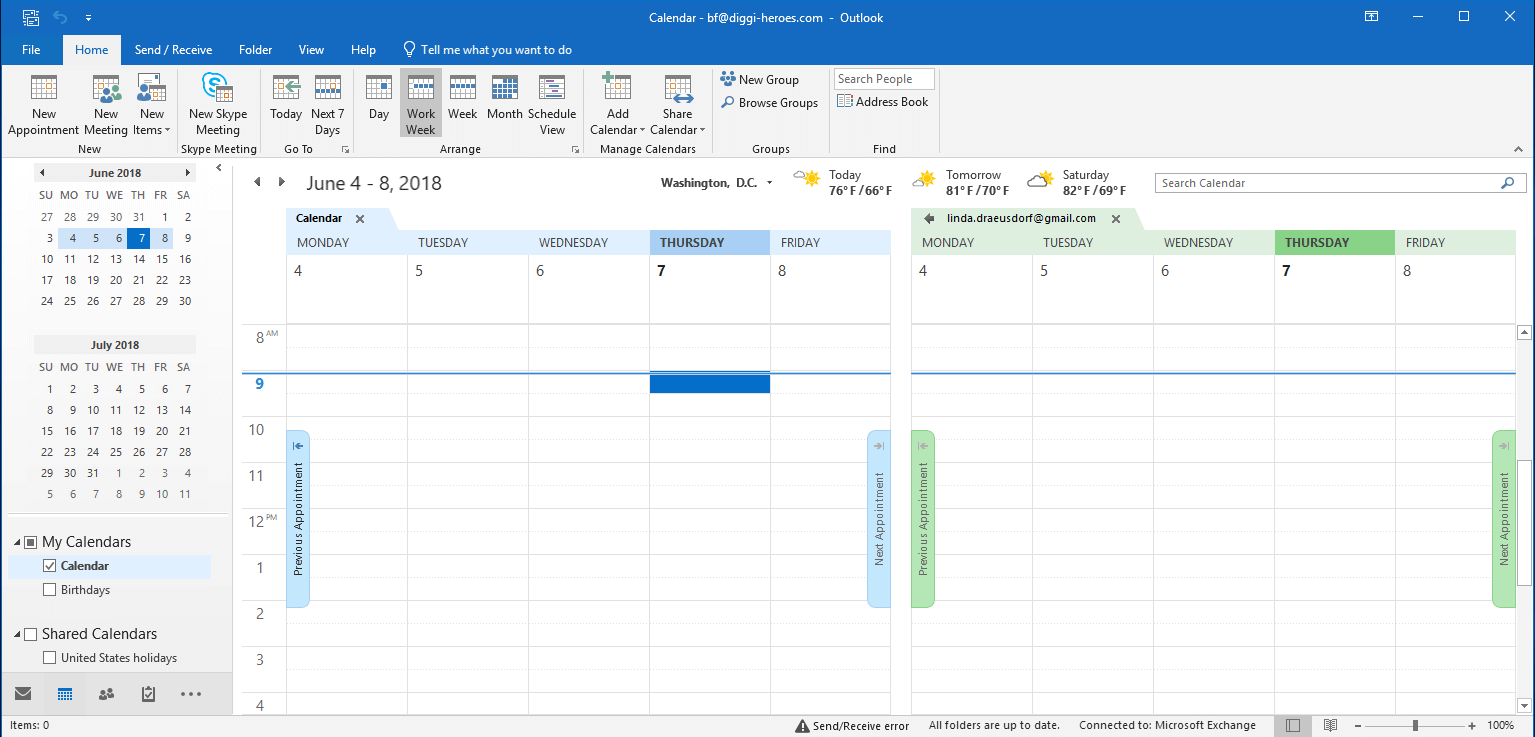
আউটলুক ওয়েব ক্লায়েন্টের সাথে গুগল ক্যালেন্ডারে সাবস্ক্রাইব করুন
আউটলুক ওয়েব অ্যাপ্লিকেশন সহ গুগল এজেন্ডায় সাবস্ক্রাইব করার জন্য মূলত ডেস্কটপ অ্যাপ্লিকেশনটিতে সাবস্ক্রাইব করার জন্য খুব মিল: প্রথমত, অবশ্যই আপনাকে অবশ্যই জানতে হবে প্রয়োজনীয় ical ঠিকানা আপনার আউটলুক অ্যাকাউন্টে সংযোগ করার আগে গুগল এজেন্ডা. সেখানে, আপনি অফিস গ্রাহকের মতো ক্যালেন্ডার ডিসপ্লেতে যান এবং ক্লিক করুন ” একটি ক্যালেন্ডার যোগ করুন »».
নির্বাচন করুন “ইন্টারনেট থেকে” বিকল্পগুলিতে.
পরবর্তী ক্ষেত্রে, আপনার গুগল ক্যালেন্ডার থেকে ical url sert োকান এবং কাঙ্ক্ষিত নামটি নির্দেশ করুন.
এখন তুমি পারো যে কোনও সময় গুগল এজেন্ডা অ্যাক্সেস করুন যার প্রতি আপনি সাবস্ক্রাইব এবং আউটলুকের জব্দকৃত সভাগুলির সাথে পরামর্শ করুন. তবে আপনি সাবস্ক্রাইব করা ক্যালেন্ডারে আপনার নিজের অ্যাপয়েন্টমেন্টগুলি প্রবেশ করতে পারবেন না.
আপনি আপনার আউটলুক ক্যালেন্ডারটি ভাগ করতে পারেন, যাতে এটি আপনার বন্ধুবান্ধব এবং সহকর্মীরা দৃশ্যমান হয়.
তৃতীয় পক্ষের অ্যাপ্লিকেশনগুলিকে ধন্যবাদ দিয়ে গুগল ক্যালেন্ডারকে সিঙ্ক্রোনাইজ করুন
তাদের মধ্যে দৃষ্টিভঙ্গি এবং গুগল ক্যালেন্ডারগুলি সিঙ্ক্রোনাইজ করতে, আপনি একটি পৃথক প্রোগ্রামও অ্যাক্সেস করতে পারেন. এর জন্য, ওপেন সোর্স সফ্টওয়্যার হিসাবে বিনামূল্যে প্রোগ্রাম রয়েছে আউটলুক গুগল ক্যালেন্ডার সিঙ্ক পাশাপাশি বেশ কয়েকটি প্রদত্ত সমাধান যেমন সিঙ্ক 2. আমরা আপনাকে এই দুটি উপাদানের সিঙ্ক্রোনাইজেশনের একটি উদাহরণ দেখাব.
আউটলুক গুগল ক্যালেন্ডার সিঙ্কের সাথে সিঙ্ক্রোনাইজেশন কীভাবে কাজ করে
ধাপ 1 : আউটলুক গুগল ক্যালেন্ডার সিঙ্ক ডাউনলোড করুন আউটলুক গুগল ক্যালেন্ডার সিঙ্ক পৃষ্ঠা অফিসিয়াল প্রকল্প সাইট থেকে.

২ য় পদক্ষেপ: আপনি ডাউনলোড করা ফাইলটিতে ডাবল ক্লিক করে সরাসরি সিঙ্ক্রোনাইজেশন উইজার্ডটি খুলতে পারেন. তবে, আপনি সিঙ্ক্রোনাইজেশন প্রক্রিয়াটি চালু করার আগে আপনাকে প্রথমে সেটিংসে আপনার দৃষ্টিভঙ্গি এবং গুগল অ্যাকাউন্টগুলি নির্দিষ্ট করতে হবে. ট্যাবে যান ” সেটিংস “, যেখানে আপনি প্রথমে মাইক্রোসফ্ট মেসেজিং পরিষেবাটিতে লিঙ্ক করতে ঠিকানাটি প্রবেশ করেন” দৃষ্টিভঙ্গি »». তারপরে, “গুগল” এর অধীনে, “ক্যালেন্ডারগুলি পুনরুদ্ধার করুন” এ ক্লিক করে এবং আপনার অ্যাকাউন্টের সাথে সংযোগ স্থাপন করে আপনার গুগল অ্যাকাউন্টে একটি সংযোগ স্থাপন করুন.
অবশেষে, আপনি ব্যবহার করতে পারেন ” সিঙ্ক বিকল্পগুলি সিঙ্ক্রোনাইজেশন পরামিতিগুলি সংজ্ঞায়িত করতে, উদাহরণস্বরূপ যে অন্তরগুলি অবশ্যই ক্যালেন্ডারগুলি আপডেট করতে হবে বা প্রতিটি বিভাগের জন্য যে রঙগুলি ব্যবহার করা উচিত তা অবশ্যই ব্যবহার করা উচিত. এই সেটিংসের পরে যে কোনও সময় পরিবর্তন করা যেতে পারে.
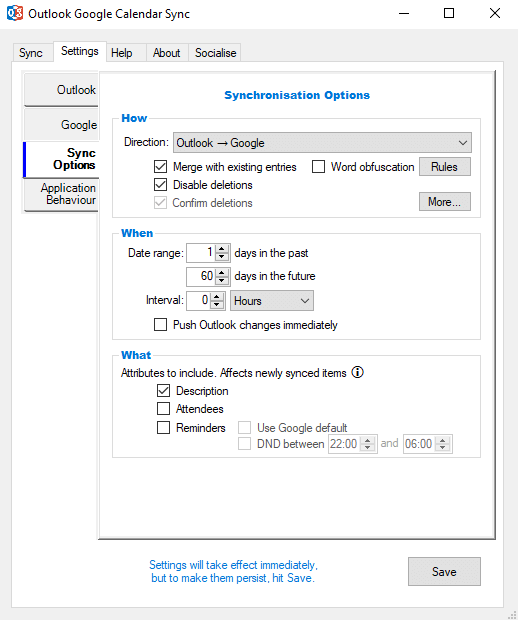
ধাপ 3: সেটিংস সংরক্ষণ করুন এবং “সিঙ্ক” বুট ট্যাবে ফিরে যান. শেষ পর্যন্ত নির্বাচিত আউটলুক এবং গুগল ক্যালেন্ডারগুলির সভাগুলিকে একীভূত করতে “স্টার্ট সিঙ্ক্রোনাইজেশন” এ ক্লিক করুন:

সিঙ্ক 2 এর সাথে গুগল এবং আউটলুক ক্যালেন্ডারগুলি সিঙ্ক্রোনাইজ করতে
ধাপ 1 : অফিসিয়াল সিঙ্ক 2 ওয়েবসাইট সরঞ্জাম থেকে প্রোগ্রামটি ডাউনলোড করুন.
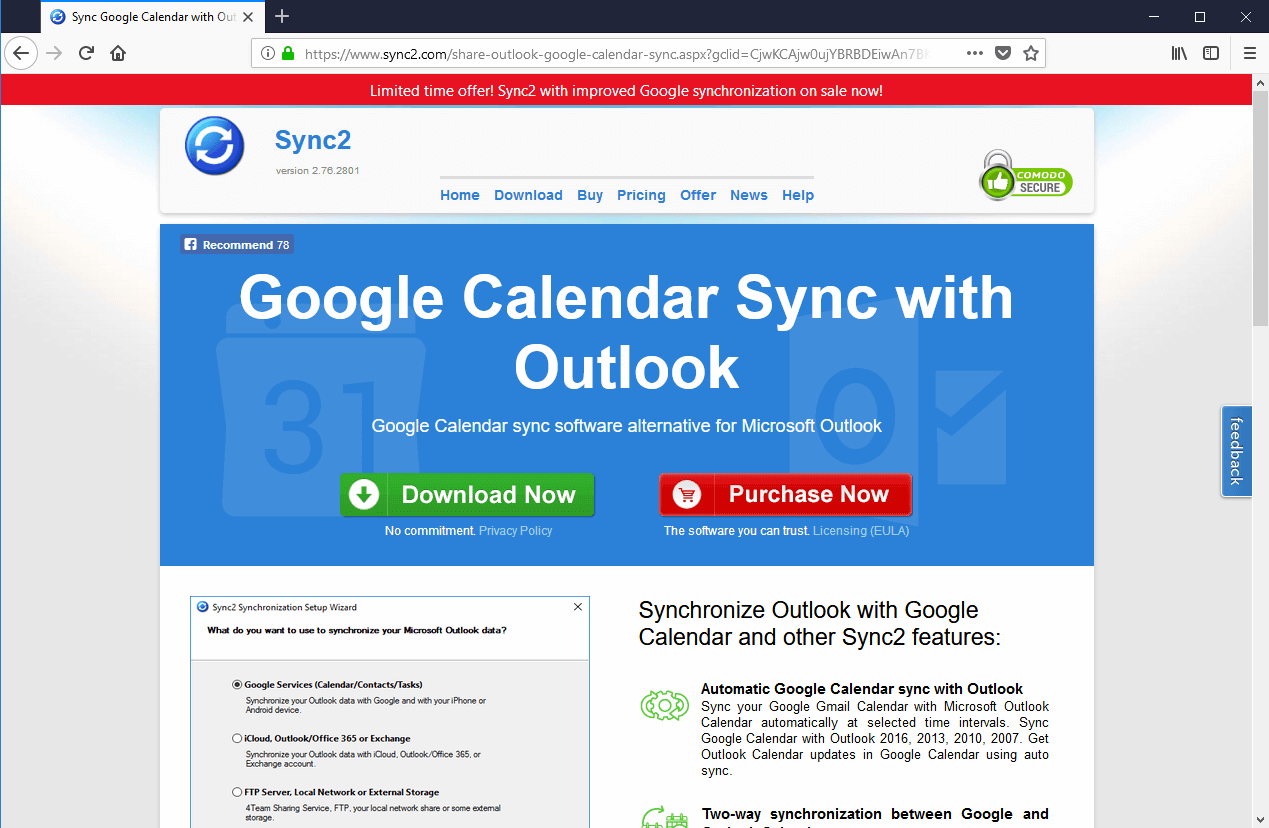
২ য় পদক্ষেপ: আপনার পিসিতে প্রোগ্রামটি ইনস্টল করুন এবং শুরু করুন. সিঙ্ক্রোনাইজেশন কনফিগারেশন সহকারী তারপরে আপনি যে অ্যাকাউন্টগুলি সিঙ্ক্রোনাইজ করতে চান তার উপর নির্ভর করে বিভিন্ন বিকল্প সরবরাহ করবে. আউটলুক এবং গুগল ক্যালেন্ডারগুলি লিঙ্ক করতে, বিকল্পটি নির্বাচন করুন ” গুগল পরিষেবা »».
ধাপ 3: “গুগল পরিষেবাদি” বিকল্পটি নির্বাচন করার পরে, গুগল সংযোগ উইন্ডো প্রদর্শিত. এখানে আপনি আপনার অ্যাক্সেস ডেটা দিয়ে যথারীতি লগইন করুন.
পদক্ষেপ 4: একবার সংযুক্ত হয়ে গেলে, সিঙ্ক 2 স্বয়ংক্রিয়ভাবে আপনার গুগল অ্যাকাউন্টটি আপনার আউটলুক এজেন্ডায় সিঙ্ক্রোনাইজ করে.
পদক্ষেপ 5: আপনি যদি এখন আপনার আউটলুক ক্যালেন্ডারটি খুলেন তবে আপনি ডিসপ্লে বারে “ক্যালডাভ সিঙ্ক্রোনাইজার” নামে একটি নতুন ট্যাব পাবেন:
ক্লিক করুন ” সিঙ্ক্রোনাইজেশন প্রোফাইল একটি ক্যালেন্ডার যোগ করতে. একটি নতুন উইন্ডো (“বিকল্প”) খোলে. তারপরে আপনি উপরের বাম কোণে সবুজ চিহ্নটিতে ক্লিক করতে পারেন.

পদক্ষেপ 6: একটি নতুন উইন্ডো প্রদর্শিত হবে. আপনার ক্যালেন্ডারটি অবস্থিত পোর্টালটি এখানে নির্বাচন করুন. এইভাবে, আপনি আপনার সমস্ত বার্তা এবং ক্যালেন্ডার অ্যাকাউন্টগুলির মধ্যে সংযোগ করতে পারেন.

পদক্ষেপ 7: তারপরে বিকল্প উইন্ডোতে “নাম”, “ইমেল ঠিকানা” এবং “সিঙ্ক্রোনাইজেশন ইন্টারভাল” ক্ষেত্রগুলি পূরণ করুন. যে অন্তরগুলি ক্যালেন্ডার ভোটগুলি আপডেট করতে হবে সেগুলি নির্দিষ্ট করতে অন্তরটি ব্যবহার করুন. আপনি পরে যে কোনও সময় এই সেটিংস পরিবর্তন করতে পারেন.

আপনার গুগল এজেন্ডা এখন আপনার আউটলুক এজেন্ডার সাথে সংযুক্ত. এটি পরীক্ষা করার জন্য, আপনার গুগল এজেন্ডায় একটি অ্যাপয়েন্টমেন্ট নিন. এই সভাটি খুব শীঘ্রই আপনার আউটলুক ক্যালেন্ডারে উপস্থিত হওয়া উচিত. আপনি “সিঙ্ক্রোনাইজেশন অন্তর” ক্ষেত্রে প্রবেশের সময় সাবধানতা অবলম্বন করুন.
- 07/22/2019
- প্রযুক্তিগত দিক
অনুরূপ নিবন্ধ

শাটারস্টক ফ্ল্যাশমোভি
আউটলুক: স্বয়ংক্রিয়ভাবে আপনার ইমেলগুলি স্থানান্তর বা পুনর্নির্দেশ করুন
- 08/02/2019
- প্রযুক্তিগত দিক
ছুটি, অসুস্থতা বা ব্যবসায়িক ট্রিপ: নিয়মিত আপনার অভ্যর্থনা বাক্সটি পরীক্ষা করা সহজ নয়. গ্রাহক বার্তা বা ব্যবসায়িক অংশীদাররা উত্তরহীন থাকতে পারে না. একটি বার্তা আপনার অনুপস্থিতির প্রেরককে অবহিত করতে পারে, তবে বর্তমান প্রক্রিয়াগুলি বিলম্বের অনুমতি না দিলে কী করবেন ? এই ক্ষেত্রে, আপনার ইমেলগুলি একটিতে স্থানান্তর করার পরামর্শ দেওয়া হচ্ছে ..

আপনার আউটলুক ক্যালেন্ডার ভাগ করুন: কীভাবে আপনার অ্যাপয়েন্টমেন্টগুলি দৃশ্যমান করবেন ?
- 09/09/2019
- প্রযুক্তিগত দিক
আপনি যখন আপনার সহকর্মী বা আপনার ব্যবসায়িক অংশীদারদের ক্যালেন্ডারটি জানেন তখন অ্যাপয়েন্টমেন্টের সাথে একমত হওয়া সহজ. মাইক্রোসফ্ট আউটলুক গ্রুপওয়্যার তার ক্যালেন্ডার থেকে তথ্য ভাগ করে নেওয়ার সম্ভাবনা অন্য ব্যক্তির সাথে বা এমনকি এটি সম্পূর্ণরূপে দেখার সম্ভাবনা সরবরাহ করে. আপনি যে তথ্য প্রকাশ করতে চান তা আপনি সিদ্ধান্ত নেবেন. এখানে কীভাবে এগিয়ে যেতে হবে.

একটি ইমেল দৃষ্টিভঙ্গি স্মরণ করুন: অপারেশন
- 07/12/2019
- প্রযুক্তিগত দিক
এটি কখনও কখনও একটি খুব দরকারী সমাধান: আউটলুকের অনুস্মারক ফাংশন আপনাকে প্রেরিত ইমেলগুলি বাতিল করতে বা সেগুলি প্রতিস্থাপন করতে দেয়. তবে এটি কেবল নির্দিষ্ট শর্তে কাজ করে. আপনি ইতিমধ্যে প্রেরণ করেছেন এমন একটি আউটলুক বার্তা কীভাবে স্মরণ করতে হবে এবং পুনরুদ্ধার ফাংশনের ব্যর্থতার কারণগুলি কী হতে পারে তা আমরা আপনাকে এখানে বলি.

অফলাইন মোডে আউটলুক
- 08/25/2020
- প্রযুক্তিগত দিক
আপনি সম্ভবত জানেন যে আপনি ইন্টারনেট সংযোগ ছাড়াই আপনার আউটলুক সফ্টওয়্যার ব্যবহার করতে পারেন. তবে, আপনি এর অফলাইন মোডটি জানেন না. আমরা আপনাকে এখানে, ধাপে ধাপে, কীভাবে এই মোডটি চালু করতে এবং নিষ্ক্রিয় করতে এবং এর ব্যবহারকে বোঝায় তা বোঝানো যায় তা ব্যাখ্যা করি.

গুগলে ক্যালেন্ডার শেয়ারিং: জিমেইল ক্যালেন্ডারকে ধন্যবাদ কীভাবে কাজ এবং অ্যাপয়েন্টমেন্ট ভাগ করবেন
- 08/09/2020
- প্রযুক্তিগত দিক
আপনার গুগল ক্যালেন্ডার ভাগ করে, আপনি অন্য লোককে আপনার সময়সূচীটি পড়তে দিন. এটি পারিবারিক প্রসঙ্গে বিশেষত কার্যকর, তবে আপনার সহকর্মীদের সাথেও কাজ করে. এটি আপনার ক্যালেন্ডারটি সংশোধন করার এবং আপনার জন্য সভা স্থাপনের সম্ভাবনা সম্পর্কিত লোকদের সংশ্লিষ্ট করে. হঠাৎ করে, সংগঠিত সভাগুলি আরও অনেক বেশি হয়ে যায় ..


