


Outlook Google Calendar Sync: Synchronizujte své online schůzky
Kliknutím na import/export otevřete import a exportní asistent souboru a nastavení.
Zobrazit kalendář Google v Outlook
Důležitým okamžitým kalendářem Google v aplikaci Outlook jej můžete vidět s dalšími kalendáři na displeji Outlook Calendar Display. Chcete -li udržovat krok do importovaného kalendáře, přihlaste se k odběru kalendáře Google v Outlook. Pokud nejste přihlášeni, jediným způsobem, jak jej aktualizovat, bude importovat další novější Snare.
Rada : Pokud již neplánujete používat kalendář Google, ale chcete své akce ponechat, můžete importovat svůj kalendář Google do aplikace Outlook tak, aby všechny vaše schůzky byly integrovány do jediného kalendáře displeje Outlook ‘.
Přihlaste se k odběru programu Google
Předplatné (internetový kalendář) udržuje vaši kopii výhledu vašeho kalendáře Google.
- Připojte se k účtu Agendy Google.
- V levém sloupci klikněte na Moje kalendáře Chcete -li jej vyvinout, potom nasměrujte na kalendář, který chcete přidat do aplikace Outlook jako předplatné internetového kalendáře. Vyberte tři body napravo od názvu kalendáře a poté vyberte Nastavení a sdílení ::

- Ve spodní části stránky, pod Integrujte kalendář, Hledejte oblast Tajná adresa ve formátu, Poté vyberte tlačítko
 Kopírovat v Schránka .
- V aplikaci Outlook vyberte Nastavení účtu soubor >> Nastavení účtu.
- Pod kartou Internetové kalendáře, klikněte na Nový.

- Vložte adresu, kterou jste zkopírovali v kroku 3, stisknutím Ctrl+V a poté klikněte na Přidat.

- V zóně Název souboru , Zadejte název kalendáře, jak se musí objevit v aplikaci Outlook, poté klikněte na OK.

Když začnete Outlook, hledá aktualizace kalendáře Google a stáhne si úpravy. Ačkoli je Outlook otevřený, vyhledává a pravidelně stahuje aktualizace. (Kalendář Google označuje frekvenci aplikace Outlook, na kterou lze hledat aktualizace.)
Všiml si: Změny, které provedete v Outlooku, nejsou odeslány do kalendáře Google. Chcete -li jej aktualizovat, musíte jej otevřít v prohlížeči.
Importujte kalendář z programu Google
Důležité : Importovaný kalendář je statický snímek; Neaktualizuje se automaticky. Chcete -li jej aktualizovat, musíte se přihlásit k odběru (jak je popsáno výše) nebo tento postup opakovat později, abyste importovali kopii nejnovější verze kalendáře v kalendáři Google.
- Připojte se k účtu Agendy Google.
- V levém sloupci klikněte na Moje kalendáře Chcete -li jej vyvinout, potom odkažte na kalendář, který chcete importovat z kalendáře Google.
- Vyberte tři body napravo od názvu kalendáře a poté vyberte Nastavení a sdílení ::
- Níže Parametry kalendáře, vybrat Exportujte kalendář. Soubor internetového kalendáře (.Ics) se okamžitě uloží ve formě komprimovaného souboru (.ZIP) ve složce stahování.
- V Průzkumníku souborů, pravým tlačítkem -Klikněte na komprimovaný soubor a poté vyberte Extrahovat všechno. (Tato možnost odstraní kompresi a uloží soubor .Ics; Poté jej můžete importovat do aplikace Outlook.)
- V aplikaci Outlook vyberte Soubor >Otevřený a export >Import Export.
- V importním a exportním asistentovi vyberte Importovat soubor iCalendar (.Ics) nebo vCalendar (.VCS), Pak vyberte Následující.
- V okně Procházet , Přístup k souboru .IC, které jste uložili v kroku 5, vyberte jej a poté Vyberte OK.
- Vybrat Nové jako nové. Prvky jsou automaticky importovány do kalendáře. Kalendář se otevírá vedle sebe v kalendáři Outlook. Je také přidán do navigačního podokna na displeji kalendáře, pod Další kalendáře.

Následující kroky
Zde jsou další věci, které můžete udělat pro nakonfigurování Outlook:
- Import Gmail E -Mail do Outlook
- Importujte agendu Google na Outlook
- Import kontaktů v aplikaci Outlook pro Windows: import týkající se importu kontaktů Gmail je k dispozici zde.
- Konfigurace Office 365 na mobilním zařízení: Nakonfigurujte e -mailové nebo kancelářské aplikace v telefonu nebo tabletu.
Chcete -li se dozvědět více o používání Microsoft 365, naleznete v učebním centru Office 365.
Synchronizovat agendu Outlook a Gmail

Chcete -li jej importovat do aplikace Outlook.

Importovat kalendáře Google se zákazníkem kanceláře
Chcete -li importovat agendu Google prostřednictvím aplikace Outlook Office, spusťte ji v prvním kroku. Přejděte na kartu „Soubor“ a vyberte „Otevřít a exportovat“.
Kliknutím na import/export otevřete import a exportní asistent souboru a nastavení.
Vyberte ” Importovat soubor ICalendar (ICS) nebo VCALENDAR (VCS) “A klikněte na” Next “.
Po importu najdete agendu Google v sekci “ Další kalendáře », Kde k němu máte přístup a konzultujte k němu kdykoli.
Jak mohu importovat agendu Google do webové aplikace Outlook (OWA) ?
Samozřejmě můžete také importovat exportovanou agendu Google do webové aplikace Outlook. Zpočátku volejte na web aplikace Outlook Page: Stránka připojení a připojte se k vašim datům připojení jako obvykle. Poté přejděte na zobrazení kalendáře kliknutím na Ikona malého kalendáře Vlevo dole.

Chcete -li vložit exportovaný soubor Google Agenda, klikněte na “ Přidejte kalendář “A vyberte” Ze souboru »V nabídce, která se objeví.
V nabídce importu vyberte soubor Agendy Google exportovaný pomocí funkce procházení. Zde můžete také Určete, ve kterém kalendáři Outlook by měl být váš kalendář Google importován Pokud máte ve svém výhledu různé kalendáře. Potvrďte proces importu kliknutím na „Uložit“ a importovat kalendář.
Přihlaste se k odběru programu Google s Outlook
Poskytnout svůj vlastní kalendář Outlook Nejnovější data ve vašem kalendáři Google, Jednoduše se můžete přihlásit k odběru kalendáře Google. Pokud máte jednotlivou adresu kalendáře jiné osoby, můžete také Zaregistrujte se do jeho kalendáře. Tímto způsobem můžete například integrovat kalendář svého partnera, vašich pracovních kolegů nebo sdružení, jehož jste členem. Takže na první pohled máte všechny schůzky a nenechte si ujít žádnou schůzku nebo událost.
Pokud se přihlásíte k odběru kalendáře, to bude propojen s vaším kalendářem. V zásadě je to jako přihlášení k odběru sociálních sítí. Jakmile vlastník kalendáře, do kterého jste předplaceni, upraví nebo přidá něco do svého kalendáře, zobrazí se také ve vašem kalendáři.
Jak se přihlásit k odběru programu Google pomocí aplikace Outlook Desktop ?
Chcete -li se přihlásit k odběru vlastního programu Google z vašeho účtu Outlook, potřebujete Ical adresa odpovídající. Jak najdete v preferencích Agendy Google, musíte nejprve přistupovat k aplikaci Google a otevřít nabídku preference kliknutím na “ Preference a sdílení »».

Pod sekcí ” Integrujte kalendář „, Najdete adresu URL požadovanou ve formátu Ilcal. Pokud chcete kalendář exportovat pouze pro soukromé účely, zkopírujte URL pod název “ Soukromá adresa ve formátu »». Pokud jste vrátili svůj veřejný kalendář, můžete také vybrat a zkopírovat veřejnou adresu.

Nyní přejděte na svůj účet Outlook. Po nastavení displeje kalendáře (1.), vyberte ” Přidejte kalendář ” A ” Z internetu… “.

Okno ” Nové předplatné internetového kalendáře “Objeví se. Nyní můžete nalepit adresu URL dříve zkopírované z kalendáře Google, než kliknete na „OK“.

Před potvrzením požadavku na Outlook, pokud se chcete přihlásit k odběru kalendáře, můžete nakonfigurovat kalendář (název složky, limit stahování atd.). Stačí kliknout na ” Záloha »». To však není nutné k registraci do kalendáře.

Agenda Google byla Přihlášeno k odběru s vaším účtem Outlook. Nyní byste měli být schopni vidět všechna aktuální a budoucí schůzky vaší agendy Google v aplikaci Outlook.
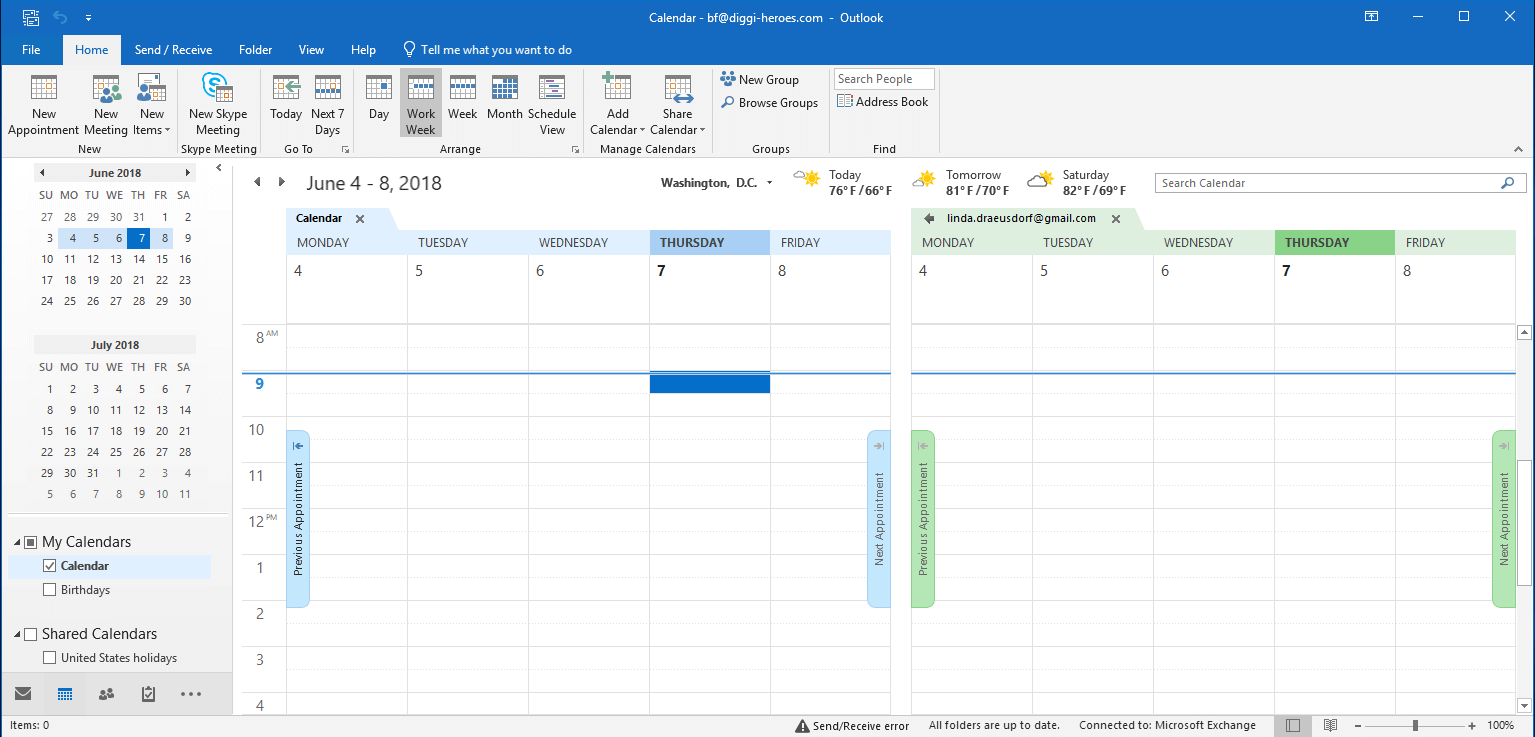
Přihlaste se k odběru kalendáře Google s webovým klientem Outlook
Chcete -li se přihlásit k odběru agendy Google s webovou aplikací Outlook Nezbytná adresa Agenda Google před připojením k účtu Outlook. Tam jdete na displej kalendáře jako u zákazníka Office a klikněte na “ Přidejte kalendář »».
Vybrat “Z internetu” v možnostech.
V dalším poli, Vložte ical URL z kalendáře Google a označit požadované jméno.
Teď můžeš Přístup k agendě Google kdykoli Na které se přihlásíte k odběru a konzultujte schůzky zabavené v aplikaci Outlook. V kalendáři přihlášeného však nemůžete zadat své vlastní schůzky.
Můžete sdílet svůj kalendář Outlook, aby byl viditelný vašimi přáteli a kolegy.
Synchronizujte kalendář Google pomocí aplikace Outlook díky třetím stranám
Chcete -li synchronizovat kalendáře Outlook a Google mezi nimi, můžete také přistupovat k samostatnému programu. K tomu existují bezplatné programy, jako je software s otevřeným zdrojovým kódem Outlook Google Calendar Sync stejně jako několik placených řešení, například Sync2. Ukážeme vám příklad synchronizace těchto dvou prvků.
Jak synchronizace funguje s synchronizací Outlook Google Calendar
Krok 1 : Stáhněte si Outlook Google Calendar Sync z Outlook Google Calendar Sync Page Oficiální web projektu.

2. krok: Synchronizační průvodce můžete otevřít přímo dvojitým kliknutím na stažený soubor. Než však budete moci spustit proces synchronizace, musíte nejprve zadat svůj výhled a účty Google v nastavení. Přejít na kartu ” Nastavení “, Kde poprvé zadáte adresu a odkazujete na službu Microsoft Messaging Service v” Výhled »». Poté v rámci „Google“ vytvořte připojení k vašemu účtu Google kliknutím na „Obnovit kalendáře“ a připojením k vašemu účtu.
Nakonec můžete použít ” Možnosti synchronizace Pro definování parametrů synchronizace například intervaly, do kterých musí být kalendáře aktualizovány nebo barvy, které musí být použity pro každou kategorii. Tato nastavení lze kdykoli upravit.
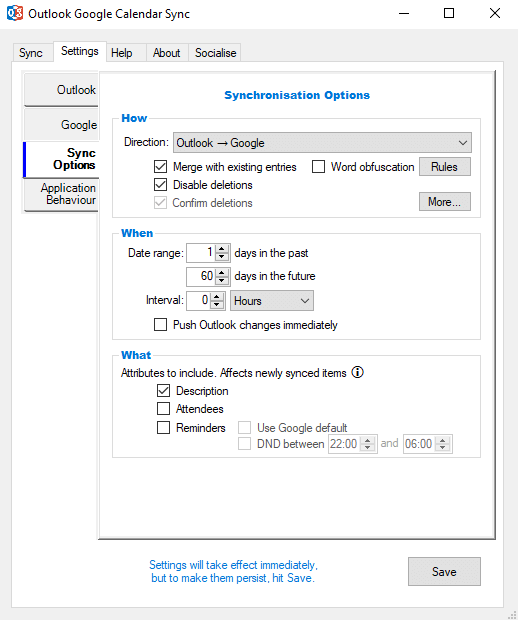
Krok 3: Uložte nastavení a vraťte se zpět na kartu „Sync“ Boot. Kliknutím na „Start Synchronization“ konečně sloučíte schůzky vybraných Outlook a Google Calendars:

Synchronizovat kalendáře Google a Outlook s Sync2
Krok 1 : Stáhněte si program z oficiálního nástroje webové stránky Sync2.
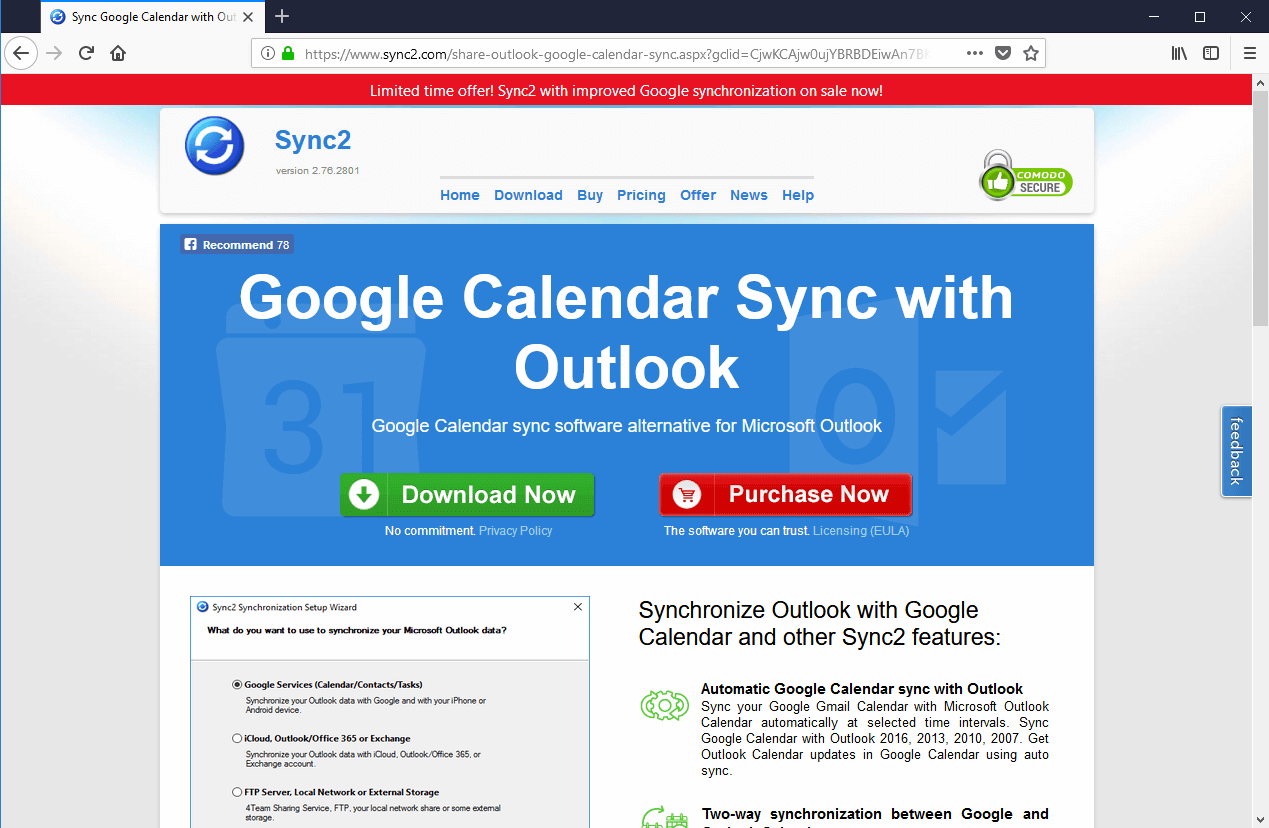
2. krok: Nainstalujte a spusťte program na počítač. Asistent konfigurace synchronizace poté nabídne různé možnosti v závislosti na účtech, které chcete synchronizovat. Chcete -li propojit kalendáře Outlook a Google, vyberte možnost “ Služby Google »».
Krok 3: Po výběru možnosti „Google Services“ Okno připojení Google objeví se. Zde se přihlásíte jako obvykle s vašimi přístupovými údaji.
Krok 4: Po připojení SYNC2 automaticky synchronizuje váš účet Google s vaším programem Outlook Agenda.
Krok 5: Pokud nyní otevřete kalendář Outlook, najdete novou kartu s názvem „Caldav Synchronizer“ v zobrazovacím panelu:
Klikněte na ” Profily synchronizace Přidat kalendář. Otevře se nové okno („možnosti“). Poté můžete kliknout na zelenou značku v levém horním rohu.

Krok 6: Objeví se nové okno. Vyberte zde portál, ve kterém se nachází váš kalendář. Tímto způsobem můžete mezi nimi připojit všechny své účty zasílání zpráv a kalendáře.

Krok 7: Poté vyplňte pole „Name“, „E -mailová adresa“ a „Synchronizační interval“ v okně Možnosti. Pomocí intervalu zadejte intervaly, do kterých je třeba aktualizovat hlasování kalendáře. Tato nastavení můžete kdykoli změnit.

Vaše agenda Google je nyní spojena s vaším programem Outlook. Chcete -li to otestovat, domluvte si schůzku ve své agendě Google. Tato schůzka by se měla také objevit ve vašem kalendáři Outlook krátce poté. Buďte opatrní v době, kdy jste vstoupili do pole „Synchronizační interval“.
- 22/22/2019
- Technické aspekty
Podobné články

Shutterstock FlashMovie
Výhled: Automaticky převádět nebo přesměrovat své e -maily
- 08/02/2019
- Technické aspekty
Dovolená, nemoc nebo obchodní cesta: Není vždy snadné kontrolovat své recepční pole pravidelně. Zprávy zákazníků nebo obchodní partneři nemohou zůstat nezodpovězeni. Zpráva může informovat odesílatele o vaší nepřítomnosti, ale co dělat, pokud současné procesy neumožňují zpoždění ? V tomto případě je vhodné převést své e -maily na ..

Sdílejte svůj kalendář Outlook: Jak zviditelnit své schůzky ?
- 09/09/2019
- Technické aspekty
Je snazší souhlasit s jmenováním, když znáte kalendář vašeho kolegy nebo vašich obchodních partnerů. Microsoft Outlook Groupware nabízí možnost sdílení informací ze svého kalendáře s ostatními lidmi nebo dokonce je zcela prohlédnout. Rozhodnete se o informacích, které chcete zveřejnit. Zde je, jak postupovat.

Připomeňme si e -mailový výhled: Operace
- 07/12/2019
- Technické aspekty
Někdy je to velmi užitečné řešení: Funkce připomenutí Outlooku vám umožňuje zrušit e -maily odeslané nebo vyměnit je. Funguje však pouze za určitých podmínek. Zde vám říkáme, jak si vzpomenout na zprávu Outlook, kterou jste již poslali a co může být příčinou selhání funkce vyvolání.

Outlook v režimu offline
- 24. 5.2020
- Technické aspekty
Pravděpodobně víte, že můžete používat svůj software Outlook bez připojení k internetu. Možná však nevíte jeho režim offline. Vysvětlíme vám zde, krok za krokem, jak spustit a deaktivovat tento režim a vše, co jeho použití naznačuje.

Sdílení kalendáře na Googlu: Jak sdílet úkoly a jmenování díky kalendáři Gmail
- 08/09/2020
- Technické aspekty
Sdílením kalendáře Google umožňujete ostatním lidem číst váš rozvrh. To je zvláště užitečné v rodinném kontextu, ale také při práci s vašimi kolegy. To dává lidem dotčeno možnost upravit váš kalendář a nastavit pro vás schůzky. Organizační setkání se najednou stává mnohem více ..
