


ম্যাকোস ভেনচুরা ডাউনলোড করতে সহজ মাই
সামঞ্জস্যপূর্ণ ম্যাক কম্পিউটারগুলিতে ম্যাক অপারেটিং সিস্টেমের বর্তমান বা পূর্ববর্তী সংস্করণগুলি ডাউনলোড করুন এবং ইনস্টল করুন.
ম্যাকোস ডাউনলোড এবং ইনস্টল করুন
সামঞ্জস্যপূর্ণ ম্যাক কম্পিউটারগুলিতে ম্যাক অপারেটিং সিস্টেমের বর্তমান বা পূর্ববর্তী সংস্করণগুলি ডাউনলোড করুন এবং ইনস্টল করুন.
আপনার কম্পিউটারের সুরক্ষা, স্থিতিশীলতা এবং সামঞ্জস্যতা নিশ্চিত করতে, অ্যাপল আপনাকে ম্যাকোসের সর্বশেষ সংস্করণটি আপনার ম্যাকের সাথে সামঞ্জস্যপূর্ণ ব্যবহার করার পরামর্শ দেয়. আপডেট এবং ম্যাকোস আপডেটগুলিতে সর্বশেষতম বৈশিষ্ট্য এবং সংহত অ্যাপ্লিকেশন যেমন সাফারি অন্তর্ভুক্ত রয়েছে.

সফ্টওয়্যার আপডেট কার্যকারিতা ব্যবহার
সফ্টওয়্যার আপডেট বৈশিষ্ট্য আপডেট এবং ম্যাকোস আপগ্রেড পাওয়ার দ্রুত এবং সহজ উপায়. এগুলি ডাউনলোড এবং ইনস্টল করার জন্য এটির জন্য কম স্টোরেজ স্পেসের প্রয়োজন হতে পারে. সফ্টওয়্যার আপডেট করা কার্যকারিতা কেবল আপনার ম্যাকের সাথে সফ্টওয়্যার সামঞ্জস্যপূর্ণ দেখায়. যদি সফ্টওয়্যার আপডেট করা বৈশিষ্ট্যটি নির্দেশ করে যে আপনার ম্যাকটি আপ টু ডেট রয়েছে তবে এর অর্থ হ’ল আপনার ম্যাক মডেলের জন্য বর্তমানে কোনও নতুন সফ্টওয়্যার উপলব্ধ নেই. সফ্টওয়্যার আপডেট ব্যবহার করে আপনার ম্যাকটিতে ম্যাকোস আপডেট করুন
ম্যাকোস পুনরুদ্ধার বৈশিষ্ট্যটি ব্যবহার করুন
আপনার যদি আপনার ম্যাকে ম্যাকোস পুনরায় ইনস্টল করার প্রয়োজন হয় তবে আপনি এর সংহত পুনরুদ্ধার সিস্টেমটি ব্যবহার করতে পারেন. ম্যাকোসের পুনর্বাসন
অ্যাপ স্টোর ব্যবহার করুন
অ্যাপ স্টোর থেকে ম্যাকোস ডাউনলোড করতে, ম্যাকোসের এই সংস্করণটির সাথে সামঞ্জস্যপূর্ণ একটি ম্যাক ব্যবহার করুন. যদি আপনার ম্যাক সামঞ্জস্যপূর্ণ না হয় তবে অ্যাপ স্টোরটি প্রাপ্ত বোতামটি ঝাপসা করে, ইঙ্গিত দেয় যে ম্যাকোস এই ডিভাইসের সাথে সামঞ্জস্যপূর্ণ নয় বা ইঙ্গিত দেয় যে ম্যাকোসের অনুরোধ করা সংস্করণটি উপলভ্য নয়. যদি এই লিঙ্কগুলি পরিকল্পনার মতো কাজ না করে তবে সাফারি ব্যবহার করে আবার চেষ্টা করুন, যা আপনার অ্যাপ্লিকেশন ফোল্ডারে রয়েছে.
- অ্যাপ স্টোরটিতে ম্যাকোসগুলি খুঁজতে এই লিঙ্কগুলি ব্যবহার করুন.
- ডাউনলোড শুরু করতে অ্যাপ স্টোরে জিএটি বোতাম টিপুন. সফ্টওয়্যার আপডেট খুলতে পারে এবং আপনাকে ডাউনলোডের জন্য এটি ব্যবহার করতে বলবে.
- আপনার অ্যাপ্লিকেশন ফোল্ডারে ডাউনলোড করার পরে, ইনস্টলেশন প্রোগ্রামটি স্বয়ংক্রিয়ভাবে খোলে. স্ক্রিনে প্রদর্শিত ইনস্টলেশন নির্দেশাবলী অনুসরণ করুন. আপনি ইনস্টল না করেও ছেড়ে যেতে পারেন, আপনাকে আপনার অ্যাপ্লিকেশন ফোল্ডারে ইনস্টলেশন প্রোগ্রামটি পরে এটি ব্যবহার করার অনুমতি দেয়.
একটি ওয়েব ব্রাউজার ব্যবহার করুন
এই পুরানো ম্যাকোস সংস্করণগুলি ডিস্ক চিত্রগুলির আকারে উপলব্ধ যা আপনি আপনার ওয়েব ব্রাউজারটি ব্যবহার করে ডাউনলোড করতে পারেন. ডিস্ক চিত্র থেকে ইনস্টলেশন প্রোগ্রামটি পেতে, ম্যাকোসের এই সংস্করণটির সাথে সামঞ্জস্যপূর্ণ একটি ম্যাক ব্যবহার করুন.
যদি এই লিঙ্কগুলি পরিকল্পনার মতো কাজ না করে তবে সাফারি ব্যবহার করে আবার চেষ্টা করুন, যা আপনার অ্যাপ্লিকেশন ফোল্ডারে রয়েছে.
- ম্যাকোসের জন্য একটি ডিস্ক চিত্র ফাইল ডাউনলোড করতে এই লিঙ্কগুলি ব্যবহার করুন (.ডিএমজি).
- ফাইলটি ডাবল ক্লিক করুন .এটি খুলতে এবং ফাইলটি দেখতে ডিএমজি .পিকেজি এটিতে রয়েছে.
- ফাইলটি ডাবল ক্লিক করুন .পিকেজি, তারপরে আপনার অ্যাপ্লিকেশন ফোল্ডারে ম্যাকোস ইনস্টলেশন প্রোগ্রামটি ইনস্টল করতে প্রদর্শিত নির্দেশাবলী অনুসরণ করুন.
- অ্যাপ্লিকেশনগুলি খুলুন এবং ম্যাকোস ইনস্টলেশন প্রোগ্রামে ডাবল ক্লিক করুন, ইনস্টল করা [সংস্করণটির সংস্করণ]. স্ক্রিনে প্রদর্শিত ইনস্টলেশন নির্দেশাবলী অনুসরণ করুন.
একটি টরেবল ইনস্টলেশন প্রোগ্রাম ব্যবহার করুন
আপনি যদি প্রতিবার ইনস্টলেশন প্রোগ্রামটি ডাউনলোড না করে বেশ কয়েকটি কম্পিউটারে ম্যাকোস ইনস্টল করতে চান বা অন্য পদ্ধতি ব্যবহার করে এটি ইনস্টল করতে না পারেন তবে একটি অ্যামোরেবল ইনস্টলেশন প্রোগ্রাম কার্যকর হতে পারে. চলমান ইনস্টলেশন প্রোগ্রাম তৈরির সাথে অভিযোজিত একটি ইনস্টলেশন প্রোগ্রাম ডাউনলোড করতে, অ্যাপ স্টোরটি ব্যবহার করুন বা ডাউনলোডের জন্য একটি সামঞ্জস্যপূর্ণ ম্যাক থেকে একটি ওয়েব ব্রাউজার ব্যবহার করুন. ম্যাককে অবশ্যই ম্যাকোস হাই সিয়েরা বা পরবর্তী সংস্করণ ব্যবহার করতে হবে, ম্যাকোস সিয়েরার সর্বশেষ সংস্করণ বা ওএস এক্স এল ক্যাপিটার সর্বশেষ সংস্করণ.
ম্যাকোস ভেনচুরা ডাউনলোড করার সহজ পদক্ষেপ
এই নিবন্ধটি যত্ন সহ এবং ত্রুটি ছাড়াই ম্যাকোস 13 ভেনচুরা ডাউনলোডের বর্ণনা দিয়েছে.

ইয়ভেট বোনেট
20 সেপ্টেম্বর, 2023 • মাধ্যমে: ম্যাক সলিউশনস • প্রমাণিত সমাধানগুলি
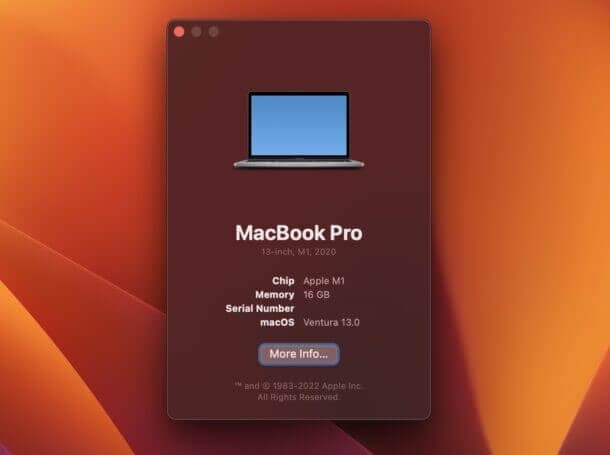
ম্যাকোস 13 ভেনচুরা ম্যাকিনটোস কম্পিউটারগুলির জন্য অ্যাপলের অফিস অপারেটিং সিস্টেম এবং এটি 19 তম প্রধান সংস্করণ. 6 জুন, 2022 এ, অ্যাপল ডাব্লুডাব্লুডিসি 2022 চলাকালীন ম্যাকোস মন্টেরির উত্তরসূরি উপস্থাপন করেছিল. তিনি হোম নেম সিস্টেমটি অনুসরণ করেন যা ওএসএক্স ম্যাভেরিক্সের সাথে আত্মপ্রকাশ করেছিল এবং ক্যালিফোর্নিয়ার ভেন্টুরা শহরের নাম বহন করে.
2022 সালের 6 জুন প্রথম উন্নয়ন সংস্করণ প্রকাশের পরে জুলাই মাসে পাবলিক বিটা অ্যাক্সেসযোগ্য হবে. এছাড়াও, চূড়ান্ত সংস্করণটি 2022 এর শেষে উপলব্ধ হবে.
ব্যবহারকারীরা যারা ম্যাকোস 13 ভেনচুরার সর্বজনীন সংস্করণের জন্য অপেক্ষা করতে পারবেন না তাদের জন্য আপনাকে অবশ্যই এটি বিকাশকারী হিসাবে অ্যাক্সেস করতে হবে এবং কীভাবে এগিয়ে যেতে হবে তা এখানে.
ম্যাকোস 13 ভেনচুরার প্রাপ্যতা
এখানে ম্যাক সিস্টেমগুলি রয়েছে যার সাথে ম্যাকোস 13 ভেনচুরা সামঞ্জস্যপূর্ণ;
- আইম্যাক – 2017 এবং পরবর্তী সংস্করণগুলি
- ম্যাক স্টুডিও – 2022
- ম্যাক প্রো – 2019 এবং পরবর্তী সংস্করণগুলি
- আইম্যাক প্রো – 2017 এবং পরবর্তী সংস্করণগুলি
- ম্যাক মিনি – 2018 এবং পরবর্তী সংস্করণগুলি
- ম্যাকবুক এয়ার – 2018 এবং পরবর্তী সংস্করণগুলি
- ম্যাকবুক – 2017 এবং পরবর্তী সংস্করণগুলি
- ম্যাকবুক প্রো – 2017 এবং পরবর্তী সংস্করণগুলি
এই অনুচ্ছেদে
অংশ 1. ম্যাকোস ভেনচুরা যাওয়ার আগে
সর্বোপরি, আপনার ডিভাইসে বিটা সফ্টওয়্যার ইনস্টল করার আগে আপনাকে অবশ্যই আপনার ডেটা রক্ষা করতে হবে. আপনি যদি ঝুঁকিগুলি বুঝতে না পেরে বোর্ডে না যান তবে এটি সহায়তা করবে কারণ বিটা সফ্টওয়্যারটি কুখ্যাতভাবে সমস্যাযুক্ত এবং ব্লকিং, অতিরিক্ত গরম এবং এমনকি ডেটা হ্রাসের মতো অসুবিধা সৃষ্টি করতে পারে. অতএব, পদ্ধতিটি চালিয়ে যাওয়ার আগে আপনার ম্যাকের একটি ব্যাকআপ তৈরি করুন.
কোনও সমস্যার ক্ষেত্রে, আপনি সর্বশেষ ম্যাকোস ব্যাকআপ ব্যবহার করে ম্যাকোস 13 থেকে আপনার ডেটা এবং এমনকি ম্যাকোস 12 এ ডেমো পুনরুদ্ধার করতে পারেন.
- আপনার হার্ড ড্রাইভ ক্লোনিং
- আপনার সমস্ত ডেটা মেঘে ডাউনলোড করুন
- টাইম মেশিনের ব্যবহার.
অংশ ২. আপনার ম্যাকটিতে ম্যাকোস 13 ভেনচুরা কীভাবে ডাউনলোড এবং ইনস্টল করবেন ?
ব্যবহারকারীদের জানা উচিত যে এই অভিজ্ঞতার সুযোগ নিতে আপনাকে অবশ্যই অ্যাপল বিকাশকারী হতে হবে বা পাবলিক বিটা সংস্করণের জন্য অপেক্ষা করতে হবে.
কীভাবে অ্যাপল বিকাশকারী হয়ে উঠবেন ?
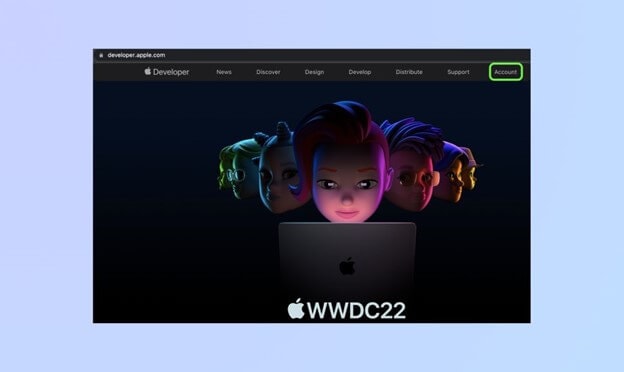
1. প্রোগ্রাম পৃষ্ঠা অ্যাক্সেস করুন. বিকাশকারী উপর.অ্যাপল.com, নীচে চিহ্নিত অ্যাকাউন্ট বোতামে ক্লিক করুন.
2. অ্যাপল বিকাশকারীকে সংযুক্ত পৃষ্ঠায় নীচে “আপনার এখন তৈরি করুন” ক্লিক করে এই সংস্থার জন্য একটি নতুন অ্যাপল শনাক্তকারী তৈরি করুন.
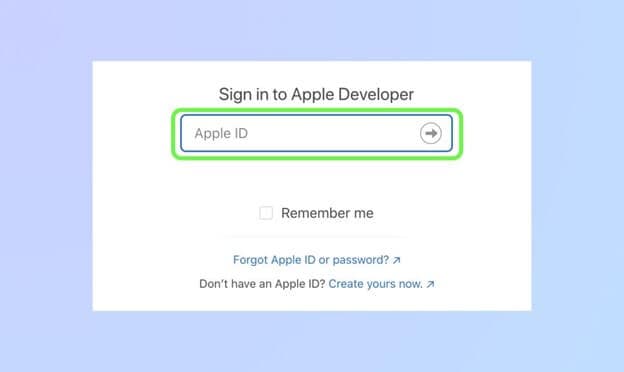
3. আপনার নতুন অ্যাপল শনাক্তকারী তৈরি করতে ফর্মটি পূরণ করুন.
4. আপনার নতুন অ্যাপল শনাক্তকারীর বৈধতা পরীক্ষা করুন. আপনাকে প্রথমে আপনার ইমেলটি বৈধ করতে হবে তারপরে আপনার মোবাইল ডিভাইস.
5. তারপরে অ্যাপল বিকাশকারী চুক্তি গ্রহণ করুন.
6. ক্লিক করুন “অ্যাপল বিকাশকারী প্রোগ্রামে যোগ দিন” পৃষ্ঠার নিচে.
7. নির্বাচন করুন “নিবন্ধন” পরের পৃষ্ঠায়
8. পরবর্তী পৃষ্ঠায় ব্যক্তিগত তথ্য অনুরোধ করা হবে যাতে অ্যাপল আপনার পরিচয় পরীক্ষা করতে পারে.
9. পরবর্তী পৃষ্ঠায় যান, যেখানে অ্যাপল আপনাকে এই তথ্য সরবরাহের পরে আপনার ধরণের সত্তা নির্বাচন করতে বলবে.
10. আপনার নিবন্ধকরণ নির্বাচন করার পরে, আপনাকে অ্যাপল বিকাশকারীদের জন্য প্রোগ্রাম লাইসেন্স চুক্তি পৃষ্ঠায় পুনঃনির্দেশিত করা হবে, যেখানে আপনি অর্থ প্রদানের নিশ্চিতকরণ পৃষ্ঠায় যাওয়ার আগে শর্তগুলি পরামর্শ এবং গ্রহণ করতে পারেন. এই পৃষ্ঠায় আপনার লাইসেন্স নম্বর এবং প্রদানের কারণে নিশ্চিতকরণ রয়েছে.
ম্যাকোস 13 ভেনচুরা বিটা ডাউনলোড এবং ইনস্টল করার জন্য প্রস্তুত
1. প্রথমে আপনার ম্যাকের ব্রাউজারটি খুলুন এবং অ্যাক্সেস বিকাশকারী.অ্যাপল.com.
2. লিঙ্কটিতে ক্লিক করে আপনার বিকাশকারী অ্যাকাউন্টে সংযুক্ত করুন “অ্যাকাউন্ট”.
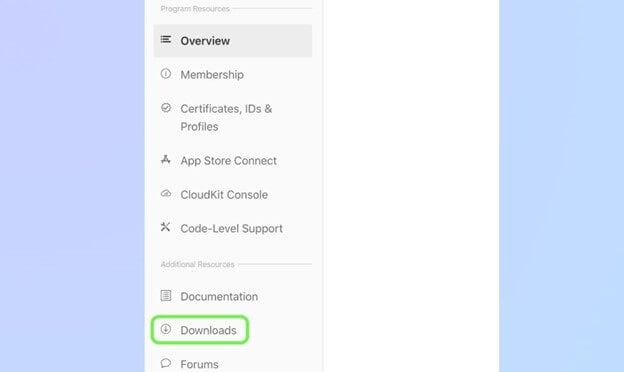
3. তারপরে, বাম সাইডবারে, নির্বাচন করুন “ডাউনলোড. “”
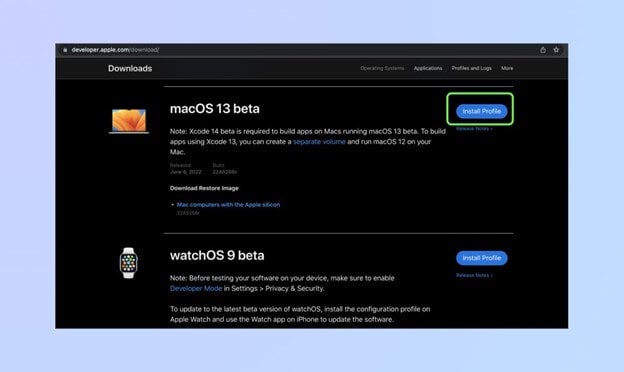
4. নির্বাচন করুন “প্রোফাইল ইনস্টল করুন” বিভাগে স্ক্রোল করার পরে ড্রপ -ডাউন মেনুতে “ম্যাকোস 13 বিটা”.
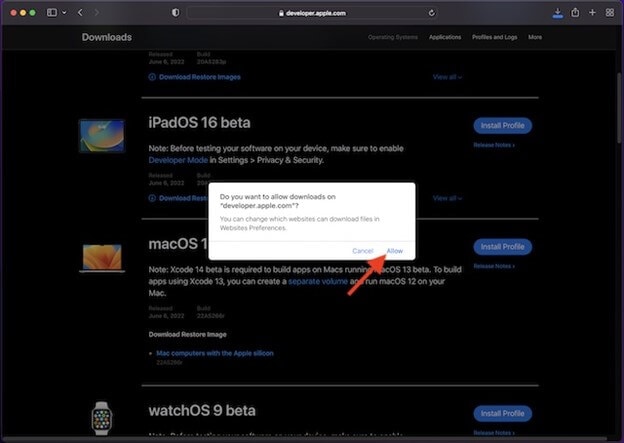
5. একটি প্রাসঙ্গিক উইন্ডো স্ক্রিনে উপস্থিত হবে. চালিয়ে যেতে ড্রপ -ডাউন তালিকায় অনুমোদিত নির্বাচন করুন.
6. তারপরে ফাইন্ডারে “ডাউনলোডগুলি” ফোল্ডারটি প্রবেশ করুন এবং চয়ন করুন ম্যাকোস 13 ড্যাভারটিবারবেটেসেসটিলিটি.
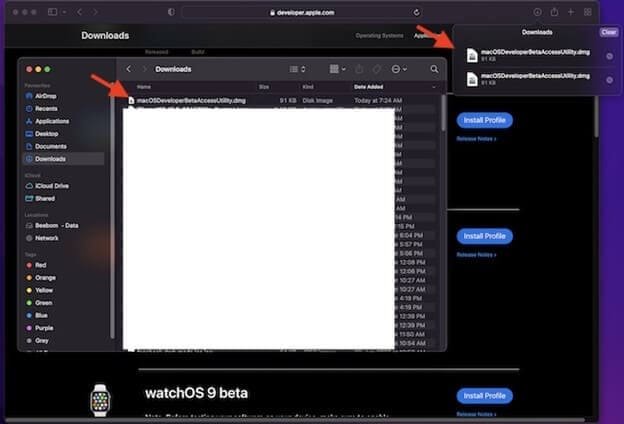
7. ফাইলটি চালানোর জন্য ম্যাকোস ভেনচুরা বিকাশকারীর বিটা ইনস্টলেশন প্রোগ্রামে ডাবল ক্লিক করুন ম্যাকোসডিভেলভেরবিট্যাকসেসিং.পিকেজি.
8. অ্যাপলের শর্তাদি এবং শর্তাদি গ্রহণ করার বিষয়টি নিশ্চিত করুন.
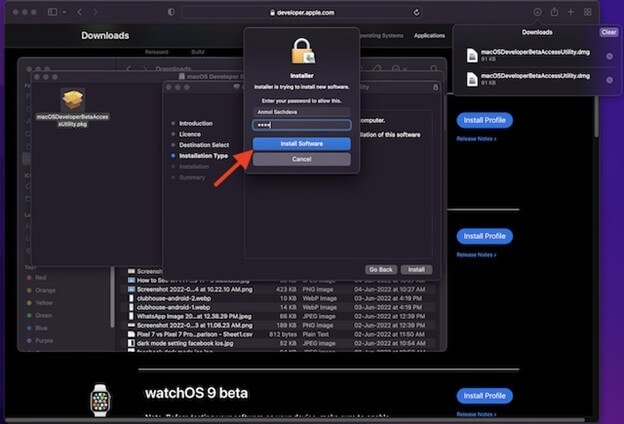
9. তারপরে, ইনস্টলেশন শেষ করতে, স্ক্রিনের নির্দেশাবলী অনুসরণ করুন. জন্য ম্যাকোস ভেনচুরা ডাউনলোড করুন, আপনাকে প্রথমে আপনার প্রশাসকের পাসওয়ার্ড প্রবেশ করতে হবে এবং ক্লিক করতে হবে “সফ্টওয়্যার ইনস্টল করুন. “”
10. চালিয়ে যেতে, ক্লিক করুন “চালিয়ে যান” ম্যাকোস ভেনচুরার বিটা ইনস্টলেশন প্রোগ্রামে.
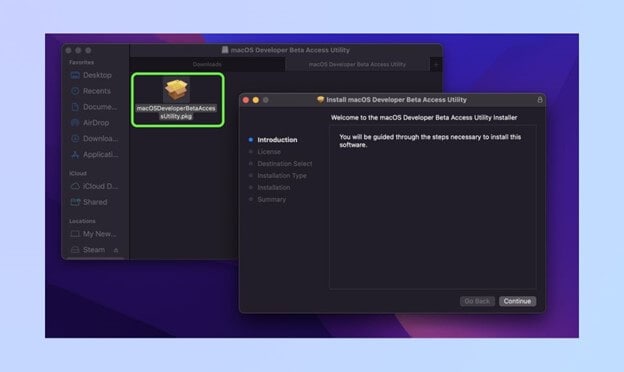
11. এখনই অ্যাপলের শর্তাদি এবং শর্তাদি গ্রহণ করুন.
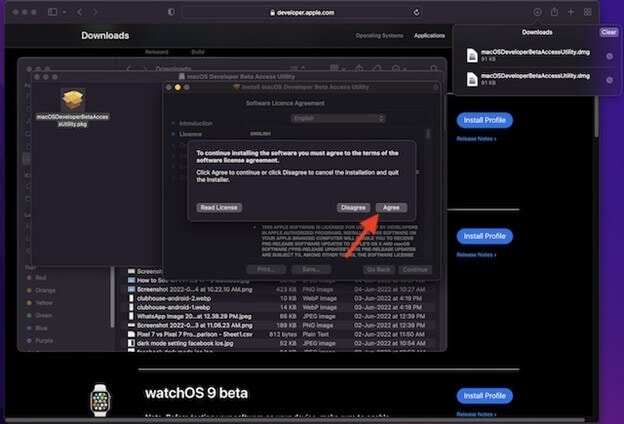
12. অবশেষে, শুরু করতে ভেন্টুরা ম্যাকোস ইনস্টলেশন আপনার ম্যাক এ, “ইনস্টল করুন” ক্লিক করুন এবং নির্দেশাবলী অনুসরণ করুন.
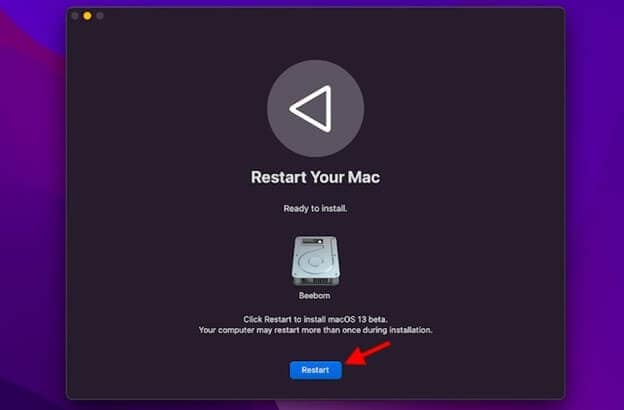
13. ইনস্টলেশনটি শেষ হয়ে গেলে আপনাকে আপনার ম্যাক পুনরায় চালু করার জন্য আমন্ত্রিত করা হবে. রেডারমার বোতাম টিপুন.
পিসিতে ম্যাকোস 13 ভেনচুরা কীভাবে ইনস্টল করবেন সে সম্পর্কে ভিডিও টিউটোরিয়াল ?
অংশ 3. আপনার পরিষেবা আপডেট করে ম্যাকোস ভেনচুরা চেষ্টা করার বিকল্প
সফ্টওয়্যারটির বিটা সংস্করণটি বাগ এবং অন্যান্য অসুবিধার সাপেক্ষে. আপনার ডেটা রক্ষা করতে, ব্যাকআপ ডিভাইসে বিটা সংস্করণটি ইনস্টল করুন বা আপনার ম্যাকের স্টোরেজে একটি পার্টিশন তৈরি করুন. সিস্টেম পার্টিশনে ভেন্টুরা কীভাবে ইনস্টল করবেন তা এখানে.
- ডাউনলোড করার পরে, ইনস্টলেশন উইন্ডোতে যান এবং চালিয়ে যান নির্বাচন করুন.
- স্বীকৃতি ক্লিক করে আপনার চুক্তিটি নিশ্চিত করুন.
- এখন সমস্ত ডিস্ক ডিসপ্লেতে টিপে পার্টিশনটি চয়ন করুন.
- ইনস্টলেশন শুরু করতে, ইনস্টল ক্লিক করুন.
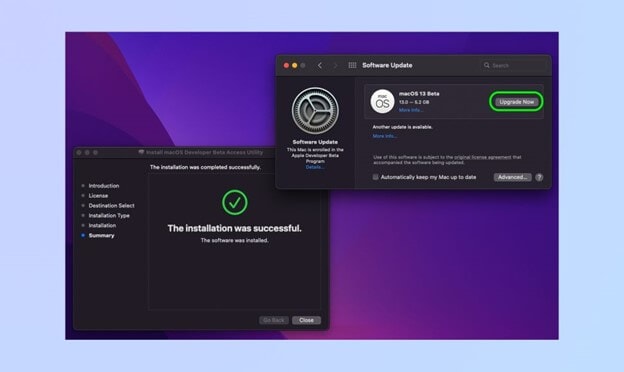
ম্যাকোস ভেনচুরার বিটা সংস্করণটি কীভাবে ডাউনলোড করবেন এবং এটি একটি ডিস্ক পার্টিশনে ইনস্টল করবেন ?
আমরা আপনাকে আপনার ম্যাকটিতে ম্যাকোস 13 ভেনচুরা ডাউনলোড এবং ইনস্টল করার জন্য traditional তিহ্যবাহী পদ্ধতি সরবরাহ করেছি. যাইহোক, অন্য পদ্ধতি আপনাকে ভেন্টুরা বিটা দ্বারা আপনার গুরুত্বপূর্ণ ডেটা দূষিত হতে বাধা দিতে দেয়. বেশিরভাগ লোকেরা তাদের ম্যাক পরিষ্কার করতে এবং শুরু করতে পছন্দ করে তবে এর মধ্যে আপনার ফাইলটি ত্যাগ করা অন্তর্ভুক্ত রয়েছে. একটি পার্টিশন তৈরির ফলে আপনার বর্তমান ম্যাক ওএস ব্যবহার করার সময় আপনাকে নতুন ম্যাকোস চালানোর অনুমতি দেয়.
- একটি পার্টিশন আপনার জন্য সেরা বিকল্প কারণ আপনি ম্যাক ওএস 13 ভেনচুরা চেষ্টা করতে পারেন যখন এটি এখনও আপনার বর্তমান অপারেটিং সিস্টেমটি ত্যাগ না করে বিটাতে রয়েছে. নীচে আপনাকে নতুন হার্ড ড্রাইভে ম্যাকোস ইনস্টল করতে সহায়তা করার পদক্ষেপগুলি নীচে দেওয়া হয়েছে.
- প্রথমে “ডিস্ক ইউটিলিটি” খুলুন এবং চালিয়ে যেতে আপনার হার্ড ড্রাইভ নির্বাচন করুন.
- তারপরে পার্টিশন ট্যাবটি নির্বাচন করুন এবং একটি নতুন স্কোর যুক্ত করুন; “প্রয়োগ করুন” এ ক্লিক করার আগে আপনি আকারটি কাস্টমাইজ করতে বেছে নিতে পারেন. “”
- এখন আপনার ডিভাইসে ভেন্টুরা ম্যাকোস ইনস্টলেশন প্রোগ্রামটি ডাউনলোড করুন এবং ইনস্টলেশন প্রক্রিয়া শুরু করতে “ইনস্টল করুন” ক্লিক করুন.
- ইনস্টলেশন প্রক্রিয়াতে “চালিয়ে যান” এ ক্লিক করুন এবং এর শর্তাদি এবং পরিষেবাগুলি গ্রহণ করুন.
- আপনি যে স্কোরটি ইনস্টল করতে চান তা নির্বাচন করতে এখন “সমস্ত ডিস্ক দেখান” চয়ন করুন.
- চয়ন করার পরে, ইনস্টল ক্লিক করুন.
- ইনস্টলেশন সহকারী আপনার বর্তমান অপারেটিং সিস্টেম থেকে তথ্য স্থানান্তর করবে. বিকল্পভাবে, আপনি শূন্য থেকে নতুন অপারেটিং সিস্টেমটি ব্যবহার শুরু করার জন্য একটি নতুন ইনস্টলেশন বেছে নিতে পারেন.
অংশ 4. ম্যাকোস 13 ভেনচুরা দিয়ে কীভাবে শুরু করবেন ?
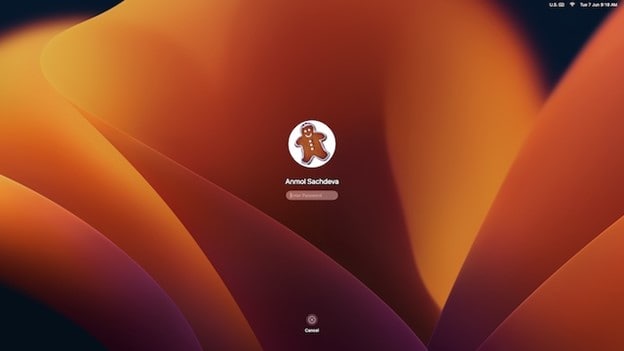
নতুন ওয়ালপেপার এবং ম্যাকোস 13 লকিং স্ক্রিন আপনাকে আপনার ম্যাক পুনরায় চালু করতে স্বাগত জানাবে. এর পরে, আপনার ম্যাক কনফিগার করার এবং আপনার পছন্দ অনুযায়ী নতুন বৈশিষ্ট্যগুলি ব্যক্তিগতকৃত করার সময় এসেছে.
নতুন বৈশিষ্ট্যগুলি অন্বেষণ করুন
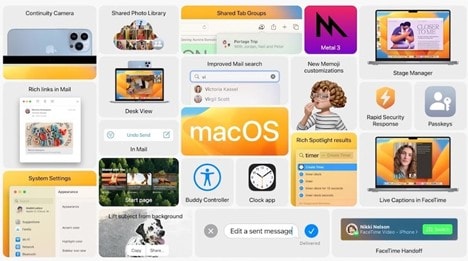
এগিয়ে যান এবং সর্বশেষ আপগ্রেড করা অফিস অপারেটিং সিস্টেমের সমস্ত অবিশ্বাস্য বৈশিষ্ট্য এবং লুকানো গোপনীয়তা অন্বেষণ করুন যে আপনি ম্যাকোস 13 বিটাতে আপনার হাত পেয়েছেন. অবশ্যই, আপনি ম্যাকোস ভেনচুরার প্রশংসা করবেন, এতে বেশ কয়েকটি নতুন প্রয়োজনীয় অতিরিক্ত মডিউল রয়েছে. পরীক্ষাগুলি ম্যাকোসের সাম্প্রতিক সংস্করণে শুরু হয়েছিল, বিশেষত ইন্টার্নশিপ ম্যানেজার ফাংশন, যাতে আপনি আরও ভেন্টুরা আশা করতে পারেন.
এখানে কিছু আছে অভিনবত্ব ;
ট্রে ম্যানেজার
এটি ম্যাকোস ভেনচুরা 13 এর সাথে সরবরাহ করা একটি নতুন বৈশিষ্ট্য. এটি স্বয়ংক্রিয়ভাবে একক দৃশ্যে আপনার ম্যাকের উইন্ডোজ এবং অ্যাপ্লিকেশনগুলিকে সংগঠিত করে. এটি আপনাকে সহজেই বিভিন্ন কাজের মধ্যে স্যুইচ করার অনুমতি দিয়ে আপনার পিসির ব্যবহারকে সহজতর করে. স্টেজ ম্যানেজার আপনাকে বিভিন্ন কাজের জন্য ব্যবহার করে এমন বিভিন্ন অ্যাপ্লিকেশন তৈরি করতে দেয়.
ধারাবাহিকতা ক্যামেরা
এটি আরও একটি আকর্ষণীয় বৈশিষ্ট্য যা আমরা প্রত্যাশিত. আপনি যখন আইফোনটিকে আপনার ম্যাকের কাছে নিয়ে আসেন, ম্যাকটি আইফোনটিতে ক্যামেরা ইনপুট হিসাবে যায় এবং ওয়্যারলেসভাবে কাজ করে. এটিতে একটি কেন্দ্রীয় দৃশ্যও রয়েছে যা আপনাকে আইফোনে অতি-বৃহত্তর সেন্সর ব্যবহার করতে দেয়.
মেল
মেল ম্যাকোস ভেনচুরা 13 এর বিটা সংস্করণে বেশ কয়েকটি আপডেটের সাথে রয়েছে. এটি আপনার বার্তাগুলির জন্য আরও সুনির্দিষ্ট অনুসন্ধান অন্তর্ভুক্ত করে. আমরা এখন এটি একটি “প্রেরণ বোতাম” রয়েছে এই সত্যটিও প্রশংসা করি. “প্রোগ্রামড শিপমেন্ট” ফাংশনটি আপনাকে যদি আপনার ইমেলের কোনও উত্তর না পেয়ে থাকে এবং অ্যাপ্লিকেশনটি মনে করে যে আপনি কোনও প্রতিক্রিয়ার জন্য অপেক্ষা করছেন বলে মনে করিয়ে দেয়.
স্পটলাইট
স্পটলাইট হ’ল ভেন্টুরার এই নতুন বিটা সংস্করণ সহ সরবরাহ করা আরও একটি বৈশিষ্ট্য. এটি ব্যবহারকারীদের একটি উন্নত চিত্র অনুসন্ধান সরবরাহ করে. এটি ব্যবহারকারীদের সহজেই বার্তাগুলি, সন্ধানকারী, ফটোগুলি, ওয়েব সরাসরি এবং স্পটলাইট নোটগুলি সনাক্ত করতে দেয়. আপনি সেখানে পাঠ্য অনুযায়ী কোনও চিত্র অনুসন্ধান করতে লাইভ পাঠ্য ফাংশনটিও ব্যবহার করতে পারেন. এছাড়াও, আপনি দ্রুত ক্রিয়াগুলি ব্যবহার করতে পারেন যা আপনাকে সরাসরি বিকাশ শুরু করা বা অ্যালার্ম সামঞ্জস্য করার মতো জিনিসগুলি করতে দেয়.


