


Snadná prsa ke stažení MacOS Ventura
Stáhněte a nainstalujte aktuální nebo předchozí verze operačního systému Mac na kompatibilních počítačích MAC.
Stáhněte a nainstalujte MacOS
Stáhněte a nainstalujte aktuální nebo předchozí verze operačního systému Mac na kompatibilních počítačích MAC.
Chcete -li zajistit zabezpečení, stabilitu a kompatibilitu vašeho počítače, Apple vám doporučuje používat nejnovější verzi MacOS kompatibilní s vaším Mac. Aktualizace a aktualizace MACOS také obsahují nejnovější funkce a integrované aplikace, jako je Safari.

Použití funkčnosti aktualizace softwaru
Funkce aktualizace softwaru je nejrychlejší a nejjednodušší způsob, jak získat aktualizace a upgrady MacOS. Může také vyžadovat méně úložného prostoru ke stažení a instalaci. Aktualizovaná funkčnost softwaru ukazuje pouze software kompatibilní s vaším Mac. Pokud funkce aktualizovaná softwarem naznačuje, že váš Mac je aktuální, znamená to, že pro váš model Mac není v současné době k dispozici žádný nový software. Aktualizujte MacOS na vašem Mac pomocí aktualizace softwaru
Použijte funkci obnovy MacOS
Pokud potřebujete přeinstalovat MacOS na svém Mac, můžete použít jeho integrovaný systém obnovy. Přesídlení MacOS
Použijte App Store
Chcete -li stáhnout MacOS z App Store, použijte Mac kompatibilní s touto verzí MacOS. Pokud váš Mac není kompatibilní, obchod s aplikací zaostává tlačítko Získat, naznačuje, že MacOS není kompatibilní s tímto zařízením nebo naznačuje, že požadovaná verze MacOS není k dispozici. Pokud tyto odkazy nefungují podle plánu, zkuste to znovu pomocí Safari, která je ve vaší složce aplikací.
- Tyto odkazy použijte k nalezení MacOS v obchodě App Store.
- Stisknutím tlačítka GAT v App Store spusťte stahování. Aktualizace softwaru by se mohla otevřít a požádat vás, abyste jej použili ke stažení.
- Po stažení ve složce aplikací se instalační program otevírá automaticky. Postupujte podle pokynů k instalaci, které se objevují na obrazovce. Můžete také odejít bez instalace, což vám umožní udržet instalační program ve složce aplikací a později jej používat.
Použijte webový prohlížeč
Tyto staré verze MacOS jsou k dispozici ve formě obrázků na disku, které si můžete stáhnout pomocí webového prohlížeče. Chcete -li získat instalační program z obrazu disku, použijte Mac kompatibilní s touto verzí MacOS.
Pokud tyto odkazy nefungují podle plánu, zkuste to znovu pomocí Safari, která je ve vaší složce aplikací.
- Tyto odkazy použijte ke stažení souboru diskového obrazu pro MacOS (.Dmg).
- Poklepejte na soubor .Dmg jej otevřít a vidět soubor .PKG obsahuje.
- Poklepejte na soubor .PKG a poté postupujte podle zobrazených pokynů pro nainstalování instalačního programu MacOS ve složce aplikací.
- Otevřete aplikace a poklepejte na instalační program MacOS s názvem Instalace [Verze verze]. Postupujte podle pokynů k instalaci, které se objevují na obrazovce.
Použijte torçable instalační program
Instalační program amorçable může být užitečný, pokud chcete nainstalovat MacOS na několik počítačů bez stažení instalačního programu pokaždé, nebo když jej nemůžete nainstalovat pomocí jiných metod. Chcete -li stáhnout instalační program přizpůsobený vytvoření programu pro pohybující se instalaci, použijte ke stažení obchod s aplikací nebo použijte webový prohlížeč z kompatibilního Mac. Mac musí také použít MacOS High Sierra nebo pozdější verzi, nejnovější verzi MacOS Sierra nebo nejnovější verzi OS X El Capita.
Snadné kroky ke stažení MacOS Ventura
Tento článek popisuje stahování MacOS 13 Ventura s opatrností a bez zavinění.

Yvette bonnet
20. září 2023 • Via: Mac Solutions • Osvědčená řešení
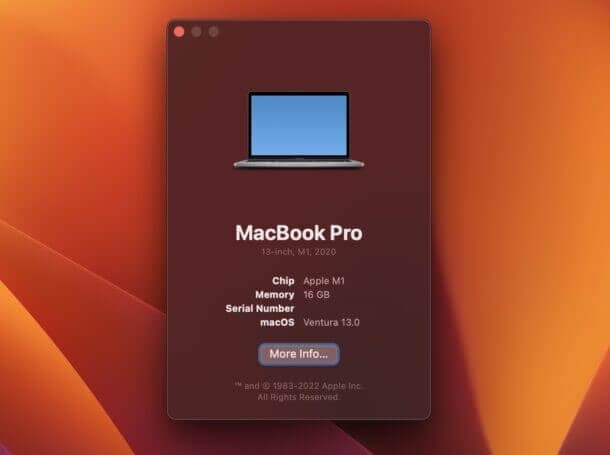
MacOS 13 Ventura je operační systém kanceláře společnosti Apple pro počítače Macintosh a je 19. hlavní verzí. 6. června 2022 představil Apple nástupce Macos Monterey během WWDC 2022. Sleduje systém domácího jména, který debutoval s OSX Mavericks a nese jméno města Ventura v Kalifornii.
Veřejná verze bude přístupná v červenci po vydání první verze vývoje 6. června 2022. Kromě toho bude konečná verze k dispozici do konce roku 2022.
Pro uživatele, kteří nemohou čekat na veřejnou verzi Ventura MacOS 13, musíte k ní přistupovat jako vývojář a tady je, jak postupovat.
Dostupnost MacOS 13 Ventura
Zde jsou systémy MAC, se kterými je kompatibilní MacOS 13 Ventura;
- IMac – 2017 a následující verze
- Mac Studio – 2022
- Mac Pro – 2019 a následné verze
- IMac Pro – 2017 a následující verze
- Mac Mini – 2018 a následující verze
- MacBook Air – 2018 a následující verze
- MacBook – 2017 a následné verze
- MacBook Pro – 2017 a následující verze
V tomto článku
Část 1. Před odjezdem do Macos Ventura
Především musíte před instalací beta softwaru na zařízení chránit svá data. To by pomohlo, pokud se nedostanete na palubu bez pochopení rizik, protože beta software je notoricky problematický a může způsobit potíže, jako je blokování, přehřátí a dokonce i ztráta dat. Proto před pokračováním v postupu proveďte zálohu svého Mac.
V případě problému můžete obnovit svá data a dokonce demo na MacOS 12 z MacOS 13 pomocí nejnovější zálohování MacOS.
- Klonování pevného disku
- Stáhněte si všechna svá data do cloudu
- Použití stroje času.
Část 2. Jak stáhnout a nainstalovat MacOS 13 Ventura na váš Mac ?
Uživatelé by měli vědět, že pro využití této zkušenosti se musíte stát vývojářem Apple nebo čekat na veřejnou verzi beta beta.
Jak se stát vývojářem Apple ?
1. Přístup na stránku programu. Na vývojáři.Jablko.com, klikněte na tlačítko účtu označené níže.
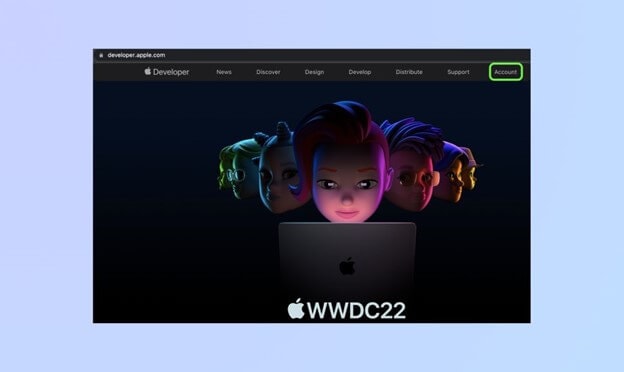
2. Vytvořte nový identifikátor Apple pro tuto společnost kliknutím na „Vytvořit svůj nyní“ níže na stránce Připojte se k Apple Developer.
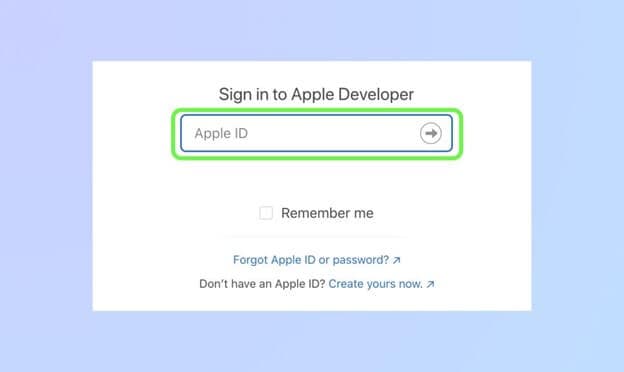
3. Vyplňte formulář a vytvořte nový identifikátor Apple.
4. Zkontrolujte platnost nového identifikátoru Apple. Nejprve musíte svůj e -mail nejprve ověřit.
5. Poté přijměte smlouvu o vývojáři Apple.
6. Klikněte na „Připojte se k programu Apple Developer“ dolů na stránce.
7. Vybrat “Registrovat” Na další stránce
8. Osobní údaje budou požadovány na další stránce, aby Apple mohl zkontrolovat vaši identitu.
9. Přejděte na další stránku, kde vás Apple požádá o výběr vašeho typu entity po poskytnutí těchto informací.
10. Po výběru registrace budete přesměrováni na stránku smlouvy o licenci pro programové vývojáře, kde můžete konzultovat a přijímat podmínky před přechodem na stránku Potvrzení platby. Tato stránka obsahuje vaše licenční číslo a potvrzení splatné platby.
Připravte se na stahování a nainstalujte MacOS 13 Ventura Beta
1. Nejprve otevřete prohlížeč vašeho Mac a přístupového vývojáře.Jablko.com.
2. Připojte se k účtu vývojáře kliknutím na odkaz “Účet”.
3. Poté na levém postranním panelu vyberte „Stahování. “
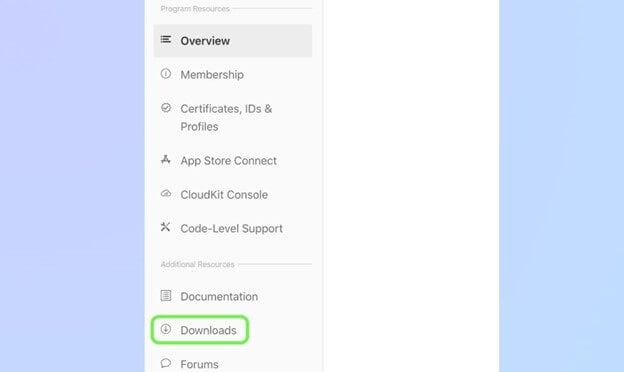
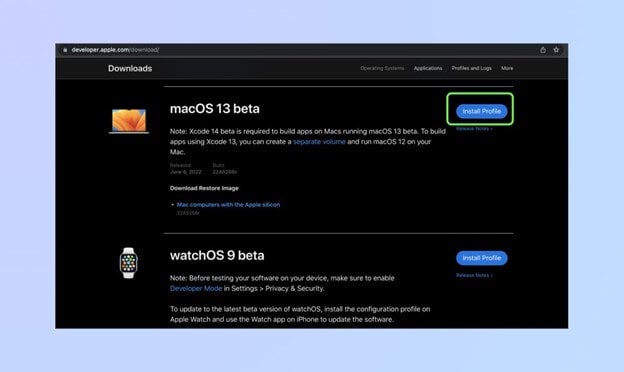
4. Vybrat „Nainstalujte profil“ V nabídce Drop -down po posouvání do sekce “MacOS 13 beta”.
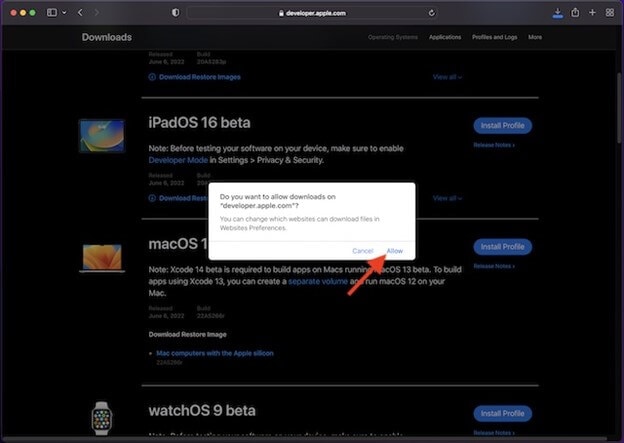
5. Na obrazovce se zobrazí kontextové okno. Chcete -li pokračovat, vyberte autorizovat v seznamu Drop -down.
6. Poté do Finder zadejte složku „ke stažení“ a vyberte MacOS 13DeverTiberbetaAcesstility.
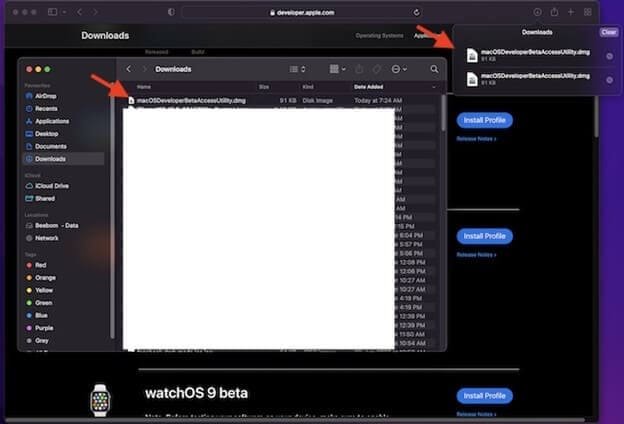
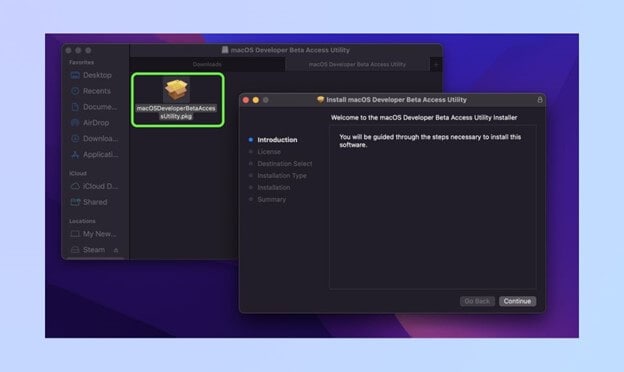
7. Poklepáním na instalační program beta beta vývojáře MacOS Ventura spusťte soubor MacosDeveloperBetaccessing.Pkg.
8. Nezapomeňte přijmout podmínky Apple.
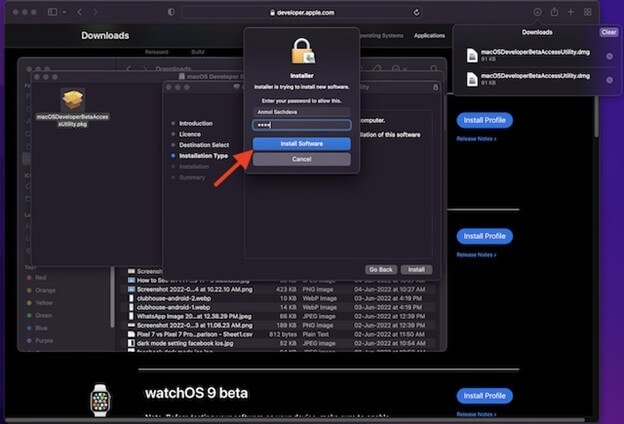
9. Poté, abyste dokončili instalaci, postupujte podle pokynů na obrazovce. Pro Stáhněte si MacOS Ventura, Nejprve musíte zadat heslo správce a kliknout na „Nainstalujte software. “
10. Chcete -li pokračovat, klikněte na “Pokračujte” V programu instalace beta v MacOS Ventura.
11. Přijměte nyní smluvní podmínky společnosti Apple.
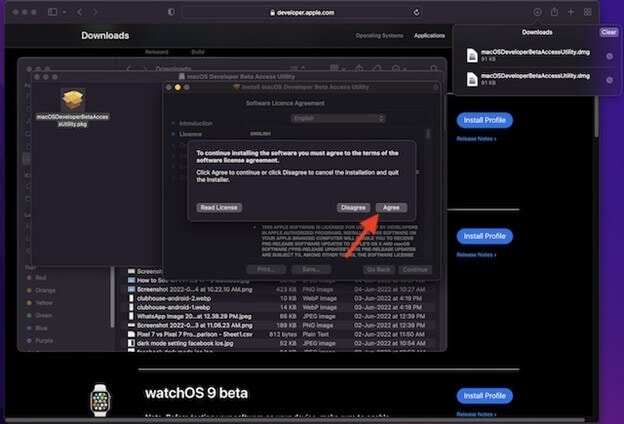
12. Nakonec začít Instalace Ventura MacOS V Mac klikněte na „Nainstalovat“ a postupujte podle pokynů.
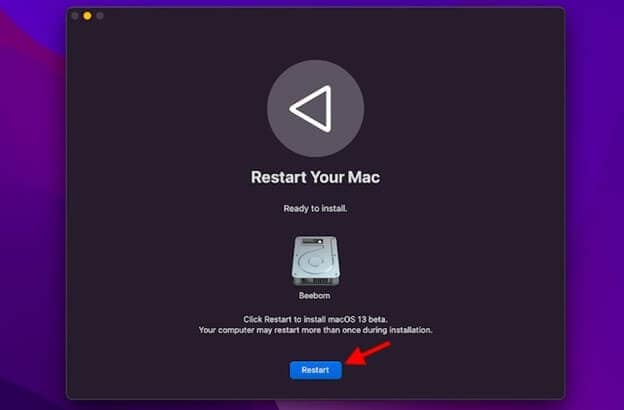
13. Po dokončení instalace budete vyzváni k restartování Mac. Stiskněte tlačítko Redarmer.
Video tutoriál o tom, jak nainstalovat MacOS 13 Ventura na PC ?
Část 3. Alternativa vyzkoušet MacOS Ventura aktualizací vaší služby
Beta verze softwaru podléhá chybám a dalším potížím. Chcete -li chránit svá data, nainstalujte verzi beta na záložní zařízení nebo vytvořte oddíl do ukládání vašeho Mac. Zde je návod, jak nainstalovat Venturu na systémový oddíl.
- Po stažení přejděte do okna instalace a vyberte Pokračovat.
- Potvrďte svoji souhlas kliknutím na Access.
- Nyní vyberte oddíl stisknutím na zobrazení všech disků.
- Chcete -li spustit instalaci, klikněte na instalaci.
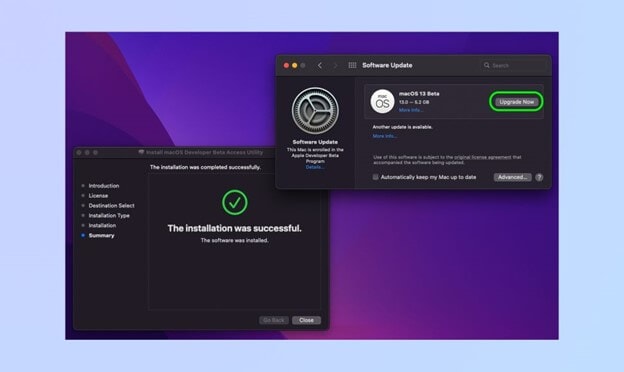
Jak stáhnout beta verzi MacOS Ventura a nainstalovat ji na diskový oddíl ?
Poskytli jsme vám tradiční metodu stahování a instalace MacOS 13 Ventura na váš Mac. Další metoda však umožňuje zabránit poškození vašich klíčových údajů. Většina lidí dává přednost čištění Mac a začít, ale to zahrnuje opuštění souboru. Vytvoření oddílu vám umožňuje spustit nové MacOS při používání vašeho aktuálního Mac OS.
- Oddíl je pro vás nejlepší volbou, protože můžete vyzkoušet Mac OS 13 Ventura, zatímco je stále ve verzi beta, aniž byste opustili svůj současný operační systém. Níže jsou uvedeny kroky, které vám pomohou nainstalovat MacOS na nový pevný disk.
- Nejprve otevřete „Diskový nástroj“ a vyberte si pevný disk, abyste mohli pokračovat.
- Poté vyberte kartu oddíl a přidejte nové skóre; Před kliknutím na adresu „Aplikujte se přizpůsobit velikost. “
- Nyní stáhněte instalační program Ventura MacOS do zařízení a kliknutím na „Instalujte“ pro spuštění procesu instalace.
- V procesu instalace klikněte na „Pokračovat“ a přijmout jeho podmínky a služby.
- Nyní vyberte „Zobrazit všechny disky“ a vyberte skóre, na kterém chcete nainstalovat.
- Po výběru klikněte na Instalovat.
- Instalační asistent přenese informace z vašeho aktuálního operačního systému. Alternativně se můžete rozhodnout pro novou instalaci a začít používat nový operační systém z nuly.
Část 4. Jak začít s MacOS 13 Ventura ?
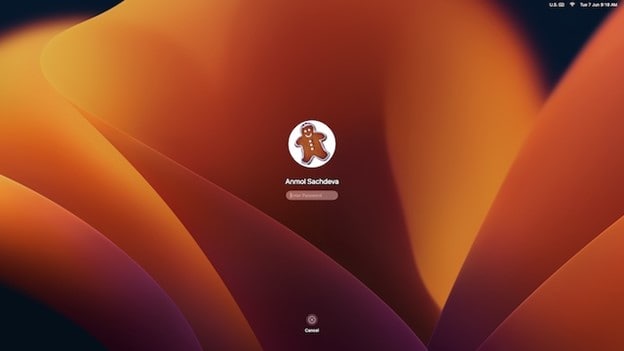
Nová tapeta a uzamykatelná obrazovka MacOS 13 vás přivítají při restartování vašeho Mac. Poté je čas nakonfigurovat váš Mac a přizpůsobit nové funkce podle vašich preferencí.
Prozkoumejte nové funkce
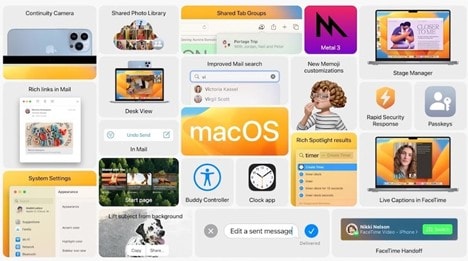
Pokračujte a prozkoumejte všechny neuvěřitelné funkce a skrytá tajemství posledního upgradovaného operačního systému kanceláře, když máte ruce na MacOS 13 Beta. Samozřejmě oceníte MacOS Ventura, která zahrnuje několik nových základních dodatečných modulů. Testy začaly na nejnovější verzi MacOS, zejména funkce správce stáže, takže můžete očekávat více Ventury.
tady nějaké jsou novinky ;;
Správce podnosů
Toto je nová funkce poskytovaná s MacOS Ventura 13. Automaticky organizuje okna a aplikace vašeho Mac v jednom pohledu. To zjednodušuje použití vašeho počítače tím, že vám umožní snadno přepínat mezi různými úkoly. Správce jeviště vám také umožňuje vytvářet různé skupiny aplikací, které používáte pro různé úkoly.
Kontinuitá kamera
Toto je další zajímavá funkce, na kterou se těšíme. Když přiblížíte iPhone k Mac, Mac jde do iPhone jako vstup kamery a pracuje bezdrátově. Má také centrální scénu, která vám umožní používat ultra velký senzor na iPhone.
Pošta
Pošta je také doprovázena několika aktualizacemi ve verzi Beta MacOS Ventura 13. To zahrnuje přesnější hledání vašich zpráv. Oceňujeme také skutečnost, že nyní má „tlačítko odesílání“. Funkce „naprogramovaná zásilka“ vám připomíná monitorování, pokud jste neobdrželi odpověď na svůj e -mail a aplikace si myslí, že čekáte na odpověď.
Reflektor
Spotlight je další funkcí poskytovanou s touto novou beta verzí Ventura. Nabízí uživatelům vylepšené vyhledávání obrázků. To umožňuje uživatelům snadno vyhledat zprávy, Finder, fotografie, web přímo a reflektory. Funkce živého textu můžete také použít k vyhledávání obrázku podle textu. Kromě toho můžete použít rychlé akce, které vám umožní dělat věci, jako je zahájení přímého vývoje nebo úpravy alarmu.
