


গুগল মানচিত্রে কীভাবে কোর্স করবেন
এই বোতামে একটি ক্লিক করুন বিকল্পভাবে “স্যাটেলাইট ফটো” মোডে “প্ল্যান” মোডের কার্ডের নীচে পাস করে.
“প্ল্যান” মোড হ’ল ডিফল্ট মোড. এই দৃশ্যে, রাস্তা, পার্ক, বন, সীমানা, জলের অঞ্চলগুলি প্রদর্শিত হয়.
“স্যাটেলাইট” মোডটি হ’ল বিমান এবং স্যাটেলাইট দ্বারা তোলা ফটোগুলির সমাবেশ. বড় শহরগুলির মতো নির্দিষ্ট কিছু অঞ্চলে খুব উচ্চ স্তরের সংজ্ঞা রয়েছে (মিটার অনুসারে).
গুগল ম্যাপস টিউটোরিয়াল
যারা মার্কিন যুক্তরাষ্ট্রে তাদের ভ্রমণের ব্যবস্থা করে তাদের জন্য গুগল একটি খুব শক্তিশালী এবং খুব দরকারী সরঞ্জাম তৈরি করেছে: গুগল ম্যাপস.
এই সরঞ্জামটি, ব্যবহার করা সহজ, আপনাকে অনুমতি দেয়:
2 বা ততোধিক পয়েন্টের মধ্যে দূরত্ব এবং ভ্রমণের সময় গণনা করুন,
একটি রুট থেকে বিস্তারিত নেভিগেশন তথ্য পান,
কার্ড মোডে একটি অঞ্চল, আকাশের দৃশ্য বা ত্রাণ দেখুন,
এবং আরো অনেক.
সাইটটি পুরোপুরি প্রতিক্রিয়াশীল এবং একটি মোবাইলে খুব ভাল ব্যবহৃত হয়. তেমনি, স্মার্টফোনের জন্য একটি গুগল ম্যাপ অ্যাপ্লিকেশন রয়েছে (অ্যান্ডয়েড এবং আইওএস). তবুও, আমরা আপনাকে আপনার রুট এবং কার্ডগুলি তৈরি করতে একটি কম্পিউটার ব্যবহার করার পরামর্শ দিচ্ছি: আপনার কাছে আপনার নিষ্পত্তি করার ক্ষেত্রে আরও বিকল্প থাকবে এবং একটি মাউস এবং একটি বড় স্ক্রিন ব্যবহার কার্যটিকে আরও সহজ করে তোলে.
গুগল মাই ম্যাপস নামে গুগল মানচিত্রের একটি বৈকল্পিক আপনাকে রুট এবং আগ্রহের পয়েন্ট সহ খুব সম্পূর্ণ কার্ড তৈরি করতে দেয়. আপনার রোডবুকটিতে সন্নিবেশ করতে আপনার কোর্সের একটি কার্ড ডিজাইন করার জন্য এটি আদর্শ সরঞ্জাম !

গুগল মানচিত্র
গুগল মানচিত্র দ্বারা উপস্থাপনা
গুগল ম্যাপস গুগল ঠিকানায় উপলব্ধ.এফআর/মানচিত্র.
গুগল ম্যাপস গুগল দ্বারা সরবরাহিত একটি নিখরচায় পরিষেবা.
গুগল ম্যাপস পৃষ্ঠাটি খোলা হয়ে গেলে, একটি পূর্ণ স্ক্রিন কার্ড আপনার কাছে উপস্থিত হয়. ডিফল্টরূপে, কার্ডটি আপনার সংযোগের অবস্থানকে কেন্দ্র করে (আপনার ইন্টারনেট বা আইপি ব্রাউজারের মাধ্যমে সনাক্ত করা হয়েছে).
একটি জায়গা অনুসন্ধান করুন
মানচিত্রের উপরের বাম দিকে, একটি ক্ষেত্র আপনাকে বিশ্বের যে কোনও জায়গার সন্ধান করতে দেয়: একটি শহর, একটি অঞ্চল, একটি রাষ্ট্র, তবে একটি সম্পূর্ণ ঠিকানা, একটি হোটেল, একটি রেস্তোঁরা, একটি ব্যবসায়. সম্ভাবনাগুলি বড়. আপনি এমনকি স্থানাঙ্ক (দশমিক ফর্ম্যাট) প্রবেশ করতে পারেন.
আপনার কার্সারটি অনুসন্ধান ক্ষেত্রে রাখুন, আপনার কীবোর্ড অনুসন্ধান লিখুন এবং টাইপ করুন প্রবেশদ্বার অথবা ম্যাগনিফাইং গ্লাসে ক্লিক করুন.
তারপরে কার্ডটি অনুসন্ধানের ফলাফলটিতে প্রত্যাখ্যান করা হয় এবং কার্ডে একটি চিহ্নিতকারী স্থাপন করা হয়.
আপনার অনুসন্ধানের ফলাফলের আরও তথ্য এবং বিকল্পগুলি দিয়ে একটি প্যানেলও বাম দিকে উন্মুক্ত.

কার্ড নেভিগেশন
কার্ডে জুম : কার্ড জুম সামঞ্জস্য করার জন্য দুটি প্রধান পদ্ধতি রয়েছে.
- মাউস রুলেটটি ব্যবহার করুন: সামনে সামনে একটি শট, সামনে একটি রোলার স্ট্রোক পিছনে জুমস পিছনে.
- কার্ডের নীচে ডানদিকে অবস্থিত জুম বোতামগুলি ব্যবহার করুন: সামনে “+” জুম বোতাম, “-” জুম বোতামটি পিছনে.
আপনি যত বেশি জুম ইন করবেন, কার্ডের বিশদটি তত বেশি উপস্থিত হয় (শহর, রাস্তা, বিল্ডিং. )).
কার্ডে যাও : কার্ডে যাওয়ার জন্য দুটি প্রধান পদ্ধতি রয়েছে.
- কীবোর্ডে দিকনির্দেশক তীরগুলি ব্যবহার করুন: nearty উত্তরে সরানোর জন্য, ↓ দক্ষিণে চলে যেতে, → পূর্ব দিকে যেতে, ← পশ্চিমে সরে যেতে.
- মাউসটি ব্যবহার করুন: বাম মাউস বোতামটি ধরে রাখার সময় কার্ডটি কেবল “ধরুন”, মাউসটি সরান, তারপরে বাম মাউস বোতামটি ছেড়ে দিন.
কার্ডের নীচে পরিবর্তন করুন
কার্ডের নীচে বাম, একটি বড় “স্তর” স্কোয়ার বোতাম আপনাকে কার্ডের নীচে পরিবর্তন করতে দেয়.
এই বোতামে একটি ক্লিক করুন বিকল্পভাবে “স্যাটেলাইট ফটো” মোডে “প্ল্যান” মোডের কার্ডের নীচে পাস করে.
“প্ল্যান” মোড হ’ল ডিফল্ট মোড. এই দৃশ্যে, রাস্তা, পার্ক, বন, সীমানা, জলের অঞ্চলগুলি প্রদর্শিত হয়.
“স্যাটেলাইট” মোডটি হ’ল বিমান এবং স্যাটেলাইট দ্বারা তোলা ফটোগুলির সমাবেশ. বড় শহরগুলির মতো নির্দিষ্ট কিছু অঞ্চলে খুব উচ্চ স্তরের সংজ্ঞা রয়েছে (মিটার অনুসারে).

আপনি যখন নিজের দৃষ্টিভঙ্গি পরিবর্তন করেন তখন অন্যান্য বিকল্পগুলি পাওয়া যায়:
- “পাবলিক ট্রান্সপোর্ট” আপনাকে সেই শহরগুলিতে মেট্রো লাইন এবং স্টেশনগুলি প্রদর্শন করতে দেয়.
- “ট্র্যাফিক” আপনাকে সবুজ/কমলা/লাল রঙের কোড সহ রিয়েল টাইমে ট্র্যাফিক শর্তগুলি প্রদর্শন করতে দেয়.
- “বাইক বাই” আপনাকে চক্রের পথগুলি প্রদর্শন করতে দেয়.
- “ত্রাণ” আপনাকে ত্রাণ এবং স্তর বক্ররেখা (পায়ে উচ্চতা) প্রদর্শন করে কার্ডের নীচে পরিবর্তন করতে দেয়.
- “স্ট্রিট ভিউ” আপনাকে এমন অঞ্চলগুলি প্রদর্শন করতে দেয় যেখানে “নিমজ্জন” মোডে যাওয়া সম্ভব. একটি নীল অঞ্চলে ক্লিক করুন এবং আপনার কাছে জায়গাটির একটি 360 ° ফটো থাকবে.
একটি রুট গণনা করুন
2 পয়েন্টের মধ্যে কোনও রুট গণনা করতে, অনুসন্ধান ক্ষেত্রের পাশের উপরের বামে অবস্থিত রুট বোতামে ক্লিক করুন.
একটি প্যানেল বাম দিকে খোলে. কীবোর্ড ব্যবহার করে বা মানচিত্রে ক্লিক করে প্রথম ক্ষেত্রের প্রস্থান স্থানটি প্রবেশ করুন.
তারপরে কীবোর্ডটি ব্যবহার করে বা মানচিত্রে ক্লিক করে দ্বিতীয় ক্ষেত্রে আগমনের জায়গায় প্রবেশ করুন.
সিস্টেমটি তখন স্বয়ংক্রিয়ভাবে দুটি নির্বাচিত পয়েন্টের মধ্যে সংক্ষিপ্ততম রুট গণনা করে. এটি মানচিত্রে নীল রঙে উপস্থিত হয়. অন্যান্য বিকল্প রুটগুলি কখনও কখনও দেওয়া হয় (ধূসর ভাষায়).

যদি প্রয়োজন হয় তবে আপনি আপনার মাউস দিয়ে তাদের “ধরা” দিয়ে শুরু এবং আগমনের পয়েন্টগুলি সরিয়ে নিতে পারেন.
বাম প্যানেলে নিম্নলিখিত তথ্য প্রদর্শিত হয়:
- রুটের মোট দূরত্ব (মাইলগুলিতে),
- গাড়িতে করে মোট গাড়ি ট্রিপ,
- ক্লিক করা বিশদ, প্রস্থান স্থান থেকে আগমনের জায়গায় পৌঁছানোর জন্য পরিচালন ইঙ্গিতগুলি.
আপনি যদি আপনার রুটটি প্রসারিত করতে চান (উদাহরণস্বরূপ আপনার সার্কিটটি পুরোপুরি আঁকতে), আপনার মাউসটি পরবর্তী পদক্ষেপে রাখুন, ডান -ক্লিক করুন এবং ক্লিক করুন একটি গন্তব্য যোগ করুন.
আপনার সমস্ত পদক্ষেপের জন্য অপারেশন পুনরাবৃত্তি করুন.
দয়া করে মনে রাখবেন, পদক্ষেপের সংখ্যা 10 এর মধ্যে সীমাবদ্ধ (তবে এই সীমাটি কিছুটা বাড়ানোর জন্য একটি টিপ রয়েছে).

একটি গণনা করা রুটে, সিস্টেমটিকে কোনও নির্দিষ্ট পয়েন্ট বা রাস্তার মধ্য দিয়ে যেতে বাধ্য করা সম্ভব.
এটি করার জন্য, মানচিত্রে, আপনার মাউসটি রুটের নীল রুটে রাখুন, বাম ক্লিক দিয়ে এটিকে “ধরুন” এবং আপনি যেখানে রুট পাসটি চান সেখানে সাদা পয়েন্টটি ফেলে দিন.
আপনি আপনার বিন্যাসে 7 টি মধ্যবর্তী পদক্ষেপ যুক্ত করতে পারেন.
গন্তব্যগুলির সংযোজন এবং মধ্যবর্তী পদক্ষেপের সংযোজনকে একত্রিত করে আমরা 17 টি পদক্ষেপ সমন্বিত একটি সার্কিট আঁকতে পারি.

বাম প্যানেল কিছু আকর্ষণীয় বিকল্প সরবরাহ করে:

- বি -তে একটি সাধারণ ভ্রমণের সময়, ডাবল তীরটিতে ক্লিক করে প্রস্থান এবং আগমনের জায়গাগুলি বিপরীত করা সম্ভব.
- শীর্ষে থাকা বোতামগুলি আপনাকে পরিবহণের মাধ্যম বেছে নিতে দেয় (গাড়ি, পাবলিক ট্রান্সপোর্ট, ওয়াকিং, সাইকেলিং, বিমান. )).
- বোতামটি বিকল্প আপনাকে আপনার পছন্দগুলি সংজ্ঞায়িত করার অনুমতি দেয়: মোটরওয়ে, টোল বা ফেরিগুলি এড়িয়ে চলুন, মাইল বা কিলোমিটারে দূরত্ব প্রদর্শন করুন.
- কমপক্ষে একটি পদক্ষেপের সাথে ভ্রমণের সময়, এর মধ্যে একটিকে “ধরা” এবং এটিকে উল্লম্বভাবে সরিয়ে দিয়ে পদক্ষেপগুলির ক্রমটি সংশোধন করা সম্ভব.
রুট
আপনার ভ্রমণপথটি মুদ্রণ করতে বোতামটি ক্লিক করুন তালিকা উপরে বাম এবং ক্লিক করুন মুদ্রণ এর জন্য.
জুম স্তরটি সেট করুন এবং উপরের ডানদিকে বোতামগুলি ব্যবহার করে কার্ডটি কেন্দ্র করুন এবং ক্লিক করুন ছাপা.
আপনি আপনার কার্ডের লিঙ্কটি পুনরুদ্ধার করে আপনার রুটটিও সংরক্ষণ করতে পারেন: ক্লিক করুন কার্ড ভাগ করুন বা সংহত করুন এবং লিঙ্কটি অনুলিপি করুন.
আপনি যদি আপনার বৈদ্যুতিন রোডবুকের সাথে কোনও কার্ড সংহত করতে চান (উদাহরণস্বরূপ একটি মাইক্রোসফ্ট ওয়ার্ড বা গুগল ডক ডক্টর), কেবল আপনার অপারেটিং সিস্টেম দ্বারা প্রদত্ত সরঞ্জামটি দিয়ে একটি স্ক্রিনশট তৈরি করুন. সম্পূর্ণ স্ক্রিন মোডে যেতে ভুলবেন না (এফ 11) এবং সর্বাধিক বিশদ সহ বৃহত্তম কার্ডটি পেতে পাশের প্যানেলটি লুকান.
গুগল আমার মানচিত্র
গুগল আমার মানচিত্র উপস্থাপনা
গুগল মাই ম্যাপস গুগল ম্যাপের একটি পরিবর্তিত সংস্করণ, বিশেষভাবে ব্যক্তিগতকৃত কার্ড তৈরি করার জন্য ডিজাইন করা.
আপনি যদি প্রতিটি পদক্ষেপের জন্য চিহ্নিতকারী এবং লাইন সহ আপনার রোড ভ্রমণের জন্য রুটের একটি বিশ্বব্যাপী কার্ড তৈরি করার জন্য একটি নিখরচায় এবং সহজ -ব্যবহার সরঞ্জামের সন্ধান করছেন তবে গুগল আমার মানচিত্রগুলি আপনাকে সন্তুষ্ট করা উচিত.
গুগল আমার মানচিত্রগুলি এমওয়াইএমএপিএস ঠিকানায় অ্যাক্সেসযোগ্য.গুগল.com.
আপনি এই পরিষেবাটি ব্যবহার করার আগে, আপনার অবশ্যই একটি গুগল অ্যাকাউন্ট তৈরি করতে হবে, যদি আপনার ইতিমধ্যে একটি না থাকে.
একবার সংযুক্ত হয়ে গেলে, আপনি আমার তৈরি সমস্ত কার্ড আমার মানচিত্রের হোম পেজে পাবেন.
একটি নতুন কার্ড তৈরি করতে, বোতামটি ক্লিক করুন + একটি কার্ড তৈরি করুন উপরের কোণে বাম দিকে.

আমার মানচিত্রের ইন্টারফেসটি গুগল ম্যাপের মতো দেখতে বেশ দেখাচ্ছে.
- কোনও ঠিকানা বা কোনও জায়গা খুঁজে পাওয়ার জন্য গবেষণার একটি ক্ষেত্র.
- জুম বোতাম, নীচে ডানদিকে.
বাম প্যানেলটি সমস্ত ভ্রমণ, চিহ্নিতকারী এবং ট্রেসগুলি তালিকাভুক্ত করবে যা আপনি কার্ডে যুক্ত করবেন.
শীর্ষে, এটি সংশোধন করতে কার্ডের নাম (“ইউনিট” কার্ড “ডিফল্টরূপে) ক্লিক করুন.
এই প্যানেলের নীচে, ক্লিক করুন বেসিক কার্ড কার্ডের নীচে পরিবর্তন করতে (পরিকল্পনা, ত্রাণ, স্যাটেলাইট). )).
আপনার কার্ডটি প্রতিটি পরিবর্তনে স্বয়ংক্রিয়ভাবে সংরক্ষণ করা হয়. আপনি আইকনগুলিতে ক্লিক করে কোনও ক্রিয়া বাতিল বা পুনরুদ্ধার করতে পারেন বাতিল এবং পুনরুদ্ধার গবেষণা ক্ষেত্রের নীচে অবস্থিত.
একটি চিহ্নিতকারী যুক্ত করুন
কার্ডে একটি মার্কার যুক্ত করতে, আইকনে ক্লিক করুন একটি বেঞ্চমার্ক যুক্ত করুন গবেষণা ক্ষেত্রের নীচে অবস্থিত.
তারপরে কার্ডে ক্লিক করুন, কাঙ্ক্ষিত স্থানে. তারপরে আপনি আপনার চিহ্নিতকারীকে একটি নাম দিতে পারেন (এবং সম্ভবত একটি বিবরণ এবং ফটো যুক্ত করুন).
ক্লিক করুন সংরক্ষণ চিহ্নিতকারী তৈরির বিষয়টি নিশ্চিত করতে.
তারপরে আপনি রঙিন রঙ এবং আইকন পরিবর্তন করতে পারেন. চিহ্নিতকারীটিতে ক্লিক করুন এবং আইকনে ক্লিক করুন স্টাইল. তারপরে আপনি চিহ্নিতকারীটির রঙ চয়ন করতে পারেন এবং আইকনটি সংশোধন করতে পারেন.
একটি চিহ্নিতকারী সরানোর জন্য, এটিতে ক্লিক করুন এবং এটি সরানোর জন্য “এটি ধরুন”.
একটি চিহ্নিতকারী মুছতে, এটি ক্লিক করুন এবং আইকনে ক্লিক করুন উপাদান মুছুন.

একটি রুট যুক্ত করুন
কার্ডে একটি লেআউট যুক্ত করতে, আইকনে ক্লিক করুন লাইন অনুসন্ধান ক্ষেত্রের নীচে অবস্থিত, এবং ক্লিক করুন একটি লাইন বা একটি আকার যুক্ত করুন.
তারপরে কার্ডে ক্লিক করুন, পছন্দসই স্থানে একটি প্রারম্ভিক বিন্দু হিসাবে. আপনার স্লাইডারটি নীচের জায়গায় (মধ্যবর্তী পদক্ষেপ) এ সরান এবং একটি সরল রেখা আঁকতে ক্লিক করুন.
আপনার সমস্ত মধ্যবর্তী পদক্ষেপের জন্য পুনরাবৃত্তি করুন.
চূড়ান্ত পদক্ষেপ যুক্ত করতে, একটি ডাবল ক্লিক করুন.
তারপরে আপনি আপনার বিন্যাসে একটি নাম দিতে পারেন (এবং সম্ভবত একটি বিবরণ এবং ফটো যুক্ত করুন).
ক্লিক করুন সংরক্ষণ লেআউট তৈরির বিষয়টি নিশ্চিত করতে.
তারপরে আপনি লাইনের রঙ এবং বেধ পরিবর্তন করতে পারেন. রুটে ক্লিক করুন এবং আইকনটি ক্লিক করুন স্টাইল. তারপরে আপনি বিন্যাসের রঙ এবং এর বেধ চয়ন করতে পারেন.
আপনি সাদা বিন্দুগুলি “ধরা” দিয়ে কোনও রুটের চূড়ান্ত এবং মধ্যবর্তী পদক্ষেপগুলি সরিয়ে নিতে পারেন.
তেমনি, আপনি 2 ধাপের মধ্যে সাদা পয়েন্টটি ধরে এবং সরিয়ে দিয়ে মধ্যবর্তী পদক্ষেপগুলি যুক্ত করতে পারেন.
একটি মধ্যবর্তী পদক্ষেপ মুছতে, এটিতে ডান ক্লিক করুন এবং ক্লিক করুন পয়েন্ট মুছুন.
কোনও রুট মুছতে, এটি ক্লিক করুন এবং আইকনে ক্লিক করুন উপাদান মুছুন.

একটি রুট যুক্ত করুন
কার্ডে একটি রুট যুক্ত করতে, আইকনে ক্লিক করুন লাইন অনুসন্ধান ক্ষেত্রের নীচে অবস্থিত, এবং ক্লিক করুন একটি গাড়ির রুট যুক্ত করুন.
তারপরে কার্ডে ক্লিক করুন, পছন্দসই স্থানে একটি প্রারম্ভিক বিন্দু হিসাবে. আপনার কার্সারটি নিম্নলিখিত স্থানে (মধ্যবর্তী পদক্ষেপ) এ সরান এবং রুটটি আঁকতে ক্লিক করুন.
আপনার সমস্ত মধ্যবর্তী পদক্ষেপের জন্য পুনরাবৃত্তি করুন.
চূড়ান্ত পদক্ষেপ যুক্ত করতে, একটি ডাবল ক্লিক করুন.
আপনি সাদা পয়েন্টগুলিকে “ধরা” দিয়ে একটি ভ্রমণপথের চূড়ান্ত এবং মধ্যবর্তী পর্যায়ে সরাতে পারেন.
তেমনি, আপনি রুটে ক্লিক করে এবং 2 ধাপের মধ্যে অবস্থিত সাদা পয়েন্টটি ধরে মধ্যবর্তী পদক্ষেপগুলি যুক্ত করতে পারেন.
একটি মধ্যবর্তী পদক্ষেপ অপসারণ করতে, এটিতে ক্লিক করুন.
কোনও রুট মুছতে, শুরু বা আগমনের পর্যায়ে ডান ক্লিক করুন এবং ক্লিক করুন রুট মুছুন.
কার্ড
আপনার কার্ডটি মুদ্রণ করতে, পাশের প্যানেলের উপরের ডানদিকে অবস্থিত 3 টি উল্লম্ব পয়েন্টগুলিতে ক্লিক করুন এবং ক্লিক করুন কার্ড মুদ্রণ করুন.
পৃষ্ঠা ফর্ম্যাট, ওরিয়েন্টেশন এবং আউটপুট ফর্ম্যাট সামঞ্জস্য করুন এবং ক্লিক করুন ছাপা.
আপনি যদি আপনার বৈদ্যুতিন রোডবুকের সাথে কোনও কার্ড সংহত করতে চান (উদাহরণস্বরূপ একটি মাইক্রোসফ্ট ওয়ার্ড বা গুগল ডক ডক্টর), কেবল আপনার অপারেটিং সিস্টেম দ্বারা প্রদত্ত সরঞ্জামটি দিয়ে একটি স্ক্রিনশট তৈরি করুন. সর্বাধিক বিশদ সহ বৃহত্তম কার্ডটি পেতে পুরো স্ক্রিন মোডে (এফ 11) যেতে ভুলবেন না.
DOMMM063 দ্বারা
05 জুন, 2023 এ আপডেট হয়েছে
গুগল মানচিত্রে কীভাবে কোর্স করবেন ?

বাম বা ডানদিকে সাইটটি স্ক্রোল করুন, তারপরে আপনার বর্তমান অবস্থানটি নির্বাচন করুন. “আপনি কি এখন? ?”, হ্যাঁ টিপুন. আপনার ইতিহাসে প্রদর্শন টিপুন ভ্রমণ জন্য দেখা আপনি যে জায়গাগুলি পরিদর্শন করেছেন এবং আপনি সেখানে ছিলেন.
কীভাবে মানচিত্রে একটি বৃত্ত সন্ধান করবেন ?
আপনার পছন্দের অবস্থানে নেভিগেট করতে ঠিকানা অনুসন্ধান বা কার্ড কমান্ড ব্যবহার করে শুরু করুন. তারপরে কার্ডের একটি অবস্থানে ক্লিক করুন এবং আঁকতে আপনার কার্সারটি টেনে আনুন বৃত্ত.
কীভাবে কোনও কার্ডে কোনও রুট পরিমাপ করবেন ?
- আপনার কম্পিউটারে গুগল মানচিত্র খুলুন.
- প্রারম্ভিক পয়েন্টে ডান ক্লিক করুন.
- নির্বাচন করুন পরিমাপ করা দূরত্ব.
- একটি ট্রিপ তৈরি করতে পরিমাপ করা, যে কোনও জায়গায় ক্লিক করুন মানচিত্র. .
- আপনি শেষ হয়ে গেলে, ক্লোজ ক্লিক করুন.
কেন মানচিত্র আর আমার ভ্রমণ রেকর্ড করে না ?
যাই হোক না কেন, সমাধানটি সহজ, কেবল অ্যাপ্লিকেশন ক্যাশে খালি করুন. কেবল সেটিংস> অ্যাপ্লিকেশন> এ দেখা করুন মানচিত্র > ক্যাশে খালি করুন.
কেন আমি আর মানচিত্রে আমার ভ্রমণগুলি দেখতে পাচ্ছি না ?
এটি করতে: সেটিংসে যান তারপরে গুগল তারপরে গুগল অ্যাকাউন্ট. শীর্ষে, ডেটা এবং ব্যক্তিগতকরণ টিপুন. “ক্রিয়াকলাপ কমান্ড” এর অধীনে, শীর্ষে অবস্থানগুলির ইতিহাস টিপুন, historic তিহাসিক অবস্থানগুলি সক্রিয় বা নিষ্ক্রিয় করুন.
গুগল ম্যাপে কীভাবে 20 কিলোমিটার বৃত্ত তৈরি করবেন ?
আপনাকে কেবল আপনার ঠিকানা প্রবেশ করতে হবে: “ঠিকানা”, ব্যাসার্ধ: ” 20 কিমি », প্রান্তের রঙ এবং নীচে নীচে বৃত্ত : “বর্ডার” এবং “সার্কেল” এবং আপনি যদি চান তবে কেবল প্রান্তটি দেখতে: “কেবল বর্ডার দেখান” যাচাই করার জন্য.
কীভাবে মানচিত্রে 10 কিলোমিটার বৃত্তটি সন্ধান করবেন ?
গুগল মানচিত্র প্রস্থান ঠিকানা লিখুন, লাল চিত্রের উপরে নিজেকে অবস্থান করুন তারপরে পরিমাপ এ -তে ডান ক্লিক করুন দূরত্ব. গন্তব্য ঠিকানা, গুগল বাম ক্লিক মানচিত্র আপনার দুটি ঠিকানার মধ্যে “বার্ড ফ্লাইট” এ মাইলেজের সাথে একটি লাইন সন্ধান করবে.
আপনার যাত্রা কীভাবে পরিমাপ করবেন ?
- অনুসন্ধান ইঞ্জিন সহ আপনার প্রারম্ভিক পয়েন্টটি সন্ধান করুন.
- আপনার প্রারম্ভিক বিন্দু সুনির্দিষ্টভাবে সনাক্ত করুন. .
- ডান -আপনার প্রারম্ভিক পয়েন্টে ক্লিক করুন এবং ক্লিক করুন পরিমাপ করা দূরত্ব.
দূরত্ব ভ্রমণ কীভাবে জানবেন ?
আপনার দুটি মান, গতি এবং ভ্রমণের সময় প্রয়োজন. আপনি যদি গণনা করতে সক্ষম হন তবে দুটি তথ্য অপরিহার্য দূরত্ব (ডি) ভ্রমণ একটি চলমান অবজেক্ট দ্বারা: এর গতি (v) এবং ভ্রমণের সময় (টি). সুতরাং, আপনি নিম্নলিখিত সূত্রটি ব্যবহার করতে পারেন: d = v × t.
আপনার কম্পিউটারে গুগল মানচিত্র কীভাবে ব্যবহার করবেন?
- আপনার কম্পিউটারে গুগল মানচিত্র খুলুন. আপনার মোবাইল ডিভাইসে আপনি যে গুগল অ্যাকাউন্ট ব্যবহার করেন তার সাথে সংযুক্ত হন. উপরের বাম দিকে মেনুতে ক্লিক করুন. আপনার ট্রিপগুলিতে ক্লিক করুন . অন্য তারিখটি দেখতে, শীর্ষে এক দিন, এক মাস এবং এক বছর নির্বাচন করুন.
গুগল ম্যাপে আপনার ট্রিপগুলি কীভাবে দেখবেন?
- যদি বিকল্পটি আপনার মোবাইলে সক্রিয় করা হয় তবে গুগল আপনার সমস্ত ভ্রমণের ইতিহাস রেকর্ড করতে সক্ষম. যদি এটি কার্যকর হতে পারে তবে কোনও কার্ডে এর সমস্ত ট্রিপগুলি ভিজ্যুয়ালাইজ করাও ভীতিজনক হতে পারে. আপনার ভ্রমণের ইতিহাসের সাথে পরামর্শ করতে, প্রধান গুগল ম্যাপস মেনুটি খুলুন এবং আপনার ট্রিপগুলি টিপুন.
গুগল ম্যাপে কোনও রুট কীভাবে অনুসন্ধান করবেন?
- একটি অফিস ওয়েব ব্রাউজার থেকে, গুগল ম্যাপস আপনাকে কোনও ঠিকানা প্রবেশ না করে দ্রুত কোনও রুট অনুসন্ধান করার অনুমতি দেয়. আপনার প্রারম্ভিক পয়েন্টে ডান ক্লিক করুন এবং এই জায়গা থেকে ভ্রমণপথ নির্বাচন করুন. তারপরে আগমনের পয়েন্টে ডান ক্লিক করুন এবং এই জায়গায় রুটটি চয়ন করুন. 16.
কিভাবে গুগল মানচিত্র নেভিগেট করবেন?
- ডিফল্টরূপে, “রুট” বোতামে ক্লিক করে, গুগল ম্যাপস আপনাকে প্রাথমিক রুট (গাড়ি, বাস, পায়ে, বাইক দ্বারা বা এমনকি বিমানের মাধ্যমে – আপনার পছন্দের উপর নির্ভর করে, যদি পাওয়া যায় তবে) এটি দেয় এবং এটি দেয় আপনার বর্তমান অবস্থান থেকে (যদি আপনি আপনার ডিভাইসে ভূ -স্থান সক্রিয় করে থাকেন).
ট্যুর পরিকল্পনা হিসাবে গুগল ম্যাপগুলি কীভাবে ব্যবহার করবেন
2020 সালে, গুগল ম্যাপস প্রতি মাসে এক বিলিয়ন ব্যবহারকারী ব্যবহার করেছিলেন. ব্যক্তিগত ভ্রমণের পরিকল্পনা করার সময়, দুটি অবস্থানের মধ্যে দূরত্ব পরিমাপ করা এবং তার পরিবেশে নতুন উত্তেজনাপূর্ণ মানদণ্ডগুলি আবিষ্কার করার ক্ষেত্রে তিনি ফ্রি রুট পরিকল্পনাকারী এবং রুট ম্যাপিং সরঞ্জাম. এটি ব্যক্তিগত ব্যবহারের জন্য বেশ কয়েকটি স্টপের জন্য একটি দুর্দান্ত ট্যুর পরিকল্পনার সরঞ্জাম.
যদিও এটির স্বতন্ত্র ব্যবহারকারী এবং ছোট মামন-এট-পপ স্টোর উভয়ের জন্য এটির অনেক সুবিধা রয়েছে, গুগল ম্যাপগুলি বাণিজ্যিক রাউটিংয়ের জন্য রুটগুলির অনুকূলিতকরণ করতে পারে না এমন একটি জিনিস রয়েছে. এবং উচ্চ লজিস্টিক তীব্রতার সাথে সংস্থাগুলি ব্যয় হ্রাস করতে, আরও অর্থ সাশ্রয় করতে এবং সময় সাশ্রয় করার জন্য রুটগুলির একটি অপ্টিমাইজেশন প্রয়োজন.
বিষয়বস্তু
গুগল ম্যাপগুলি যখন রুট পরিকল্পনাকারী হিসাবে ব্যবহার করবেন
গুগল ম্যাপস ভ্রমণ পরিকল্পনাকারী পৃথক ব্যবহারকারীদের সহায়তা করার জন্য তৈরি করা হয়েছে:
- পয়েন্ট থেকে পয়েন্ট বি যেতে
- নতুন জায়গা আবিষ্কার করুন
স্থানীয় ব্যবসাগুলি সন্ধান করুন - কার্টোগ্রাফ একটি সাইকেল, জগিং বা হাঁটার রুট
- ব্যক্তিগত ভ্রমণ পরিকল্পনা
গুগল ম্যাপস ব্যবহার করে কীভাবে আমার ভ্রমণপথটি অনুকূল করবেন
গুগল মানচিত্রগুলি যতক্ষণ না এটি কোনও ভ্রমণপথের অপ্টিমাইজেশনের প্রয়োজন হয় না ততক্ষণ কোনও ধরণের ভ্রমণপথের জন্য ব্যবহার করা যেতে পারে: গুগল ট্যুরের জন্য কোনও অপ্টিমাইজেশন এবং পরিকল্পনার সরঞ্জাম নেই. আপনি যখন কোনও গুগল ম্যাপস রুটে 2 টিরও বেশি স্টপ যুক্ত করেন, তখন স্বল্পতম এবং দ্রুততম ভ্রমণপথটি নিশ্চিত করার জন্য আপনাকে ম্যানুয়ালি স্টপিং ক্রমটি পরিবর্তন করতে হবে.
যখন বাণিজ্যিক ট্যুর পরিকল্পনা হিসাবে গুগল মানচিত্র ব্যবহার না করা
গুগল ম্যাপস ভ্রমণপথের পরিকল্পনাকারী আপনি যদি কোনও ডেলিভারি সংস্থা, একটি মেসেজিং পরিষেবা, একটি ফিল্ড সার্ভিস অপারেশন বা উচ্চ লজিস্টিক সহ অন্য কোনও সংস্থা পরিচালনা করেন তবে আপনি যা খুঁজছেন তা নাও হতে পারে. তদতিরিক্ত, আপনার যদি 10 টিরও বেশি ঠিকানা রাউটিং করতে সক্ষম একাধিক স্টপার পরিকল্পনাকারীর প্রয়োজন হয় তবে গুগল রাউটিং সমাধানটি নয়.
যখন আপনাকে আপনার ব্যবসায়ের প্রয়োজনীয়তা এবং অপ্টিমাইজেশনের সীমাবদ্ধতা অনুযায়ী রুটগুলি পরিকল্পনা করতে হবে, গুগল ম্যাপস আপনাকে সহায়তা করতে পারে না.
আপনি যখন চান তখন আপনাকে অবশ্যই মানচিত্রের রুট পরিকল্পনাকারী থেকে একাধিক স্টপওয়াটার রাউটিং সফ্টওয়্যার, রুট অপ্টিমাইজেশন সফ্টওয়্যার বা কোনও রুট পরিকল্পনাকারীর কাছে যেতে হবে:
- কয়েক সেকেন্ডের মধ্যে কয়েক হাজার ঠিকানা সহ রুটগুলি পরিকল্পনা করুন
- আপনার বহর, গ্রাহক ভেরিয়েবল এবং ব্যবসায়ের নিয়ম অনুসারে আপনার ট্যুরগুলি অনুকূলিত করুন
- কম সময়ে আরও বেশি গ্রাহক পরিদর্শন করে এবং কম সংস্থান সহ আরও বেশি অর্থ
- পেট্রোল এবং পে -রোলে কম ব্যয় করুন
রাউটিং ডেটা বিশ্লেষণ করুন এবং লজিস্টিক কেপিআইয়ের সাথে সম্পর্ক তৈরি করুন - বিতরণ দলগুলির মধ্যে যোগাযোগ এবং সহযোগিতার অনুমতি দিন
সুবিধা এবং অসুবিধাগুলির আরও বিশদ তুলনার জন্য, আমরা আপনাকে সুপারিশ করি যে আপনি রুট পরিকল্পনার জন্য উত্সর্গীকৃত সফ্টওয়্যার সমাধানগুলির সাথে গুগল মানচিত্রের তুলনা করুন. উদাহরণস্বরূপ, রুট 4 এমই বনাম গুগল ম্যাপস বা গুগল বনাম ম্যাপকুয়েস্ট ইত্যাদি রুটগুলি.
গুগল ম্যাপে একাধিক স্টপ রুটের পরিকল্পনা কীভাবে করবেন
যদিও এর জন্য আপনার স্টপ সিকোয়েন্সটি আগে থেকেই পরিকল্পনা করা দরকার, আপনি গুগল ম্যাপে বেশ কয়েকটি স্টপ সহ একটি রুট পরিকল্পনা করতে পারেন. আপনি একটি গুগল ম্যাপস ভ্রমণপথে 10 টি স্টপ যুক্ত করতে পারেন. গুগল ম্যাপে একাধিক গ্রেপ্তার ট্যুর পরিকল্পনার নেতিবাচক দিকটি হ’ল আপনি এটি অনুকূল করতে পারবেন না. অন্য কথায়, একটি লাভজনক গুগল ম্যাপস ভ্রমণপথের পরিকল্পনা করার জন্য, আপনাকে অবশ্যই নিজের স্টপগুলি ম্যানুয়ালি সিকোয়েন্স করতে হবে.
কীভাবে 6 টি সহজ পদক্ষেপে একাধিক স্টপ রুটের পরিকল্পনা করবেন তা এখানে:
1. গুগল ম্যাপস ওয়েবসাইটটি খুলুন এবং দিকনির্দেশ আইকনে ক্লিক করুন
আপনার ইন্টারনেট ব্রাউজারটি খুলুন এবং ঠিকানা বারে ম্যানুয়ালি ওয়েব ঠিকানা টাইপ করে গুগল ম্যাপে যান (https: // www.গুগল.com/মানচিত্র/) বা কেবল গুগলে “গুগল ম্যাপস” সন্ধান করে.
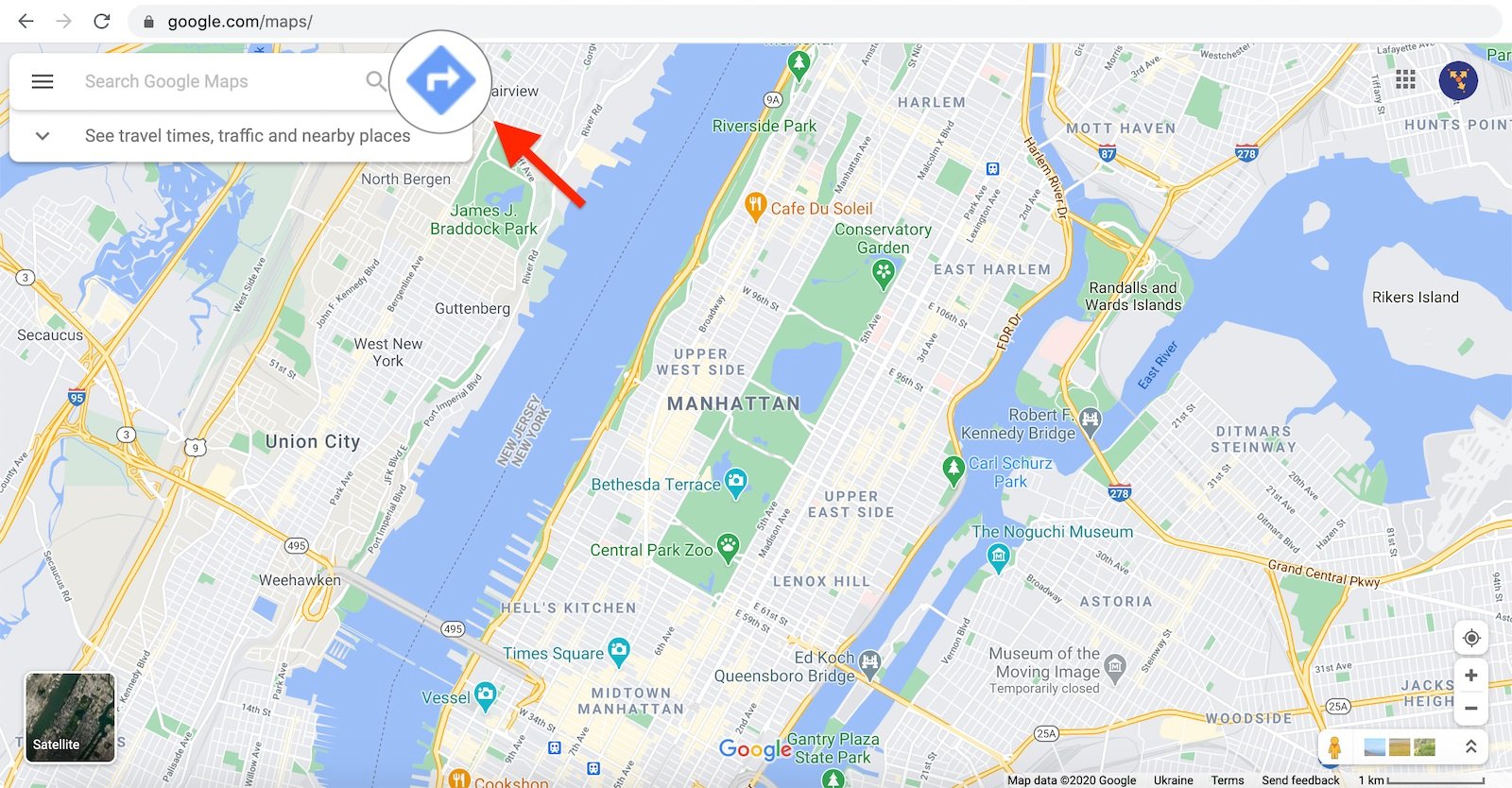
গুগল ম্যাপস ওয়েবসাইট খোলার পরে, স্ক্রিনের উপরের বামে নীল তীরটি ক্লিক করুন.
একাধিক মাল্টি মানচিত্রের ভ্রমণ পরিকল্পনাকারীর উপর একটি রুট পান
2. প্রস্থান ঠিকানা প্রবেশ করুন
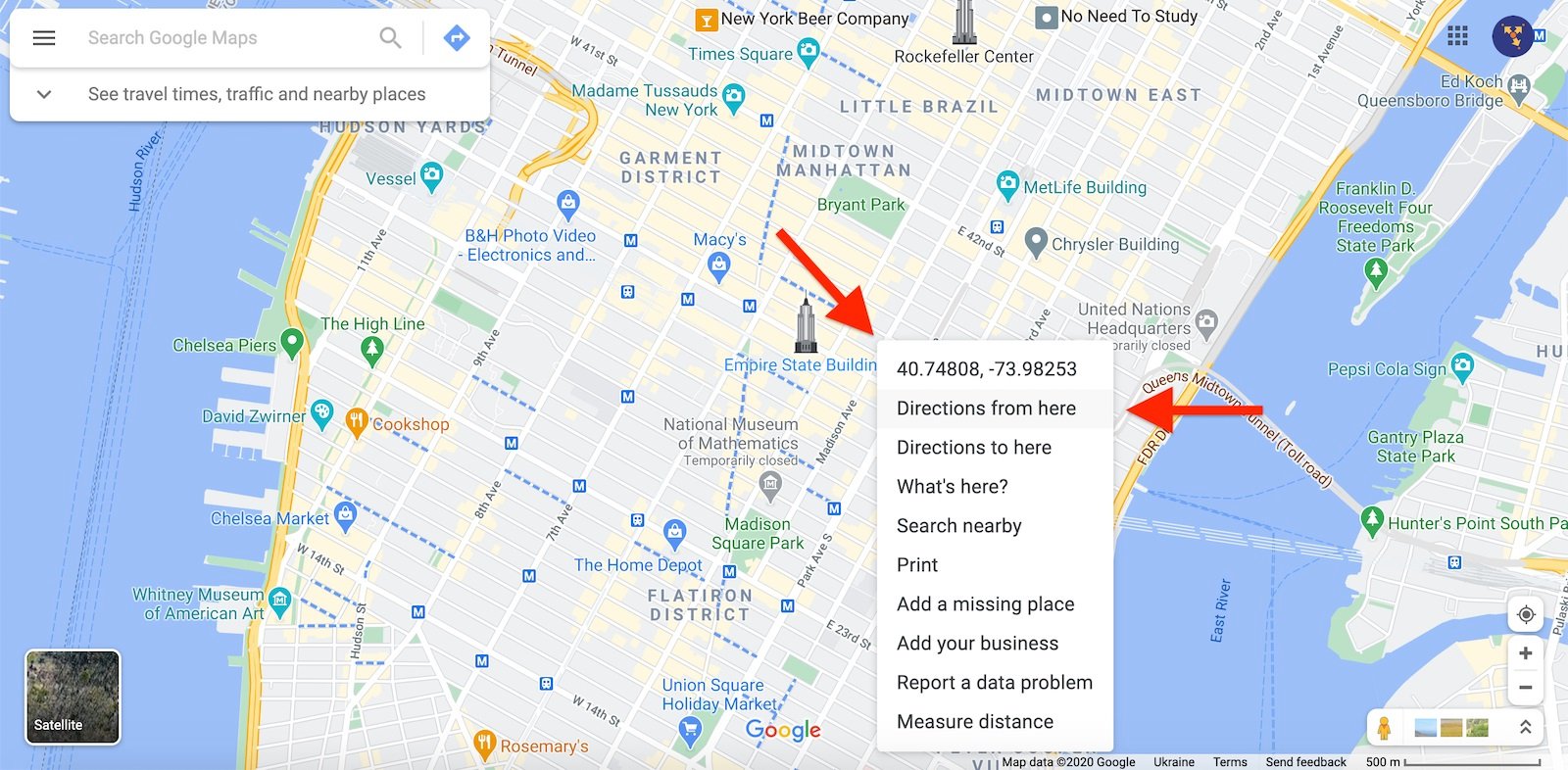
গুগল ম্যাপস ওয়েব রুট পরিকল্পনাকারী আপনাকে একটি ঠিকানা প্রবেশ করতে, আপনার বর্তমান অবস্থান ব্যবহার করতে বা কার্ডে একটি পয়েন্ট চয়ন করতে আপনার একাধিক স্টপস ভ্রমণপথের সূচনা পয়েন্ট হিসাবে চয়ন করতে দেয়. কার্ডে সরাসরি কোনও প্রস্থান ঠিকানা চয়ন করতে, আপনাকে অবশ্যই কার্ডে ডান -ক্লিক করতে হবে এবং বিকল্পটি নির্বাচন করতে হবে আইসি থেকে দিকনির্দেশআমি.
গুগল ম্যাপস ভ্রমণ পরিকল্পনাকারীতে একটি ঠিকানা যুক্ত করতে মানচিত্রে একটি পিন রাখুন
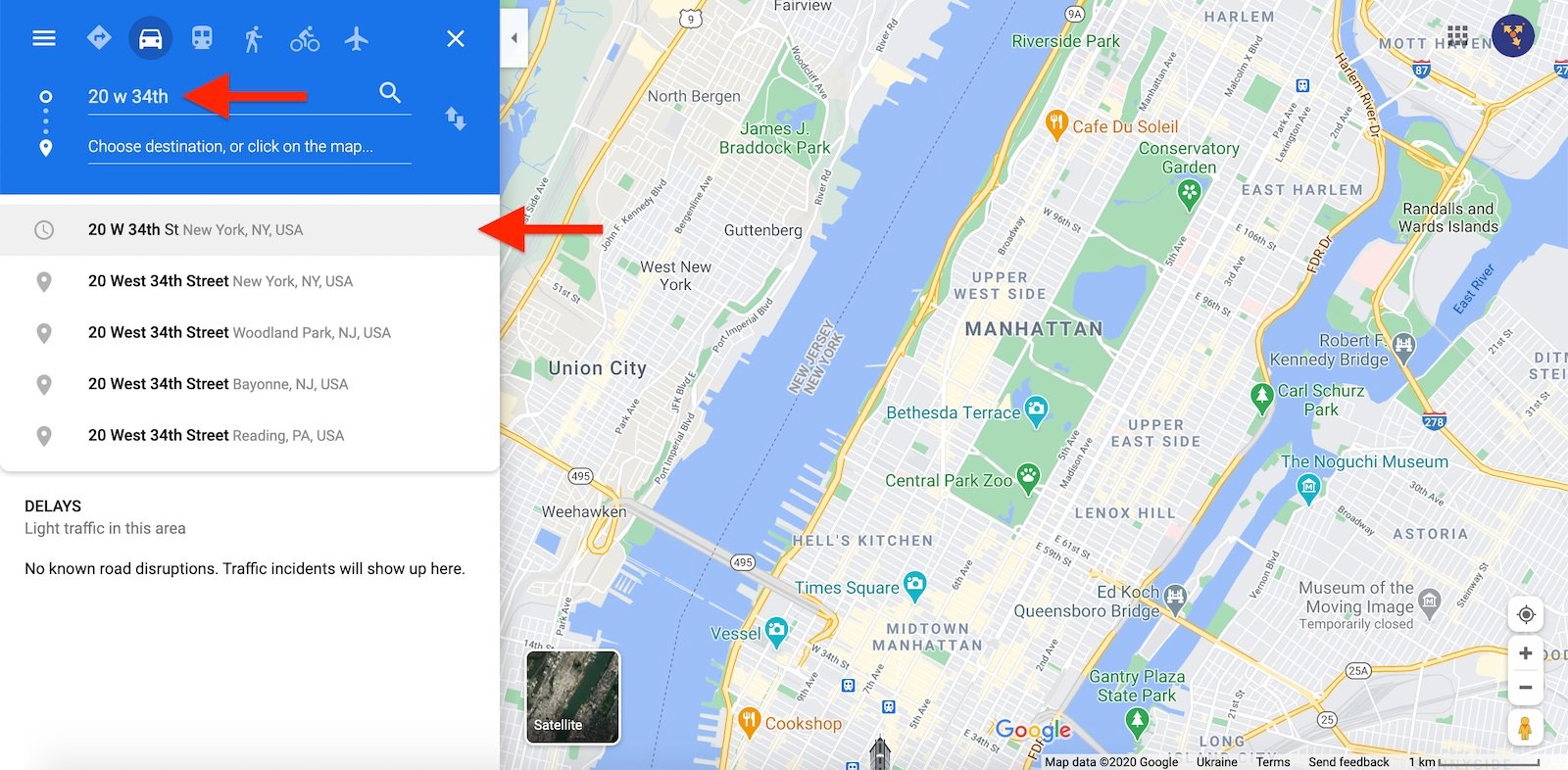
বিকল্পভাবে, আপনি সম্পূর্ণ বা আংশিকভাবে ঠিকানাগুলি প্রবেশ করতে পারেন এবং প্রস্তাবিত বিকল্পগুলির মধ্যে একটি নির্বাচন করতে পারেন.
গুগল ম্যাপস ভ্রমণ পরিকল্পনাকারীতে ঠিকানা প্রবেশ
3. গন্তব্য ঠিকানা যুক্ত করুন
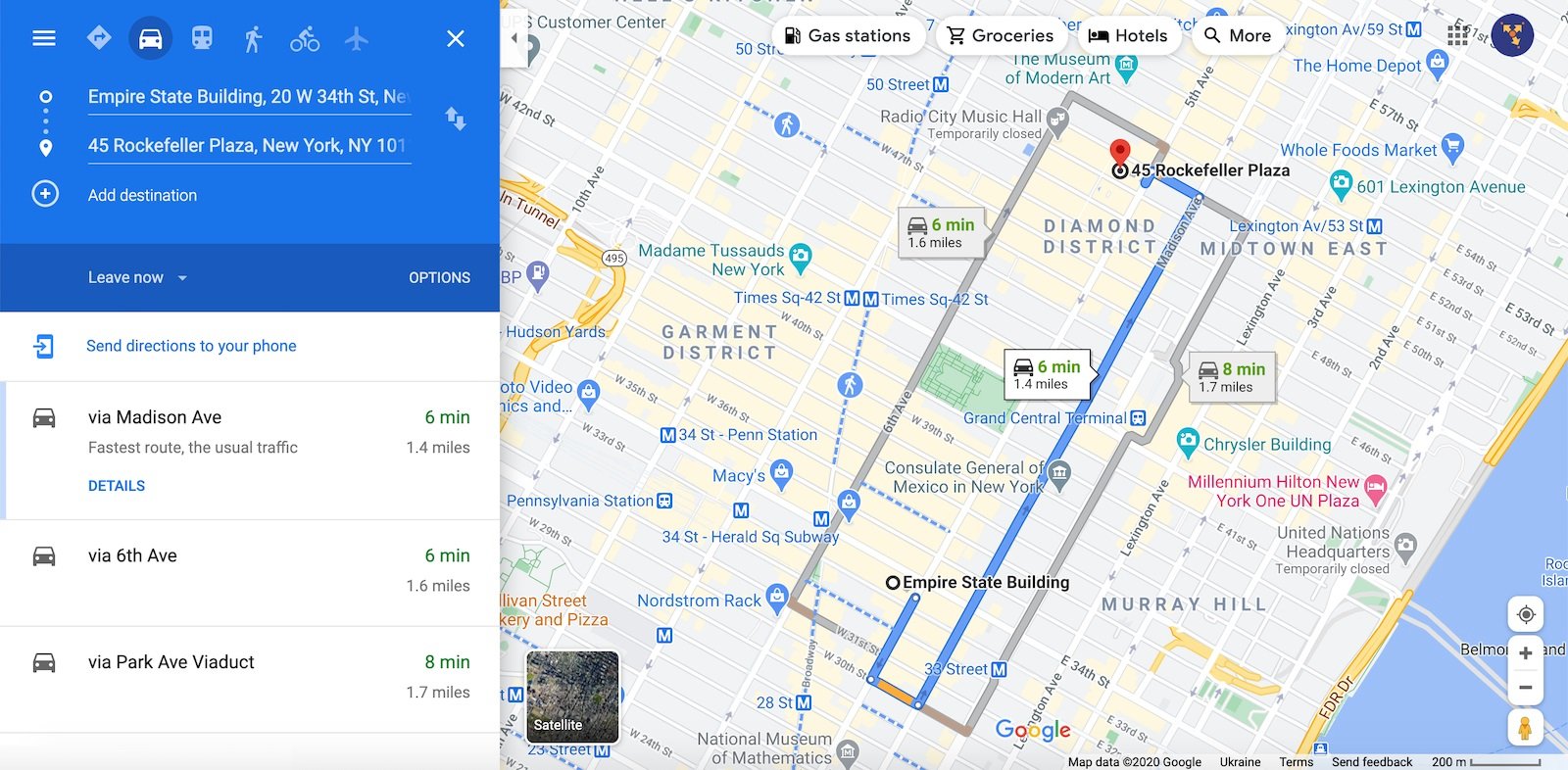
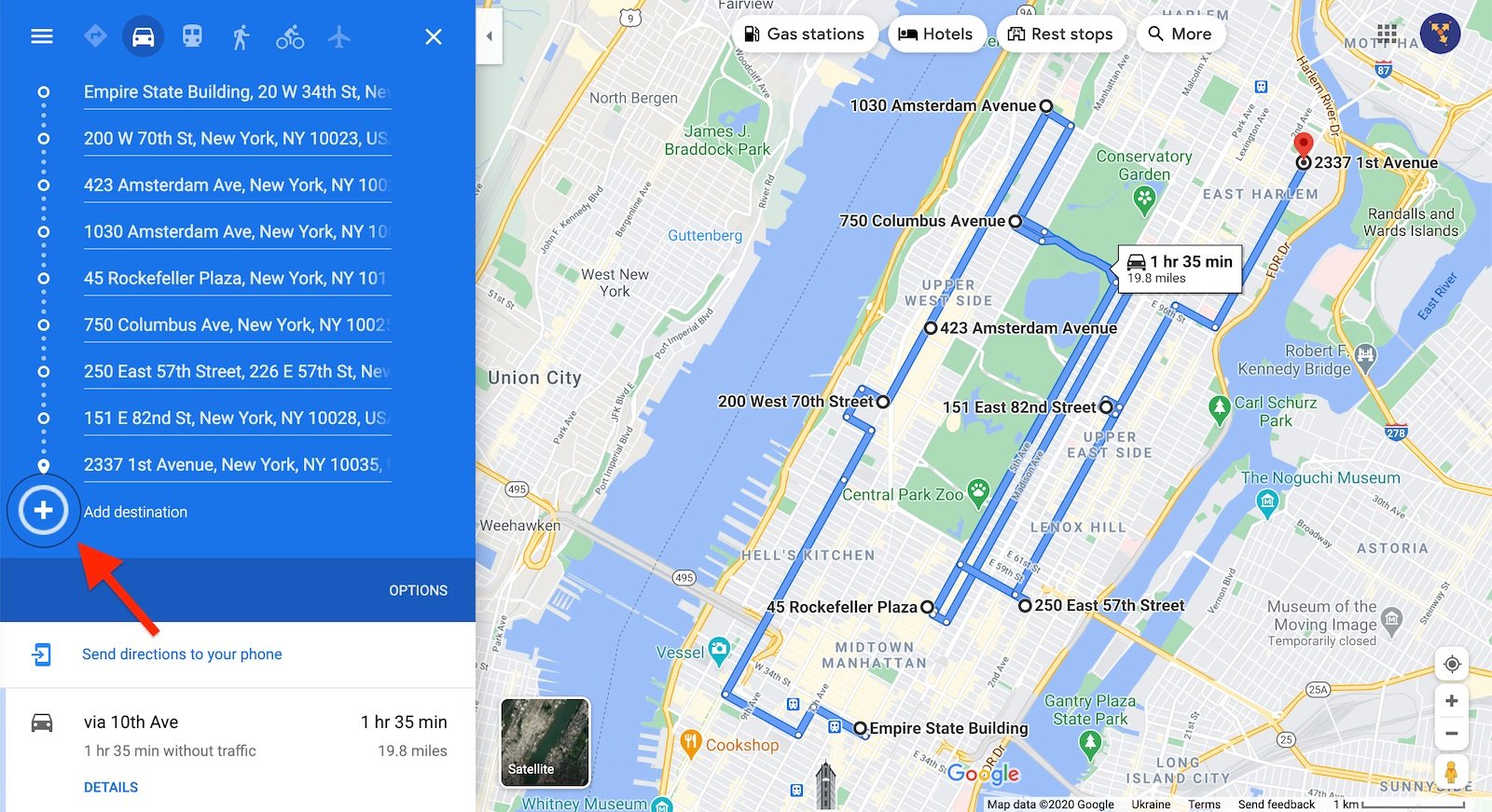
পদক্ষেপ 4 শেষ করার পরে, আপনার একাধিক স্টপ যুক্ত করা শুরু করতে আরও ঘিরে থাকা বোতামটি ক্লিক করুন. আপনি আপনার 10 টি বিতরণ ঠিকানা যুক্ত করতে না পারলে এই প্রক্রিয়াটি পুনরাবৃত্তি করুন.
4. গুগল ম্যাপে বেশ কয়েকটি স্টপ যুক্ত করুন
পদক্ষেপ 4 শেষ করার পরে, আপনার একাধিক স্টপ যুক্ত করা শুরু করতে আরও ঘিরে থাকা বোতামটি ক্লিক করুন. আপনি আপনার 10 টি বিতরণ ঠিকানা যুক্ত করতে না পারলে এই প্রক্রিয়াটি পুনরাবৃত্তি করুন.
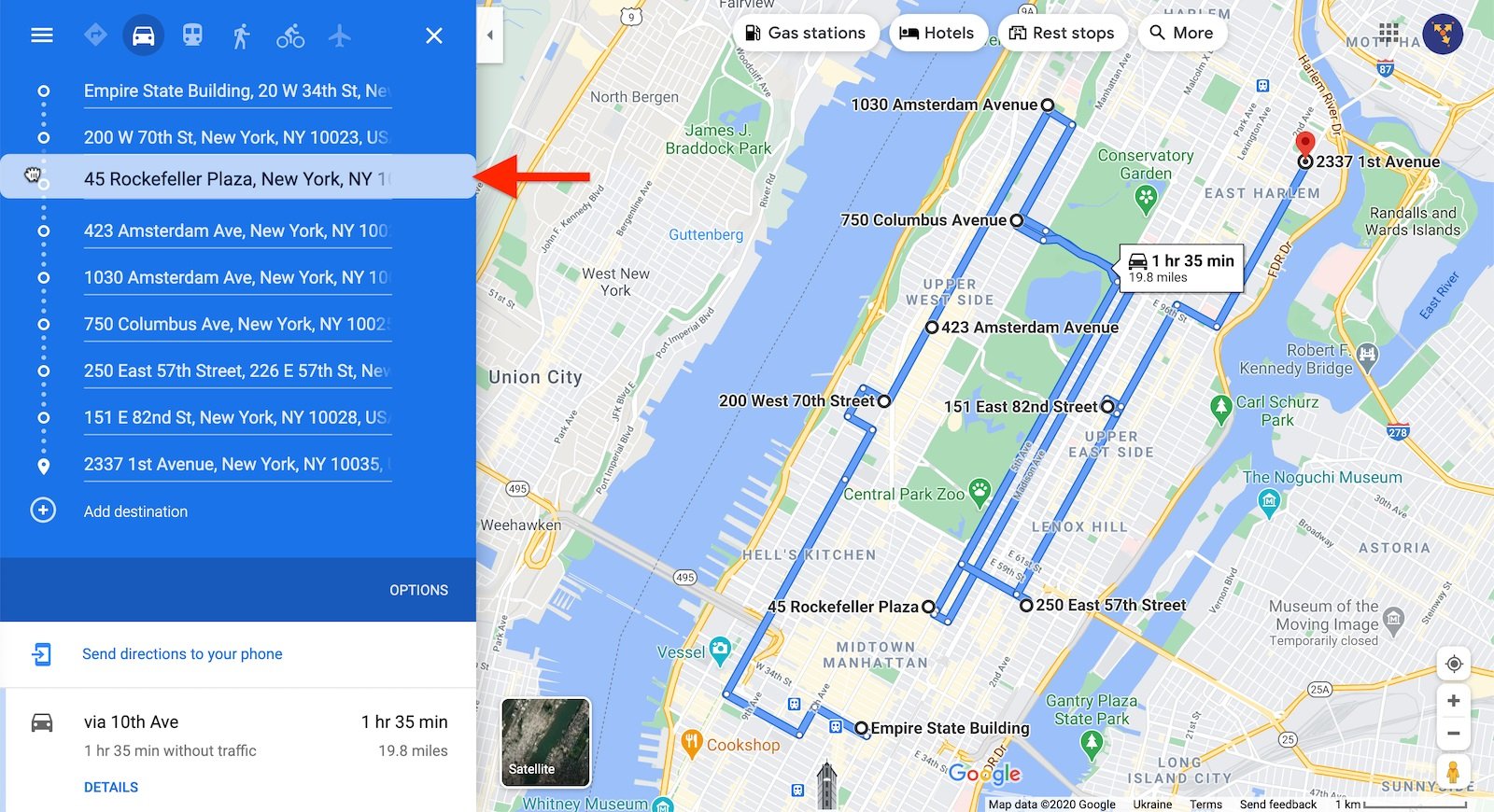
ক্রমটি সংশোধন করতে যুক্ত স্টপগুলি সরান এবং ম্যানুয়ালি আপনার রুটের জন্য সেরা ঠিকানা অর্ডার নির্বাচন করুন. আপনি কোনও ঠিকানায় ক্লিক করে, এটি টেনে এনে এবং তালিকায় সঠিক জায়গায় রেখে আপনার রুটে অর্ডার ক্রমটি পরিবর্তন করতে পারেন.
5. মোবাইলে গুগল ম্যাপস ভ্রমণপথটি প্রেরণ করুন – মোবাইলটিতে রুটটি প্রেরণ করুন
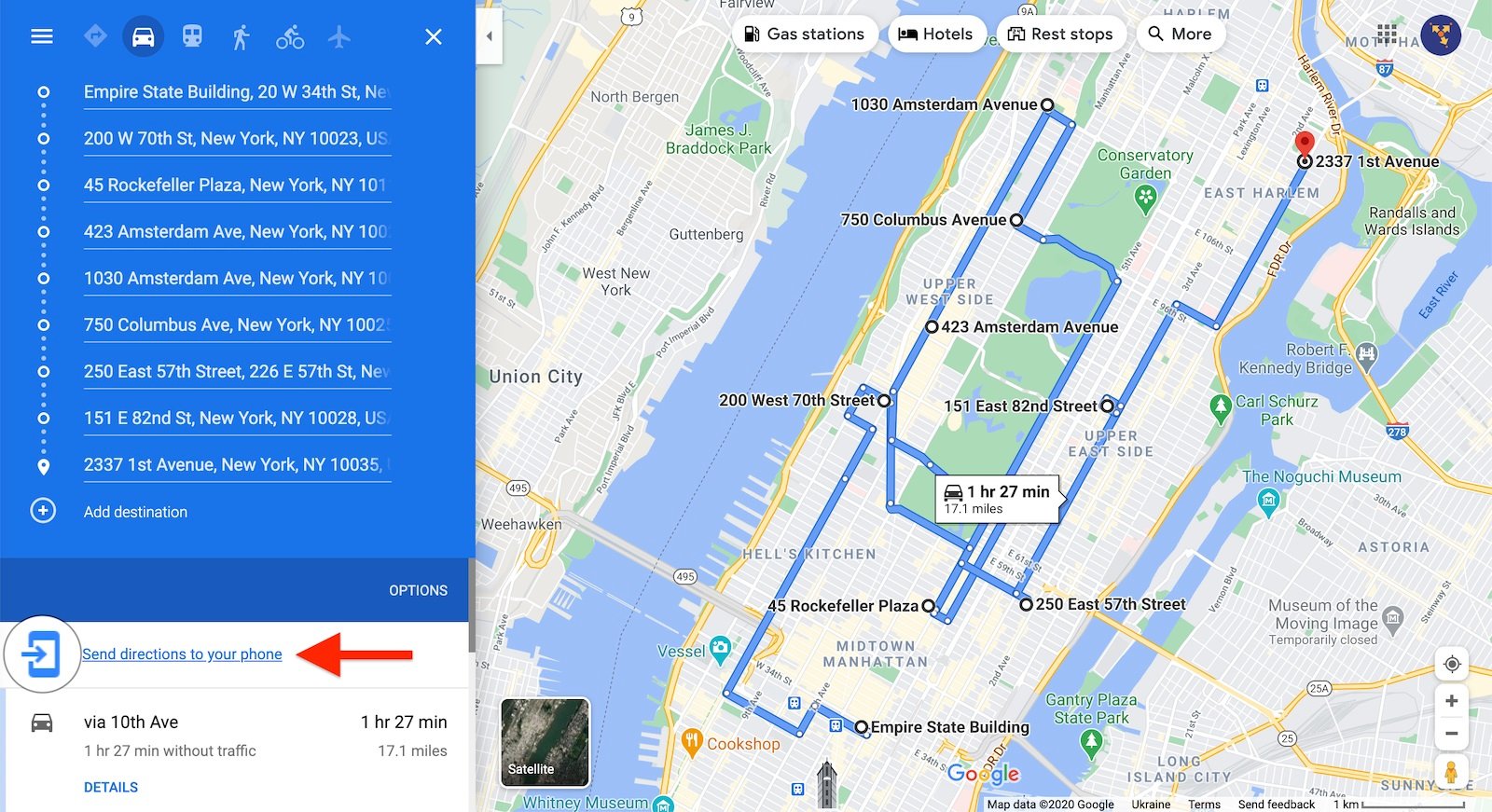
গুগল ম্যাপস আইটিনারি প্ল্যানার সহ একাধিক স্টপ ভ্রমণপথ তৈরির শেষ পর্যায়ে হ’ল আপনার ড্রাইভারদের সাথে রুটটি ভাগ করে নেওয়া. গুগল ম্যাপস একাধিক স্টপ পাঠাতে, ক্লিক করুন আপনার ফোনে শিপিং বোতাম পর্দার শীর্ষে.
6. মোবাইলে গুগল ম্যাপস ভ্রমণপথটি নেভিগেট করুন
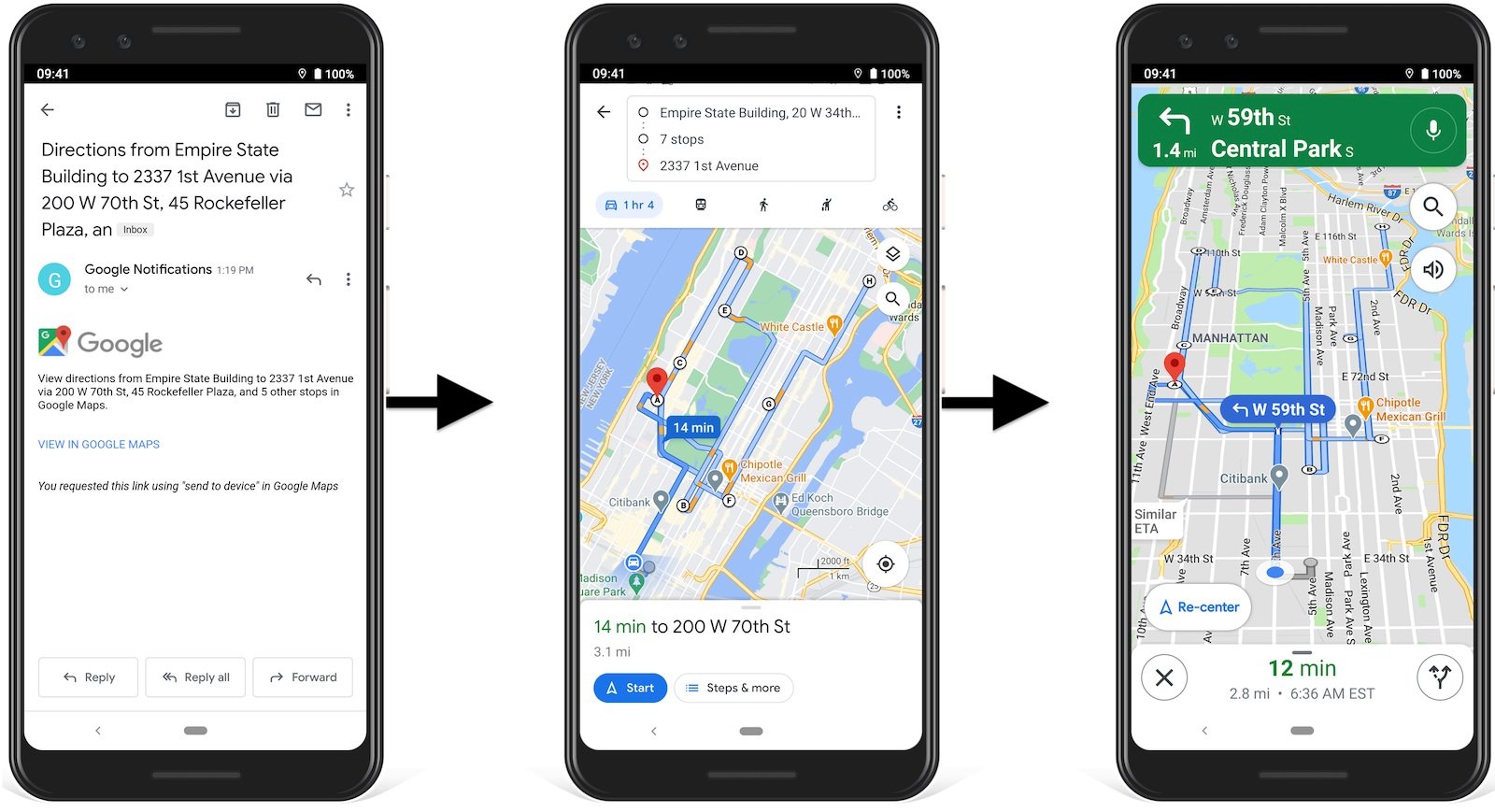
গুগল ম্যাপে একাধিক স্টপ সহ আপনার রুটের পরিকল্পনা করার পরে এবং এটি আপনার ফোনে প্রেরণ করার পরে, আপনি আইওএস বা অ্যান্ড্রয়েড ডিভাইসে গুগল ম্যাপস রুট পরিকল্পনা অ্যাপ্লিকেশন ব্যবহার করে রুটটি ভ্রমণ করতে পারেন.
গুগল ম্যাপস ওয়েব রুট পরিকল্পনাকারীর বিরুদ্ধে রুট পরিকল্পনাকারী
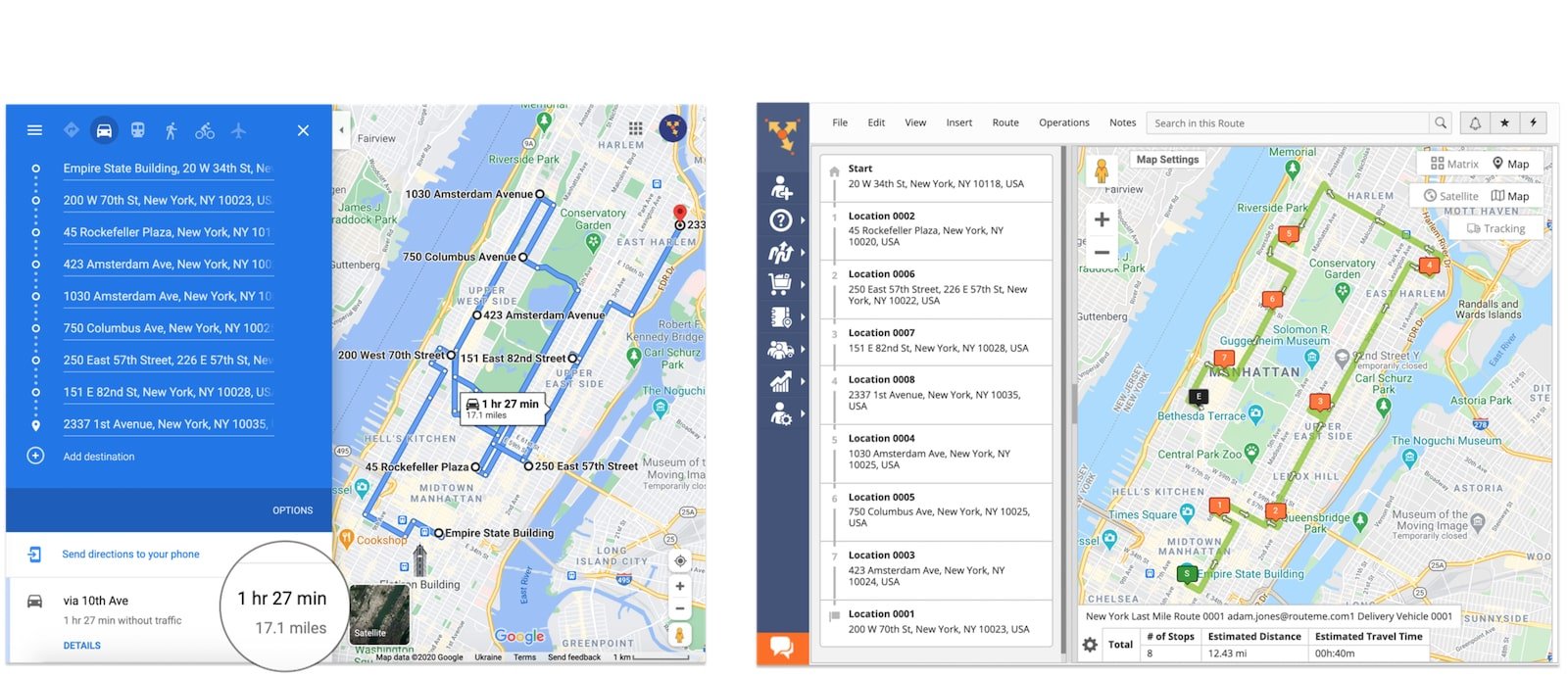
আপনি যখন কোনও রুট পরিকল্পনাকারী বা রাউটিং সফ্টওয়্যারটিতে একাধিক স্টপ ভ্রমণপথের পরিকল্পনা করেন, আপনি গুগল ম্যাপের চেয়ে ফলাফলগুলি যথেষ্ট ভাল পাবেন. রুটের দূরত্ব এবং সময়কাল গুগল ম্যাপের চেয়ে একাধিক স্টপিং ভ্রমণপথ পরিকল্পনাকারীর পরিকল্পিত রুটে যথেষ্ট ছোট হবে.
যেহেতু আপনাকে অবশ্যই গুগল মানচিত্রের ভ্রমণ পরিকল্পনাকারীর বহু-স্টপ রুটগুলি ম্যানুয়ালি অনুকূল করতে হবে, তাই রুটের চূড়ান্ত রুটটি আপনার প্রত্যাশা পূরণ করতে পারে না. রোড 4 মিমি রুট পরিকল্পনাকারীর পরিকল্পিত এবং অনুকূলিত রুটে রুটগুলি থামানোর সময় স্বয়ংক্রিয়ভাবে সবচেয়ে লাভজনক এবং লাভজনক উপায়ে সিকোয়েন্সড করা হবে.
নীচে, আপনি কার্ডে একই জায়গাগুলির জন্য গুগল ম্যাপস রুটের তুলনায় রুট 4Me এর একটি উদাহরণ দেখতে পারেন. এছাড়াও, আপনি গুগল ম্যাপস এবং ম্যাপকুয়েস্ট রুট বা অন্য কোনও পরিকল্পনা বা রুট সফ্টওয়্যার তুলনা করার চেষ্টা করতে পারেন.
আজ রুট পরিকল্পনাকারী রুট 4Me থেকে সীমাহীন স্টপগুলির বিনামূল্যে ট্রায়াল পান এবং শেষ কিলোমিটার জিতুন !
এই পৃষ্ঠায় সমস্ত ট্রেডমার্ক, লোগো এবং ব্র্যান্ডের নামগুলি কেবল সনাক্তকরণের উদ্দেশ্যে. আমরা এই ট্রেডমার্ক, লোগো এবং ব্র্যান্ডের নামগুলি সমর্থন করি না. সমস্ত ট্রেডমার্ক, লোগো এবং ব্র্যান্ডের নাম তাদের নিজ নিজ মালিকদের সম্পত্তি. যদি কোনও ট্রেডমার্ক, লোগো এবং ব্র্যান্ডের নামগুলি আপনার সম্পত্তি বা আপনার সংস্থার সম্পত্তি হয় এবং আপনি আমাদের ওয়েবসাইট থেকে সেগুলি সরিয়ে ফেলতে চান, দয়া করে আপনার অনুরোধটি জমা দেওয়ার জন্য [ইমেল সুরক্ষিত] এ আমাদের সাথে যোগাযোগ করুন.
“ভ্রমণ পরিকল্পনা গাইড” এ নোগিং
- ROUTE4ME রুট পরিকল্পনা সফ্টওয়্যার পর্যালোচনা
- বাণিজ্যিক যানবাহনের জন্য সেরা জিপিএস হেভিওয়েট অ্যাপটি চয়ন করুন.
- গুগল ম্যাপস আইটিনারি পরিকল্পনাকারীর একটি ডেলিভারি রুট কীভাবে পরিকল্পনা করবেন ?
রুট 4me সম্পর্কে
প্রায় সমস্ত মহাদেশে রুট 4 এমইতে 35,000 এরও বেশি গ্রাহক রয়েছে. অ্যান্ড্রয়েড এবং আইফোন -রুটে 4 মোবাইল এবং আইফোন অ্যাপ্লিকেশনগুলি ২০০৯ সাল থেকে ২ মিলিয়নেরও বেশি বার ডাউনলোড করা হয়েছে. ব্যবহার করা অত্যন্ত সহজ, অ্যাপ্লিকেশনগুলি রুটগুলিকে সিঙ্ক্রোনাইজ করে, ড্রাইভারদের সাথে দুটি -ওয়ে যোগাযোগের অনুমতি দেয়, বিশদ নির্দেশাবলী, বিতরণ নিশ্চিতকরণ ইত্যাদি সরবরাহ করে ইত্যাদি. পর্দার আড়ালে, রোড অপারেশনাল অপ্টিমাইজেশন প্ল্যাটফর্ম 4 এমই রিয়েল টাইমে প্রায় সমস্ত আকারের রুটগুলির পরিকল্পনা, অনুকূলিতকরণ এবং বিশ্লেষণ করার জন্য ডেটা সায়েন্স, স্বয়ংক্রিয় শিক্ষা এবং বড় ডেটাগুলির সাথে উচ্চ কার্যকারিতা অ্যালগরিদমগুলিকে একত্রিত করে.
বিভাগ
- ঘন ঘন প্রশ্ন
- ভ্রমণ পরিকল্পনা গ্লসারি
- রুট পরিকল্পনা গাইড
- ROUTE4ME রুট পরিকল্পনা সফ্টওয়্যার পর্যালোচনা
- বাণিজ্যিক যানবাহনের জন্য সেরা জিপিএস হেভিওয়েট অ্যাপটি চয়ন করুন.
- গুগল ম্যাপস আইটিনারি পরিকল্পনাকারীর একটি ডেলিভারি রুট কীভাবে পরিকল্পনা করবেন ?
- ট্যুর পরিকল্পনা হিসাবে গুগল ম্যাপগুলি কীভাবে ব্যবহার করবেন


