


Jak vytvořit kurz na mapě Google
A Kliknutím na toto tlačítko Alternativně projde dolní část karty režimu „Plán“ v režimu „Satellite Photo“.
Režim „Plán“ je režim výchozí. Z tohoto pohledu se zobrazují silnice, parky, lesy, hranice, vodní oblasti.
Režim „satelitní“ je sestavení fotografií pořízených letadlem a satelitem. Některé oblasti, jako jsou velká města, mají velmi vysokou úroveň definice (podle měřiče).
Tutoriál Maps Google Maps
Google vyvinul velmi výkonný a velmi užitečný nástroj pro ty, kteří organizují cestu do USA: Mapy Google.
Tento nástroj, snadno použitelný, vám umožňuje:
Vypočítejte vzdálenost a dobu cesty mezi 2 nebo více body,
Získejte podrobné navigační informace z trasy,
Podívejte se na oblast v režimu karty, pohledu nebo úlevy,
A mnoho dalších.
Web je dokonale citlivý a používá se velmi dobře na mobilu. Stejně tak existuje aplikace Map Google pro smartphone (Andoid a iOS). Přesto vám doporučujeme použít počítač k vytvoření svých tras a karet: budete mít k dispozici více možností a použití myš a velká obrazovka tento úkol mnohem usnadňuje.
Varianta map Google, nazývané Google My Maps, vám umožňuje vytvářet velmi kompletní karty s trasami a body zájmu. Toto je ideální nástroj pro navrhování karty vašeho kurzu, který se má vložit do svého roadbooku !

Google mapy
Prezentace mapy Google
Mapy Google jsou k dispozici na adrese Google.FR/Mapy.
Mapy Google je bezplatná služba poskytovaná společností Google.
Jakmile je stránka Mapy Google otevřena, objeví se vám karta celé obrazovky. Ve výchozím nastavení je karta zaměřena na umístění připojení (detekované přes internet nebo prohlížeč IP).
Hledejte místo
Vlevo nahoře na mapě vám pole umožňuje hledat jakékoli místo na světě: město, region, stát, ale také plnou adresu, hotel, restaurace, firma. Možnosti jsou velké. Můžete dokonce zadat souřadnice (desetinná formát).
Umístěte kurzor do vyhledávacího pole, zadejte vyhledávání klávesnice a zadejte Vchod nebo klikněte na zvětšovací sklo.
Karta se poté znovu zaměřuje na výsledek vyhledávání a na kartě je umístěna značka.
Panel je také otevřený vlevo, což vám poskytne více informací a možností výsledku vyhledávání.

Navigace na kartu
Přiblížit kartu : Existují 2 hlavní metody pro úpravu zoomu karty.
- Použijte ruletu myši: výstřel před zoome vpředu, zoom dozadu dozadu.
- Použijte tlačítka zoomu umístěná vpravo dole od karty: tlačítko „+“ zoome vpředu, tlačítko „-“ Zoome zpět.
Čím více přiblížíte, tím více se objeví podrobnosti karty (města, silnice, budovy. ).
Přejít na kartu : Existují 2 hlavní metody, jak se pohybovat na kartě.
- Použijte směrové šipky na klávesnici: ↑ k přesunu na sever, ↓ pro pohyb na jih, → se pohybovat na východ, ← Pro pohyb na západ.
- Použijte myš: Stačí „chytit“ kartu při držení levého tlačítka myši, přesuňte myši a poté uvolněte levé tlačítko myši.
Změňte dno karty
Vlevo dole od karty, velké tlačítko „Vrstvy“ umožňuje změnit spodní část karty.
A Kliknutím na toto tlačítko Alternativně projde dolní část karty režimu „Plán“ v režimu „Satellite Photo“.
Režim „Plán“ je režim výchozí. Z tohoto pohledu se zobrazují silnice, parky, lesy, hranice, vodní oblasti.
Režim „satelitní“ je sestavení fotografií pořízených letadlem a satelitem. Některé oblasti, jako jsou velká města, mají velmi vysokou úroveň definice (podle měřiče).

Při změně zobrazení jsou k dispozici další možnosti:
- „Veřejná doprava“ vám umožní zobrazit linky a stanice metra ve městech, která je mají.
- „Provoz“ vám umožňuje zobrazovat podmínky provozu v reálném čase s kódem zeleného/oranžového/červeného.
- „By na kole“ vám umožní zobrazit cyklostezky.
- „Reliéf“ vám umožní změnit dno karty zobrazením reliéfu a úrovně křivek (nadmořská výška v nohou).
- „Street View“ vám umožňuje zobrazovat oblasti, kde je možné přejít do režimu „ponoření“. Klikněte na modrou oblast a budete mít 360 ° fotografii místa.
Vypočítejte trasu
Chcete -li vypočítat trasu mezi 2 body, klikněte na tlačítko trasy umístěné vlevo nahoře, vedle vyhledávacího pole.
Panel se otevře vlevo. Zadejte místo odjezdu do prvního pole pomocí klávesnice nebo kliknutím na mapu.
Poté zadejte místo příjezdu do druhého pole pomocí klávesnice nebo kliknutím na mapu.
Systém poté automaticky vypočítá nejkratší trasu mezi dvěma vybranými body. To se na mapě objeví v modré. Někdy jsou nabízeny další alternativní trasy (v šedé barvě).

V případě potřeby můžete přesunout počáteční a příjezdové body „chytit“ je myší.
Na levém panelu jsou zobrazeny následující informace:
- celková vzdálenost trasy (v kilometrech),
- Celkový výlet do auta autem,
- kliknutím na Podrobnosti, Indikace správy k dosažení místa příjezdu z místa odjezdu.
Pokud chcete prodloužit svou trasu (například zcela nakreslete obvod), položte myš na další krok, klikněte na doprava a klikněte na Přidejte cíl.
Opakujte operaci pro všechny vaše kroky.
Vezměte prosím na vědomí, že počet kroků je omezen na 10 (ale existuje tip, jak trochu zvýšit tento limit).

Na vypočtené trase je možné donutit systém, aby prošel konkrétním bodem nebo silnicí.
Chcete -li to provést, na mapě položte myš na modrou trasu trasy, “chytit” tohle levým kliknutím a vypusťte bílý bod, kde chcete průchod trasy.
Do rozvržení můžete přidat 7 mezilehlých kroků.
Kombinací přidání destinací a přidáním mezilehlých kroků proto můžeme nakreslit obvod obsahující 17 kroků.

Levý panel nabízí některé zajímavé možnosti:

- Během jednoduchého výletu do B je možné zvrátit místa odjezdu a příjezdu kliknutím na dvojitou šipku.
- Tlačítka nahoře vám umožňují zvolit dopravní prostředky (auto, veřejná doprava, chůze, cyklistika, letadlo. ).
- Tlačítko Možnosti Umožňuje vám definovat své preference: Vyvarujte se dálnic, mýtného nebo trajektu, zobrazujte vzdálenosti v kilometrech nebo kilometrech.
- Během cesty s alespoň jedním krokem je možné upravit pořadí kroků „chytáním“ jednoho z nich a svislem ji přesunutím.
Trasa
Chcete -li tisknout itinerář, klikněte na tlačítko Jídelní lístek Vlevo nahoře a klikněte na Vytisknout.
Nastavte úroveň zoomu a vystřeďujte kartu pomocí tlačítek vpravo nahoře a klikněte na Tisk.
Trasu můžete také uložit obnovením odkazu vaší karty: Klikněte na Sdílejte nebo integrujte kartu a zkopírujte odkaz.
Pokud chcete integrovat kartu do elektronického roadbooku (například dokument Microsoft Word nebo Google Doc), stačí vytvořit snímek obrazovky s nástrojem nabízeným operačním systémem. Nezapomeňte jít do režimu celé obrazovky (F11) a skrýt boční panel, abyste získali největší možnou kartu, s maximálními detaily.
Google moje mapy
Prezentace Google mých map
Google My Maps je upravená verze Map Google, speciálně navržená pro vytváření personalizovaných karet.
Pokud hledáte bezplatný a snadný nástroj k vytvoření globální karty trasy pro váš výlet, se značkami a řádky pro každý krok, Google moje mapy by vás měly uspokojit.
Google moje mapy jsou přístupné na adrese MyMaps.Google.com.
Než budete moci použít tuto službu, musíte si vytvořit účet Google, pokud již nemáte.
Po připojení najdete na domovské stránce mých map všechny karty, které jste vytvořili.
Chcete -li vytvořit novou kartu, klikněte na tlačítko + Vytvořte kartu v horním rohu vlevo.

Rozhraní mých map vypadá docela jako rozhraní Google Map.
- Pole výzkumu k nalezení adresy nebo místa.
- tlačítka zoomu, vpravo dole.
Levý panel uvede všechny cesty, značky a stopy, které přidáte na kartu.
Nahoře kliknutím na název karty („jednotka“ karty “ve výchozím nastavení) a upravte jej.
Ve spodní části tohoto panelu klikněte na Základní karta Chcete -li změnit dno karty (plán, úleva, satelit. ).
Vaše karta je automaticky uložena při každé úpravě. Akce můžete zrušit nebo obnovit kliknutím na ikony zrušení A Obnovit Nachází se pod oblastí výzkumu.
Přidejte značku
Chcete -li na kartu přidat značku, klikněte na ikonu Přidejte měřítko Nachází se pod oblastí výzkumu.
Poté klikněte na kartu, na požadovaném místě. Poté můžete své značce dát jméno (a možná přidat popis a fotografie).
Klikněte na Uložit Pro potvrzení vytvoření značky.
Poté můžete změnit barvu a ikonu zbarvení. Klikněte na značku a klikněte na ikonu Styl. Poté si můžete vybrat barvu značky a upravit ikonu.
Chcete -li přesunout značku, klikněte na něj a přesuňte jej.
Chcete -li smazat značku, klikněte na něj a klikněte na ikonu Smazat prvek.

Přidejte trasu
Chcete -li přidat rozložení na kartě, klikněte na ikonu Čára Nachází se pod pole vyhledávání a klikněte na Přidejte čáru nebo tvar.
Poté klikněte na kartu, na požadovaném místě jako výchozí bod. Přesuňte svůj posuvník na následující místo (střední krok) a kliknutím nakreslete přímku.
Opakujte pro všechny vaše střední kroky.
Chcete -li přidat poslední krok, proveďte dvojité kliknutí.
Poté můžete své rozvržení uvést (a možná přidat popis a fotografie).
Klikněte na Uložit Chcete -li potvrdit vytvoření rozvržení.
Poté můžete změnit barvu a tloušťku linie. Klikněte na trasu a klikněte na ikonu Styl. Poté si můžete vybrat barvu rozvržení a jeho tloušťky.
Poslední a střední kroky trasy můžete přesunout „chytáním“ bílých teček.
Podobně můžete přidat mezilehlé kroky popadnutím a přesunutím bílého bodu mezi 2 kroky.
Chcete -li smazat přechodný krok, klikněte na něj a klikněte na Smazat bod.
Chcete -li smazat trasu, klikněte na ni a klikněte na ikonu Smazat prvek.

Přidejte trasu
Chcete -li přidat trasu na kartu, klikněte na ikonu Čára Nachází se pod pole vyhledávání a klikněte na Přidejte trasu automobilu.
Poté klikněte na kartu, na požadovaném místě jako výchozí bod. Přesuňte kurzor na následující místo (mezilehlý krok) a kliknutím nakreslete trasu.
Opakujte pro všechny vaše střední kroky.
Chcete -li přidat poslední krok, proveďte dvojité kliknutí.
Můžete přesunout konečné a střední fáze itineráře „chytáním“ bílých bodů.
Podobně můžete přidat mezilehlé kroky kliknutím na trasu a zachycením bílého bodu umístěného mezi 2 kroky.
Chcete -li odstranit přechodný krok, klikněte na něj.
Chcete -li smazat trasu, klikněte pravým tlačítkem na začátek nebo fázi příjezdu a klikněte na Odstranit trasu.
Kartu
Chcete -li tisknout kartu, klikněte na 3 vertikální body umístěné v pravém horním rohu bočního panelu a klikněte na Vytiskněte kartu.
Upravte formát, orientaci a výstupní formát stránky a klikněte na Tisk.
Pokud chcete integrovat kartu do elektronického roadbooku (například dokument Microsoft Word nebo Google Doc), stačí vytvořit snímek obrazovky s nástrojem nabízeným operačním systémem. Nezapomeňte přejít do režimu celé obrazovky (F11), abyste získali největší možnou kartu, s maximálními detaily.
Autor: Dommm063
Aktualizováno 5. června 2023
Jak vytvořit kurz na mapě Google ?

Přejděte na web doleva nebo doprava a poté vyberte svou aktuální pozici. V rámci “jsi teď ?”, Stiskněte ano. Stiskněte zobrazení v historii vašeho Journeys Pro vidět místa, která jste navštívili, a čas, kdy jste tam byli.
Jak sledovat kruh na mapách ?
Začněte buď vyhledáváním adresy nebo pomocí příkazů pro karty k navigaci na umístění podle vašeho výběru. Poté klikněte na pozici na kartě a přetáhněte kurzor a nakreslete kruh.
Jak měřit trasu na kartě ?
- Otevřete mapy Google na vašem počítači.
- Klikněte pravým tlačítkem na výchozí bod.
- Vybrat Opatření vzdálenost.
- Vytvořit výlet do opatření, Klikněte kdekoli na mapa. .
- Po dokončení klikněte na Close.
Proč mapy již nezaznamenávají mé cesty ?
V každém případě je řešení jednoduché, stačí vyprázdnit mezipaměť aplikace. Jednoduše se setkejte v nastavení> Aplikace> Mapy > Vyprázdněte mezipaměť.
Proč už nevidím své cesty na mapách ?
Chcete -li to provést: Jděte na nastavení, pak Google pak účet Google. Nahoře stiskněte data a personalizace. V rámci „příkazů aktivity“ stiskněte historii pozic nahoře, aktivujte nebo deaktivujte historické pozice.
Jak vytvořit kruh 20 km na mapách Google ?
Musíte pouze zadat svou adresu: „Adresa“, poloměr: “ 20 km », Barva okraje a spodní část kruh : „Border“ a „Circle“ a pokud si přejete, vidět pouze okraj: „Zobrazit pouze ohraničení“.
Jak sledovat 10 km kruh na mapách ?
Google Mapy Zadejte adresu odletu, umístěte se na červeném piktogramu a poté klikněte pravým tlačítkem na měření a vzdálenost. Levý kliknutí na cílovou adresu, Google Mapy Sledujte linii s najetým kilometrem při „letu ptáků“ mezi vašimi dvěma adresami.
Jak měřit cestu ?
- Hledejte svůj výchozí bod pomocí vyhledávače.
- Přesně najděte svůj výchozí bod. .
- Pravo -klikněte na svůj výchozí bod a klikněte na Opatření vzdálenost.
Jak poznat cestující vzdálenost ?
Potřebujete dvě hodnoty, čas rychlosti a cesty. Dvě informace jsou nezbytné, pokud chcete být schopni vypočítat vzdálenost (d) cestoval pohyblivým objektem: jeho rychlost (V) a doba cesty (T). Můžete tedy použít následující vzorec: D = V × T.
Jak používat mapy Google v počítači?
- Otevřete mapy Google na vašem počítači. Spojte se s účtem Google, který používáte na mobilním zařízení. Klikněte na nabídku vlevo nahoře. Klikněte na své výlety . Chcete -li vidět jiné datum, vyberte den, měsíc a rok nahoře.
Jak zobrazit své výlety na mapách Google?
- Pokud je možnost aktivována na vašem mobilu, Google je schopen zaznamenat historii všech vašich cest. Pokud to může být užitečné, může být vizualizace všech svých výletů na kartě také děsivé. Chcete -li se poradit s historií cestování, otevřete hlavní nabídku Map Google a stiskněte své cesty.
Jak hledat trasu na mapách Google?
- Z webového prohlížeče Office vám Mapy Google umožňují rychle hledat trasu, aniž byste museli zadat adresu. Stačí kliknout pravým tlačítkem na svůj výchozí bod a z tohoto místa vyberte itinerář. Poté klikněte pravým tlačítkem na bod příjezdu a vyberte trasu na toto místo. 16.
Jak navigovat mapy Google?
- Ve výchozím nastavení kliknutím na tlačítko „trasa“ vám Mapy Google poskytují předběžnou trasu (auto, autobus, pěšky, na kole nebo dokonce letadlem – v závislosti na vašem výběru, pokud je k dispozici) do vašeho konečného cíle a toto z vaší aktuální polohy (pokud jste aktivovali geolokaci na vašem zařízení).
Jak používat mapy Google jako plánování prohlídek
V roce 2020 byly mapy Google používány miliardou uživatelů za měsíc. Je to volný plánovač tras a nástroj pro mapování tras, pokud jde o plánování osobních výletů, měření vzdálenosti mezi dvěma místy a objevování nových vzrušujících měřítka ve svém prostředí. Je to vynikající nástroj pro plánování prohlídek pro několik zastávek pro osobní použití.
Ačkoli má mnoho výhod pro jednotlivé uživatele i pro malé obchody Maman-Et-Pop, existuje jedna věc, kterou Google mapy nemohou udělat optimalizace tras pro komerční směrování. A společnosti s vysokou logistickou intenzitou potřebují optimalizaci tras, aby snížily náklady, ušetřily více peněz a ušetřily čas.
Obsah
Kdy použít mapy Google jako plánovač tras
Plánovač itineráře Map Google byl vytvořen, aby pomohl jednotlivým uživatelům:
- Přejít z bodu do bodu B
- Objevte nová místa
Najít místní podniky - Kartograf kolo, jogging nebo chůze
- Osobní cestovní plánování
Jak optimalizovat můj itinerář pomocí map Google
Mapy Google lze použít pro jakýkoli typ itineráře, pokud to nevyžaduje optimalizaci itineráře: pro prohlídky Google neexistuje žádný nástroj pro optimalizaci a plánování. Když na trasu Map Google přidáte více než 2 zastávky, musíte ručně změnit sekvenci zastavení, abyste se ujistili nejkratší a nejrychlejší itinerář.
Když nepoužíváte mapy Google jako plánování komerčních zájezdů
Plánovač itineráře Map Google nemusí být tím, co hledáte, pokud provozujete doručovací společnost, službu zasílání zpráv, operaci v terénu nebo jakoukoli jinou společnost s vysokou logistikou. Kromě toho, pokud potřebujete více plánovač zátrů schopného směrovat více než 10 adres, řešení směrování Google není.
Pokud musíte naplánovat trasy podle svých obchodních potřeb a optimalizačních omezení, Mapy Google vám nemohou pomoci.
Musíte přejít z plánovače tras map na více softwaru směrování stopka, software pro optimalizaci tras nebo plánovače trasy, pokud chcete:
- Plánujte trasy se stovkami tisíc adres za několik sekund
- Optimalizujte své prohlídky podle vašeho typu flotily, proměnných zákazníků a obchodních pravidel
- Hraběte více peněz na návštěvu více zákazníků za kratší dobu a s menším počtem zdrojů
- Utratit méně za benzín a výplatní listinu
Analyzujte směrovací data a vytvářejte vztahy s logistikou KPI - Umožněte komunikaci a spolupráci mezi doručovacími týmy
Pro podrobnější srovnání výhod a nevýhod doporučujeme porovnat mapy Google se softwarovými řešeními určenými pro plánování tras. Například Route4me vs Maps Google nebo trasy Google vs MapQuest atd.
Jak naplánovat vícenásobnou stopku na mapách Google
I když to vyžaduje plánování vaší sekvence zastavení předem, můžete naplánovat trasu s několika zastávkami na mapách Google. Můžete přidat až 10 zastávek na itinerář Map Google. Nevýhodou pro plánování více zájezdů na mapách Google je, že ji nemůžete optimalizovat. Jinými slovy, abyste naplánovali ziskovou itinerář Map Google, musíte své zastávky sekvenovat ručně.
Zde je návod, jak naplánovat vícenásobnou stopku v 6 snadných krocích:
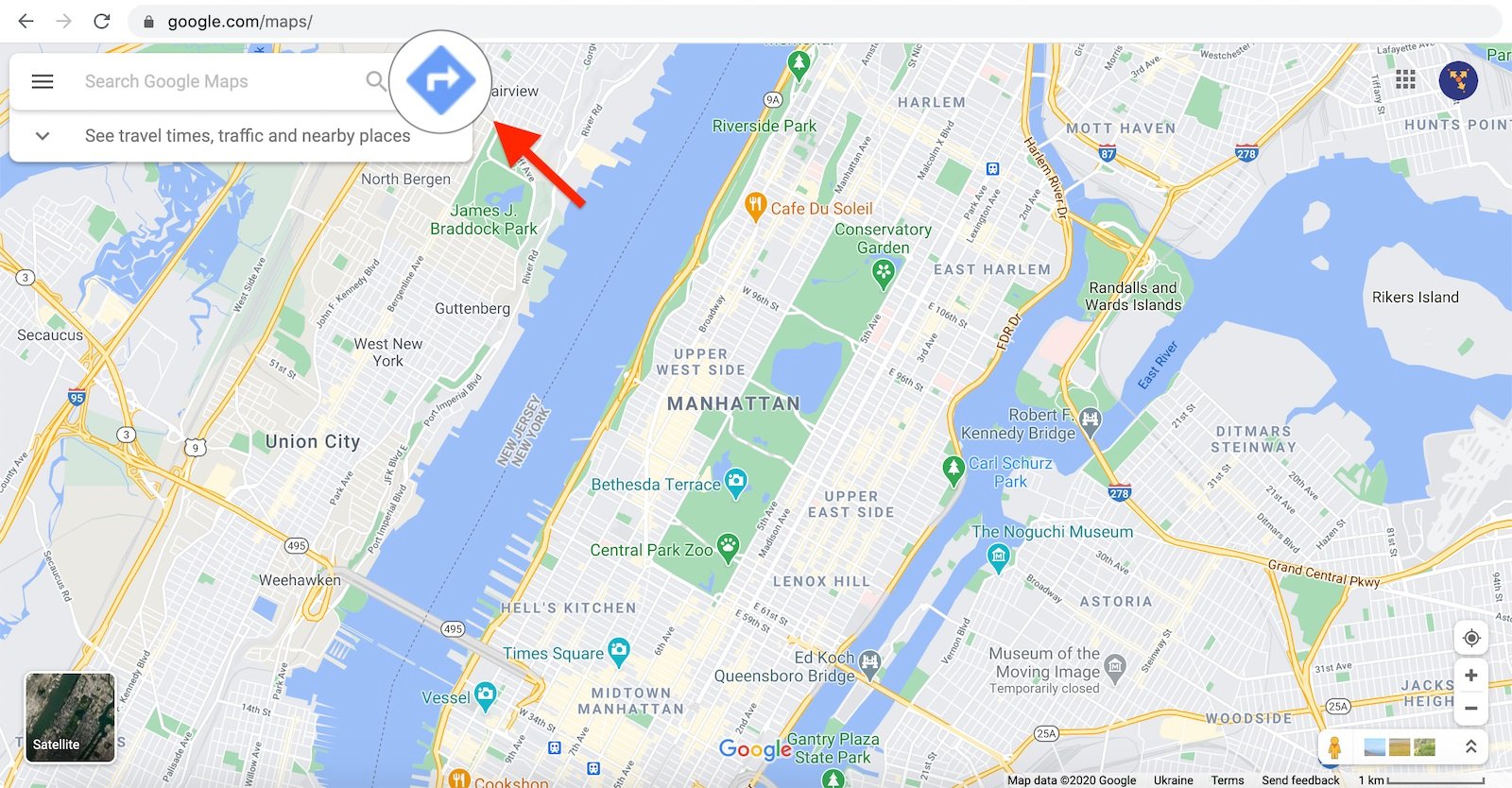
1. Otevřete web Mapy Google a klikněte na ikonu pokynů
Otevřete svůj internetový prohlížeč a přejděte na Mapy Google ručním zadáním webové adresy na adrese adresy (https: // www.Google.com/maps/) nebo pouhým hledáním „Map Google“ na Googlu.
Po otevření webové stránky Map Google klikněte na modrou šipku vlevo nahoře na obrazovce.
Získejte trasu na více multi maps itinerárním plánovači
2. Zadejte adresu odletu
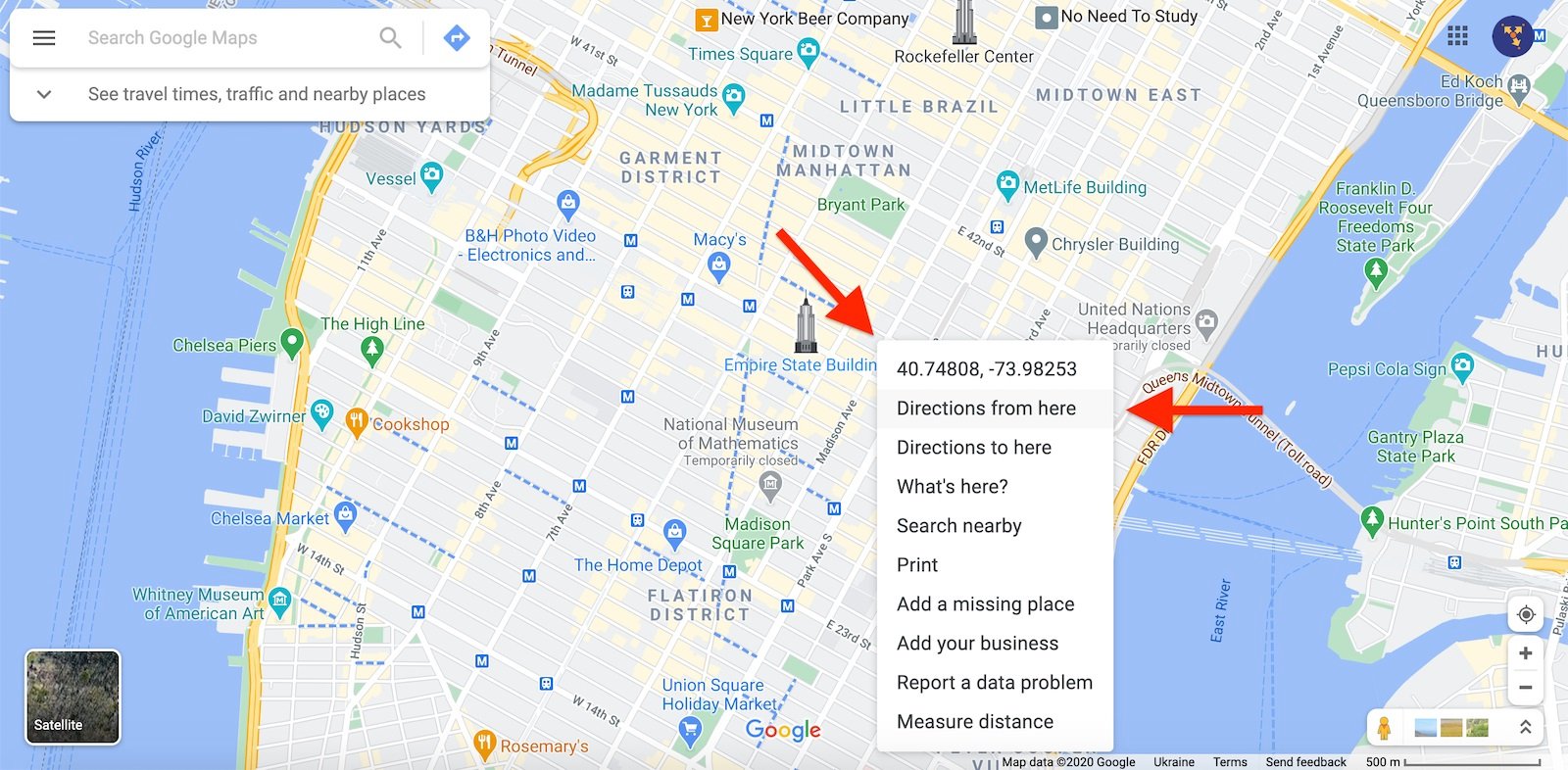
Plánovač webových tras Google Maps umožňuje zadat adresu, používat svou aktuální pozici nebo vybrat bod na kartě jako výchozí bod pro váš itinerář pro více zastávek. Chcete -li zvolit adresu odjezdu přímo na kartě, musíte napravit na kartě a vybrat možnost Pokyny z ICI.
Umístěte pin na mapu a přidejte adresu na plánovač itineráře Map Google
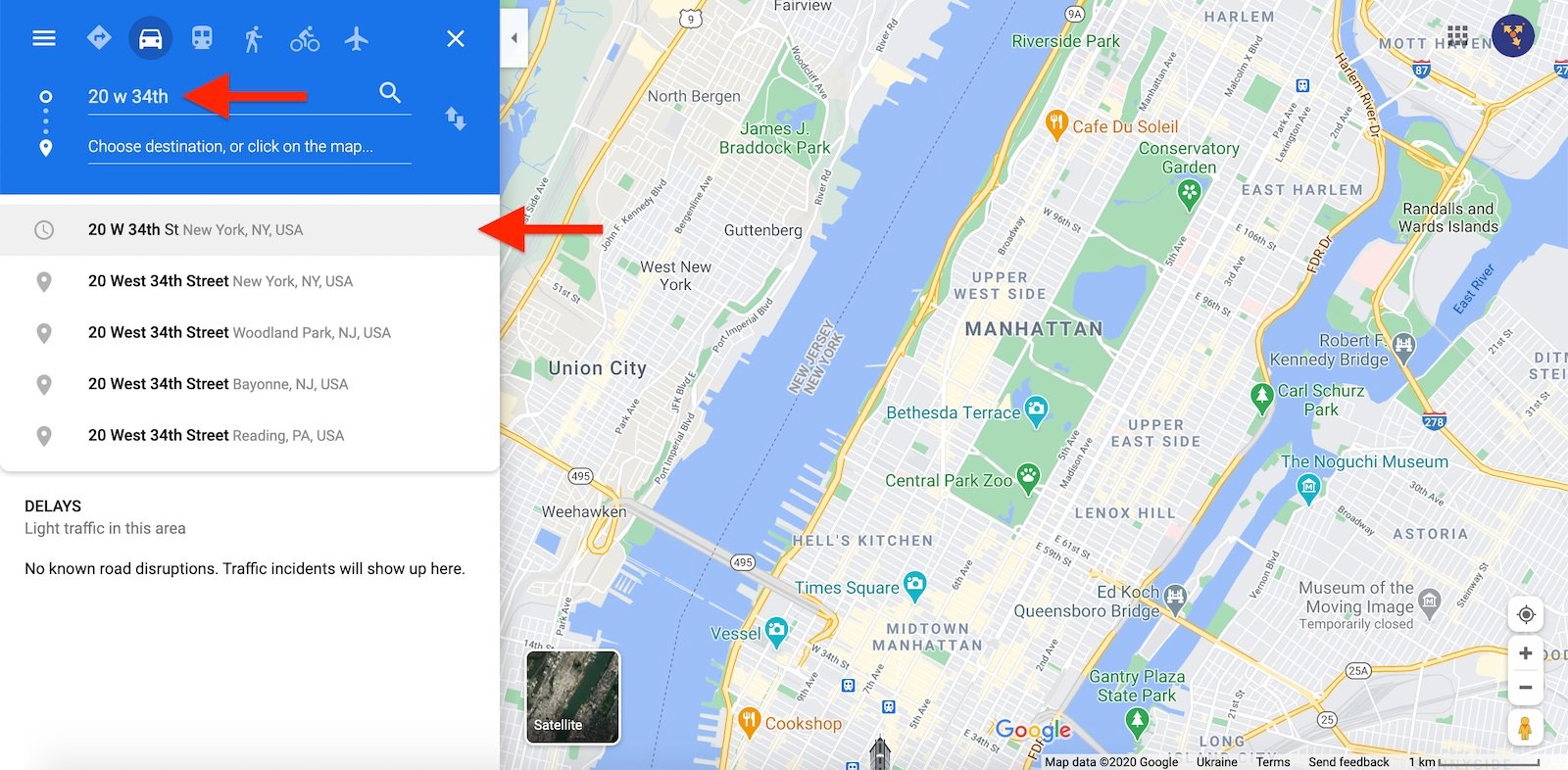
Alternativně můžete zadat adresy zcela nebo částečně a vybrat jednu z navrhovaných možností.
Zadání adres na itinerárním plánovači Google Maps
3. Přidejte cílovou adresu
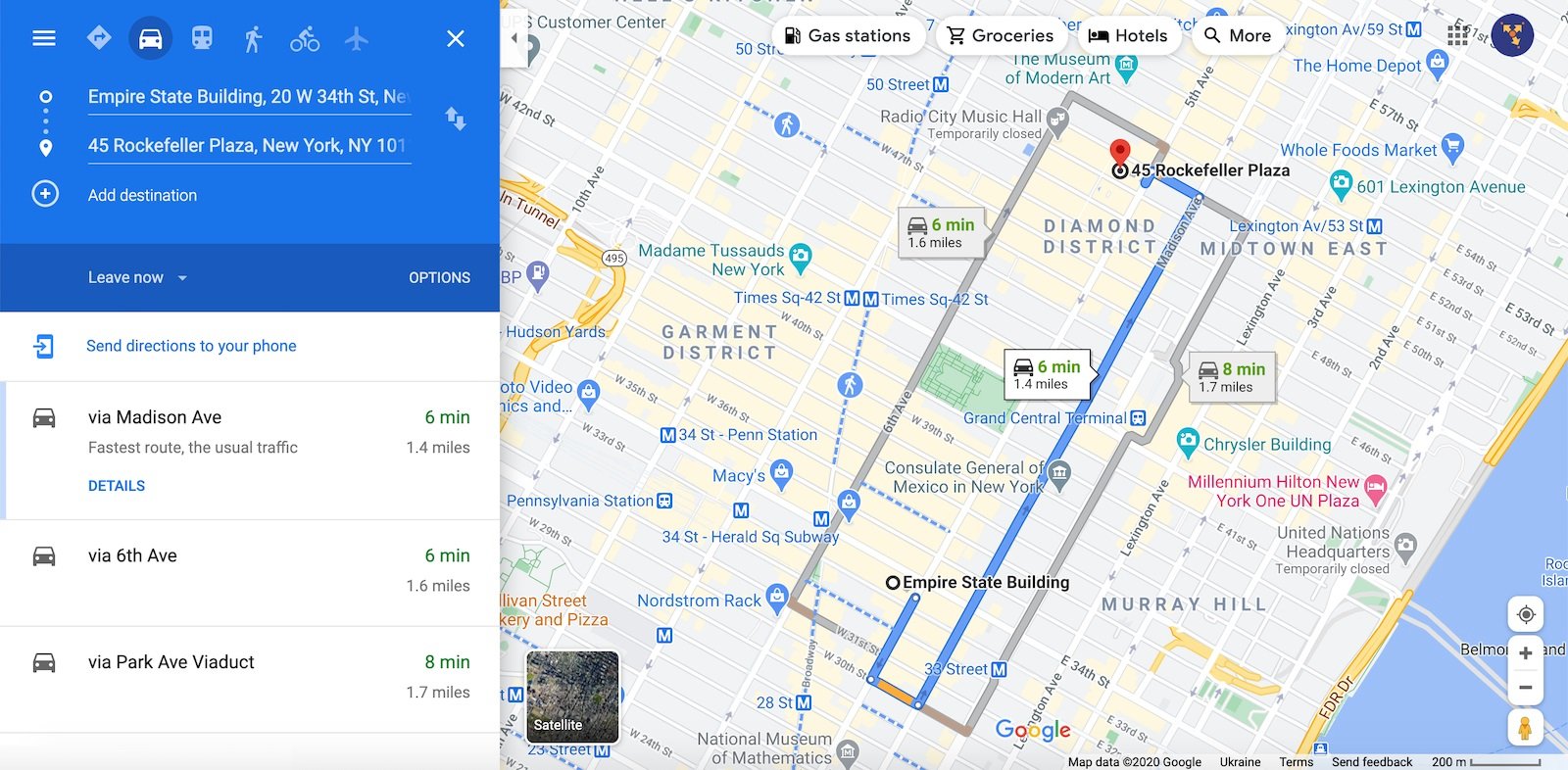
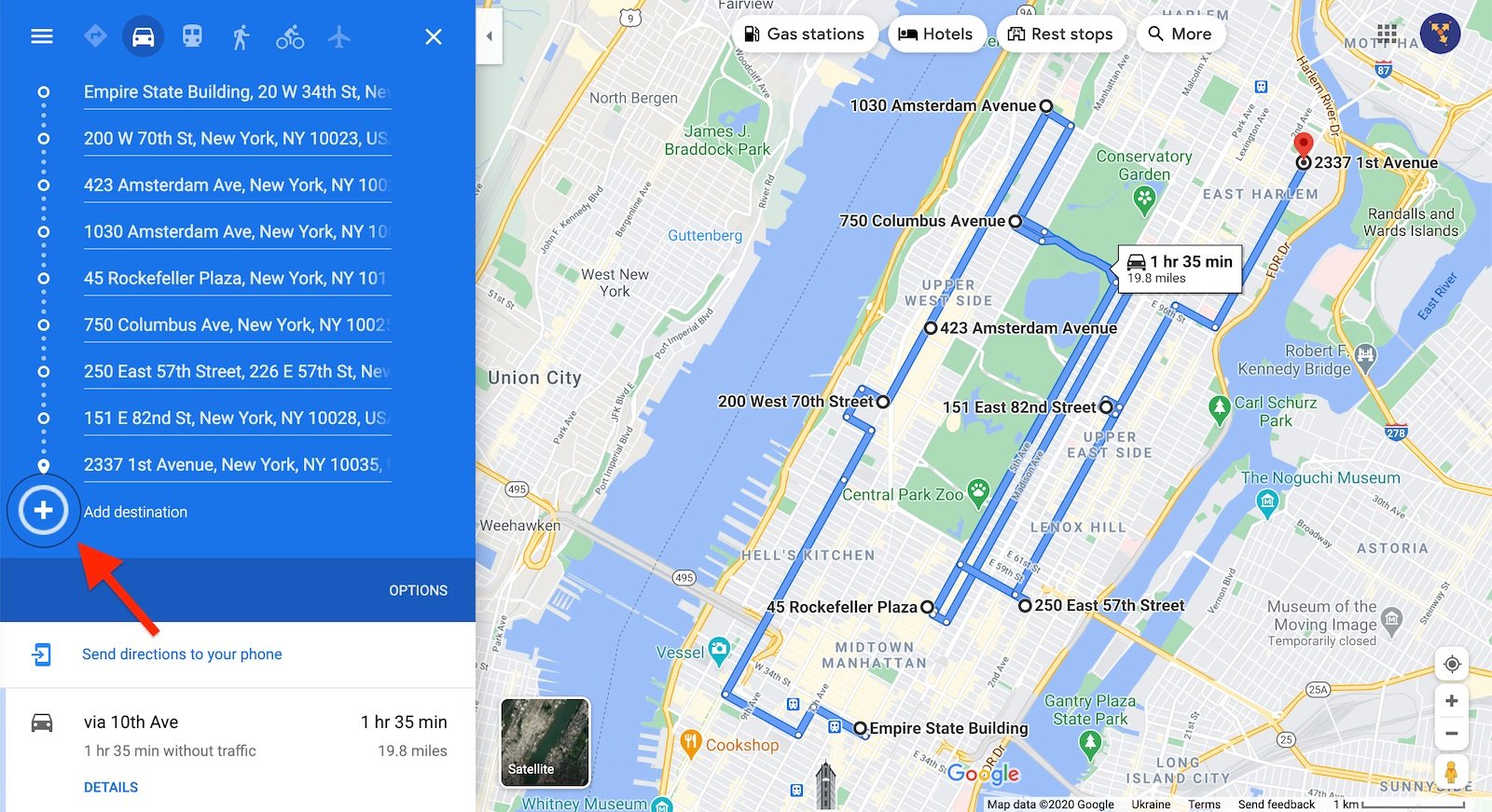
Po dokončení kroku 4 kliknutím na tlačítko obklopené spusťte přidávání více zastávek. Tento proces opakujte, dokud se vám nepodaří přidat všech 10 doručovacích adres.
4. Přidejte několik zastávek na mapách Google
Po dokončení kroku 4 kliknutím na tlačítko obklopené spusťte přidávání více zastávek. Tento proces opakujte, dokud se vám nepodaří přidat všech 10 doručovacích adres.
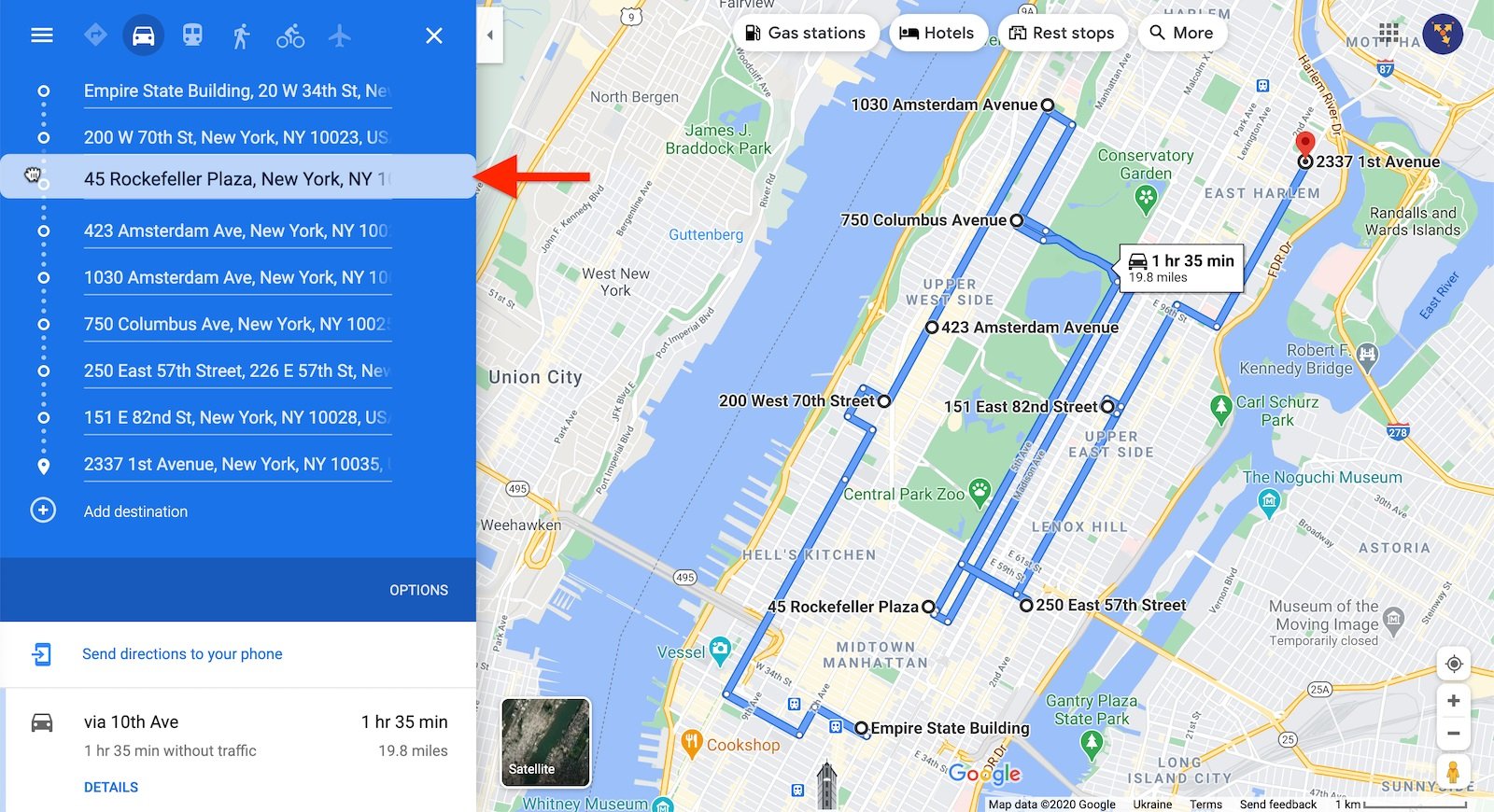
Přesuňte přidané zastávky a upravte sekvenci a ručně vyberte pořadí nejlepších adres pro vaši trasu. Objednávku můžete změnit na trase kliknutím na adresu, přetažením a jeho umístěním na správné místo v seznamu.
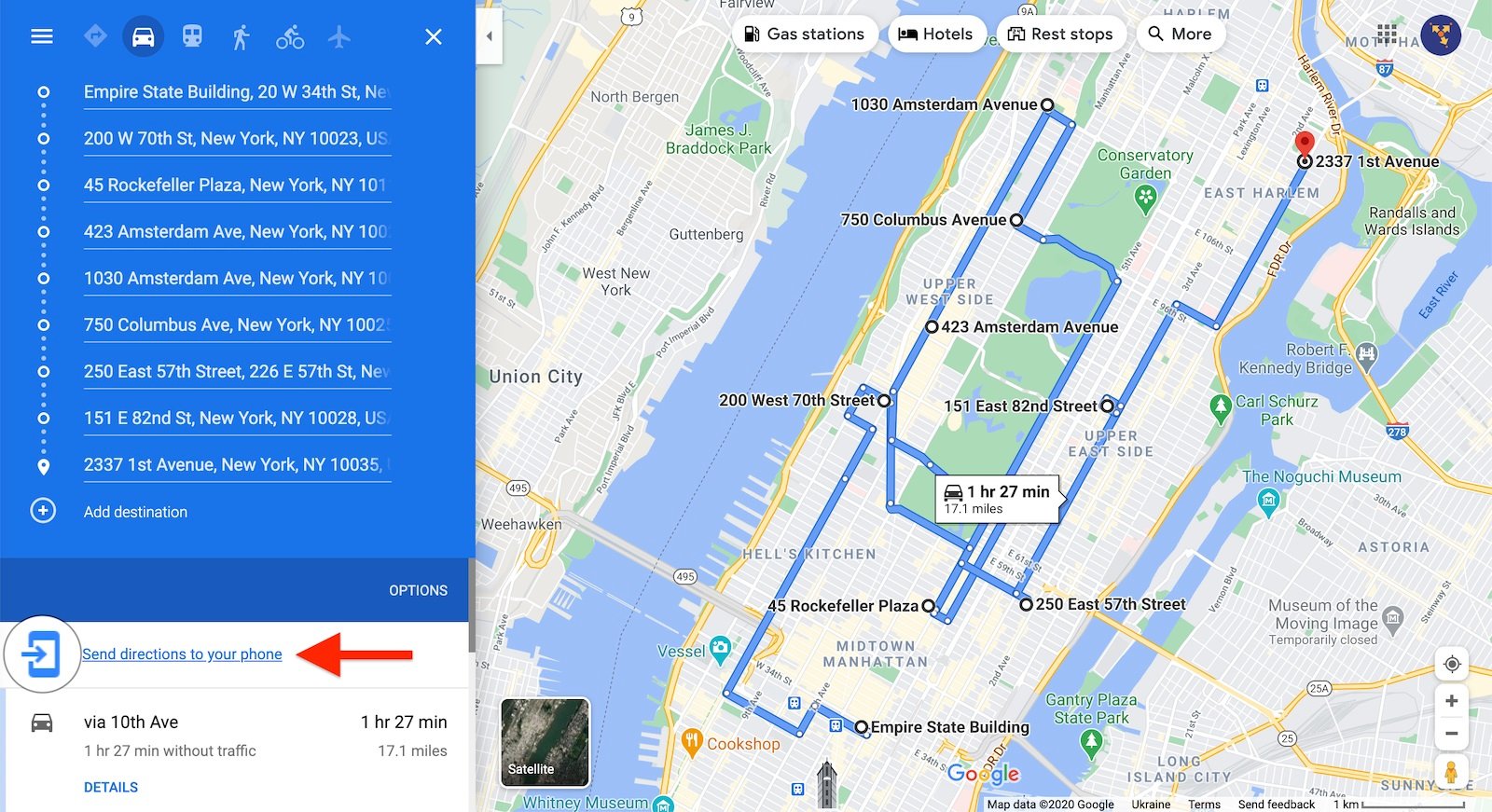
5. Odeslat itinerář Map Google do mobilu – Odeslat trasu do mobilu
Poslední fází tvorby itineráře s více zastávkami s plánovačem itineráře Google je sdílení trasy s vašimi ovladači. Chcete -li odeslat více map Google, klikněte na Tlačítko přepravy do telefonu v horní části obrazovky.
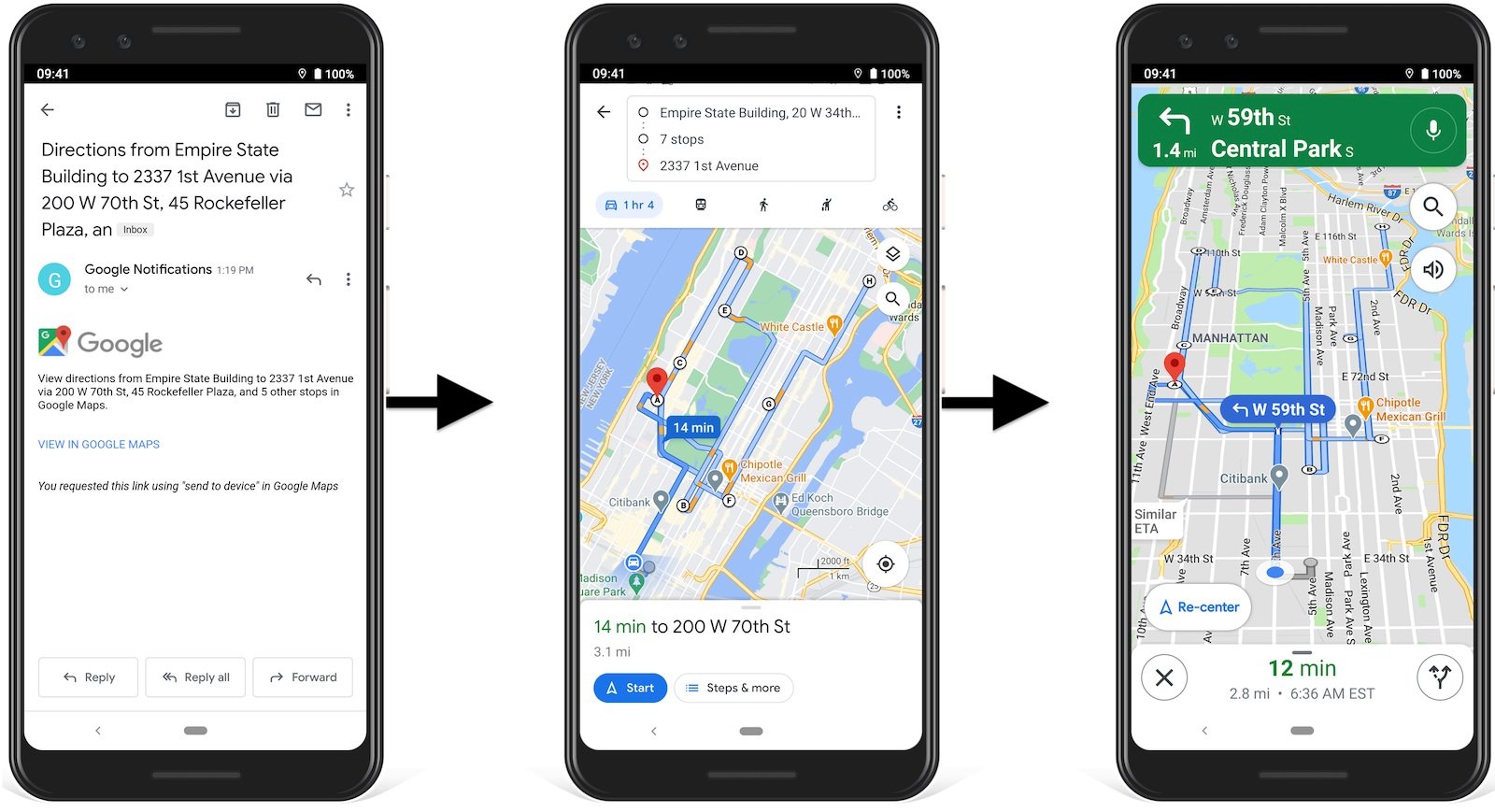
6. Najděte itinerář Map Google na mobilu
Po plánování trasy s více zastávkami na mapách Google a zasláním ji do telefonu můžete cestovat po trase pomocí aplikace pro plánování tras Google Maps na zařízení iOS nebo Android.
Plánovač tras proti Google Maps Plánovač webových tras
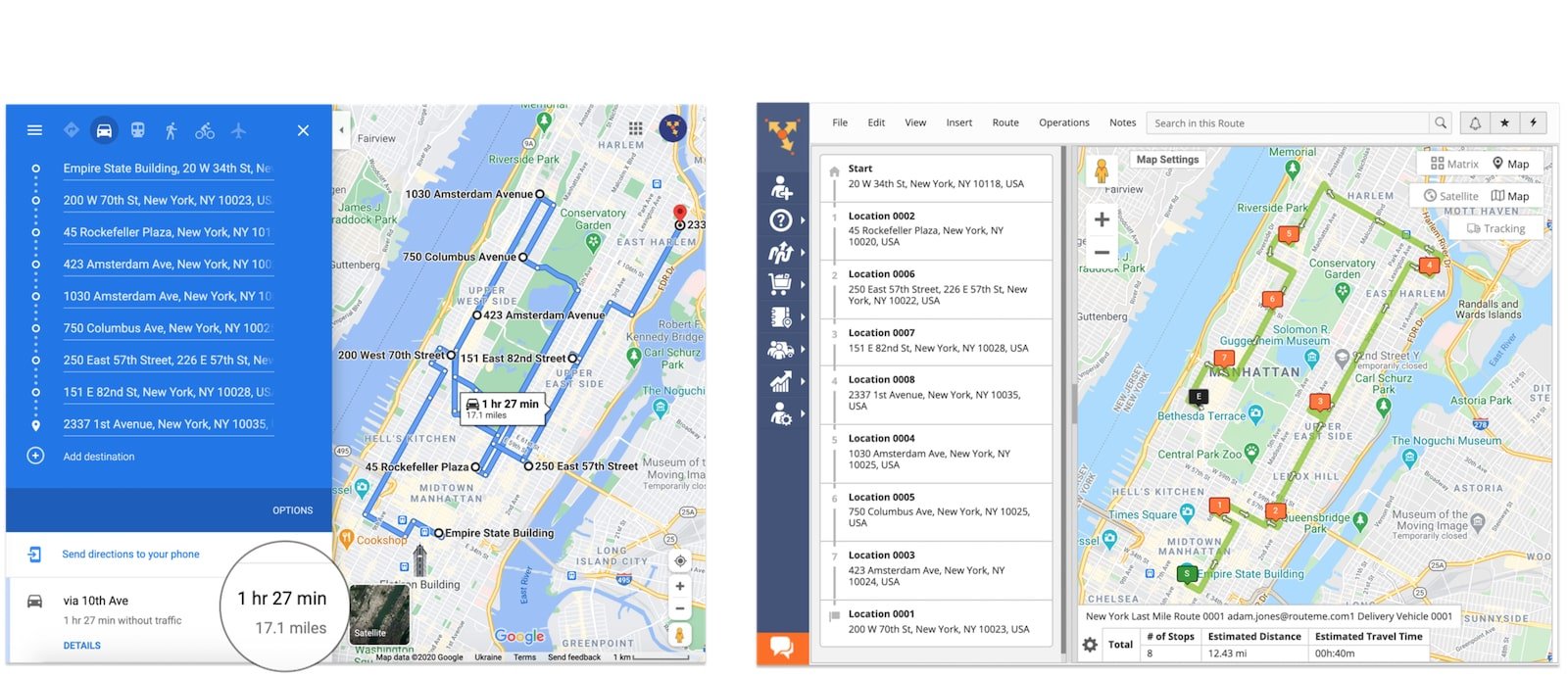
Když plánujete itinerář s více zastávkami na plánovači trasy nebo směrovacího softwaru, získáte výsledky výrazně lepší než u map Google. Vzdálenost a doba trvání trasy budou na plánované trase výrazně menší.
Protože musíte ručně optimalizovat více stop trasy itinerárního plánovače Map Google, konečná trasa trasy nemusí splnit vaše očekávání. Zatímco zastavení tras na plánované a optimalizované trase na silnici 4me plánovač tras bude automaticky sekvenován nejziskovějším a nejziskovějším způsobem.
Níže si můžete prohlédnout příklad Route4me ve srovnání s trasami Map Google pro stejná místa na kartě. Kromě toho se můžete pokusit porovnat mapy Google a MapQuest Trades nebo jakýkoli jiný software pro plánování nebo trasa.
Získejte bezplatnou zkušební verzi neomezených zastávek z plánovače trasy Route4me dnes a vyhrajte poslední kilometr !
Všechny ochranné známky, loga a značky na této stránce jsou pouze pro identifikační účely. Nepodporujeme tyto ochranné známky, loga a značky. Všechny ochranné známky, loga a značky jsou majetkem jejich příslušných majitelů. Pokud je vaše nemovitost nebo majetek vaší společnosti a vy byste chtěli, abychom je odstranili z našeho webu, kontaktujte nás na [chráněné e -mailem], abyste je odstranili z našeho webu, kontaktujte nás na [e -mailovém e -mailu], kontaktujte nás na [e -mail chráněné], kontaktujte některá z ochranných známek, logů a značek a chcete.
Nogging v „Průvodci plánování itineráře“
- Recenze softwaru pro plánování trasy Route4me
- Vyberte nejlepší aplikaci GPS s těžkou váhou pro užitková vozidla.
- Jak naplánovat doručovací trasu na itinerárním plánovači Google Maps ?
O Route4me
Route4me má více než 35 000 zákazníků na téměř všech kontinentech. Android a iPhone -route4me mobilní a iPhone aplikace byly staženy více než 2 milionykrát od roku 2009. Extrémně snadné použití, aplikace synchronizují trasy, umožňují dvousměrnou komunikaci s ovladači, nabízejí podrobné pokyny, potvrzení doručení atd. V zákulisí kombinuje provozní optimalizační platforma 4ME na silnici algoritmy s vysokým výkonem s vědou o datech, automatickým učením a velkými daty pro plánování, optimalizaci a analýzu tras téměř všech velikostí v reálném čase.
Kategorie
- Časté otázky
- Glosář pro plánování itineráře
- Průvodce plánováním tras
- Recenze softwaru pro plánování trasy Route4me
- Vyberte nejlepší aplikaci GPS s těžkou váhou pro užitková vozidla.
- Jak naplánovat doručovací trasu na itinerárním plánovači Google Maps ?
- Jak používat mapy Google jako plánování prohlídek
