


দ্রুত স্টার্ট -আপগুলি ব্যবহার করে একটি নতুন আইফোন বা আইপ্যাডে ডেটা স্থানান্তর করুন
Ic 5 গিগাবাইট আইক্লাউড স্পেস বিনামূল্যে পাওয়া যায়, তবে, যদি আপনার ব্যাকআপের আকার বেশি হয় তবে আপনাকে আরও স্টোরেজ স্পেস কেনার প্রস্তাব দেওয়া হবে.
আপনার আইক্লাউড স্টোরেজ স্পেস স্যাচুরেটেড হলে অর্থ প্রদান না করার জন্য আপনি কী করতে পারেন তা শিখতে এই নিবন্ধটি আবিষ্কার করুন: আইক্লাউড কীভাবে খালি করবেন ?
আইফোন আইফোনে স্থানান্তর
আপনি আপনার আইফোন বা পুনরায় সেট করতে চান আইফোন পরিবর্তন করুন এবং সবকিছু রাখুন ? এই নিবন্ধে, আমরা আপনাকে কীভাবে তৈরি করব তা দেখাব আইফোন আইফোনে স্থানান্তর : কেবল পরিচিতি এবং এসএমএসই নয়, আপনার ফটো, নোট এবং অ্যাপ্লিকেশনগুলিও.
এখানে উপায় আছে আইফোন আইফোনে স্থানান্তর করুন ::
- আইফোন আইফোন স্থানান্তর অ্যাপ্লিকেশন আইটিউনস বা আইক্লাউড ছাড়া
- আইফোন আইফোনে আইফোনে স্থানান্তর করুন
- আইটিউনস দিয়ে আইফোন পরিবর্তন করুন
- ব্যাকআপ ছাড়াই আইফোন আইফোন স্থানান্তর
আইফোন আইফোন স্থানান্তর অ্যাপ্লিকেশন
এই সরঞ্জামটি দিয়ে, আপনি আইক্লাউড ছাড়াই একটি আইফোন থেকে অন্য আইফোনে আপনার ডেটা স্থানান্তর করতে পারেন. আপনার ডিভাইস সংরক্ষণ করে শুরু করুন, তারপরে অন্য আইফোনে ব্যাকআপ পুনরুদ্ধারে যান. ধাপে এই গাইডটি অনুসরণ করুন:
ধাপ 1. পুরানো আইফোনের ব্যাকআপ
আপনি শুরু করার আগে নিশ্চিত হয়ে নিন যে আইওএস ডিভাইসগুলি, পাশাপাশি আপনি যে কম্পিউটারটি ব্যবহার করেন, সেগুলিও রয়েছেস্টোরেজ স্পেস যথেষ্ট. ব্যাকআপও পারে আপনার আইফোন সংযোগ বিচ্ছিন্ন হয়ে গেলে ব্যর্থ. দয়া করে কেবল এবং ইউএসবি পোর্টের শর্তটি নিয়ন্ত্রণ করুন. যদি প্রয়োজন হয় তবে অন্য কম্পিউটার ব্যবহার করুন.
- প্রথমত, নীচের বোতামে ক্লিক করে কপিট্রান্স শেলবি ডাউনলোড করুন. সফ্টওয়্যার ইনস্টল করুন. প্রয়োজনে আপনি আমাদের ইনস্টলেশন গাইডের সাথে পরামর্শ করতে পারেন. কপিট্রান্স শেলবি ডাউনলোড করুন
- কপিট্রান্স শেলবি চালু করুন এবং আপনার পুরানো আইফোনটি পিসিতে সংযুক্ত করুন. ক্লিক করুন ব্যাকআপ ->সম্পূর্ণ ব্যাকআপ. কপিট্রান্স শেলবি ব্যাকআপের ডেটা কী ?
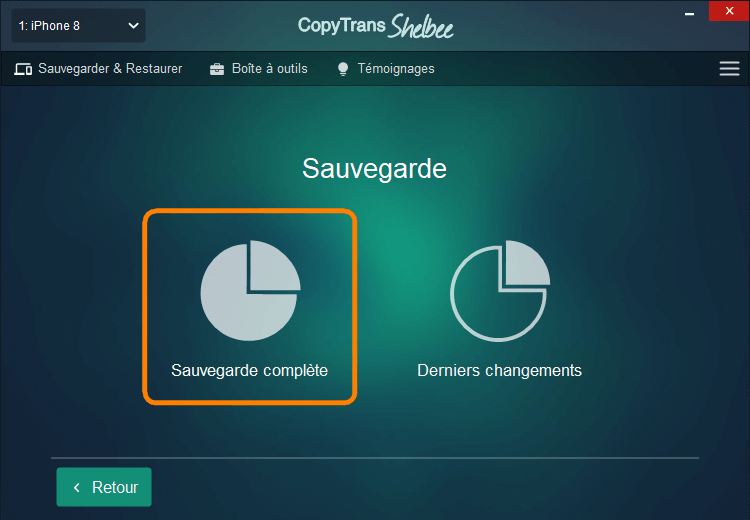
- অ্যাপ্লিকেশনগুলি একটি আইফোন থেকে অন্য আইফোনে স্থানান্তর করুন বা না – সিদ্ধান্ত নেওয়া আপনার উপর নির্ভর করে. আরও তথ্যের জন্য, দয়া করে আইফোন অ্যাপ্লিকেশনগুলির ব্যাকআপ এবং পুনরুদ্ধারের বিষয়ে নিবন্ধটি পরামর্শ করুন.
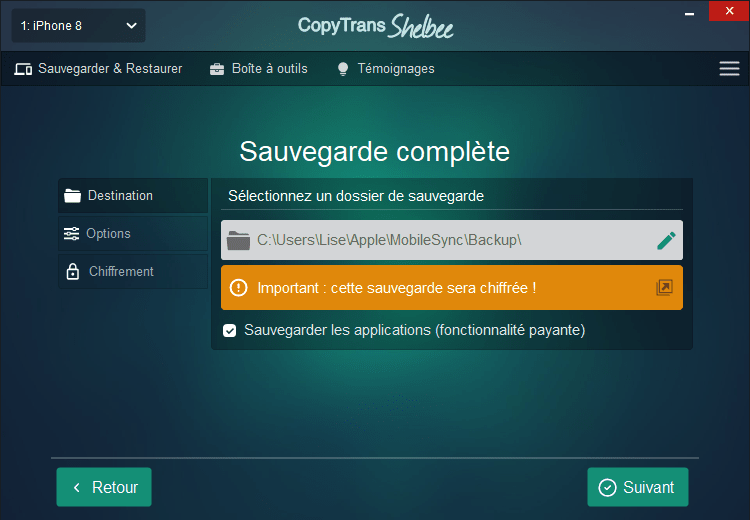
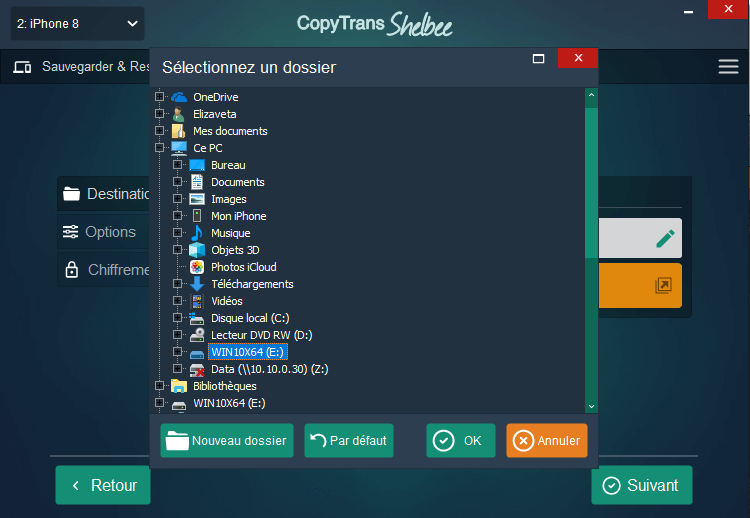
- আইটিউনসের বিপরীতে, আপনি একটি নতুন ব্যাকআপ ফোল্ডার তৈরি করতে পারেন বা পিসিতে বা এমনকি একটি ইউএসবি কীতে ইতিমধ্যে বিদ্যমান চয়ন করতে পারেন. এটি করতে, পেন্সিল আইকনে ক্লিক করুন এবং প্রদর্শিত নতুন উইন্ডোতে ফোল্ডারটি চয়ন করুন. ফোল্ডারটি বেছে নেওয়ার পরে, ক্লিক করুন ঠিক আছে তারপর অনুসরণ.
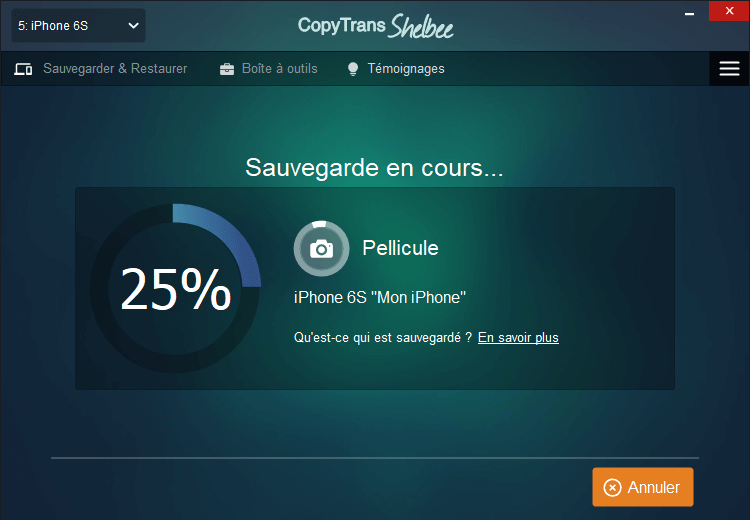
- ব্যাকআপ চলছে. আইটিউনসের আরেকটি সুবিধা: ব্যাকআপের শেষে, কপিট্রান্স শেলবি বৈধ যাতে আপনি নিশ্চিত করতে পারেন যে অপারেশনটি ভুল ছাড়াই চলে গেছে.
আমাদের ভিডিও গাইড আপ:
কেন কপিট্রান্স শেলবি বেছে নিন ?
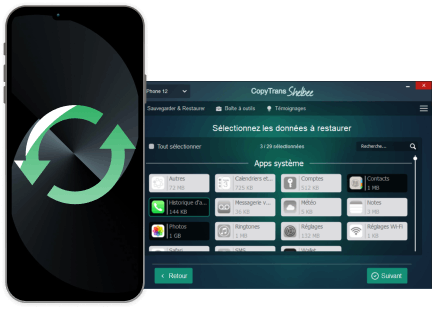
✔ আইফোন অ্যাপ্লিকেশন আইফোনে স্থানান্তর
✔ আইফোন ডেটা একটি সম্পূর্ণ আইফোনে স্থানান্তর
✔ আপনার পছন্দের ডেটা পুনরুদ্ধার
✔ সফ্টওয়্যারটির ফরাসি সংস্করণ
✔ ফরাসি 24/7 এ গ্রাহক সমর্থন
দ্বিতীয় পদক্ষেপ. নতুন আইফোনে ব্যাকআপ পুনরুদ্ধার
তারপরে, আপনাকে নতুন আইফোনে সবেমাত্র তৈরি করা ব্যাকআপটি পুনরুদ্ধার করতে হবে.
একটি সফল পুনরুদ্ধারের জন্য প্রয়োজনীয় শর্তাদি:
– দুটি ডিভাইস (পুরানো এবং নতুন) থাকতে হবে আইওএসের একই সংস্করণ
New নতুন ডিভাইসটি সন্ধান করুন (যার উপরে আপনি ব্যাকআপটি পুনরুদ্ধার করেন) অবশ্যই থাকতে হবে পুরানো ডিভাইসের চেয়ে উচ্চতর একটি সংস্করণ.
যদি আপনার আইফোনের আইওএস সংস্করণটি অপ্রচলিত হয় তবে প্রথমে দয়া করে আপডেট. আপনি যদি আপডেট করার আগে ইতিমধ্যে আপনার ডিভাইসটি সংরক্ষণ করে থাকেন তবে দয়া করে আবার ব্যাকআপ শুরু করুন.
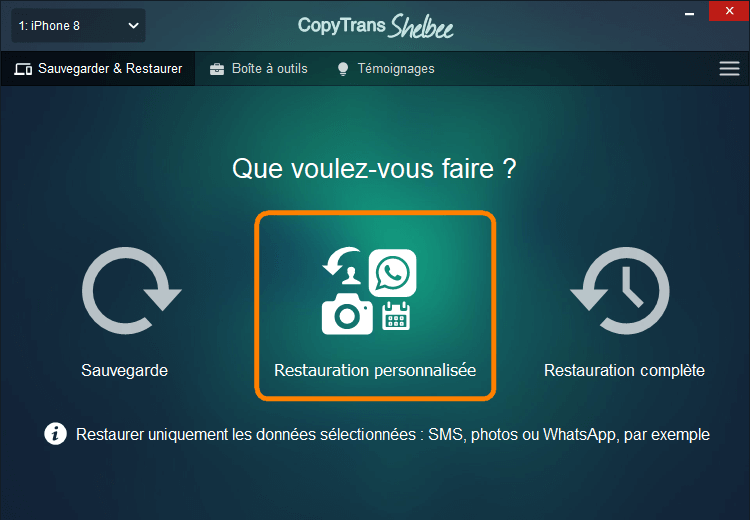
আপনার পুরানো আইফোনটি পিসি থেকে সংযোগ বিচ্ছিন্ন করুন এবং নতুনটি সংযুক্ত করুন. অনুলিপি শেল্বির মূল মেনুতে আপনার মধ্যে পছন্দ থাকবে সম্পূর্ণ পুনরুদ্ধার এবং ব্যক্তিগতকৃত পুনরুদ্ধার. এই উদাহরণে, আপনি দেখতে পাবেন কীভাবে ব্যক্তিগতকৃত ক্যাটারিং ঘটে.
এই দুটি ফাংশনের মধ্যে পার্থক্য হ’ল সম্পূর্ণ পুনরুদ্ধার কপিট্রান্সের সাথে শেলবি আপনাকে আইটিউনস বা আইক্লাউডের সাথে ক্যাটারিংয়ের মতো একই ফলাফল দেবে, সুতরাং নতুনটিতে আপনার পুরানো ডিভাইসের একটি অনুলিপি.
এর কার্যকারিতা ব্যক্তিগতকৃত পুনরুদ্ধার পুনরুদ্ধার করার জন্য আপনাকে ডেটা পছন্দ করে. আপনি আপনার এসএমএসের ইতিহাস রাখতে চান না, তবে ক্যান্ডি ক্রাশের স্কোরকে অনেক রাখুন ? অথবা আপনি 5 গিগাবাইট সেলফি ফেলে দিতে চান তবে একেবারে আপনার পরিচিতিগুলি পুনরুদ্ধার করতে চান ? কপিট্রান্স শেলবি এটি সম্ভব করে তোলে – এবং খুব সহজ.
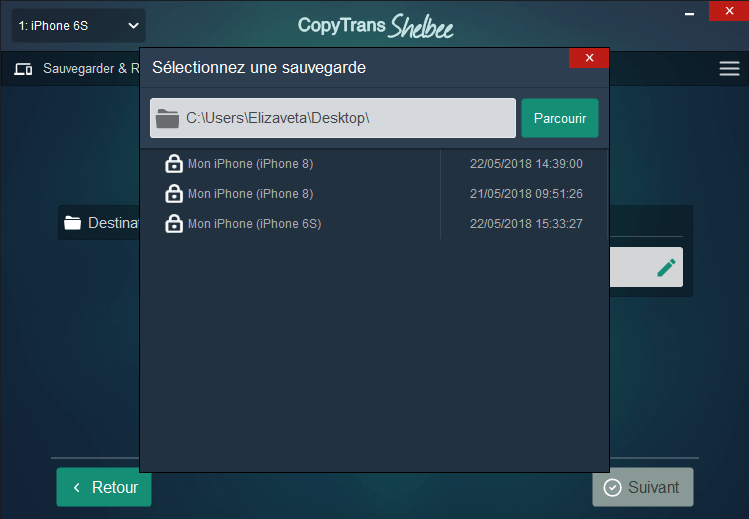
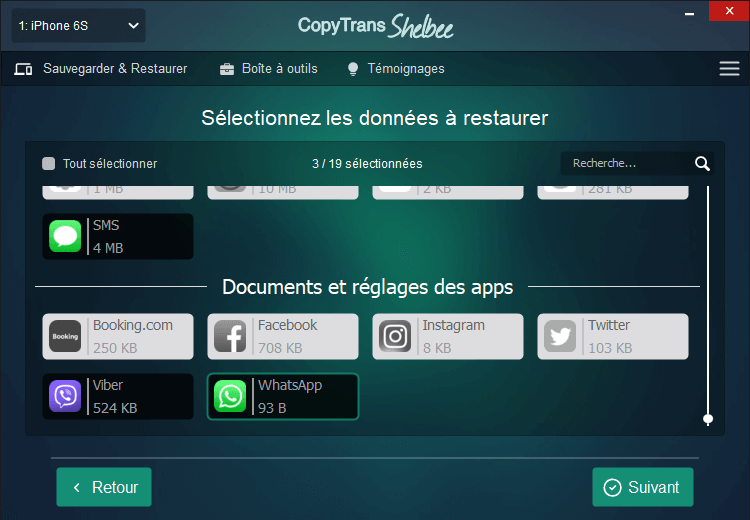
এটা হয়ে গেছে ! আপনার ডেটা ব্যবহার করে স্থানান্তরিত হয়অন্য আইফোনে আইফোন স্থানান্তর অ্যাপ্লিকেশন.
কেন কপিট্রান্স শেলবি বেছে নিন ?
সুরক্ষা – আপনার একটি ব্যাকআপ থাকবে যা আপনি ব্যর্থতার ঘটনা বা আইফোনের ফ্লাইটে ব্যবহার করতে পারেন;
গোপনীয়তা – আপনার ডেটা তৃতীয় পক্ষের সার্ভারে সংরক্ষণ করা হয় না;
স্বাধীন ইচ্ছা – সম্পূর্ণ ডিভাইস বা কেবল পছন্দসই ডেটা সংরক্ষণ করুন এবং পুনরুদ্ধার করুন;
বিশ্বাস – ফরাসি ভাষায় সফ্টওয়্যার এবং গ্রাহক সমর্থন 100%
বিজ্ঞাপন ছাড়া
আইফোন আইফোনে আইফোনে স্থানান্তর করুন
আইক্লাউড পরিষেবা আপনাকে আপনার সমস্ত আইফোন ডেটা মেঘে রাখার সম্ভাবনা সরবরাহ করে. আপনি আপনার আইফোনের সেটিংসে নিজেকে বাঁচাতে ডেটা নির্বাচন করুন. কিন্তু সতর্কতা অবলম্বন করা আবশ্যক ! আইক্লাউডের সাথে সিঙ্ক্রোনাইজেশন এবং ব্যাকআপ বিভিন্ন বৈশিষ্ট্য. সংক্ষেপে, সিঙ্ক্রোনাইজড ডেটা আইক্লাউডে পাওয়া যায় এবং ব্যাকআপে ইনজিউজ করা যায় না. আপনি যদি আপনার আইফোনের সিঙ্ক্রোনাইজড ফটোগুলি মুছে ফেলেন তবে এই ফটোগুলি আইক্লাউড থেকেও মুছে ফেলা হবে (imment iсloud- এ ফটোগুলি পুনরুদ্ধার করুন ?)). আইক্লাউড ব্যাকআপ নিবন্ধে দুটি পরিষেবার মধ্যে পার্থক্য সম্পর্কে আরও জানুন: অ্যাক্সেস, দেখুন, পুনরুদ্ধার করুন. আপনি গণনা করলে এটি গুরুত্বপূর্ণ আইফোন পরিবর্তন করুন এবং সবকিছু রাখুন.
এগিয়ে যাওয়ার আগে একটি আইফোন থেকে অন্য আইফোনে স্থানান্তর করুন, আইক্লাউডের অসুবিধাগুলি সম্পর্কে আরও জানুন.
বেনিফিট
✔ ট্রান্সফার অনলাইনে তৈরি করা হয়
✔ আইক্লাউড ব্যাকআপ এবং আপনার সম্পূর্ণ আইফোন পুনরুদ্ধার করুন
✔ পিসি বা ম্যাকের প্রয়োজন হয় না
অসুবিধা
❌ একটি ইন্টারনেট সংযোগ প্রয়োজন
❌ সিঙ্ক্রোনাইজড ডেটা ব্যাকআপে অন্তর্ভুক্ত নয়
Retern পুনরুদ্ধার করার জন্য কোনও পছন্দ পছন্দ নয়
❌ বিনামূল্যে আইক্লাউড স্টোরেজ স্পেস 5 জিবিতে সীমাবদ্ধ
❌ ব্যাকআপ পুনরুদ্ধার করতে আপনাকে অবশ্যই আইফোনটি পুনরায় সেট করতে হবে
আপনি যদি এই ত্রুটিগুলি গ্রহণ করেন তবে ভিডিওতে বর্ণিত পদক্ষেপগুলি অনুসরণ করুন বা নীচের পাঠ্য গাইডটি পড়ুন:
- আইক্লাউড থেকে একটি ব্যাকআপ পুনরুদ্ধার করতে, দয়া করে নিশ্চিত করুন যে এই বিকল্পটি আপনার আইওএস ডিভাইসে সক্রিয় রয়েছে. এই অপারেশনটি চালানোর জন্য একটি সক্রিয় ওয়াইফাই নেটওয়ার্কও প্রয়োজনীয়.
It আইটিউনসের মাধ্যমে আইক্লাউড ব্যাকআপ সক্রিয় করা সম্ভব. আইক্লাউড নির্বাচন করুন, তারপরে এখনই সংরক্ষণ করুন:
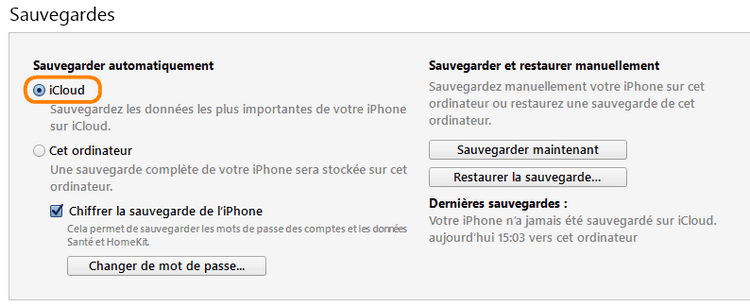
✓ অন্যথায়, আপনার আইফোনের সেটিংসে যান, চয়ন করুন অ্যাকাউন্ট এবং পাসওয়ার্ড > আইক্লাউড> আইক্লাউড ব্যাকআপ এবং এই বিকল্পটি সক্রিয় করুন. আপনাকে একটি ব্যাকআপ চালু করার জন্য আমন্ত্রিত করা হবে:
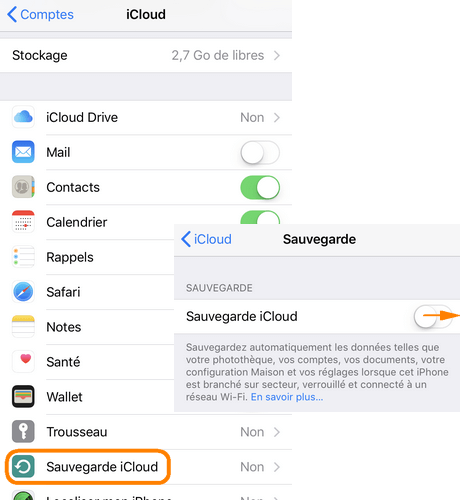
Ic 5 গিগাবাইট আইক্লাউড স্পেস বিনামূল্যে পাওয়া যায়, তবে, যদি আপনার ব্যাকআপের আকার বেশি হয় তবে আপনাকে আরও স্টোরেজ স্পেস কেনার প্রস্তাব দেওয়া হবে.
আপনার আইক্লাউড স্টোরেজ স্পেস স্যাচুরেটেড হলে অর্থ প্রদান না করার জন্য আপনি কী করতে পারেন তা শিখতে এই নিবন্ধটি আবিষ্কার করুন: আইক্লাউড কীভাবে খালি করবেন ?
আপনি সবকিছু চেষ্টা করেছেন, কিন্তু কিছুই সাহায্য করে না ? আইক্লাউড, না আইটিউনস আপনার আইফোন পুনরুদ্ধার করতে পারেনি, তবে আপনার একেবারে আপনার ব্যাকআপ ডেটা দরকার ..
আমাদের আছে সর্বাধিক জনপ্রিয় সফ্টওয়্যার তুলনা পিসি ডেটা পুনরুদ্ধার. কোন সফ্টওয়্যারটি চয়ন করবেন তা নিশ্চিতভাবে সিদ্ধান্ত নিতে আমাদের নিবন্ধটি পড়ুন.
আইটিউনস দিয়ে আইফোন পরিবর্তন করুন
আপনি যদি আপনার দাদীর পরামর্শ অনুসরণ করতে পছন্দ করেন এবং নীচে আইটিউনস দিয়ে আপনার আইফোন বা আইপ্যাড পরিচালনা করতে চান তবে আপনি একটি ভিডিও এবং একটি পাঠ্য গাইড পাবেন কীভাবে ব্যাখ্যা করে আইফোন আইফোন ডেটা স্থানান্তর করুন সুর ব্যবহার. তবে প্রথমে আইটিউনসের অসুবিধাগুলি নোট করুন.
বেনিফিট
Pc পিসিতে ব্যাকআপ
অসুবিধা
❌ একটি কম্পিউটার প্রয়োজন
❌ পুনরুদ্ধার আপনার আইফোনের ডেটা ব্যাকআপের সাথে প্রতিস্থাপন করবে
❌ আইটিউনস ক্যাটারিং বেশ কয়েকটি কারণে ব্যর্থ হতে পারে
- আপনার পুরানো আইডেভাইসকে পিসিতে একটি ইউএসবি কেবলের সাথে সংযুক্ত করুন. আইটিউনস শুরু করুন.
- যদি আপনার ডিভাইস আপনাকে “এই কম্পিউটারটিকে বিশ্বাস করতে” বলে, “হ্যাঁ” এ ক্লিক করুন.
- আইটিউনস স্ক্রিনের শীর্ষে আইফোন আইকনে ক্লিক করুন. “সংক্ষিপ্তসার” ক্লিক করুন এবং আপনার ব্যাকআপের অবস্থান নির্বাচন করুন – আইক্লাউড বা আইটিউনস. তারপরে আপনার পুরানো আইফোনটি সংরক্ষণ করুন.
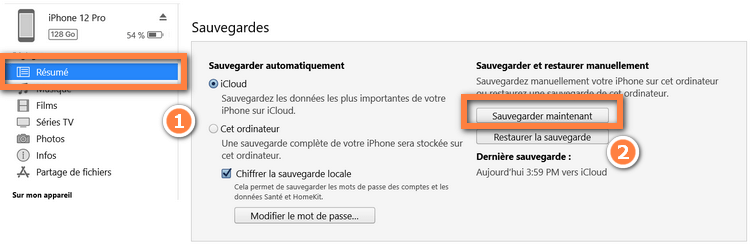
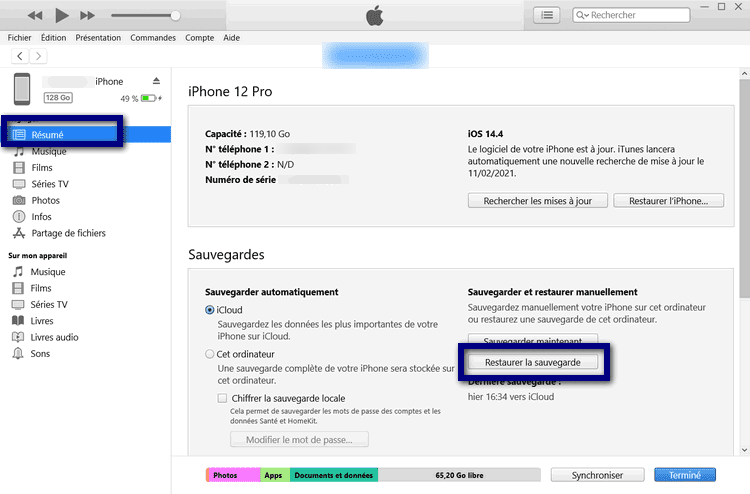
- ব্যাকআপ তৈরি হওয়ার সাথে সাথেই আপনার পুরানো আইফোনটি সংযোগ বিচ্ছিন্ন করুন এবং আপনার নতুন আইফোনটি পিসিতে সংযুক্ত করুন. আপনি শুধু টাইপ করতে হবে ব্যাক আপ ::
আপনি দেখতে পান যে এই সমাধানটি আপনার জন্য জটিল ? সেরা ব্যবহারকারী -বন্ধুত্বপূর্ণ সফ্টওয়্যার চয়ন করতে আমাদের নিবন্ধের সাথে পরামর্শ করুন.
ব্যাকআপ ছাড়াই আইফোন আইফোন স্থানান্তর
একটি আইফোন থেকে অন্য আইফোনে আপনার ডেটা অনুলিপি করার একটি নির্ভরযোগ্য এবং খুব স্বজ্ঞাত উপায় হ’ল এটি ব্যবহার করা দ্রুত শুরু. অন্যদিকে, এই পদ্ধতিরও ত্রুটি রয়েছে.
বেনিফিট
✔ স্বজ্ঞাত এবং সাধারণ স্থানান্তর
✔ কোনও কম্পিউটারের প্রয়োজন হয় না
Ic আইক্লাউড বা আইটিউনস ছাড়াই
অসুবিধা
❌ একটি ইন্টারনেট সংযোগ প্রয়োজন
❌ প্রকল্পের সমস্যা
❌ অ্যাক্টিভেশন ব্যর্থ হয়েছে
❌ ডেটা স্থানান্তর করতে আপনাকে অবশ্যই আইফোন খালি করতে হবে
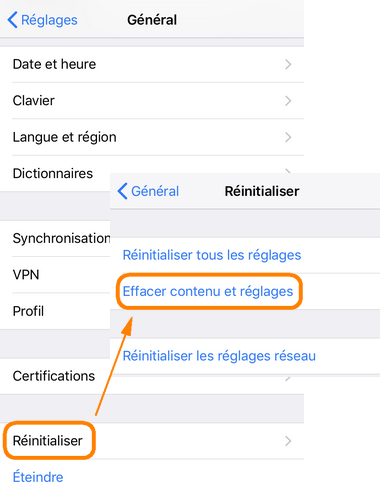
যারা একেবারে নতুন আইফোন কনফিগার করছেন তাদের জন্য এই বিকল্পটি আরও উপযুক্ত. অন্যথায়, যদি আপনার ক্যাটারিং আইফোনে ইতিমধ্যে গুরুত্বপূর্ণ ডেটা থাকে তবে দ্রুত শুরু উপভোগ করতে সক্ষম হওয়ার জন্য আপনাকে এটি মুছে ফেলতে হবে. এটি সেটিংস> জেনারেল> রিসেট> মুছুন সামগ্রী এবং সেটিংসে সম্পন্ন হয়.
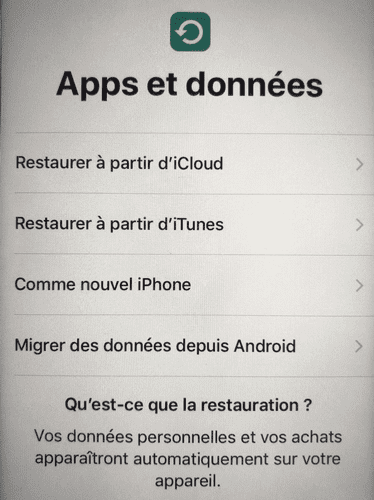
তারপরে, যখন আইফোনটি মুছে ফেলা হয় (বা একেবারে নতুন) আপনাকে একটি কনফিগারেশন উপায় নির্বাচন করতে আমন্ত্রিত করা হবে. দ্রুত শুরু চয়ন করুন. আপনি যদি বিষয়টিতে একটি সম্পূর্ণ টিউটোরিয়াল পড়তে চান তবে নিবন্ধটি দেখুন কীভাবে একটি নতুন আইফোন কনফিগার করবেন.
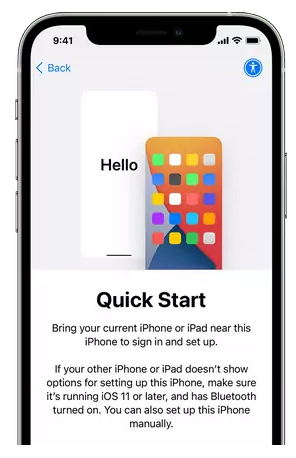
এই নিবন্ধে, আমরা এটি সম্পাদন করার সর্বোত্তম উপায়গুলি বর্ণনা করেছি আইফোন আইফোনে স্থানান্তর.
সুতরাং, আপনি অ্যাপলের নেটিভ সমাধানগুলির মধ্যে চয়ন করতে পারেন: আইটিউনস, আইক্লাউড বা কুইক স্টার্ট (স্মার্ট সুইচ). অন্যদিকে, এই সমাধানগুলির নির্দিষ্ট ত্রুটি রয়েছে-আমরা সেগুলি উপরে বর্ণনা করেছি.
এই অ্যাপল সীমাবদ্ধতাগুলি ঘুরে দেখার জন্য, আমরা আপনাকে একটি দিয়ে যেতে পরামর্শ দিই আইফোন আইফোন স্থানান্তর অ্যাপ্লিকেশন কপিট্রান্স শেলবি যে আপনি আপনার উইন্ডোজ কম্পিউটারে ইনস্টল করতে পারেন. এই সরঞ্জাম আপনাকে অনুমতি দেবে আইফোন পরিবর্তন করুন এবং সবকিছু রাখুন, এমন কি অ্যাপ.
আপনি যদি বিভিন্ন ব্যাকআপ এবং ক্যাটারিং সফ্টওয়্যারগুলির একটি বিস্তৃত তুলনা দেখতে চান তবে আইফোনের ডেটা পুনরুদ্ধার করতে অনুচ্ছেদ 5 ফ্যাবসও দেখুন.
আপনি যদি আপনার নতুন আইফোনে কোনও আইটিউনস বা আইক্লাউড ব্যাকআপ পুনরুদ্ধার করতে না পারেন তবে আমাদের ব্লগ নিবন্ধ 6 সেরা ডেটা রিকভারি সফ্টওয়্যার আইফোন আইফোনের সাথে পরামর্শ করুন. আপনি জনপ্রিয় সফ্টওয়্যারগুলির একটি তুলনা পাবেন যা কম্পিউটারে আপনার ডেটা ব্যাকআপ ডেটা বের করতে সক্ষম.
সম্পর্কিত নিবন্ধ :
- কীভাবে আমার আইফোন আইফোন ফটোতে স্থানান্তর করবেন ?
- কীভাবে ফটো এবং সংগীত পুনরুদ্ধার করবেন ?
- কপিরাইটান শেলবি সহ ব্যক্তিগতকৃত ক্যাটারিং
- আইক্লাউড স্বয়ংক্রিয় ব্যাকআপ বন্ধ করুন.
- আইক্লাউড ডেটা কীভাবে পরিচালিত হয় ?
- আইফোন পরিবর্তন করার সময় কীভাবে আপনার অ্যাপ্লিকেশনগুলি পুনরুদ্ধার করবেন ?
- আইফোন ডেটা কতক্ষণ স্থানান্তর করে ?
দ্রুত স্টার্ট -আপগুলি ব্যবহার করে একটি নতুন আইফোন বা আইপ্যাডে ডেটা স্থানান্তর করুন
আইফোন বা আইপ্যাড ব্যবহার করে স্বয়ংক্রিয়ভাবে আপনার নতুন আইওএস ডিভাইসটি কনফিগার করুন.
দ্রুত শুরু উভয় ডিভাইস দখল করে: নিশ্চিত হয়ে নিন যে আপনি এমন একটি সময় বেছে নিয়েছেন যখন আপনাকে কয়েক মিনিটের জন্য আপনার বর্তমান ডিভাইসটি ব্যবহার করার প্রয়োজন হবে না.
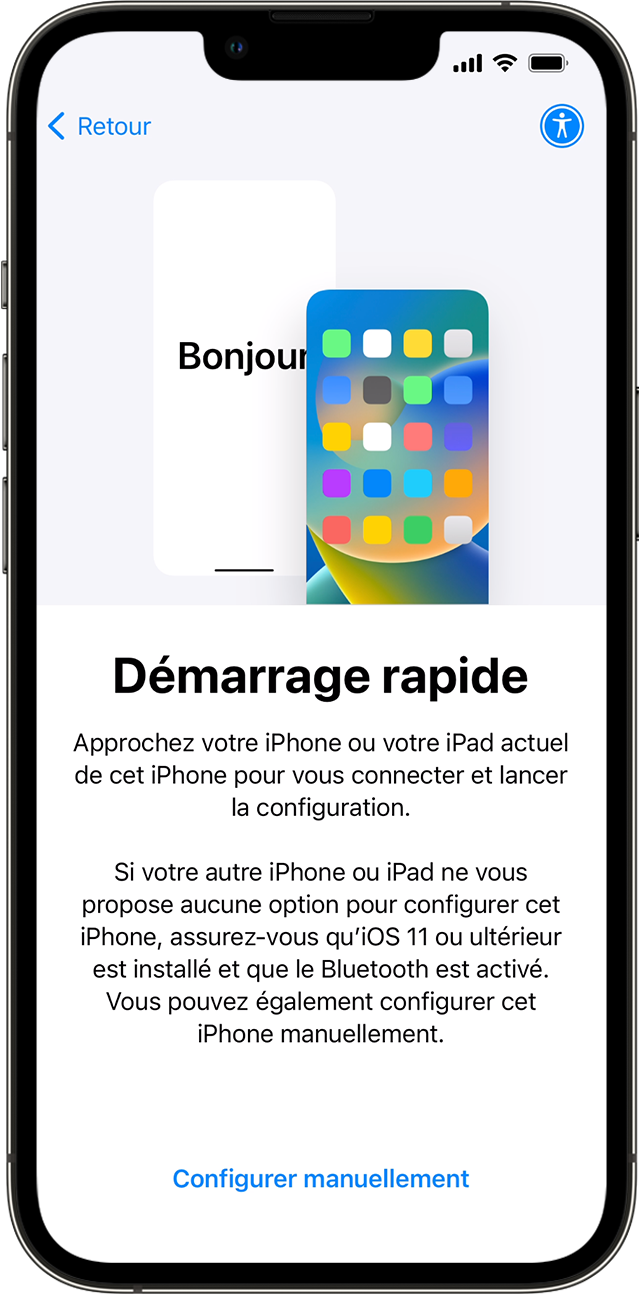
- আপনার বর্তমান ডিভাইসটি ওয়াই-ফাই এবং ব্লুটুথ সক্রিয় রয়েছে তা নিশ্চিত করুন. আপনার নতুন ডিভাইসটি চালু করুন এবং এটি আপনার বর্তমান ডিভাইসের কাছে রাখুন. শুরু করতে অন -স্ক্রিন নির্দেশাবলী অনুসরণ করুন. যদি আপনার নতুন ডিভাইসের কনফিগারেশন প্রচার আপনার বর্তমান ডিভাইস থেকে অদৃশ্য হয়ে যায় তবে দুটি ডিভাইস পুনরায় চালু করুন.
- আপনার ডিভাইসটি Wi-Fi বা আপনার ডিভাইসের মোবাইল নেটওয়ার্কের সাথে সংযুক্ত করুন.
- আপনার মোবাইল পরিষেবা সক্রিয় করার জন্য আপনাকে আমন্ত্রিত করা যেতে পারে.
- ফেস আইডি বা টাচ আইডি কনফিগার করুন.
- আপনি কীভাবে আপনার ডেটা স্থানান্তর করতে চান তা চয়ন করুন.
- আপনি যদি আইক্লাউড থেকে ডাউনলোডটি চয়ন করেন, আপনার অ্যাপ্লিকেশন এবং ডেটা পটভূমিতে ডাউনলোড করুন, যাতে আপনি অবিলম্বে আপনার নতুন ডিভাইসটি ব্যবহার শুরু করতে পারেন.
- আপনি যদি আপনার পুরানো ডিভাইস থেকে সরাসরি স্থানান্তর চয়ন করেন তবে আপনি উভয় ডিভাইসে স্থানান্তর শেষ না হওয়া পর্যন্ত আপনাকে অপেক্ষা করতে হবে.
- আপনার ডিভাইসগুলি একে অপরের কাছে রেখে দিন এবং ডেটা মাইগ্রেশন প্রক্রিয়া শেষ না হওয়া পর্যন্ত একটি পাওয়ার উত্সের সাথে সংযুক্ত. স্থানান্তর করার সময়কাল নেটওয়ার্কের অবস্থা এবং স্থানান্তরিত ডেটার পরিমাণের উপর নির্ভর করে পরিবর্তিত হতে পারে.
যদি আপনার নতুন ডিভাইসটি অ্যাপল স্কুল ম্যানেজার বা অ্যাপল বিজনেস ম্যানেজারের সাথে নিবন্ধিত হয় তবে আপনি দ্রুত স্টার্ট -আপগুলি ব্যবহার করে আপনার বর্তমান ডিভাইস থেকে ডেটা স্থানান্তর করতে পারবেন না.

প্রকাশের তারিখ: 21 নভেম্বর, 2022


