


Přenos dat do nového iPhone nebo iPadu pomocí rychlého startu -ups
�� 5 GB prostoru iCloud je k dispozici zdarma, pokud je však velikost vaší zálohy vyšší, bude vám nabídnuto za účelem nákupu více úložného prostoru.
Objevte tento článek, abyste se dozvěděli, co můžete udělat, protože nezaplatíte, pokud je váš úložný prostor iCloud nasycený: jak vyprázdnit iCloud ?
Přenos iPhone do iPhone
Chcete resetovat svůj iPhone nebo Změňte iPhone a udržujte vše ? V tomto článku vám ukážeme, jak vyrobit Přenos iPhone do iPhone : Nejen kontakty a SMS, ale také vaše fotografie, poznámky a aplikace.
Zde jsou způsoby Přeneste iPhone na iPhone ::
- Aplikace pro přenos iPhone na iPhone Bez iTunes nebo iCloud
- Přeneste iPhone do iPhone s iCloud
- Změňte iPhone pomocí iTunes
- Přenos iPhone pro iPhone bez zálohy
Aplikace pro přenos iPhone na iPhone
S tímto nástrojem můžete data přenášet z jednoho iPhone do druhého bez iCloud. Začněte uložením zařízení a poté přejděte na obnovení zálohy na jiném iPhone. Postupujte podle této příručky krok za krokem:
Krok 1. Zálohování starého iPhone
Než začnete, ujistěte se, že zařízení iOS, stejně jako počítač, který používáteúložný prostor dostatečný. Záloha může také selhat, pokud byl váš iPhone odpojen. Ovládejte stav kabelu a port USB. V případě potřeby použijte jiný počítač.
- Nejprve si stáhněte CopyTrans Shelbee kliknutím na tlačítko níže. Nainstalujte software. V případě potřeby můžete také konzultovat naši instalační příručku. Stáhnout CopyTrans Shelbee
- Spusťte CopyTrans Shelbee a připojte svůj starý iPhone k PC. Klikněte na Záloha ->Úplná záloha. Jaká jsou data, která CopyTrans Shelbee Backup ?
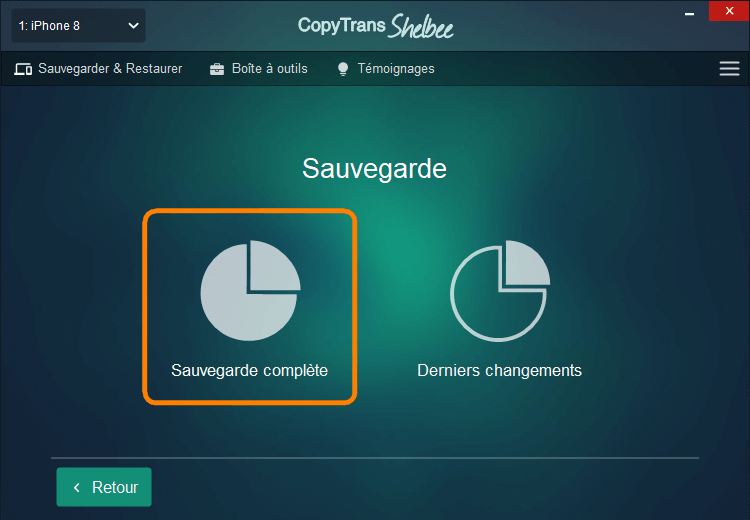
- Přeneste aplikace z jednoho iPhone do jiného iPhone Nebo ne – je jen na vás, abyste se rozhodli. Další podrobnosti naleznete v článku o zálohování a obnově aplikací pro iPhone.
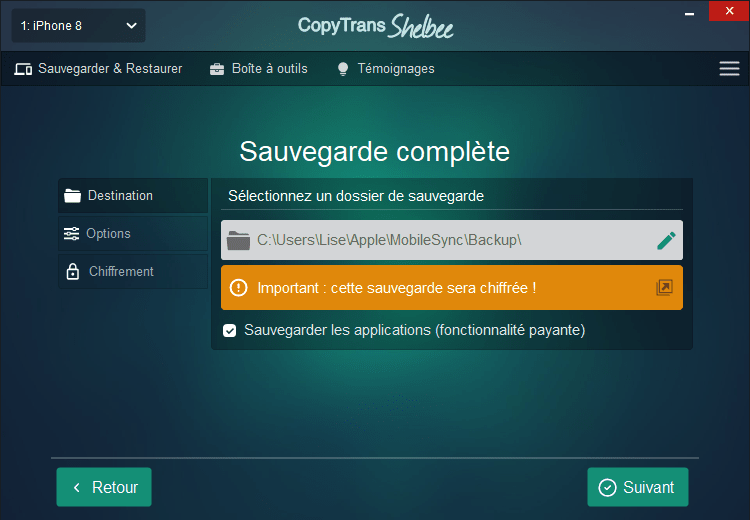
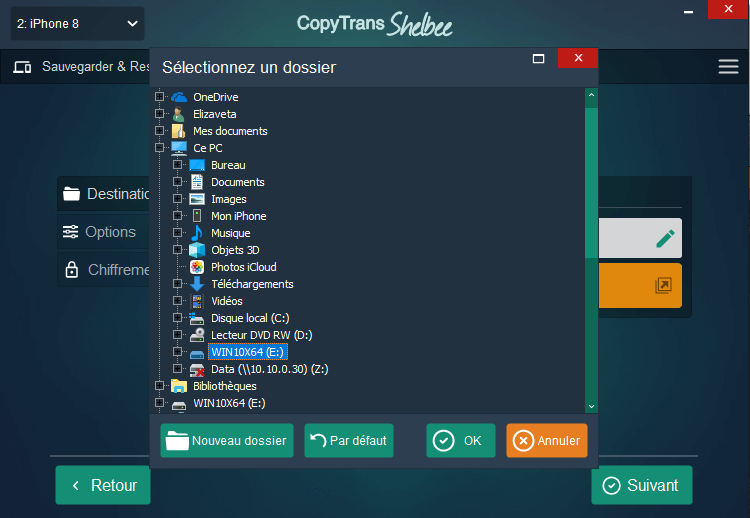
- Na rozdíl od iTunes můžete vytvořit novou záložní složku nebo vybrat již existující na PC nebo dokonce na klíči USB. Chcete -li to provést, klikněte na ikonu tužky a vyberte složku v novém okně, která se objeví. Jakmile je složka vybrána, klikněte na OK pak dál Následující.
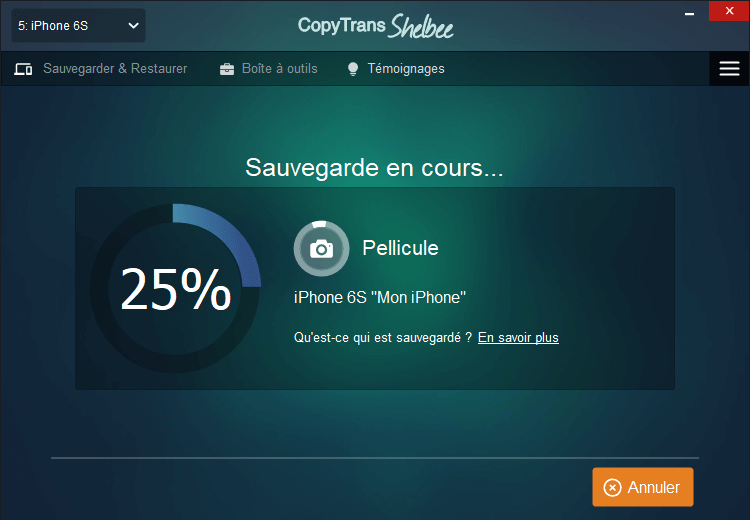
- Zálohování probíhá. Další výhoda iTunes: Na konci zálohy CopyTrans Shelbee platný Abyste se ujistili, že operace proběhla bez chyb.
Nevýhody našeho video průvodce:
Proč se rozhodnout pro copytrans shelbee ?
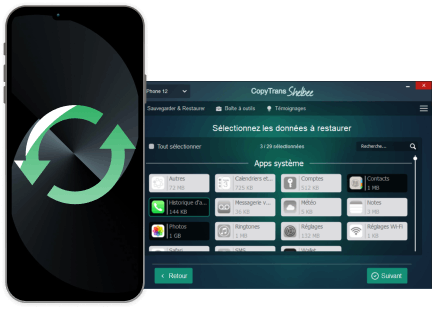
✔ Přenos aplikací pro iPhone do iPhone
✔ Přenos dat iPhone do celého iPhone
✔ Obnovení dat podle vašeho výběru
✔ Francouzská verze softwaru
✔ Zákaznická podpora ve francouzštině 24/7
2. krok. Obnovení zálohování na novém iPhone
Poté musíte obnovit zálohu, kterou jste právě vytvořili na novém iPhone.
Podmínky nezbytné pro úspěšnou restaurování:
✓SOIT Obě zařízení (stará a nová) musí mít Stejná verze iOS
✓SOIT Nové zařízení (zařízení, na kterém obnovujete zálohu) musí mít verze vyšší než verze starého zařízení.
Pokud je verze iOS vašeho iPhone zastaralá, nejprve prosím Aktualizovat. Pokud jste před aktualizací již uložili zařízení, spusťte prosím zálohu znovu.
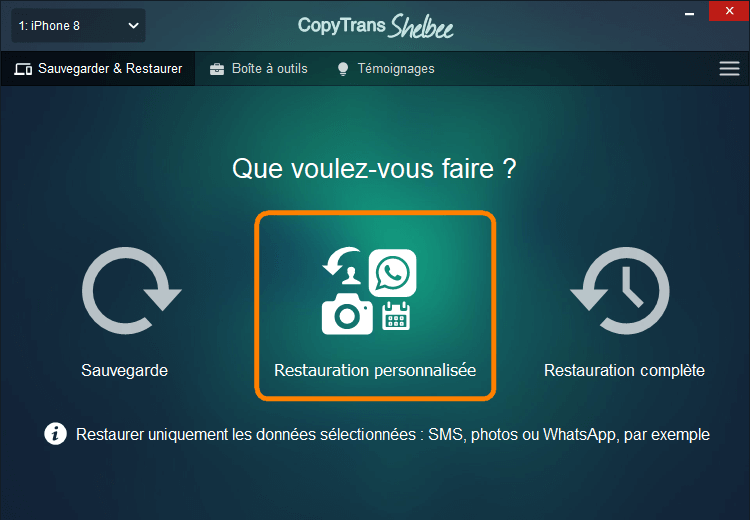
Odpojte svůj starý iPhone od počítače a připojte nový. V hlavní nabídce CopyTrans Shelbee budete mít na výběr mezi Plná restaurování a Personalizovaná obnova. V tomto příkladu uvidíte, jak probíhá personalizované stravování.
Rozdíl mezi těmito dvěma funkcemi je ten Kompletní obnova S CopyTrans Shelbee vám poskytne přesně stejný výsledek jako stravování s iTunes nebo iCloud, takže kopie vašeho starého zařízení na novém.
Funkce Personalizovaná obnova nabízí vám výběr dat k obnovení. Nechcete si udržovat historii svých SMS, ale udržujte skóre Candy Crush hodně ? Nebo chcete upustit 5 GB selfies, ale absolutně chcete obnovit své kontakty ? Copytrans Shelbee to umožňuje – a velmi jednoduché.
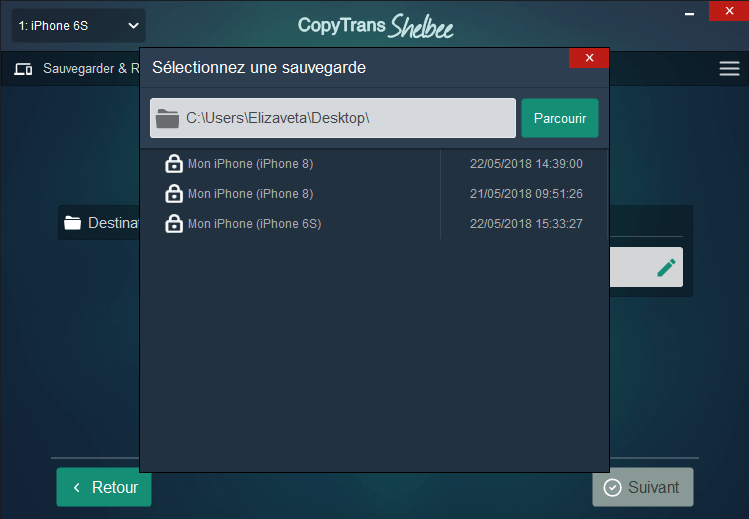
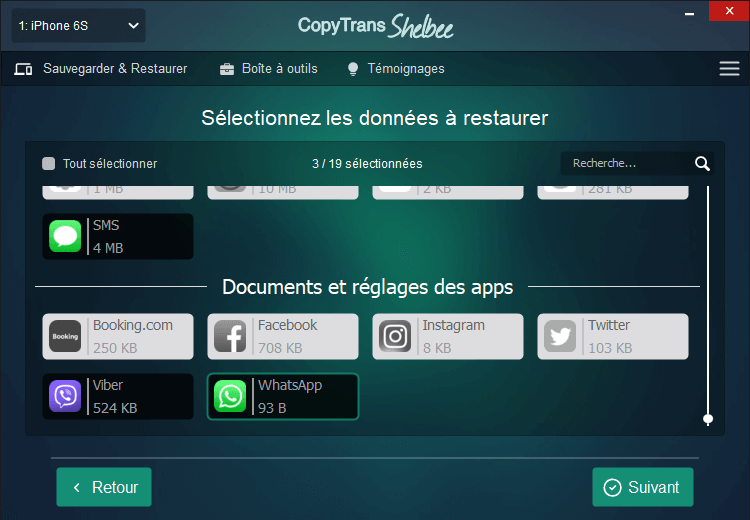
Je to hotovo ! Vaše data jsou přenášena pomocíAplikace pro přenos iPhone na jiný iPhone.
Proč se rozhodnout pro copytrans shelbee ?
Bezpečnostní – Budete mít zálohu, kterou můžete použít v případě selhání nebo letu iPhone;
Důvěrnost – Vaše data nejsou uložena na serverech třetích stran;
Svobodná volba – Uložit a obnovit celé zařízení nebo pouze požadovaná data;
Důvěra – Software a podpora zákazníků 100% ve francouzštině
Bez reklamy
Přeneste iPhone do iPhone s iCloud
Služba iCloud vám nabízí možnost uvedení všech vašich iPhone dat do cloudu. Vyberete data, která se uložíte v nastavení iPhone. Ale buď opatrný ! Synchronizace a záloha s iCloud jsou různé funkce. Stručně řečeno, synchronizovaná data jsou nalezena v iCloud a nelze je v záloze. Pokud smažete synchronizované fotografie vašeho iPhone, budou tyto fotografie také odstraněny z iCloud (сomment obnovte fotografie na iсloud ?). Další informace o rozdílu mezi oběma službami v článku ICloud Zálohování: Přístup, viz, obnovit. To je důležité, pokud se počítáte Změňte iPhone a udržujte vše.
Před přistoupením k Přeneste z jednoho iPhone na jiný iPhone, Další informace o nevýhodách iCloud.
Výhody
✔ Přenos je prováděn online
✔ Zálohování iCloud a obnovte celý iPhone
✔ nevyžaduje PC nebo Mac
Nevýhoda
❌ vyžaduje připojení k internetu
❌ Synchronizovaná data nejsou zahrnuty do zálohy
❌ Žádný výběr dat k obnovení
❌ Úložný prostor iCloud Free je omezen na 5 GB
❌ Musíte resetovat iPhone, abyste obnovili zálohu
Pokud tyto nevýhody přijmete, postupujte podle kroků popsaných ve videu nebo si přečtěte níže uvedenou textovou příručku:
- Chcete -li obnovit zálohu z iCloud, ujistěte se, že tato možnost je aktivována na vašem zařízení iOS. K provedení této operace je také nutná aktivní síť WiFi.
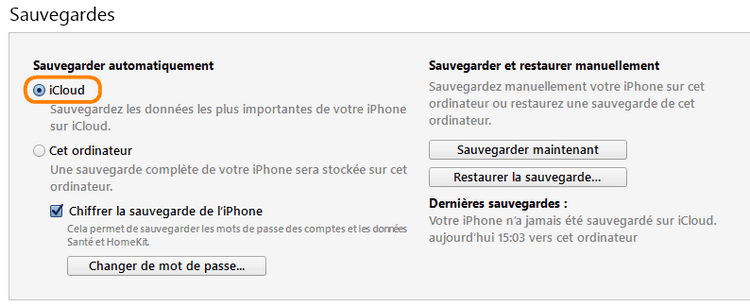
✓ Je možné aktivovat zálohu iCloud přes iTunes. Vyberte iCloud a poté zadejte uložit hned:
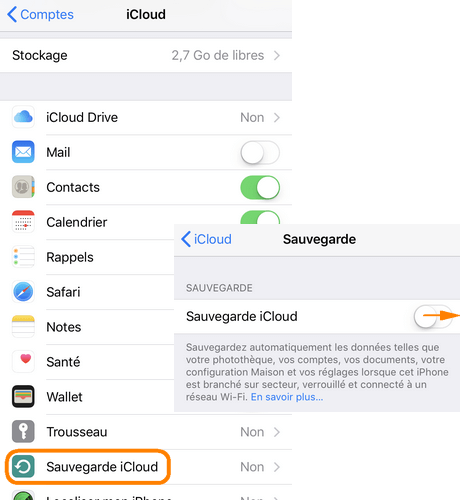
✓ Jinak přejděte do nastavení iPhone, zvolte Účty a hesla > iCloud> ICloud Backup a Active This Možnost. Budete vyzváni, abyste spustili zálohu:
�� 5 GB prostoru iCloud je k dispozici zdarma, pokud je však velikost vaší zálohy vyšší, bude vám nabídnuto za účelem nákupu více úložného prostoru.
Objevte tento článek, abyste se dozvěděli, co můžete udělat, protože nezaplatíte, pokud je váš úložný prostor iCloud nasycený: jak vyprázdnit iCloud ?
Vyzkoušeli jste všechno, ale nic nepomůže ? Ani iCloud, ani iTunes nemohl obnovit váš iPhone, Ale absolutně potřebujete svá záložní data ..
My máme porovnávat nejoblíbenější software Obnova dat PC. Přečtěte si náš článek a definitivně rozhodněte, který software si vybrat.
Změňte iPhone pomocí iTunes
Pokud chcete dodržovat radu své babičky a chcete spravovat svůj iPhone nebo iPad s iTunes, níže, najdete video a textový průvodce vysvětlující, jak vysvětluje, jak Přenos dat iPhone pro iPhone Pomocí melodií. Nejprve však vezměte na vědomí nevýhody iTunes.
Výhody
✔ Zálohování na PC
Nevýhoda
❌ vyžaduje počítač
❌ Obnovení nahradí data iPhone daty zálohování
❌ ITunes Catering může selhat z několika důvodů
- Připojte svůj starý IDevice k PC pomocí kabelu USB. Spusťte iTunes.
- Pokud vás vaše zařízení požádá, abyste „důvěřovali tomuto počítači“, klikněte na „Ano“.
- Klikněte na ikonu iPhone v horní části obrazovky iTunes. Klikněte na „Shrnutí“ a vyberte umístění zálohy – iCloud nebo iTunes. Poté uložte svůj starý iPhone.
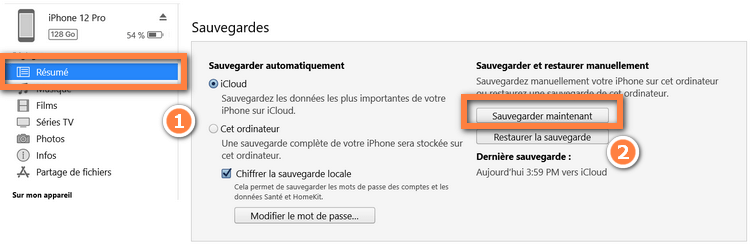
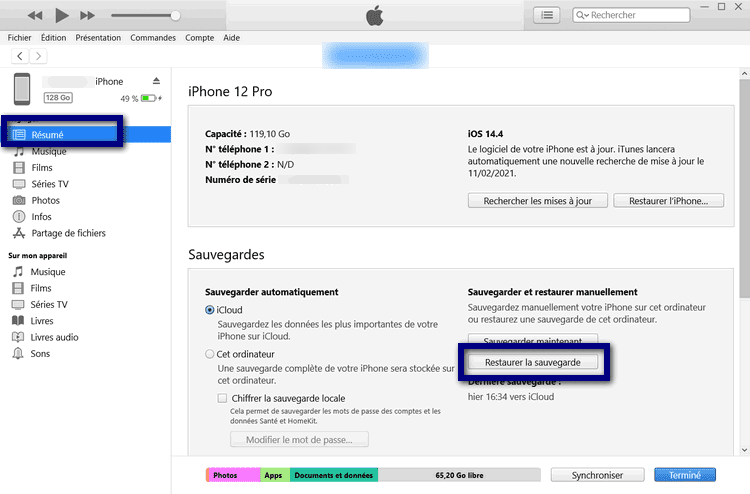
- Jakmile je záloha provedena, odpojte svůj starý iPhone a připojte nový iPhone k PC. Stačí napsat Záloha ::
Zjistíte, že toto řešení je pro vás složité ? Poraďte se s naším článkem a vyberte si nejlepší software.
Přenos iPhone pro iPhone bez zálohy
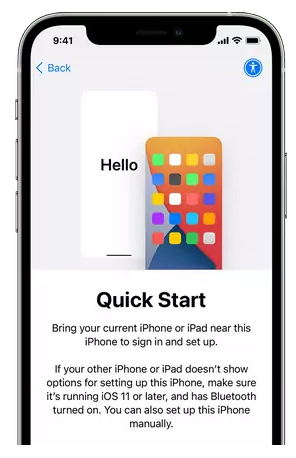
Spolehlivý a velmi intuitivní způsob kopírování dat z jednoho iPhone do druhého je použití Rychlý start. Na druhé straně tato metoda má také nevýhody.
Výhody
✔ Intuitivní a jednoduchý přenos
✔ nevyžaduje počítač
✔ Bez iCloud nebo iTunes
Nevýhoda
❌ vyžaduje připojení k internetu
❌ Problém projektu
❌ Aktivace selhala
❌ Pro přenos dat musíte vyprázdnit iPhone
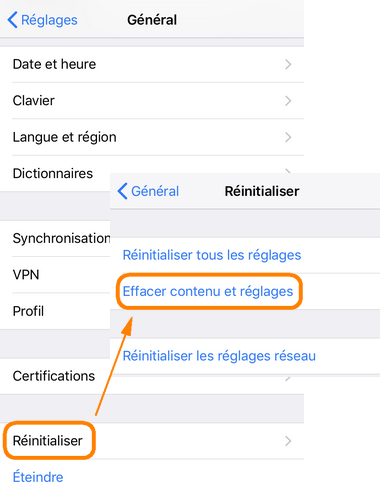
Tato možnost je vhodnější pro ty, kteří konfigurují zbrusu nový iPhone. Jinak, pokud již máte důležitá data na svém cateringovém iPhone, musíte je vymazat navždy, abyste si mohli užívat rychlého startu. To se provádí v nastavení> Obecné> Resetování> Vymazat obsah a nastavení.
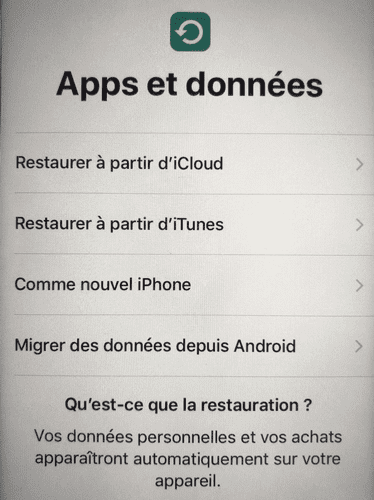
Poté, co je iPhone vymazán (nebo zbrusu nový), budete vyzváni, abyste vybrali konfigurační způsob. Vyberte si rychlý start. Pokud si chcete přečíst úplný návod na toto téma, naleznete v článku, jak nakonfigurovat nový iPhone.
V tomto článku jsme popsali nejlepší způsoby, jak provést Přenos iPhone do iPhone.
Můžete si tedy vybrat mezi nativními řešeními Apple: iTunes, iCloud nebo Quick Start (Smart Switch). Na druhé straně tato řešení mají určitá nevýhody-popsali je výše.
Abyste se obešli, doporučujeme vám projít a Aplikace pro přenos iPhone na iPhone Copytrans Shelbee že můžete nainstalovat do počítače Windows. Tento nástroj vám umožní Změňte iPhone a udržujte vše, dokonce aplikace.
Pokud chcete vidět rozsáhlé srovnání různých softwaru pro zálohování a stravování, viz také článek 5 FAçobs pro obnovení dat iPhone.
Pokud nemůžete obnovit zálohu iTunes nebo iCloud na svém novém iPhone, obraťte se na náš blog článek 6 Nejlepší software pro obnovení dat iPhone iPhone iPhone. Najdete srovnání populárního softwaru, který je schopen extrahovat vaše data zálohování dat na počítači.
Přidružené články :
- Jak přenést můj iPhone na fotografie iPhone ?
- Jak obnovit fotografie a hudbu ?
- Personalizované stravování s CopyTrans Shelbee
- Zastavte automatickou zálohu iCloud.
- Jak jsou spravována data iCloud ?
- Jak obnovit své aplikace při změně iPhone ?
- Jak dlouho přenos dat iPhone pro iPhone ?
Přenos dat do nového iPhone nebo iPadu pomocí rychlého startu -ups
Automaticky nakonfigurujte nové zařízení iOS pomocí iPhone nebo iPad.
Rychlý start zabírá obě zařízení: Ujistěte se, že si vyberete čas, kdy nebudete muset několik minut používat své aktuální zařízení.
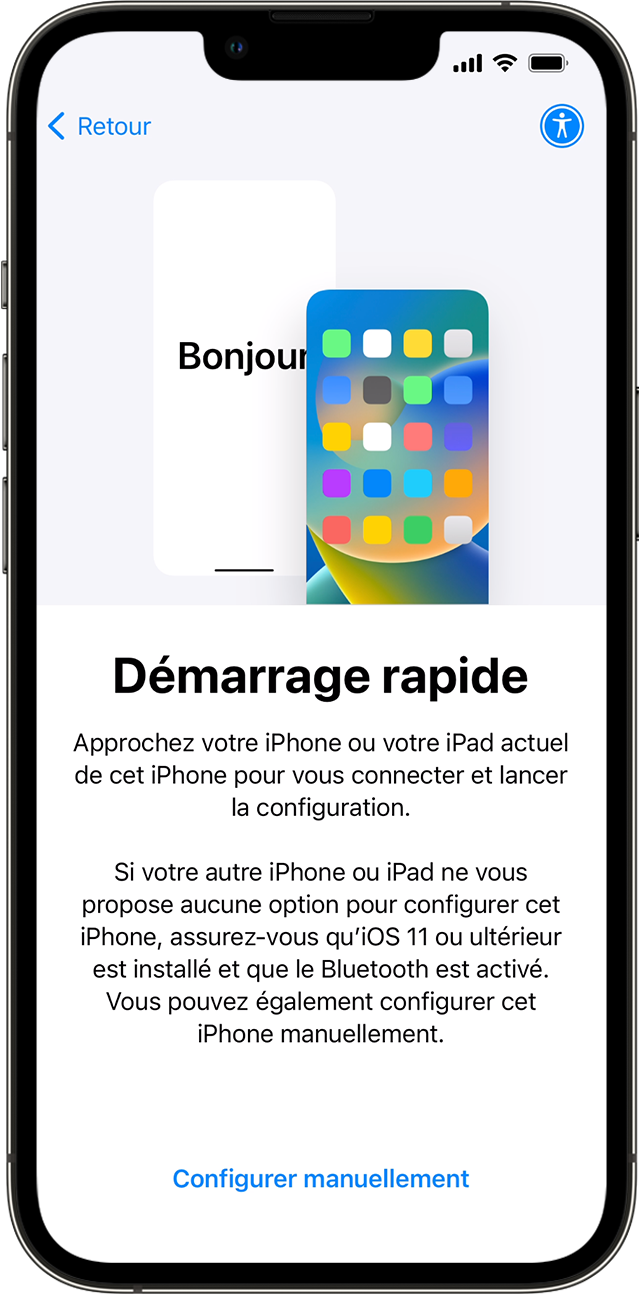
- Ujistěte se, že vaše aktuální zařízení je připojeno k Wi-Fi a je aktivován Bluetooth. Zapněte své nové zařízení a umístěte jej do svého aktuálního zařízení. Postupujte podle pokynů na obrazovce. Pokud propagace konfigurace nového zařízení zmizí z vašeho aktuálního zařízení, restartujte obě zařízení.
- Připojte zařízení k Wi-Fi nebo mobilní síti vašeho zařízení.
- Můžete být vyzváni k aktivaci vaší mobilní služby.
- Nakonfigurujte ID obličeje nebo dotkněte ID.
- Vyberte, jak chcete přenášet svá data.
- Pokud si vyberete stahování z iCloud, vaše aplikace a data stahujte na pozadí, takže můžete začít používat nové zařízení okamžitě.
- Pokud si vyberete přímý přenos ze svého starého zařízení, budete muset počkat, až bude přenos dokončen na obou zařízeních, než je budete moci použít.
- Nechte svá zařízení blízko sebe a připojte se ke zdroji energie až do konce procesu migrace dat. Doba trvání přenosu se může lišit v závislosti na faktorech, jako je stav sítě a množství dat, které mají být přeneseny.
Pokud je vaše nové zařízení registrováno u Apple School Manager nebo Apple Business Manager, nemůžete přenášet data z aktuálního zařízení pomocí rychlého start -Ups.

Datum zveřejnění: 21. listopadu 2022
