


একটি নতুন আইফোনে ডেটা স্থানান্তর করুন
অসুবিধাগুলি
- স্থানান্তর গতি গড় হয়.
- একটি ভাল নেটওয়ার্ক পরিবেশ উপর নির্ভর করে.
- নতুন আইফোনটি সক্রিয় করার পরে পদ্ধতিটি আর পাওয়া যাবে না.
কীভাবে একটি নতুন আইফোনে ডেটা স্থানান্তর করবেন ?
আপনি কীভাবে একটি নতুন আইফোনে ডেটা স্থানান্তর করবেন তা জানতে চান ? এই গাইডটি আপনাকে 5 টি উপায় সরবরাহ করে যা আপনাকে নতুন আইফোন 14 এ ডেটা স্থানান্তর করতে সহায়তা করতে পারে. কনফিগারেশনের সময় বা তার পরে আপনি ডেটা স্থানান্তর করতে চান কিনা, আপনি এই নিবন্ধে উপলব্ধ উপায়টি পাবেন.
ইয়েলাইন দ্বারা/07/26/2023 এ আপডেট হয়েছে
কীভাবে একটি নতুন আইফোনে ডেটা স্থানান্তর করবেন
আপনি এই বছর 14 আইফোন কিনতে চান ? এটা একটা ভালো ধারণা ! আপনি সর্বকালের জন্য দ্রুততম স্মার্টফোন চিপ, সর্বকালের সর্বাধিক উন্নত সিস্টেম, সুপার রেটিনা এক্সডিআর স্ক্রিন ইত্যাদি উপভোগ করতে পারেন.
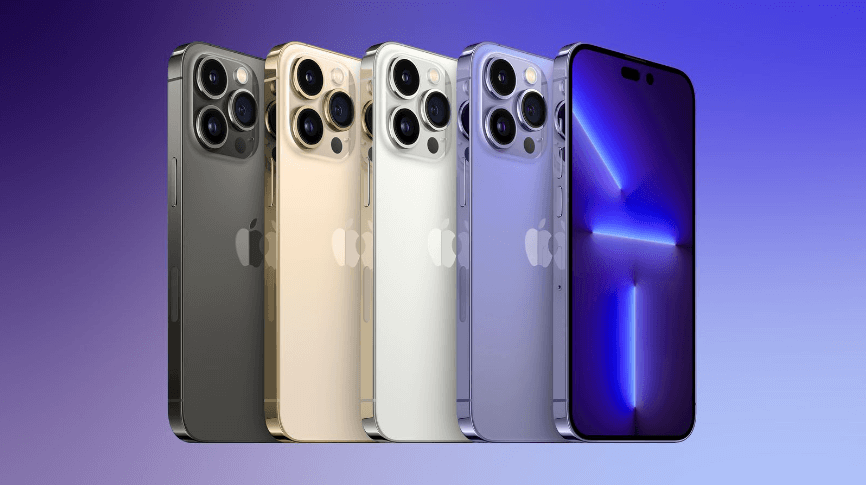
একটি পুরানো আইফোনকে নতুন আইফোনে আপগ্রেড করা কোনও কঠিন জিনিস নয়. কনফিগারেশনের সময় অ্যাপল নতুন আইফোনে ডেটা স্থানান্তর করা সম্ভব করে তোলে. আপনি যদি ইতিমধ্যে আপনার নতুন আইফোনটি কনফিগার করে থাকেন তবে আপনি তৃতীয় -পার্টির স্থানান্তর সরঞ্জামগুলি ডেটা মুছে না দিয়ে আপনাকে স্থানান্তর করতে সহায়তা করতে পারেন. আপনার পক্ষে সবচেয়ে উপযুক্ত যে পদ্ধতিটি খুঁজে পেতে পড়তে চালিয়ে যান.
কনফিগারেশনের সময় কীভাবে নতুন আইফোনে ডেটা স্থানান্তর করবেন ?
অতীতে, ব্যবহারকারীরা কেবল পুরানো আইফোন থেকে নতুন আইফোনে ডেটা সরিয়ে নিতে আইক্লাউড বা আইটিউনস ব্যাকআপ থেকে পুনরুদ্ধার বেছে নিতে পারেন. আইওএস 11 এর সাথে, ব্যবহারকারীদের পুরানো আইফোন থেকে একটি নতুন আইফোন কনফিগার করতে সহায়তা করার জন্য দ্রুত সূচনা চালু করা হয়েছে. এছাড়াও, যদি পুরানো আইফোন আইওএস 12 ব্যবহার করে.4 বা পরবর্তী সংস্করণ, দ্রুত প্রারম্ভিক ডিভাইস সহ যন্ত্রপাতি মাইগ্রেশন সমস্ত ওয়্যারলেস ডেটা স্থানান্তর করার জন্য অন্য পছন্দ.
পদ্ধতি 1. কীভাবে আইফোনটি দ্রুত স্টার্ট -আপের মাধ্যমে একটি নতুন আইফোনে স্থানান্তর করবেন
আপনি পুরানো আইফোন তথ্য ব্যবহার করে আইফোন 14 কনফিগার করতে দ্রুত শুরু ব্যবহার করতে পারেন, তারপরে আইক্লাউড বা আইটিউনস ব্যাকআপ থেকে ডেটা পুনরুদ্ধার করতে পারেন.
ধাপ 1. আপনার নতুন আইফোনটি চালু করুন এবং এটি আপনার পুরানো আইফোনের কাছে রাখুন.
দ্বিতীয় পদক্ষেপ. দ্রুত স্টার্ট স্ক্রিনটি আপনার পুরানো আইফোনে প্রদর্শিত হয় এবং আপনাকে আপনার নতুন আইফোন> টিপুন কনফিগার করতে আপনার অ্যাপল আইডেন্টিফায়ার ব্যবহার করার প্রস্তাব দেয় চালিয়ে যান নিশ্চিত করতে.
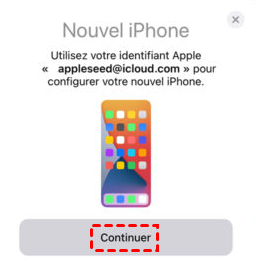
ধাপ 3. আপনার নতুন আইফোন 14 এ একটি অ্যানিমেশন প্রদর্শিত হয়> আপনার পুরানো আইফোনটিকে নতুন আইফোনের উপরে ধরে রাখুন, তারপরে ভিউফাইন্ডারে সেন্টার অ্যানিমেশন.
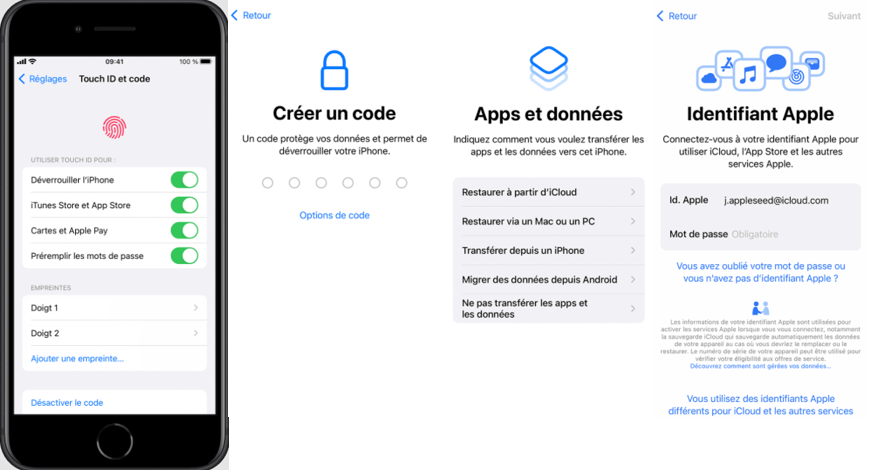
পদক্ষেপ 4. আপনার নতুন আইফোনে পুরানো আইফোন অ্যাক্সেস কোডটি প্রবেশ করুন> ফেস আইডি/টাচ আইডি কনফিগার করতে নির্দেশাবলী অনুসরণ করুন.
পদক্ষেপ 5. যখন আপনাকে জিজ্ঞাসা করা হয় তখন আপনার অ্যাপল সনাক্তকারী এবং অ্যাক্সেস কোড লিখুন.
পদক্ষেপ 6. অ্যাপ্লিকেশন এবং ডেটা স্ক্রিনে, আপনি চয়ন করতে পারেন আইক্লাউড থেকে পুনরুদ্ধার করুন বা চয়ন করুন একটি ম্যাক বা পিসির মাধ্যমে পুনরুদ্ধার করুন.
পদ্ধতি 2. আইফোনের মাইগ্রেশনের মাধ্যমে কীভাবে একটি আইফোনকে নতুন আইফোনে স্থানান্তর করবেন
যদি আপনার পুরানো আইফোন আইওএস 12 ব্যবহার করে.4 এবং পরে, আপনি ডিভাইস মাইগ্রেশন আপনাকে নতুন আইফোন 14 এ সরাসরি সমস্ত আইফোন ডেটা স্থানান্তর করতে সহায়তা করতে পারেন. আপনি যদি ব্যাকআপ ছাড়াই আইফোনে আইফোন স্থানান্তর করতে চান তবে এটি একটি ভাল পছন্দ.
ধাপ 1. আপনার নতুন আইফোন 14 চালু করুন এবং আপনার নতুন আইফোনটি কনফিগার করতে দ্রুত শুরু ব্যবহার করুন.
দ্বিতীয় পদক্ষেপ. পর্দায় ডেটা স্থানান্তর, বিকল্পটি চয়ন করুন আইফোন থেকে স্থানান্তর.
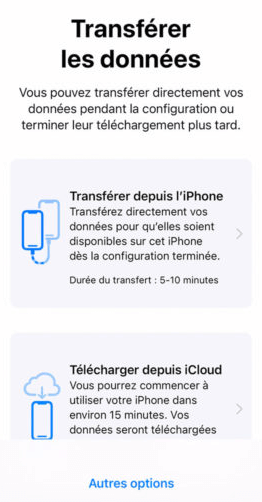
স্থানান্তর প্রক্রিয়া শেষ না হওয়া পর্যন্ত আপনার ডিভাইসগুলি একে অপরের কাছে রাখুন. ওয়াই-ফাই ভাল কাজ করে তা নিশ্চিত করুন, অন্যথায় আপনি ডেটা ট্রান্সফারে ব্লক করা আইফোনের সমস্যার মুখোমুখি হতে পারেন.
কনফিগারেশনের পরে কীভাবে নতুন আইফোনে ডেটা স্থানান্তর করবেন ?
আপনি ইতিমধ্যে আপনার আইফোনটি কনফিগার করেছেন, তবে আপনি এখন আপনার পুরানো আইফোন থেকে ফাইলগুলি স্থানান্তর করতে চান ? আপনার তিনটি পদ্ধতির মধ্যে পছন্দ আছে.
পদ্ধতি 1. কীভাবে ফনটোলের মাধ্যমে একটি নতুন আইফোনে ব্যাকআপ স্থানান্তর করবেন
ফনটুল ব্যাকআপ এবং ডেটা স্থানান্তরের জন্য আইফোনের জন্য একটি পেশাদার ডেটা ম্যানেজমেন্ট সরঞ্জাম. এটি আপনার প্রয়োজনীয় ডেটা স্থানান্তর করতে সহায়তা করতে দুটি স্থানান্তর পদ্ধতি – নির্বাচনী স্থানান্তর এবং সম্পূর্ণ স্থানান্তর – সরবরাহ করে.
এই পদ্ধতিটি নিম্নলিখিত পরিস্থিতিতে বিশেষত প্রযোজ্য:
• আপনার পুরানো আইফোন দ্রুত শুরু সমর্থন করে না.
• আপনি নির্দিষ্ট ডেটা সমস্ত স্থানান্তর করার পরিবর্তে স্থানান্তর করতে চান.
• আপনি নতুন আইফোনটি মুছতে এবং ডেটা সুরক্ষিত রাখতে চান না.
• ওয়াই-ফাই দুর্বল মানের এবং আপনি স্থানান্তরটির জন্য অপেক্ষা করতে চান না.
ফনটুল আইফোন 4 থেকে নতুন আইফোন 14 পর্যন্ত সমস্ত আইফোন মডেলকে সমর্থন করে. সরঞ্জামটি পেতে ডাউনলোড বোতামটি ক্লিক করুন এবং নতুন আইফোন 14 এ ডেটা স্থানান্তর করতে এটি কীভাবে ব্যবহার করবেন তা দেখুন.
ডাউনলোড
New বেছে বেছে নতুন আইফোন 14 এ ডেটা স্থানান্তর করুন
ফোনটুল নির্বাচনী ব্যাকআপ এবং ক্যাটারিং সমর্থন করে. আপনি ফটো, সংগীত, ভিডিও, পরিচিতি এবং বার্তা স্থানান্তর করতে এই বৈশিষ্ট্যটির সুবিধা নিতে পারেন.
ধাপ 1. ফনটুল চালু করুন> ইউএসবি কেবলের মাধ্যমে আপনার পুরানো আইফোনটি কম্পিউটারে সংযুক্ত করুন.
দ্বিতীয় পদক্ষেপ. বিকল্পে ক্লিক করুন ফোন ব্যাকআপ > নির্বাচনী ব্যাকআপ > ব্যাকআপ শুরু করুন.
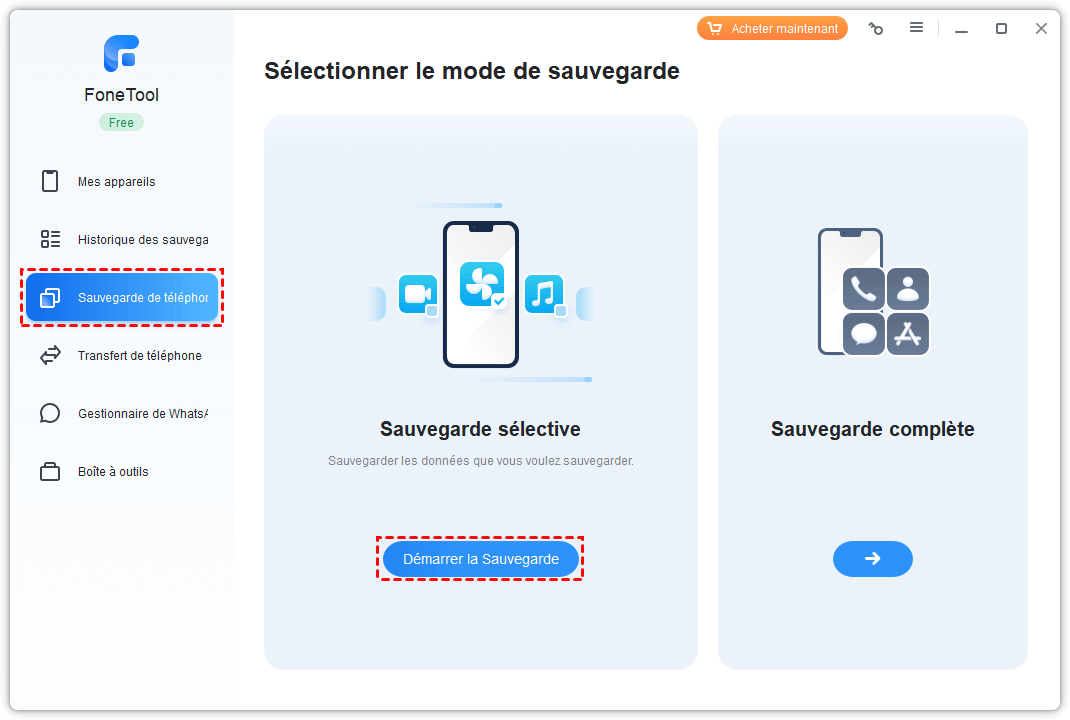
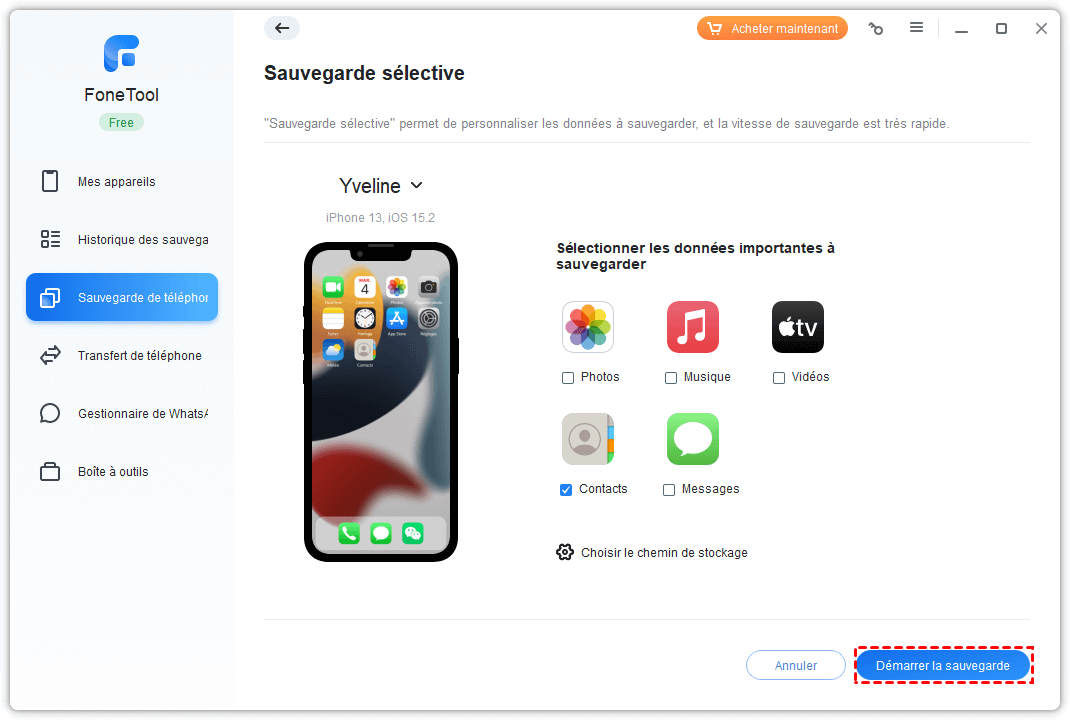
ধাপ 3. আপনার প্রয়োজনীয় ডেটা নির্বাচন করতে আইকনে ক্লিক করুন> বিকল্পটিতে ক্লিক করুন স্টোরেজ পাথ চয়ন করুন ব্যাকআপের অবস্থানটি পরিবর্তন করতে> অবশেষে, ক্লিক করুন ব্যাকআপ শুরু করুন.
পদক্ষেপ 4. ব্যাকআপটি শেষ হয়ে গেলে, পুরানো আইফোনটি প্লাগ করুন এবং আইফোনটি সংযুক্ত করুন 14> এ যান ব্যাকআপের ইতিহাস > আপনি তৈরি করা ব্যাকআপটি সন্ধান করুন এবং ক্লিক করুন ক্যাটারিং আইকন.
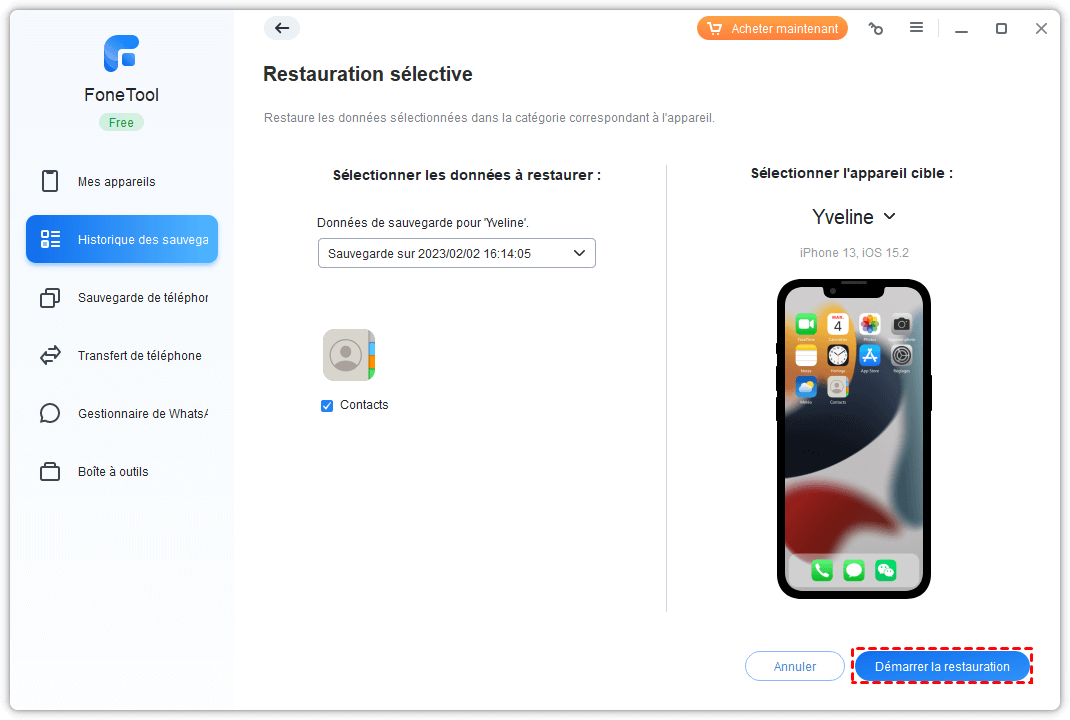
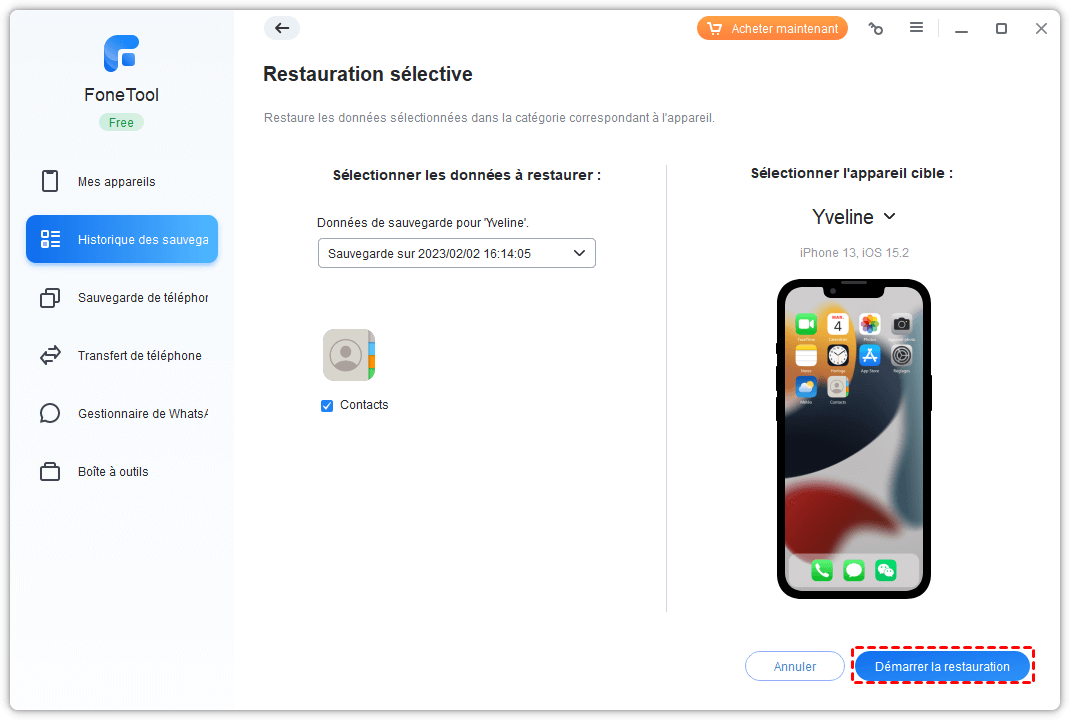
পদক্ষেপ 5. আইফোনে স্থানান্তরিত হওয়া ফাইলগুলি নিশ্চিত করুন> ক্লিক করুন ক্যাটারিং শুরু করুন (এই অপারেশন আইফোনে বিদ্যমান ডেটা মুছে দেয় না).
Old একটি ক্লিকের সাথে পুরানো আইফোন থেকে নতুন আইফোন 14 এ ডেটা স্থানান্তর করুন
যন্ত্রটি আইফোন থেকে আইফোন পর্যন্ত ফটো, পরিচিতি, কল ইতিহাস, পাঠ্য বার্তা, সাফারি (ইতিহাস, বুকমার্ক), অ্যাপ্লিকেশন (ডেটা ফাইল, পছন্দ), প্যারামিটার সিস্টেমের পরামিতি সহ সমস্ত সামগ্রী এবং সেটিংস স্থানান্তর করতে আপনাকে সহায়তা করতে পারে.
ধাপ 1. ফোনটুল খুলুন এবং আপনার পুরানো আইফোন এবং আপনার নতুন আইফোন 14 এ প্লাগ করুন.
দ্বিতীয় পদক্ষেপ. ক্লিক করুন ফোন স্থানান্তর > আইফোন আইফোন > স্থানান্তর শুরু করুন সরঞ্জামদণ্ডে.
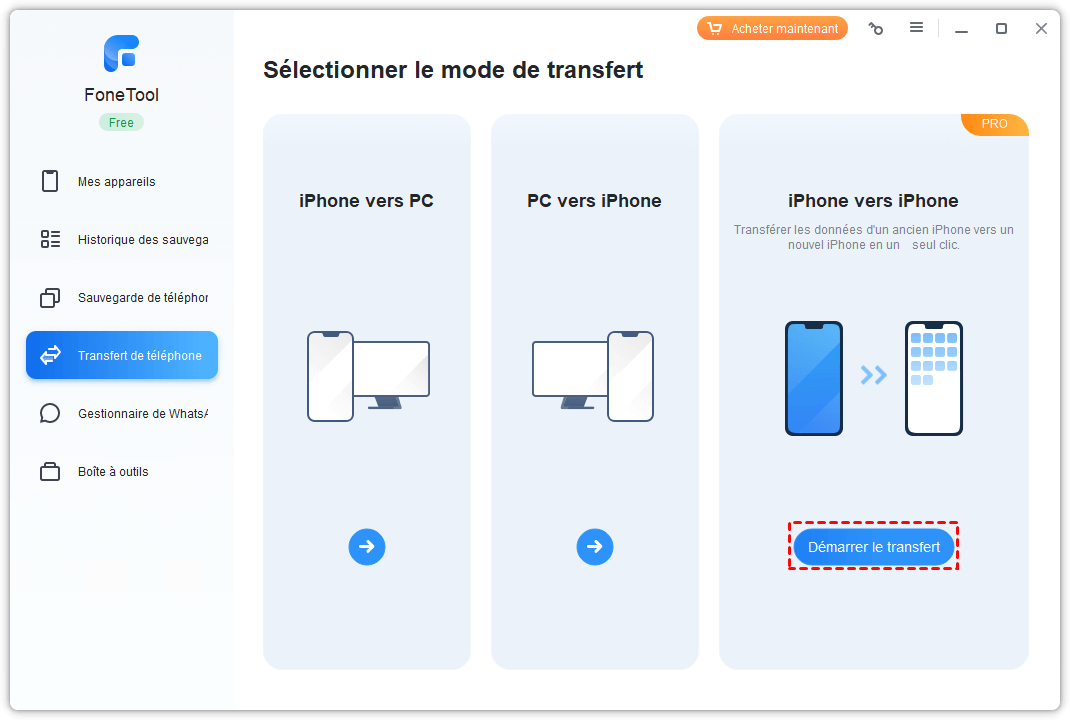
ধাপ 3. উত্স ডিভাইস এবং লক্ষ্য ডিভাইস> সক্রিয় করুন নিশ্চিত করুন সুরক্ষিত এনক্রিপশন > ক্লিক করুন স্থানান্তর শুরু করুন. স্থানান্তর শেষ হয়ে গেলে, আপনার নতুন আইফোনটি স্বয়ংক্রিয়ভাবে পুনরায় চালু হবে.
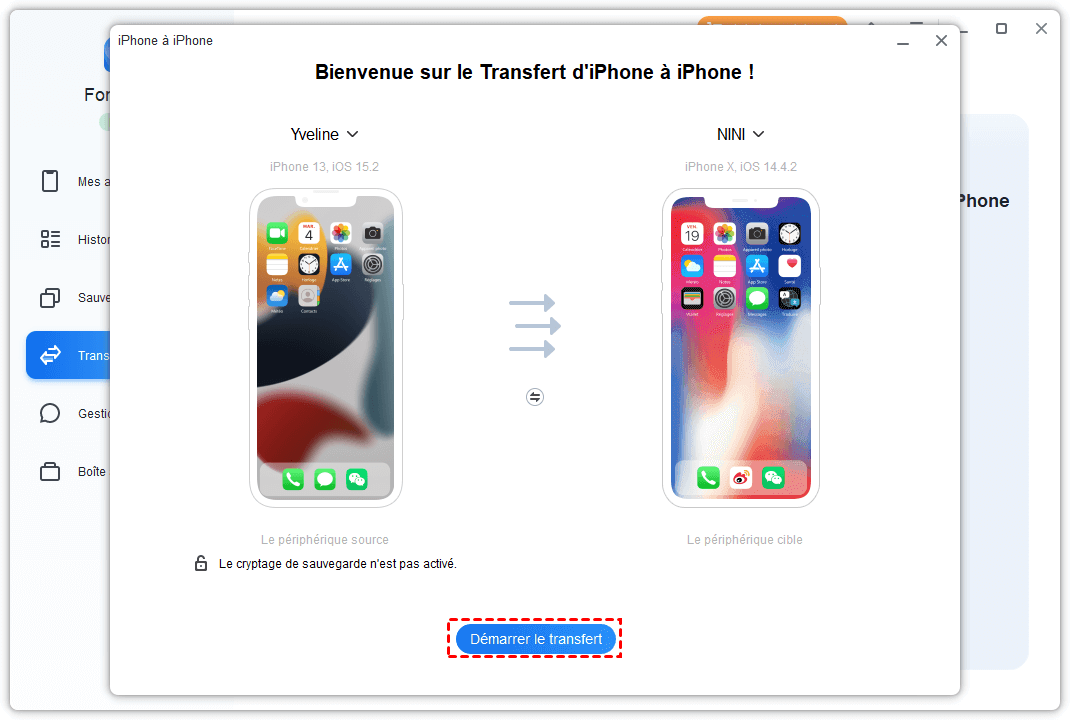
✏ দ্রষ্টব্য: যদি কেবলমাত্র একটি ইউএসবি ডেটা কেবল থাকে তবে আপনি পিসিতে পুরো ডিভাইসটি সংরক্ষণ করতে সম্পূর্ণ ফোনটুল ব্যাকআপ ফাংশনটি ব্যবহার করতে পারেন, তারপরে পুনরুদ্ধার অন্য আইফোনে ব্যাকআপ.
পদ্ধতি 2. কীভাবে আইক্লাউডের মাধ্যমে একটি নতুন আইফোনে ব্যাকআপ স্থানান্তর করবেন
আইক্লাউড আপনাকে পুরানো আইফোন থেকে একটি নতুন আইফোনে ডেটা স্থানান্তর করতে সহায়তা করতে পারে তবে এর কিছু অসুবিধা রয়েছে. উদাহরণস্বরূপ, এটি কেবল 5 গিগাবাইট ফ্রি স্টোরেজ স্পেস সরবরাহ করে, এটির জন্য ভাল ওয়াই-ফাই সংযোগ প্রয়োজন, স্থানান্তরটি অনেক সময় নেয়, ইত্যাদি।.
Ic আইক্লাউড ব্যাকআপ সহ নতুন আইফোন 14 এ ডেটা স্থানান্তর করুন
ধাপ 1. আপনার পুরানো আইফোনে আইক্লাউড ব্যাকআপ তৈরি করুন: যান সেটিংস > টিপুন তোমার নাম > টিপুন আইক্লাউড > সক্রিয় করুন আইক্লাউড ব্যাকআপ > টিপুন এখন সংরক্ষণ.
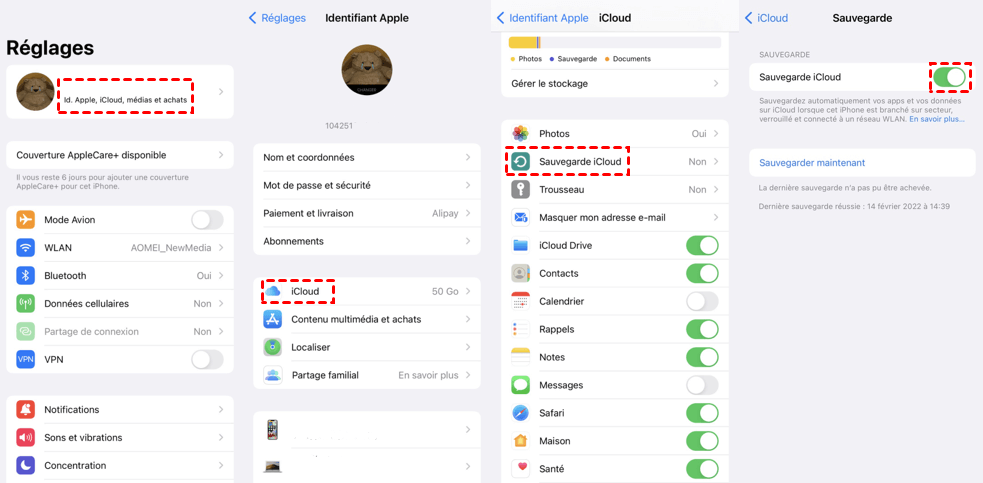
দ্বিতীয় পদক্ষেপ. আইফোন 14 এ আইক্লাউড ব্যাকআপ পুনরুদ্ধার করুন: আপনার আইফোনটি মুছুন এবং আপনি স্ক্রিনটি অ্যাক্সেস না করা পর্যন্ত এটি সামঞ্জস্য করুন অ্যাপ্লিকেশন এবং ডেটা > চয়ন করুন আইক্লাউড থেকে পুনরুদ্ধার করুন ডান ব্যাকআপ চয়ন করতে এবং শুরু করতে.
Ic আইক্লাউড সিঙ্ক্রোনাইজেশন সহ নতুন আইফোন 14 এ ডেটা স্থানান্তর করুন
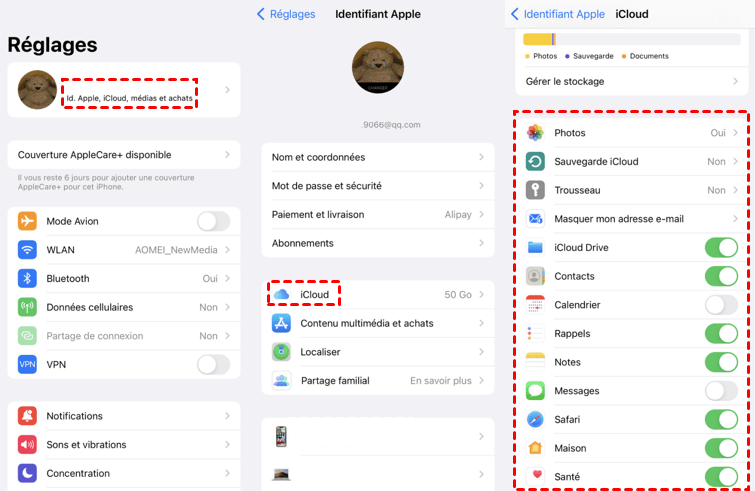
আপনি ফটো সিঙ্ক্রোনাইজেশন বিকল্প, মেসেজিং, পরিচিতি, ক্যালেন্ডার, অনুস্মারক, নোট ইত্যাদি সক্রিয় করতে পারেন. দুটি আইফোনের মধ্যে.
ধাপ 1. একটি পুরানো আইফোনে: যাও সেটিংস > টিপুন তোমার নাম > টিপুন আইক্লাউড > আপনি সিঙ্ক্রোনাইজ করতে চান এমন বিভাগগুলি সক্রিয় করুন.
দ্বিতীয় পদক্ষেপ. নতুন আইফোন 14 এ: সিঙ্ক্রোনাইজেশন বিকল্পটি সক্রিয় করতে উপরের মতো একই কাজ করুন.
যখন আপনার আইফোনগুলি কোনও ওয়াই-ফাই নেটওয়ার্কের সাথে সংযুক্ত থাকে, তারা স্বয়ংক্রিয়ভাবে সিঙ্ক্রোনাইজ হয়. আপনি আপনার আইফোনগুলি সেক্টরে সংযুক্ত করতে পারেন এবং তাদের রাতারাতি ফাইলগুলি স্থানান্তর করতে দিন.
পদ্ধতি 3. কীভাবে আইটিউনসের মাধ্যমে একটি নতুন আইফোনে ব্যাকআপ স্থানান্তর করবেন
ডেটা স্থানান্তর করতে আইটিউনসের ব্যবহার কিছুটা ছাড়িয়ে গেছে. আইওএস 5 এ আইক্লাউড যুক্ত করার আগে আইটিউনস আইফোনগুলির মধ্যে ডেটা স্থানান্তর করার একমাত্র উপায় ছিল. তবে আজ, আরও অনেক কার্যকর উপায় রয়েছে যা আপনাকে এই কাজটি সম্পাদন করতে সহায়তা করতে পারে, ফনটুল হিসাবে যা আমরা আগে উপস্থাপন করেছি.
আইটিউনস আপনাকে পুরানো আইফোন থেকে নতুন আইফোন 14 এ প্রায় সবকিছু স্থানান্তর করতে সহায়তা করতে পারে. যাইহোক, এটি সংরক্ষণ এবং ক্যাটারিং করতে দীর্ঘ সময় লাগবে. অনুসরণ করার পদক্ষেপগুলি এখানে.
ধাপ 1. কম্পিউটারে আইটিউনসের সর্বশেষ সংস্করণটি ডাউনলোড করুন এবং ইনস্টল করুন.
দ্বিতীয় পদক্ষেপ. পুরানো আইফোনটি সংরক্ষণ করুন: আইটিউনস চালু করুন এবং পুরানো আইফোনটি সংযুক্ত করুন> ক্লিক করুন ডিভাইস ট্যাব > চয়ন করুন সারসংক্ষেপ > নির্বাচন করুন এই কম্পিউটার > ক্লিক করুন এখন সংরক্ষণ.
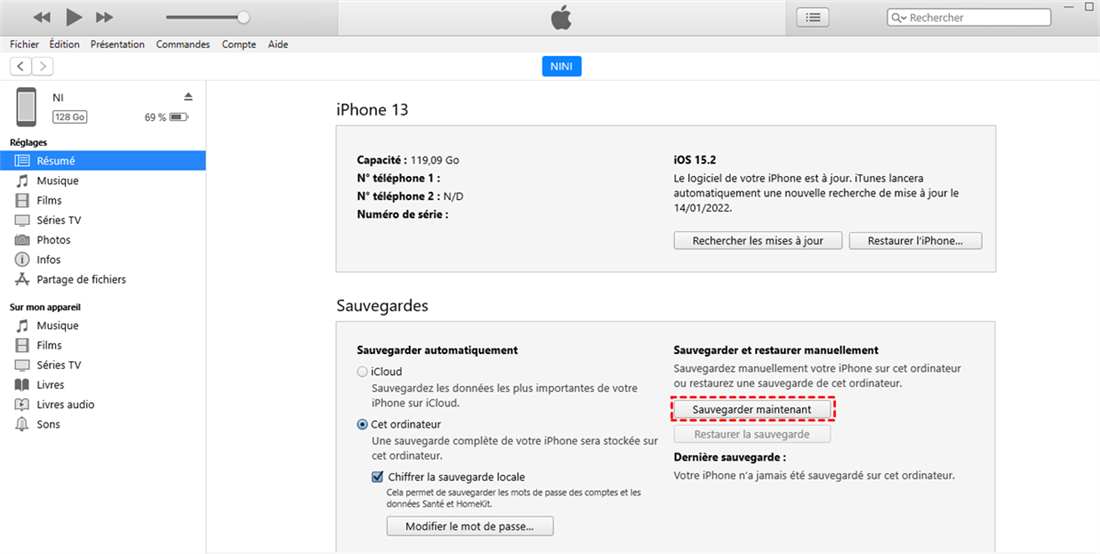
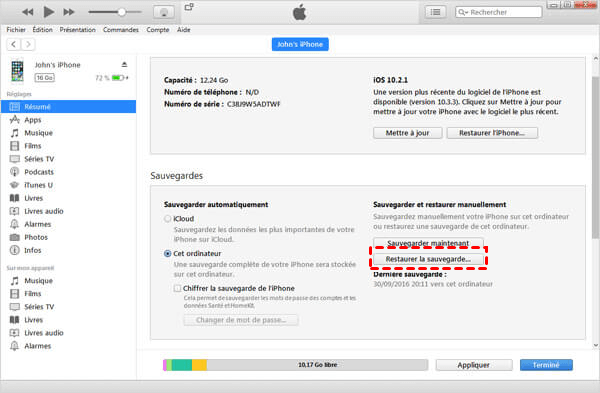
ধাপ 3. ব্যাকআপ শেষ হয়ে গেলে, পুরানো আইফোনটি প্লাগ করুন এবং নতুন আইফোনটি সংযুক্ত করুন 14> এ যান সারসংক্ষেপ > ক্লিক করুন ব্যাক আপ > আপনি আগে থেকে যে ব্যাকআপটি করেছেন তা চয়ন করুন এবং প্রক্রিয়াটি শেষ হওয়ার জন্য অপেক্ষা করুন.
উপসংহার
কীভাবে নতুন আইফোনে ডেটা স্থানান্তর করা যায় সে সম্পর্কে এটিই. আপনি দ্রুত প্রারম্ভের মাধ্যমে কনফিগারেশন প্রক্রিয়া চলাকালীন ডেটা স্থানান্তর করতে পারেন. আপনি যদি কনফিগারেশনের পরে নতুন আইফোন 14 এ ডেটা স্থানান্তর করতে চান তবে আপনি ফোনটুল আপনাকে ডেটা মুছে না বা আইফোন ব্যাকআপ না করে নির্দিষ্ট ডেটা স্থানান্তর করতে সহায়তা করতে পারেন.
ইয়েলাইন এওমেই প্রযুক্তির সম্পাদক; যে কোনও মোবাইল ফোন ব্যাকআপ সমস্যা সমাধানের জন্য ব্যবহারকারীদের সমাধান দেওয়ার জন্য তার দুর্দান্ত আবেগ রয়েছে.. ব্যাকআপগুলিতে নিবন্ধ লেখার পাশাপাশি, তিনি ডেটা সুরক্ষা নিশ্চিত করতে ডিস্ক ম্যানেজমেন্ট/পার্টিশনে দুর্দান্ত টিউটোরিয়াল প্রকাশ করেছেন. তার অবসর সময়ে, ইয়েলাইন তার পরিবারের সাথে ভাল দিন কাটাতে এটি উন্নত করতে বা থাকতে শিখতে পছন্দ করে.
অন্যান্য সম্পর্কিত আইটেম
সমাধান: আইফোন ব্যাকআপ অসম্ভব স্পেস অপর্যাপ্ত পিসি
আইটিউনস যখন ইঙ্গিত দেয় যে পিসিতে অপর্যাপ্ত জায়গার কারণে আইফোন ব্যাকআপ অসম্ভব, তখন এটি কি প্রতিটি পার্টিশনে জায়গার অভাবের কারণে ? আপনার আইটিউনস ব্যাকআপটি কোথায় সংরক্ষণ করা হয়েছে এবং কীভাবে আপনার আইফোন ব্যাকআপের আকার পরিচালনা করবেন তা আপনি জানতে পারবেন.
[7 পদ্ধতি] আইফোন আপডেটে $ 4000 ত্রুটি কীভাবে সমাধান করবেন ?
আইফোনের আপডেটটি বর্তমান আইওএস বাগগুলি সংশোধন করে এবং আইফোনে নতুন বৈশিষ্ট্য যুক্ত করে. আপনি আইটিউনসে আইফোন আপডেট ডাউনলোড করতে পারেন তবে 4000 ত্রুটি কারণে আপনি আপনার আইফোন আপডেট করতে পারবেন না. ত্রুটিটি জানতে এবং সহজেই এটি সংশোধন করতে এই গাইডটি পড়ুন.
[3 উপায়] উইন্ডোজ পিসিতে 11/10/8/7 এ আইফোন 14 কীভাবে সংরক্ষণ করবেন
আপনি যদি স্টোরেজ মুক্ত করতে এবং ডেটা ক্ষতি এড়াতে পিসিতে আইফোন কীভাবে সংরক্ষণ করতে চান তা জানতে চান তবে এই গাইড আপনাকে পিসিতে আইফোন 14 থেকে সমর্থন করার জন্য তিনটি পদ্ধতি দেয়. একে অপরের সাথে পদ্ধতিগুলি তুলনা করুন এবং আপনার ডেটা সুরক্ষার জন্য সবচেয়ে সন্তোষজনক চয়ন করুন.
বিনামূল্যে ফোনটুল পান
একক উইন্ডো, আইফোন ডেটা ব্যাকআপ এবং পরিচালনা সমাধান.
একটি নতুন আইফোনে ডেটা স্থানান্তর করুন
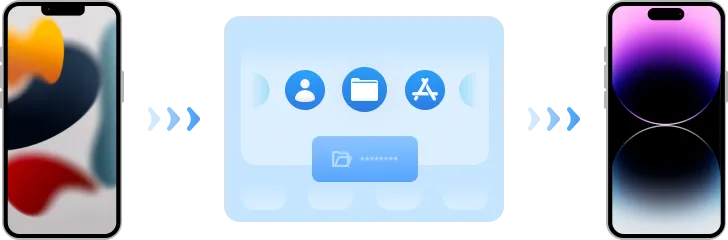
আপনার একটি নতুন আইফোন 14 আছে ? আপনি আইফোন 13 থেকে আইফোন 14 এ ফটো, পরিচিতি, বার্তা এবং ভিডিও স্থানান্তর করতে চান ? আইফোনটি পুনরায় সেট করতে আপনার অসুবিধা হয় ? আপনি স্থানান্তর ব্যর্থতা এবং ডেটা হারাতে ভয় পান ? পুরানো আইফোনটি নতুনটিতে স্থানান্তর করার জন্য পুরো টিপ এবং সহজ পদ্ধতিটি পান.
নতুন আইফোনে যাওয়ার আগে কীভাবে যাবেন ?
আইফোন 14 যতটা সম্ভব স্থানান্তর ব্যর্থতা এড়ানো যায় ? আমরা অভিজ্ঞতার সংক্ষিপ্তসার করেছি এবং ত্রুটি ছাড়াই আইফোনের বাকি আইফোন স্থানান্তর প্রক্রিয়াতে আপনাকে সহায়তা করার জন্য নিম্নলিখিত পরামর্শ সরবরাহ করেছি.
প্রথমে পুরানো ডিভাইসটি সংরক্ষণ করুন
ডেটা মূল্যবান. ডেটা ক্ষতি এড়াতে আপনার পুরানো ডিভাইস ডেটা সংরক্ষণ করুন.
- সম্পূর্ণ বা নির্বাচন করে ফটো, পরিচিতি, গান, বার্তা ইত্যাদি সংরক্ষণ করুন. আইফোন.
- ডেটা মুছে না দিয়ে ডিভাইসে ব্যাকআপ ফাইলগুলি পুনরুদ্ধার করুন.
- আপনার প্রয়োজনীয় ডেটা নিশ্চিত করতে ব্যাক আপ করার আগে পূর্বরূপ সামগ্রী.
একটি সিম কার্ডকে ESIM এ রূপান্তর করুন (মার্কিন সংস্করণ)
আইফোন 14 এর মার্কিন সংস্করণটি ন্যানো-সিম কার্ডের পরিবর্তে ইএসআইএম কার্ডের অবস্থান ব্যবহার করে, সিম কীভাবে বিনিময় করতে হয় এবং কীভাবে এসিমকে সক্রিয় করতে হয় তা শিখুন.
দয়া করে এটি পরীক্ষা করুন: ক. দুটি ফোন কাছাকাছি, আনলক করা এবং আইওএস 16 এর অধীনে পরিচালনা করে. খ. আপনার দুটি ফোনের ব্লুটুথ সক্রিয় করা হয়েছে. বনাম. স্থানান্তর ব্যর্থ হলে আইফোন পরিচিতিগুলি আগাম সংরক্ষণ করুন.
অ্যাক্সেস সেটিংস > সেলুলার তথ্য > একটি এসিম কার্ড যুক্ত করুন > কাছাকাছি একটি আইফোন থেকে স্থানান্তর.
আরও বিশদ যা আপনি মিস করেছেন
ডেটা স্থানান্তর করার আগে দুটি ডিভাইস কমপক্ষে 60 % ব্যাটারি রয়েছে তা পরীক্ষা করে দেখুন.
নিশ্চিত করুন যে আপনি আপনার পুরানো ল্যাপটপে আপনার অ্যাপল ওয়াচটি অদৃশ্য করেছেন.
আপনার পুরানো মোবাইলটি স্থানান্তর করার আগে আইওএসের সর্বশেষ সংস্করণে রাখুন.
আপনার পুরানো আইফোনে অ্যাপ্লিকেশনটির পুরানো সংস্করণটি সরান বা আপডেট করুন.
নতুন আইফোন 14 এ দ্রুত সমস্ত ডেটা স্থানান্তর করুন
সাধারণ ফোনটুল সরঞ্জামের সাহায্যে যে কোনও ব্যবহারকারী কয়েকটি ক্লিকের মধ্যে আইফোন থেকে আইফোনে ডেটা কীভাবে স্থানান্তর করতে হয় তা শিখতে পারেন.


সহজতম আইফোন স্থানান্তর সহকারী
- আইফোন ট্রান্সফার 1 ক্লিক
- অতি দ্রুত স্থানান্তর গতি
- ইন্টারফেস ব্যবহার করা সহজ
- প্রয়োজনীয় ফাইলগুলির পূর্বরূপ
- কোনও প্রয়োজনীয় নেটওয়ার্ক নেই
- সমস্ত ইন-ওয়ান আইফোন ডেটা ম্যানেজমেন্ট
- আইফোনের ব্যাকআপ এবং পুনরুদ্ধার
বার্ষিক
স্বয়ংক্রিয় পুনর্নবীকরণ. আপনি সাবস্ক্রিপশন বাতিল না করা পর্যন্ত নতুন সংস্করণগুলি বিনামূল্যে পান.
39 ,99 € €
জীবনের জন্য আপডেট
অনন্য ক্রয়. সমস্ত নতুন পরবর্তী সংস্করণগুলিতে বিনামূল্যে জীবন আপডেট.
59 ,99 € €
অন্য উপায়ে একটি নতুন আইফোনে ডেটা স্থানান্তর করুন
একটি নতুন আইফোন সক্রিয় করার আগে সাধারণ ডেটা স্থানান্তর পদ্ধতি. স্ক্রিন ব্যবহার গাইডের উপর নির্ভর করে, পুরানো আইফোন ডেটা সরাসরি নতুন আইফোনে স্থানান্তরিত করা যেতে পারে.
একটি আইফোন থেকে অন্য আইফোনে ডেটা সরানোর জন্য একটি জনপ্রিয় বিকল্প, এখন আইক্লাউডের মাধ্যমে একটি নতুন আইফোনে আপনার পছন্দসই ডেটা পুনরুদ্ধার করার চেষ্টা করুন.
আইওএস – আইটিউনস মিডিয়া ম্যানেজমেন্ট সরঞ্জাম ব্যবহারকারীদের নতুন আইফোনে পিসি প্রয়োজনীয় ফাইলগুলি আমদানি করতে সহায়তা করতে পারে.
দ্রুত শুরু সঙ্গে
1 পুরাতন এবং নতুন আইফোনটিকে একই ওয়াই-ফাই নেটওয়ার্কের সাথে সংযুক্ত করুন এবং সেগুলি একত্রিত করুন.
2 টিপুন চালিয়ে যান আপনার ডিভাইসে প্রদর্শিত প্রম্পটে প্রতিক্রিয়া জানাতে. যদি প্রম্পট অদৃশ্য হয়ে যায় তবে দুটি ডিভাইস পুনরায় চালু করুন.
3 আপনার নতুন আইফোনে আপনার পুরানো আইফোনের অ্যাক্সেস কোডটি প্রবেশ করুন এবং ফেস আইডি বা টাচ আইডি কনফিগার করুন.
4 টিপুন আইফোন থেকে স্থানান্তর পুরানো আইফোনের ডেটা নতুন আইফোনে স্থানান্তরিত না হওয়া পর্যন্ত অপেক্ষা করুন.


বেনিফিট
- সহজ পদক্ষেপ.
- তৃতীয় -পার্টির সরঞ্জামগুলির উপর নির্ভর করে না.

অসুবিধাগুলি
- স্থানান্তর গতি গড় হয়.
- একটি ভাল নেটওয়ার্ক পরিবেশ উপর নির্ভর করে.
- নতুন আইফোনটি সক্রিয় করার পরে পদ্ধতিটি আর পাওয়া যাবে না.
1 আইক্লাউড স্পেসে আপনার পুরানো আইফোন ডেটা সংরক্ষণ করুন.
2 অ্যাক্সেস সেটিংস নতুন আইফোন> নির্বাচন করুন সাধারণ.
3 নির্বাচন করুন আইফোন স্থানান্তর বা পুনরায় সেট করুন > টিপুন সামগ্রী এবং সেটিংস মুছুন.
4 আবার শুরু নতুন আইফোন> সংযুক্ত ওয়াই-ফাই> নির্বাচন করুন আইক্লাউড থেকে পুনরুদ্ধার করুন.



বেনিফিট
- ব্যবহার করা সহজ.
- পুরানো ফোনটি প্রয়োজনীয় নয়
- ফাইলগুলির নির্বাচনী ফাইল সমর্থন করে.

অসুবিধাগুলি
- প্রক্রিয়াটি দীর্ঘ সময় নিতে পারে.
- দীর্ঘ -দীর্ঘমেয়াদী ডেটা ব্যাকআপগুলির একটি বিশাল সংখ্যক ব্যয়বহুল.
- একটি ভাল নেটওয়ার্ক পরিবেশ উপর নির্ভর করে.
- অ্যাপ্লিকেশন স্থানান্তর করতে অক্ষম.
1 আইটিউনস চালু করুন এবং পুরানো আইফোনটিকে একটি ইউএসবি কেবলের সাথে পিসিতে সংযুক্ত করুন.
2 ডিভাইস সংযোগ শেষ না হওয়া পর্যন্ত অপেক্ষা করুন, তারপরে ক্লিক করুন সারসংক্ষেপ > এখন সংরক্ষণ.
3 আপনার নতুন আইফোনটি একটি পিসিতে সংযুক্ত করুন এবং টিপুন ডিভাইস আইকন আপনার আইটিউনস স্ক্রিনে.
4 ক্লিক করুন সারসংক্ষেপ > ব্যাক আপ, আপনি আপনার ফোনে যে ফাইলটি আমদানি করতে চান তা নির্বাচন করুন, তারপরে টিপুন পুনরুদ্ধার.



বেনিফিট
- বিনামূল্যে.
- ফাইলগুলির নির্বাচনী ফাইল সমর্থন করে.

অসুবিধাগুলি
- অপারেশন আরও জটিল.
- আইটিউনস ধীরে ধীরে কাজ করতে পারে.
- মিথস্ক্রিয়া অন্যান্য উপায়ের চেয়ে খারাপ.
আইফোন স্থানান্তর শেষ ? চলে যেতে ছুটে না !
পুরানো আইফোন থেকে ডেটা মুছুন
এটি বিক্রি বা দেওয়ার আগে পুরানো আইফোনের সামগ্রী পুরোপুরি মুছে ফেলুন, এইভাবে তথ্য লঙ্ঘনের সম্ভাবনাগুলি, ক্রেডিট কার্ডের চুরি এবং পরিচয় মিথ্যাচারের সম্ভাবনাগুলি হ্রাস করে.
আইক্লাউড অ্যাকাউন্ট সংযোগ বিচ্ছিন্ন
আপনি সংযুক্ত সমস্ত ডিভাইসে আইক্লাউড সিঙ্ক্রোনাইজেশন. এমনকি যদি আপনি বর্তমান আইফোন থেকে সমস্ত ডেটা মুছে ফেলেন তবে এটি অন্যান্য ডিভাইসে আইক্লাউডকে প্রভাবিত করবে না. আপনার ডেটা সুরক্ষিত রাখতে আপনি আপনার সমস্ত পুরানো ডিভাইসে আইক্লাউড অ্যাকাউন্ট থেকে লগ আউট করতে পারেন.
পদক্ষেপ: সেটিংসে যান> অ্যাপল আইডি> সংযোগ বিচ্ছিন্ন> আপনার পাসওয়ার্ড লিখুন এবং স্থানীয়করণ ফাংশনটি নিষ্ক্রিয় করুন> সংযোগ বিচ্ছিন্নকরণ.
অ্যাপল অ্যাকাউন্ট থেকে পুরানো আইফোনটি বিচ্ছিন্ন করুন
অ্যাপল আইডেন্টিফায়ার আপনার ব্যবহৃত সমস্ত ডিভাইস সংরক্ষণ করে. তথ্য পরিবর্তন হওয়া থেকে রোধ করতে দয়া করে আপনার পুরানো আইফোনটি আপনার অ্যাপল অ্যাকাউন্ট থেকে সঠিকভাবে বিচ্ছিন্ন করুন.


