


Přenos dat do nového iPhone
Nevýhody
- Rychlost přenosu je průměrná.
- Závisí na dobrém prostředí sítě.
- Metoda již nebude k dispozici po aktivaci nového iPhone.
Jak přenášet data do nového iPhone ?
Chcete vědět, jak přenášet data do nového iPhone ? Tato příručka vám nabízí 5 způsobů, které vám mohou pomoci přenést data do nového iPhone 14. Ať už chcete přenášet data během nebo po konfiguraci, najdete dostupnou cestu v tomto článku.
Autor: Yveline/Aktualizováno dne 26./26/2023
Jak přenášet data do nového iPhone
Letos máte v úmyslu koupit iPhone 14 ? Je to dobrý nápad ! Nejrychlejší čip smartphonu si můžete užít po celou dobu, nejpokročilejší systém všech dob, obrazovku Super sítnice XDR atd.
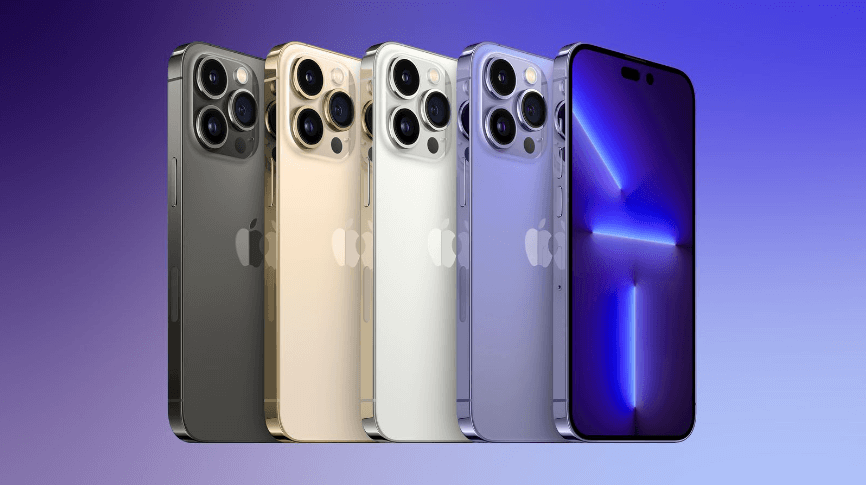
Upgradování starého iPhone na nový iPhone není obtížná věc. Apple umožňuje přenos dat do nového iPhone během konfigurace. Pokud jste již nakonfigurovali nový iPhone, můžete nechat nástroje pro přenos třetích stran, které vám pomohou přenést data bez vymazání je. Pokračujte ve čtení, abyste našli metodu, která vám nejlépe vyhovuje.
Jak přenášet data do nového iPhone během konfigurace ?
V minulosti si uživatelé mohli vybrat pouze obnovení ze zálohy iCloud nebo iTunes, aby přesunuli data ze starého iPhone do nového iPhone. S iOS 11 byl představen Quick Start, který pomáhá uživatelům nakonfigurovat nový iPhone ze starého iPhone. Kromě toho, pokud starý iPhone používá iOS 12.4 nebo pozdější verze je migrace aparátu s rychlým startovacím zařízením další volbou pro přenos všech bezdrátových dat.
Metoda 1. Jak přenést iPhone do nového iPhone pomocí rychlého startu -Up
Rychlý start můžete použít k konfiguraci iPhone 14 pomocí starých informací o iPhone a poté obnovit data z iCloud nebo iTunes zálohování.
Krok 1. Zapněte svůj nový iPhone a umístěte jej poblíž vašeho starého iPhone.
2. krok. Rychlá počáteční obrazovka se zobrazí na vašem starém iPhone a nabízí vám pomocí identifikátoru Apple k konfiguraci nového iPhone> stiskněte Pokračovat potvrdit.
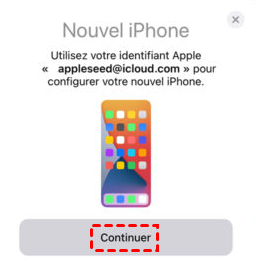
Krok 3. Na vašem novém iPhone 14> Držte svůj starý iPhone nad novým iPhone a poté je animace zobrazena animace, poté v hledáčku středu animace.
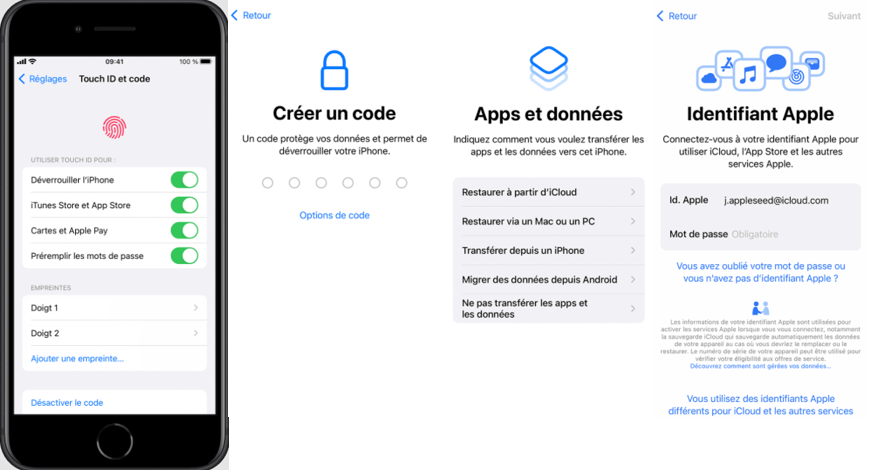
Krok 4. Zadejte starý přístupový kód pro iPhone na svém novém iPhone> Postupujte podle pokynů a nakonfigurujte ID obličeje/dotyku ID.
Krok 5. Zadejte svůj identifikátor Apple a přístupový kód, když se dotáhnete.
Krok 6. Na obrazovce aplikací a dat si můžete vybrat Obnovit z iCloud nebo zvolit Obnovte přes Mac nebo PC.
Metoda 2. Jak přenést iPhone na nový iPhone prostřednictvím migrace iPhone
Pokud váš starý iPhone používá iOS 12.4 a později můžete nechat migraci zařízení pomoci přenést všechna stará data iPhone do nového iPhone 14 přímo. Je to dobrá volba, pokud chcete převést iPhone na iPhone bez zálohování.
Krok 1. Zapněte svůj nový iPhone 14 a použijte Quick Start a nakonfigurujte svůj nový iPhone.
2. krok. Na obrazovce Přenos dat, Vyberte možnost Přenos z iPhone.
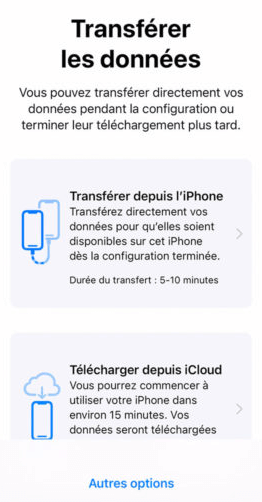
Udržujte svá zařízení blízko sebe, dokud není proces přenosu dokončen. Ujistěte se, že Wi-Fi funguje dobře, jinak se můžete setkat s problémem iPhone zablokovaným při přenosu dat.
Jak přenášet data do nového iPhone po konfiguraci ?
Už jste nakonfigurovali svůj iPhone, ale nyní chcete přenášet soubory ze starého iPhone na něj ? Máte na výběr mezi třemi metodami.
Metoda 1. Jak přenést zálohu do nového iPhone přes FoneTool
FoneTool je nástroj pro správu dat pro iPhone pro zálohování a přenos dat. Nabízí dvě metody přenosu – selektivní přenos a úplný přenos -, které vám pomohou přenést potřebná data.
Tato metoda je použitelná zejména pro následující situace:
• Váš starý iPhone nepodporuje rychlý start.
• Chcete místo převodu všeho přenést konkrétní data.
• Nechcete vymazat nový iPhone a udržovat data v bezpečí.
• Wi-Fi má špatnou kvalitu a že nechcete čekat na převod.
Fonetool podporuje všechny modely iPhone, od iPhone 4 po nový iPhone 14. Kliknutím na tlačítko Stahování získáte nástroj a podívejte se, jak jej použít k přenosu dat do nového iPhone 14.
Stažení
▍ Selektivně přenesete data do nového iPhone 14
Fonetool podporuje selektivní zálohu a stravování. Tuto funkci můžete využít k přenosu fotografií, hudby, videí, kontaktů a zpráv.
Krok 1. Spusťte FoneTool> Připojte svůj starý iPhone k počítači pomocí kabelu USB.
2. krok. Klikněte na možnost Zálohování telefonu > Selektivní záloha > Začněte zálohu.
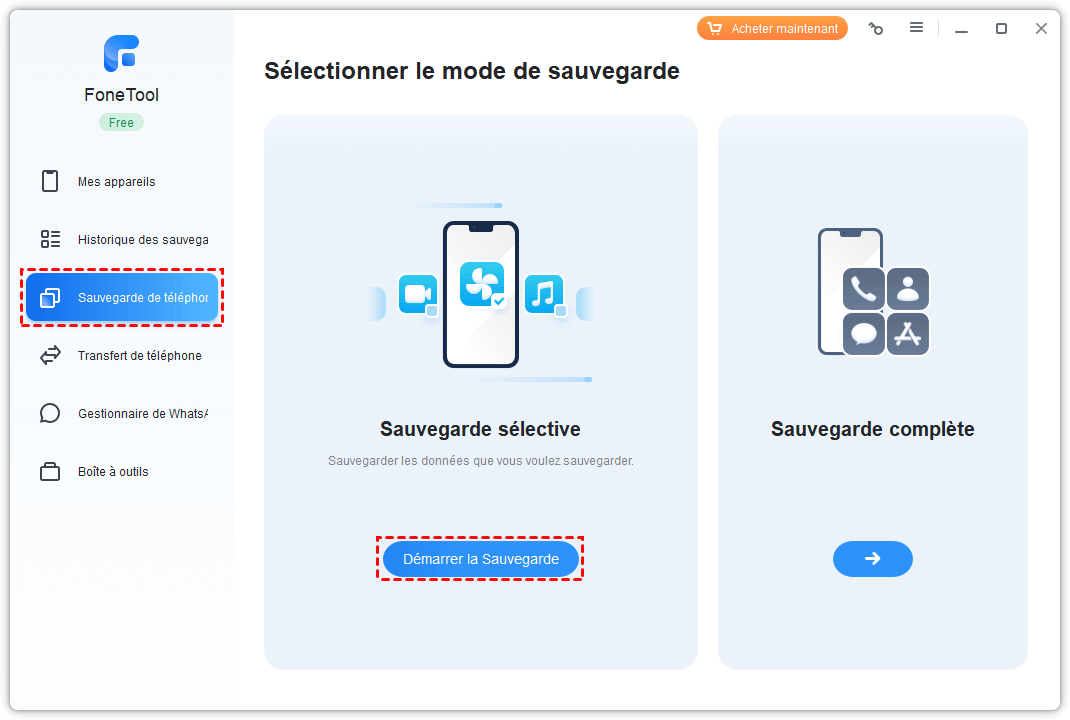
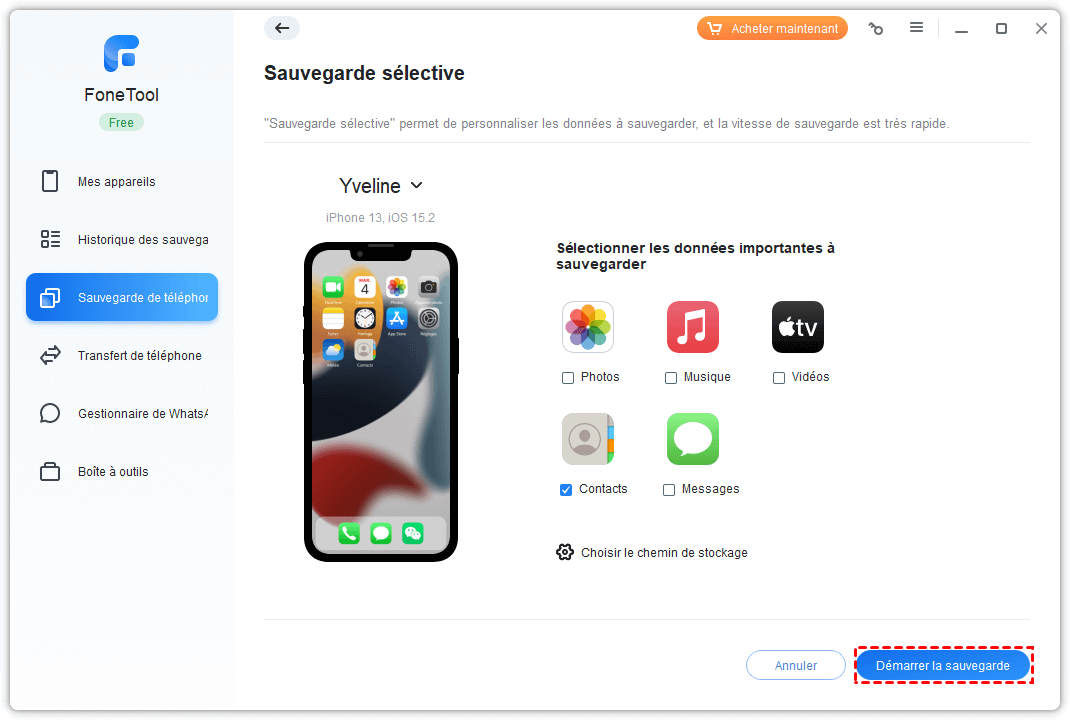
Krok 3. Kliknutím na ikonu vyberte potřebná data> Klikněte na možnost Vyberte cestu úložiště Chcete -li upravit umístění zálohování> Nakonec klikněte na Začněte zálohu.
Krok 4. Po dokončení zálohy odpojte starý iPhone a připojte iPhone 14> Historie záloh > Najděte zálohu, kterou jste vytvořili, a klikněte na ikona stravování.
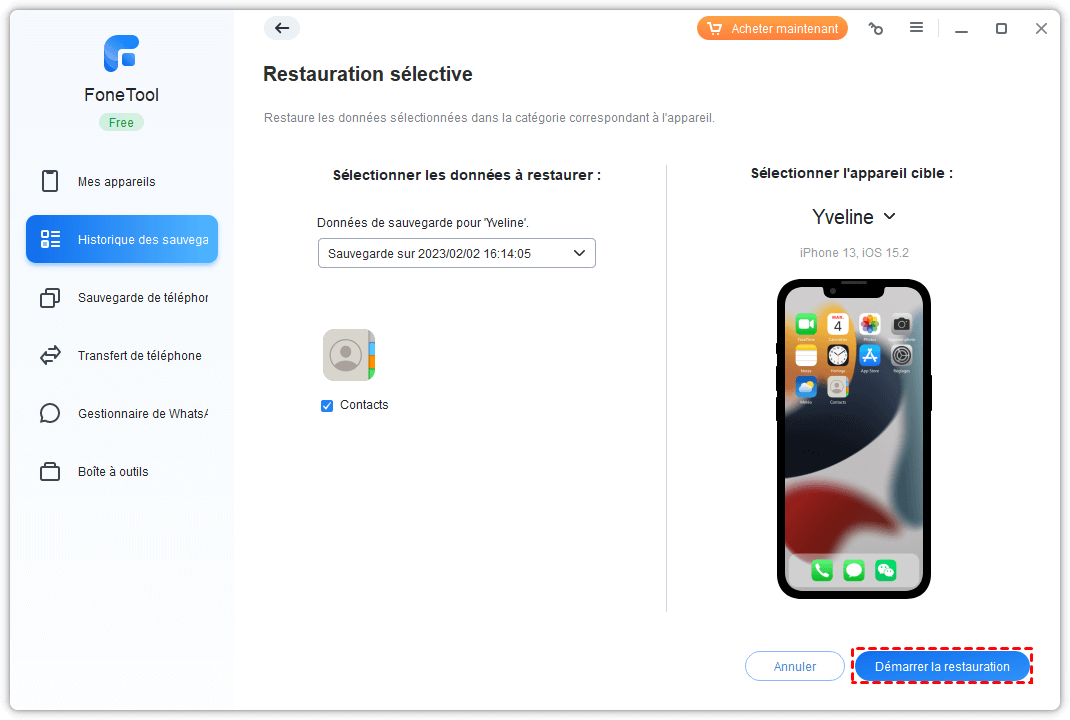
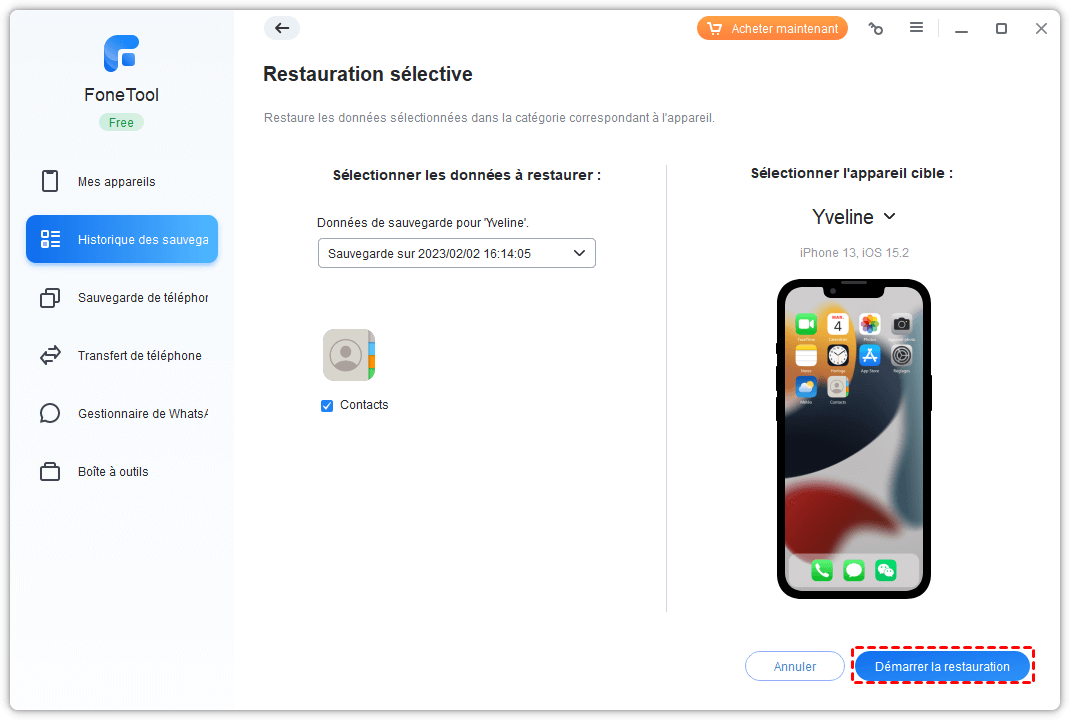
Krok 5. Potvrďte soubory, které budou přeneseny do iPhone> klikněte na Začněte stravování (Tato operace nevymaže existující data na iPhone).
▍ Přenos dat ze starého iPhone do nového iPhone 14 s jedním kliknutím
Nástroj Z iPhone do iPhone Může vám pomoci přenést veškerý obsah a nastavení, včetně fotografií, kontaktů, historie hovorů, textových zpráv, safari (historie, záložky), aplikace (datové soubory, preference), parametry systému parametrů.
Krok 1. Otevřete Fonetool a připojte svůj starý iPhone a nový iPhone 14.
2. krok. Klikněte na Přenos telefonu > iPhone na iPhone > Začněte přenos na panelu nástrojů.
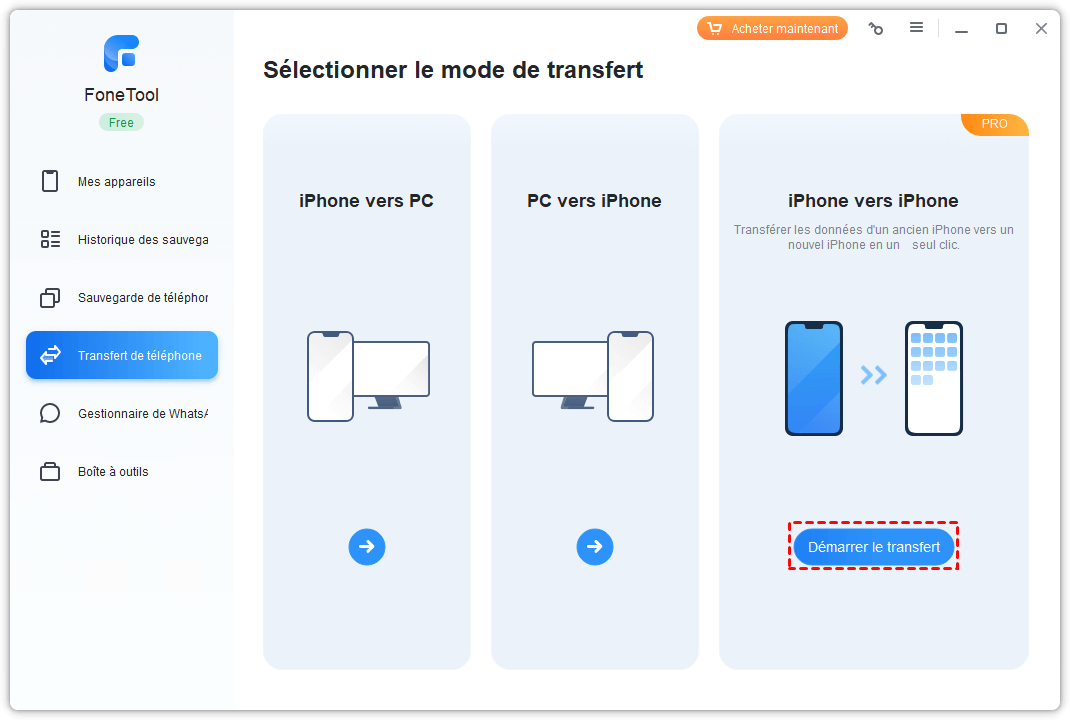
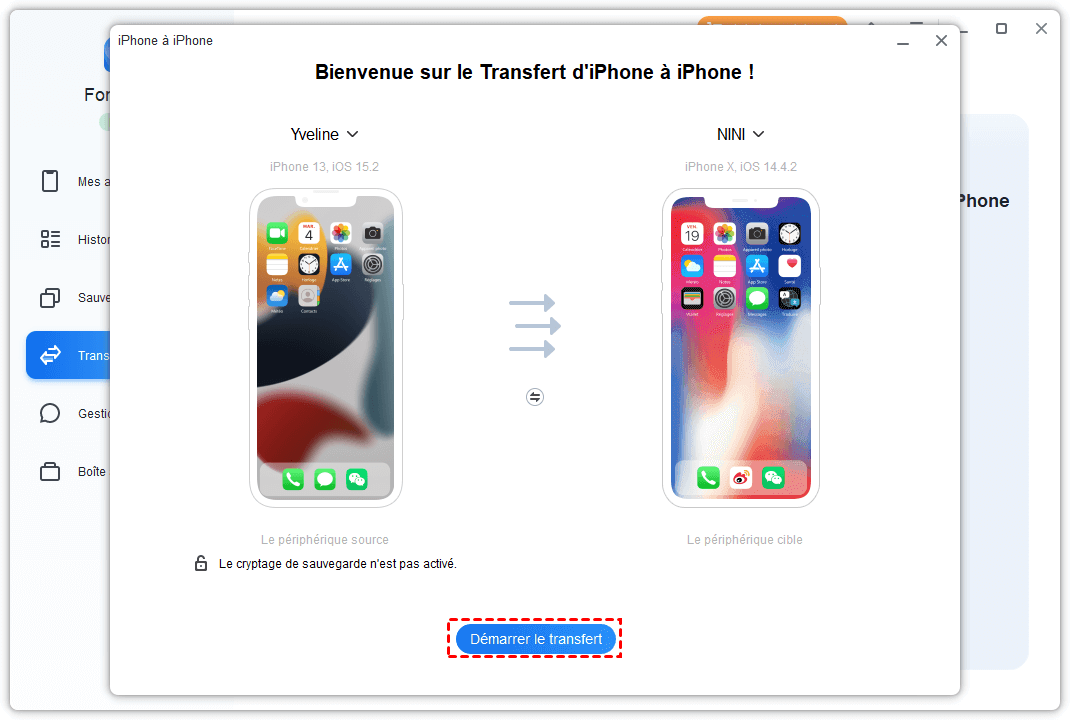
Krok 3. Potvrďte zdrojové zařízení a cílové zařízení> Ochrana šifrování > Klikněte na Začněte přenos. Po dokončení přenosu bude váš nový iPhone automaticky restartován.
✏ Poznámka: Pokud existuje pouze jeden datový kabel USB, můžete použít úplnou funkci zálohování FoneTool k uložení celého zařízení na počítač, pak pak Obnovit Zálohování na jiném iPhone.
Metoda 2. Jak přenést zálohu do nového iPhone přes iCloud
iCloud vám může pomoci přenést data ze starého iPhone do nového iPhone, ale má některé nevýhody, že. Například nabízí pouze 5 GB volného úložného prostoru, vyžaduje dobré připojení Wi-Fi, přenos vyžaduje hodně času atd.
▍ Přenos dat do nového iPhone 14 se zálohou iCloud
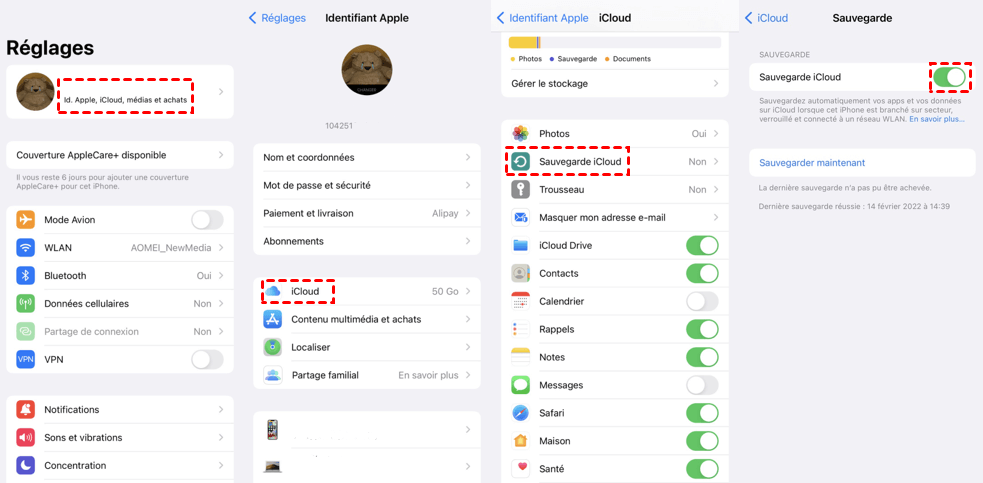
Krok 1. Vytvořte zálohu iCloud na vašem starém iPhone: Přejděte na Nastavení > Stiskněte tvé jméno > Stiskněte iCloud > Aktivovat Zálohování iCloud > Stiskněte Uložit hned.
2. krok. Obnovte zálohu iCloud na iPhone 14: Vymažte svůj iPhone a upravte jej, dokud nepřistupujete na obrazovku Aplikace a data > Vyberte Obnovit z iCloud Vybrat správnou zálohu a spustit.
▍ Přenos dat do nového iPhone 14 se synchronizací iCloud
Můžete aktivovat možnost synchronizace fotografií, zasílání zpráv, kontaktů, kalendáře, připomenutí, poznámky atd. Mezi dvěma iPhony.
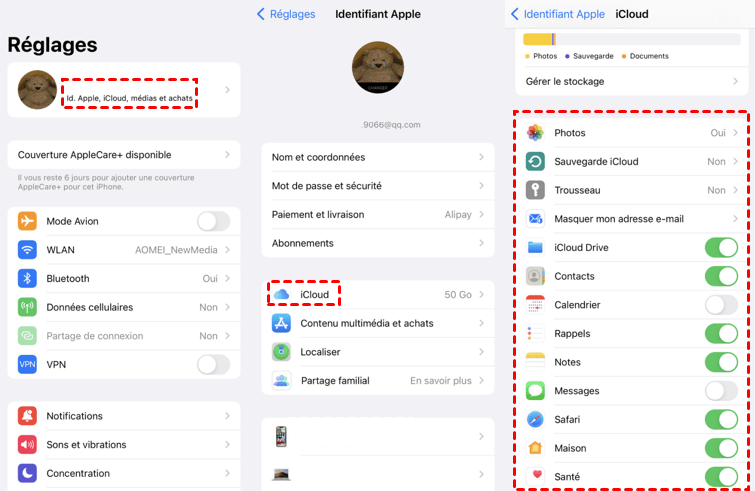
Krok 1. Na starém iPhone: Jít do Nastavení > Stiskněte tvé jméno > Stiskněte iCloud > Aktivujte kategorie, které chcete synchronizovat.
2. krok. Na novém iPhone 14: Udělejte to samé jako výše, abyste aktivovali možnost synchronizace.
Když jsou vaše telefony připojeny k síti Wi-Fi, automaticky se synchronizují. Můžete připojit iPhony k sektoru a nechat je přenášet soubory přes noc.
Metoda 3. Jak přenést zálohu do nového iPhone přes iTunes
Použití iTunes k přenosu dat je trochu překročeno. Před přidáním iCloud do iOS 5 byl iTunes jediným způsobem, jak přenést data mezi iPhony. Ale dnes existuje mnoho dalších účinnějších prostředků, které vám mohou pomoci provést tento úkol, jako Fonetool, který jsme přednesli dříve.
iTunes vám může pomoci přenést téměř vše ze starého iPhone na nový iPhone 14. Ušetření a stravování však bude trvat dlouho. Zde jsou kroky, které je třeba následovat.
Krok 1. Stáhněte si a nainstalujte nejnovější verzi iTunes na počítači.
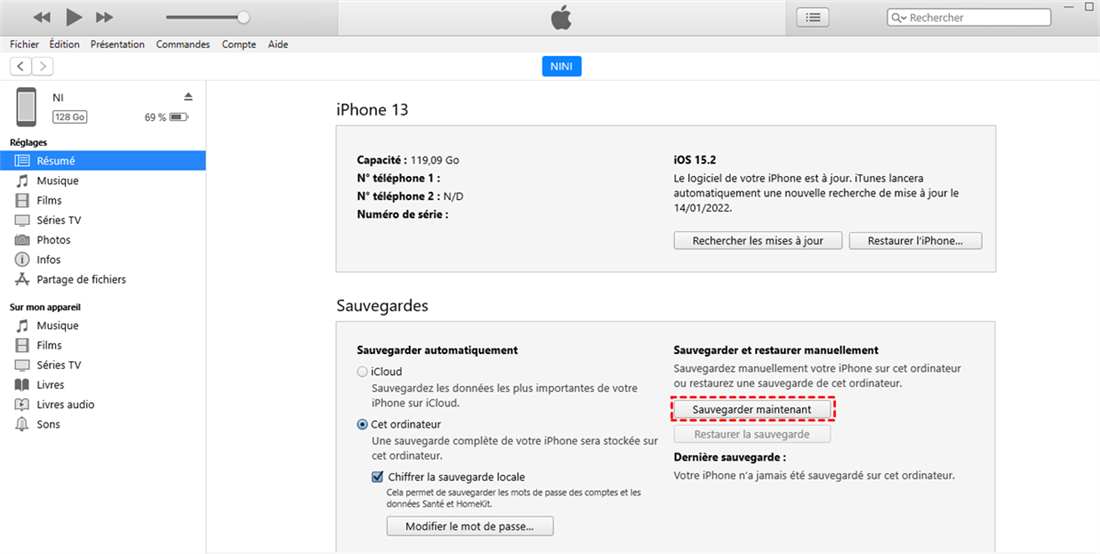
2. krok. Uložit starý iPhone: Spusťte iTunes a připojte starý iPhone> klikněte na Karta zařízení > Vyberte souhrn > Vyberte tento počítač > Klikněte na Uložit hned.
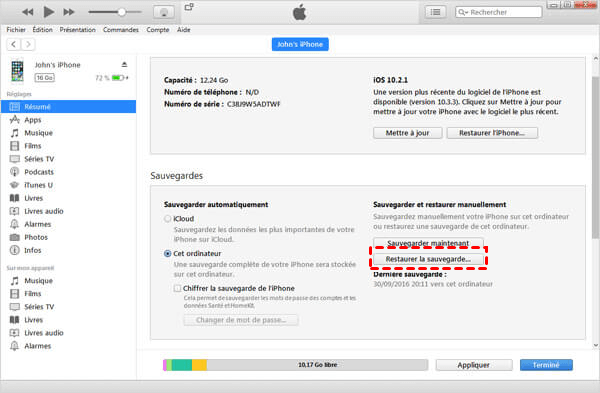
Krok 3. Po dokončení zálohy odpojte starý iPhone a připojte nový iPhone 14> souhrn > Klikněte na Záloha > Vyberte zálohu, kterou jste provedli předem, a počkejte, až proces skončí.
Závěr
To je vše o tom, jak přenášet data do nového iPhone. Data můžete přenášet během procesu konfigurace pomocí rychlého startu. Pokud chcete přenést data do nového iPhone 14 po konfiguraci, můžete nechat Fonetool pomoci přenést konkrétní data bez vymazání dat nebo provést zálohování iPhone pro iPhone.
Yveline je editorem technologie Aomei; Má velkou vášeň pro poskytování řešení uživatelům k vyřešení jakéhokoli problému s mobilním telefonem.. Kromě psaní článků o zálohách také zveřejnila vynikající návody o správě/oddílech na disku, aby byla zajištěna zabezpečení dat. Ve svém volném čase se Yveline rád učí, aby se zlepšila nebo zůstala se svou rodinou, aby měla dobrý den.
Další související položky
Řešení: Zálohování iPhone Impossible Space Nedostatečný PC
Když iTunes naznačuje, že zálohování iPhone nemožné kvůli nedostatečnému prostoru na PC, je to opravdu kvůli nedostatku prostoru dostupného v každém oddílu ? Budete vědět, kde je vaše záloha iTunes uložena a jak spravovat velikost zálohování vašeho iPhone.
[7 metod] Jak vyřešit chybu 4 000 $ v aktualizaci iPhone ?
Aktualizace iPhone opravuje aktuální chyby iOS a přidává nové funkce iPhone. Možná jste si stáhli aktualizaci iPhone v iTunes, ale nemůžete aktualizovat svůj iPhone kvůli chybě 4000. Přečtěte si tuto příručku, abyste věděli chybu a snadno ji opravte.
[3 způsoby] Jak uložit iPhone 14 na Windows PC 11/10/8/7
Pokud chcete vědět, jak uložit iPhone na PC, abyste uvolnili úložiště a vyhnuli se ztrátě dat, poskytuje vám tato příručka tři metody pro podporu z iPhone 14 na PC. Porovnejte mezi sebou metody a vyberte si nejuspokojivější pro ochranu vašich dat.
Získejte zdarma Fonetool
Jedno okno, zálohování dat iPhone a řešení správy.
Přenos dat do nového iPhone
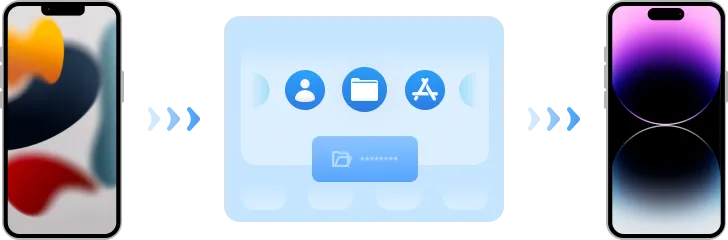
Máte nový iPhone 14 ? Chcete přenášet fotografie, kontakty, zprávy a videa z iPhone 13 do iPhone 14 ? Je pro vás obtížné resetovat iPhone ? Bojíte se selhání přenosu a ztrátu dat ? Získejte plný tip a jednoduchou metodu přenosu starého iPhone do nového.
Jak jít před odchodem do nového iPhone ?
Jak se vyhnout selhání přenosu iPhone 14 co nejvíce ? Shrnuli jsme zkušenost a poskytli jsme následující rady, které vám pomohou ve zbytku iPhone na přenos iPhone bez chyb.
Nejprve uložte staré zařízení
Data jsou vzácná. Uložte stará data zařízení, abyste se vyhnuli ztrátě dat.
- Úplně nebo selektivně ukládejte fotografie, kontakty, písně, zprávy atd. iPhone.
- Obnovte záložní soubory na zařízení bez vymazání dat.
- Náhled obsahu před zálohováním a potvrzení potřebných dat.
Převeďte SIM kartu na ESIM (verze USA)
Americká verze iPhone 14 používá místo karty ESIM namísto verze karty Nano-SIM, naučte se, jak vyměnit SIM a jak aktivovat ESIM.
Zkontrolujte prosím, že: a. Oba telefony jsou poblíž, odemčeny a fungují pod iOS 16. B. Bluetooth vašich dvou telefonů je aktivován. Vs. Uložte kontakty iPhone předem pro případ, že by převod selhal.
Přístup Nastavení > Buněčná data > Přidejte kartu ESIM > Přenos z iPhone nedaleké.
Více podrobností, které jste možná zmeškali
Zkontrolujte, zda tato dvě zařízení mají baterii nejméně 60 % před migrací dat.
Potvrďte, že jste na svém starém notebooku zmizeli.
Před přenosem vložte svůj starý mobil do nejnovější verze iOS.
Odstraňte nebo aktualizujte starou verzi aplikace na vašem starém iPhone.
Rychle přeneste všechna data do nového iPhone 14
S jednoduchým nástrojem FoneTool se každý uživatel naučí, jak přenášet data z iPhone do iPhone několika kliknutí.


Nejjednodušší asistent přenosu iPhone
- Přenos iPhone v 1 kliknutí
- Ultra rychlá rychlost přenosu
- Snadno použitelné rozhraní
- Náhled potřebných souborů
- Žádná požadovaná síť
- All-in-One iPhone Management
- Zálohování a obnovení iPhone
Roční
Automatická obnova. Získejte nové verze zdarma, dokud zrušíte předplatné.
39 ,99 €
Aktualizace na celý život
Jedinečný nákup. Aktualizace života zdarma pro všechny nové následující verze.
59 ,99 €
Přenos dat do nového iPhone jinými prostředky
Jednoduchá metoda přenosu dat před aktivací nového iPhone. V závislosti na průvodci používáním obrazovky lze stará data iPhone přenést přímo do nového iPhone.
Populární možnost přesunout data z jednoho iPhone do druhého, nyní se pokuste obnovit požadovaná data na novém iPhone přes iCloud.
IOS – nástroj pro správu médií iTunes může uživatelům pomoci importovat soubory, které potřebují PC, do nového iPhone.
S rychlým startem
1 Připojte starý a nový iPhone ke stejné síti Wi-Fi a spojte je dohromady.
2 Stiskněte Pokračovat Odpovědět na výzvu, která se objeví na vašem zařízení. Pokud výzva zmizí, restartujte obě zařízení.
3 Zadejte přístupový kód vašeho starého iPhone na svém novém iPhone a nakonfigurujte ID obličeje nebo dotkněte ID.
4 stiskněte Přenos z iPhone Počkejte, až se data starého iPhone přenese do nového iPhone.


Výhody
- Jednoduché kroky.
- Nezávisí na nástrojích třetích stran.

Nevýhody
- Rychlost přenosu je průměrná.
- Závisí na dobrém prostředí sítě.
- Metoda již nebude k dispozici po aktivaci nového iPhone.
1 Uložte stará data iPhone v prostoru iCloud.
2 Přístup Nastavení nového iPhone> vybrat Všeobecné.
3 Vyberte Přeneste nebo resetujte iPhone > Stiskněte Vymazat obsah a nastavení.
4 Restart Nový iPhone> Connect Wi-Fi> Vyberte Obnovit z iCloud.



Výhody
- Snadné použití.
- Starý telefon není nezbytný
- Podporuje selektivní soubory souborů.

Nevýhody
- Proces může trvat dlouho.
- Velké množství záloh dlouhodobých dat je drahé.
- Závisí na dobrém prostředí sítě.
- Nelze přenášet aplikace.
1 Spusťte iTunes a připojte starý iPhone k PC pomocí kabelu USB.
2 Počkejte, až bude připojení zařízení dokončeno, poté klikněte na souhrn > Uložit hned.
3 Připojte svůj nový iPhone k počítači a stiskněte ikona zařízení Na obrazovce iTunes.
4 Klikněte na souhrn > Záloha, Vyberte soubor, který chcete v telefonu importovat, poté stiskněte Obnovit.



Výhody
- Volný, uvolnit.
- Podporuje selektivní soubory souborů.

Nevýhody
- Operace je složitější.
- iTunes může fungovat pomalu.
- Interakce horší než jiné způsoby.
Konec přenosu iPhone ? Nespěchejte odejít !
Vymažte data ze starého iPhone
Úplně smažte obsah starého iPhone před prodejem nebo jeho poskytnutím, čímž se eliminuje 100 % možnosti porušení informací, krádež kreditních karet a falšování identity.
Odpojení účtu iCloud
Synchronizace iCloud na všech zařízeních, ke kterým jste připojeni. I když odstraníte všechna data z aktuálního iPhone, neovlivní to iCloud na jiných zařízeních. Na všech svých starých zařízeních se můžete odhlásit z účtu iCloud, aby vaše data byla v bezpečí.
Kroky: Přejděte na Nastavení> Apple ID> Odpojení> Zadejte své heslo a deaktivujte funkci lokalizace> Odpojení.
Odbojte starý iPhone od účtu Apple
Apple identifikátor ukládá všechna zařízení, která používáte. Po zastavení jeho účtu Apple prosím správně rozdělujte svůj starý iPhone, abyste zabránili změně informací.
