


আইক্লাউড থেকে আইফোনে কীভাবে যোগাযোগ আমদানি করবেন
আইফোনটিকে একটি স্থিতিশীল ওয়াই-ফাইতে সংযুক্ত করুন, তারপরে আপনার আইওএস ডিভাইসে আইক্লাউড পরিচিতিগুলি আমদানি শুরু করতে নীচের পদক্ষেপগুলি অনুসরণ করুন.
আপনার পুরানো আইওএস বা আইপ্যাডোস ডিভাইস থেকে আপনার নতুন আইফোন, আইপ্যাড বা আইপড টাচ থেকে ডেটা স্থানান্তর করতে আইক্লাউড ব্যবহার করুন
আপনার পুরানো ডিভাইসের আইক্লাউড ব্যাকআপ ব্যবহার করে আপনার ব্যক্তিগত ডেটা এবং ক্রয়গুলি আপনার নতুন ডিভাইসে স্থানান্তর করুন.
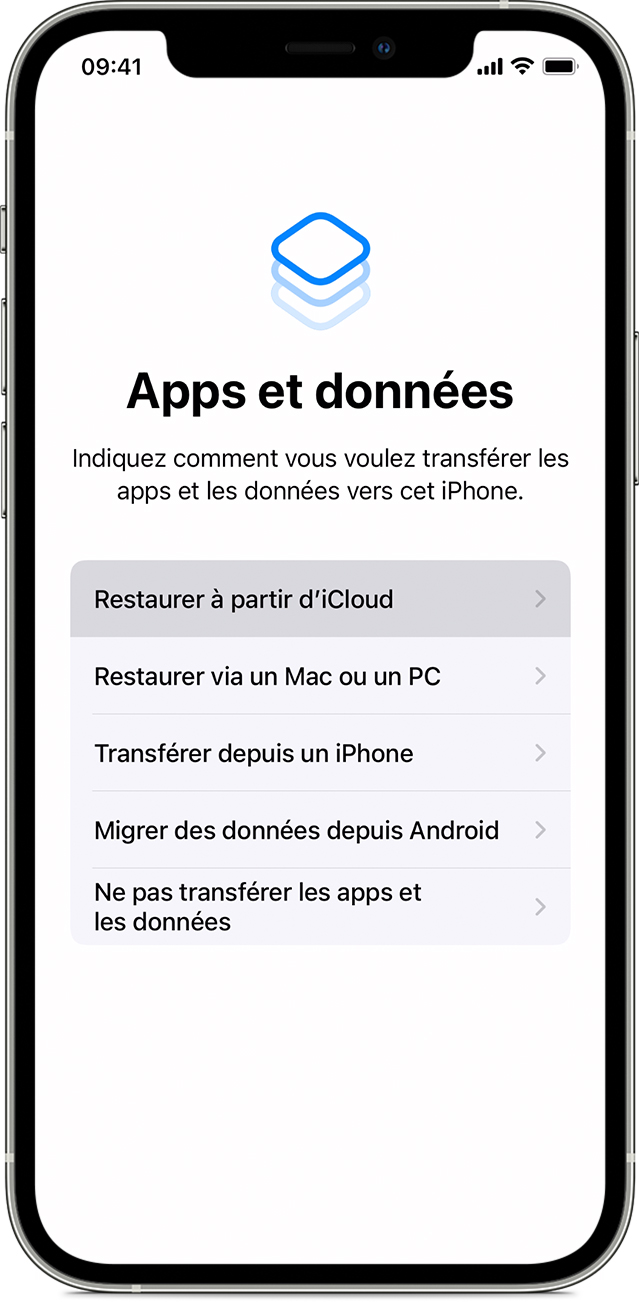
কীভাবে আপনার নতুন ডিভাইসে আপনার আইক্লাউড ব্যাকআপ স্থানান্তর করবেন
- আপনার নতুন ডিভাইসটি আলোকিত করুন. হ্যালো স্ক্রিন প্রদর্শিত হয়. আপনি যদি ইতিমধ্যে আপনার নতুন ডিভাইসটি কনফিগার করে থাকেন তবে এই নির্দেশাবলী অনুসরণ করার আগে আপনাকে অবশ্যই সমস্ত কিছু মুছে ফেলতে হবে*.
- আপনি ওয়াই-ফাই স্ক্রিনটি অ্যাক্সেস না করা পর্যন্ত প্রদর্শিত নির্দেশাবলী অনুসরণ করুন.
- এটিতে লগ ইন করতে একটি ওয়াই-ফাই নেটওয়ার্ক স্পর্শ করুন. আপনি অ্যাপ্লিকেশন এবং ডেটা স্ক্রিন অ্যাক্সেস না করা পর্যন্ত প্রদর্শিত নির্দেশাবলী অনুসরণ করুন, তারপরে আইক্লাউড থেকে পুনরুদ্ধার স্পর্শ করুন.
- আপনার অ্যাপল শনাক্তকারী এবং পাসওয়ার্ডের সাথে আইক্লাউডে সংযুক্ত হন.
- আপনি যখন আমন্ত্রিত হন, একটি ব্যাকআপ চয়ন করুন. নিশ্চিত হয়ে নিন যে আপনি তাদের প্রত্যেকের তারিখ এবং আকার পরীক্ষা করে সঠিকটি চয়ন করেছেন. আপনি যদি আইওএস বা আইপ্যাডোসের আরও সাম্প্রতিক সংস্করণে আপডেট করার জন্য আমন্ত্রিত হন তবে অনুসরণ করার পদ্ধতিটি আবিষ্কার করুন.
- আপনি যদি বেশ কয়েকটি অ্যাপল আইডেন্টিফায়ার ব্যবহার করে আইটিউনস স্টোর বা অ্যাপ স্টোর থেকে সামগ্রী কিনে থাকেন তবে তাদের সাথে সম্পর্কিত প্রতিটি অ্যাকাউন্টের সাথে সংযুক্ত হন. আপনি যদি আর পাসওয়ার্ড মনে রাখেন না, আপনি “আপনার কাছে অ্যাপল আইডেন্টিফায়ার নেই বা আপনি এটি ভুলে গেছেন তা স্পর্শ করে এই পদক্ষেপটি উপেক্ষা করতে পারেন ? »».
- সংযুক্ত থাকুন এবং পুনরুদ্ধার অপারেশন শেষের জন্য অপেক্ষা করুন, তারপরে স্ক্রিনে প্রদর্শিত বাকী কনফিগারেশন নির্দেশাবলী অনুসরণ করুন. যদি সম্ভব হয় তবে আপনার ডিভাইসটি ওয়াই-ফাই নেটওয়ার্কের সাথে সংযুক্ত রাখুন এবং কনফিগারেশন শেষ হওয়ার পরে সেক্টরের সাথে সংযুক্ত করুন. এটি আপনার সামগ্রী যেমন ফটো, সংগীত এবং অ্যাপ্লিকেশনগুলিকে আইক্লাউডে সঞ্চিত, আপনার ডিভাইস থেকে স্বয়ংক্রিয়ভাবে ডাউনলোড করার অনুমতি দেবে.
* আইওএস বা আইপ্যাডোস 15 (বা পরবর্তী সংস্করণ) ব্যবহার করে আপনার ডিভাইসটি মুছতে সেটিংস> সাধারণ> স্থানান্তর বা পুনরায় সেট করুন [ডিভাইস]> সামগ্রী এবং সেটিংস মুছুন. আইওএস বা আইপ্যাডোস 14 (বা পূর্ববর্তী সংস্করণ) এর অধীনে, সেটিংস> সাধারণ> রিসেট> বিষয়বস্তু এবং সেটিংস মুছুন. এই বিকল্পটি আপনার ডিভাইসে সমস্ত ডেটা মুছে দেয়. তারপরে আপনার ডিভাইসটি পুনরায় চালু হয় এবং হ্যালো স্ক্রিনটি উপস্থিত হয়.
আইক্লাউড থেকে আইফোনে কীভাবে যোগাযোগ আমদানি করবেন

আইফোনে আইক্লাউড পরিচিতিগুলি আমদানি করা সহজ হতে পারে যদি আপনি আইক্লাউডে এবং আপনার আইফোনে ব্যবহার করেন এমন অ্যাপল আইডেন্টিফায়ার একই হয়. তবে এমন কিছু পরিস্থিতি রয়েছে যেখানে আপনি আইক্লাউডে এবং আইওএস ডিভাইসে বিভিন্ন অ্যাপল আইডেন্টিফায়ার ব্যবহার করতে পারেন. এই জাতীয় ক্ষেত্রে, আপনার আইফোনে এই আইক্লাউড পরিচিতিগুলি ডাউনলোড করা আরও কঠিন হয়ে পড়ে. ভাগ্যক্রমে, একটি নির্ভরযোগ্য তৃতীয় -পার্টির সরঞ্জামের সাহায্যে আপনি আইফোনে আইক্লাউড পরিচিতিগুলিও আমদানি করতে পারেন. আরও বিশদ পেতে বাকি পড়ুন.
| ব্যবহারিক সমাধান | ধাপে ধাপে |
|---|---|
| আইফোনে আইক্লাউড পরিচিতিগুলি আমদানি করুন | “সেটিংস” অ্যাপ্লিকেশন> এ যান [আপনার নাম] টিপুন> “পরিচিতিগুলি” সক্রিয় করুন. সম্পূর্ণ পদক্ষেপ |
| একটি কম্পিউটারের মাধ্যমে যোগাযোগ স্থানান্তর করুন | ভিসিএফ -এ আইক্লাউড পরিচিতিগুলি রফতানি করুন, তারপরে সেগুলি স্থানান্তর করুন. সম্পূর্ণ পদক্ষেপ |
অংশ 1. কীভাবে সরাসরি আইফোনে আইক্লাউড পরিচিতিগুলি সিঙ্ক্রোনাইজ করবেন
আপনি যদি আপনার আইফোনে আমদানি করতে চান এমন পরিচিতিগুলি আইক্লাউডে সংরক্ষণ করা হয় যা আপনি আইফোনে ব্যবহার করেন এমন একই অ্যাপল আইডেন্টিফায়ার ব্যবহার করেন তবে এটি আপনার আইফোনে আইক্লাউড পরিচিতিগুলি সিঙ্ক্রোনাইজ করার জন্য সহজ এবং দ্রুত হবে. কেবল লক্ষ্য আইফোন সেটিংস অ্যাপ্লিকেশনটিতে যান এবং আইক্লাউড পরিচিতিগুলি সক্রিয় করুন. তদ্ব্যতীত, আইক্লাউড সিঙ্ক্রোনাইজেশন ফাংশন সহ, আপনি আইফোনকে ম্যাক পরিচিতিগুলিতে সিঙ্ক্রোনাইজ করতে পারেন.
আইফোনটিকে একটি স্থিতিশীল ওয়াই-ফাইতে সংযুক্ত করুন, তারপরে আপনার আইওএস ডিভাইসে আইক্লাউড পরিচিতিগুলি আমদানি শুরু করতে নীচের পদক্ষেপগুলি অনুসরণ করুন.
আইফোনে আইক্লাউড পরিচিতিগুলি সিঙ্ক্রোনাইজ করতে:
ধাপ 1. সেটিংস অ্যাপ্লিকেশনটিতে যান এবং [আপনার নাম] টিপুন.
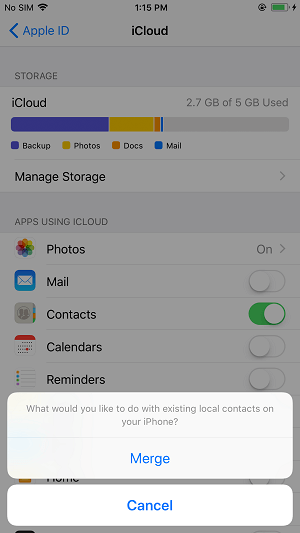
দ্বিতীয় পদক্ষেপ. “আইক্লাউড” চয়ন করুন এবং “পরিচিতি” বিকল্পে স্যুইচ করুন.
ধাপ 3. প্রম্পটে, আপনার আইফোনে আইক্লাউড পরিচিতিগুলি ডাউনলোড শুরু করতে “মার্জ” ক্লিক করুন.
অংশ ২. আইফোনে আইক্লাউড পরিচিতিগুলি কীভাবে আমদানি করবেন
যদি আইক্লাউড অ্যাকাউন্ট এবং আপনার আইফোন বিভিন্ন অ্যাপল সনাক্তকারী ব্যবহার করে তবে আপনি আইক্লাউড পরিচিতি বিকল্পগুলি সক্রিয় করে আপনার আইফোনে আইক্লাউড পরিচিতিগুলি ডাউনলোড করতে পারবেন না. পরিবর্তে, আপনাকে অবশ্যই আপনার কম্পিউটারে আইক্লাউড পরিচিতিগুলি রফতানি করতে হবে, তারপরে এগুলি আপনার আইফোনে আমদানি করতে হবে, বা আইফোন উত্স পরিচিতিগুলি সরাসরি লক্ষ্য আইফোনে স্থানান্তর করতে হবে.
পদ্ধতি 1. কম্পিউটারের মাধ্যমে আইফোনে আইক্লাউড পরিচিতিগুলি পুনরুদ্ধার করুন
সংক্ষেপে, আপনার আইফোনে অন্য অ্যাপল আইডেন্টিফায়ার ব্যবহার করে আইক্লাউড অ্যাকাউন্ট থেকে পরিচিতিগুলি আমদানি করতে, আপনাকে প্রথমে ভিসিএফ -এ আইক্লাউড পরিচিতিগুলি রফতানি করতে হবে, তারপরে আপনার আইফোনে ভিসিএফ ফাইলটি আমদানি করতে হবে.
ভিসিএফ -তে আইক্লাউড পরিচিতি রফতানি করতে:
ধাপ 1. একটি কম্পিউটারে, একটি ব্রাউজার খুলুন এবং আইক্লাউড দেখুন.com.
দ্বিতীয় পদক্ষেপ. সংযুক্ত করুন এবং “পরিচিতিগুলি” চয়ন করুন.
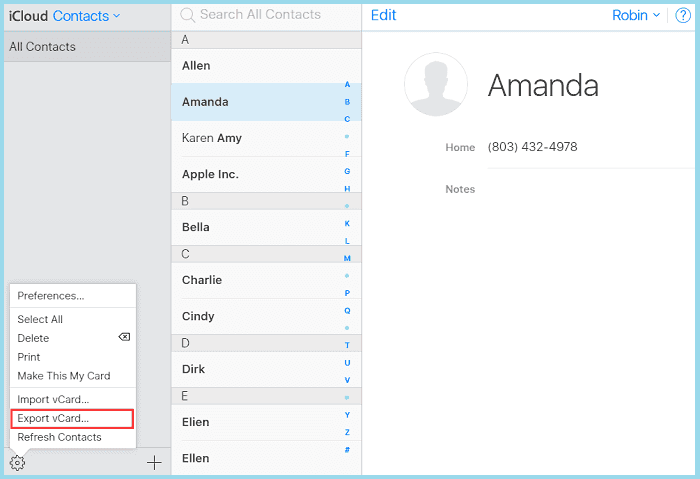
ধাপ 3. আপনি যে আইটেমগুলি রফতানি করতে চান সেগুলি নির্বাচন করুন এবং “সেটিংস”> “রফতানি ভিসি” এ ক্লিক করুন.
আইফোনে আইক্লাউড পরিচিতি আমদানি করতে:
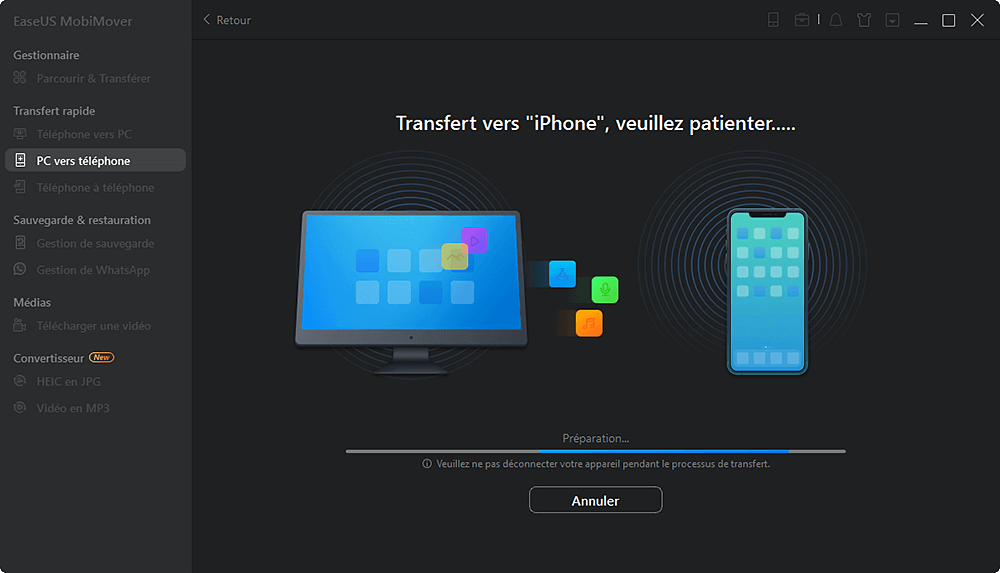
আপনি সবেমাত্র রফতানি করেছেন এমন ভিসিএফ ফাইলের সাহায্যে আপনি এখন আইফোনটি ব্যবহার করতে পারেন – কম্পিউটার থেকে আপনার আইফোনে যোগাযোগ আমদানি করতে আইজিয়াস মবিমোভার ট্রান্সফার সফ্টওয়্যার.
এই জাতীয় আইওএস ডেটা স্থানান্তর সরঞ্জামের সাহায্যে আপনি আইফোন/আইপ্যাড/আইপ্যাড এবং একটি কম্পিউটারের মধ্যে বা দুটি আইওএস ডিভাইসের মধ্যে ডেটা স্থানান্তর করতে পারেন. পরিচিতি ছাড়াও, ফটো, ভিডিও, সংগীত, বই এবং অন্যান্য সহ অন্যান্য ধরণের ফাইলগুলিও সমর্থিত.
আইফোনে ভিসিএফ ফাইল আমদানি করতে:
ধাপ 1. আপনার কম্পিউটারে (ম্যাক বা পিসি)> ইজিয়াস মবিমোভার ডাউনলোড করুন এবং চালান; আপনার ডিভাইসটি আপনার পিসিতে সংযুক্ত করুন> আপনার আইফোন/আইপ্যাড আনলক করুন এবং এই কম্পিউটারের উপর নির্ভর করার জন্য আপনার অনুমতি চেয়ে প্রম্পটে “হ্যাঁ” ক্লিক করুন> “টেলিফোনে পিসিতে” নির্বাচন করুন> এগিয়ে যাওয়ার জন্য “ফাইলগুলি নির্বাচন করুন” এ ক্লিক করুন.
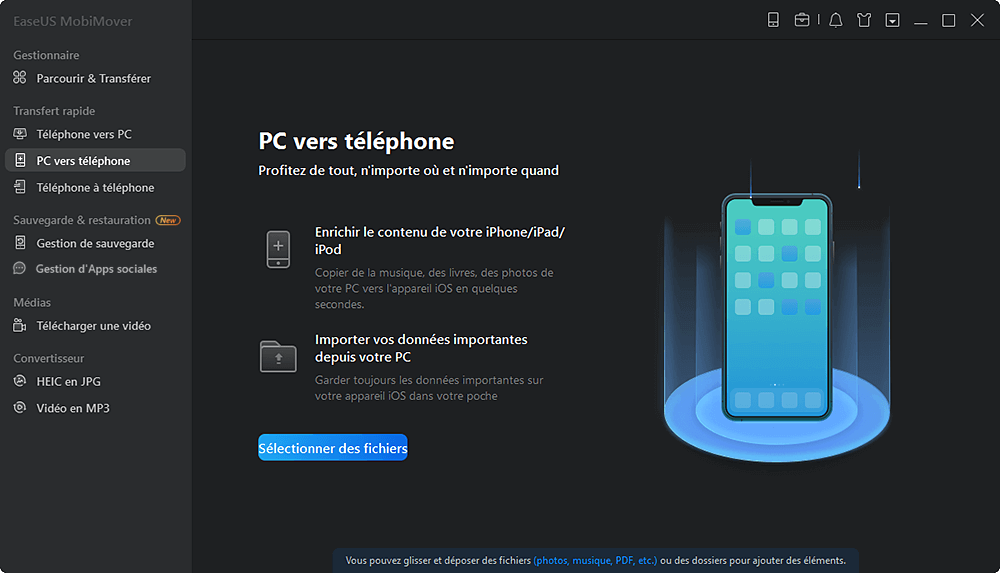
দ্বিতীয় পদক্ষেপ. “পরিচিতিগুলি” দেখুন> প্রয়োজনে ব্যক্তিগতকৃত পথটি সংজ্ঞায়িত করতে ডিফল্ট স্টোরেজ পাথটিতে ক্লিক করুন> আপনার পিসিতে আপনার আইফোন বা আইপ্যাডের স্থানান্তর শুরু করতে “স্থানান্তর” এ ক্লিক করুন.
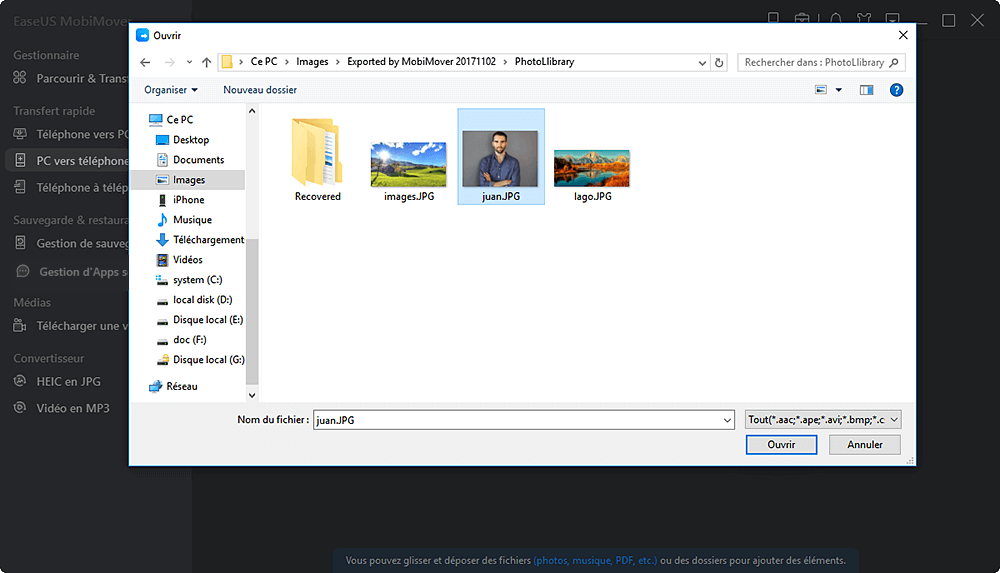
ধাপ 3. স্থানান্তর প্রক্রিয়া শেষ হয়ে গেলে, আপনি আপনার পিসি বা ম্যাকের পরিচিতিগুলি দেখতে পারেন. তারপরে, আপনার রফতানি সেটিংসের উপর নির্ভর করে আপনার কম্পিউটারে সিএসভি/ভিসিএফ/এইচটিএমএল ফাইল হিসাবে পরিচিতিগুলি সংরক্ষণ করা যেতে পারে.
পদ্ধতি 2. আইফোন আইফোন পরিচিতি সরাসরি ডাউনলোড করুন
আইক্লাউডের ব্যবহার একটি আইফোন থেকে অন্য আইফোনে যোগাযোগ স্থানান্তর করার একমাত্র কার্যকর উপায় নয়. যেমনটি আমরা উল্লেখ করেছি, আইফোনের জন্য ডেটা ট্রান্সফার সরঞ্জাম – ইজিয়াস মবিমোভার আপনাকে দুটি আইওএস ডিভাইসের মধ্যে ডেটা ভাগ করার অনুমতি দেয়. এর অর্থ হ’ল আপনি এই সরঞ্জামটির সহায়তায় একটি ডিভাইস থেকে অন্য ডিভাইসে পরিচিতি স্থানান্তর করতে পারেন. সুতরাং, আইফোনে আইক্লাউড পরিচিতিগুলির আমদানি ছাড়াও, আপনি এই নির্ভরযোগ্য সরঞ্জাম সহ আইফোন উত্স থেকে টার্গেট আইফোনে পরিচিতিগুলি স্থানান্তর করতেও বেছে নিতে পারেন.
আইফোনে আইফোনের পরিচিতিগুলি স্থানান্তর করতে:
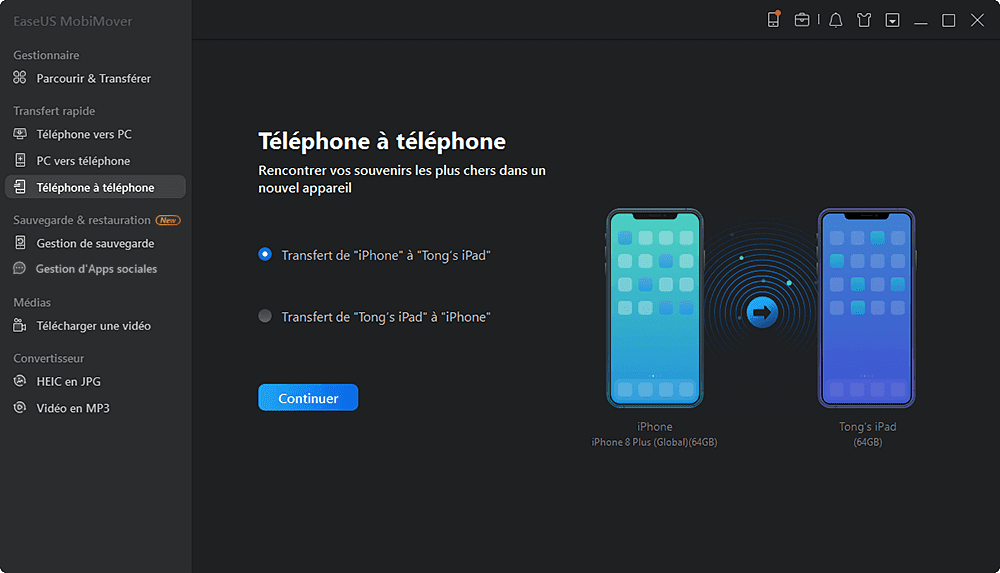
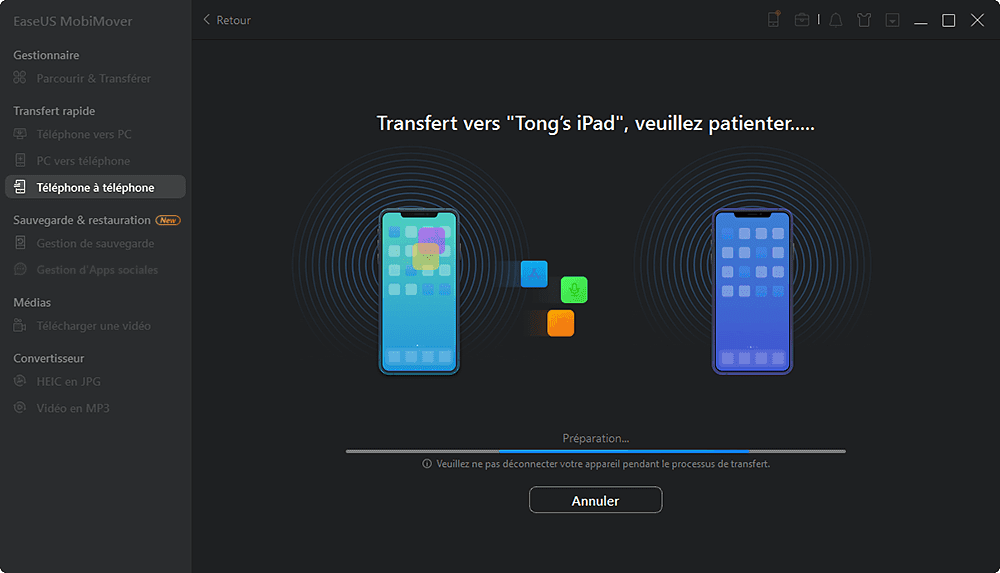
ধাপ 1. আপনার আইফোনগুলি দুটি ইউএসবি কেবলের সাথে আপনার কম্পিউটারে সংযুক্ত করুন এবং ইজিয়াস মবিমোভার চালু করুন. আপনার আইডিভাইসগুলি আনলক করুন এবং আপনার কম্পিউটারের উপর নির্ভর করতে “হ্যাঁ” এ ক্লিক করুন. একটি আইও থেকে অন্য আইওএসে যোগাযোগ স্থানান্তর করতে, “ফোন ফোন” ক্লিক করুন এবং স্থানান্তর পরিচালনা নির্দিষ্ট করুন. তারপরে পরবর্তী পদক্ষেপে প্রবেশ করতে “চালিয়ে যান” এ ক্লিক করুন.
দ্বিতীয় পদক্ষেপ. “পরিচিতিগুলি” নির্বাচন করুন এবং “স্থানান্তর” ক্লিক করুন.
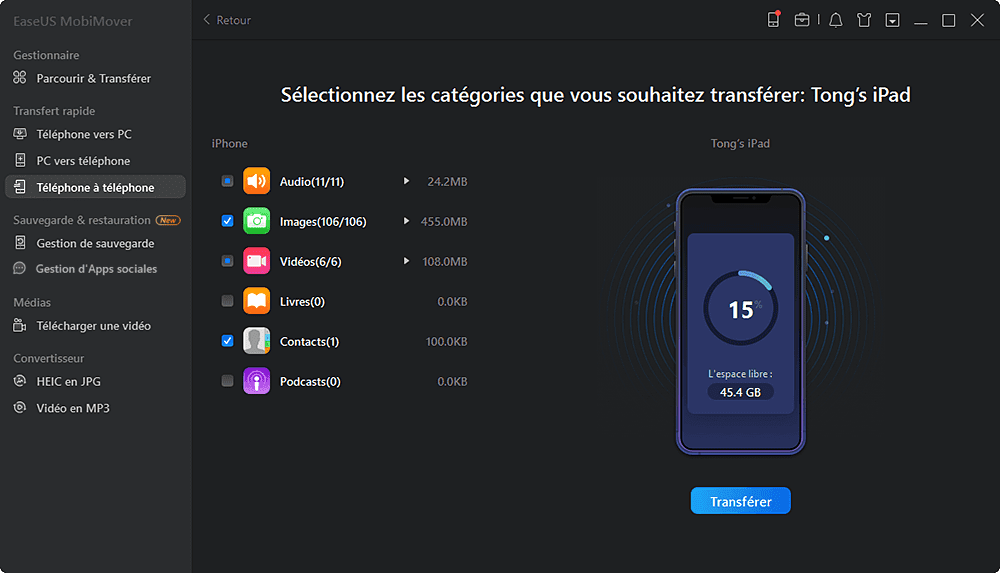
ধাপ 3. স্থানান্তর প্রক্রিয়া শেষ হয়ে গেলে, স্থানান্তরিত আইটেমগুলি পরীক্ষা করতে আপনার আইপ্যাড/আইফোনে “পরিচিতি” অ্যাপ্লিকেশনটি খুলুন.
উপসংহারে
আপনি যখন নতুন আইফোনে যান বা আপনি আপনার ডিভাইসের মধ্যে ডেটা ভাগ করেন তখন আইফোনের পরিচিতিগুলিতে আইক্লাউডের আমদানি করা প্রয়োজনীয়. এটি অর্জনের জন্য, আপনি হয় আপনার মোবাইল ডিভাইসের সেটিংস অ্যাপ্লিকেশনটিতে যেতে পারেন, বা অ্যাপল আইডেন্টিফায়ারগুলি একই কিনা তার উপর নির্ভর করে আপনাকে সহায়তা করার জন্য একটি ডেটা ট্রান্সফার সরঞ্জাম প্রয়োগ করতে পারেন.
আপনার যদি প্রায়শই আপনার আইফোন, আইপ্যাড বা আইপড টাচে বা থেকে ফাইলগুলি স্থানান্তর করতে হয় তবে আপনার কম্পিউটারকে ইজিয়াস মোবিমোভার দিয়ে সজ্জিত করতে দ্বিধা করবেন না এবং যখনই আপনাকে ফটো, ভিডিও, সংগীত, রিংটোনস, পরিচিতি, পরিচিতি এবং আরও অনেক কিছু স্থানান্তর করতে হবে তা আপনাকে সহায়তা করতে দিন আপনার ডিভাইস.


