


Jak importovat kontakty z iCloud do iPhone
Připojte iPhone ke stabilnímu Wi-Fi, poté postupujte podle níže uvedených kroků a spusťte importování kontaktů iCloud do zařízení iOS.
Použijte iCloud k přenosu dat ze svého starého zařízení iOS nebo iPados do nového iPhone, iPad nebo iPod Touch
Přeneste své osobní údaje a nákupy do nového zařízení pomocí zálohování ICloud vašeho starého zařízení.
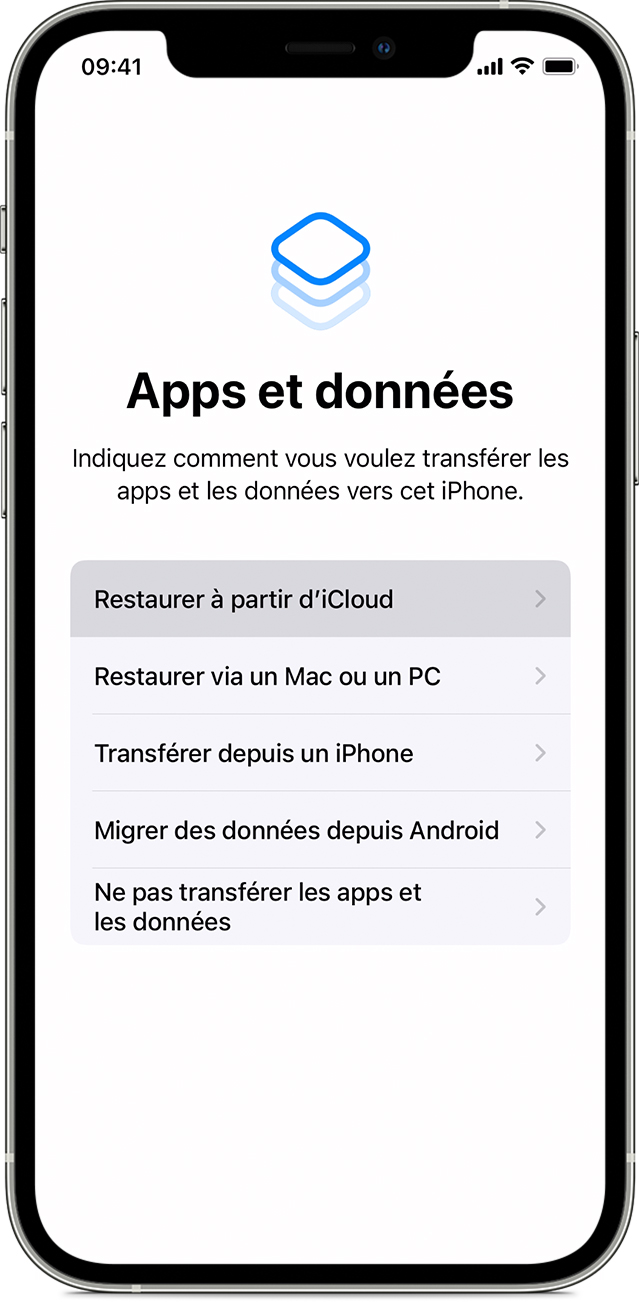
Jak přenést zálohu iCloud do nového zařízení
- Zapálit své nové zařízení. Zobrazí se obrazovka Hello. Pokud jste již nakonfigurovali své nové zařízení, musíte vše vymazat, než budete moci postupovat podle těchto pokynů*.
- Postupujte podle pokynů, které se objevují, dokud nepřistupujete k obrazovce Wi-Fi.
- Dotkněte se sítě Wi-Fi a přihlásit se do ní. Postupujte podle pokynů, které se objevují, dokud nepřistoupíte k aplikacím a obrazovce dat, a poté se dotkněte obnovení z iCloud.
- Připojte se k iCloud s vaším identifikátorem a heslem Apple.
- Když jste pozváni, vyberte zálohu. Ujistěte se, že si vyberete ten pravý kontrolou datu a velikosti každého z nich. Objevte postup, který je třeba dodržovat, pokud jste vyzváni, abyste se aktualizovali na novější verzi iOS nebo iPados.
- Pokud jste si zakoupili obsah z obchodu iTunes nebo z App Store pomocí několika identifikátorů Apple, připojte se ke každému z účtů s nimi spojené. Pokud si již nepamatujete hesla, můžete tento krok ignorovat dotykem „Nemáte identifikátor jablek nebo jste na něj zapomněli ? »».
- Zůstaňte ve spojení a počkejte na konec operace obnovy a poté postupujte podle zbývajících konfiguračních pokynů, které se objevují na obrazovce. Pokud je to možné, nechte své zařízení připojené k síti Wi-Fi a připojeno k sektoru po skončení konfigurace. To umožní automaticky stahovat váš obsah, jako jsou fotografie, hudba a aplikace uložené v iCloud.
* Chcete -li vymazat zařízení pomocí iOS nebo IPADOS 15 (nebo pozdější verze), dotkněte se nastavení> Obecné> Přenos nebo resetování [zařízení]> Vymazat obsah a nastavení. V rámci iOS nebo IPADOS 14 (nebo dřívější verze), dotykové nastavení> Obecné> Resetování> Vymazat obsah a nastavení. Tato možnost vymaže všechna data na vašem zařízení. Pak se vaše zařízení restartuje a objeví se obrazovka Hello.
Jak importovat kontakty z iCloud do iPhone

Import kontaktů iCloud na iPhone může být snadné, pokud je identifikátor Apple, který používáte v iCloud, a na vašem iPhone je stejný. Existují však také situace, ve kterých můžete použít různé identifikátory jablek v iCloud a na zařízení iOS. V takových případech je obtížnější stáhnout tyto kontakty iCloud na váš iPhone. Naštěstí můžete s pomocí spolehlivého nástroje třetí strany importovat také kontakty iCloud do iPhone. Přečtěte si zbytek a získejte více podrobností.
| Praktická řešení | Krok za krokem |
|---|---|
| Importovat kontakty iCloud na iPhone | Přejděte na aplikaci „Nastavení“> Stiskněte [vaše jméno]> Aktivovat „Kontakty“. Úplné kroky |
| Přeneste kontakty prostřednictvím počítače | Exportujte kontakty iCloud do VCF a poté je přeneste. Úplné kroky |
Část 1. Jak synchronizovat kontakty iCloud přímo s iPhone
Pokud jsou kontakty, které chcete importovat na vašem iPhonu. Stačí přejít na aplikaci Nastavení cílového iPhone a aktivovat kontakty iCloud. Kromě toho s funkcí synchronizace iCloud můžete také synchronizovat iPhone na Mac kontakty.
Připojte iPhone ke stabilnímu Wi-Fi, poté postupujte podle níže uvedených kroků a spusťte importování kontaktů iCloud do zařízení iOS.
Synchronizovat kontakty iCloud s iPhone:
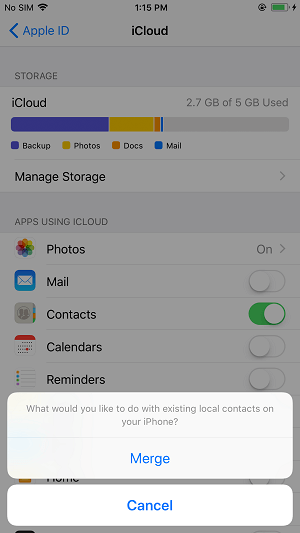
Krok 1. Přejděte na aplikaci Nastavení a stiskněte [vaše jméno].
2. krok. Vyberte „iCloud“ a přepněte na možnost „Kontakty“.
Krok 3. V výzvě kliknutím na „Sloučit“ spusťte stahování kontaktů iCloud do vašeho iPhone.
Část 2. Jak importovat kontakty iCloud na iPhone
Pokud účet iCloud a váš iPhone používají různé identifikátory Apple, nebudete moci stáhnout kontakty iCloud na vašem iPhone aktivací možnosti kontaktů iCloud. Místo toho musíte buď exportovat kontakty iCloud do počítače, poté je importovat do iPhone, nebo přenést zdrojové kontakty iPhone přímo do cílového iPhone.
Metoda 1. Obnovte iCloud kontakty na iPhone prostřednictvím počítače
Stručně řečeno, pro import kontaktů z účtu iCloud pomocí jiného identifikátoru Apple na vašem iPhone musíte nejprve exportovat kontakty iCloud do VCF a poté importovat soubor VCF na vašem iPhone.
Exportovat kontakty iCloud na VCF:
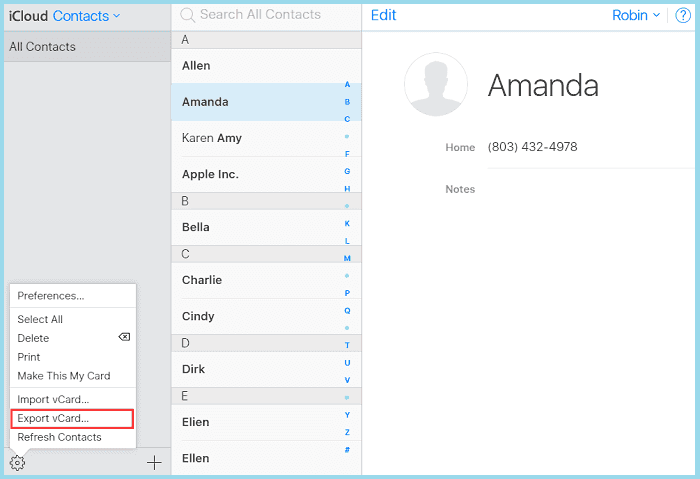
Krok 1. Na počítači otevřete prohlížeč a navštivte iCloud.com.
2. krok. Připojte a vyberte „Kontakty“.
Krok 3. Vyberte položky, které chcete exportovat, a klikněte na “Nastavení”> “Export Vcard”.
Importovat kontakty iCloud na iPhone:
Se souborem VCF, který jste právě exportovali, můžete nyní použít software pro přenosy iPhone – Easteus Mobimover k importu kontaktů do vašeho iPhone z počítače.
S takovým nástrojem pro přenos dat iOS můžete přenášet data mezi iPhone/iPad/iPad a počítačem nebo mezi dvěma zařízeními iOS. Kromě kontaktů jsou také podporovány další typy souborů, včetně fotografií, videí, hudby, knih a dalších.
Importovat soubor VCF na iPhone:
Krok 1. Stáhněte si a spusťte Easyus Mobimover do počítače (Mac nebo PC)>; Připojte zařízení k počítači> Odemkněte si svůj iPhone/iPad a v výzvě klikněte na „Ano“ s žádostí o povolení důvěřovat tomuto počítači> Vyberte „Telefon na PC“.
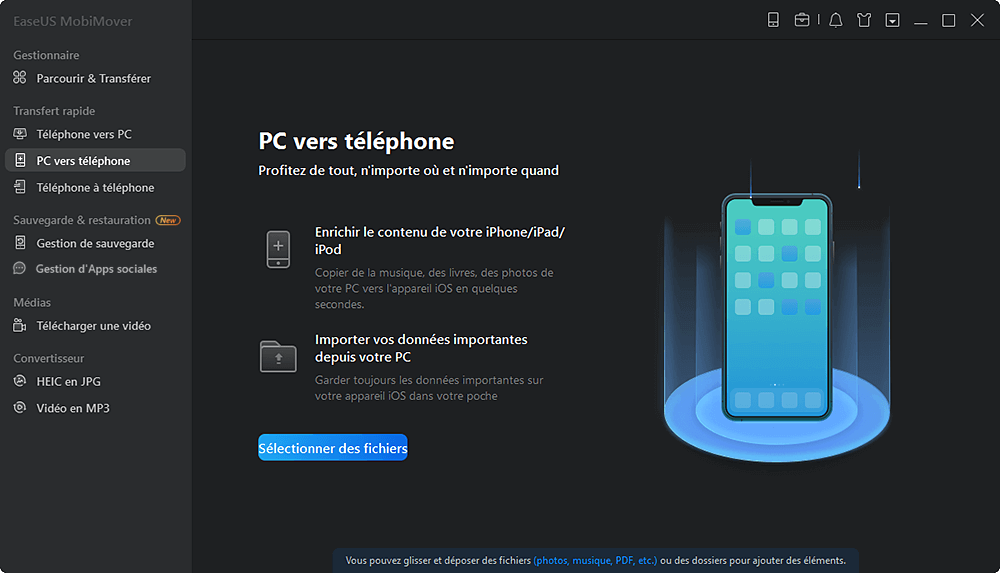
2. krok. Zkontrolujte „Kontakty“> Kliknutím na výchozí úložnou cestu v případě potřeby definujte personalizovanou cestu> Kliknutím na „Přenos“ spusťte přenos iPhone nebo iPadu do počítače.
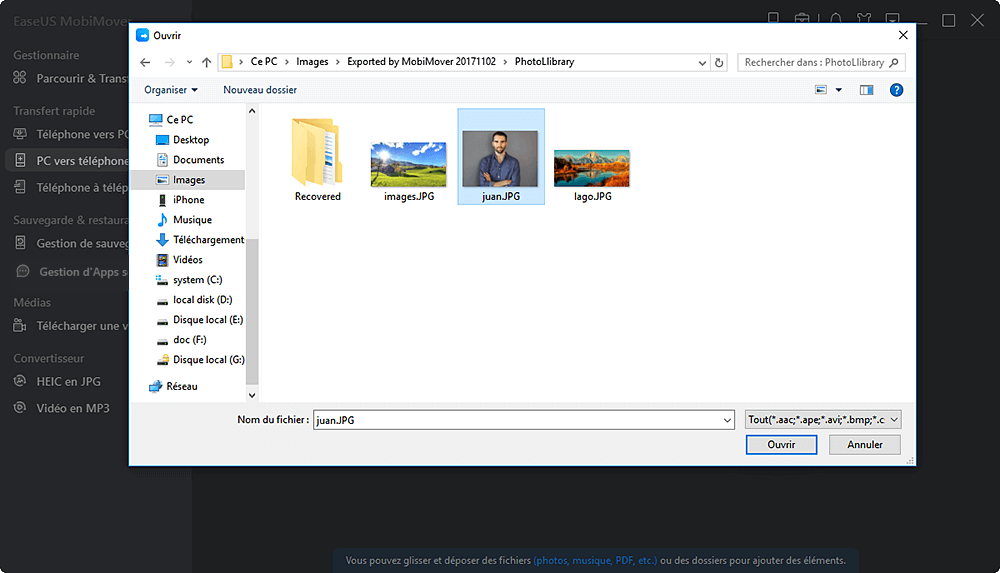
Krok 3. Po dokončení procesu přenosu můžete navštívit kontakty na vašem PC nebo Mac. Poté lze kontakty uložit jako soubor CSV/VCF/HTML v počítači, v závislosti na nastavení exportu.
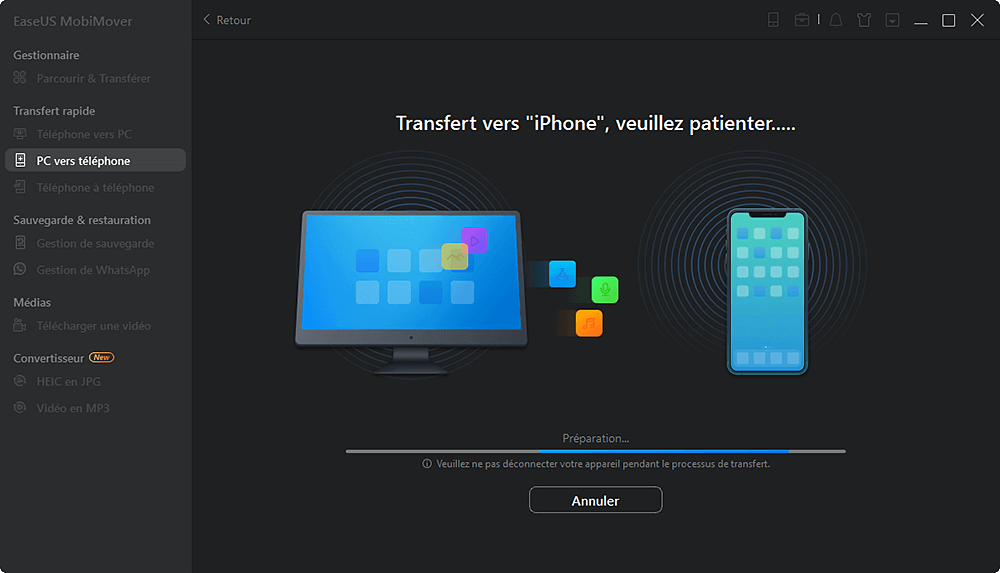
Metoda 2. Stáhněte si kontakty iPhone iPhone přímo
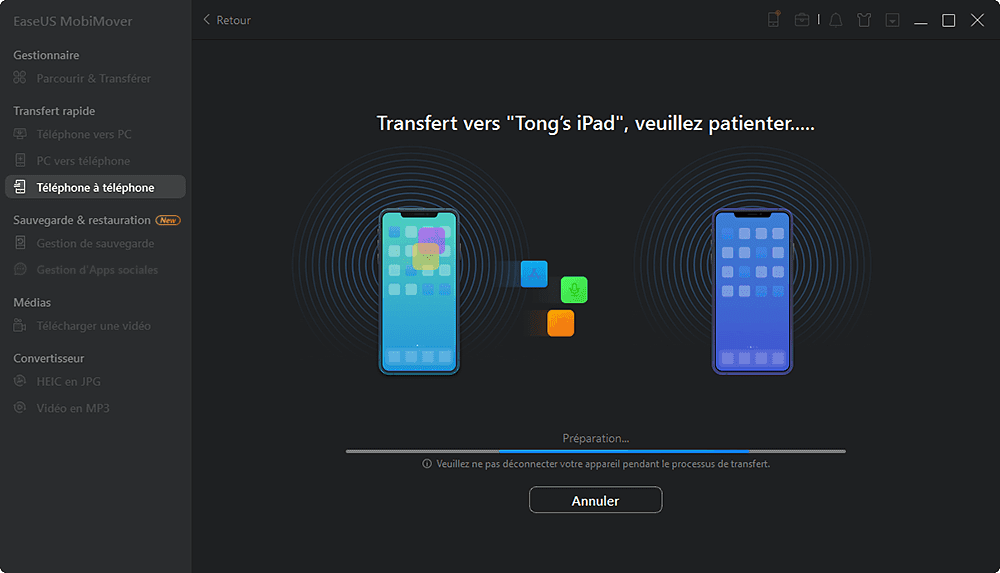
Použití iCloud není jediným životaschopným způsobem přenosu kontaktů z jednoho iPhone do druhého. Jak jsme zmínili, nástroj pro přenos dat pro iPhone – Easteus Mobimover také umožňuje sdílet data mezi dvěma zařízeními iOS. To znamená, že pomocí tohoto nástroje můžete přenášet kontakty z jednoho zařízení na druhé. Kromě importu kontaktů iCloud na iPhone se tedy můžete také rozhodnout přenést kontakty ze zdroje iPhone do cílového iPhone s tímto spolehlivým nástrojem.
Přenos kontaktů pro iPhone na iPhone:
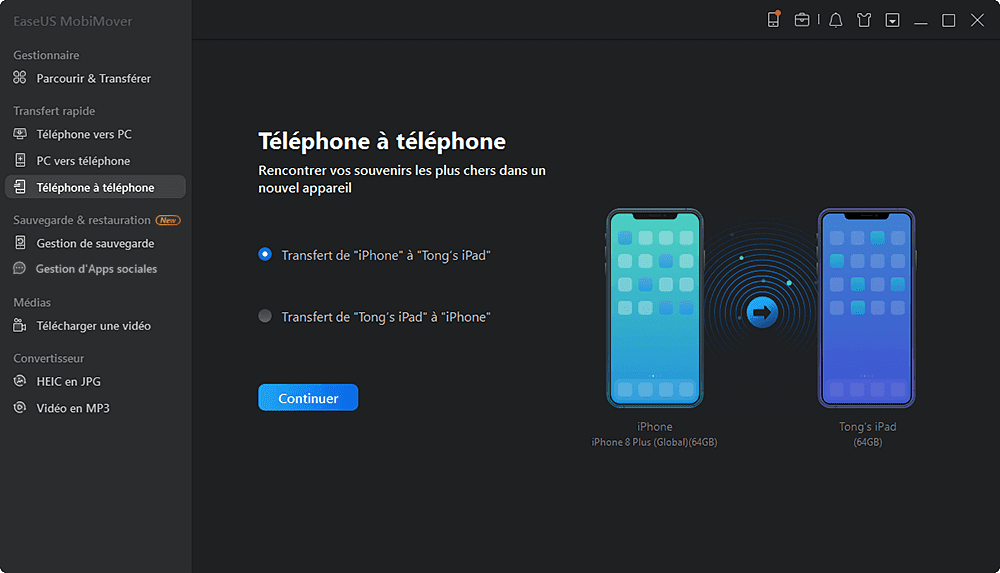
Krok 1. Připojte své telefony iPhone k počítači se dvěma kabely USB a spusťte Easyus Mobimover. Odemkněte své idevice a klikněte na „Ano“, abyste důvěřovali svému počítači. Chcete -li přenést kontakty z jednoho iOS do druhého, klikněte na „Phone Phone“ a zadejte správu přenosu. Poté kliknutím na „Pokračovat“ zadejte další krok.
2. krok. Vyberte „Kontakty“ a klikněte na „Přenos“.
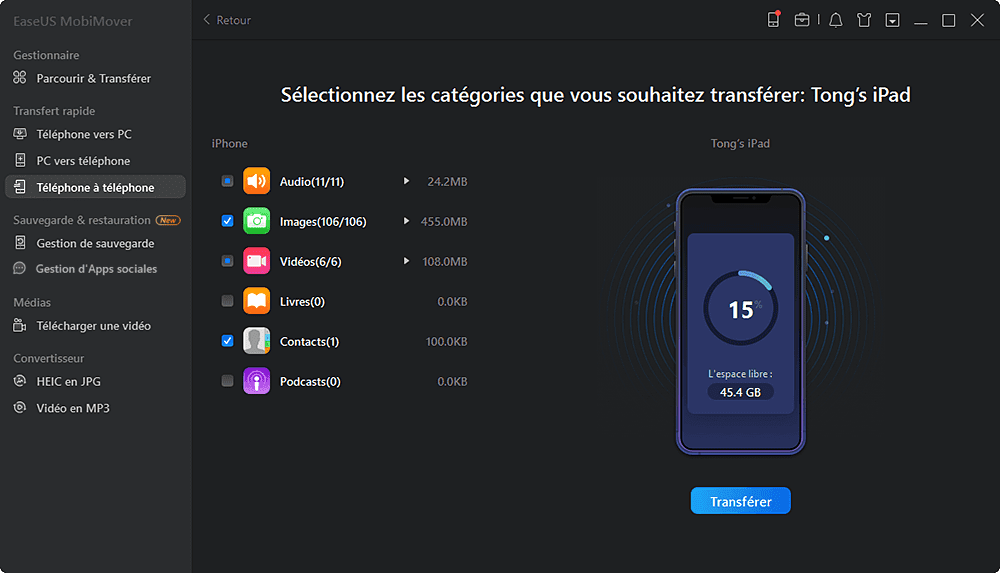
Krok 3. Po dokončení procesu přenosu otevřete aplikaci „Kontakty“ na vašem iPadu/iPhone a zkontrolujte přenesené položky.
Na závěr
Impozit iCloud na iPhone kontakty je nezbytný, když jdete do nového iPhone nebo sdílíte data mezi svými zařízeními. Chcete -li toho dosáhnout, můžete buď přejít na aplikaci nastavení vašeho mobilního zařízení, nebo použít nástroj pro přenos dat, který vám pomůže, v závislosti na tom, zda jsou identifikátory Apple stejné nebo ne.
Pokud často potřebujete přenášet soubory do nebo z vašeho iPhone, iPad nebo iPod Touch, neváhejte a vybavte počítač Easeus Mobimover a nechte jej pomoci, kdykoli potřebujete přenášet fotografie, videa, hudbu, vyzváněcí tóny, kontakty a další mezi mezi nimi vaše zařízení.
