


জিমেইলে কোনও ইমেল ঠিকানা কীভাবে ব্লক করবেন
- জিমেইলে যান, তারপরে আপনি যে যোগাযোগটি ব্লক করতে চান তার দ্বারা প্রেরিত ইমেলটি খুলুন,
- তিনটি উল্লম্ব পয়েন্টে ক্লিক করুন (উপরের ডানদিকে অবস্থিত),
- নির্বাচন করুন ব্লক [xxxx], তারপরে টিপুন অবরোধ. এই প্রেরকের দ্বারা প্রাপ্ত পরবর্তী ইমেলগুলি আপনার স্প্যামে প্রদর্শিত হবে.
আউটলুকের কোনও ইমেল ঠিকানা কীভাবে ব্লক করবেন
কম্পিউটার থেকে আউটলুকের প্রেরককে কীভাবে ব্লক করবেন
আপনার ডেস্কটপ থেকে আউটলুকের কোনও ইমেল ঠিকানা ব্লক করতে, কীভাবে এগিয়ে যেতে হয় তা এখানে:
- আপনি ব্লক করতে চান প্রেরকের ইমেলটিতে ক্লিক করুন,
- ট্যাবে স্বাগত, আইকনে ক্লিক করুন যা একটি বাধা লাল বৃত্তের সাথে একটি সিলুয়েট উপস্থাপন করে (“মুছুন” বোতামের পাশে অবস্থিত),
- প্রদর্শিত ড্রপ -ডাউন তালিকায়, নির্বাচন করুন প্রেরককে ব্লক করুন.
ইমেল ঠিকানাটি স্বয়ংক্রিয়ভাবে অবরুদ্ধ শিপমেন্টের তালিকায় স্থাপন করা হয়.
আপনার মোবাইল থেকে আউটলুকের প্রেরককে কীভাবে ব্লক করবেন
মোবাইলে আউটলুক অ্যাপ্লিকেশন থেকে কোনও প্রেরককে ব্লক করতে, এখানে অনুসরণ করার পদ্ধতিটি এখানে রয়েছে:
- আপনি ব্লক করতে চান এমন প্রেরকের ইমেলটি খুলুন,
- স্ক্রিনের উপরের ডানদিকে তিনটি পয়েন্টে ক্লিক করুন,
- নির্বাচন করুন অযাচিত মেল রিপোর্ট করুন,
- ক্লিক করুন স্প্যাম.
অবরুদ্ধ প্রেরকের তালিকায় কীভাবে একটি ইমেল ঠিকানা যুক্ত করবেন
এক বা একাধিক প্রেরককে ব্লক করার আরেকটি সমাধান: আউটলুক আপনাকে কেবলমাত্র ডেস্কটপে ব্লক প্রেরকের তালিকা থেকে সরাসরি বেশ কয়েকটি ঠিকানা প্রবেশ করতে দেয়. যে জন্য :
- হোম ট্যাব থেকে, আউটলুক ইন্টারফেসে, আইকনে ক্লিক করুন যা একটি লাল বৃত্ত ব্যারেড সহ একটি সিলুয়েটকে উপস্থাপন করে,
- ড্রপ -ডাউন তালিকায়, নির্বাচন করুন মোটর মেল বিকল্পগুলি ..,
- ট্যাবে যান অবরুদ্ধ চালান,
- ক্লিক করুন যোগ করুন, তারপরে আপনি যে ইমেল ঠিকানাটি ব্লক করতে চান তা ম্যানুয়ালি প্রবেশ করুন এবং টিপুন ঠিক আছে,
- আপনার ইচ্ছামত যতগুলি ইমেল যুক্ত করুন.
আউটলুকের কোনও ইমেল ঠিকানাটি কীভাবে আনলক করবেন
একটি ইমেল ঠিকানা আনলক করতে, নিম্নলিখিত পদ্ধতিটি অনুসরণ করতে হবে:
- আউটলুক ইন্টারফেস থেকে, ট্যাবে স্বাগত, আইকনে আবার ক্লিক করুন যা একটি লাল বৃত্ত ব্যারেড সহ একটি সিলুয়েটকে উপস্থাপন করে,
- ড্রপ -ডাউন তালিকায়, নির্বাচন করুন মোটর মেল বিকল্পগুলি ..,
- ট্যাবে যান অবরুদ্ধ চালান,
- আপনি যে তালিকাটি প্রদর্শিত হবে তা আনলক করতে চান এমন ইমেলটি নির্বাচন করুন, তারপরে ক্লিক করুন মুছে ফেলা.
নোট করুন যে আপনি ব্লকড প্রেরকের তালিকা অ্যাক্সেস করতে পারবেন না, বা প্রেরককে আনলক করুন, কেবল আউটলুকের ডেস্কটপ সংস্করণ থেকে.
জিমেইলে কোনও ইমেল ঠিকানা কীভাবে ব্লক করবেন
কম্পিউটার থেকে জিমেইলে কোনও ইমেল ঠিকানা কীভাবে ব্লক করবেন
আপনার পিসি থেকে জিমেইলে কোনও ইমেল ঠিকানা ব্লক করার পদ্ধতিটি এখানে:
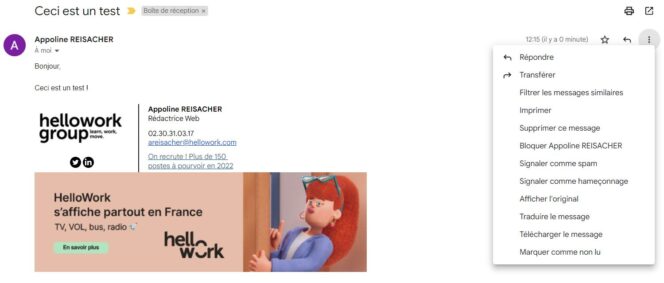
- জিমেইলে যান, তারপরে আপনি যে যোগাযোগটি ব্লক করতে চান তার দ্বারা প্রেরিত ইমেলটি খুলুন,
- তিনটি উল্লম্ব পয়েন্টে ক্লিক করুন (উপরের ডানদিকে অবস্থিত),
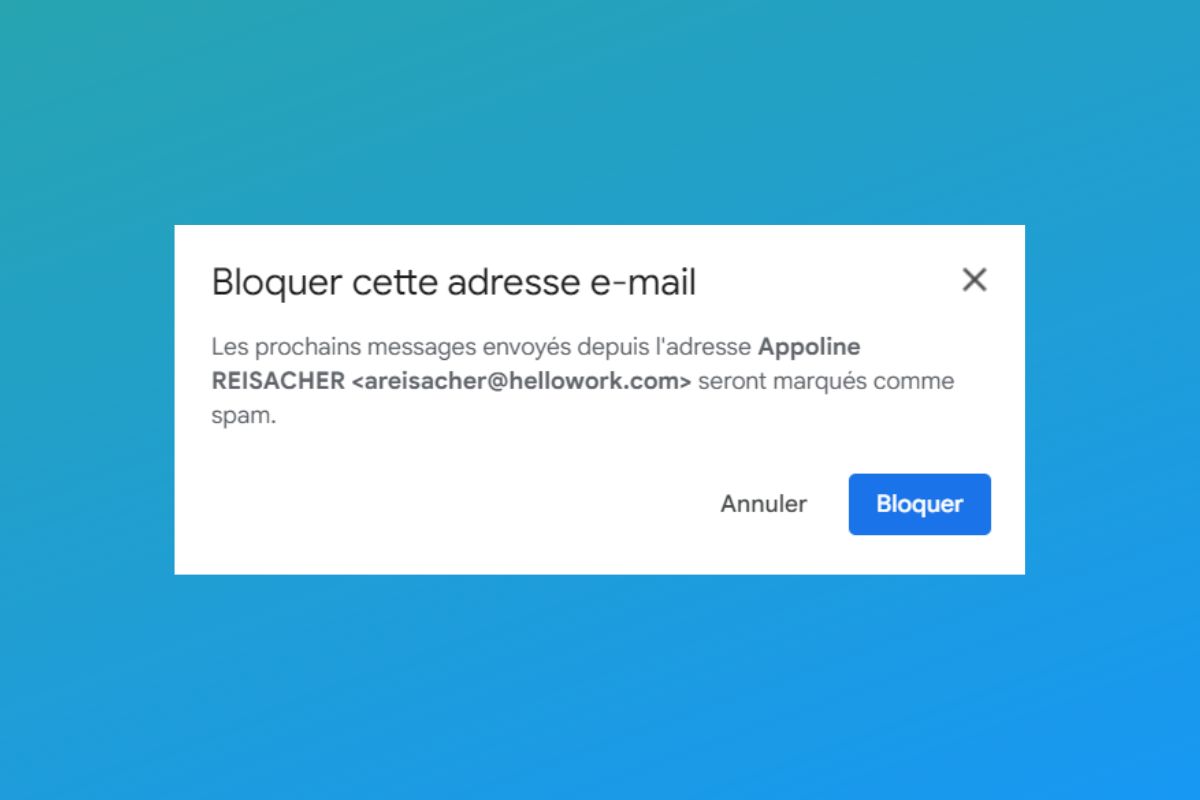
- নির্বাচন করুন ব্লক [xxxx], তারপরে টিপুন অবরোধ. এই প্রেরকের দ্বারা প্রাপ্ত পরবর্তী ইমেলগুলি আপনার স্প্যামে প্রদর্শিত হবে.
কোনও ব্যবহারকারীকে আনলক করতে, তিনটি উল্লম্ব পয়েন্টগুলিতে আবার ক্লিক করুন, তারপরে চালু করুন আনলক করুন [xxxx] এবং ক্লিক করে নিশ্চিত করুন আনলক করুন.
অ্যান্ড্রয়েড স্মার্টফোন থেকে জিমেইলে কোনও ইমেল ঠিকানা কীভাবে ব্লক করবেন
অ্যান্ড্রয়েড মোবাইল থেকে কোনও ইমেল ঠিকানা ব্লক করতে, এই পদক্ষেপগুলি অনুসরণ করুন:
- আপনার জিমেইল অ্যাপ্লিকেশনটিতে যান, তারপরে আপনি ব্লক করতে চান প্রেরকের ইমেলটিতে ক্লিক করুন,
- তিনটি উল্লম্ব পয়েন্ট সহ আইকনে ক্লিক করুন,
- নির্বাচন করুন ব্লক [xxxx].
কোনও প্রেরককে আনলক করতে, কেবল একই পদ্ধতি অনুসরণ করুন.
আইফোন থেকে কোনও ইমেল ঠিকানা কীভাবে ব্লক করবেন
গুগল আপনাকে আইওএসে জিমেইল অ্যাপ্লিকেশন থেকে সরাসরি যোগাযোগ ব্লক করার অনুমতি দেয় না. অতএব, আপনার স্মার্টফোনে আপনি যে ওয়েব ব্রাউজারটি ব্যবহার করেন তা থেকে আপনাকে জিমেইলে যেতে হবে. পদ্ধতিটি কম্পিউটার থেকে চালিত হওয়ার চেয়ে অভিন্ন.
মনে রাখবেন যে আপনি যদি সন্দেহজনক ইমেল পান তবে এটি গুগলে রিপোর্ট করা সম্ভব. এটি করতে, প্রশ্নে ইমেলটিতে ক্লিক করুন, তারপরে তিনটি উল্লম্ব পয়েন্ট নির্বাচন করুন এবং নির্বাচন করুন ইশারা. জিমেইল সুরক্ষা দলে একটি প্রতিবেদন প্রেরণ করা হবে, যা ইন -ডেপথ পরীক্ষা করবে.
ম্যাকের মেইলে শিপমেন্টগুলি ব্লক বা আনলক করুন

আপনি যদি কোনও নির্দিষ্ট ব্যক্তি বা নির্দিষ্ট গোষ্ঠীর কাছ থেকে ইমেল দ্বারা বার্তা পেতে চান না তবে আপনি সেগুলি ব্লক করতে পারেন. আপনি যদি পরে আপনার মন পরিবর্তন করেন তবে আপনি সহজেই সেগুলি আনলক করতে পারেন.
ব্লকার
- মেল অ্যাপে আপনার ম্যাকের উপর, আপনি ব্লক করতে চান এমন প্রেরকের কাছ থেকে বার্তাটি নির্বাচন করুন.
- বার্তার শিরোনামে তাঁর নাম দিয়ে পয়েন্টারটি রাখুন, তীরটিতে ক্লিক করুন, তারপরে “যোগাযোগটি ব্লক করুন” নির্বাচন করুন. অবরুদ্ধ আইকন
 বার্তা তালিকায় প্রেরকের বিপরীতে আবেদন করা হয়েছে, এবং তার বার্তাগুলিতে একটি ব্যানার যুক্ত করা হয়েছে যাতে তারা অবরুদ্ধ রয়েছে তা নির্দেশ করে. ব্যানারটি মেল সেটিংসের অবরুদ্ধ সাব-ব্যারিয়ারগুলির একটি লিঙ্কও সরবরাহ করে যেখানে আপনি অবরুদ্ধ প্রেরক পরিচালনা করতে পারেন.
আপনি সরাসরি ব্লকড শিপমেন্টের তালিকায় প্রেরক যুক্ত করতে পারেন. ইমেল> সেটিংস চয়ন করুন, “মেল অযাচিত” এ ক্লিক করুন, তারপরে ব্লক ক্লিক করুন.
প্রেরক আনলক করুন
- আপনার ম্যাকের জন্য মেল অ্যাপে, আপনি আনলক করতে চান এমন প্রেরকের কাছ থেকে বার্তাটি নির্বাচন করুন.
- বার্তা শিরোনামে তাঁর নামের বিষয়ে পয়েন্টারটি রাখুন, তীরটিতে ক্লিক করুন, তারপরে “যোগাযোগটি আনলক করুন” নির্বাচন করুন.
আপনি ব্লকড প্রেরকের তালিকা থেকে সরাসরি প্রেরককে মুছতে পারেন. ইমেল> সেটিংস চয়ন করুন, “মেল অযাচিত” এ ক্লিক করুন, তারপরে ব্লক ক্লিক করুন.


