


Jak zablokovat e -mailovou adresu na Gmail
- Přejděte na Gmail a poté otevřete e -mail zaslaný kontaktem, který chcete zablokovat,
- Klikněte na tři vertikální body (umístěné vpravo nahoře),
- Vybrat Blok [xxxx], pak stiskněte Zablokovat. Další e -maily obdržené tímto odesílatelem se zobrazí ve vašem spamu.
Jak zablokovat e -mailovou adresu na Outlook
Jak zablokovat odesílatele na Outlook z počítače
Chcete -li zablokovat e -mailovou adresu na Outlook z vaší plochy, zde je, jak postupovat:
- Klikněte na e -mail odesílatele, který chcete zablokovat,
- Na kartě Vítejte, Klikněte na ikonu, která představuje siluetu s barveným červeným kruhem (umístěným vedle tlačítka „Delete“),
- V seznamu Drop -down, který se objeví, vyberte Blokujte odesílatele.
E -mailová adresa je automaticky umístěna do seznamu blokovaných zásilek.
Jak zablokovat odesílatele na Outlook z vašeho mobilního telefonu
Chcete -li zablokovat odesílatele z aplikace Outlook na mobilu, je zde postup:
- Otevřete e -mail odesílatele, který chcete blokovat,
- Klikněte na tři body v pravém horním rohu obrazovky,
- Vybrat Nahlásit nežádoucí poštu,
- Klikněte na Spam.
Jak přidat e -mailovou adresu do seznamu blokovaného odesílatele
Další řešení pro blokování jednoho nebo více odesílatele: Outlook umožňuje ručně zadat několik adres přímo z vašeho seznamu blokovaného odesílatele, pouze na ploše. Pro to :
- Na kartě Home na rozhraní Outlook klikněte na ikonu, která představuje siluetu s červeným kruhem,
- V seznamu Drop -down vyberte Možnosti motorové pošty ..,
- Přejděte na kartu Blokované zásilky,
- Klikněte na Přidat, Poté ručně zadejte e -mailovou adresu, kterou chcete blokovat, a stiskněte OK,
- Přidejte tolik e -mailů, kolik si přejete.
Jak odemknout e -mailovou adresu na Outlook
Chcete -li odemknout e -mailovou adresu, bude třeba dodržovat následující postup:
- Z rozhraní Outlook na kartě Vítejte, Klikněte znovu na ikonu, která představuje siluetu s červeným kruhem,
- V seznamu Drop -down vyberte Možnosti motorové pošty ..,
- Přejděte na kartu Blokované zásilky,
- Vyberte e -mail, který chcete odemknout v seznamu, který se objeví, a poté klikněte na VYMAZAT.
Všimněte si, že nemůžete získat přístup ke seznamu blokovaného odesílatele nebo odemknout odesílatele, pouze z desktopové verze Outlook.
Jak zablokovat e -mailovou adresu na Gmail
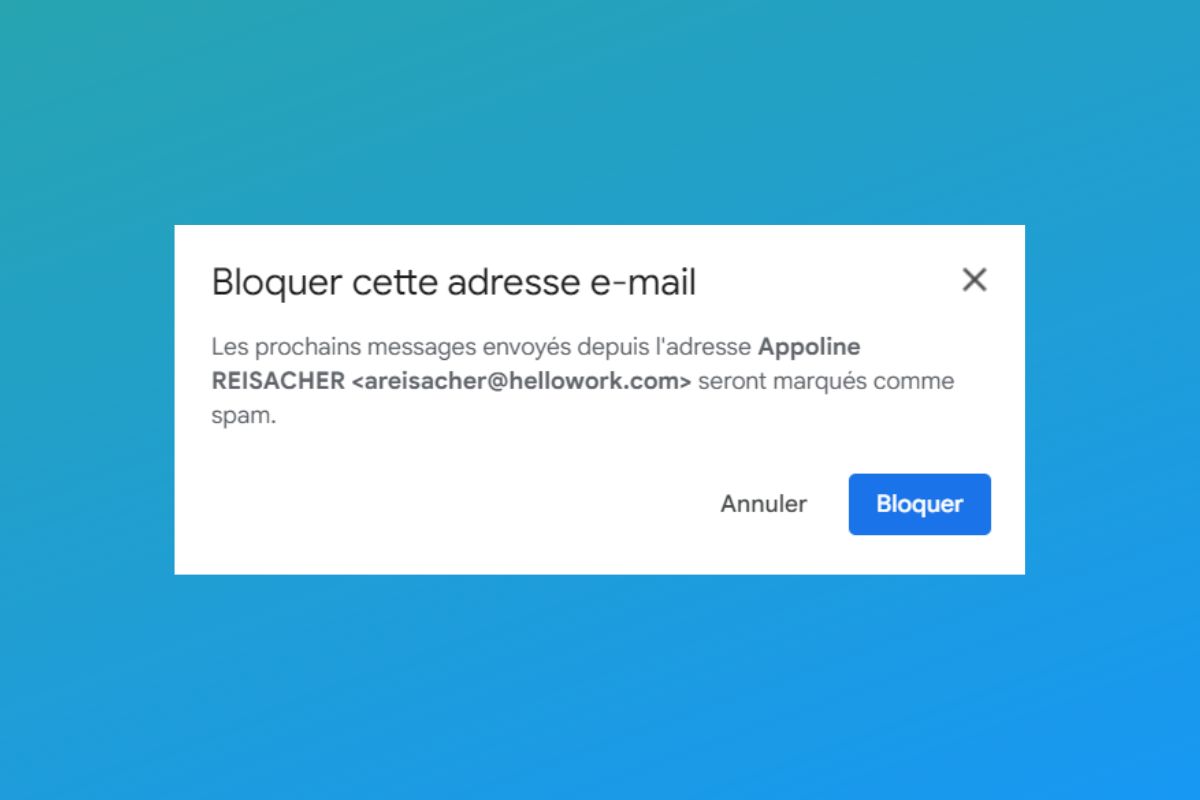
Jak zablokovat e -mailovou adresu na Gmailu z počítače
Zde je postup blokování e -mailové adresy na Gmailu z počítače:
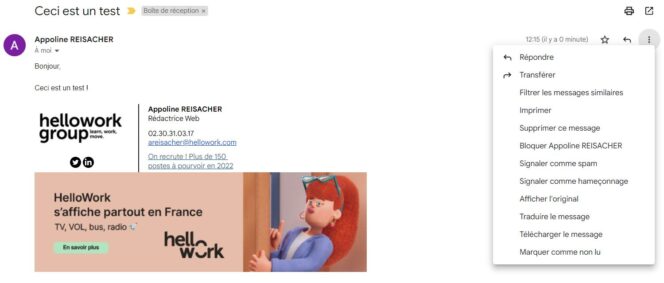
- Přejděte na Gmail a poté otevřete e -mail zaslaný kontaktem, který chcete zablokovat,
- Klikněte na tři vertikální body (umístěné vpravo nahoře),
- Vybrat Blok [xxxx], pak stiskněte Zablokovat. Další e -maily obdržené tímto odesílatelem se zobrazí ve vašem spamu.
Chcete -li odemknout uživatele, klikněte znovu na tři vertikální body a poté zapnuto Odemkněte [xxxx] A potvrďte kliknutím na Odemknout.
Jak zablokovat e -mailovou adresu na Gmailu ze smartphonu Android
Chcete -li zablokovat e -mailovou adresu z Android Mobile, postupujte podle těchto kroků:
- Přejděte na svou aplikaci Gmail a poté klikněte na e -mail odesílatele, který chcete zablokovat,
- Klikněte na ikonu se třemi vertikálními body,
- Vybrat Blok [xxxx].
Chcete -li odemknout odesílatele, jednoduše postupujte podle stejného postupu.
Jak zablokovat e -mailovou adresu z iPhone
Google vám neumožňuje blokovat kontakt přímo z aplikace Gmail na iOS. Proto budete muset jít do Gmailu z webového prohlížeče, který používáte na svém smartphonu. Postup je stejný než postup, který má být prováděn z počítače.
Všimněte si, že pokud obdržíte podezřelý e -mail, je možné jej nahlásit Google. Chcete -li to provést, klikněte na dotyčný e -mail a poté vyberte tři vertikální body a vyberte Poukazuje. Zpráva bude zaslána týmu bezpečnosti Gmail, který provede zkoušku v departu.
Blokujte nebo odemkněte zásilky poštou na Mac

Pokud si nepřejete přijímat zprávy e-mailem od určité osoby nebo určité skupiny, můžete je zablokovat. Pokud si myslíte později, můžete je snadno odemknout.
Blokátor
- V aplikaci Mail Na počítači Mac vyberte zprávu od odesílatele, který chcete zablokovat.
- Umístěte ukazatel se svým jménem do záhlaví zprávy, klikněte na šipku a poté vyberte „Blops The Contact“. Blokovaná ikona
 Aplikováno naproti odesílateli v seznamu zpráv a do jeho zpráv je přidán banner, který naznačuje, že jsou blokovány. Banner také poskytuje odkaz na blokované sub-bariéry nastavení pošty, kde můžete spravovat blokovaný odesílatel.
Můžete také přidat odesílatele přímo do seznamu blokovaných zásilek. Vyberte e -mail> Nastavení, klikněte na „Pošta nežádoucí“ a poté klikněte na Blocked.
Odemknout odesílatel
- V aplikaci Mail pro váš Mac vyberte zprávu od odesílatele, který chcete odemknout.
- Umístěte ukazatel s ohledem na jeho jméno do záhlaví zpráv, klikněte na šipku a poté vyberte „Odemknout kontakt“.
Můžete také smazat odesílatele přímo ze seznamu blokovaného odesílatele. Vyberte e -mail> Nastavení, klikněte na „Pošta nežádoucí“ a poté klikněte na Blocked.
