যদি আপনার আইফোনটি আলোকিত না হয় বা অবরুদ্ধ থাকে
আপনার আইফোনটি স্পর্শ করার সময় যদি উত্তর না দেয় তবে প্রক্রিয়াটি আবিষ্কার করুন, যদি এটি শুরুতে হিমশীতল হয় বা এর স্ক্রিনটি অবরুদ্ধ থাকে.
যদি আপনার আইফোনটি আলোকিত না হয় বা হিমায়িত থাকে না
আপনার আইফোনটি স্পর্শ করার সময় উত্তর না দেয় কিনা তা অনুসরণ করার পদ্ধতিটি আবিষ্কার করুন, যদি আপনি এটি চালু করার সময় এটি অবরুদ্ধ থাকে বা এর স্ক্রিন হিমায়িত হয় কিনা.
যদি পর্দা কালো বা হিমায়িত হয়
আপনার ডিভাইসের সাথে সম্পর্কিত পদক্ষেপগুলি অনুসরণ করুন.
আপনার আইফোন 8 বা পরবর্তী মডেল, আইফোন এসই (২ য় এবং তৃতীয় প্রজন্ম) সহ
- সংক্ষেপে ভলিউম বৃদ্ধি বোতাম টিপুন.
- সংক্ষেপে ভলিউম হ্রাস বোতাম টিপুন.
- পাশের বোতামটি টিপুন এবং অ্যাপল লোগোটি উপস্থিত না হওয়া পর্যন্ত এটি ধরে রাখুন.
- যদি আপনার ফোনটি আলোকিত না হয় তবে সরঞ্জামগুলি পরীক্ষা করে ফোনটি লোড করার জন্য নিম্নলিখিতটি এগিয়ে যান. ডিভাইস রিচার্জিংয়ের জন্য আপনাকে এক ঘন্টা পর্যন্ত অপেক্ষা করতে হতে পারে.
- যদি আপনার ফোনটি এখনও আলোকিত না হয় তবে দয়া করে অ্যাপল সহায়তার সাথে যোগাযোগ করুন.
আপনার আইফোন 7 বা আইফোন 7 প্লাসে
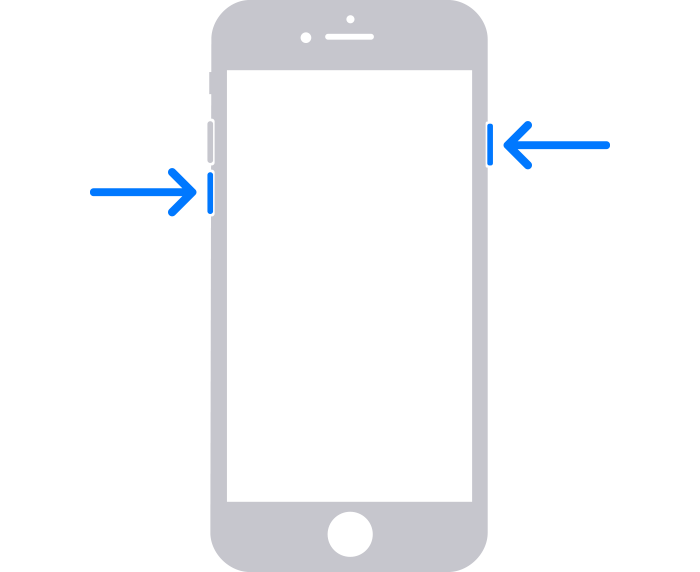
- অ্যাপল লোগোটি উপস্থিত না হওয়া পর্যন্ত পার্শ্বীয় বোতাম এবং ভলিউম হ্রাস বোতাম টিপুন.
- যদি আপনার ফোনটি আলোকিত না হয় তবে সরঞ্জামগুলি পরীক্ষা করে ফোনটি লোড করার জন্য নিম্নলিখিতটি এগিয়ে যান. ডিভাইস রিচার্জিংয়ের জন্য আপনাকে এক ঘন্টা পর্যন্ত অপেক্ষা করতে হতে পারে.
- যদি আপনার ফোনটি এখনও আলোকিত না হয় তবে দয়া করে অ্যাপল সহায়তার সাথে যোগাযোগ করুন.
আইফোন এসই (প্রথম প্রজন্ম) সহ আপনার আইফোন 6 এস বা পূর্ববর্তী মডেলটিতে
- অ্যাপল লোগো উপস্থিত না হওয়া পর্যন্ত প্রধান বোতাম এবং পাশের বোতাম বা উপরের বোতাম টিপুন.
- যদি আপনার ফোনটি আলোকিত না হয় তবে সরঞ্জামগুলি পরীক্ষা করে ফোনটি লোড করার জন্য নিম্নলিখিতটি এগিয়ে যান. ডিভাইস রিচার্জিংয়ের জন্য আপনাকে এক ঘন্টা পর্যন্ত অপেক্ষা করতে হতে পারে.
- যদি আপনার ফোনটি এখনও আলোকিত না হয় তবে দয়া করে অ্যাপল সহায়তার সাথে যোগাযোগ করুন.

যদি আপনার আইফোনটি আলোকিত হয় তবে শুরু করার সময় অবরুদ্ধ থাকে
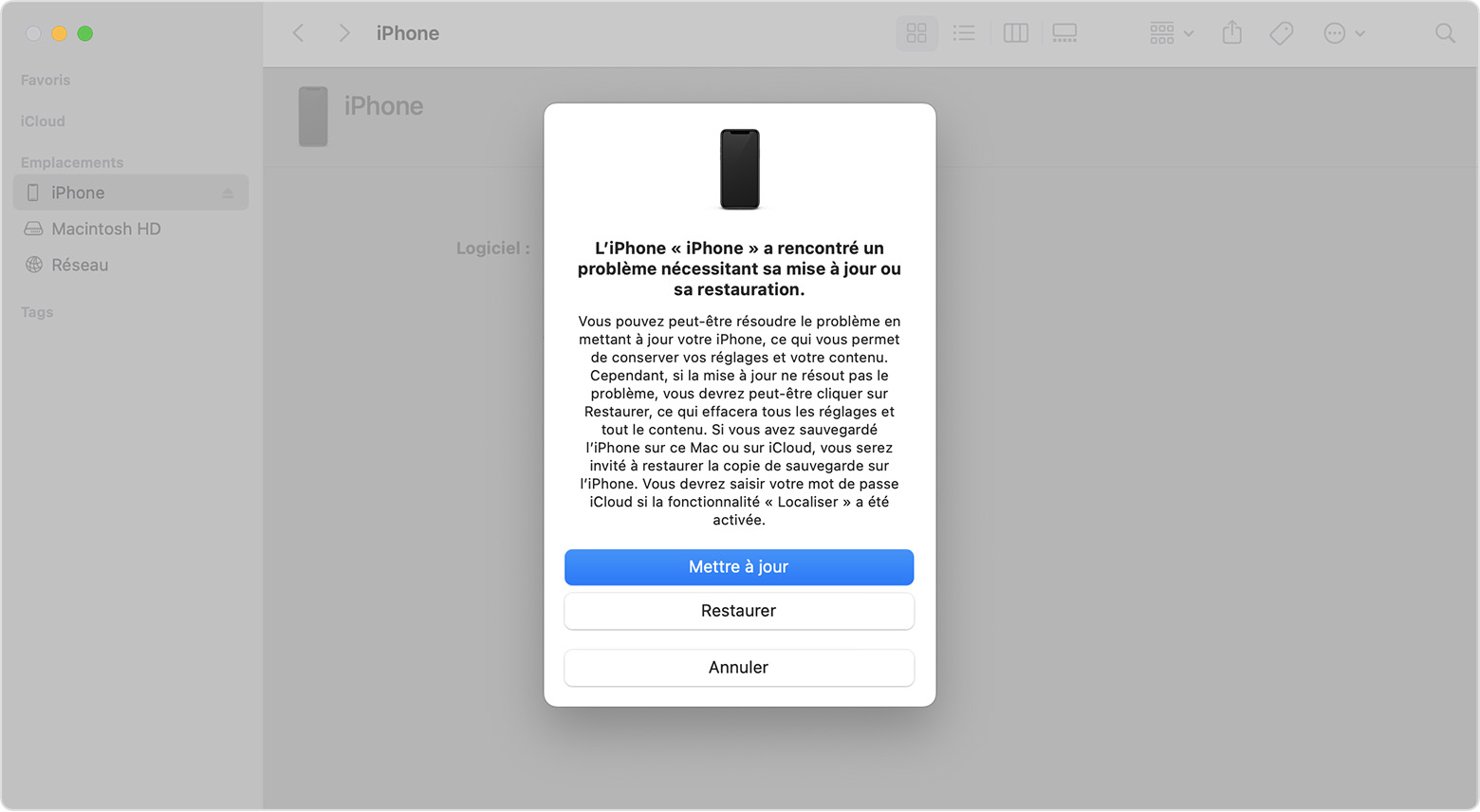
যদি অ্যাপল লোগো বা একটি লাল বা নীল পর্দা শুরুতে প্রদর্শিত হয় তবে নিম্নলিখিত হিসাবে এগিয়ে যান:
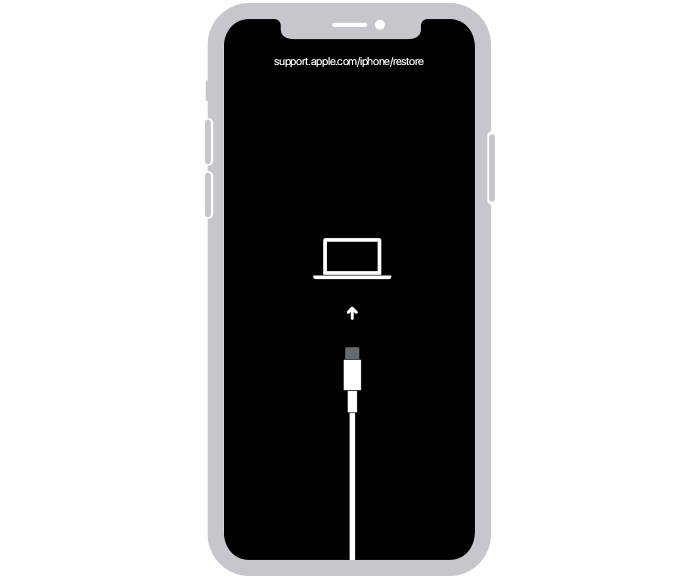
- আপনার আইফোনটিকে একটি কম্পিউটারে সংযুক্ত করুন. কাতালিনা ম্যাকোস সহ একটি ম্যাকের উপর, ফাইন্ডারটি খুলুন. মোজাভে ম্যাকোস বা পূর্ববর্তী সংস্করণ বা পিসিতে একটি ম্যাকের উপর আইটিউনস খুলুন. আপনার ম্যাকটিতে ইনস্টল করা ম্যাকোসের সংস্করণটি সন্ধান করতে শিখুন.
- আপনার কম্পিউটারে আপনার আইফোন নির্বাচন করুন.
- আপনার আইফোন সংযুক্ত থাকাকালীন, নিম্নলিখিত হিসাবে এগিয়ে যান:
- আপনার আইফোন 8 বা পরবর্তী মডেল, আইফোন এসই (দ্বিতীয় এবং তৃতীয় প্রজন্ম) সহ একটি মডেল: সংক্ষেপে ভলিউম বৃদ্ধি বোতাম টিপুন. সংক্ষেপে ভলিউম হ্রাস বোতাম টিপুন. তারপরে দীর্ঘায়িত পাশের বোতামটি টিপুন.

যদি আপনার আইফোনটি আলোকিত না হয় বা অবরুদ্ধ থাকে
আপনার আইফোনটি স্পর্শ করার সময় যদি উত্তর না দেয় তবে প্রক্রিয়াটি আবিষ্কার করুন, যদি এটি শুরুতে হিমশীতল হয় বা এর স্ক্রিনটি অবরুদ্ধ থাকে.
যদি পর্দা কালো বা অবরুদ্ধ থাকে
আপনার ডিভাইসের সাথে সম্পর্কিত পদক্ষেপগুলি অনুসরণ করুন.
আইফোন এসই (২ য় এবং তৃতীয় প্রজন্ম) সহ আপনার আইফোন 8 বা পরবর্তী মডেলগুলিতে
- সংক্ষেপে ভলিউম বৃদ্ধি বোতাম টিপুন.
- সংক্ষেপে ভলিউম হ্রাস বোতাম টিপুন.
- পার্শ্বীয় বোতামটি টিপুন এবং অ্যাপল লোগোটি উপস্থিত না হওয়া পর্যন্ত এটি ধরে রাখুন.
- যদি আপনার ফোনটি আলোকিত না হয় তবে আপনার সরঞ্জামগুলি যাচাই করতে এবং আপনার ফোনটি লোড করতে নিম্নলিখিত হিসাবে এগিয়ে যান. ডিভাইস রিচার্জিংয়ের জন্য আপনাকে এক ঘন্টা পর্যন্ত অপেক্ষা করতে হতে পারে.
- যদি আপনার ফোনটি এখনও আলোকিত না হয় তবে অ্যাপল সহায়তার সাথে যোগাযোগ করুন.
আপনার আইফোন 7 বা আইফোন 7 প্লাসে
- পার্শ্বীয় বোতাম এবং ভলিউম হ্রাস বোতামটি একসাথে টিপুন এবং অ্যাপল লোগোটি উপস্থিত না হওয়া পর্যন্ত এগুলি ধরে রাখুন.
- যদি আপনার ফোনটি আলোকিত না হয় তবে আপনার সরঞ্জামগুলি যাচাই করতে এবং আপনার ফোনটি লোড করতে নিম্নলিখিত হিসাবে এগিয়ে যান. ডিভাইস রিচার্জিংয়ের জন্য আপনাকে এক ঘন্টা পর্যন্ত অপেক্ষা করতে হতে পারে.
- যদি আপনার ফোনটি এখনও আলোকিত না হয় তবে অ্যাপল সহায়তার সাথে যোগাযোগ করুন.
আইফোন এসই (প্রথম প্রজন্ম) সহ আপনার আইফোন 6 এস এবং পূর্ববর্তী মডেলগুলিতে
- অ্যাপল লোগোটি উপস্থিত না হওয়া পর্যন্ত প্রধান বোতাম এবং পাশের বোতামটি বা উপরের বোতামটি টিপুন.
- যদি আপনার ফোনটি আলোকিত না হয় তবে আপনার সরঞ্জামগুলি যাচাই করতে এবং আপনার ফোনটি লোড করতে নিম্নলিখিত হিসাবে এগিয়ে যান. ডিভাইস রিচার্জিংয়ের জন্য আপনাকে এক ঘন্টা পর্যন্ত অপেক্ষা করতে হতে পারে.
- যদি আপনার ফোনটি এখনও আলোকিত না হয় তবে অ্যাপল সহায়তার সাথে যোগাযোগ করুন.
যদি আপনার আইফোনটি আলোকিত হয় তবে শুরুতে অবরুদ্ধ থাকে
যদি অ্যাপল লোগো বা একটি লাল বা নীল পর্দা শুরুতে উপস্থিত হয় তবে নিম্নলিখিত হিসাবে এগিয়ে যান:
- আপনার আইফোনটিকে একটি কম্পিউটারে সংযুক্ত করুন. কাতালিনা ম্যাকোস সহ একটি ম্যাকের উপর, ফাইন্ডারটি খুলুন. মোজাভে ম্যাকোস বা পূর্ববর্তী সংস্করণ বা পিসিতে একটি ম্যাকের উপর আইটিউনস খুলুন. আপনার ম্যাকটিতে ইনস্টল করা ম্যাকোস সংস্করণটি সনাক্ত করুন.
- আপনার কম্পিউটারে আপনার আইফোন নির্বাচন করুন.
- আপনার আইফোন সংযুক্ত থাকাকালীন, নিম্নলিখিত হিসাবে এগিয়ে যান:
- আপনার আইফোন 8 বা পরবর্তী মডেলগুলিতে, আইফোন এসই (২ য় এবং তৃতীয় প্রজন্ম) সহ: ভলিউম বৃদ্ধি বোতামটি সংক্ষেপে টিপুন. সংক্ষেপে ভলিউম হ্রাস বোতাম টিপুন. তারপরে দীর্ঘায়িত পাশের বোতামটি টিপুন.