Pokud se váš iPhone nerozsvítí nebo zůstává blokován
Objevte postup, pokud váš iPhone neodpovídá, když se ho dotknete, pokud zamrzne na start -Up nebo pokud je jeho obrazovka blokována.
Pokud se váš iPhone nerozsvítí nebo nezůstane zamrzlý
Objevte postup, který je třeba dodržovat, pokud váš iPhone neodpovídá, když se ho dotknete, pokud zůstane zablokován, když jej zapnete nebo zda je jeho obrazovka zmrazena.
Pokud je obrazovka černá nebo zmrazená
Postupujte podle kroků odpovídajících vašemu zařízení.
Na vašem iPhone 8 nebo následujícím modelu, včetně iPhone SE (2. a 3. generace)
- Stručně stiskněte tlačítko Zvýšení hlasitosti.
- Stručně stiskněte tlačítko Redukce hlasitosti.
- Stiskněte boční tlačítko a podržte jej, dokud se neobjeví logo Apple.
- Pokud se váš telefon nerozsvítí, pokračujte následujícím způsobem a naložte telefon. Možná budete muset počkat až hodinu na dobití zařízení.
- Pokud se váš telefon stále nerozsvítí, kontaktujte prosím pomoc Apple.
Na vašem iPhone 7 nebo iPhone 7 Plus
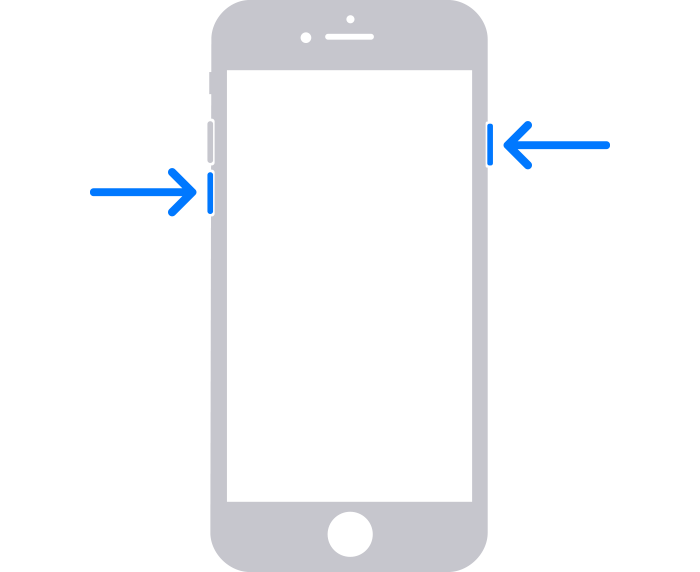
- Stiskněte boční tlačítko a tlačítko Redukce objemu, dokud se neobjeví logo Apple.
- Pokud se váš telefon nerozsvítí, pokračujte následujícím způsobem a naložte telefon. Možná budete muset počkat až hodinu na dobití zařízení.
- Pokud se váš telefon stále nerozsvítí, kontaktujte prosím pomoc Apple.
Na vašem iPhone 6s nebo předním modelu, včetně iPhone SE (1. generace)
- Stiskněte hlavní tlačítko a boční tlačítko nebo horní tlačítko, dokud se neobjeví logo Apple.
- Pokud se váš telefon nerozsvítí, pokračujte následujícím způsobem a naložte telefon. Možná budete muset počkat až hodinu na dobití zařízení.
- Pokud se váš telefon stále nerozsvítí, kontaktujte prosím pomoc Apple.

Pokud se váš iPhone rozsvítí, ale při spuštění zůstává blokován
Pokud je logo Apple nebo červená nebo modrá obrazovka zobrazena na start -Up, pokračujte následovně:
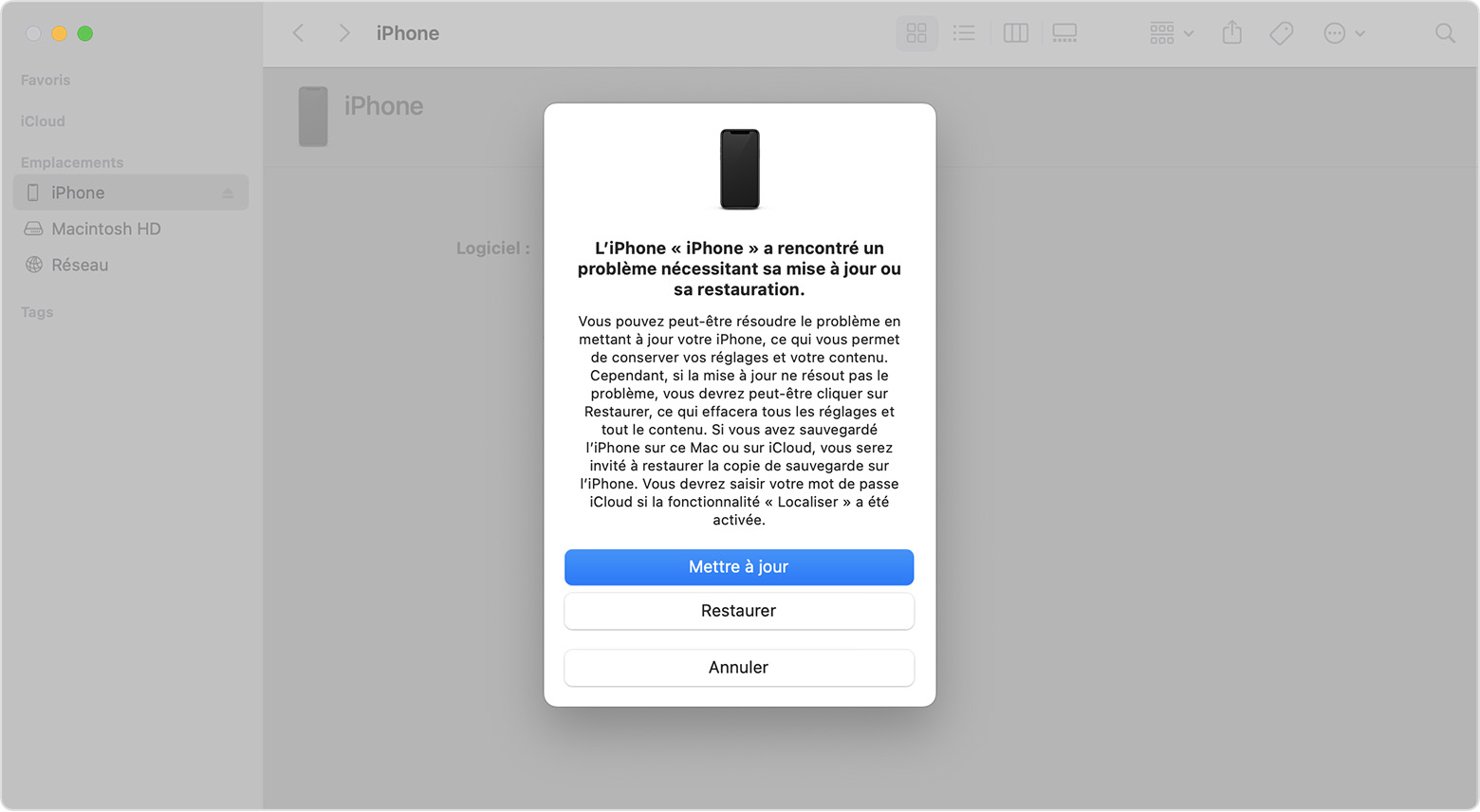
- Připojte svůj iPhone k počítači. Na Mac s Catalina MacOS otevřete Finder. Na Mac s Mojave MacOS nebo předchozí verzí nebo na PC, Open iTunes. Naučte se najít verzi MacOS nainstalovanou na vašem Mac.
- Vyberte svůj iPhone v počítači.
- Zatímco váš iPhone je připojen, pokračujte následovně:
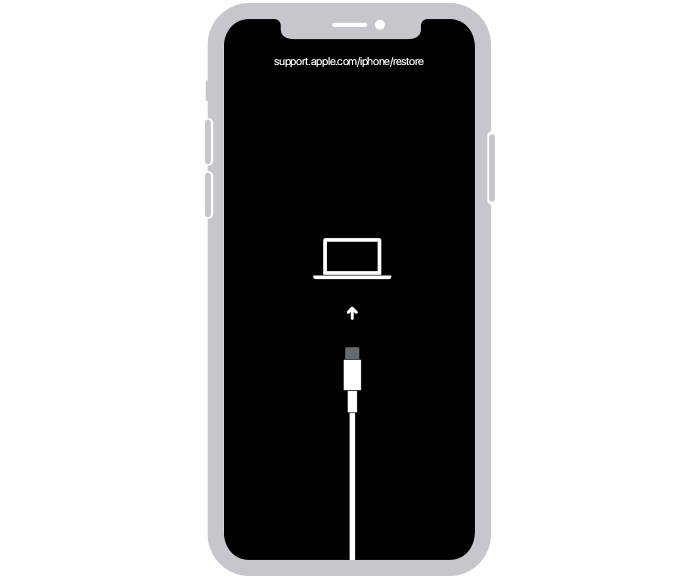
- Na vašem iPhone 8 nebo následujícím modelu, včetně iPhone SE (2. a 3. generace): Stručně stiskněte tlačítko Zvýšení hlasitosti. Stručně stiskněte tlačítko Redukce hlasitosti. Poté stiskněte boční tlačítko prodloužené.

Pokud se váš iPhone nerozsvítí nebo zůstává blokován
Objevte postup, pokud váš iPhone neodpovídá, když se ho dotknete, pokud zamrzne na start -Up nebo pokud je jeho obrazovka blokována.
Pokud je obrazovka černá nebo blokovaná
Postupujte podle kroků odpovídajících vašemu zařízení.
Na vašem iPhone 8 nebo následujících modelech, včetně iPhone SE (2. a 3. generace)
- Stručně stiskněte tlačítko Zvýšení hlasitosti.
- Stručně stiskněte tlačítko Snížení hlasitosti.
- Stiskněte boční tlačítko a podržte jej, dokud se neobjeví logo Apple.
- Pokud se váš telefon nerozsvítí, pokračujte následovně a načtěte si telefon. Možná budete muset počkat až hodinu na dobití zařízení.
- Pokud se váš telefon stále nerozsvítí, kontaktujte pomoc Apple.
Na vašem iPhone 7 nebo iPhone 7 Plus
- Stiskněte boční tlačítko a tlačítko svazku snižovat současně a podržte je, dokud se neobjeví logo Apple.
- Pokud se váš telefon nerozsvítí, pokračujte následovně a načtěte si telefon. Možná budete muset počkat až hodinu na dobití zařízení.
- Pokud se váš telefon stále nerozsvítí, kontaktujte pomoc Apple.
Na vašem iPhone 6s a předchozích modelech, včetně iPhone SE (1. generace)
- Udržujte hlavní tlačítko a boční tlačítko nebo horní tlačítko stisknuté, dokud se neobjeví logo Apple.
- Pokud se váš telefon nerozsvítí, pokračujte následovně a načtěte si telefon. Možná budete muset počkat až hodinu na dobití zařízení.
- Pokud se váš telefon stále nerozsvítí, kontaktujte pomoc Apple.
Pokud se váš iPhone rozsvítí, ale zůstane blokován na startu -ups
Pokud se při startu objeví logo Apple nebo červená nebo modrá obrazovka, pokračujte následovně:
- Připojte svůj iPhone k počítači. Na Mac s Catalina MacOS otevřete Finder. Na Mac s Mojave MacOS nebo předchozí verzí nebo na PC, Open iTunes. Identifikujte verzi MacOS nainstalovanou na vašem Mac.
- Vyberte svůj iPhone v počítači.
- Zatímco váš iPhone je připojen, pokračujte následovně:
- Na vašem iPhone 8 nebo následujících modelech, včetně iPhone SE (2. a 3. generace): Krátce stiskněte tlačítko Zvýšení hlasitosti. Stručně stiskněte tlačítko Snížení hlasitosti. Poté stiskněte boční tlačítko prodloužené.