


গুগল ক্রোম রিমোট ডেস্কটপ কীভাবে ব্যবহার করবেন
এদিকে, মডিউল Chromeremotesktophost.এমএসআই ডাউনলোড করা হয়.
দূরবর্তীভাবে কোনও পিসি অ্যাক্সেস করতে ডেস্কটপ রিমোট ক্রোম কনফিগার করুন
আপনি অ্যাপল ডিভাইস, একটি অ্যান্ড্রয়েড ডিভাইস বা এমনকি অন্য উইন্ডোজ, ম্যাক বা লিনাক্স মেশিন থেকে আপনার উইন্ডোজ, ম্যাক বা লিনাক্স মেশিন অ্যাক্সেস করার জন্য একটি দ্রুত এবং সহজ উপায় খুঁজছেন? যদি তা হয় তবে এমন একটি সমাধান রয়েছে যা সত্যই কাজ করে, সত্যিই ভাল: ক্রোম রিমোট ডেস্কটপ.
এটি ব্যবহার করার জন্য, আপনার যা যা প্রয়োজন তা হ’ল আপনার ফোন, ট্যাবলেট বা কম্পিউটারে গুগল ক্রোম ইনস্টল করা. সমস্ত কিছু কনফিগার করার পরে, যা আমি নীচে ব্যাখ্যা করব, আপনি আপনার ফোন, ট্যাবলেট বা অন্য কম্পিউটার থেকে আপনার কম্পিউটারগুলির একটিতে অ্যাক্সেস করতে পারেন. এর অর্থ হ’ল আমি আমার আইফোন, আমার নেক্সাস 6 এবং আমার ম্যাক থেকে আমার উইন্ডোজ মেশিনটি দূর থেকে নিয়ন্ত্রণ করতে পারি পোর্ট, গতিশীল ডিএনএস, বিভিন্ন অপারেটিং সিস্টেম বা অন্য কোনও উপাদান সম্পর্কে চিন্তা না করেই.
গুগল ক্রোমের ব্যবহারের সাথে কী দুর্দান্ত তা হ’ল এটি ইনস্টল করতে প্রায় 5 মিনিট সময় লাগে এবং আপনি যদি ইতিমধ্যে আপনার ডিভাইসে ক্রোম ইনস্টল করে থাকেন তবে আক্ষরিক কম.
ডেস্কটপ রিমোট ক্রোম ইনস্টল করুন
প্রথম কাজটি হ’ল আপনার কম্পিউটারে গুগল ক্রোম নিজেই ইনস্টল করা. যেহেতু ক্রোম উইন্ডোজ, ম্যাক বা লিনাক্সে ইনস্টল করা যেতে পারে, এর অর্থ হ’ল আপনি এই অপারেটিং সিস্টেমগুলির যে কোনওটিতে দূর থেকে অ্যাক্সেস করতে পারেন.
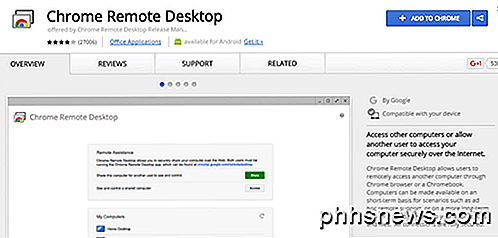
একবার ক্রোম ইনস্টল হয়ে গেলে, আপনাকে অবশ্যই ক্রোম রিমোট ডেস্কটপ ইনস্টল করতে হবে. বোতামে ক্লিক করুন ক্রোমে যোগ কর উপরের ডানে. একটি উইন্ডো অনুমোদনের সাথে উপস্থিত হবে যা অ্যাপ্লিকেশনটিকে সঠিকভাবে কাজ করতে হবে. ক্লিক করুন একটি আবেদন যুক্ত করুন আপনি যদি অনুমোদনের সাথে একমত হন তবে চালিয়ে যেতে.
এই পর্যায়ে, অ্যাপ্লিকেশনটি অবশ্যই ইনস্টল করা উচিত এবং একটি নতুন ট্যাব অবশ্যই উপস্থিত থাকতে হবে যেখানে আপনি ক্রোমে ইনস্টল করা সমস্ত অ্যাপ্লিকেশন দেখতে পাবেন. যদি এই ট্যাবটি উপস্থিত না হয় তবে একটি নতুন ট্যাব খুলুন এবং টাইপ করুন Chrome: // অ্যাপ্লিকেশন / .
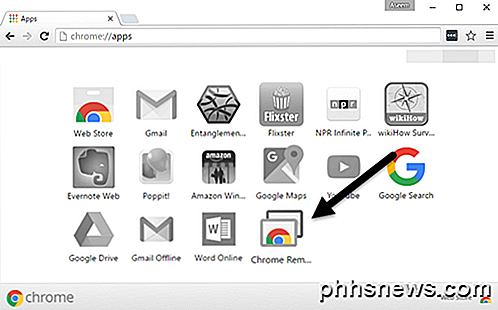
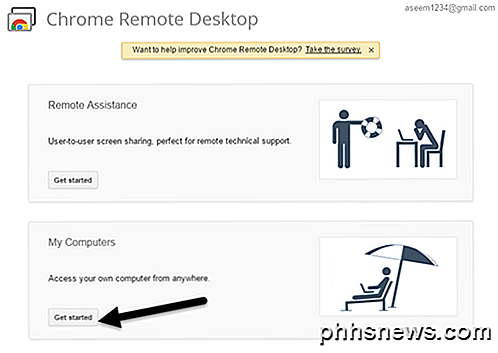
আপনার ক্রোম রিমোট ডেস্কটপ নামে একটি নতুন আইকন দেখতে হবে. অ্যাপ্লিকেশনটি শুরু করতে এগিয়ে যান এবং এটিতে ক্লিক করুন. নতুন উইন্ডোতে, আপনি দুটি বিভাগ দেখতে পাবেন: দূরবর্তী সমর্থন এবং আমার কম্পিউটার . শুরু করতে, আমাদের বোতামে ক্লিক করতে হবে শুরুতেই আমার কম্পিউটারের অধীনে. আপনি যদি ইতিমধ্যে আপনার কম্পিউটারে ক্রোম ইনস্টল না করে থাকেন তবে আপনাকে অবশ্যই প্রথমে আপনার গুগল অ্যাকাউন্টের সাথে সংযোগ স্থাপন করতে হবে, অন্যথায় সবকিছু ধূসর হয়ে যাবে.
এগিয়ে যান এবং বোতামটি ক্লিক করুন দূরবর্তী সংযোগগুলি সক্রিয় করুন .
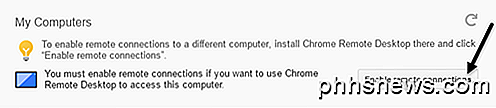
তারপরে আপনি প্রোগ্রামটি ইনস্টল করতে আপনাকে একটি প্রাসঙ্গিক বার্তা পাবেন ক্রোম রিমোট ডেস্কটপ হোস্ট ইনস্টলেশন আপনার কম্পিউটারে. এটি মূলত দূরবর্তী ডেস্কটপ গ্রাহক যা প্রতিটি পেরিফেরিয়ালকে দূরবর্তীভাবে অন্য ডিভাইস অ্যাক্সেস করতে দেয়.
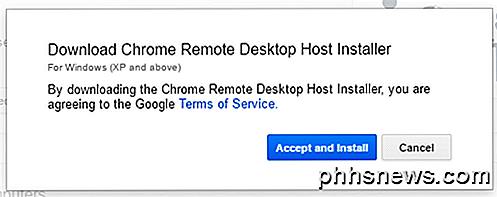
ফাইলটি আপনার কম্পিউটারে ডাউনলোড করা হবে (.উইন্ডোজের জন্য এমএসআই, .ম্যাক ইত্যাদির জন্য ডিএমজি.) এবং আপনাকে সফ্টওয়্যার ইনস্টল করতে ম্যানুয়ালি এটি সম্পাদন করতে হবে. এটি হয়ে গেলে, আপনি আরও একটি উইন্ডো পাবেন যা এখন আপনাকে কমপক্ষে ছয়টি অঙ্কের একটি পিন কোড প্রবেশ করতে বলেছে যা আপনাকে দূরবর্তীভাবে কম্পিউটারের সাথে সংযোগ করতে ব্যবহার করতে হবে. আমি আপনাকে একই চেয়ে প্রতিটি কম্পিউটারের জন্য আলাদা কোড ব্যবহার করার পরামর্শ দিচ্ছি.
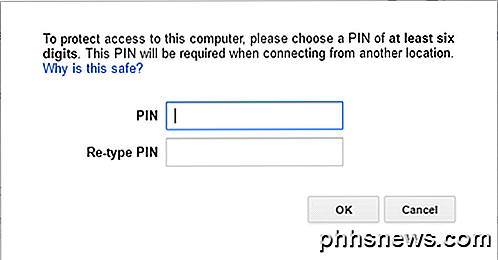
ওকে ক্লিক করুন এবং আপনার একটি বার্তা পাওয়া উচিত যা নির্দেশ করে যে কম্পিউটারের জন্য দূরবর্তী সংযোগগুলি সক্রিয় করা হয়েছে. আমি যখন আমার ম্যাকটিতে এটি করেছি, তখন অন্য একটি উইন্ডো উপস্থিত হয়েছিল এবং সংযোগগুলি দূরবর্তীভাবে সক্রিয় করতে আমাকে আবার পিন কোডটি প্রবেশ করতে হয়েছিল.
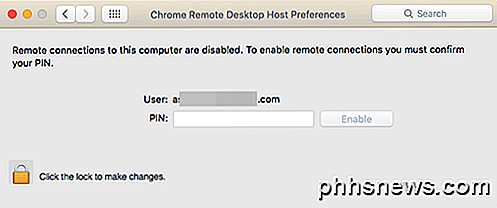
আবার, আপনার এগিয়ে যাওয়া উচিত এবং সমস্ত কম্পিউটারে এই পদ্ধতিটি অনুসরণ করা উচিত যেখানে আপনি দূরবর্তীভাবে অ্যাক্সেস করতে সক্ষম হতে চান. নোট করুন যে আপনি এটি কেবল একটি ম্যাক এবং উইন্ডোজ কম্পিউটারে ইনস্টল করতে পারেন এবং উইন্ডোজ বা বিপরীতে ম্যাক থেকে ম্যাক অ্যাক্সেস করতে পারেন. আপনি যদি আপনার ফোনে অ্যাপ্লিকেশনটি ইনস্টল করেন তবে আপনি কোনও অ্যাপল বা অ্যান্ড্রয়েড ডিভাইস থেকে আপনার ডেস্কটপ কম্পিউটারগুলি অ্যাক্সেস করতে পারেন. দুর্ভাগ্যক্রমে, ক্রোম রিমোট ডেস্কটপ অ্যাপ্লিকেশনটি এখনও মাইক্রোসফ্ট অ্যাপে পাওয়া যায় নি.
আপনার কম্পিউটারগুলির সাথে দূরবর্তী সংযোগ
মজার অংশের জন্য এখন! আসুন একটি অ্যান্ড্রয়েড ডিভাইস ব্যবহার করে একটি ডেস্কটপ কম্পিউটারে সংযোগ করে শুরু করা যাক. আপনার ফোনে, অ্যাপ স্টোরে যান এবং ক্রোম রিমোট অফিস অ্যাপ্লিকেশনটি ডাউনলোড করুন. লিঙ্কগুলি এখানে:
অ্যাপ্লিকেশনটি খুলুন এবং আপনার গুগল অ্যাকাউন্টের সাথে সংযুক্ত করুন. এটি লক্ষ করা উচিত যে ডিভাইসগুলির মধ্যে সংযোগ স্থাপনের জন্য আপনাকে অবশ্যই আপনার সমস্ত ডিভাইসে গুগল ক্রোমের সাথে সংযুক্ত থাকতে হবে. অ্যাপ্লিকেশন ইন্টারফেসটি খুব সরল এবং সহজেই ব্যবহারযোগ্য. এটি দেখতে অ্যান্ড্রয়েড এবং অ্যাপল ডিভাইসের মতো দেখতে.
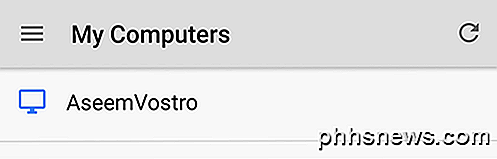
আপনার সাথে সাথে একই গুগল অ্যাকাউন্ট ব্যবহার করে সংযুক্ত থাকা সক্রিয় কম্পিউটারগুলির একটি তালিকা পাওয়া উচিত. কম্পিউটারের নাম টাইপ করুন এবং এটি আপনাকে পিন কোডের জন্য জিজ্ঞাসা করবে.
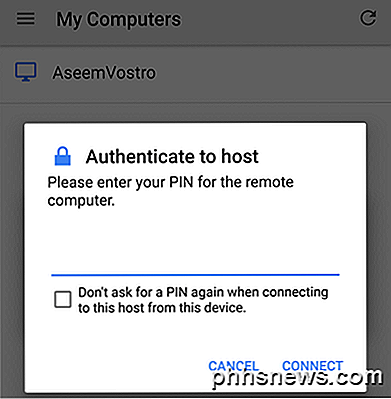
আপনি একটি বাক্সও চেক করতে পারেন যাতে এই নির্দিষ্ট ডিভাইস থেকে সংযোগ করার সময় এটি আর পিন কোডের জন্য অনুরোধ না করে. চাপুন সংযুক্ত করুন এবং আপনার এখন আপনার কম্পিউটারের ডেস্কটপটি আপনার ফোন বা ট্যাবলেটে দেখা উচিত!
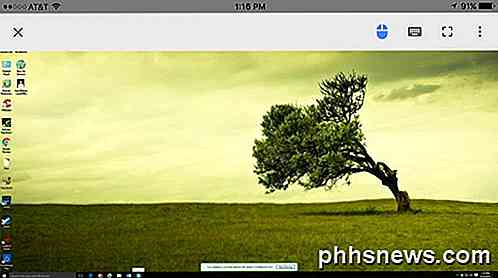
আপনি কয়েকটি আইকন সহ শীর্ষে একটি সুপারপজিশন বারও দেখতে পাবেন. প্রথমটি একটি মাউস বোতাম যা নীল বা ধূসর (অ্যাপল ডিভাইসে) হবে. যদি এটি নীল হয় তবে এর অর্থ হ’ল আপনি আপনার আঙুল দিয়ে মাউস পয়েন্টারটি নিয়ন্ত্রণ করতে পারেন. যদি আপনি এটি টিপুন, যা এটি ধূসর করে তুলবে, আপনার আঙুলটি মাউস পয়েন্টার হয়ে যায়. অ্যান্ড্রয়েডে, তিনি একটি মাউস আইকন এবং একটি আঙুলের আইকনের মধ্যে পিভটস.
কীবোর্ড আইকনটি একটি ভার্চুয়াল কীবোর্ড প্রদর্শন করে যা আপনি টাইপ করতে ব্যবহার করতে পারেন. ছোট স্কোয়ার বোতামটি পুরো স্ক্রিনে চলে যাবে এবং ওভারপ্রিন্ট বারটি মুছবে যাতে আপনি পুরো ডেস্কটপটি দেখতে পারেন. আপনি যদি ডানদিকে তিনটি উল্লম্ব পয়েন্টে ক্লিক করেন তবে আপনি ডেস্কটপে Ctrl + Alt keboard কম্বো + মুছতে পারেন.
সুতরাং অফিস কম্পিউটারগুলির মধ্যে সংযোগ সম্পর্কে আপনি কী বলবেন? এটা সত্যিই সহজ. কেবল আপনার কম্পিউটারে ক্রোম রিমোট ডেস্কটপ অ্যাপ্লিকেশনটি খুলুন, তারপরে বিভাগে তালিকাভুক্ত কম্পিউটারে একটিতে ক্লিক করুন আমার কম্পিউটার .
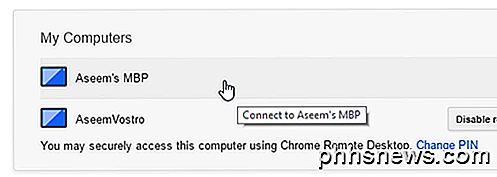
আপনার পিন কোডটি প্রবেশ করুন এবং আপনার দূরবর্তী কম্পিউটারের ডেস্কটপের সাথে একটি নতুন উইন্ডো উপস্থিত হবে. ক্রোমের ব্যবহার সম্পর্কে সঠিক জিনিসটি যেমন আমি আগেই উল্লেখ করেছি, এটি ইন্টারনেটে কাজ করে এবং আপনার রাউটারে বন্দরগুলি খোলার বা সংক্রমণ সম্পর্কে আপনাকে চিন্তা করতে হবে না.
আমার পরীক্ষাগুলির মধ্যে, একটি একক ডিভাইস একবারে কম্পিউটারে সংযোগ করতে পারে. যদি দ্বিতীয় সংযোগটি উপস্থিত হয় তবে প্রথমটি স্বয়ংক্রিয়ভাবে সংযোগ বিচ্ছিন্ন হয়ে যাবে. এটিও আকর্ষণীয় যে রিমোট কম্পিউটারের রেজোলিউশন হোস্ট কম্পিউটারে ব্যবহৃত হবে. উদাহরণস্বরূপ, আমি আমার উইন্ডোজ পিসি থেকে 2560 × 1440 এর রেজোলিউশনের সাথে আমার ম্যাক কম্পিউটারে 1440 × 900 এর রেজোলিউশন সহ সংযুক্ত করেছি এবং আমি যখন ক্রোম রিমোট ডেস্কটপ ব্যবহার করি তখন আমার কাছে কেবল একটি 1440 × 900 উইন্ডো থাকে.
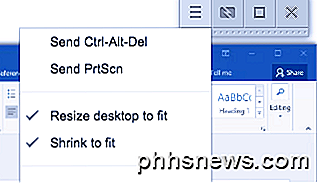
এমনকি যদি আমি এটি পূর্ণ স্ক্রিনে প্রসারিত করি তবে ম্যাক ডেস্কটপটি আমার উইন্ডোজ কম্পিউটারে 1440 × 900 এ থাকবে. আমি যদি অন্য দিকে সংযোগ করি তবে অ্যাপ্লিকেশনটিতে এটি সহায়তা করার জন্য দুটি বিকল্প রয়েছে: অভিযোজন করতে ডেস্কের আকার এবং মানিয়ে নিতে সঙ্কুচিত . প্রথম বিকল্পটি রিমোট কম্পিউটারে রেজোলিউশনটি পরিবর্তন করার কথা এবং দ্বিতীয় বিকল্পটি কেবল হোস্ট কম্পিউটারে ডেস্কটপটি পুনরায় শুরু করে.
সামগ্রিকভাবে, সম্পূর্ণ মুক্ত হতে এবং আমাকে এতগুলি বিভিন্ন ডিভাইস ব্যবহার করে প্রায় কোনও কম্পিউটারে সংযোগ করার সুযোগ দিন, ক্রোম রিমোট ডেস্কটপ দুর্দান্ত. স্পষ্টতই, আরও অনেক বিকল্প রয়েছে যা সম্ভবত ক্রোমের চেয়ে বেশি কিছু করতে পারে তবে কিছু ব্যয়ের অর্থ এবং অন্যদের আরও জটিল কনফিগারেশন প্রয়োজন. একটি সহজ -টু -রিমোট ডেস্কটপ সমাধানের জন্য যা যে কেউ কোনও সময় কাজ করতে পারে না, ক্রোম রিমোট ডেস্কটপ দেখুন. উপভোগ করুন!
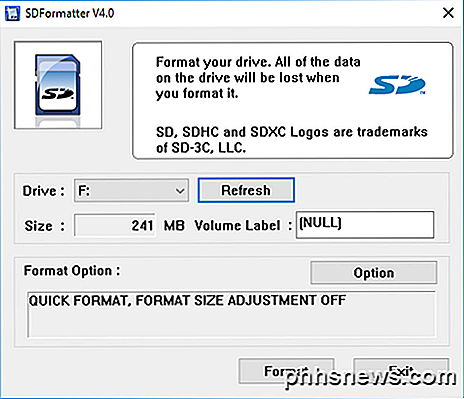
এসডি কার্ডগুলি ছোট ছোট গ্যাজেট হতে পারে. তারা আমাদের ক্যামেরা এবং মোবাইল ফোনে বসে, আমাদের জন্য একটি জীবনের ছবি তোলার জন্য অপেক্ষা করছে এবং সেই সময়ে অবশ্যই তারা উত্তর দেওয়া বন্ধ করে দেয়. যদিও কোনও এসডি কার্ড কখন এবং কোথায় মারা যাবে সে সম্পর্কে কোনও কিছুই পূর্বাভাস দিতে পারে না, একটি সঠিক বিন্যাস উভয়ই কার্ডের জীবনকাল বাড়িয়ে দিতে পারে এবং সম্ভাব্য সর্বাধিক উপলভ্য স্থান সরবরাহ করতে পারে.অ্যাসো
গুগল অ্যাপস স্ক্রিপ্ট একটি আশ্চর্যজনকভাবে শক্তিশালী স্ক্রিপ্ট ভাষা যা প্রায়শই গুগল শিটগুলির সাথে প্রয়োগ করা হয়. এটি ব্যবহারকারীদের হালকা ওয়েব অ্যাপ্লিকেশনগুলি বিকাশ করতে দেয় এবং এই স্ক্রিপ্টগুলি গুগল সার্ভারগুলিতে ক্লাউডে চালিত হয়. এটি কেবল গুগল অ্যাপস স্ক্রিপ্ট দিয়ে আপনি যা করতে পারেন তা স্পর্শ করে.
আকর্ষণীয় নিবন্ধ
পিএইচএইচএসনিউজ.com
আমরা কিছু করতে শিখতে সহায়তা করি
পিএইচএইচএসনিউজ.com
পারোকিয়াডেপিয়েরা.com
জনপ্রিয় নিবন্ধ
- উইন্ডোজ অনুসন্ধান সূচককে কীভাবে গতি, নিষ্ক্রিয় বা পুনর্গঠন করবেন
- রাউটারের ডিফল্ট পাসওয়ার্ড অনুসন্ধান করুন
- আপনি যদি সমস্ত আগত সংযোগগুলি অবরুদ্ধ করেন তবে আপনি কীভাবে সর্বদা ইন্টারনেট ব্যবহার করতে পারেন?
- অ্যাপল মেইলে যোগাযোগ এবং ইভেন্টের পরামর্শগুলি কীভাবে নিষ্ক্রিয় করবেন
- টেলিভিশন সিরিজ এবং চলচ্চিত্রের জন্য কেন স্পটিফাই থাকবে
গুগল ক্রোম রিমোট ডেস্কটপ কীভাবে ব্যবহার করবেন ?


আপনার মেশিনের বিষয়বস্তু অ্যাক্সেস করুন বা গুগল ওয়েব ব্রাউজারের মাধ্যমে সরাসরি গিয়ে দূরবর্তীভাবে কম্পিউটারের হাত নিন.
গুগল 30 জুনের জন্য তার গুগল রিমোট ডেস্কটপ অ্যাপ্লিকেশনটির সমাপ্তির ঘোষণা দিয়েছে. এই অ্যাপ্লিকেশন, যা কম্পিউটারের সামগ্রী অ্যাক্সেস করা বা দূরবর্তী সহায়তার সুবিধা গ্রহণ করা সম্ভব করে তোলে, এটি একটি ওয়েব ইন্টারফেস দ্বারা প্রতিস্থাপন করা হয়.
এই রিমোট ডেস্কটপ ওয়েব সংস্করণটি কোনও মেশিনের বিষয়বস্তু অ্যাক্সেস করতে বা একটি দূরবর্তী পিসিতে সহায়তা করতে ইচ্ছুক পিসির পাশের সংযোগ প্রক্রিয়াটি যতটা সম্ভব সহজ করে তোলে.
যদি উত্স মেশিনটি সর্বদা কোনও এক্সটেনশন এবং একটি হোস্ট অ্যাক্সেস মডিউল ইনস্টলেশন প্রয়োজন হয় তবে কম্পিউটারটি এটি সহায়তা করতে আসে, আর কোনও অ্যাপ্লিকেশন ইনস্টল করার প্রয়োজন হয় না এবং এখন ব্রাউজার থেকে সমস্ত ক্রিয়াকলাপ সম্পাদন করতে পারে গুগল ক্রোম 75.
উত্স পিসিতে কী ইনস্টল করবেন
আপনি আপনার নিজের মেশিনের সামগ্রীটি দূর থেকে অ্যাক্সেস করতে চান, বা আপনি প্রিয়জনের জন্য কম্পিউটার সহায়তা করার উপায় খুঁজছেন, আপনাকে উত্স কম্পিউটারে বেশ কয়েকটি আইটেম ইনস্টল করতে হবে: গুগল ক্রোমের সর্বশেষ সংস্করণ, অফিস ক্রোমের জন্য এক্সটেনশন রিমোট, পাশাপাশি হোস্ট অ্যাক্সেস মডিউলটি এক্সটেনশনের সাথে মিলিত.
গুগল ক্রোমের সর্বশেষ সংস্করণটি উত্স কম্পিউটারে একবার ইনস্টল হয়ে গেলে, কেবল ক্রোম রিমোট অফিস ইন্টারফেসে যান.
তারপরে দুটি বিকল্প দেওয়া হয়: দূরবর্তী প্রবেশাধিকার, এবং দূরবর্তী সমর্থন.
প্রথমটি এর নাম অনুসারে, একটি পিসি দূর থেকে পাশাপাশি এর সমস্ত সামগ্রীতে অ্যাক্সেস করার অনুমতি দেয় (ফাইল, প্রোগ্রাম ইত্যাদি.)). দ্বিতীয়টি একটি সহায়তা ফাংশন সরবরাহ করে, যা আপনাকে কোনও প্রত্যন্ত ব্যবহারকারীকে আপনার নিয়ন্ত্রণ নিতে অনুমোদন দেয় বা বিপরীতে যে আপনি বাড়ি থেকে প্রিয়জনের মেশিনের নিয়ন্ত্রণ নিতে পারেন.
নোট করুন যে চালিয়ে যেতে আপনাকে আপনার গুগল অ্যাকাউন্টে সংযোগ করতে হবে.
আপনি দূরত্বে বা দূরবর্তী সহায়তা ট্যাবে থাকুক না কেন, ডাউনলোড বোতামটি ক্লিক করুন দূরবর্তী অ্যাক্সেস কনফিগার করুন.

একটি ওয়েব স্টোর ক্রোম উইন্ডো খোলে. ক্লিক করুন ক্রোমে যোগ কর, তারপর এক্সটেনশন যুক্ত করুন আপনার ওয়েব ব্রাউজারে এক্সটেনশন ইনস্টলেশন বৈধ করতে.

এদিকে, মডিউল Chromeremotesktophost.এমএসআই ডাউনলোড করা হয়.
বোতামে ক্লিক করুন গ্রহণ এবং ইনস্টল, তারপর হ্যাঁ প্রদর্শিত পপ-আপে, মেশিনে হোস্ট মডিউলটি ইনস্টলেশনকে বৈধতা দেওয়ার জন্য.

দূরবর্তী অ্যাক্সেস কনফিগার করুন
এখন সমস্ত উপাদান উত্স মেশিনে ইনস্টল করা হয়েছে, বোতামটি ক্লিক করুন সক্ষম করুন দূরবর্তী অ্যাক্সেস ট্যাব থেকে রিমোট ডেস্কটপ কনফিগারেশন চূড়ান্ত করতে.

তারপরে আপনার কম্পিউটারের জন্য একটি নাম চয়ন করুন এবং টিপুন অনুসরণ.

তারপরে একটি অ্যাক্সেস কোড প্রবেশ করুন, এটি নিশ্চিত করুন এবং ক্লিক করুন শুরু করতে. এটি পরে অপরিহার্য হবে যাতে আপনি আপনার পিসির সামগ্রীটি দূরবর্তীভাবে অ্যাক্সেস করতে পারেন. আপনার পিসি তারপরে অনলাইন হিসাবে প্রদর্শিত হবে.

এখন অন্য কম্পিউটার থেকে ক্রোম রিমোট ডেস্কটপে আসুন এবং আপনার গুগল অ্যাকাউন্টে সংযুক্ত হন.
যৌক্তিকভাবে, আপনার মেশিনের দূরত্ব অনলাইনে উপস্থিত হওয়া উচিত. একটি সংযোগ শুরু করতে এবং আপনার সংযোগ কোড প্রবেশ করতে এটিতে ক্লিক করুন.

দূরবর্তী সহায়তা কনফিগার করুন
দূরত্ব সহায়তা দেয় বা একটি দূরবর্তী পিসির হাত দেয়. আপনার কম্পিউটার ব্যবহারে প্রিয়জনকে সহায়তা করার জন্য আদর্শ, ক্রোম থেকে সরাসরি সহায়তায় আসা একজনের মধ্যে দূরবর্তী সহায়তা ব্যবহার করা যেতে পারে, কোনও কিছু ইনস্টল করার প্রয়োজন ছাড়াই এটি ব্যবহার করা যেতে পারে.
দূর থেকে কোনও পিসির নিয়ন্ত্রণ নিতে, পৃষ্ঠায় যাওয়ার জন্য আপনার সহায়তা প্রয়োজন তাকে জিজ্ঞাসা করুন ক্রোম রিমোট ডেস্কটপ ট্যাবে দূরবর্তী সমর্থন, ক্লিক করতে একটি কোড উত্পন্ন করুন এবং প্রদর্শিত কোড আপনাকে যোগাযোগ করতে.

আপনার পাশে, পৃষ্ঠায় যান ক্রোম রিমোট ডেস্কটপ ট্যাবে দূরবর্তী সমর্থন. বিভাগে সহায়তা প্রদান, এটি প্রবেশ করান প্রবেশাধিকার কোড যা আপনাকে জানানো হয়েছিল এবং ক্লিক করা হয়েছিল লগ – ইন করতে.

আপনার প্রিয়জনের দূরবর্তী পিসি তাকে জিজ্ঞাসা করে একটি সতর্কতা প্রদর্শন করা উচিত আপনার কম্পিউটার ভাগ করুন. একবার ক্লিক করা বোতামটি, দুটি কম্পিউটারের মধ্যে সংযোগ স্থাপন করা উচিত.

আপনার গুগল ক্রোম উইন্ডো থেকে, আপনি দূরবর্তী কম্পিউটারটি ব্রাউজ করতে পারেন যেন আপনি সামনে ছিলেন.

উত্সর্গীকৃত অ্যাপ্লিকেশনটি ডাউনলোড করে আপনি আইফোন, আইপ্যাড বা অ্যান্ড্রয়েড স্মার্টফোন থেকে দূরবর্তী কম্পিউটারের অ্যাক্সেস বা নিয়ন্ত্রণ করতে পারেন.


