


Jak používat vzdálenou plochu Google Chrome
Mezitím modul chromeremotesktophost.MSI je stažen.
Nakonfigurujte desktopový vzdálený chrom tak, aby vzdáleně přistupoval k jakémukoli počítači
Hledáte rychlý a snadný způsob, jak získat přístup k okno, Mac nebo Linux Machine ze zařízení Apple, zařízení pro Android nebo dokonce jiné Windows, Mac nebo Linux Machine? Pokud ano, pak existuje řešení, které opravdu funguje, opravdu dobré: Chrome Remote Desktop.
Chcete -li jej používat, vše, co potřebujete, je nainstalován Google Chrome v telefonu, tabletu nebo počítači. Po konfiguraci všeho, co vysvětlím níže, můžete přistupovat k jednomu z vašich počítačů z telefonu, tabletu nebo jiného počítače. To znamená, že mohu vzdáleně ovládat svůj počítač Windows z mého iPhone, mého Nexus 6 a MAC, aniž bych se musel starat o přesměrování portů, dynamických DN, různých operačních systémů nebo jakéhokoli jiného prvku.
S použitím Google Chrome je skvělé, že jeho instalace trvá asi 5 minut a doslova méně, než pokud jste na svých zařízeních již nainstalovali Chrome.
Nainstalujte desktopový vzdálený chrom
První věc, kterou musíte udělat, je nainstalovat sám Google Chrome na vaše počítače. Protože Chrome lze nainstalovat na Windows, Mac nebo Linux, znamená to, že máte přístup na dálku v kterémkoli z těchto operačních systémů.
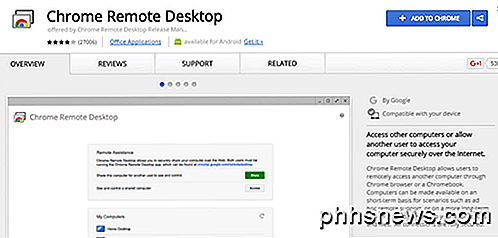
Jakmile je nainstalován Chrome, musíte nainstalovat Chrome Remote Desktop. Klikněte na tlačítko Přidejte do chromu vpravo nahoře. S oprávněními se objeví okno, které aplikace musí správně fungovat. Klikněte na Přidejte aplikaci Pokračovat, pokud souhlasíte s oprávněními.
V této fázi musí být aplikace nainstalována a musí se objevit nová karta, kde můžete vidět všechny aplikace, které byly nainstalovány v Chrome. Pokud se tato karta neobjeví, otevřete novou kartu a zadejte Chrome: // Apps / .
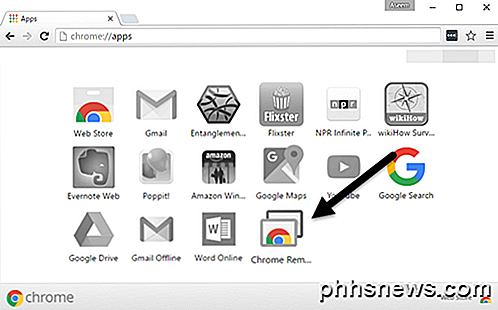
Měli byste vidět novou ikonu s názvem Chrome Remote Desktop. Pokračujte a klikněte na ni a spusťte aplikaci. V novém okně uvidíte dvě sekce: Vzdálená podpora A Moje počítače . Abychom mohli začít, musíme kliknout na tlačítko Začít Pod mými počítači. Pokud jste do počítače ještě nenainstalovali Chrome, musíte se nejprve spojit s vaším účtem Google, jinak bude vše šedé.
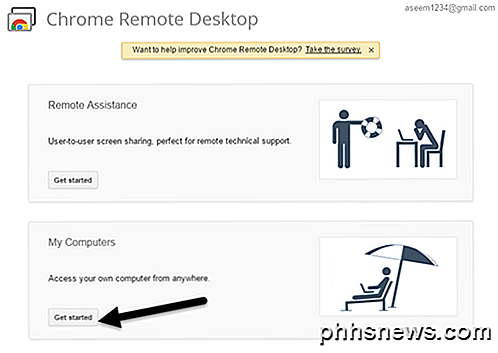
Jděte do toho a klikněte na tlačítko Aktivovat vzdálené připojení .
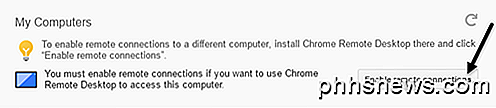
Poté obdržíte kontextovou zprávu s žádostí o instalaci programu Instalace hostitele Chrome Remote Desktop na tvém počítači. Je to v podstatě zákazník vzdálené plochy, který umožňuje každému perifernímu přístup k jinému zařízení na dálku.
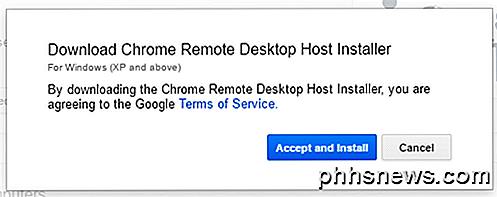
Soubor bude stažen do vašeho počítače (.MSI pro Windows, .DMG pro Mac atd.) a budete jej muset provést ručně pro instalaci softwaru. Jakmile to bude hotovo, dostanete další okno, které vás nyní požádá, abyste zadali kód PIN s nejméně šesti číslicemi, které budete muset použít k dálkovému připojení k počítači. Navrhuji, abyste pro každý počítač použili jiný kód, spíše než stejné.
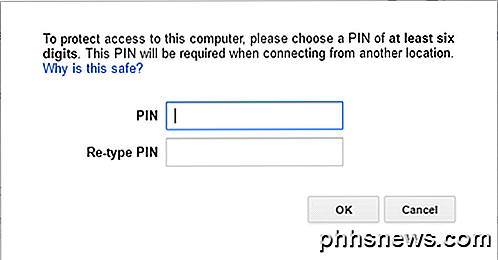
Klikněte na OK a měli byste obdržet zprávu označující, že pro počítač byla aktivována vzdálená připojení. Když jsem to udělal na mém počítači Mac, objevilo se další okno a musel jsem znovu vstoupit do kódu PIN, abych mohl na dálku aktivovat připojení.
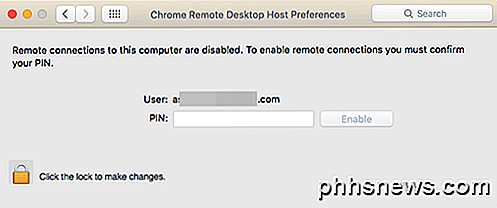
Opět byste se měli pohnout kupředu a postupovat podle tohoto postupu na všech počítačích, ke kterým chcete mít přístup na dálku. Všimněte si, že jej můžete jednoduše nainstalovat do počítače Mac a Windows a přistupovat k Mac z Windows nebo naopak. Pokud nainstalujete aplikaci do telefonu, můžete přistupovat k počítačům na ploše ze zařízení Apple nebo Android. Aplikace Chrome Remote Desktop bohužel není dosud k dispozici v aplikaci Microsoft.
Vzdálené připojení k vašim počítačům
Nyní pro zábavnou část! Začněme připojením k stolnímu počítači pomocí zařízení Android. V telefonu přejděte do obchodu s aplikacemi a stáhněte si aplikaci Chrome Remote Office. Zde jsou odkazy:
Otevřete aplikaci a připojte se k vašemu účtu Google. Je třeba poznamenat, že musíte být připojeni k Google Chrome na všech vašich zařízeních, abyste se spojili mezi zařízeními. Rozhraní aplikací je velmi zjednodušující a snadno použitelné. Vypadá to také přesně jako zařízení Android a Apple.
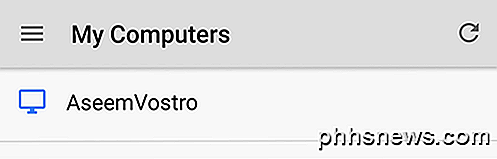
Měli byste okamžitě získat seznam aktivovaných počítačů, které jsou připojeny pomocí stejného účtu Google. Zadejte název počítače a požádá vás o kód PIN.
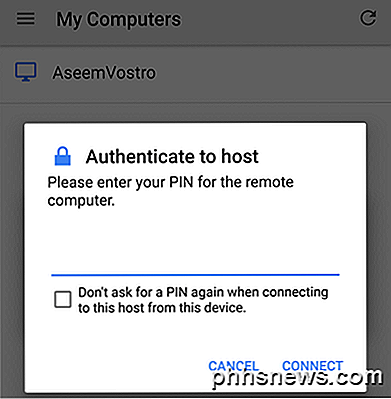
Můžete také zaškrtnout políčko tak, aby již nepřipojilo kód PIN při připojení z tohoto konkrétního zařízení. Stiskněte Připojit A nyní byste měli vidět plochu vašeho počítače na telefonu nebo tabletu!
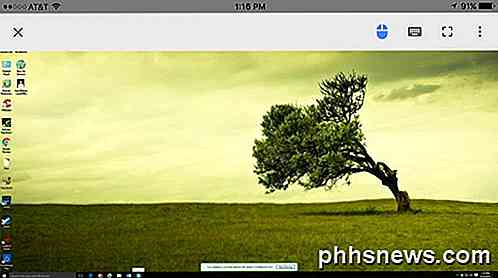
Nahoře také uvidíte superpoziční bar s několika ikonami. Prvním je tlačítko myši, které bude modré nebo šedé (na zařízeních Apple). Pokud je modrá, znamená to, že můžete ovládat ukazatel myši prstem. Pokud to stisknete, což z něj bude šedé, váš prst se stane ukazatelem myši. Na Android se otočí mezi ikonou myši a ikonou prstu.
Ikona klávesnice zobrazuje virtuální klávesnici, kterou můžete použít k psaní. Tlačítko malé čtvercové projde na celé obrazovce a smažete lištu overprint, takže můžete vidět celou plochu. Pokud kliknete na tři vertikální body vpravo, můžete poslat Ctrl + Alt klávesnice Combo + Delete na ploše.
Co byste tedy řekli o spojení mezi kancelářskými počítači? Je to také opravdu snadné. Jednoduše otevřete aplikaci Chrome Remote Desktop v počítači a poté klikněte na jeden z počítačů uvedených v sekci Moje počítače .
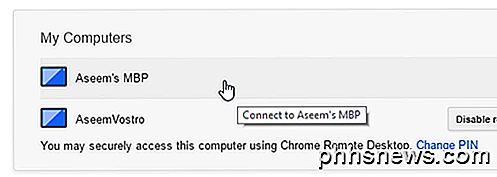
Zadejte svůj PIN kód a zobrazí se nové okno s plochou vašeho odlehlého počítače. Správná věc o použití Chrome, jak jsem již zmínil, je to, že to funguje na internetu a nemusíte se starat o otevření nebo přenos portů do vašeho routeru.
Z mých testů se jedno zařízení může připojit k počítači najednou. Pokud dorazí druhé připojení, první bude automaticky odpojeno. Je také zajímavé poznamenat, že rozlišení vzdáleného počítače je to, co bude použito v hostitelském počítači. Například jsem připojil ze svého počítače se systémem Windows s rozlišením 2560 × 1440 do svého počítače Mac s rozlišením 1440 × 900 a jednoduše mám okno 1440 × 900, když používám Chrome Relel Desktop.
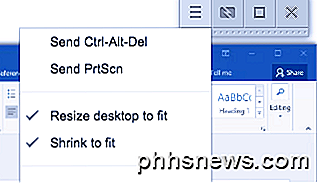
I když ji rozšířím na celé obrazovce, stolní počítač Mac zůstává na mém počítači Windows na 1440 × 900. Pokud se připojím v opačném směru, aplikace má dvě možnosti, jak jí pomoci: Velikost stolu pro přizpůsobení se A Zmenšíte se přizpůsobit . První možností má změnit rozlišení na vzdáleném počítači a druhá možnost jednoduše obnoví plochu na hostitelském počítači.
Celkově, abych byl zcela zdarma a dal mi příležitost připojit se k téměř jakémukoli počítači pomocí tolik různých zařízení, Chrome Remote Desktop je fantastický. Je zřejmé, že existuje mnoho dalších možností, které pravděpodobně mohou dělat více než Chrome, ale některé náklady na peníze a jiné vyžadují složitější konfigurace. Pro snadné řešení -Použití vzdáleného stolního počítače, které může kdokoli pracovat v žádném okamžiku, viz Chrome Remote Desktop. Užívat si!
SD karty mohou být obtížné malé gadgety. Sedí v našich kamerách a mobilních telefonech, čekají na nás, abychom vyfotili život, a v té době samozřejmě přestanou odpovídat. Zatímco nic nemůže předvídat, kdy a kde SD karta zemře, správné formátování může prodloužit životnost karty a poskytnout co dostupné možný prostor.Asso
Skript Google Apps je překvapivě výkonný jazyk skriptu, který je často implementován s listy Google. Umožňuje uživatelům vyvíjet zesvětlené webové aplikace a tyto skripty běží v cloudu na serverech Google. To se dotýká pouze toho, co můžete dělat se skriptem Google Apps.
Zajímavé články
PhhsNews.com
Pomáháme naučit se něco dělat
PhhsNews.com
Parroquiadepiera.com
Populární články
- Jak urychlit, deaktivovat nebo rekonstruovat index Windows Search Index
- Vyhledejte výchozí hesla routeru
- Pokud blokujete všechna příchozí připojení, jak můžete vždy používat internet?
- Jak deaktivovat návrhy kontaktu a událostí v Apple Mail
- Proč bude existovat Spotify pro televizní seriály a filmy
Jak používat vzdálenou plochu Google Chrome ?


Získejte přístup k obsahu vašeho počítače nebo vezměte ruku počítače na dálku tím, že projdete přímo přes webový prohlížeč Google.
Google právě oznámil konec své aplikace Google Remote Desktop 30. června. Tato aplikace, která umožňuje přístup k obsahu počítače nebo využívá vzdálenou pomoc, je nahrazena webovým rozhraním.
Tato verze pro vzdálenou plochu webová verze co nejvíce zjednodušuje proces připojení na straně počítače, který chce získat přístup k obsahu stroje nebo pomáhat vzdálenému počítači.
Pokud zdrojový stroj vždy vyžaduje instalaci přípony a modulu hostitelského přístupu, počítač, který přijde na pomoc, již nemusí nainstalovat aplikaci a nyní může provádět všechny operace z prohlížeče Google Chrome 75.
Co nainstalovat na zdrojový počítač
Ať už chcete vzdáleně přistupovat k obsahu svého vlastního stroje, nebo hledáte způsob, jak udělat počítačovou pomoc na milované osobě, budete muset nainstalovat několik položek do zdrojového počítače: nejnovější verze Google Chrome, The Office Prodloužení dálkového ovladače pro Chrome a také modul přístupu hostitele spojený s rozšířením.
Jakmile je na zdrojovém počítači nainstalována nejnovější verze Google Chrome, jednoduše přejděte na rozhraní Remote Office Chrome.
Poté jsou nabízeny dvě možnosti: Vzdálený přístup, A Vzdálená podpora.
První umožňuje, jak jeho název napovídá, přístup k PC vzdáleně i pro veškerý jeho obsah (soubory, programy atd.). Druhá nabízí pomocnou funkci, která vám umožní povolit vzdáleného uživatele k převzetí kontroly nad vaším nebo naopak, že můžete převzít kontrolu nad strojem milovaného člověka z domova.
Všimněte si, že se budete muset připojit ke svému účtu Google, abyste mohli pokračovat.
Ať už jste na kartě vzdálené nebo vzdálené pomoci, klikněte na tlačítko Stáhnout pro Konfigurace vzdáleného přístupu.

Otevře se okno Chrome na webovém obchodě. Klikněte na Přidejte do chromu, pak dál Přidejte rozšíření Ověřte instalaci prodloužení ve vašem webovém prohlížeči.

Mezitím modul chromeremotesktophost.MSI je stažen.
Klikněte na tlačítko Přijmout a nainstalovat, pak dál Ano V objevu, který se objeví, ověřit instalaci hostitelského modulu na stroji.

Konfigurace vzdáleného přístupu
Nyní, když jsou všechny prvky nainstalovány na zdrojovém stroji, klikněte na tlačítko Umožnit Dokončit konfiguraci vzdálené plochy na kartě vzdáleného přístupu.

Poté vyberte jméno pro svůj počítač a stiskněte Následující.

Poté zadejte přístupový kód, potvrďte jej a klikněte na Spustit. To bude nezbytné později, abyste měli přístup k obsahu počítače na dálku. Váš počítač by se pak měl zobrazovat jako online.

Přijďte nyní na dálkové ploše Chrome z jiného počítače a připojte se k vašemu účtu Google.
Logicky by se vaše strojová vzdálenost měla objevit online. Kliknutím na něj zahájíte připojení a zadejte svůj kód připojení.

Konfigurace vzdálené pomoci
Pomoc s dálkou poskytuje nebo vezme ruku vzdáleného počítače. Ideální pro pomoc milovanému používání počítače může být vzdálená pomoc použita v tom, kdo přichází na pomoc, přímo z chromu, aniž by bylo nutné nainstalovat cokoli.
Chcete -li převzít kontrolu nad počítačem, zeptejte se osoby, která potřebuje vaši pomoc, aby přešel na stránku Chrome Remote Desktop na kartě Vzdálená podpora, kliknout na Generovat kód A sdělit vám zobrazený kód.

Na vaší straně také přejděte na stránku Chrome Remote Desktop na kartě Vzdálená podpora. V sekci Poskytněte pomoc, Zadejte do něj Přístupový kód který byl sdělen a klikněte na Přihlásit se.

Vzdálený počítač vašeho milovaného by měl ukázat upozornění Sdílejte počítač. Jakmile je tlačítko klikne, mělo by být navázáno spojení mezi oběma počítači.

Z okna Google Chrome můžete procházet vzdálený počítač, jako byste byli vpředu.

Můžete také přistupovat nebo převzít kontrolu nad vzdáleným počítačem z iPhone, iPadu nebo Android Smartphone stažením vyhrazené aplikace.
