


একটি ম্যাক উপর স্ক্রিনশট
ম্যাক ওএস এক্স আপনার সক্রিয় উইন্ডো বা ডেস্কটপের স্ক্রিনশটটি এত সহজ করে তুলেছে. আপনার যা প্রয়োজন তা অনুযায়ী আপনার স্ক্রিনটি ক্যাপচার করার জন্য আপনি বেশ কয়েকটি উপায় ব্যবহার করতে পারেন. আপনি ম্যাভেরিক্স, মাউন্টেন সিংহ বা ম্যাক অপারেটিং সিস্টেমের অন্যান্য সংস্করণে থাকুক না কেন, কীভাবে তৈরি করবেন তার সংক্ষিপ্তসার এখানে স্ক্রিনশট আপনার আইম্যাক, ম্যাকবুক, ম্যাকবুক প্রো এবং ম্যাক এয়ার/মিনি.
ম্যাকের উপর স্ক্রিনশট তৈরির 5 টি সহজ উপায়
ম্যাক ওএস এক্স আপনার সক্রিয় উইন্ডো বা ডেস্কটপের স্ক্রিনশটটি এত সহজ করে তুলেছে. আপনার যা প্রয়োজন তা অনুযায়ী আপনার স্ক্রিনটি ক্যাপচার করার জন্য আপনি বেশ কয়েকটি উপায় ব্যবহার করতে পারেন. আপনি ম্যাভেরিক্স, মাউন্টেন সিংহ বা ম্যাক অপারেটিং সিস্টেমের অন্যান্য সংস্করণে থাকুক না কেন, কীভাবে তৈরি করবেন তার সংক্ষিপ্তসার এখানে স্ক্রিনশট আপনার আইম্যাক, ম্যাকবুক, ম্যাকবুক প্রো এবং ম্যাক এয়ার/মিনি.
ম্যাকের অধীনে কীভাবে স্ক্রিনশট তৈরি করবেন
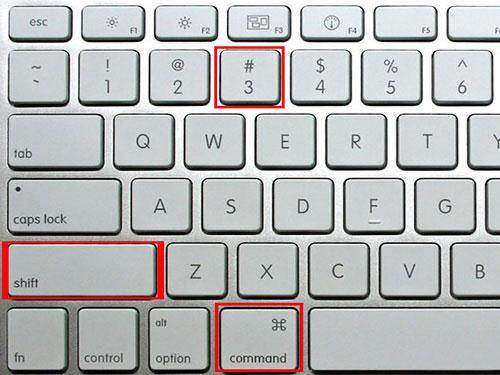
- কমান্ড-শিফট -3 দিয়ে পুরো পর্দা ক্যাপচার করুন
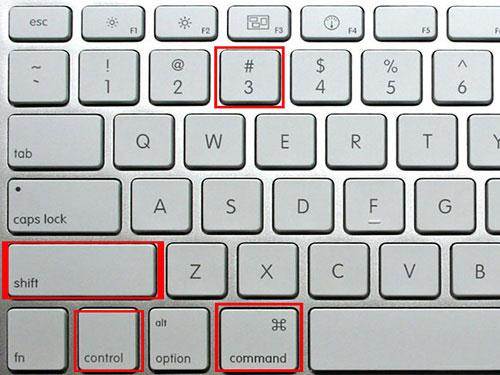
- নিয়ন্ত্রণ-নিয়ন্ত্রণ-শিফট -3 সহ একটি মনোনীত অঞ্চল ক্যাপচার করুন
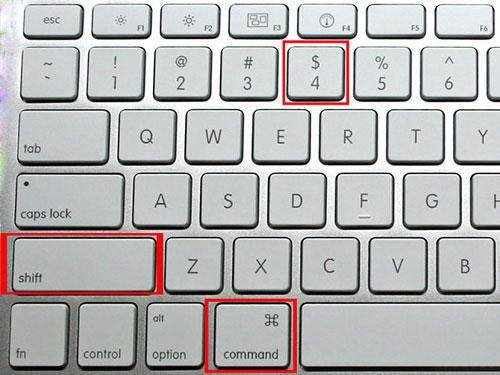
- কমান্ড-শিফ্ট -4 সহ স্ক্রিনের একটি অংশ ক্যাপচার করুন
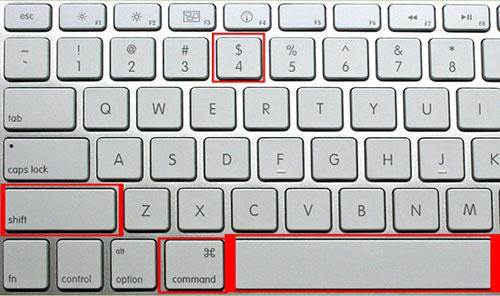
- কমান্ড-শিফ্ট -4-স্পেস সহ একটি নির্দিষ্ট উইন্ডো ক্যাপচার করুন
- ক্যাপচার ইউটিলিটি সহ ম্যাক ওএস এক্সে ক্যাপচার
- ম্যাকের অধীনে কাজ করে না এমন স্ক্রিনশটটি সংশোধন করুন
1. পুরো পর্দা কীভাবে ক্যাপচার করবেন
আপনার প্রথম পছন্দ প্রায়শই হয় আপনার ম্যাকের পুরো স্ক্রিনটি ক্যাপচার করুন. এই বিকল্পটি আপনাকে আপনার কম্পিউটারে প্রদর্শিত সমস্ত কিছু নিতে দেয়. আপনি ঠিক কী ক্যাপচার করতে চান তা প্রদর্শন করতে সাবধান হন. তারপরে টিপুন অর্ডার এবং শিফট একই সময়ে 3 টিপুন. ক্যাপচারটি স্বয়ংক্রিয়ভাবে ডেস্কটপে সংরক্ষণ করা হবে.
2. কীভাবে মনোনীত একটি অঞ্চল ক্যাপচার করবেন
এই বিকল্পটি সরাসরি আপনার ম্যাকের ক্যাপচারকে ব্যাক আপ করে না. এটি আপনার ক্লিপবোর্ডারে রাখা হয়. আপনি একই সাথে অর্ডার + সিটিআরএল + শিফট + 3 টিপে এই বিকল্পটি ব্যবহার করতে পারেন. তারপরে এটি সম্পাদনা করতে বা ভাগ করতে সক্ষম হতে আপনার ক্যাপচারটি অন্য প্রোগ্রামে আটকে দিন.
3.কীভাবে পর্দার একটি অংশ ক্যাপচার করবেন
আপনি এই পদ্ধতিটি দিয়ে আপনার স্ক্রিনের একটি অংশ ক্যাপচার করতে পারেন. প্রথমত, নিশ্চিত করুন যে ক্যাপচারের অংশটি প্রদর্শিত অন্যান্য সমস্ত উইন্ডোগুলির উপরে রয়েছে. তারপরে অর্ডার+শিফট+4 টিপুন. আপনার কার্সার একটি ছোট লক্ষ্যগুলিতে পরিণত হবে. আপনি ক্যাপচার করা অঞ্চলটি হাইলাইট করতে ক্লিক করতে এবং টানতে পারেন. আপনি যখন আপনার ক্লিকটি প্রকাশ করবেন, ক্যাপচারটি আপনার ডেস্কটপে সংরক্ষণ করা হবে.
দ্রষ্টব্য: আপনি যদি ক্যাপচারটি সামঞ্জস্য করতে চান বা এটি ত্যাগ করতে চান তবে ক্যাপচারে ফিরে আসতে ESC টিপুন.
4. কিভাবে একটি নির্দিষ্ট উইন্ডো ক্যাপচার
এই পদ্ধতিটি সুনির্দিষ্টভাবে একটি নির্দিষ্ট অ্যাপ্লিকেশন গ্রহণ করা সেরা. একসাথে স্পেস বারে অর্ডার+শিফট+4 এ প্রথমে টিপুন. কার্সারটি তখন একটি ছোট ক্যামেরা হয়ে যাবে. আবার জায়গা ক্যাপচার এবং টিপতে এটি উইন্ডোতে সরান. আপনার অ্যাপ্লিকেশনটির পুরো উইন্ডোটি আপনার ম্যাকের উপর ক্যাপচার এবং সংরক্ষণ করা হবে.
5. ক্যাপচার ইউটিলিটি সহ ম্যাক ওএস এক্স এর অধীনে ক্যাপচার কীভাবে তৈরি করবেন
ক্যাপচার ইউটিলিটি ব্যবহার করতে, যান অ্যাপ্লিকেশন> ইউটিলিটিস> ক্যাপচার. আপনার স্ক্রিনশট তৈরি করতে, ক্যাপচার চালু করুন এবং একই নামের মেনু থেকে ক্যাপচার মোডগুলির মধ্যে একটি চয়ন করুন. আপনার নিষ্পত্তিতে 4 টি মোড রয়েছে: টাইমার সহ নির্বাচন, উইন্ডো, স্ক্রিন এবং স্ক্রিন.
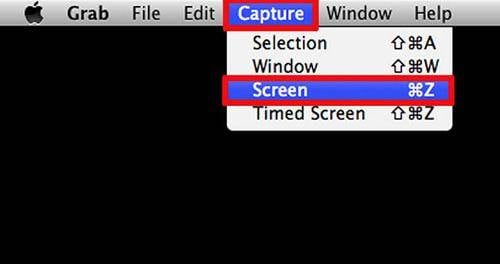
নির্বাচন: আপনি মাউস স্লাইড করে স্ক্রিনের একটি সংজ্ঞায়িত অঞ্চল ক্যাপচার করতে পারেন.
জানলা: এটিতে ক্লিক করে একটি নির্দিষ্ট অ্যাপ্লিকেশন ক্যাপচার করুন.
পর্দা: দৃশ্যমান সমস্ত কিছু অন্তর্ভুক্ত করে আপনার ম্যাকের পুরো স্ক্রিনটি ক্যাপচার করুন.
ড্রাইভ স্ক্রিন: আপনার যদি প্রয়োজন হয় তবে আপনাকে মেনু এবং সাবমেনাস খুলতে দেয়. স্ক্রিনটি 10 সেকেন্ড পরে ধরা হবে.
ম্যাকের স্ক্রিনশট ক্যাপচারের ভিডিও গাইড
পুনরুদ্ধার থেকে সাম্প্রতিক ভিডিও
আপনি আপনার স্ক্রিনশটটি সংরক্ষণ করেছেন তবে এটি দুর্ঘটনাক্রমে মুছে ফেলা হয়েছে এবং আপনি এটি সন্ধান করতে চান ? ব্যবহার পুনরুদ্ধার ডেটা পুনরুদ্ধার তোমাকে সাহায্যর জন্য আপনার ফটোগুলি ম্যাকের উপর পুনরুদ্ধার করুন.
ম্যাক সলিউশন
- টি 2 চিপ সহ ম্যাক ডেটা পুনরুদ্ধার করুন
- মুছে ফেলা ফাইলগুলি সন্ধান করুন
- মুছে ফেলা ফটো পুনরুদ্ধার করুন
- শীর্ষ 10 ম্যাক ডেটা পুনরুদ্ধার সফ্টওয়্যার
- এক্সি ফাইলগুলি কার্যকর করুন
- ম্যাক ওএস এক্স পুনরায় ইনস্টল করুন
- কারখানার সেটিংস সহ ম্যাক পুনরায় সেট করুন
একটি ম্যাক উপর স্ক্রিনশট
আপনি একটি উইন্ডো বা স্ক্রিনের পুরো বা নির্দিষ্ট অংশের একটি স্ক্রিনশট তৈরি করতে পারেন.
আপনার ম্যাকের উপর একটি স্ক্রিনশট নেওয়ার পদ্ধতি

- একটি স্ক্রিনশট তৈরি করতে, এই তিনটি কী একসাথে টিপুন এবং সেগুলি সন্নিবেশ করিয়ে রাখুন: আপডেট, অর্ডার এবং 3.
- আপনি যদি আপনার পর্দার কোণে একটি ক্ষুদ্রতর দেখতে পান তবে স্ক্রিনশটটি পরিবর্তন করতে এটিতে ক্লিক করুন. আপনার ডেস্কটপে স্ক্রিনশট সংরক্ষণ না হওয়া পর্যন্ত আপনি অপেক্ষা করতে পারেন.

আপনার পর্দার অংশ ক্যাপচার করুন

- এই তিনটি কী একসাথে টিপুন এবং সেগুলি সন্নিবেশ করিয়ে রাখুন: আপডেট, কমান্ড এবং 4.
- ক্রস পয়েন্টারটি স্লাইড করুন
 যাতে স্ক্রিন অঞ্চলটি ক্যাপচার করতে নির্বাচন করতে. নির্বাচনটি সরানোর জন্য, নির্বাচনটি স্লাইড করার সময় স্পেস বারটি চাপুন. স্ক্রিনশট বাতিল করতে, ইএসসিআপ কী টিপুন.
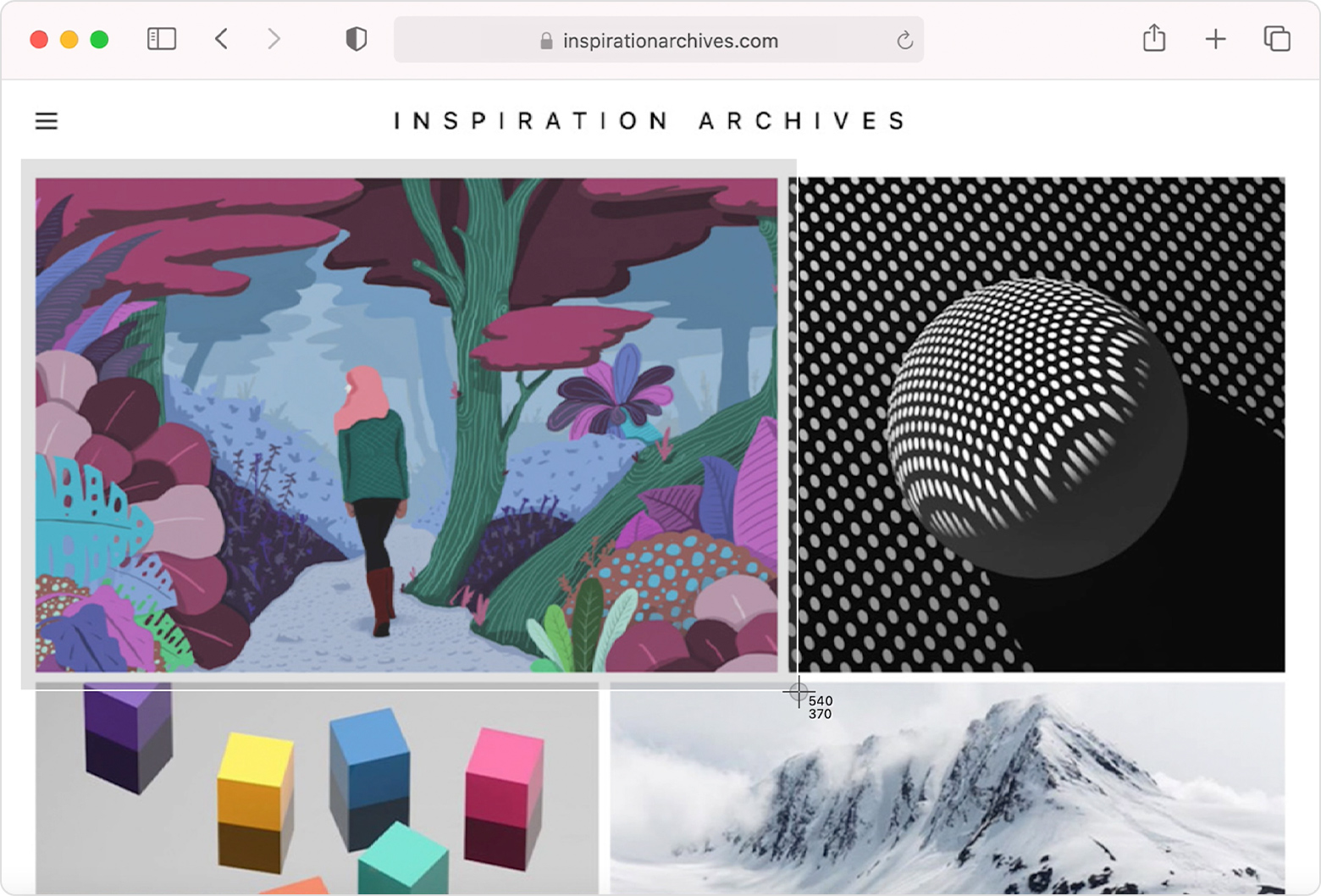
- স্ক্রিনশট নিতে, মাউস বা ট্র্যাকপ্যাড বোতামটি ছেড়ে দিন.
- আপনি যদি আপনার পর্দার কোণে একটি ক্ষুদ্রতর দেখতে পান তবে স্ক্রিনশটটি পরিবর্তন করতে এটিতে ক্লিক করুন. আপনার ডেস্কটপে স্ক্রিনশট সংরক্ষণ না হওয়া পর্যন্ত আপনি অপেক্ষা করতে পারেন.
একটি উইন্ডো বা মেনু ক্যাপচার করুন

- আপনি যে উইন্ডো বা মেনু ক্যাপচার করতে চান তা খুলুন.
- এই কীগুলি একসাথে টিপুন এবং সেগুলি সন্নিবেশ করুন: মেজ, কমান্ড, স্পেস বার এবং 4 কী. কার্সার একটি ক্যামেরার রূপ নেয়
 . স্ক্রিনশট বাতিল করতে, ইএসসিআপ কী টিপুন.
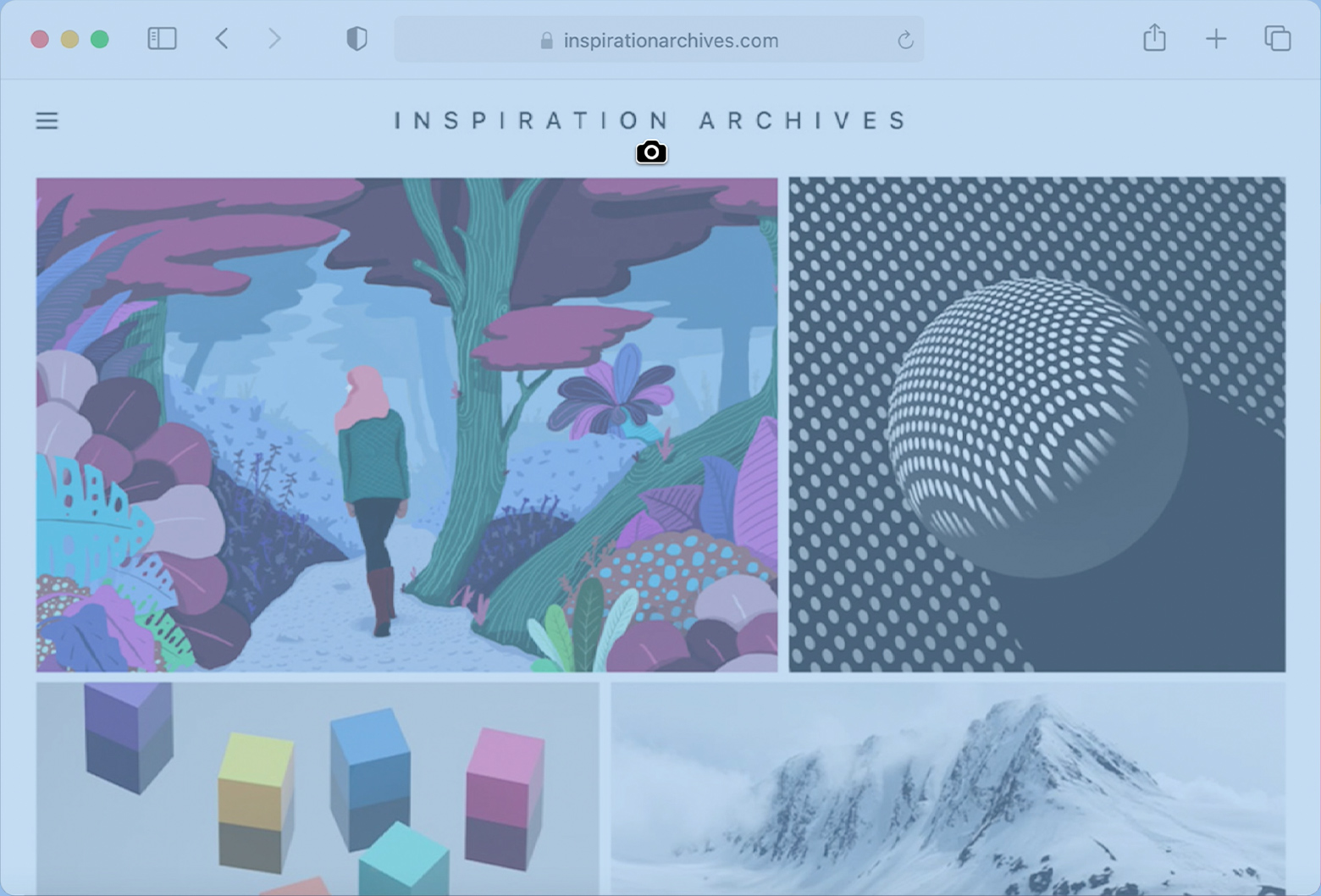
- এটি ক্যাপচার করতে উইন্ডোতে বা মেনুতে ক্লিক করুন. উইন্ডো থেকে ছায়া অঞ্চলগুলি থেকে স্ক্রিনশট বাদ দিতে উইন্ডোতে ক্লিক করার সময় বিকল্প কীটি আটকে রাখুন.
- আপনি যদি আপনার পর্দার কোণে একটি ক্ষুদ্রতর দেখতে পান তবে স্ক্রিনশটটি পরিবর্তন করতে এটিতে ক্লিক করুন. আপনার ডেস্কটপে স্ক্রিনশট সংরক্ষণ না হওয়া পর্যন্ত আপনি অপেক্ষা করতে পারেন.
স্ক্রিনশটগুলির অবস্থান
ডিফল্টরূপে, স্ক্রিনশটগুলি “স্ক্রিনশট [তারিখ] [সময়ে] নামে আপনার ডেস্কটপে সংরক্ষণ করা হয়.পিএনজি “.
ম্যাকোস মোজাভে বা পরবর্তী সংস্করণে আপনি অ্যাপ ক্যাপচারের বিকল্প মেনুতে রেকর্ড করা স্ক্রিনশটগুলির ডিফল্ট অবস্থান পরিবর্তন করতে পারেন. আপনি কোনও ফোল্ডার বা নথিতে ক্ষুদ্রটিকে টেনে আনতে পারেন.
অতিরিক্ত তথ্য
- ম্যাকোস মোজাভে বা পরবর্তী সংস্করণে, আপনি একটি টাইমার সেট করতে পারেন এবং স্ক্রিন স্ক্রিন অ্যাপ্লিকেশন সহ স্ক্রিনশটের জন্য রেকর্ডিং অবস্থানটি চয়ন করতে পারেন. অ্যাপটি খুলতে, এই তিনটি কী একসাথে টিপুন এবং সেগুলি সন্নিবেশ করুন: আপডেট, অর্ডার এবং 5. স্ক্রিন ক্যাপচার সম্পর্কে আরও জানুন.
- আপনি অ্যাপল টিভি অ্যাপের মতো নির্দিষ্ট অ্যাপ্লিকেশনগুলির উইন্ডোগুলি ক্যাপচার করতে সক্ষম নাও হতে পারেন.
- ক্লিপবোর্ডে একটি স্ক্রিনশট অনুলিপি করতে, আপনি স্ক্রিনশট নেওয়ার সময় নিয়ন্ত্রণ কীটি আটকে রাখুন. তারপরে আপনি অন্য স্থানে স্ক্রিনশটটি আটকে রাখতে পারেন. আপনি অন্য অ্যাপল ডিভাইসে এটি আটকে রাখতে ইউনিভার্সাল ক্লিপবোর্ডটিও ব্যবহার করতে পারেন.


