


Screenshot na Mac
Mac OS X usnadnil obrazovku vašeho aktivního okna nebo plochy. Můžete použít několik způsobů, jak zachytit obrazovku podle toho, co potřebujete. Ať už jste na Mavericks, Mountain Lion nebo jinou verzi operačního systému Mac, zde je shrnutí, jak to udělat Snímek obrazovky Na vašem iMac, MacBook, MacBook Pro a Mac Air/Mini.
5 jednoduchých způsobů, jak vytvořit snímek obrazovky na Mac
Mac OS X usnadnil obrazovku vašeho aktivního okna nebo plochy. Můžete použít několik způsobů, jak zachytit obrazovku podle toho, co potřebujete. Ať už jste na Mavericks, Mountain Lion nebo jinou verzi operačního systému Mac, zde je shrnutí, jak to udělat Snímek obrazovky Na vašem iMac, MacBook, MacBook Pro a Mac Air/Mini.
Jak vytvořit snímek obrazovky pod Mac
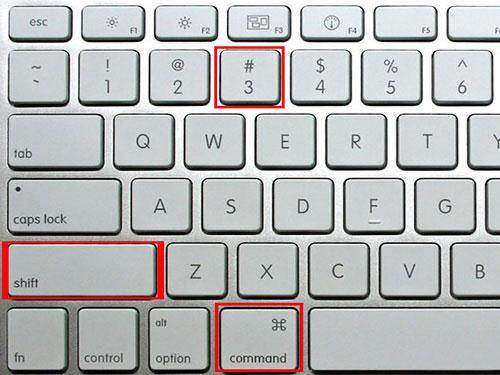
- Zachyťte celou obrazovku pomocí příkazového posunu-3
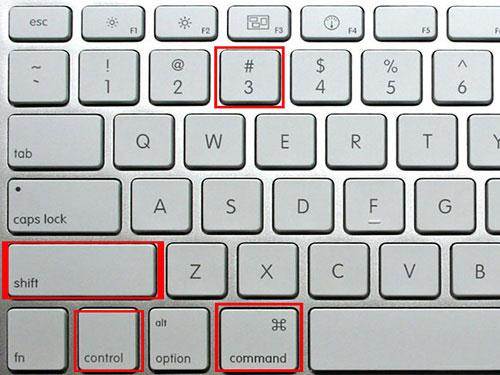
- Zachyťte určenou oblast s kontrolou kontrolního posunu-3
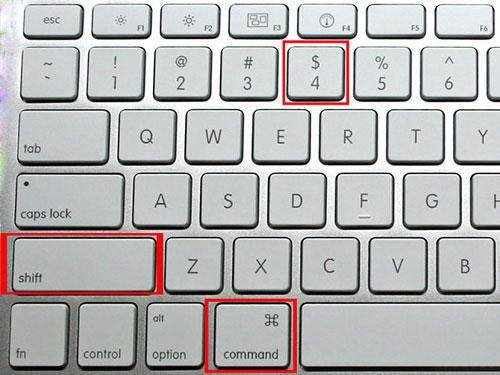
- Zachyťte část obrazovky pomocí příkazového posunu-4
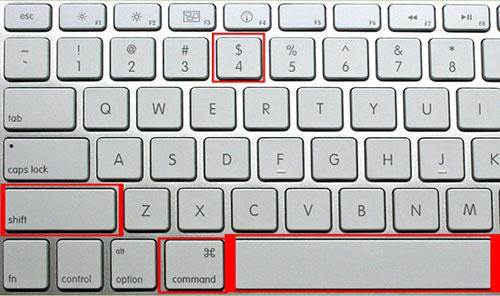
- Zachyťte konkrétní okno s příkazem-S-4-Space
- Zachyťte v Mac OS X s nástrojem pro zachycení
- Opravte snímek obrazovky, který nefunguje pod Mac
1. Jak zachytit celou obrazovku
Vaše první volba je často Zachyťte celou obrazovku vašeho Mac. Tato možnost umožňuje vzít vše, co se zobrazí na vašem počítači. Jen buďte opatrní, abyste přesně ukázali, co chcete zachytit. Pak stiskněte Objednat A Posun Zároveň stiskněte 3. Zachycení bude automaticky uloženo na ploše.
2. Jak zachytit určenou oblast
Tato možnost přímo nezabývá zachycení na vašem Mac. Je vložen do vašeho schránky. Tuto možnost můžete použít stisknutím na objednávku + Ctrl + Shift + 3 současně. Poté nalepete své zachycení v jiném programu, abyste jej mohli upravit nebo sdílet.
3.Jak zachytit část obrazovky
S touto metodou můžete zachytit část obrazovky. Nejprve se ujistěte, že část, která má zachytit, je především všechny ostatní zobrazené okna. Poté stiskněte objednávku+posun+4. Váš kurzor se změní v malé cíle. Můžete kliknout a vytáhnout a zvýraznit oblast, která má být zachycena. Když uvolníte kliknutí, zachycení bude uloženo na ploše.
Poznámka: Pokud chcete upravit zachycení nebo jej opustit, stiskněte ESC a vrátíte se k zachycení.
4. Jak zachytit konkrétní okno
Tato metoda je nejlepší pro přesně podat konkrétní aplikaci. Nejprve stiskněte na objednávku+Shift+4 současně na kosmickém pásmu. Kurzor se pak stane malým fotoaparátem. Přesuňte jej na okno a znovu zachytíte a stiskněte prostor. Celé okno vaší aplikace bude zachyceno a uloženo na vašem Mac.
5. Jak provést zachycení pod Mac OS X s nástrojem pro zachycení
Chcete -li používat nástroj pro zachycení, přejděte na Aplikace> Utilities> Zachycení. Chcete -li vytvořit snímek obrazovky, spusťte zachycení a vyberte jeden z režimů zachycení z nabídky stejného názvu. K dispozici jsou 4 režimy: Výběr, okno, obrazovka a obrazovka s časovačem.
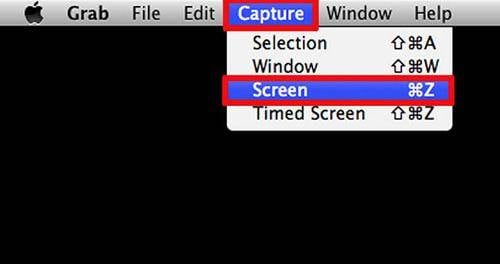
Výběr: Definovanou oblast obrazovky můžete zachytit posunutím myši.
Okno: Zachyťte konkrétní aplikaci kliknutím na ni.
Obrazovka: Zachyťte celou obrazovku vašeho Mac zahrnutím všeho viditelného.
Obrazovka pohonu: Umožňuje vám otevřít nabídky a podřízené, pokud je potřebujete. Obrazovka bude zachycena po 10 sekundách.
Video Guide o zachycení screenshotů na Mac
Nedávná videa z zotavení
Uložili jste svůj snímek obrazovky, ale byl to smazán náhodou a chtěli byste ho najít ? Použití Obnovit obnovení dat Pomoct ti Obnovte své fotografie na Mac.
MAC řešení
- Obnovte data Mac pomocí čipu T2
- Najděte smazané soubory
- Obnovte fotografie smazané
- Top 10 software pro obnovení dat Mac
- Spusťte soubory exe
- Přeinstalovat Mac OS X
- Resetujte Mac s nastavením továrny
Screenshot na Mac
Můžete vytvořit snímek okna nebo celou nebo konkrétní část obrazovky.
Postup pro pořízení obrazovky na vašem Mac

- Chcete -li vytvořit snímek obrazovky, stiskněte tyto tři klíče současně a přidržte je vložené: Aktualizace, objednávka a 3.
- Pokud vidíte miniaturu v rohu obrazovky, kliknutím na ni změňte snímek obrazovky. Můžete také počkat, až bude snímek uložen na ploše.

Zachyťte část obrazovky

- Stiskněte tyto tři klíče současně a přidržte je vložené: Aktualizace, příkaz a 4.
- Posuňte křížový ukazatel
 Za účelem výběru oblasti, která má být zachycena. Chcete -li posunout výběr, ponechejte stisknuté tlakové lišty při posunu výběru. Chcete -li zrušit snímek obrazovky, stiskněte klávesu Escup.
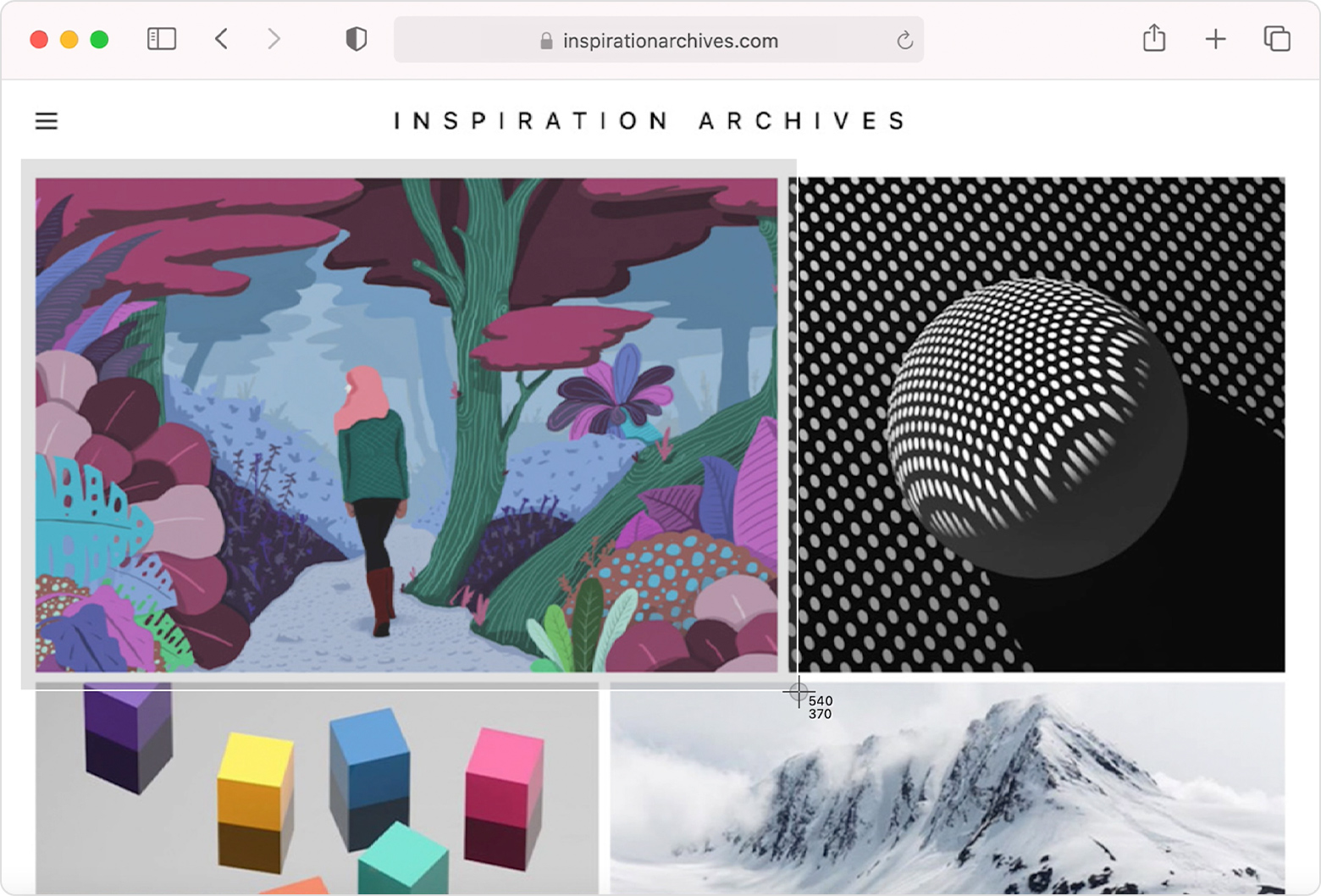
- Chcete -li pořídit snímek obrazovky, uvolněte tlačítko myši nebo trackpadu.
- Pokud vidíte miniaturu v rohu obrazovky, kliknutím na ni změňte snímek obrazovky. Můžete také počkat, až bude snímek uložen na ploše.
Zachyťte okno nebo nabídku

- Otevřete okno nebo nabídku, kterou chcete zachytit.
- Stiskněte tyto klíče současně a udržujte je vložené: Maj, Command, Space a 4 klíč. Kurzor má podobu kamery
 . Chcete -li zrušit snímek obrazovky, stiskněte klávesu Escup.

- Kliknutím na okno nebo v nabídce jej zachytíte. Pokračujte v klíči s opcí, když klikněte na okno a vyloučte snímek obrazovky ze stínových oblastí z okna.
- Pokud vidíte miniaturu v rohu obrazovky, kliknutím na ni změňte snímek obrazovky. Můžete také počkat, až bude snímek uložen na ploše.
Umístění screenshotů
Ve výchozím nastavení jsou na ploše uloženy screenshoty pod názvem „Screenshot [Date] v [čase].png “.
V MacOS Mojave nebo v následující verzi můžete změnit výchozí umístění zaznamenaných snímků obrazovky v nabídce Možnosti zachycení aplikace. Miniaturu můžete také přetáhnout do složky nebo dokumentu.
dodatečné informace
- V MacOS Mojave nebo následující verzi můžete také nastavit časovač a vybrat umístění záznamu pro snímky obrazovky s aplikací obrazovky obrazovky. Chcete -li aplikaci otevřít, stiskněte tyto tři klíče současně a udržujte je vložené: Aktualizace, objednávka a 5. Další informace o zachycení obrazovky.
- Možná nebudete schopni zachytit okna určitých aplikací, například aplikace Apple TV.
- Chcete -li zkopírovat snímek obrazovky ve schránce. Poté můžete nalepit snímek na jiné místo. Můžete také použít univerzální schránku, abyste ji nalepili na jiné zařízení Apple.
