


ম্যাক স্ক্রিন নিবন্ধকরণ পদ্ধতি
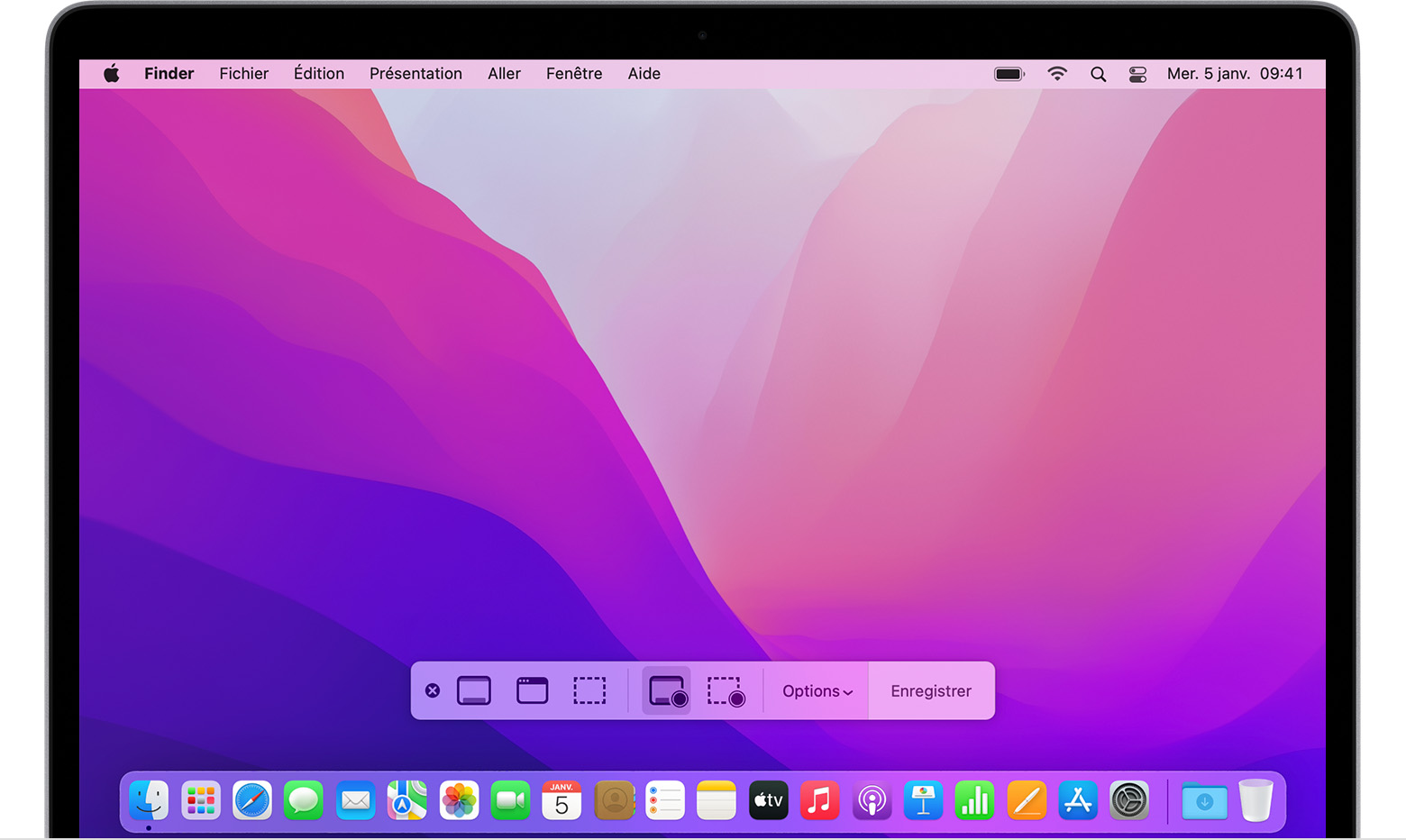
স্ক্রিনশট টুলবারটি প্রদর্শন করতে, আপডেট কীগুলি, কমান্ড এবং 5 একই সাথে টিপুন. তারপরে আপনি স্ক্রিনের পুরো স্ক্রিন বা স্ক্রিনের অংশটি সংরক্ষণ করতে, বা আপনার স্ক্রিনের একটি নির্দিষ্ট চিত্র ক্যাপচার করতে অ্যাক্সেস করুন:
আপনার ম্যাক স্ক্রিন সংরক্ষণ করুন
আপনি স্ক্রিনের পুরো বা অংশের একটি ভিডিও রেকর্ডিং সম্পাদন করতে স্ক্রিনশট বা কুইকটাইম প্লেয়ার ব্যবহার করতে পারেন.
স্ক্রিনশট সরঞ্জামদণ্ড ব্যবহার করে
 স্ক্রিনশট টুলবারটি প্রদর্শন করতে, আপডেট কীগুলি, কমান্ড এবং 5 একই সাথে টিপুন. তারপরে আপনি স্ক্রিনের পুরো স্ক্রিন বা স্ক্রিনের অংশটি সংরক্ষণ করতে, বা আপনার স্ক্রিনের একটি নির্দিষ্ট চিত্র ক্যাপচার করতে অ্যাক্সেস করুন:
কুইকটাইম প্লেয়ার ব্যবহার করুন
- আপনার অ্যাপ্লিকেশন ফোল্ডার থেকে কুইকটাইম প্লেয়ার খুলুন, তারপরে মেনু বারে ফাইল> নতুন স্ক্রিন রেকর্ডিং নির্বাচন করুন.
- আপনি যদি উপরে বর্ণিত স্ক্রিনে কমান্ডগুলি দেখতে পান তবে নিম্নলিখিত হিসাবে এগিয়ে যান.
- আপনি যদি নীচে বর্ণিত স্ক্রিন রেকর্ডিং উইন্ডোটি দেখতে পান তবে নিম্নলিখিত হিসাবে এগিয়ে যান.
- আপনার রেকর্ডিং শুরু করার আগে, আপনি সেভ বোতামের পাশে অবস্থিত তীরটিতে ক্লিক করতে পারেন
 নিবন্ধকরণ সেটিংস সংশোধন করতে:
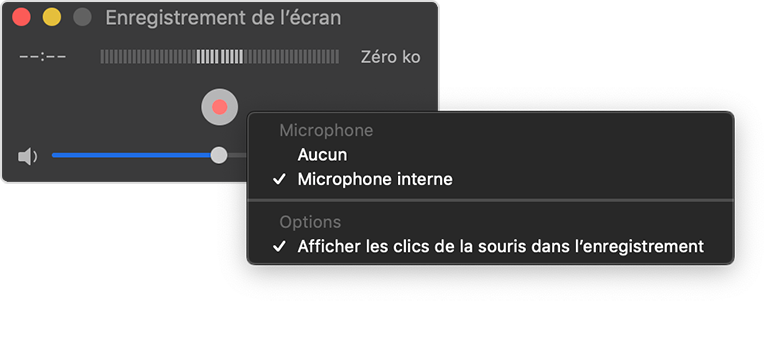
- আপনার ভয়েস বা স্ক্রিন রেকর্ডিং সহ অন্য কোনও শব্দ সংরক্ষণ করতে একটি মাইক্রোফোন নির্বাচন করুন. রেকর্ডিংয়ের সময় এই শব্দটি পরিচালনা করতে, কার্সারটি ব্যবহার করে ভলিউমটি সামঞ্জস্য করুন. যদি আপনি কোনও শব্দ রিটার্ন শুনতে পান তবে ভলিউমটি কম করুন বা মাইক্রোফোন দিয়ে সজ্জিত একটি হেলমেট ব্যবহার করুন.
- আপনি যখন ক্লিক করবেন তখন আপনি যদি মাউসের পয়েন্টারের চারপাশে একটি কালো বৃত্ত উপস্থিত হতে চান তবে রেকর্ডিংয়ে মাউস ক্লিকগুলি দেখান নির্বাচন করুন.
- রেকর্ডিং শুরু করতে, সেভ বোতামটি ক্লিক করুন , তারপরে নীচের একটি ক্রিয়া সম্পাদন করুন:
- পুরো স্ক্রিনটি রেকর্ডিং শুরু করতে স্ক্রিনের যে কোনও জায়গায় ক্লিক করুন.
- আপনি কোনও সংরক্ষণের অঞ্চল নির্বাচন করতে পয়েন্টারটিও টেনে আনতে পারেন, তারপরে এই অঞ্চলে প্রদর্শিত রেকর্ডিংয়ে স্টার্ট বোতামে ক্লিক করুন.
- রেকর্ডিং বন্ধ করতে, স্টপ বোতামটি ক্লিক করুন
 মেনু বারে বা কন্ট্রোল কীগুলি + নিয়ন্ত্রণ + এসসিএ টিপুন.
- আপনার রেকর্ডিং শেষ হয়ে গেলে, এটি স্বয়ংক্রিয়ভাবে কুইকটাইম প্লেয়ারে প্রদর্শিত হয়. তারপরে আপনি রেকর্ডিংটি পড়তে, সংশোধন করতে বা ভাগ করতে পারেন.
আরও শিখুন
- স্ক্রিনশট টুলবারটি ম্যাকোস মোজাভে বা পরবর্তী সংস্করণগুলিতে উপলব্ধ.
- যখন আপনার রেকর্ডিংটি স্বয়ংক্রিয়ভাবে নিবন্ধিত হয়, আপনার ম্যাক নামটি “স্ক্রিন রেকর্ডিংয়ের তারিখটি সময় নির্ধারণ করে .মুভ “.
- একটি রেকর্ডিং বাতিল করতে, সেভ ক্লিক করার আগে ESC কী টিপুন.
- ভিডিওগুলি সংশোধন বা দেখতে আপনি কুইকটাইম প্লেয়ার, আইমোভি এবং অন্যান্য অ্যাপ্লিকেশনগুলির সাথে স্ক্রিন রেকর্ডিংগুলি খুলতে পারেন.
- কিছু অ্যাপ্লিকেশন আপনাকে তাদের উইন্ডোজ সংরক্ষণ করতে দেয় না.
- আপনার আইফোন, আইপ্যাড বা আইপড টাচের স্ক্রিনটি কীভাবে সংরক্ষণ করবেন তা সন্ধান করুন.
ম্যাক স্ক্রিন নিবন্ধকরণ পদ্ধতি
সম্পূর্ণরূপে বা স্ক্রিনের একটি নির্দিষ্ট অংশের ভিডিও রেকর্ডিং সম্পাদন করতে আপনি স্ক্রিনশট বা কুইকটাইম প্লেয়ার ব্যবহার করতে পারেন.
স্ক্রিনশট সরঞ্জামদণ্ড ব্যবহার করুন
স্ক্রিনশট টুলবারটি প্রদর্শন করতে, এই তিনটি কী একই সাথে টিপুন: মেজ, অর্ডার এবং 5. স্ক্রিন কমান্ডগুলি সম্পূর্ণরূপে রেকর্ড করার অনুমতি দেয়, একটি নির্দিষ্ট অংশ বা স্ক্রিনের একটি নির্দিষ্ট চিত্র প্রদর্শিত হয়: 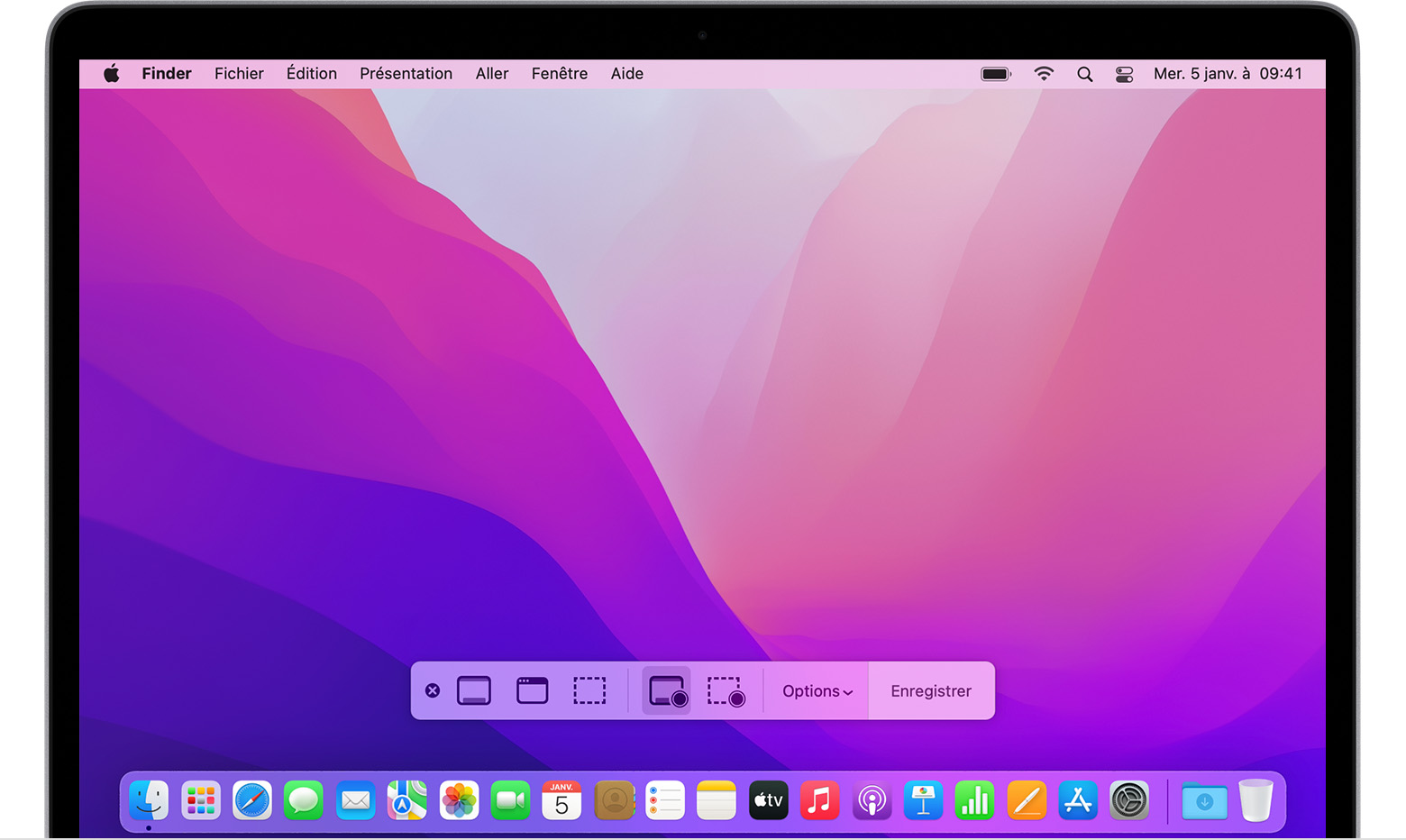
কুইকটাইম প্লেয়ার ব্যবহার করুন
- আপনার অ্যাপ্লিকেশন ফোল্ডার থেকে কুইকটাইম প্লেয়ারটি খুলুন, তারপরে মেনু বারে ফাইল> নতুন স্ক্রিন রেকর্ডিং চয়ন করুন.
- আপনি যদি উপরে বর্ণিত আদেশগুলি দেখতে পান তবে এই পদক্ষেপগুলি অনুসরণ করুন.
- আপনি যদি নীচে বর্ণিত স্ক্রিন রেকর্ডিং উইন্ডোটি দেখতে পান তবে এই পদক্ষেপগুলি অনুসরণ করুন.
- আপনার রেকর্ডিং শুরু করার আগে, আপনি সেভ বোতামের পাশে অবস্থিত তীরটিতে ক্লিক করতে পারেন নিবন্ধকরণ সেটিংস সংশোধন করতে:
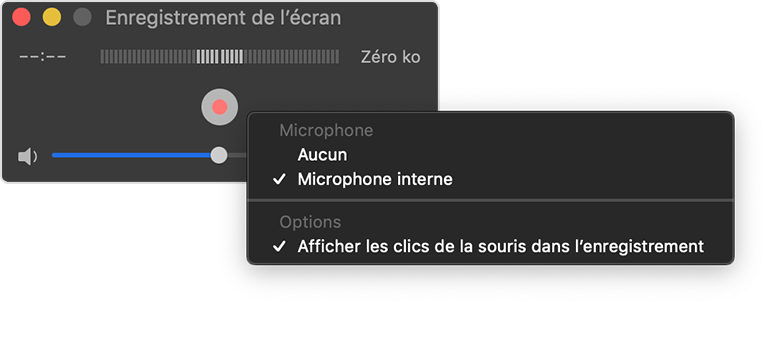
- স্ক্রিন রেকর্ডিংয়ের সাথে আপনার ভয়েস বা অন্য কোনও শব্দ সংরক্ষণ করতে, একটি মাইক্রোফোন নির্বাচন করুন. রেকর্ডিংয়ের সময় এই শব্দটি পর্যবেক্ষণ করতে, কার্সারটি ব্যবহার করে ভলিউম সেট করুন. আপনি যদি কোনও অডিও রিটার্ন শুনতে পান তবে ভলিউমটি কম করুন বা মাইক্রোফোন দিয়ে সজ্জিত একটি হেলমেট ব্যবহার করুন.
- আপনি ক্লিক করার সময় যদি কোনও কালো বৃত্ত উপস্থিত হতে চান তবে রেকর্ডিংয়ে মাউস ক্লিকগুলি দেখান চয়ন করুন.
- রেকর্ডিং শুরু করতে, সেভ বোতামটি ক্লিক করুন , তারপরে নীচের একটি ক্রিয়া সম্পাদন করুন:
- সমস্ত স্ক্রিন সংরক্ষণ শুরু করতে স্ক্রিনের যে কোনও জায়গায় ক্লিক করুন.
- সংরক্ষণের জন্য কোনও অঞ্চল নির্বাচন করতে পয়েন্টারটি স্লাইড করুন, তারপরে এই অঞ্চলে প্রদর্শিত রেকর্ডিংটি স্টার্ট বোতামে ক্লিক করুন.
- স্টপ বোতামটি ক্লিক করুন রেকর্ডিংয়ে বাধা দিতে মেনু বারে, বা নিয়ন্ত্রণ কীগুলি + কন্ট্রোল + ইএসসি (বা ইএসসি) টিপুন.
- আপনার রেকর্ডিং শেষ হয়ে গেলে, এটি স্বয়ংক্রিয়ভাবে কুইকটাইম প্লেয়ারে প্রদর্শিত হয়. আপনি এখন রেকর্ডিংটি পড়তে, সম্পাদনা করতে বা ভাগ করতে পারেন.
অতিরিক্ত তথ্য
- স্ক্রিনশট টুলবারটি ম্যাকোস মোজাভে বা পরবর্তী সংস্করণে উপলব্ধ.
- আপনি যখন কোনও ভিডিও স্বয়ংক্রিয়ভাবে সংরক্ষণ করেন, আপনার ম্যাক তাকে সময় হিসাবে “স্ক্রিন রেকর্ডিংয়ের তারিখ” নাম দেয় .মুভ “.
- একটি রেকর্ডিং বাতিল করতে, সংরক্ষণের জন্য সামগ্রীতে ক্লিক করার আগে ESCP কী (ইএসসি) টিপুন.
- ভিডিওগুলি সম্পাদনা করতে বা দেখতে আপনি কুইকটাইম প্লেয়ার, আইমোভি এবং অন্যান্য অ্যাপ্লিকেশনগুলির সাথে স্ক্রিন রেকর্ডিংগুলি খুলতে পারেন.
- কিছু অ্যাপ্লিকেশন আপনাকে তাদের উইন্ডোজ সংরক্ষণ করতে দেয় না.
- আপনার আইফোন, আইপ্যাড বা আইপড টাচে কীভাবে স্ক্রিনটি সংরক্ষণ করবেন তা শিখুন.
প্রকাশের তারিখ: নভেম্বর 04, 2022
কীভাবে একটি ভিডিও ক্যাপচার তৈরি করবেন এবং আপনার ম্যাকোস স্ক্রিনটি সংরক্ষণ করুন ?
আপনি আপনার কম্পিউটারে যা করেন তা ভিডিওতে রেকর্ড করা ব্যবহারিক হতে পারে. সুতরাং কীভাবে কুইকটাইম সহ ম্যাকোসে একটি ভিডিও স্ক্রিনশট তৈরি করবেন তা এখানে.
আপনি কীভাবে আপনার ম্যাকের উপর একটি হেরফেরটি চালাবেন তা দূর থেকে দেখাতে চান ? এটিকে একটি বড় প্রকল্পে সংহত করার জন্য একটি স্ক্রিনশট তৈরি করুন ? দ্রুত সময়ের সাথে ম্যাকোসে কীভাবে আপনার স্ক্রিন সংরক্ষণ করবেন তা এখানে.
কুইকটাইম সহ একটি ভিডিও ক্যাপচার করুন ?
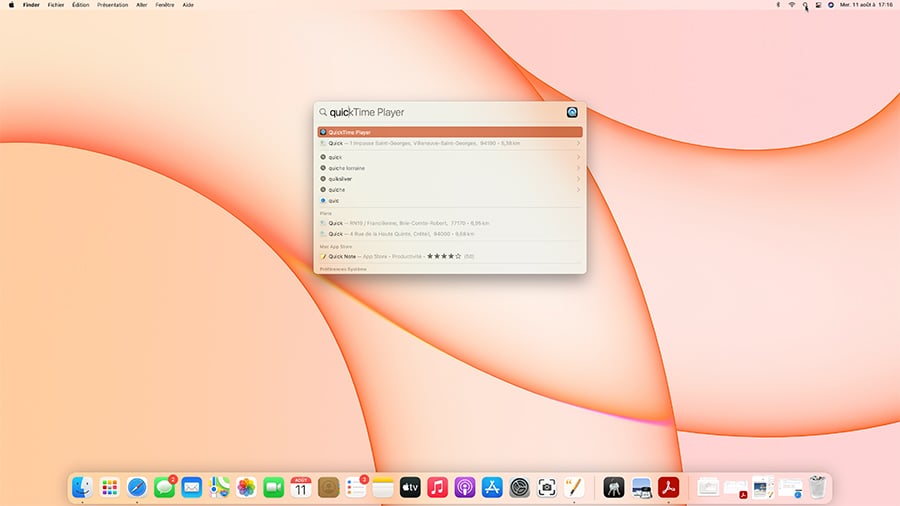
প্রথম জিনিস, লঞ্চ দ্রুত (এটি সনাক্ত করতে উপরের ডানদিকে অনুসন্ধান ক্ষেত্রটি ব্যবহার করুন)
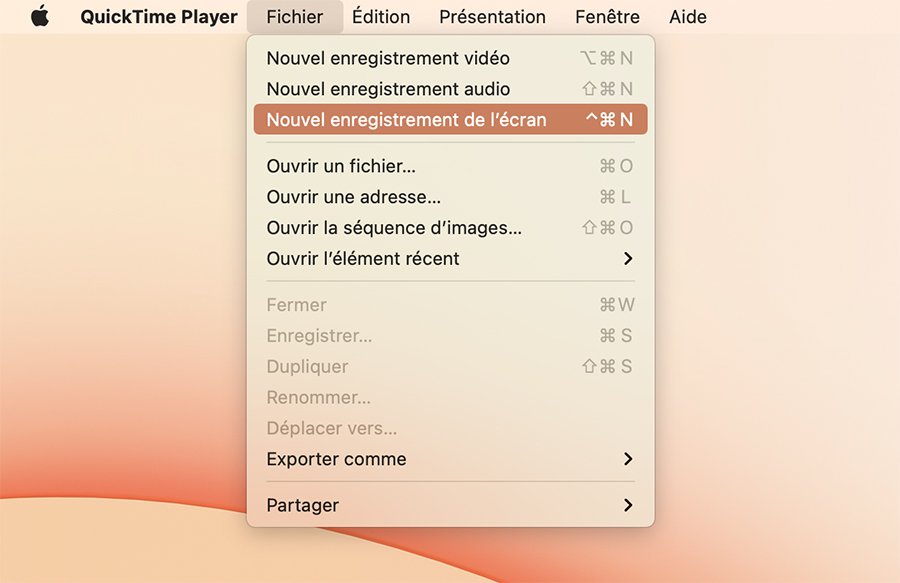
- আবেদনটি খোলার পরে, ফাইল মেনুতে ক্লিক করুন তারপরে চালু করুন নতুন স্ক্রিন রেকর্ডিং.
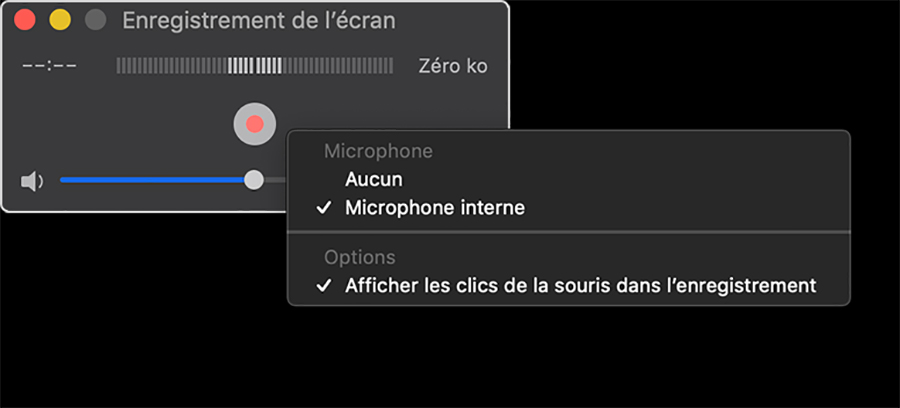
- একটি উইন্ডো খোলে, তারপরে লাল বোতামের ডানদিকে তীর -আকারের আইকনে ক্লিক করুন নিবন্ধকরণ.
- প্রদর্শিত মেনুতে, চয়ন করুন অভ্যন্তরীণ মাইক্রোফোন ভিডিওতে শব্দ যুক্ত করতে.
- অবশেষে লাল বোতাম টিপুন সংরক্ষণ.
- তারপরে আপনি পুরো স্ক্রিন বা কোনও নির্দিষ্ট অঞ্চল সংরক্ষণের মধ্যে বেছে নিতে পারেন যা আপনি সংজ্ঞায়িত করতে পারেন.
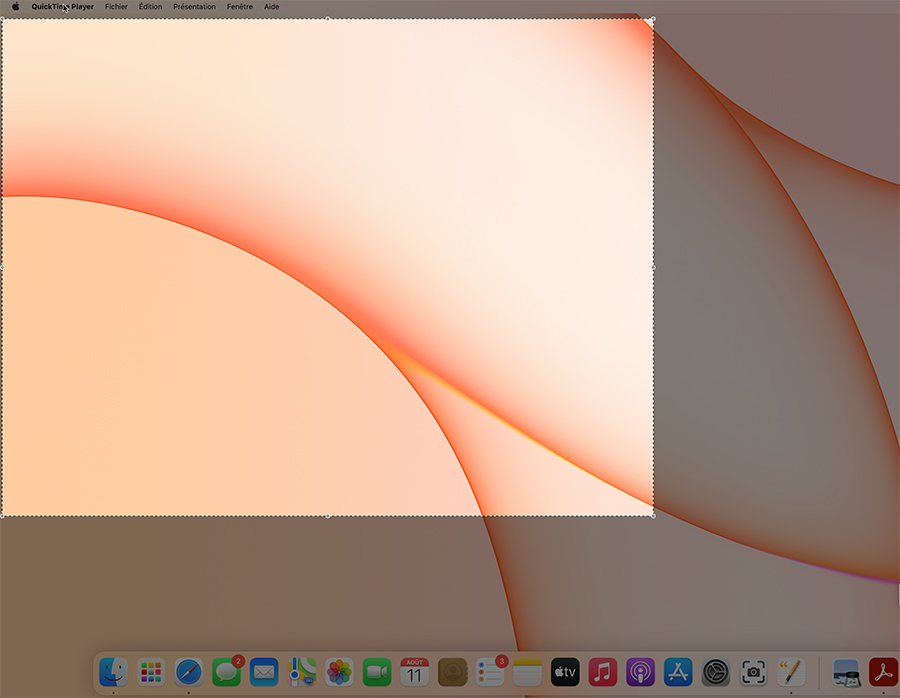
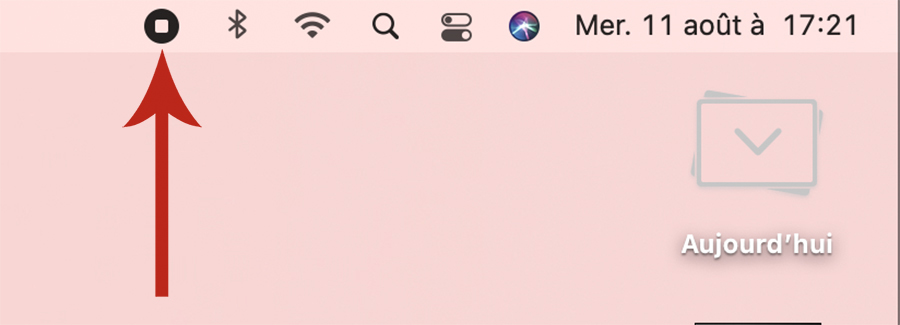
- রেকর্ডিং বন্ধ করতে, কেবল বোতামে ক্লিক করুন থামুন মেনু বারের উপরের ডানদিকে.
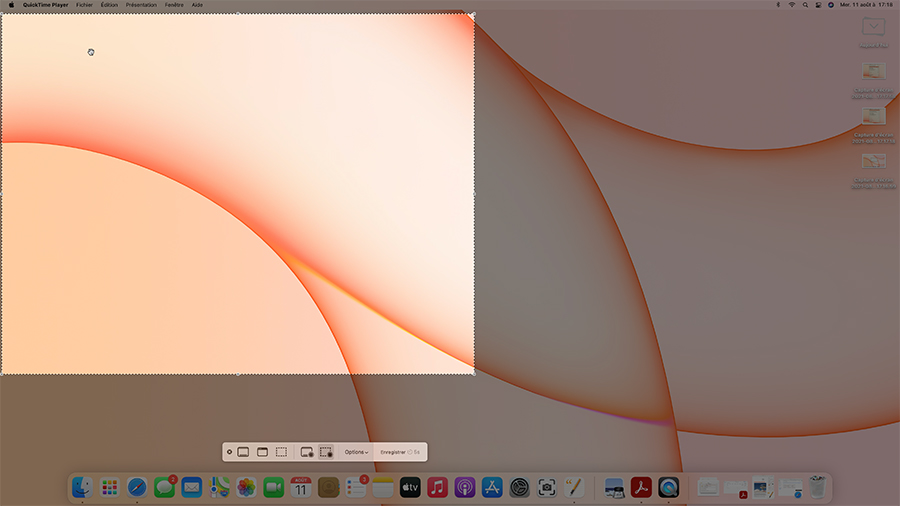
দয়া করে নোট করুন: আপনি যদি ম্যাকোস সিয়েরার পরবর্তী সংস্করণ ব্যবহার করেন তবে পদ্ধতিটি আলাদা বিট. ফাইল মেনুতে এবং তারপরে নতুন ভিডিও রেকর্ডিংয়ে কুইকটাইম ক্লিক করে, ম্যাকোস ক্যাপচার সরঞ্জামটি গ্রহণ করে. কেবলমাত্র পরিবর্তিত হওয়ার বিষয়টি হ’ল আপনাকে এই সরঞ্জামটিতে সংরক্ষণে ক্লিক করতে হবে যা কুইকটাইমের কালো কথোপকথন বাক্সকে প্রতিস্থাপন করে.
একবার শেষ হয়ে গেলে, রেকর্ডিংটি আবার কুইকটাইমে প্রদর্শিত হবে এবং আপনাকে কেবল এটি আপনার হার্ড ড্রাইভে রেকর্ড করতে হবে. তারপরে আপনি এটি সমাবেশ সফ্টওয়্যারটির মাধ্যমে সংশোধন করতে পারেন এবং তারপরে এটি ভাগ করতে পারেন.
আমাদের অনুসরণ করতে, আমরা আপনাকে আমাদের অ্যান্ড্রয়েড এবং আইওএস অ্যাপ্লিকেশনটি ডাউনলোড করার জন্য আমন্ত্রণ জানাই. আপনি আমাদের নিবন্ধগুলি, ফাইলগুলি পড়তে পারেন এবং আমাদের সর্বশেষ ইউটিউব ভিডিওগুলি দেখতে পারেন.
আমাদের ম্যাকোস টিউটোরিয়াল দিয়ে আপনার ম্যাককে মাস্টার করুন
ভিডিওতে স্যুট
আপনার ব্যক্তিগতকৃত নিউজলেটার
এটি রেকর্ড করা হয়েছে ! আপনার মেলবক্স দেখুন, আপনি আমাদের সম্পর্কে শুনতে পাবেন !
খবরের সেরাটি গ্রহণ করুন
এই ফর্মের মাধ্যমে সংক্রমণিত ডেটা হিউম্যানয়েডের উদ্দেশ্যে করা হয়েছে, চিকিত্সা নিয়ামক হিসাবে ফ্রেন্ড্রয়েড সাইটের একটি সংস্থা প্রকাশক. তারা কোনও ক্ষেত্রেই তৃতীয় পক্ষের কাছে বিক্রি হবে না. এই ডেটাগুলি আপনাকে ই-মেইল নিউজ এবং ফ্রেন্ড্রয়েডে প্রকাশিত সম্পাদকীয় সামগ্রী সম্পর্কিত তথ্য দ্বারা প্রেরণের জন্য আপনার সম্মতি পাওয়ার সাপেক্ষে প্রক্রিয়া করা হয়েছে. আপনি যে কোনও সময় এই ইমেলগুলির প্রতিটিটিতে উপস্থিত আনস্রুভিং লিঙ্কগুলিতে ক্লিক করে বিরোধিতা করতে পারেন. আরও তথ্যের জন্য, আপনি আপনার ব্যক্তিগত ডেটা প্রক্রিয়াজাতকরণের আমাদের সমস্ত নীতিমালার সাথে পরামর্শ করতে পারেন. আপনার সম্পর্কিত ব্যক্তিগত ডেটাগুলির বৈধ কারণে আপনার অ্যাক্সেস, সংশোধন, মুছে ফেলা, সীমাবদ্ধতা, বহনযোগ্যতা এবং বিরোধীদের অধিকার রয়েছে. এই অধিকারগুলির মধ্যে একটি অনুশীলন করতে, দয়া করে আমাদের উত্সর্গীকৃত অধিকার অনুশীলন ফর্মের মাধ্যমে আপনার অনুরোধটি করুন.
ওয়েব বিজ্ঞপ্তি
ধাক্কা বিজ্ঞপ্তিগুলি আপনাকে যে কোনও গ্রহণ করার অনুমতি দেয় রিয়েল টাইমে ফ্যানড্রয়েড নিউজ আপনার ব্রাউজারে বা আপনার অ্যান্ড্রয়েড ফোনে.


