


Postup registrace obrazovky Mac
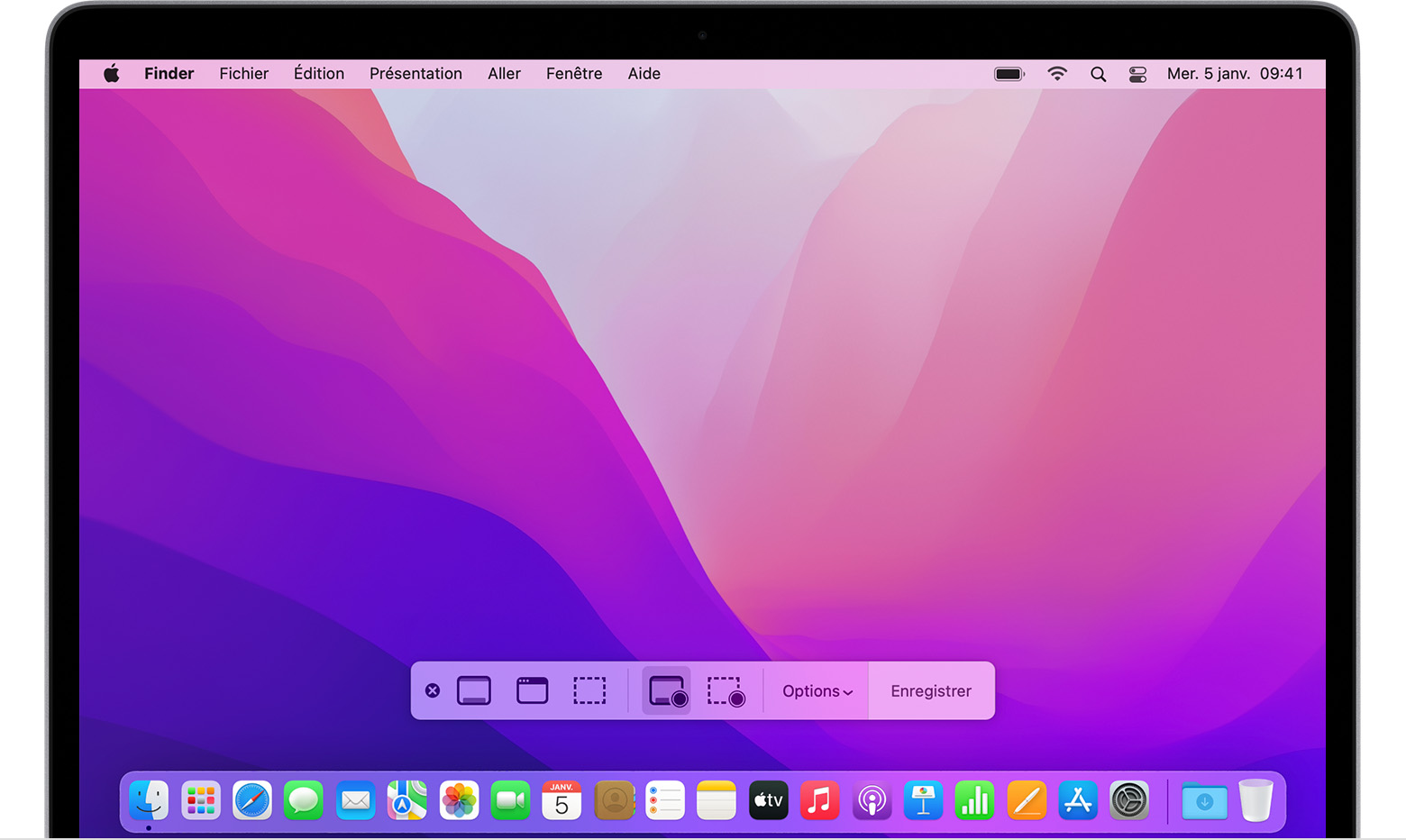
Chcete -li zobrazit panel nástrojů pro snímek obrazovky, stiskněte moderní klíče, příkaz a 5 současně. Poté přistupujete k příkazům obrazovky a uložíte celou obrazovku nebo část obrazovky nebo zachytíte pevný obrázek obrazovky:
Uložit obrazovku Mac
K provedení nahrávání videa celého nebo části obrazovky můžete použít přehrávač obrazovky nebo přehrávače QuickTime.
Pomocí panelu nástrojů s obrazovkou
 Chcete -li zobrazit panel nástrojů pro snímek obrazovky, stiskněte moderní klíče, příkaz a 5 současně. Poté přistupujete k příkazům obrazovky a uložíte celou obrazovku nebo část obrazovky nebo zachytíte pevný obrázek obrazovky:
Použijte přehrávač QuickTime
- Otevřete přehrávač QuickTime ze složky aplikací a poté na panelu nabídek vyberte Soubor> Nový záznam obrazovky.
- Pokud vidíte příkazy na výše popsané obrazovce, pokračujte následovně.
- Pokud vidíte níže popsané okno nahrávání obrazovky, pokračujte následovně.
- Před zahájením nahrávání můžete kliknout na šipku umístěnou vedle tlačítka Uložit
 Upravit nastavení registrace:
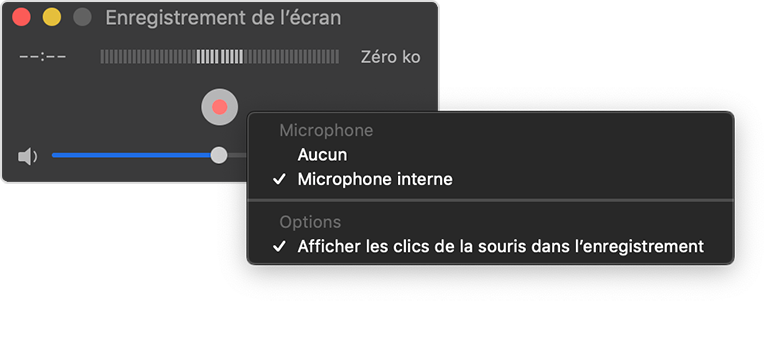
- Vyberte mikrofon, který uloží váš hlas nebo jiný zvuk s nahráváním obrazovky. Chcete -li tento zvuk během nahrávání spravovat, upravte hlasitost pomocí kurzoru. Pokud uslyšíte zvukový návrat, snižte objem nebo použijte helmu vybavenou mikrofonem.
- Pokud chcete, aby se kolem ukazatele myši objevil černý kruh, vyberte Zobrazit kliknutí myši v nahrávání.
- Chcete -li spustit nahrávání, klikněte na tlačítko Uložit , Poté provedete jednu z níže uvedených akcí:
- Kliknutím kdekoli na obrazovce spustíte nahrávání celé obrazovky.
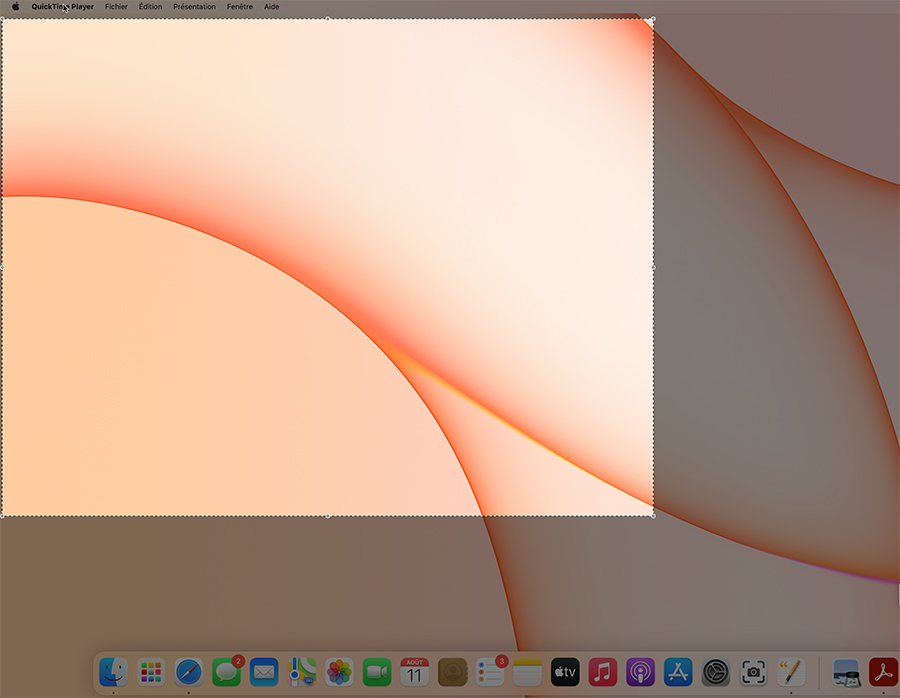
- Můžete také přetáhnout ukazatel a vybrat oblast ukládání a poté kliknout na tlačítko Start nahrávat, který se objeví v této oblasti.
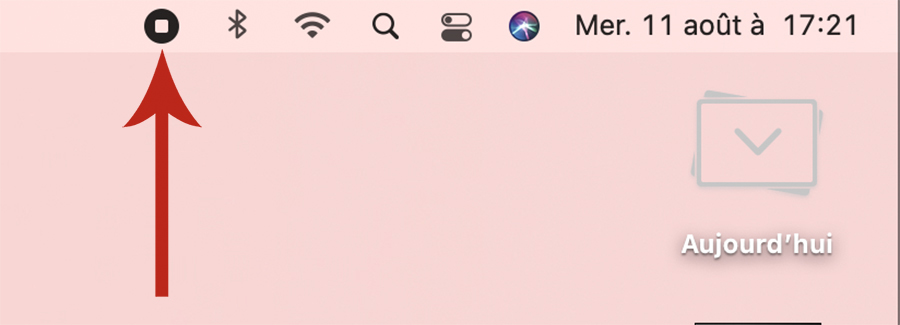
- Chcete -li zastavit nahrávání, klikněte na tlačítko Stop
 Na liště nabídky nebo stiskněte ovládací klávesy + Control + ESCA.
- Po dokončení nahrávání se automaticky zobrazí v přehrávači QuickTime. Poté můžete nahrávání číst, upravovat nebo sdílet.
Další informace
- Na panelu nástrojů pro snímek obrazovky je k dispozici v Macos Mojave nebo následujících verzích.
- Když je vaše nahrávání automaticky registrováno, váš Mac přiřadí datum záznamu obrazovky názvu v čase .Mov “.
- Chcete -li zrušit nahrávání, před kliknutím na uložení stiskněte klávesu ESP.
- Můžete otevřít nahrávky obrazovky s přehrávačem QuickTime, IMovie a dalšími aplikacemi pro úpravu nebo sledování videí.
- Některé aplikace vám nemusí umožnit uložit jejich okna.
- Zjistěte, jak uložit obrazovku vašeho iPhone, iPad nebo iPod Touch.
Postup registrace obrazovky Mac
K provedení nahrávání videa o celém rozsahu nebo konkrétní části obrazovky můžete použít přehrávač obrazovky nebo přehrávače QuickTime.
Použijte panel nástrojů obrazovky
Chcete -li zobrazit panel nástrojů na obrazovce, stiskněte tyto tři klíče současně: Maj, Order a 5. Příkazy obrazovky umožňující zaznamenávání celek, jsou zobrazeny konkrétní část nebo pevný obrázek obrazovky: 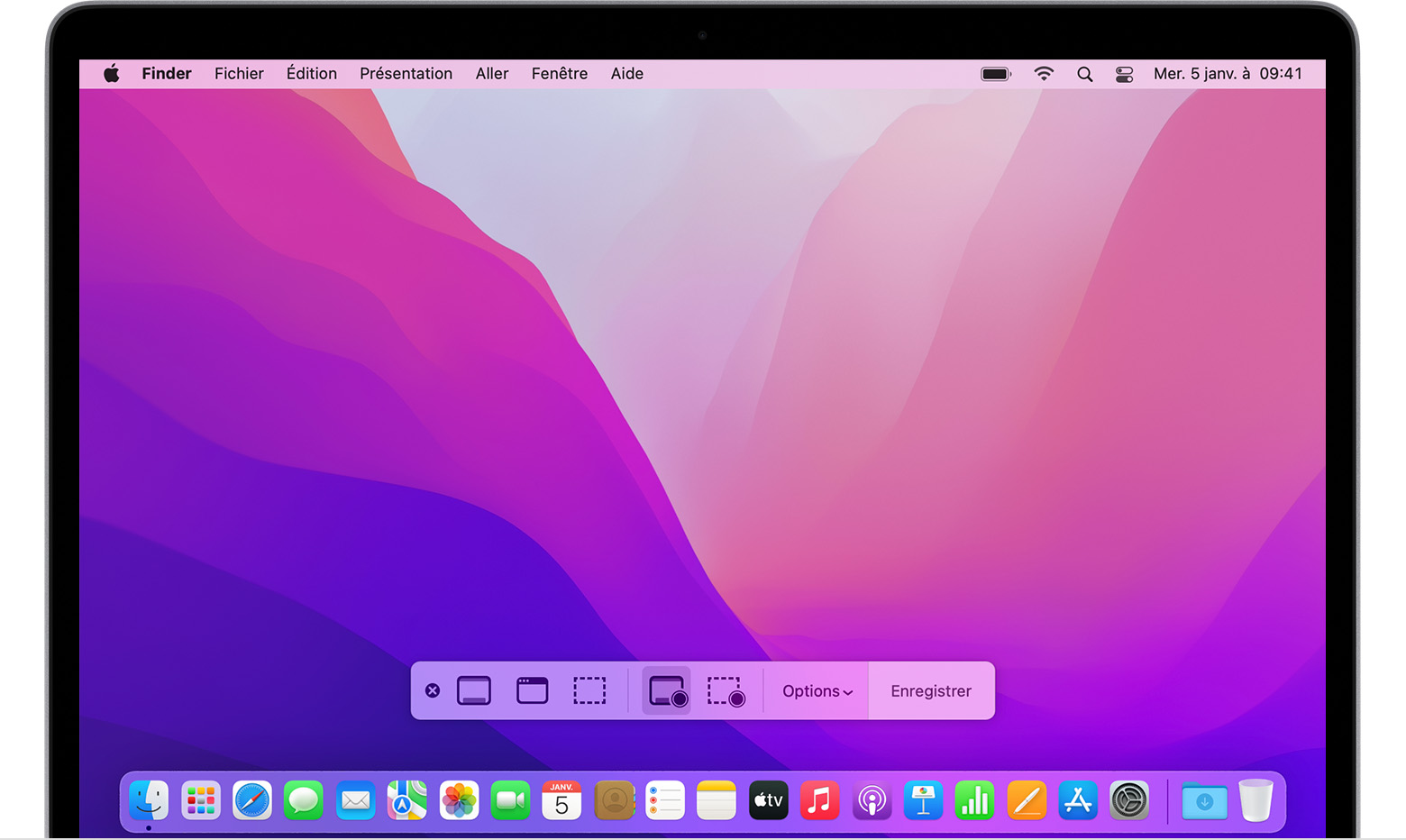
Použijte přehrávač QuickTime
- Open QuickTime přehrávač ze složky aplikací a poté vyberte soubor> Nový záznam obrazovky na panelu nabídek.
- Pokud vidíte výše popsané objednávky, postupujte podle těchto kroků.
- Pokud vidíte níže uvedené okno nahrávání obrazovky, postupujte podle těchto kroků.
- Před zahájením nahrávání můžete kliknout na šipku umístěnou vedle tlačítka Uložit Upravit nastavení registrace:
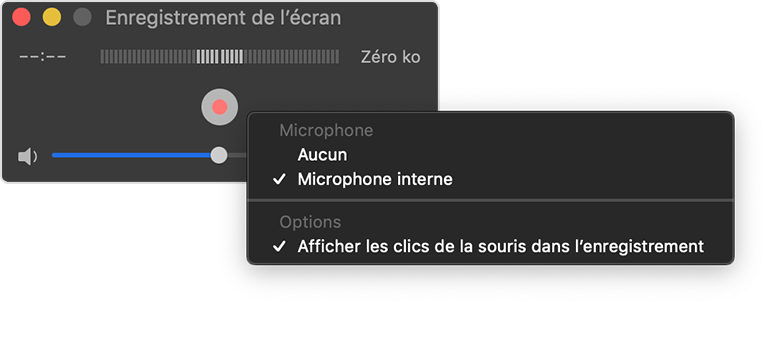
- Chcete -li uložit hlas nebo jiný zvuk s nahráváním obrazovky, vyberte mikrofon. Chcete -li tento zvuk během nahrávání monitorovat, nastavte hlasitost pomocí kurzoru. Pokud uslyšíte zvukový návrat, snížte objem nebo použijte helmu vybavenou mikrofonem.
- Pokud chcete, aby se při kliknutí objevil černý kruh, zvolte v nahrávání kliknutí myši.
- Chcete -li spustit nahrávání, klikněte na tlačítko Uložit , Poté provedete jednu z níže uvedených akcí:
- Kliknutím kdekoli na obrazovce spusťte ukládání celé obrazovky.
- Posuňte ukazatel a vyberte oblast, kterou chcete uložit, a poté klikněte na tlačítko Start nahrávat, který se objeví v této oblasti.
- Klikněte na tlačítko Stop Na panelu nabídek pro přerušení nahrávání nebo stisknutím ovládacích klíčů + Control + ESC (nebo ESC).
- Po dokončení nahrávání se automaticky zobrazí v přehrávači QuickTime. Nyní si můžete nahrávat číst, upravovat nebo sdílet.
dodatečné informace
- Na panelu nástrojů pro snímek obrazovky je k dispozici v Macos Mojave nebo následující verzi.
- Když automaticky uložíte video, váš Mac mu přiřadí název „Datum nahrávání obrazovky v čase .Mov “.
- Chcete -li zrušit nahrávku, před kliknutím na obsah, který má být uložen, stiskněte klávesu ESCP (ESC).
- Chcete -li upravit nebo sledovat videa, můžete otevřít nahrávky obrazovky s přehrávačem QuickTime, IMovie a dalšími aplikacemi.
- Některé aplikace vám nemusí umožnit uložit jejich okna.
- Naučte se, jak uložit obrazovku na vašem iPhone, iPad nebo iPod Touch.
Datum zveřejnění: 4. listopadu 2022
Jak provést zachycení videa a uložit obrazovku MacOS ?
Může být praktické zaznamenávat na videu, co děláte na vašem počítači. Zde je tedy způsob, jak vytvořit video obrazovky na MacOS s QuickTime.
Chcete na dálku ukázat, jak provést manipulaci na vašem Mac ? Vytvořte snímek obrazovky a integrujte jej do většího projektu ? Zde je návod, jak uložit obrazovku na MacOS s rychlým časem.
Proveďte video zachycení s QuickTime ?
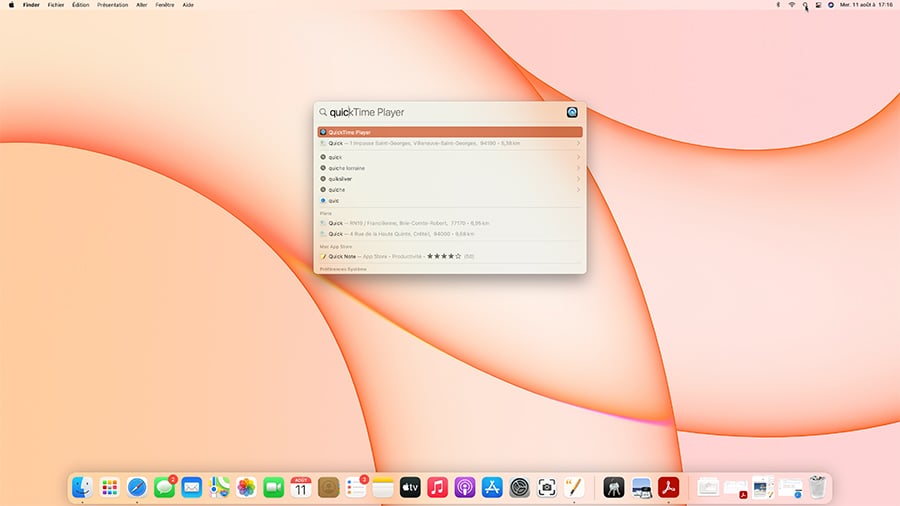
První věc, spuštění Rychlý (Pomocí vyhledávacího pole v pravém horním rohu jej najděte)
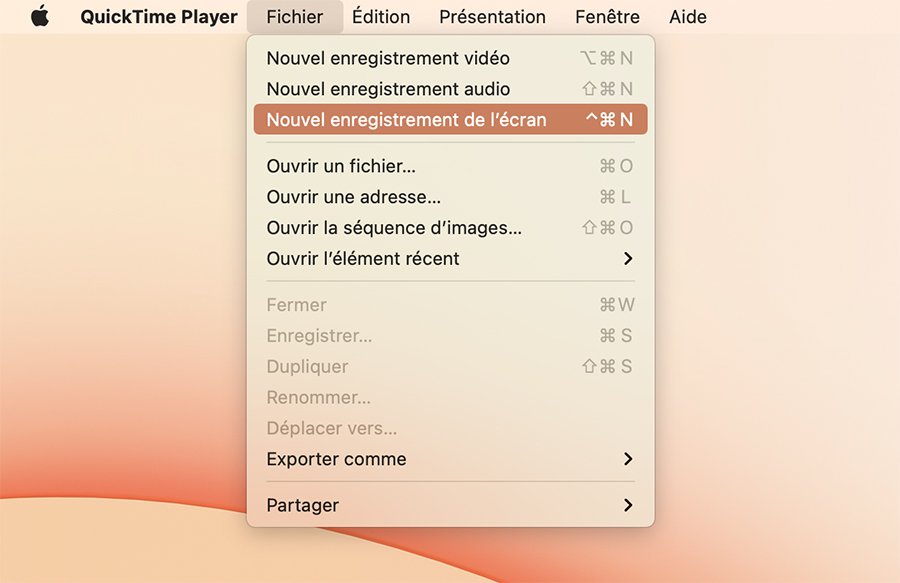
- Po otevření aplikace klikněte na nabídku souboru a poté Nová nahrávání obrazovky.
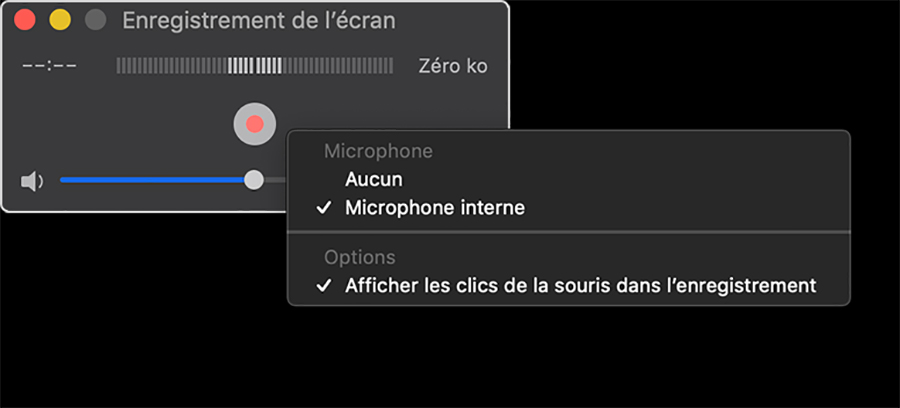
- Otevře se okno a poté klikněte na ikonu tvarovanou šipkou napravo od červeného tlačítka Registrace.
- V nabídce, která se objeví, vyberte Interní mikrofon Chcete -li přidat zvuk do videa.
- Nakonec stiskněte červené tlačítko Uložit.
- Poté si můžete vybrat mezi uložením celé obrazovky nebo konkrétní oblasti, kterou můžete definovat.
- Chcete -li zastavit nahrávání, stačí kliknout na tlačítko Stop Vpravo nahoře od panelu nabídek.
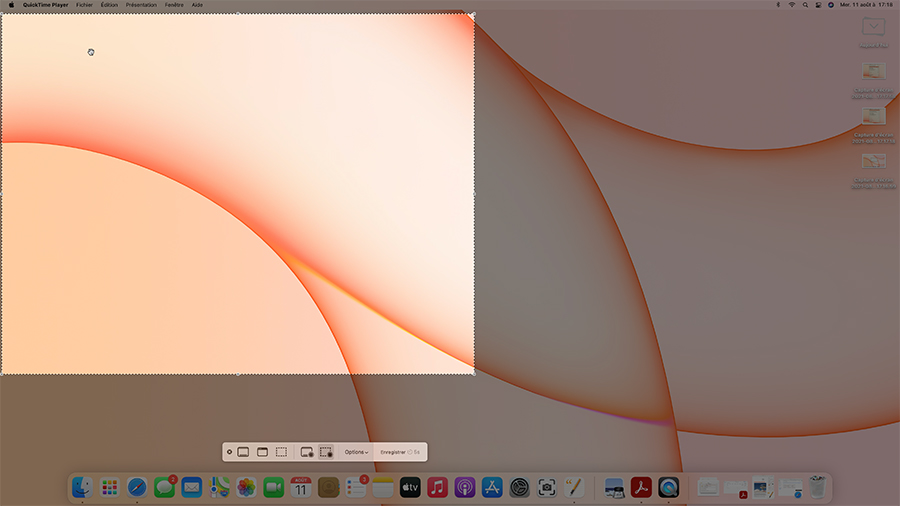
Poznámka: Pokud používáte pozdější verzi MacOS Sierra, postup je jiný bit. Kliknutím na QuickTime v nabídce souboru a poté při novém nahrávání videa převezme nástroj pro snímání MacOS. Jediná věc, která se změní, je, že budete muset kliknout na Uložit v tomto nástroji, který nahrazuje černé dialogové pole QuickTime.
Po dokončení se nahrávání objeví znovu v QuickTime a musíte ji jen nahrávat na pevný disk. Poté jej můžete upravit pomocí montážního softwaru a poté jej sdílet.
Abychom nás sledovali, zveme vás ke stažení naší aplikace pro Android a iOS. Můžete si přečíst naše články, soubory a sledovat naše nejnovější videa na YouTube.
Zvládněte svůj Mac pomocí našich výukových programů MacOS
Suite ve videu
Váš osobní zpravodaj
Je to zaznamenáno ! Sledujte svou poštovní schránku, uslyšíte o nás !
Získejte to nejlepší ze zpráv
Data přenášená prostřednictvím tohoto formuláře jsou určena pro humanoid, vydavatel firemního vydavatele frandroid jako kontrolér pro léčbu. V žádném případě nebudou prodány třetím stranám. Tato data jsou zpracována s výhradou získání vašeho souhlasu s odesláním e-mailovým novinkou a informacími týkajících se redakčního obsahu zveřejněného na Frandroidu. Na tyto e -maily můžete kdykoli postavit kliknutím na odšroubovací odkazy přítomné v každé z nich. Pro více informací můžete konzultovat všechny naše politiky zpracování vašich osobních údajů. Máte právo na přístup, opravu, vymazání, omezení, přenositelnost a opozice z legitimních důvodů pro osobní údaje, které vás týkají vás. Chcete -li uplatnit jedno z těchto práv.
Webová oznámení
Oznámení push umožňují získat jakékoli Fandroid News v reálném čase ve vašem prohlížeči nebo na telefonu Android.
