


অনলাইন ভিডিও ক্যাপচার
স্ক্রিন রেকর্ডিং শেষ হয়ে গেলে, আপনি ভিডিওটি ডাউনলোড করতে বা এটি সম্পাদনা করতে পারেন.
স্ক্রিন রেকর্ডার
স্ক্রিন রেকর্ডার: একটি সাধারণ এবং বিনামূল্যে অনলাইন স্ক্রিন রেকর্ডার যা আপনার গোপনীয়তা রক্ষা করে
- আপনার অনুসন্ধান শেষ, আপনি খুঁজে পেয়েছেন ব্যক্তিগত এবং বিনামূল্যে স্ক্রিন রেকর্ডার যে আপনি খুঁজছিলেন. স্ক্রিন রেকর্ডার একটি সহজ -টি -ব্যবহার অনলাইন স্ক্রিন রেকর্ডার যা আপনাকে অনুমতি দেয় পর্দা সংরক্ষণ করুন সরাসরি আপনার ব্রাউজার থেকে. স্ক্রিন রেকর্ডিংটি ব্রাউজার নিজেই আপনার ডিভাইসে স্থানীয়ভাবে পরিচালিত হয় যাতে আপনার রেকর্ডগুলি ইন্টারনেটে স্থানান্তরিত না হয়, এইভাবে আপনার ডেটা এবং আপনার গোপনীয়তা রক্ষা করে. আপনি পুরো স্ক্রিন, একটি একক অ্যাপ্লিকেশন উইন্ডো বা ক্রোম ব্রাউজার ট্যাব সংরক্ষণ করতে চান না কেন, আপনার যা প্রয়োজন তা আমাদের কাছে রয়েছে. স্ক্রিন রেকর্ডার আপনাকে আপনার পরিমার্জন করতে এর মধ্যে একটি নির্বাচন করতে দেয় পর্দা রেকর্ড এবং আপনি অন্যদের সাথে যা ভাগ করুন তা চয়ন করুন. অন্যান্য স্ক্রিন রেকর্ডিং অ্যাপ্লিকেশনগুলির মতো নয়, স্ক্রিন রেকর্ডারটি ব্যবহার করতে ব্রাউজার এক্সটেনশন নিবন্ধন বা ইনস্টল করার প্রয়োজন নেই. এছাড়াও, কোনও ব্যবহারের সীমা নেই, তাই আপনি পারেন আপনার স্ক্রিন সংরক্ষণ করুন আপনি যতবার নিখরচায় এবং আপনার গোপনীয়তার সাথে আপস না করে চান. আপনার স্ক্রিন রেকর্ডগুলি এমপি 4 ফর্ম্যাটে স্বয়ংক্রিয়ভাবে আপনার ডিভাইসে সংরক্ষণ করা হয়. এমপি 4 একটি দুর্দান্ত ভিডিও ফর্ম্যাট যা একটি ছোট ফাইলের আকার রাখার সময় সর্বাধিক মানের অনুমতি দেয়. এটি প্রায় এক ধরণের বহুমুখী এবং পোর্টেবল ভিডিও ফাইল যা প্রায় সমস্ত ডিভাইসে পড়তে পারে, তাই আপনি প্রায় সমস্ত প্ল্যাটফর্মে প্রত্যেকের সাথে আপনার স্ক্রিন রেকর্ডিংগুলি ভাগ করতে পারেন. আমরা আপনাকে নির্দেশাবলীও সরবরাহ করি পর্দা সংরক্ষণ করার উপায় ম্যাক, উইন্ডোজ, ক্রোমবুক ইত্যাদি বিভিন্ন ডিভাইস এবং অপারেটিং সিস্টেমে. অতএব আপনি আপনার ডিভাইসের নেটিভ স্ক্রিন রেকর্ডিং পদ্ধতিগুলি ব্যবহার করতে বা কার্যত সমস্ত প্ল্যাটফর্মে আমাদের বহুমুখী স্ক্রিন রেকর্ডার ব্যবহার করতে বেছে নিতে পারেন. আমরা স্ক্রিন রেকর্ডারটিকে সহজ এবং ব্যবহারের জন্য নিখরচায় রাখার জন্য কঠোর পরিশ্রম করি, তাই আমরা আশা করি আপনি এটির প্রশংসা করবেন !
স্ক্রিন রেকর্ডার নির্দেশাবলী
- স্ক্রিন রেকর্ডার ব্যবহার করা খুব সহজ. এই পদক্ষেপগুলি অনুসরণ করুন এবং আপনি আপনার নতুন প্রিয় স্ক্রিন রেকর্ডিং অ্যাপ্লিকেশনটি ব্যবহার শুরু করতে চলেছেন:
- আপনার স্ক্রিনটি ভাগ করতে রেকর্ডিং বোতাম (লাল) টিপুন.
- আপনি যে ব্রাউজারটি ব্যবহার করেন তার উপর নির্ভর করে আপনি পুরো স্ক্রিন, একটি অ্যাপ্লিকেশন উইন্ডো বা ব্রাউজার ট্যাব ভাগ করতে চান কিনা তা চয়ন করার জন্য আপনাকে আমন্ত্রিত করা যেতে পারে.
- একবার আপনি আপনার স্ক্রিনটি ভাগ করে নিলে, একটি 3 -সেকেন্ড কাউন্টডাউন শুরু হবে. যখন কাউন্টডাউন শেষ হয়, স্ক্রিন রেকর্ডিং শুরু হয়.
- রেকর্ডিং বন্ধ করতে স্টপ বোতাম (হলুদ) টিপুন.
- আপনার স্ক্রিন রেকর্ডিংটি এমপি 4 ভিডিও ফাইল ফর্ম্যাটে আপনার ডিভাইসে স্বয়ংক্রিয়ভাবে সংরক্ষণ করা হবে.
বিভিন্ন ডিভাইসে কীভাবে স্ক্রিন সংরক্ষণ করবেন
- আইফোন, আইপ্যাড এবং আইপড টাচে কীভাবে স্ক্রিনটি সংরক্ষণ করবেন
- ম্যাক এ স্ক্রিনটি কীভাবে সংরক্ষণ করবেন
- অ্যান্ড্রয়েডে স্ক্রিনটি কীভাবে সংরক্ষণ করবেন
- ক্রোমবুকের স্ক্রিনটি কীভাবে সংরক্ষণ করবেন
আইফোন, আইপ্যাড এবং আইপড টাচে কীভাবে স্ক্রিনটি সংরক্ষণ করবেন
- সেটিংস থেকে নিয়ন্ত্রণ কেন্দ্রটি খুলুন
- 3 সেকেন্ডের জন্য রেকর্ডিং বোতাম (ধূসর) টিপুন
- আপনার স্ক্রিন সংরক্ষণ শুরু করতে নিয়ন্ত্রণ কেন্দ্র ছেড়ে যান
- রেকর্ডিং বন্ধ করতে, নিয়ন্ত্রণ কেন্দ্রে ফিরে আসুন এবং আবার রেকর্ডিং বোতাম টিপুন (লাল)
- আপনি ফটো অ্যাপ্লিকেশনটিতে আপনার রেকর্ডিং পাবেন
ম্যাক এ স্ক্রিনটি কীভাবে সংরক্ষণ করবেন
- শিফট-কমান্ড -5 টিপুন
- স্ক্রিনটি সংরক্ষণের জন্য দুটি সরঞ্জাম স্ক্রিনের নীচে সরঞ্জাম নির্বাচন মেনুতে উপলব্ধ হয়ে উঠেছে (উভয়ই একটি ছোট রাউন্ড রেকর্ডিং বোতাম রয়েছে): আপনি হয় আপনার পুরো স্ক্রিন বা আপনার স্ক্রিনের একটি নির্দিষ্ট অঞ্চল সংরক্ষণ করতে পারেন
- সরঞ্জামগুলির মধ্যে একটি নির্বাচন করতে ক্লিক করুন
- সরঞ্জাম নির্বাচনের বাম সংরক্ষণ করুন ক্লিক করুন
- রেকর্ডিং বন্ধ করতে স্টপ বোতাম টিপুন
অ্যান্ড্রয়েডে স্ক্রিনটি কীভাবে সংরক্ষণ করবেন
- আপনার পর্দার শীর্ষ থেকে, দু’বার সুইপ করুন
- স্ক্রিন রেকর্ডিং বোতামটি অনুসন্ধান করুন এবং টিপুন (আপনাকে এটি খুঁজে পেতে ডানদিকে যেতে হতে পারে বা পরিবর্তন টিপে আপনার দ্রুত সেটিং মেনুতে যুক্ত করতে হতে পারে)
- আপনি যদি স্ক্রিনে অডিও এবং স্কেলগুলি সংরক্ষণ করতে চান তা চয়ন করুন
- প্রেস স্টার্ট
- রেকর্ডিং বন্ধ করতে, আপনার স্ক্রিনের শীর্ষ থেকে সরে যান, তারপরে স্ক্রিন রেকর্ডিং বিজ্ঞপ্তিতে স্টপ বোতামটি টিপুন
ক্রোমবুকের স্ক্রিনটি কীভাবে সংরক্ষণ করবেন
- শিফট-চিটারল-উইন্ডো টিপুন
- স্ক্রিনের নীচে স্ক্রিন রেকর্ড নির্বাচন করতে ক্লিক করুন
- আপনার কাছে আপনার সমস্ত স্ক্রিন, একটি অ্যাপ্লিকেশন উইন্ডো বা আপনার স্ক্রিনের একটি নির্দিষ্ট অঞ্চল সংরক্ষণ করার বিকল্প রয়েছে.
- একটি বিকল্প নির্বাচন করতে এবং রেকর্ডিং শুরু করতে ক্লিক করুন
- রেকর্ডিং বন্ধ করতে স্ক্রিনের নীচে ডানদিকে স্টপ বোতাম টিপুন
বৈশিষ্ট্য
কোনও সফ্টওয়্যার ইনস্টলেশন নেই
এই স্ক্রিন রেকর্ডারটি পুরোপুরি আপনার ওয়েব ব্রাউজারের উপর ভিত্তি করে, কোনও সফ্টওয়্যার ইনস্টল করা নেই.
বিনামূল্যে ব্যবহার
আপনি যতটা চান নিখরচায় রেকর্ড তৈরি করতে পারেন, কোনও ব্যবহারের সীমা নেই.
ব্যক্তিগত
আপনার স্ক্রিন রেকর্ডিং ডেটা ইন্টারনেটে প্রেরণ করা হয় না, যা আমাদের অনলাইন অ্যাপ্লিকেশনটিকে খুব সুরক্ষিত করে তোলে.
নিরাপদ
আপনার স্ক্রিন অ্যাক্সেস করার জন্য অনুমোদন দিতে দ্বিধা করবেন না, এই অনুমোদনটি অন্য কোনও প্রান্তের জন্য ব্যবহৃত হয় না.
অনলাইন ভিডিও ক্যাপচার
আরও ভাল অভিজ্ঞতার জন্য দয়া করে গুগল ক্রোম ব্যবহার করুন
কীভাবে আপনার স্ক্রিনটি বিনামূল্যে অনলাইনে সংরক্ষণ করবেন
রেকর্ডিং মোডটি চয়ন করুন, তারপরে রেকর্ডিংয়ে ক্লিক করুন.
প্রাসঙ্গিক প্রম্পটে, এই ওয়েবসাইটটিকে আপনার মাইক্রোফোন/অডিও সিস্টেমের পাশাপাশি ব্রাউজারটি স্ক্রিনটি সংরক্ষণ করার অনুমতি দিন.
উইন্ডোটি নির্বাচন করুন যা সংরক্ষণ করতে হবে.
স্ক্রিন রেকর্ডিং শেষ হয়ে গেলে, আপনি ভিডিওটি ডাউনলোড করতে বা এটি সম্পাদনা করতে পারেন.
আপনি যখন ব্রাউজারটি জিজ্ঞাসা করেন তখন যদি আপনি তাদের মধ্যে একটি বাদ দেন বা ব্লক করেন তবে স্ক্রিন রেকর্ডিংটি সক্রিয় করতে আপনাকে অবশ্যই ব্রাউজার বা সিস্টেম সেটিংস প্রবেশ করতে হবে, নিম্নলিখিত পদ্ধতিগুলি ব্যবহার করে দেখুন:
পিসি স্ক্রিন রেকর্ড
1. ওয়েবসাইট সেটিংস খুঁজতে ঠিকানা বারের পাশের আইকনটি ক্লিক করুন.

2. ওয়েবসাইট সেটিংসে, ওয়েবসাইটটিকে মাইক্রোফোন অ্যাক্সেস করার অনুমতি দিন.

ম্যাক স্ক্রিন রেকর্ড
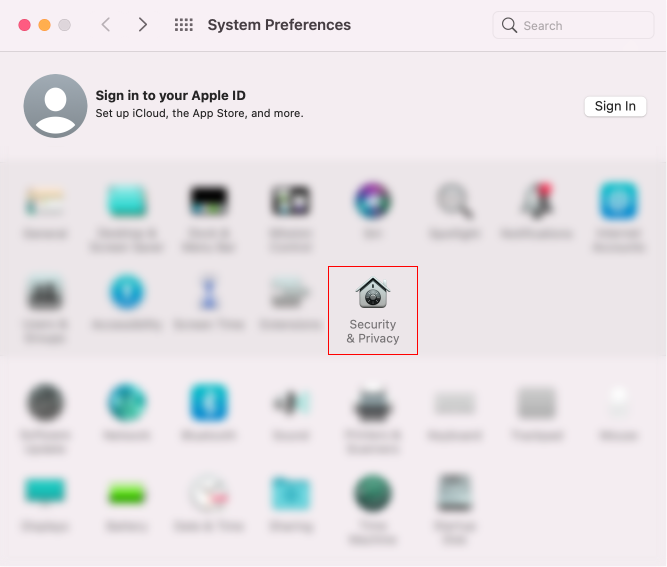
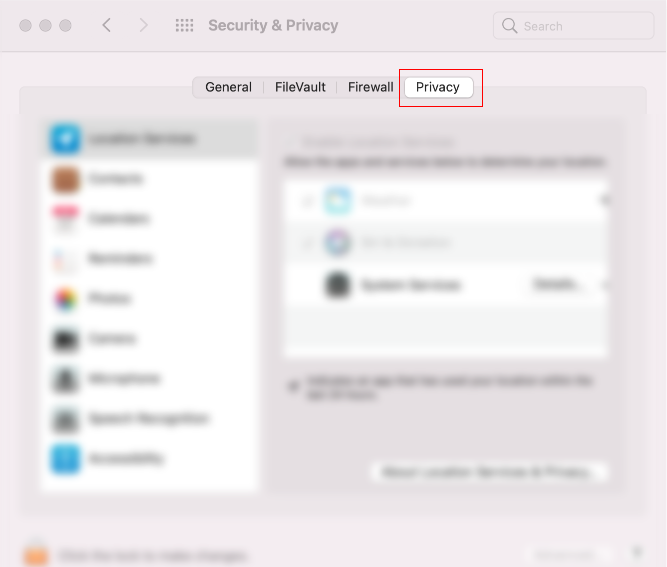
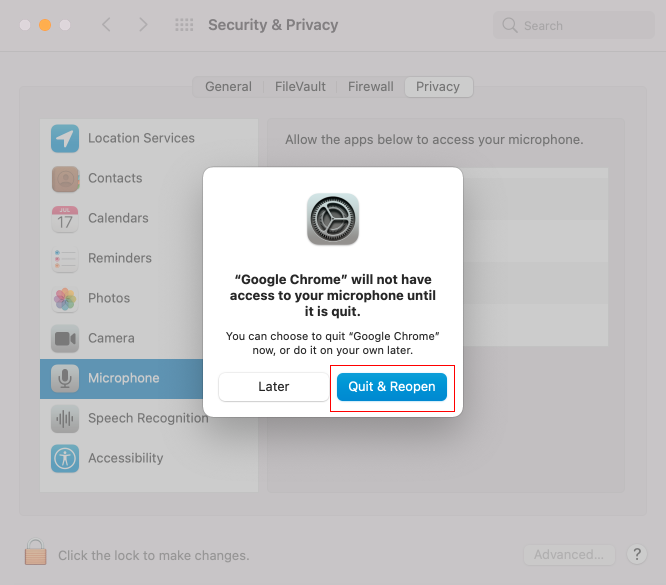
1. “সিস্টেমের পছন্দগুলি”> “সুরক্ষা এবং গোপনীয়তা”> “গোপনীয়তা” খুলুন.
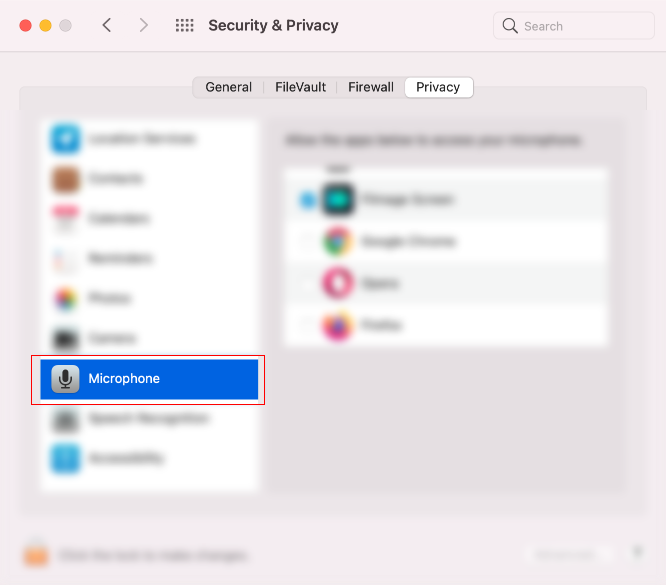
2. “মাইক্রোফোন” সন্ধান করুন এবং আপনার ব্যবহার করা ব্রাউজারটি পরীক্ষা করুন.
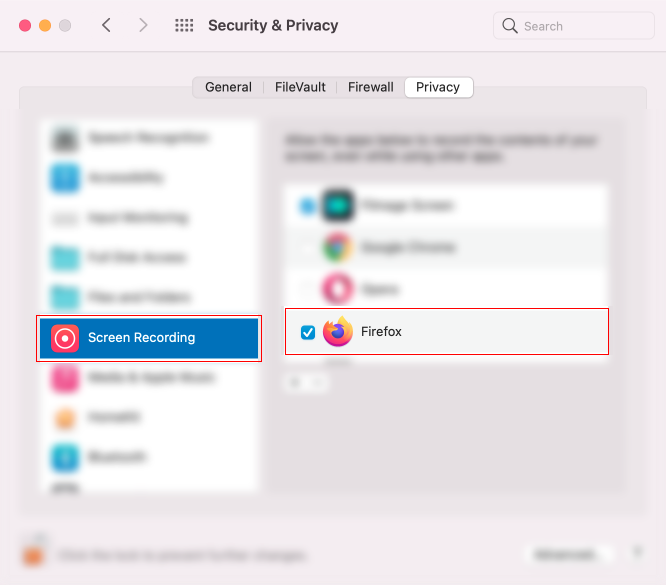
3. “স্ক্রিন রেকর্ডিং” সন্ধান করুন এবং আপনার ব্যবহার করা ব্রাউজারটি পরীক্ষা করুন.
4. ব্রাউজারটি পুনরায় চালু করুন, তারপরে আপনি সাধারণত স্ক্রিন রেকর্ডারটি ব্যবহার করতে পারেন.
স্ক্রিন ভিডিও রেকর্ডিং সম্পর্কে প্রায়শই জিজ্ঞাসা করা প্রশ্নগুলি
1. কেন কিছু পাঠক রেকর্ড করা ভিডিওটি পড়তে পারেন না ?
কিছু পাঠক রেকর্ড করা ভিডিও ফর্ম্যাটের সাথে সামঞ্জস্যপূর্ণ নাও হতে পারে. ভিডিওটি আবার শুরু করতে দয়া করে রেকর্ডিং পৃষ্ঠার শেষ পৃষ্ঠায় কাটা ক্লিক করুন. এটি আবার সংরক্ষণ এবং ডাউনলোড করার পরে, আপনি পাঠককে সাধারণত এটি পড়তে ব্যবহার করতে পারেন.
2. এটি রেকর্ড করতে পারে এমন দীর্ঘতম সময়কাল কী ?
রেকর্ডিং সময়ের কোনও সীমা নেই তবে রেকর্ড করা ভিডিওটি 20 এমবি ছাড়িয়ে গেলে সংশোধন করা যায় না.
3. এটি নির্বাচিত অঞ্চলে রেকর্ডিংয়ের পক্ষে অনুকূল ?
বর্তমানে, এটি নির্বাচিত অঞ্চলে রেকর্ডিং সমর্থন করে না. আপনি রেকর্ডিংয়ের সাথে সম্পর্কিত উইন্ডো বা ট্যাব নির্বাচন করতে পারেন. অথবা দেরী রেকর্ডিং পৃষ্ঠায় কাটিয়া বিকল্পটিতে ক্লিক করুন এবং তারপরে আপনার ভিডিওটি ক্রপ করতে ক্রপ এবং পিভট নির্বাচন করুন.
4. স্ক্রিনটি রেকর্ড করতে ম্যাকোস ব্যবহারের সীমাবদ্ধতা রয়েছে? ?
আপনি উইন্ডোজের মতো ম্যাক স্ক্রিনটি অনলাইনে সংরক্ষণ করতে সরঞ্জামটি ব্যবহার করতে পারেন. তবে, দয়া করে নোট করুন যে ম্যাকের উপর সিস্টেম অডিও সংরক্ষণ করতে কোনও অনলাইন স্ক্রিন রেকর্ডার নেই.

অনলাইন স্ক্রিন রেকর্ডার
সফ্টওয়্যার বা এক্সটেনশন ইনস্টল করার দরকার নেই, আপনি সহজেই অনলাইনে আপনার স্ক্রিনটি সংরক্ষণ করতে পারেন.

100% সুরক্ষিত
গোপনীয়তা এবং সুরক্ষা সম্পর্কে চিন্তা করবেন না, কারণ আমরা আপনার রেকর্ড করা ফাইলগুলি অ্যাক্সেস করতে পারি না.

বিনামূল্যে স্ক্রিন রেকর্ডার
এই স্ক্রিন রেকর্ডার সম্পূর্ণ বিনামূল্যে. আপনি যা চান তা সংরক্ষণ করতে পারেন.


