Windows 11: Jak vytvořit snímek obrazovky vašeho počítače
Uložte video na svých obrazovkách
Vezměte si snímek obrazovky nebo uložte obrazovku na povrchu
Vezměte si snímek obrazovky nebo uložte video, abyste ostatním lidem ukázali, co je na vašich obrazovkách. Pak to sdílejte, jak si přejete (e -mail, SMS, sociální sítě).
Rychle vytvořte snímek obrazovky jedním z následujících dvou způsobů:
- Vybrat Spustit , Do vyhledávacího panelu zadejte nástroj Screenshot a poté jej vyberte ve výsledcích. Další informace naleznete v části Pomocí nástroje Screenshot k zachycení snímků obrazovky.
Chcete -li uložit obrazovku:
Všiml si: Uživatelé systému Windows 11 mohou používat nástroj Screenshot. Uživatelé systému Windows 10 mohou uložit svou obrazovku pomocí Clipchamp. Zjistěte, jak provést nahrávání obrazovky pomocí Clipchamp.
- Vybrat Spustit , Do vyhledávacího panelu zadejte nástroj Screenshot a poté jej vyberte ve výsledcích. Další informace naleznete v části Pomocí nástroje Screenshot k zachycení snímků obrazovky.
Povrch notebooku, pro povrch, povrchová kniha, go povrch, povrch studia
Zde je několik dalších způsobů, jak pořídit snímek obrazovky, pokud máte povrch notebooku, povrch pro, povrch knihy, povrch GO nebo povrch studia.
Obrazovka
- Stiskněte tlačítko současně Zvýšit hlasitost + Tlačítko Zapnuto vypnuto .
Všiml si: Tato zkratka nefunguje na povrchu notebooku.
Vaše snímky obrazovky jsou automaticky uloženy ve složce snímky > Screenshots inPrůzkumník soubory.
Obrazovka
- Stiskněte prodloužení tlačítka Jděte dolů hlasitost + Knoflík Zapnuto vypnuto ve stejnou dobu.
- Chcete -li zobrazit svůj snímek obrazovky, proveďte jednu z následujících operací:
- Pokud používáte fotografie Google, otevřete Fotografie Google, pak stiskněte Knihovna > Soubor Snímek obrazovky .
- Pokud používáte OneDrive, otevřete OneDrive Na své domovské obrazovce poté stiskněte Obrázky >Složka Explorer >Snímek obrazovky .
Uložte video na svých obrazovkách
- Obočí z horní části obrazovky a zobrazíte rychlé nastavení a poté znovu zamete.
- Obočí doleva a zobrazíte další rychlé parametry.
- Stiskněte Záznam obrazovky, pak dál Spustit Začít nahrávat.
- Po dokončení a chcete přestat nahrávat, zametejte z horní části obrazovky a poté stiskněte Oznámení o obrazovce.
- Chcete -li zobrazit vaše zaznamenaná videa, proveďte jednu z následujících operací:
- Pokud používáte fotografie Google, otevřete Fotografie Google, pak stiskněte Knihovna > Soubor Filmy.
- Pokud používáte OneDrive, otevřete OneDrive Na své domovské obrazovce poté stiskněte Obrázky >Složka Explorer >Filmy .
Rada : Nevidíte záznam obrazovky rychlého parametru ? Proveďte dva pohyby skenování nahoru z horní části obrazovky a poté stiskněte Modifikovat (ikona tužky). Níže Udržujte a zasuňte a přidejte viněty, Posuňte rekordér obrazovky nahoru a přidejte jej.
Obrazovka
- Stiskněte prodloužení tlačítka Jděte dolů hlasitost + Knoflík Zapnuto vypnuto ve stejnou dobu.
- Chcete -li zobrazit svůj snímek obrazovky, proveďte jednu z následujících operací:
- Pokud používáte OneDrive, otevřete Obrázky Na své domovské obrazovce poté stiskněte Obrázky >Složka Explorer >Snímek obrazovky .
- Pokud používáte fotografie Google, otevřete Fotografie Google, pak stiskněte Knihovna > Soubor Snímek obrazovky .
Uložte video na svých obrazovkách
- Obočí z horní části obrazovky a zobrazíte rychlé nastavení a poté znovu zamete.
- Obočí doleva a zobrazíte další rychlé parametry.
- Stiskněte Záznam obrazovky, pak dál Spustit Začít nahrávat.
- Po dokončení a chcete přestat nahrávat, zametejte z horní části obrazovky a poté stiskněte Oznámení o obrazovce.
- Chcete -li zobrazit vaše zaznamenaná videa, proveďte jednu z následujících operací:
- Pokud používáte OneDrive, otevřete Obrázky Na své domovské obrazovce poté stiskněte Obrázky >Složka Explorer >Filmy .
- Pokud používáte fotografie Google, otevřete Fotografie Google, pak stiskněte Knihovna > Soubor Filmy .
Rada : Nevidíte záznam obrazovky rychlého parametru ? Proveďte dva pohyby skenování nahoru z horní části obrazovky a poté stiskněte Modifikovat (ikona tužky). Níže Udržujte a zasuňte a přidejte viněty, Posuňte rekordér obrazovky nahoru a přidejte jej.
Související sekce
- Použijte nástroj obrazovky k vytvoření obrazovky
- Online obrazovka a fotoaparát – Clipchamp
- Jak používat povrchové duo
- Funkce povrchu duo
Windows 11: Jak vytvořit snímek obrazovky vašeho počítače
Uložte si obrazovku obrazovky vašeho počítače několika kliknutími a bez instalace softwaru třetí strany.
Zaznamenávání toho, co se děje na obrazovce vašeho počítače na videu, je mnohem jednodušší, než si dokážete představit v systému Windows 11. Na rozdíl od čemu můžete věřit, nemusíte stahovat a nainstalovat software třetí strany, abyste se tam dostali.
Již několik měsíců se společnost Microsoft nasadila v nástroji Windows 11 Native Screenshot Tool, nová možnost pro spuštění video obrazovky. Díky tomuto můžete velmi snadno zaznamenat video o tom, co se zobrazí na obrazovce počítače. Buďte opatrní, aniž byste pochopili výběr, který provedl Microsoft, nelze z nativní zkratky zkratky spustit modul obrazovky snímku obrazovky. Budete muset otevřít vyhrazenou aplikaci, abyste ji použili. Zde je, jak jej používat.
1. Otevřete nástroj obrazovky
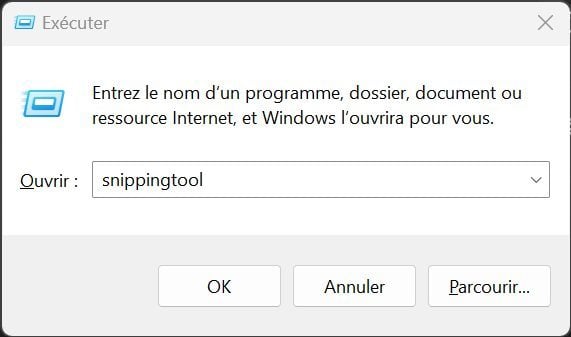
Chcete -li otevřít nástroj obrazovky, jsou možné dvě možnosti. Chcete -li to provést, klikněte na nabídku Spustit, Hledejte toNástroj obrazovky a klikněte na to. Klávesovou zkratku můžete také použít Windows + r, vstup Snipper V okně běhu a stiskněte klávesu Zadejte klávesnice.
2. Vyberte video snímek
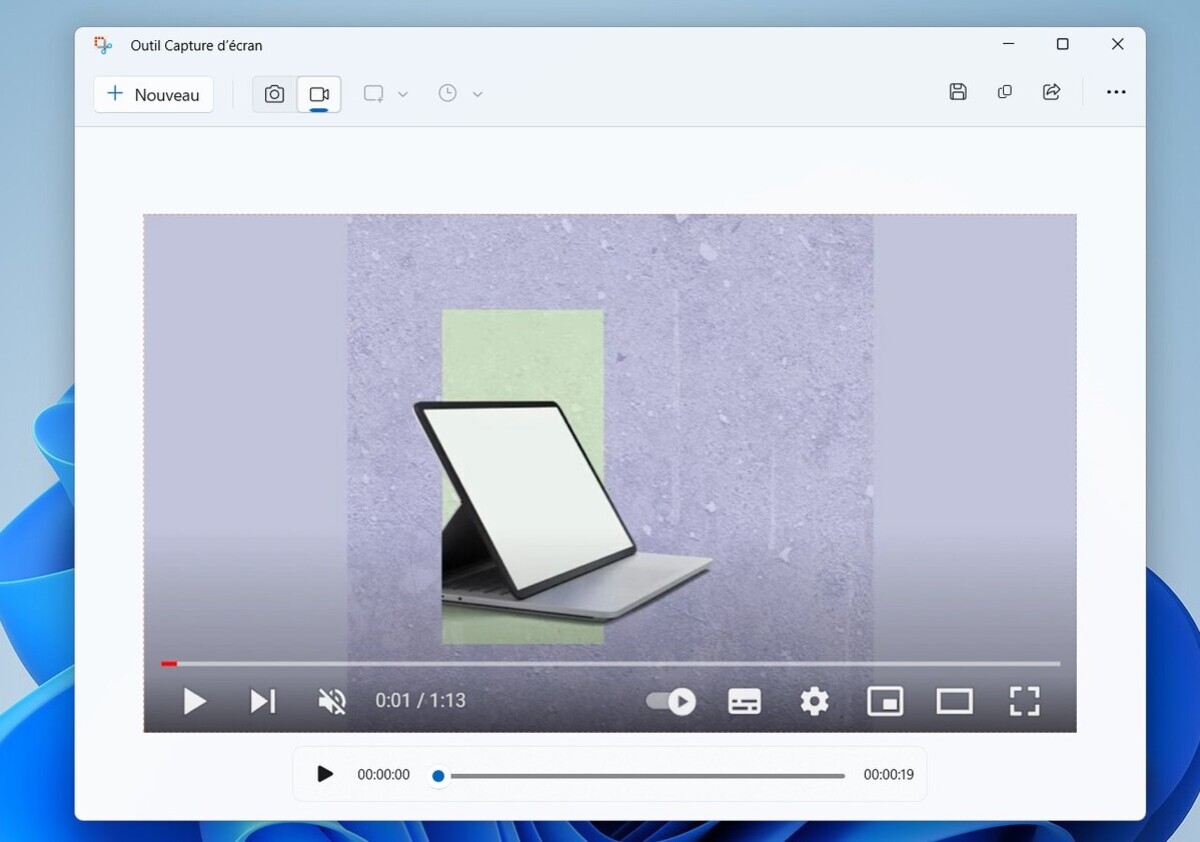
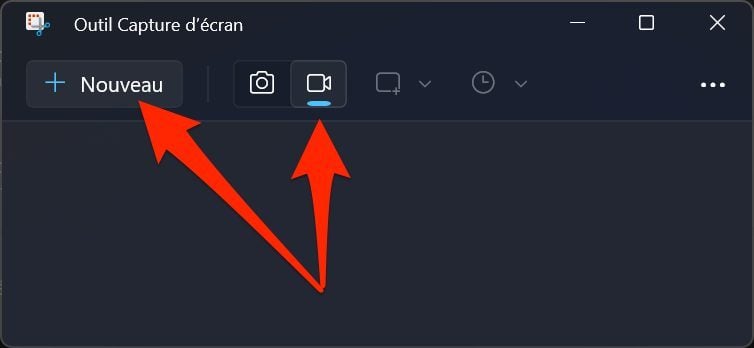
Ve výchozím nastavení je nástroj pro snímání obrazovky Windows 11 nakonfigurován pro zachycení pevných obrázků. Chcete -li vytvořit video snímkem, budete muset vybrat vhodnou možnost, reprezentovanou malou kamerou. Poté klikněte na tlačítko Nový Spuštění nového snímku obrazovky.
3. Vyberte zónu zachycení
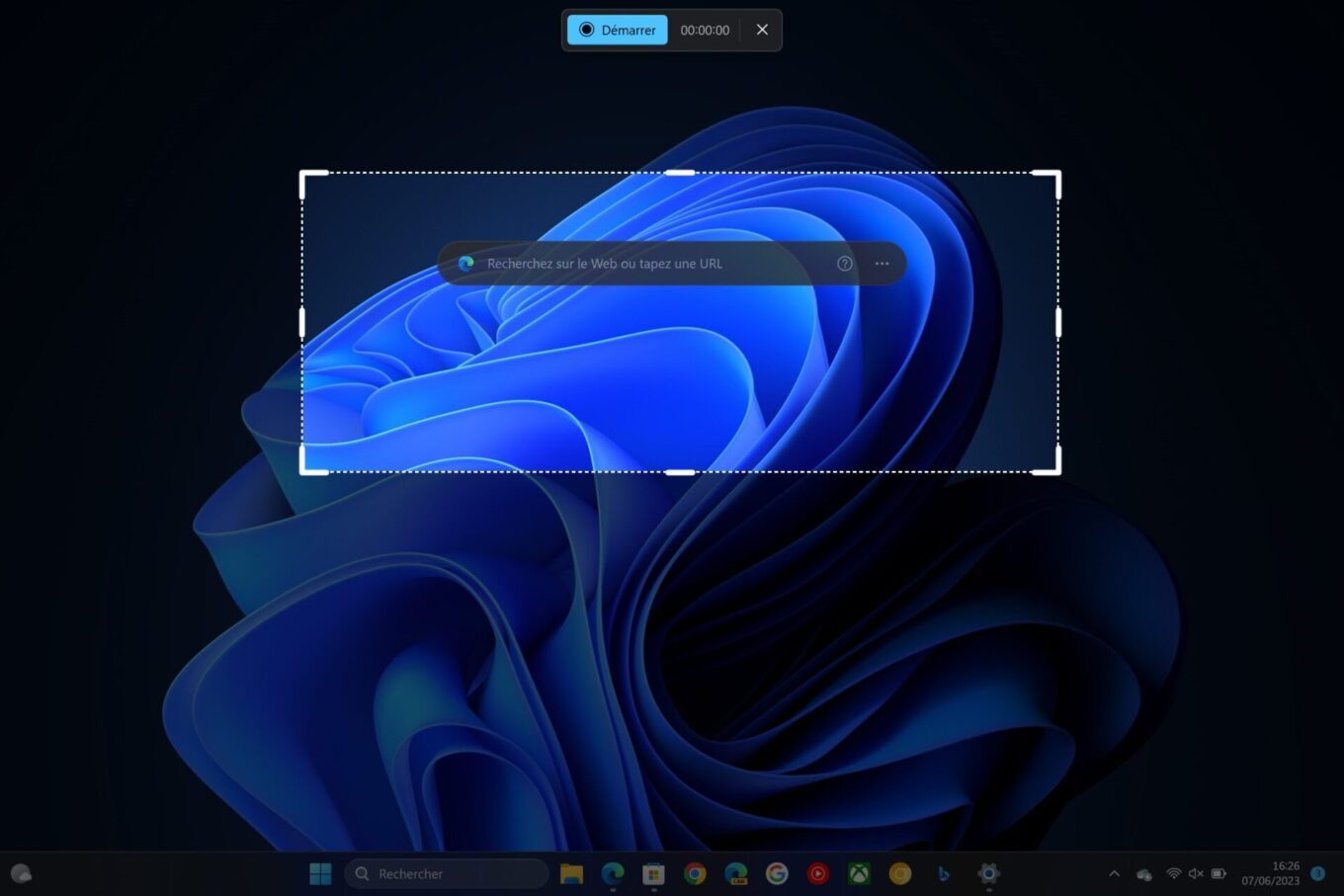
Obrazovka vašeho počítače by pak měla ztmavnout a zobrazit malý kříž. Toto je kurzor pro výběr oblasti obrazovky, kterou chcete uložit na videu. Pomocí myši vyberte zónu obrazovky, která má být uložena. To se pak objeví jasně.
4. Uložte si snímek obrazovky
Po definování zóny zachycení klikněte na tlačítko Spustit Zobrazeno v kazetě přítomné v horní části obrazovky. Před začátkem nástroje by se pak mělo spustit třísenezový odpočítávání.
Všimněte si, že v případě potřeby můžete zachytit kliknutím na vyhrazené tlačítko a pokračovat v nahrávání kliknutím na tlačítko pro čtení. Jakmile je snížení videa dokončeno, jednoduše klikněte na tlačítko Stop reprezentované červeným náměstí.
5. Uložte si zachycení
Váš snímek obrazovky je nyní dokončen a v zásadě se automaticky zobrazí v okně okna obrazovky. V případě potřeby si jej můžete prohlédnout. Především budete muset přemýšlet o jeho uložení.
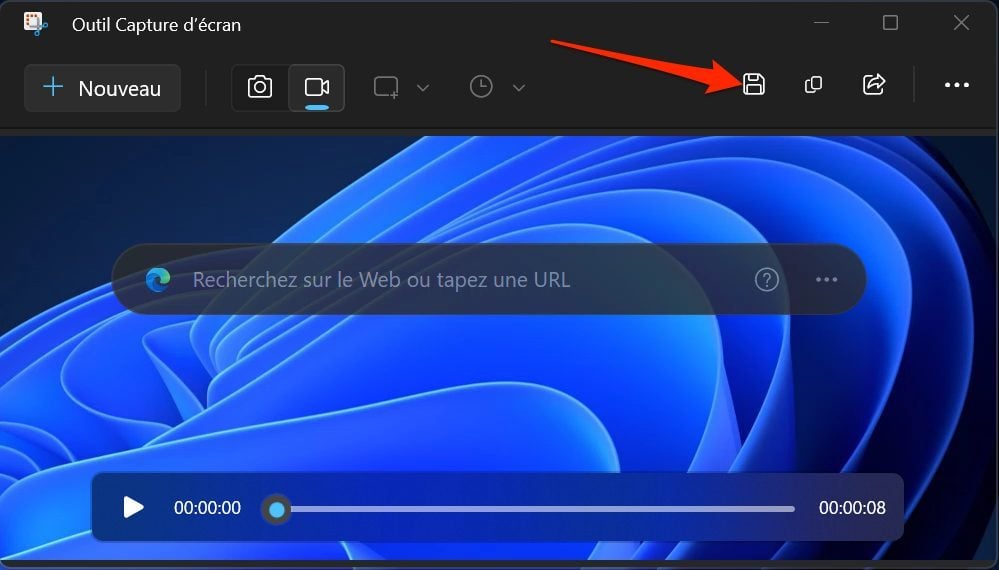
Chcete -li to provést, klikněte na tlačítko nahrávání reprezentované diskem vpravo v pravém horním rohu okna. Všechny snímky video obrazovky vytvořené s nativním nástrojem Windows 11 jsou ve formátu .MP4.
Windows 11: Je k dispozici nástroj pro snímek obrazovky, jak jej používat ?
Zjistěte, jak uložit obrazovku na Windows pomocí Official Screenshot Tool Microsoft.
José Billon / Publikováno 1. března 2023 v 11:32
Snímek video obrazovky: Longaited novelity
Microsoft právě oznámil důležitou aktualizaci na Windows 11. Mezi novými funkcemi, které firma oznámila, se mnoho uživatelů očekávalo. Microsoft ve svém blogu v příspěvku naznačuje, že snímek obrazovky (nástroj Snipping Tool in English) byl vylepšen, aby se odhalila funkce nahrávání videa.
Obrázek stojí za tisíc slov, ale video může vyprávět příběh. Pro všechny učitele, tvůrce, studenty, marketingové specialisty … pochopili jste video fotografii. Snadno zachyťte to, co děláte s novým rekordérem obrazovky integrované do nástroje Screenshot.
Až dosud byl snímek obrazovky k dispozici pouze v Herní bar Xbox, Pro omezené použití funkce nepodporovala registraci kanceláře.
Jak pořídit video snímek na Windows 11 ?
Chcete -li pořídit video snímkem na Windows, zde je, jak postupovat:
- Otevřete aplikaci obrazovky pomocí funkce vyhledávání na hlavním panelu Windows. Zkratku můžete použít Klíč Windows + Maj + S,
- Vybrat ikonavideo,
- Klikněte na Nový,
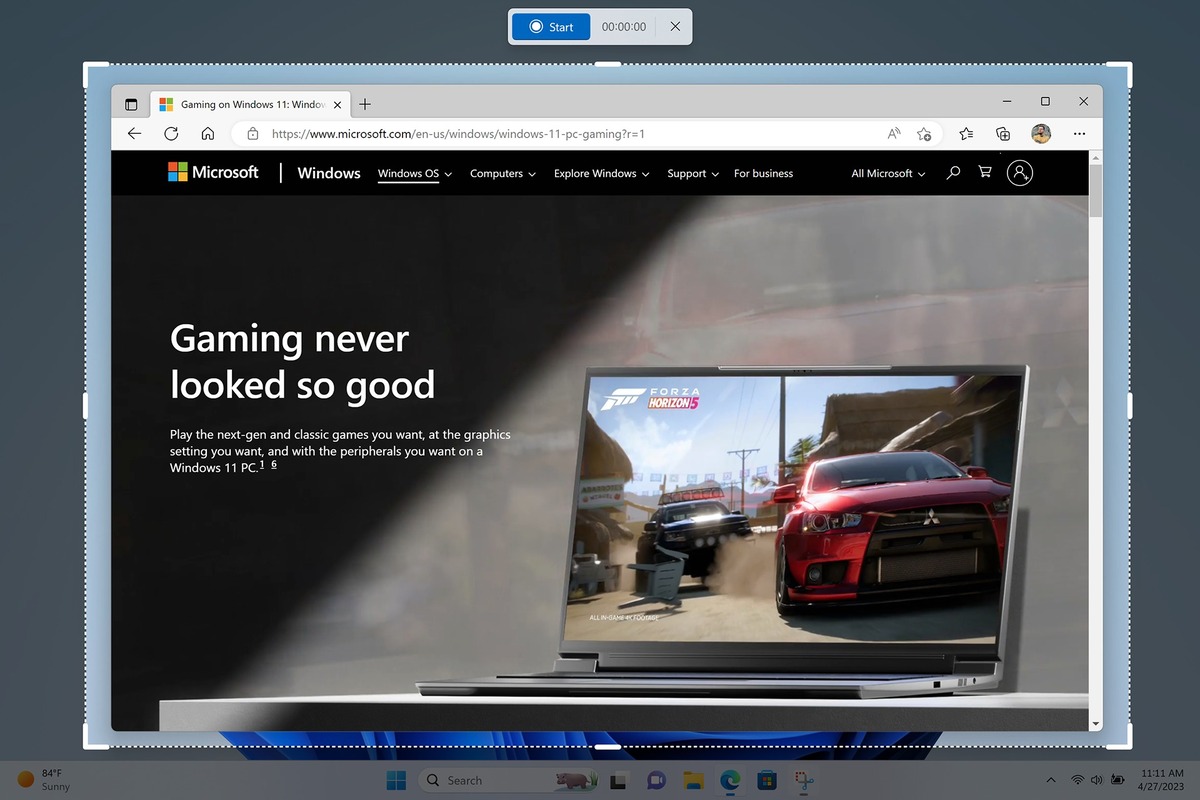
- Vyberte dimenzi obrazovky, kterou chcete zachytit,
- Klikněte na Spustit. Před spuštěním videa se objeví 3sekundový čítač. Jakmile je video zachyceno, zastavte nahrávání kliknutím na Red Square.
Dobré vědět: Musíte se ujistit, že máte nejnovější aktualizaci systému Windows 11, abyste mohli přístup k obrazovce obrazovky. Setkání dál Nastavení> Aktualizace Windows> Aktualizace vyhledávání.