


আইফোনের পাসওয়ার্ড পরিবর্তন করুন
- কীগুলি দিয়ে আপনার আদর্শ বন্ধ করুন.
- পুনরুদ্ধার মোডে ডিভাইসটি প্রবেশ করুন এবং এটি কম্পিউটারে সংযুক্ত করুন.
- প্রবেশ করতে a পুনরুদ্ধার মোডে আইপ্যাড, মূল বোতাম টিপুন. অন্যথায় (এটি আপনার ডিভাইস মডেলের উপর নির্ভর করে) – পাশের বোতামটি ব্যবহার করুন এবং আপনার ডিভাইসটি কম্পিউটারে সংযুক্ত করুন.
আপনার অ্যাপল শনাক্তকারীর সাথে সম্পর্কিত পাসওয়ার্ড পরিবর্তন করুন
আপনার অ্যাপল শনাক্তকারীর সাথে সম্পর্কিত পাসওয়ার্ডটি সংশোধন করতে নিম্নলিখিত হিসাবে এগিয়ে যান.
আপনার আইফোন, আইপ্যাড, আইপড টাচ বা অ্যাপল ওয়াচে আপনার অ্যাপল শনাক্তকারীর সাথে সম্পর্কিত পাসওয়ার্ডটি সম্পাদনা করুন

- সেটিংস> আপনার নাম> পাসওয়ার্ড এবং সুরক্ষা আলতো চাপুন.
- পাসওয়ার্ড পরিবর্তন করুন স্পর্শ করুন.
- আপনার ডিভাইসের জন্য আপনার বর্তমান পাসওয়ার্ড বা অ্যাক্সেস কোড লিখুন, তারপরে একটি নতুন পাসওয়ার্ড লিখুন এবং এটি নিশ্চিত করুন. আপনি কি পাসওয়ার্ড ভুলে গেছেন ?
- সম্পাদনা স্পর্শ করুন, বা পাসওয়ার্ড পরিবর্তন করুন.

আপনার সন্তানের অ্যাপল শনাক্তকারীর সাথে সম্পর্কিত পাসওয়ার্ড পরিবর্তন করুন
আপনার যদি আইওএস বা আইপ্যাডোসের সর্বশেষ সংস্করণ সহ আইফোন বা আইপ্যাড থাকে এবং আপনার অ্যাপল শনাক্তকারীর জন্য দুটি কারণের সাথে সনাক্তকরণ সক্রিয় করা হয় তবে আপনি আপনার পরিবার ভাগ করে নেওয়ার গ্রুপে একটি শিশু অ্যাকাউন্টের অ্যাপল আইডেন্টিফায়ারের সাথে সম্পর্কিত পাসওয়ার্ডটি সংশোধন করতে পারেন.
- স্পর্শ সেটিংস> পরিবার> আপনার সন্তানের অ্যাকাউন্ট.
- অ্যাপল এবং পাসওয়ার্ড সনাক্তকারী আলতো চাপুন.
- স্পর্শ [বাচ্চাদের নাম] পাসওয়ার্ড পরিবর্তন করুন।.
- আপনার ডিভাইসের অ্যাক্সেস কোডটি প্রবেশ করুন এবং স্ক্রিনের নির্দেশাবলী অনুসরণ করুন.
আপনার ম্যাকটিতে আপনার অ্যাপল শনাক্তকারীর পাসওয়ার্ড পরিবর্তন করুন
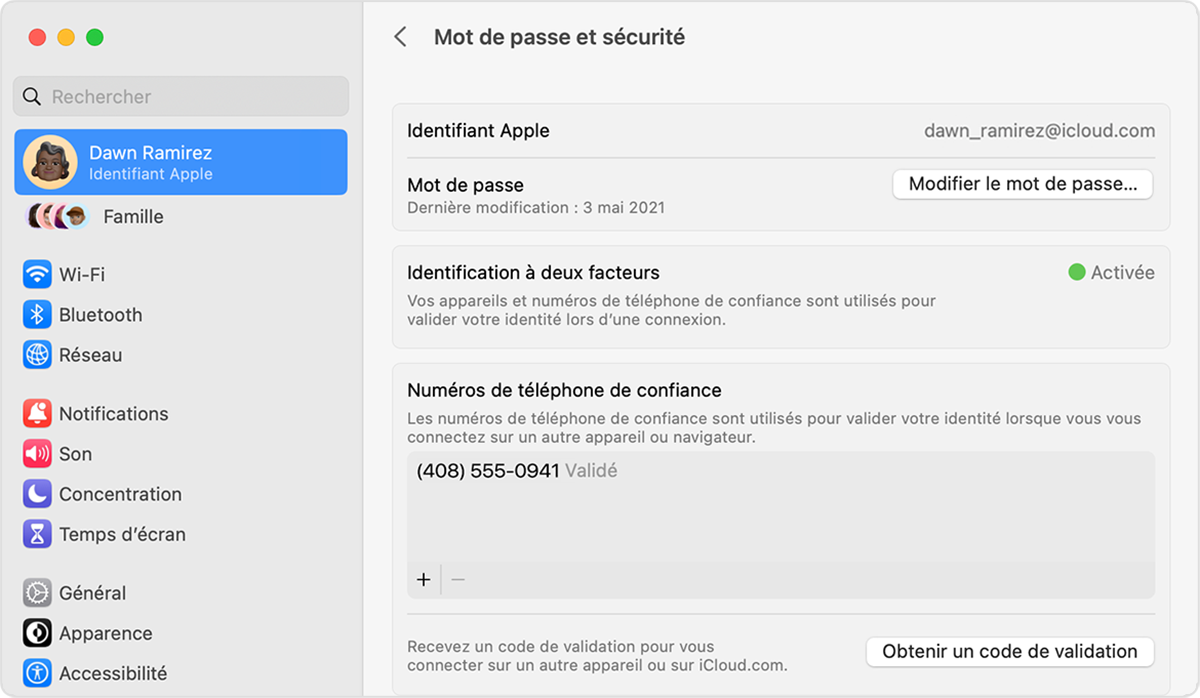
- অ্যাপল মেনু > সিস্টেম সেটিংস (বা সিস্টেমের পছন্দগুলি) নির্বাচন করুন, তারপরে আপনার নাম (বা অ্যাপল শনাক্তকারী).
- পাসওয়ার্ড এবং সুরক্ষা নির্বাচন করুন.
- পাসওয়ার্ড পরিবর্তন করুন নির্বাচন করুন. আপনি আপনার অ্যাপল শনাক্তকারীর সাথে সম্পর্কিত পাসওয়ার্ডটি পুনরায় সেট করার আগে, আপনাকে অবশ্যই আপনার ম্যাক আনলক করতে ব্যবহৃত একটিতে প্রবেশ করতে হবে.
ওয়েবে আপনার অ্যাপল আইডেন্টিফায়ারের পাসওয়ার্ড সম্পাদনা করুন
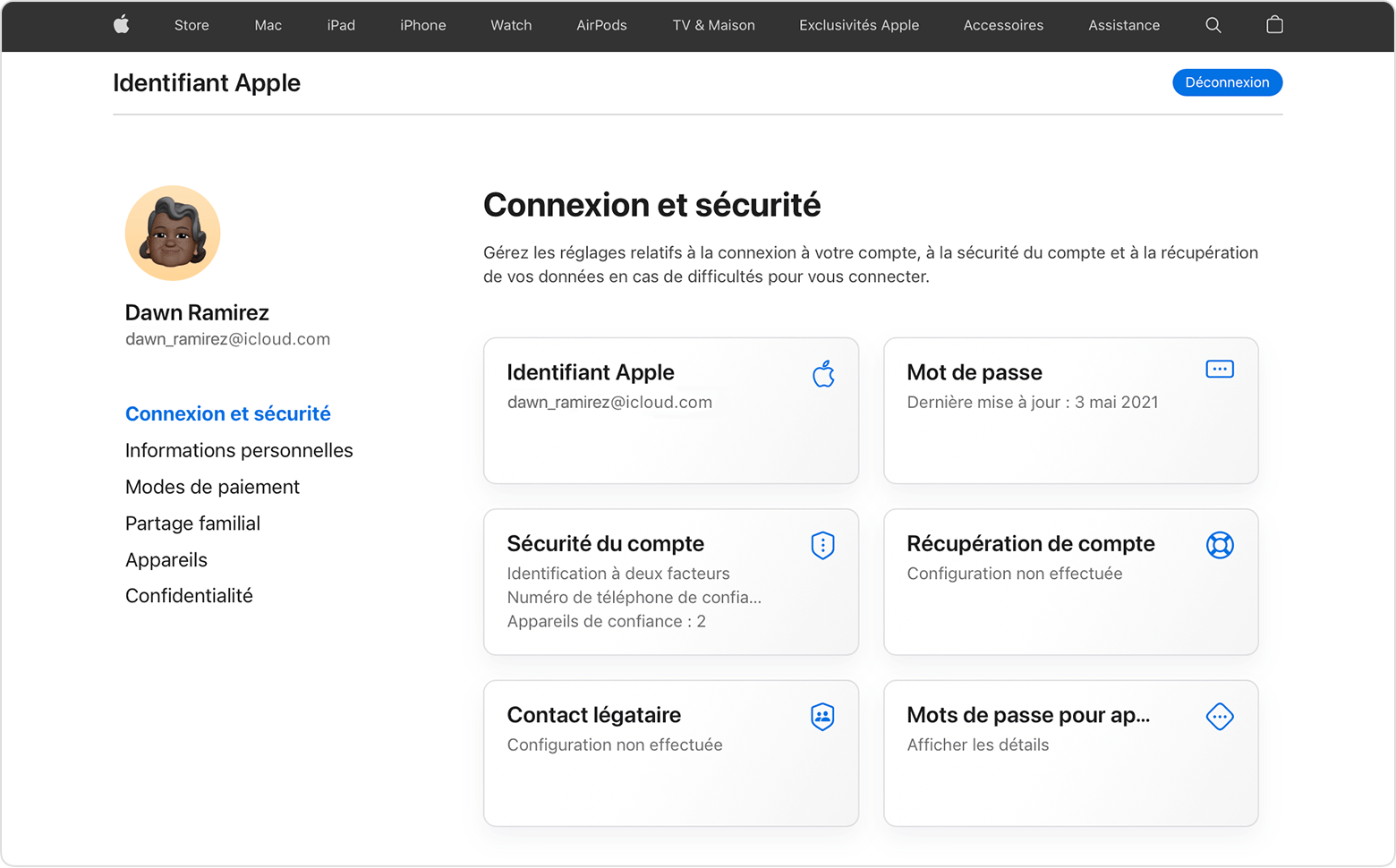
- অ্যাপলআইডি সাইটের সাথে সংযুক্ত করুন.অ্যাপল.com.
- সংযোগ এবং সুরক্ষা বিভাগে, পাসওয়ার্ড নির্বাচন করুন.
- আপনার বর্তমান পাসওয়ার্ড লিখুন, তারপরে নতুন. তারপরে পরবর্তীটি নিশ্চিত করুন. আপনি কি পাসওয়ার্ড ভুলে গেছেন ?
- পাসওয়ার্ড পরিবর্তন করুন নির্বাচন করুন.
প্রকাশের তারিখ: ডিসেম্বর 20, 2022
আইফোনের পাসওয়ার্ড পরিবর্তন করুন

আমার নেই আমার আইফোন পাসওয়ার্ড পরিবর্তন যেহেতু আমি এটি কিনেছি. এবং আরে, আমি এই কোডটি মনে করি না এবং এটি কীভাবে পরিবর্তন করতে হয় তা আমি জানি না. সুতরাং, আমি একটু গবেষণা করেছি এবং শিখেছি আইফোনের পাসওয়ার্ড পরিবর্তন করুন – আমি আপনাকে দেখাব যে এটি এই নিবন্ধে কেমন আছে. টিউটোরিয়ালটি ব্যবহারকারীদের জন্যও উপযুক্তআইপ্যাড, নতুন আইফোন 12 বা 13 এবং আইওএস ডিভাইসগুলি সময় অনুসারে অভিজ্ঞ, যেমন আইফোন 8 বা 7.
- কিভাবে একটি আইফোন আনলক করবেন ?
- কিভাবে একটি আইপ্যাড আনলক করবেন ?
- আইফোন লকিং কোড পরিবর্তন করুন
- আপনি কোডটি ভুলে গেলে কীভাবে কোনও আইফোন আনলক করবেন ?
- আইটিউনস দিয়ে আইফোনটি আনলক করুন
- কীভাবে আইক্লাউড দিয়ে একটি আইফোন আনলক করবেন
কিভাবে একটি আইফোন আনলক করবেন ?
সর্বোপরি, আমি আপনাকে দেখাতে চাই কিভাবে একটি আইফোন আনলক করবেন বা একটি আইপ্যাড. যদি আপনার আইফোন কোডটি প্রবেশের জন্য স্ক্রিনটি প্রদর্শন না করে তবে বিভিন্ন ডিভাইসে কীভাবে এটি খুলতে হয় তা এখানে.
সাধারণত, আপনি যখন নিজের মুখটি আপনার ডিভাইসের আরও কাছে নিয়ে আসেন তখন আইওএস ডিভাইসগুলির স্ক্রিনটি স্বয়ংক্রিয়ভাবে চালু হয়. আইফোন / আইপ্যাড কোড ছাড়াই আনলক করে যদি আপনি কোনও আইডি সাইড ব্যবহার করেন – কেবল নীচে থেকে স্ক্রিনের শীর্ষে সুইপ করুন. অন্যথায়, প্রধান বোতাম বা পাওয়ার বোতাম টিপুন. আপনি যদি কোনও টাচ আইডি কনফিগার করে থাকেন তবে ডিভাইসটি আনলক হবে.
আইফোনের পর্দা এখনও প্রতিক্রিয়া দেখায় না ? আপনার আইফোন বা আইপ্যাড বন্ধ আছে কিনা তা পরীক্ষা করুন. তাকে লোড করার জন্য রাখুন, তারপরে কয়েক মিনিট পরে তাকে ফিরিয়ে দিন.
আপনার ডিভাইসটি চালু হওয়ার সাথে সাথেই নীচে প্রদত্ত সমাধানগুলি ব্যবহার করে দেখুন বা আপনার আইফোন/ আইপ্যাড কোনও কোড দ্বারা সুরক্ষিত থাকলে নিম্নলিখিতটি করুন.
একটি আইফোন আনলক করতে:
মূল রাউন্ড বোতাম টিপুন এবং স্ক্রিনে আপনার কোডটি প্রবেশ করুন.

আপনার আইফোনটিতে কোনও প্রধান বোতাম না থাকলে স্ক্রিনটি আলতো চাপুন বা সুইপ আপ করুন, তারপরে স্ক্রিনে আপনার কোডটি প্রবেশ করুন.

কিভাবে একটি আইপ্যাড আনলক করবেন ?
একটি আইপ্যাড আনলক করতে:
প্রধান বোতাম টিপুন এবং স্ক্রিনে আপনার আনলক কোডটি টাইপ করুন. যদি আইপ্যাড আপনাকে পাসওয়ার্ডের জন্য জিজ্ঞাসা না করে তবে এর অর্থ হ’ল ডিভাইসটি কোনও পাসওয়ার্ড দ্বারা সুরক্ষিত নয় বা আপনি টাচ আইডি ব্যবহার করেন.

যদি আপনার আইপ্যাডের কোনও প্রধান রাউন্ড বোতাম না থাকে তবে পাশের বোতামটি টিপুন তবে স্ক্রিনে আপনার কোডটি প্রবেশ করুন.

আইফোন লকিং কোড পরিবর্তন করুন
আপনি যদি আপনার বর্তমান পাসওয়ার্ডটি মনে রাখেন তবে এটি সহজ হবে এই আইফোন কোড পরিবর্তন করুন বা আইপ্যাড.
- প্রথমত, অ্যাক্সেস সেটিংস আপনার আইফোন. নীচে নেমে ফেস আইডি এবং কোড. এটি টাইপ করুন এবং আপনার বর্তমান পাসওয়ার্ড লিখুন.

- তারপরে সন্ধান করুন কোড পরিবর্তন করুন. আপনার বর্তমান কোডটি ফিরিয়ে দিন এবং দু’বার একটি নতুন কোড লিখুন. অন্যথায়, ক্লিক করে লকিং কোডটি মুছুন কোডটি নিষ্ক্রিয় করুন.

- আপনি যদি আইওএস 11 বা আরও সাম্প্রতিক সংস্করণ ব্যবহার করেন তবে আপনি সক্রিয়ও করতে পারেন ফেস আইডি যা আপনাকে আপনার মুখ থেকে একটি সাধারণ স্ক্যান দ্বারা আপনার আইফোনটি আনলক করার অনুমতি দেবে. এইভাবে, আপনাকে প্রতিবার আপনার আনলকিং কোড প্রবেশ করতে বাধ্য করা হবে না.

এবং আপনি সেখানে আছে আপনার আইফোন লকিং কোড পরিবর্তন করেছেন বা আইপ্যাড ! অন্যদিকে, যদি পদ্ধতির আরও জটিল হয় আইফোন লকিং কোড ভুলে গেছে.
আপনি কোডটি ভুলে গেলে কীভাবে কোনও আইফোন আনলক করবেন ?
এটা বেশ সহজ আইফোনে পাসওয়ার্ড পরিবর্তন করুন বা আইপ্যাড যদি আমরা বর্তমান কোডটি জানি. যদি না হয়, তিনি দুর্ভাগ্যক্রমে কোন পদ্ধতি নেই আইনী এবং সহজ সম্পাদন কোড ছাড়াই আইফোন বা আইপ্যাড আনলক করা. এটি অবশ্যই বুঝতে হবে যে এই কোডটি অযাচিত অ্যাক্সেসের বিরুদ্ধে এক ধরণের সুরক্ষা. এছাড়াও, আপনি যদি অনেক বার কোনও ভুল কোড প্রবেশ করেন তবে ডিভাইসটি অবরুদ্ধ হয়ে যায়.
একটি পাসওয়ার্ড অনুমান করা প্রায় অসম্ভব. মূলত, সমস্ত সম্ভাব্য সংমিশ্রণের সংখ্যা কোডের দৈর্ঘ্যের উপর নির্ভর করে. একটি 4 -ডিজিট কোডের জন্য, 81,450625 প্রচেষ্টা রয়েছে. এবং একটি 6 -ডিজিট কোডের জন্য ইতিমধ্যে 7,35091890625 সম্ভাব্য সংমিশ্রণ রয়েছে. একই সময়ে, অ্যাপল আপনাকে কেবল 10 টি ট্রায়াল সরবরাহ করে. এবং যখন আপনার আর কোনও খিঁচুনি পাওয়া যায় না তখন কী ঘটে ? সুতরাং বিকল্পটি থাকলে অফিসে দুটি পরিস্থিতি রয়েছে ডেটা মুছুন সক্রিয় বা নিষ্ক্রিয় হয়.
ডেটা মুছুন একটি ফাংশন উপলব্ধ সেটিংস এর ফেস আইডি এবং কোড আপনার আইডিভাইস এ.
– যদি ডেটা মুছুন সক্রিয় করা হয়েছে, আপনার আইফোন বা আইপ্যাড থেকে সমস্ত ডেটা মুছে ফেলা হবে যদি আপনি 10 বারের বেশি ভুল পাসওয়ার্ড প্রবেশ করেন তবে. তারপরে আপনি আপনার পুরানো অ্যাপল আইডিতে সংযোগ করতে পারেন এবং একটি নতুন লকিং কোড তৈরি করতে পারেন.
– যদি এই বিকল্পটি অক্ষম করা থাকে তবে আপনার আইফোনটি অবরুদ্ধ করা হবে এবং আপনাকে আইটিউনস বা আইক্লাউড থেকে আপনার ডিভাইসের সামগ্রীগুলি মুছতে হবে. এখানে একটি নিবন্ধ রয়েছে যা আপনি যদি বার্তাটি পান তবে কী করবেন তা বর্ণনা করে ” আইফোন অক্ষম. আইটিউনসের সাথে সংযুক্ত করুন Your আপনার আইফোন বা আইপ্যাডে.উপসংহারে, আপনার ডিভাইসটি দিয়ে আনলক করার একমাত্র উপায় ডেটা মুছুন নিষ্ক্রিয় হয় এটিকে শূন্যে পুনরুদ্ধার করুন এবং তারপরে আপনার ডেটা পুনরুদ্ধার করুন একটি আইটিউনস বা আইক্লাউড ব্যাকআপ থেকে.
- কিভাবে একটি আইফোন আনলক করবেনআইটিউনস সহ ?
- কীভাবে আইক্লাউড দিয়ে একটি আইফোন আনলক করবেন
- আইফোন ভুলে যাচ্ছি – আপনার ডেটা কীভাবে পুনরুদ্ধার করবেন ? গুরুত্বপূর্ণ
কিভাবে একটি আইফোন আনলক করবেন ?
একটি আইটিউনস ব্যাকআপ পুনরুদ্ধার অন্যতম উপায় কোড ছাড়াই একটি আইফোন আনলক করুন. যাইহোক, আইটিউনস আপনাকে “লোকেট আইফোন” বিকল্পটি আপনার ডিভাইসে সক্রিয় করা থাকলে আপনাকে পুনরুদ্ধার চালিয়ে যেতে দেবে না. ক্ষতি বা চুরির ঘটনায় আপনার ডেটা সুরক্ষিত রাখতে এটি একটি উদ্ধার ব্যবস্থা. যদি শেষ পর্যন্ত আপনি আইটিউনস দিয়ে এটি করতে না পারেন তবে আইক্লাউড দিয়ে আপনার আইফোন বা আইপ্যাড মুছুন.
আপনার আইফোন বা আইপ্যাড থেকে সমস্ত ডেটা মুছতে আইটিউনসের মাধ্যমে, তোমার দরকার :
- কীগুলি দিয়ে আপনার আদর্শ বন্ধ করুন.
- পুনরুদ্ধার মোডে ডিভাইসটি প্রবেশ করুন এবং এটি কম্পিউটারে সংযুক্ত করুন.
- প্রবেশ করতে a পুনরুদ্ধার মোডে আইপ্যাড, মূল বোতাম টিপুন. অন্যথায় (এটি আপনার ডিভাইস মডেলের উপর নির্ভর করে) – পাশের বোতামটি ব্যবহার করুন এবং আপনার ডিভাইসটি কম্পিউটারে সংযুক্ত করুন.
মডেলের উপর নির্ভর করে, মূল বোতামটি টিপুন এবং কম্পিউটারে ডিভাইসটি সংযুক্ত করুন.
অথবা পাশের বোতামটি ধরে রাখুন এবং কম্পিউটারে ডিভাইসটি সংযুক্ত করুন.
কীভাবে আইক্লাউড দিয়ে একটি আইফোন আনলক করবেন
আইক্লাউডের মাধ্যমে ডেটা মুছে ফেলা দ্বিতীয় উপায় কোড ছাড়াই একটি আইফোন আনলক করুন. এই পদ্ধতিটি সহজ, তবে এটি কেবল তখনই কাজ করবে যদি আমার আইফোন/ আইপ্যাড সনাক্ত করার কার্যকারিতা হয় সক্রিয় আপনার ডিভাইসে. এমনকি যদি আপনার লক করা ডিভাইসে দুটি -ফ্যাক্টর যাচাইকরণ কোড পাওয়ার সম্ভাবনা না থাকে তবে অ্যাপল অন্যান্য সমাধানগুলি অনুমোদন করে – উদাহরণস্বরূপ, এসএমএস দ্বারা কোডটি প্রেরণ.
এখানে আপনি কোডটি ভুলে গেলে কীভাবে কোনও আইফোন আনলক করবেন আইক্লাউড থেকে সামগ্রী মুছে ফেলার মাধ্যমে:
- আপনার আইফোন বা আইপ্যাড খালি করতে এবং সমস্ত সেটিংস মুছতে, আইক্লাউড অ্যাক্সেস করুন.com এবং আপনার অ্যাপল আইডি প্রবেশ করুন. যখন দুটি -স্টেপ যাচাইকরণ উইন্ডোটি উপস্থিত হয়, টাইপ করুন কোন কোড প্রাপ্ত কোডটি পাওয়ার জন্য অন্য উপায় চয়ন করতে.
- মূল স্ক্রিনে, টাইপ করুন সনাক্ত করুন এবং আপনি যে ডিভাইসটি খালি করতে চান তা নির্বাচন করুন. আইক্লাউড যদি আপনার আইফোন/ আইপ্যাড খুঁজে না পান তবে আইটিউনসের মাধ্যমে আপনার ডিভাইসটি পুনরুদ্ধার করার চেষ্টা করুন.

- তারপরে বিকল্পটি চয়ন করুন ” আইফোন/ আইপ্যাড মুছুন »» .

এটি আপনাকে আপনার ডিভাইস থেকে সমস্ত কিছু মুছতে দেয়. দয়া করে নোট করুন যে আপনি আপনার সনাক্তকারী এবং অ্যাপলের পাসওয়ার্ড প্রবেশ না করা পর্যন্ত ডিভাইসটি অবরুদ্ধ থাকবে. আপনি তখন আমন্ত্রিত হবে আইফোন কোড পরিবর্তন করুন.
আপনি যদি আপনার ডিভাইস বা আইটিউনস বা আইক্লাউডের সাথে পুনরুদ্ধার করতে না পারেন তবে আপনি বিকল্পটি সক্রিয় করার কথা ভাবেন ডেটা মুছুন, ভুল লকিং কোডটি 10 বার ফিরিয়ে দিন কোনও কোড ছাড়াই আপনার আইফোনটি আনলক করুন (বা আপনার আইপ্যাড). আপনার ডিভাইস স্বয়ংক্রিয়ভাবে সামগ্রী মুছবে. যাই হোক না কেন, আপনার কাছে সর্বদা কোনও অ্যাপল স্টোরে যাওয়ার জন্য সাহায্যের জন্য অধিকার রয়েছে.
আইফোন ভুলে যাচ্ছি – আপনার ডেটা কীভাবে পুনরুদ্ধার করবেন ?
আপনি আইফোন/আইপ্যাড থেকে সমস্ত কিছু মুছে ফেলেছেন এবং এখন আপনার ডিভাইসটি খালি. আপনার এখন সম্ভাবনা আছে পাসওয়ার্ড পরিবর্তন করুন ��. তবে কীভাবে আপনার ডেটা সন্ধান এবং পুনরুদ্ধার করবেন ? একটি কার্যকর সমাধান হ’ল কপট্রান্স সফ্টওয়্যার ব্যবহার করা.
আসলে, মুছে ফেলা ডেটা হ’ল আপনার আইফোন/আইপ্যাডে শারীরিকভাবে সঞ্চিত ছিল. সুতরাং, আইক্লাউড এবং আইটিউনস ব্যাকআপগুলিতে রেকর্ড করা এই ডেটা সর্বদা উপলব্ধ এবং পুনরুদ্ধার করা যায়.
আপনি যদি আইক্লাউড, আইটিউনস বা অন্যান্য তৃতীয় -পার্টির সফ্টওয়্যারটির সাথে সম্পূর্ণ পুনরুদ্ধার করেন তবে সাবধানতা অবলম্বন করুন ! সম্পূর্ণ পুনরুদ্ধারও করতে পারে আপনার পুনরুদ্ধার আইফোন লকিং কোড ভুলে গেছেন. আমরা আপনাকে আপনার কম্পিউটারে আইটিউনস এবং আইক্লাউড ব্যাকআপগুলি থেকে আপনার ডেটা পুনরুদ্ধার করার পরামর্শ দিচ্ছি, তারপরে এটি আপনার আইফোন বা আইপ্যাডে স্থানান্তর করুন.
- কীভাবে পিসিতে আইটিউনস এবং আইক্লাউড ব্যাকআপগুলি থেকে ডেটা পুনরুদ্ধার করবেন ?
- কিভাবে রাখা আমার ফটো এবং ভিডিও আইফোন / আইপ্যাডে ?
- কিভাবে পুনরুদ্ধার আমার পরিচিতি এবং ক্যালেন্ডার আইফোন / আইপ্যাডে ?
- কিভাবে পুনরুদ্ধার আমার এসএমএস এবং হোয়াটসঅ্যাপ আইফোন / আইপ্যাডে ?
কীভাবে পিসিতে আইটিউনস এবং আইক্লাউড ব্যাকআপগুলি থেকে ডেটা পুনরুদ্ধার করবেন ?
আপনি মনে করেন আপনি কখনও ব্যাকআপ তৈরি করেন নি ? তোমার জন্য সুসংবাদ আছে ! প্রতিবার যখন আপনি আপনার ডিভাইসটিকে কম্পিউটারে সংযুক্ত করেন এবং আইটিউনস চালু করেন, এটি আপনার ডিভাইসটি স্বয়ংক্রিয়ভাবে সংরক্ষণ করে. তদতিরিক্ত, আপনি যদি আগে আইক্লাউডের মাধ্যমে আপনার পুরো আইফোনটি মুছে ফেলেন তবে আইক্লাউড সবকিছু মুছে ফেলার আগে একটি সম্পূর্ণ ব্যাকআপ তৈরি করেছে. আমার জন্য, এটি খুব সুসংবাদ ! এবং তোমার জন্য ?
সুতরাং এই পর্যায়ে, আমাদের এমন সফ্টওয়্যার দরকার যা এই ব্যাকআপগুলি থেকে আমাদের ডেটা পুনরুদ্ধার করতে পারে. আমি কপট্রান্স ব্যাকআপ এক্সট্র্যাক্টর ব্যবহার করেছি . এটি এমন একটি সরঞ্জাম যা আইটিউনস এবং আইক্লাউড ব্যাকআপগুলি বোঝায় বা কম্পিউটারে সরাসরি তাদের সামগ্রী বের করা সম্ভব করে তোলে.
আমি আপনাকে দেখাব যে আমি আমার মুছে ফেলা আইফোনের ডেটা পুনরুদ্ধার করতে কীভাবে করেছি:
- প্রথমত, আমি আমার কম্পিউটারে কপিট্রান্স ব্যাকআপ এক্সট্র্যাক্টর ডাউনলোড করেছি এবং আমি এটি ইনস্টল করেছি. কপট্রান্স ব্যাকআপ এক্সট্র্যাক্টর ডাউনলোড করুন
- তারপরে আমি টিপলাম আরও ব্যাকআপগুলি খুঁজতে, আইক্লাউডের সাথে সংযুক্ত করুন এবং আমি আমার আইক্লাউড অ্যাকাউন্টে সংযুক্ত.


- আমি ভাগ্যবান-আইলাউড আমার আইফোনটির মোট মুছে ফেলার আগে একটি ব্যাক-আপ তৈরি করেছিলাম. এই ব্যাকআপটি মেঘের প্রতীক দ্বারা চিহ্নিত করা হয়েছে ☁. এছাড়াও, কম্পিউটারে আমার পুরানো আইটিউনস ব্যাকআপ রয়েছে. সুতরাং, আমি শুরু করতে সাম্প্রতিক ব্যাকআপ নির্বাচন করেছি.

- আমার ব্যাকআপে আমার যা আছে তা এখানে. আমি বাক্সটি চেক করেছি সবকিছু পুনরুদ্ধার এবং নিষ্কাশন শুরু.

- তারপরে, আমি আমার অন্যান্য ব্যাকআপগুলির জন্য পদ্ধতিটি পুনরায় তৈরি করেছি. এবং আরে, আমার সমস্ত তথ্য সংরক্ষণ করা হয়েছিল ! আমি এখন এগুলি আমার আইফোন বা আইপ্যাডে রাখতে পারি.

কেন চয়ন করুন কপট্রান্স ব্যাকআপ এক্সট্র্যাক্টর ?
- পিসিতে এবং আইক্লাউডে সর্বত্র বিনামূল্যে এবং স্বয়ংক্রিয় ব্যাকআপগুলি সন্ধান করুন
- বিনামূল্যে সংস্করণে সম্ভাব্য ডেটা পুনরুদ্ধার
- দুর্নীতিগ্রস্থ আইটিউনস ব্যাকআপ থেকে ডেটা পুনরুদ্ধার
- অপ্রয়োজনীয় ব্যাকআপগুলি মুছে ফেলার সম্ভাবনা
- সম্পূর্ণ সংস্করণের জন্য পর্যাপ্ত দাম ⭐
- সফ্টওয়্যারটির ফরাসি সংস্করণ
আইফোন / আইপ্যাডে কীভাবে আমার ফটো এবং ভিডিওগুলি রাখবেন ?
আইওএস ডিভাইসের ব্যবহারকারীদের জন্য কপিট্রান্সের বেশ কয়েকটি প্রয়োজনীয় সফ্টওয়্যার রয়েছে. এখন আমি আপনাকে কপিট্রান্স ফটো সম্পর্কে বলতে চাই . আমি এই সফ্টওয়্যারটি আমার ফটো এবং আমার ভিডিওগুলি আমার খালি আইফোনে আইক্লাউড ব্যাকআপ থেকে উদ্ধার করতে ব্যবহার করেছি.
আমি অনুসরণ করা পদ্ধতির এখানে:
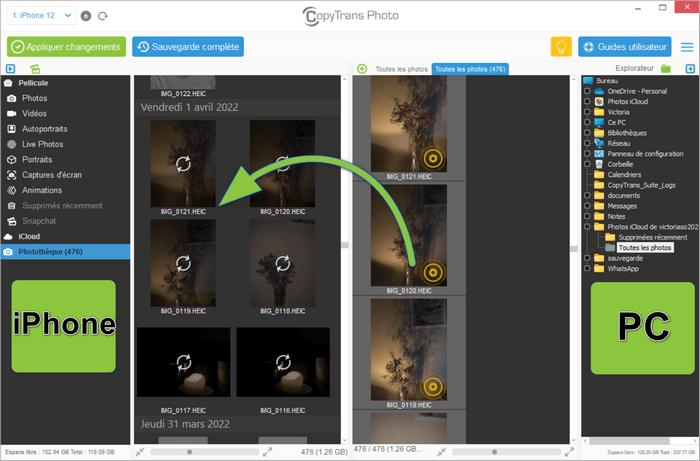
- আমি আমার কম্পিউটারে ফটো কপিরাইটানগুলি ডাউনলোড এবং ইনস্টল করেছি এবং আমি এটি চালু করেছি. ফটো কপিট্রান্স ডাউনলোড করুন
- ডান অংশে, আমরা কম্পিউটারে এবং বাম অংশে ফোল্ডারগুলি দেখতে পাই – কম্পিউটারের সাথে সংযুক্ত আইওএস ডিভাইসের ফাইলগুলি.
- আমি সফ্টওয়্যার থেকে আমার আইফোনে ফাইল তৈরি করেছি এবং একটি সাধারণ টানা এবং ড্রপ দ্বারা পিসির সমস্ত ফটো ফোনে স্থানান্তরিত করেছি. হ্যাঁ, এটি এত সহজ ছিল ��. আপনি সম্পূর্ণ গাইডে কপিট্রান্স ফটোতে আরও টিপস পাবেন.

কেন চয়ন করুন ফটো কপিট্রানস ?
- পিসি ফটো এবং ভিডিওগুলি একটি আইওএস এবং তদ্বিপরীত ডিভাইসে স্থানান্তর করুন
- বিভিন্ন ফর্ম্যাট জন্য সমর্থন
- সদৃশ ছাড়াই আপনার সমস্ত ফটো / ভিডিওগুলির সম্পূর্ণ বা নির্বাচনী ব্যাকআপ
- পিসিতে ব্যাকআপ ফাইলের পছন্দ বা একটি ইউএসবি কী
- সফ্টওয়্যারটির ফরাসি সংস্করণ
কীভাবে আমার পিসি পরিচিতি এবং ক্যালেন্ডারগুলি আইফোন / আইপ্যাডে স্থানান্তর করবেন ?
কপিট্রান্স রেঞ্জের আরেকটি উল্লেখযোগ্য সফ্টওয়্যার হ’ল কপিট্রান্স পরিচিতি . এই সফ্টওয়্যারটি আপনাকে কেবল আপনার পরিচিতিগুলিই নয়, আপনার ক্যালেন্ডার এবং নোটগুলি আইফোন বা আইপ্যাডে স্থানান্তর করতে দেয়.
আইফোন/ আইপ্যাড থেকে উদ্ধার করা আমার পরিচিতি এবং ক্যালেন্ডারগুলি রাখার জন্য আমি এটি করেছি:

- আমি ডাউনলোড করেছি এবং তারপরে আমার কম্পিউটারে কপিট্রান্স পরিচিতিগুলি ইনস্টল করেছি. কপিট্রান্স পরিচিতিগুলি ডাউনলোড করুন
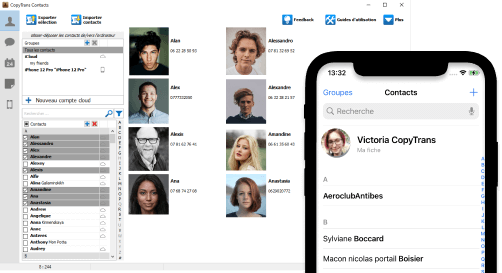
- আমি সফ্টওয়্যারটি চালু করেছি এবং অ্যাপ্লিকেশনটি আমার ডেটা অ্যাক্সেস করার অনুমতি দেওয়ার জন্য আমার আইওএস ব্যাকআপ পাসওয়ার্ড প্রবেশ করলাম.
- তারপরে আমি একটি বড় বোতাম আঘাত যোগাযোগ আমদানি উইন্ডো শীর্ষে এবং নির্বাচিত একটি ফাইল থেকে. সফ্টওয়্যার আপনাকে সমস্ত পরিচিতি আমদানি করতে বা আমদানির জন্য পরিচিতি নির্বাচন করতে দেয়. এবং যে সব ! আমার পরিচিতিগুলি আমার আইফোনে ফিরে এসেছে.
কেন চয়ন করুন কপিট্রান্স পরিচিতি ?
- পিসি পরিচিতি এবং ক্যালেন্ডারগুলি একটি আইওএস এবং তদ্বিপরীত ডিভাইসে স্থানান্তর করুন
- পিসি থেকে আইফোনে পরিচিতি এবং ক্যালেন্ডারগুলির পরিচালনা
- পিসিতে এসএমএস, হোয়াটসঅ্যাপ এবং নোটগুলির ব্যাকআপ বা সর্বাধিক সামঞ্জস্যপূর্ণ ফর্ম্যাটে একটি ইউএসবি কী
- অ্যাকাউন্ট এবং আপনার আইফোনের মধ্যে আপনার ডেটা পরিচালনা করতে আপনার আইক্লাউড, জিমেইল অ্যাকাউন্ট এবং অন্যদের সাথে সংযুক্ত হন
- সফ্টওয়্যারটির ফরাসি সংস্করণ
আইফোন / আইপ্যাডে কীভাবে আমার এসএমএস এবং ইতিহাস হোয়াটসঅ্যাপ পুনরুদ্ধার করবেন ?
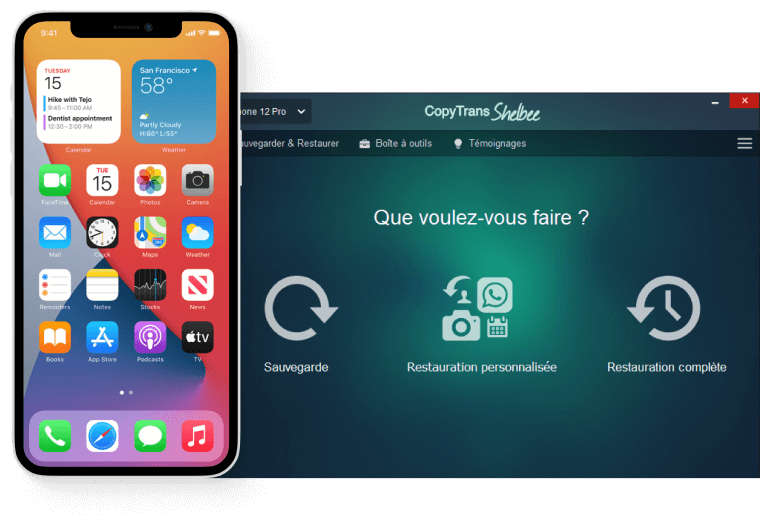
আপনার বার্তাগুলি সংরক্ষণ এবং পুনরুদ্ধার করতে এটি আরও কিছুটা জটিল. এটি ঠিক আছে যদি আপনি কেবল কম্পিউটারের ব্যাকআপ থেকে সংযুক্তিগুলি সহ আপনার বার্তাগুলি তাদের পরামর্শ করতে বা ভাগ করে নিতে চাইলে পুনরুদ্ধার করতে চান তবে. তবে আমি আমার আইফোনে আমার সমস্ত হোয়াটসঅ্যাপ আলোচনা পুনরুদ্ধার করার পরিকল্পনা করছি যাতে সেগুলি প্রয়োগের জন্য. ডিভাইসে অন্যান্য ডেটা পিষে না করার একমাত্র উপায় হ’ল কপিরাইটানস শেলবি সহ একটি ব্যাকআপের ব্যক্তিগতকৃত পুনরুদ্ধার করা .
আপনার যদি ইতিমধ্যে স্থানীয় ব্যাকআপ থাকে (উদাহরণস্বরূপ আইটিউনস দিয়ে তৈরি) পুনরুদ্ধার সম্ভব হবে. সুতরাং, আমি নিম্নলিখিত হিসাবে করেছি:
- পূর্ববর্তী সমাধানগুলির মতো, আমি আমার কম্পিউটারে কপিট্রান্স শেলবি ডাউনলোড এবং ইনস্টল করেছি. কপিট্রান্স শেলবি ডাউনলোড করুন
- সফ্টওয়্যারটি ডিফল্ট ব্যাকআপ ফোল্ডারে একটি আইটিউনস ব্যাকআপ পেয়েছে. আমি এটি নির্বাচন করেছি এবং টিপুন অনুসরণ.

- তারপরে আমি ডাকাফার্ড ডেটাগুলির মধ্যে হোয়াটসঅ্যাপ পেয়েছি, আমি এটিতে ট্যাপ করে ক্লিক করেছি অনুসরণ. আমি কেবল হোয়াটসঅ্যাপ বার্তাগুলি পুনরুদ্ধার করেছি, তবে আপনি যদি আপনার এসএমএস এবং ভাইবার বা অন্যান্য ডেটা পুনরুদ্ধার করতে চান তবে সেগুলিও নির্বাচন করুন.

কেন চয়ন করুন কপিট্রান্স শেলবি ?
- আপনার আইওএস ডিভাইসগুলির সম্পূর্ণ এবং বর্ধিত ব্যাকআপ
- সম্পূর্ণ বা নির্বাচনী পুনরুদ্ধার
- কম্পিউটারে বা বাহ্যিক হার্ড ড্রাইভে ব্যাকআপ
- ব্যাকআপ এনক্রিপশন
- সফ্টওয়্যারটির ফরাসি সংস্করণ
এই নিবন্ধে, আমি আপনাকে বলেছি কিভাবে একটি আইফোন আনলক করবেন বা একটি আইপ্যাড এবং তারপরে আইফোনের পাসওয়ার্ড পরিবর্তন করুন আপনি যখন বর্তমান পাসওয়ার্ড জানেন.
অন্যদিকে, পদক্ষেপ আপনি কোডটি ভুলে গেলে একটি আইফোন আনলক করুন বেশ জটিল. আইটিউনস বা আইক্লাউডের সাথে ডেটা মুছে ফেলার মধ্যে আপনাকে অবশ্যই বেছে নিতে হবে যদি ফাংশনটি ডেটা মুছুন আপনার ডিভাইসে অক্ষম.
আপনি যদি পাসওয়ার্ডটি ভুলে যাওয়ার ক্ষেত্রে আপনার আইফোন/ আইপ্যাড থেকে ডেটা মোট মুছে ফেলা করেন তবে ব্যাকআপ থেকে পুরো ডিভাইসটি পুনরুদ্ধার করার পরামর্শ দেওয়া হয় না ! এটি আপনার পুরানো পাসওয়ার্ডটি পুনরুদ্ধার করতে পারে.
সুতরাং, ডিভাইসটি খালি করার পরে,:
- আপনার আইটিউনস বা আইক্লাউড ব্যাকআপগুলি থেকে আপনার কম্পিউটারে অনুলিপি ব্যাকআপ এক্সট্র্যাক্টর সহ ডেটা পুনরুদ্ধার করুন,
- তারপরে, আপনার আইফোন/ আইপ্যাড থেকে এই ডেটা পুনরুদ্ধার করুন. কপিট্রান্স সফটওয়্যার ফটো, পরিচিতি এবং ক্যালেন্ডার, এসএমএস এবং হোয়াটসঅ্যাপ পুনরুদ্ধারের সম্ভাবনা সরবরাহ করে.
সম্পর্কিত নিবন্ধ
- কীভাবে আপনার পিসি ফটোগুলি আইফোনে স্থানান্তর করবেন ?
- পিসিতে আমার আইফোন ব্যাকআপগুলি কীভাবে সন্ধান করবেন ?
- অনুলিপি সফ্টওয়্যার দ্বারা সমর্থিত ফর্ম্যাটগুলি
- কপিট্রান্স পরিচিতিগুলির সাথে কীভাবে আপনার আইক্লাউড এবং জিমেইল পরিচিতিগুলি পরিচালনা করবেন ?
- কীভাবে অ্যাপল শনাক্তকারী পরিবর্তন করবেন এবং আপনার ডেটা রাখুন ?
- ভুলে যাওয়া আইফোন ব্যাকআপ পাস – কী করবেন ?
- চুরি আইফোন: কি করবেন ?
“সমাধান ছাড়াই একটি সমস্যা একটি খারাপভাবে উত্থাপিত সমস্যা” অ্যালবার্ট আইনস্টাইন


