


Změňte heslo iPhone
- Vypněte své idevice pomocí klíčů.
- Zadejte zařízení do režimu obnovy a připojte jej k počítači.
- Vstoupit a iPad v režimu obnovy, Udržujte hlavní tlačítko stisknuto. Jinak (záleží na modelu zařízení) – Použijte boční tlačítko a připojte zařízení k počítači.
Změňte heslo spojené s vaším identifikátorem Apple
Pokračujte takto a upravte heslo spojené s vaším identifikátorem Apple.
Upravte heslo spojené s vaším identifikátorem Apple na vašem iPhone, iPad, iPod Touch nebo Apple Watch

- Klepněte na nastavení> Vaše jméno> Heslo a bezpečnost.
- Touch změňte heslo.
- Zadejte své aktuální heslo nebo přístupový kód pro své zařízení, poté zadejte nové heslo a potvrďte jej. Zapomněli jste heslo ?
- Dotkněte se upravit nebo upravit heslo.

Změňte heslo spojené s identifikátorem Apple vašeho dítěte
Pokud máte iPhone nebo iPad s nejnovější verzí iOS nebo iPados a identifikace se dvěma faktory je aktivována pro váš identifikátor Apple, můžete upravit přidružené heslo s identifikátorem Apple ve vaší skupině sdílení rodiny ve vaší rodině Sdílení skupiny.
- Nastavení dotyku> Rodina> Váš účet dítěte.
- Klepněte na identifikátor Apple a Heslo.
- Dotkněte se změna hesla [jméno dětí].
- Zadejte přístupový kód zařízení a postupujte podle pokynů na obrazovce.
Změňte heslo identifikátoru Apple na Mac
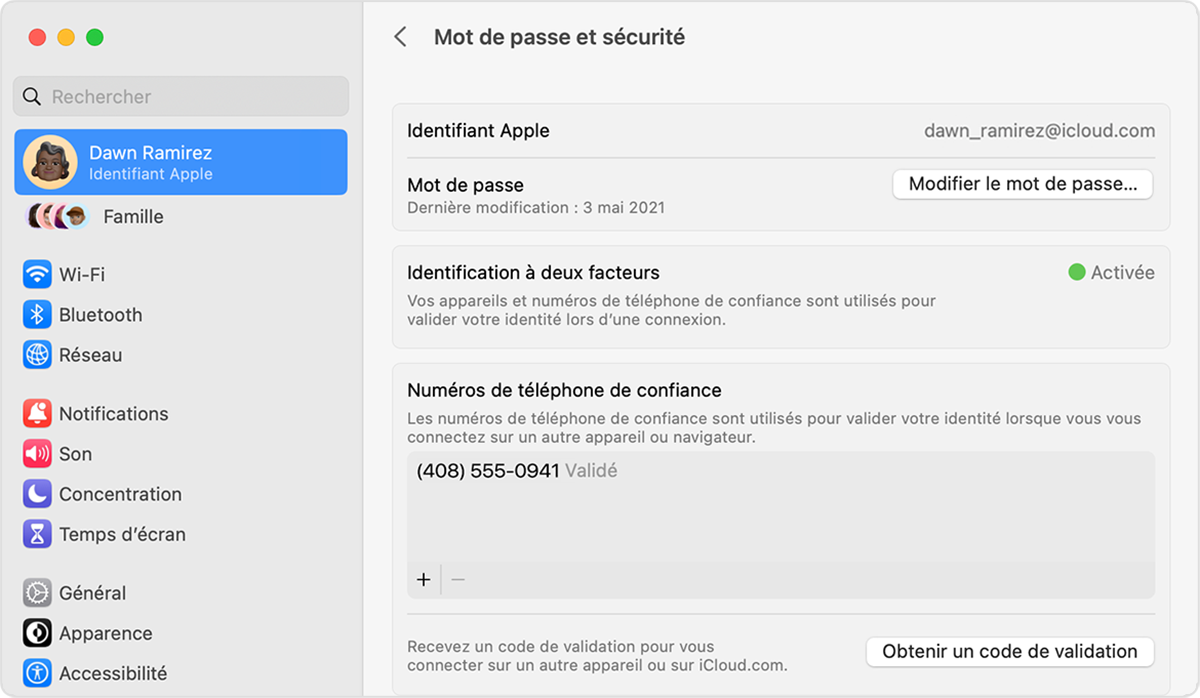
- Vyberte nabídku Apple > Nastavení systému (nebo předvolby systému), poté vaše jméno (nebo identifikátor Apple).
- Vyberte heslo a zabezpečení.
- Vyberte Změnit heslo. Než budete moci resetovat heslo spojené s vaším identifikátorem Apple, musíte zadat heslo, které se používá k odemčení Mac.
Upravte heslo vašeho identifikátoru Apple na webu
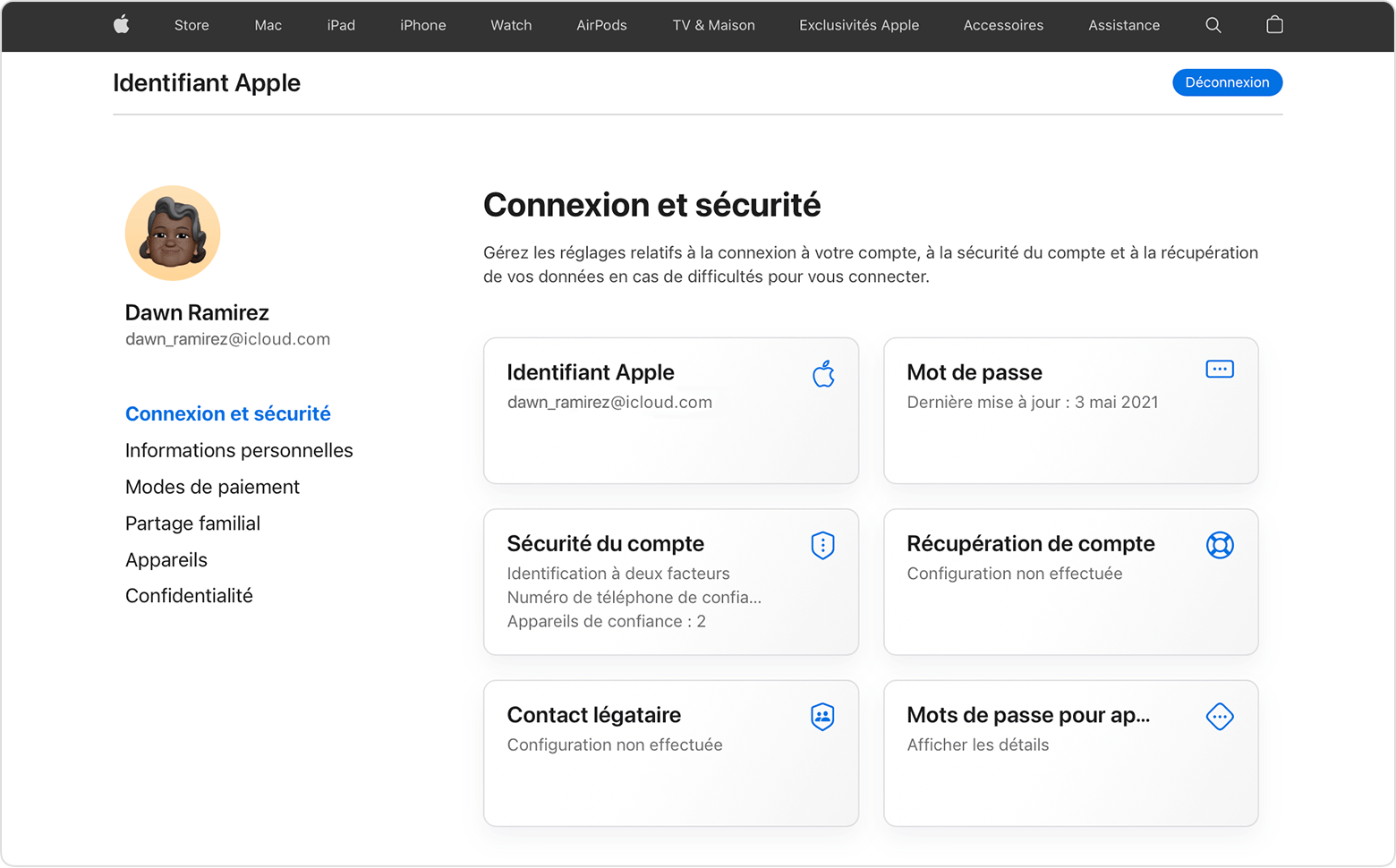
- Připojte se k webu AppleID.Jablko.com.
- V části připojení a zabezpečení vyberte heslo.
- Zadejte své aktuální heslo, poté nové. Poté potvrďte. Zapomněli jste heslo ?
- Vyberte Změnit heslo.
Datum publikace: 20. prosince 2022
Změňte heslo iPhone

nemám Změnil jsem heslo pro iPhone Protože jsem to koupil. A hej, nepamatuji si tento kód a nevím, jak to změnit. Takže jsem udělal malý průzkum a naučil se Změňte heslo iPhone – Ukážu vám, jak to je v tomto článku. Výukový program je také vhodný pro uživateleiPad, Nové zařízení iPhone 12 nebo 13 a iOS v čase, například iPhone 8 nebo 7.
- Jak odemknout iPhone ?
- Jak odemknout iPad ?
- Změňte blokovací kód iPhone
- Jak odemknout iPhone, když jste zapomněli kód ?
- Odemkněte iPhone pomocí iTunes
- Jak odemknout iPhone iCloud
Jak odemknout iPhone ?
Především bych ti chtěl ukázat Jak odemknout iPhone nebo iPad. Pokud váš iPhone nezobrazí obrazovku pro zadání kódu, zde je, jak jej otevřít na různých zařízeních.
Normálně se obrazovka zařízení pro iOS automaticky zapne, když přiblížíte obličej. IPhone / iPad odemkne bez kódu, pokud používáte ID stranu – stačí zametat zdola na horní část obrazovky. Jinak stiskněte hlavní tlačítko nebo tlačítko napájení. Zařízení se odemkne, pokud jste nakonfigurovali ID Touch.
Obrazovka iPhone stále nereaguje ? Zkontrolujte, zda je váš iPhone nebo iPad vypnutý. Dejte ho načíst a pak ho o pár minut později otočte.
Jakmile je vaše zařízení zapnuto, zkuste níže uvedená řešení nebo to udělejte takto, pokud je váš iPhone/ iPad chráněn kódem.
Odemknout iPhone:
Stiskněte hlavní kulaté tlačítko a zadejte kód na obrazovce.

Pokud váš iPhone nemá hlavní tlačítko, klepněte na obrazovku nebo zametejte, poté zadejte svůj kód na obrazovce.

Jak odemknout iPad ?
Odemknout iPad:
Stiskněte hlavní tlačítko a zadejte na obrazovce svůj odemknutí kódu. Pokud vás iPad nepožádá o heslo, znamená to, že zařízení není chráněno heslem nebo používáte ID Touch ID.

Pokud váš iPad nemá hlavní kulaté tlačítko, stiskněte boční tlačítko a poté zadejte svůj kód na obrazovce.

Změňte blokovací kód iPhone
Pokud si pamatujete své aktuální heslo, bude to snadné Změňte tento kód iPhone nebo iPad.
- Nejprve přístup k Nastavení vašeho iPhone. Zametat dolů na dno ID obličeje a kód. Zadejte na to a zadejte své aktuální heslo.

- Pak najděte Změňte kód. Vraťte svůj aktuální kód a dvakrát zadejte nový kód. Jinak smažte blokovací kód kliknutím na Deaktivujte kód.

- Pokud používáte iOS 11 nebo novější verzi, můžete také aktivovat ID obličeje což vám umožní odemknout iPhone jednoduchým skenováním z obličeje. Tímto způsobem byste nebyli nuceni pokaždé zadat svůj odemknutí kódu.

A tam máte Změnil váš blokovací kód iPhone nebo iPad ! Na druhé straně je přístup složitější, pokud Zamykací kód iPhone je zapomenut.
Jak odemknout iPhone, když jste zapomněli kód ?
Je to docela jednoduché Změňte heslo na iPhone nebo iPad, pokud známe aktuální kód. Pokud ne, on Bohužel neexistuje žádná metoda legální a jednoduché provádění Odemčení iPhone nebo iPad bez kódu. Je třeba pochopit, že tento kód je druhem ochrany proti nežádoucímu přístupu. Kromě toho se zařízení zablokuje, pokud zadáte příliš nesprávný kód příliš mnohokrát.
Je téměř nemožné uhodnout heslo. Počet všech možných kombinací v zásadě závisí na délce kódu. Pro 4 -digitónový kód existuje 81 450625 pokusů. A pro 6 -digitační kód již existuje 7 35091890625 možné kombinace. Zároveň vám Apple nabízí pouze 10 pokusů. A co se stane, když nemáte žádné další záchvaty ? V kanceláři tedy existují dva scénáře, pokud je možnost Vymazat data je aktivován nebo deaktivován.
Vymazat data je funkce k dispozici v Nastavení z ID obličeje a kód na vaše idevice.
– pokud Vymazat data je aktivováno, všechna data z vašeho iPhone nebo iPad budou odstraněna, pokud zadáte nesprávné heslo více než 10krát. Poté se můžete připojit ke svému starému Apple ID a vytvořit nový blokovací kód.
– Pokud je tato možnost deaktivována, váš iPhone bude blokován a budete muset smazat obsah vašeho zařízení z iTunes nebo iCloud. Zde je článek, který popisuje, co dělat, pokud obdržíte zprávu “ iPhone deaktivováno. Připojte se k iTunes »Na vašem iPhone nebo iPadu.Závěrem lze říci, že jediný způsob, jak odemknout zařízení Vymazat data deaktivovaný je Obnovte jej na nulu a poté obnovte svá data Ze zálohy iTunes nebo iCloud.
- Jak odemknout iPhones iTunes ?
- Jak odemknout iPhone iCloud
- IPhone zapomíná – Jak obnovit vaše data ? Důležité
Jak odemknout iPhone ?
Obnovení zálohy iTunes je jedním ze způsobů Odemkněte iPhone bez kódu. ITunes vám však nedovolí pokračovat v obnově, pokud je na vašem zařízení aktivována možnost „Vyhledat iPhone“. Je to záchranné opatření, které vaše data udržují v případě ztráty nebo krádeže. Pokud to nakonec nemůžete udělat s iTunes, vymažte iPhone nebo iPad s iCloud.
Odstranit všechna data z vašeho iPhone nebo iPadu přes iTunes, potřebuješ :
- Vypněte své idevice pomocí klíčů.
- Zadejte zařízení do režimu obnovy a připojte jej k počítači.
- Vstoupit a iPad v režimu obnovy, Udržujte hlavní tlačítko stisknuto. Jinak (záleží na modelu zařízení) – Použijte boční tlačítko a připojte zařízení k počítači.
V závislosti na modelu udržujte hlavní tlačítko stisknuté a připojte zařízení k počítači.
Nebo podržte boční tlačítko a připojte zařízení k počítači.
Jak odemknout iPhone iCloud
Odstranění dat přes iCloud je druhým způsobem Odemkněte iPhone bez kódu. Tato metoda je jednodušší, ale bude fungovat pouze tehdy, pokud je funkce lokalizace mého iPhone/ iPad aktivováno na vašem zařízení. I když nemáte možnost přijímat dva -faktorní ověřovací kód na uzamčeném zařízení, Apple opravňuje další řešení – například odesílání kódu pomocí SMS.
Tady je Jak odemknout iPhone, když jste zapomněli kód Vymazáním obsahu z iCloud:
- Chcete -li vyprázdnit váš iPhone nebo iPad a vymazat všechna nastavení, přistupujte k iCloud.com a zadejte své Apple ID. Když se objeví okno ověření dvou kroků Žádný kód obdržel Vybrat jiný způsob, jak obdržet kód.
- Na hlavní obrazovce zadejte Lokalizovat A vyberte zařízení, které chcete vyprázdnit. Pokud iCloud nemůže najít váš iPhone/ iPad, zkuste obnovit zařízení přes iTunes.

- Poté vyberte možnost „ Vymažte iPhone/ iPad »» .

To vám umožní odstranit vše z vašeho zařízení. Vezměte prosím na vědomí, že zařízení zůstane blokováno, dokud nezadáte svůj identifikátor a heslo Apple. Poté budete pozváni Změňte kód iPhone.
V případě, že nemůžete obnovit zařízení nebo iTunes nebo s iCloud, ale přemýšlíte o aktivaci možnosti Vymazat data, Vraťte chybný blokovací kód 10krát Odemkněte iPhone bez jakéhokoli kódu (nebo váš iPad). Váš zařízení automaticky smaží obsah. V každém případě máte vždy právo jít do obchodu Apple a požádat o pomoc.
IPhone zapomíná – Jak obnovit vaše data ?
Vymazali jste vše z iPhone/iPad a nyní je vaše zařízení prázdné. Nyní máte možnost Změňte heslo ��. Ale jak najít a obnovit vaše data ? Efektivním řešením je použití softwaru CopyTrans.
Ve skutečnosti jsou smazaná data data, která byla fyzicky uložena na vašem iPhone/iPad. Takže tato data zaznamenaná v zálohách iCloud a iTunes jsou vždy k dispozici a lze je obnovit.
Buďte opatrní, pokud provádíte plnou restaurování s iCloud, iTunes nebo jiným softwarem třetí strany ! Úplná obnova může také Obnovit své Zapomenutý blokovací kód pro iPhone. Doporučujeme, abyste si obnovili svá data z iTunes a iCloud záloh selektivně na vašem počítači a poté je přeneste do svého iPhone nebo iPad.
- Jak obnovit data ze záloh iTunes a iCloud na PC ?
- Jak dát Moje fotografie a videa Na iPhone / iPad ?
- Jak se zotavit Moje kontakty a kalendáře Na iPhone / iPad ?
- Jak obnovit Moje sms a whatsapp Na iPhone / iPad ?
Jak obnovit data ze záloh iTunes a iCloud na PC ?
Myslíte si, že jste nikdy neprovedli zálohu ? Mám pro vás dobré zprávy ! Pokaždé, když připojíte zařízení k počítači a spustíte iTunes, automaticky uloží zařízení. Kromě toho, pokud jste dříve smazali celý svůj iPhone přes iCloud, iCloud provedl úplnou zálohu před vymazáním všeho. Pro mě je to velmi dobrá zpráva ! A pro tebe ?
V této fázi tedy potřebujeme software, který by mohl obnovit naše data z těchto záloh. Použil jsem záložní extraktor CopyTrans . Je to nástroj, který dešifruje zálohy iTunes a iCloud nebo umožňuje extrahovat svůj obsah přímo na počítači.
Ukážu vám, jak jsem udělal, abych obnovil svá vymazaná data iPhone:
- Nejprve jsem si stáhl záložní extraktor CopyTrans do svého počítače a nainstaloval jsem jej. Stáhněte si záložní extraktor CopyTrans
- Pak jsem stiskl Chcete -li najít více záloh, připojte se k iCloud A připojil jsem se ke svému účtu iCloud.


- Měl jsem štěstí-ICloud se před úplným vymazáním mého iPhone zálohoval. Tato záloha je označena cloudovým symbolem ☁. Kromě toho mám na počítači staré zálohy iTunes. Takže jsem vybral nedávnou zálohu, abych začal.

- Tady je to, co mám ve své záloze. Zkontroloval jsem krabici Obnovit všechno a začal extrakci.

- Potom jsem redidoval postup pro další zálohy, které jsem měl. A hej, všechna moje data byla uložena ! Nyní je mohu dát na svůj iPhone nebo iPad.

Proč zvolit Copytrans záložní extraktor ?
- Najděte bezplatné a automatické zálohy všude na PC a v iCloud
- Možné obnovení dat ve verzi zdarma
- Obnovení dat z zkorumpované zálohy iTunes
- Možnost odstranění zbytečných záloh
- Přiměřená cena za plnou verzi ⭐
- Francouzská verze softwaru
Jak umístit mé fotografie a videa na iPhone / iPad ?
CopyTrans má několik základních softwaru pro uživatele zařízení iOS. Teď bych vám rád řekl o fotce copytrans . Tento software jsem použil k tomu, abych dal své fotografie a moje videa se zotavila ze zálohy iCloud na svém prázdném iPhone.
Zde je přístup, který jsem sledoval:
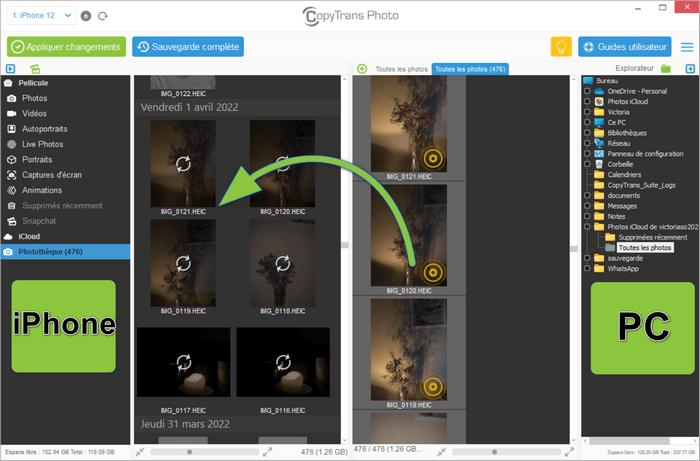
- Stáhl jsem a nainstaloval jsem fotografii Copytrans do svého počítače a spustil jsem ji. Stáhněte si foto copytrans
- Ve správné části vidíme složky na počítači a v levé části – soubory zařízení iOS připojené k počítači.
- Vytvořil jsem soubory na svém iPhone ze softwaru a přenesl všechny fotografie počítače do telefonu jednoduchým tažením a poklesem. Ano, bylo to tak jednoduché ��. V plném průvodci najdete více tipů na fotku copytrans.

Proč zvolit Foto kopírování ?
- Přenesení počítačových fotografií a videí do zařízení iOS a naopak
- Podpora několika formátů
- Dokončete nebo selektivní zálohování všech vašich fotografií / videí bez duplikátů
- Volba záložního souboru na PC nebo klíči USB
- Francouzská verze softwaru
Jak přenést kontakty a kalendáře na iPhone / iPad ?
Dalším pozoruhodným softwarem z řady CopyTrans jsou kontakty CopyTrans . Tento software vám umožňuje přenášet kontakty nejen, ale také své kalendáře a poznámky na iPhone nebo iPad.
To je to, co jsem udělal, abych dal své kontakty a kalendáře obnovené z iPhone/ iPad:

- Stáhl jsem a poté nainstaloval kontakty CopyTrans do mého počítače. Stáhněte si kontakty CopyTrans
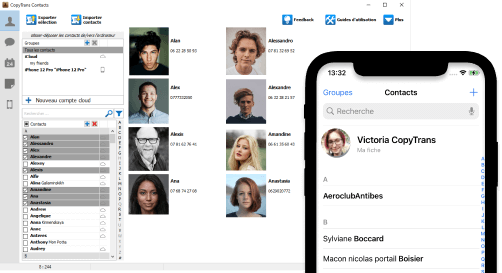
- Spustil jsem software a zadal své záložní heslo iOS, aby aplikace umožnila přístup k mým datům.
- Pak jsem stiskl velké tlačítko Import kontakty V horní části okna a vybrán Ze souboru. Software umožňuje importovat všechny kontakty nebo vybrat kontakty k importu. A to je vše ! Moje kontakty jsou zpět na mém iPhone.
Proč zvolit Kontakty CopyTrans ?
- Přenos kontaktů a kalendářů na počítač do zařízení iOS a naopak
- Správa kontaktů a kalendářů na iPhone z PC
- Zálohování SMS, WhatsApp a Notes na PC nebo USB klíč v nejvíce kompatibilních formátech
- Připojte se ke svému iCloud, Gmail účty a dalším spravováním vašich dat mezi účty a iPhone
- Francouzská verze softwaru
Jak obnovit mé SMS a HISTORIE WhatsApp na iPhone / iPad ?
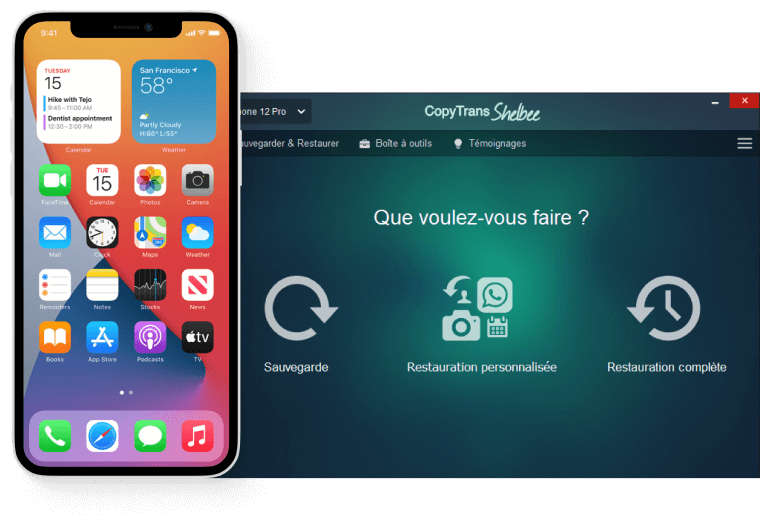
Uložit a obnovit vaše zprávy je trochu složitější. Je to v pořádku, pokud chcete pouze obnovit své zprávy pomocí příloh ze zálohy v počítači, abyste je poradili nebo sdíleli. Ale plánuji obnovit všechny mé diskuse WhatsApp na svém iPhone, aby je měli v aplikaci. Jediným způsobem, jak to udělat bez rozdrcení dalších dat na zařízení, je provést personalizované obnovení zálohy s CopyTrans Shelbee .
Obnovení bude možné, pokud již máte místní zálohu (například s iTunes). Takže jsem to udělal následující:
- Stejně jako v předchozích řešeních jsem si stáhl a nainstaloval CopyTrans Shelbee na svém počítači. Stáhnout CopyTrans Shelbee
- Software našel zálohu iTunes ve výchozí složce zálohování. Vybral jsem to a stiskl Následující.

- Pak jsem našel WhatsApp mezi dešifrovanými údaji, poklepal jsem na to a klikl na to Následující. Obnovil jsem pouze zprávy WhatsApp, ale pokud chcete obnovit své SMS a Viber nebo jiná data, také je vyberte.

Proč zvolit Copytrans Shelbee ?
- Úplné a přírůstkové zálohování zařízení iOS
- Úplná nebo selektivní obnova
- Zálohování na počítači nebo na externím pevném disku
- Záložní šifrování
- Francouzská verze softwaru
V tomto článku jsem ti to řekl Jak odemknout iPhone nebo iPad a pak Změňte heslo iPhone Když znáte aktuální heslo.
Na druhé straně kroky pro Odemkněte iPhone, když jste zapomněli na kód jsou docela komplikované. Pokud je funkce, musíte si vybrat mezi vymazáním dat pomocí iTunes nebo iCloud Vymazat data je na vašem zařízení deaktivován.
Pokud provedete celkové vymazání dat z vašeho iPhone/ iPad v případě zapomenutí hesla, nedoporučuje se obnovit celé zařízení ze zálohy ! To může obnovit vaše staré heslo.
Takže po vyprázdnění zařízení:
- Obnovte data z vašich záloh iTunes nebo iCloud selektivně na vašem počítači pomocí záložního extraktoru CopyTrans,
- Poté vložte tato data obnovena z vašeho iPhone/ iPad. Software CopyTrans nabízí možnost obnovení fotografií, kontaktů a kalendářů, SMS a WhatsApp.
Přidružené články
- Jak přenášet své počítačové fotografie do iPhone ?
- Jak najít zálohování iPhone na PC ?
- Formáty podporované softwarem CopyTrans
- Jak spravovat kontakty iCloud a Gmail s kontakty CopyTrans ?
- Jak změnit identifikátor Apple a udržet svá data ?
- Zapomenuté záložní průchod iPhone – co dělat ?
- Ukradený iPhone: Co dělat ?
„Problém bez řešení je špatně představovaný problém“ Albert Einstein
