


জিমেইল: কীভাবে কোনও ইমেইলে স্বাক্ষর যুক্ত করবেন
আপনিও সিদ্ধান্ত নিতে পারেন যে স্বাক্ষরটি উচিত নয় স্বয়ংক্রিয়ভাবে অন্তর্ভুক্ত করা হবে না. এই ক্ষেত্রে, আপনার ইমেলটি লেখার সময়, আপনি যদি নিজের স্বাক্ষর যুক্ত করতে চান তবে কলম -আকারের আইকনটিতে ক্লিক করুন �� তারপরে যোগ করার জন্য স্বাক্ষরের নামটিতে.
টিউটোরিয়াল: জিমেইলে একটি স্বাক্ষর তৈরি করুন এবং এটি আপনার ইমেলগুলিতে sert োকান
আপনি যদি এখনও সেটিংসে কোনও স্বাক্ষর তৈরি না করে থাকেন তবে এটি অবশ্যই যুক্ত করতে হবে. তারপরে আপনি যে বার্তাগুলি প্রেরণ করেছেন সেগুলিতে বা আপনি যে ইমেলগুলিতে উত্তর দিয়েছেন (বা আপনি স্থানান্তর করেছেন) এ অন্তর্ভুক্ত করা উচিত কিনা তা আপনি সংজ্ঞায়িত করতে পারেন.
কীভাবে জিমেইলে একটি নতুন স্বাক্ষর তৈরি করবেন ?
একটি কম্পিউটারে একটি জিমেইল স্বাক্ষর তৈরি করুন
- জিমেইল মেসেজিং খুলুন এবং সঠিক অ্যাকাউন্টের সাথে সংযুক্ত করুন (যদি আপনার বেশ কয়েকটি থাকে)
- উপরের ডানদিকে, সেটিংস ক্লিক করুন ⚙ তারপরে সমস্ত পরামিতি দেখুন
- আপনি বিভাগটি না পাওয়া পর্যন্ত সাধারণ ট্যাবে থাকুন, স্ক্রোল করুন স্বাক্ষর. “কোনও স্বাক্ষর নেই” এর অধীনে ক্লিক করুন সৃষ্টি
- আপনার স্বাক্ষরের জন্য একটি নাম চয়ন করুন (আপনি যদি বেশ কয়েকটি তৈরি করেন তবে তাদের আলাদা করতে) এবং ক্লিক করুন সৃষ্টি
- স্বাক্ষরটি তালিকায় প্রদর্শিত হয়: ডানদিকে, আপনার স্বাক্ষর লেখার জন্য আপনার কাছে একটি জায়গা রয়েছে. লাইন প্রতিক্রিয়া, ফর্ম্যাটিং (ফ্যাট, রঙ, আকার. ))
- পৃষ্ঠার নীচে যেতে ভুলবেন না এবং ক্লিক করুন পরিবর্তনগুলোর সংরক্ষন
এখন আপনার স্বাক্ষর তৈরি হয়েছে, নীচে বর্ণিত হিসাবে আপনাকে অবশ্যই এটি আপনার বার্তাগুলিতে যুক্ত করতে জিমেইল কনফিগার করতে হবে.
অ্যান্ড্রয়েড ফোনে একটি জিমেইল স্বাক্ষর তৈরি করুন
- জিমেইল অ্যাপ্লিকেশনটি খুলুন
- উপরে বাম, প্রেস মেনু
- স্ক্রিনটি নীচে স্ক্রোল করুন, তারপরে টিপুন সেটিংস
- আপনি একটি স্বাক্ষর যুক্ত করতে চান এমন গুগল অ্যাকাউন্টটি নির্বাচন করুন.
- চাপুন মোবাইল স্বাক্ষর
- আপনার স্বাক্ষরের পাঠ্যটি লিখুন (এটি বিন্যাস ছাড়াই কেবল একটি কাঁচা পাঠ্য. উন্নত বিকল্পগুলির জন্য একটি কম্পিউটারে যান. ))
- চাপ দিয়ে বৈধতা ঠিক আছে
আইফোন বা আইপ্যাডে একটি জিমেইল স্বাক্ষর তৈরি করুন
- আপনার আইফোন বা আইপ্যাডে, জিমেইল অ্যাপ্লিকেশনটি খুলুন
- মেনু টিপুন
- স্ক্রিনটি নীচে স্ক্রোল করুন, তারপরে টিপুন সেটিংস
- আপনার অ্যাকাউন্ট টিপুন
- চাপুন স্বাক্ষর পরামিতি
- প্যারামিটার সক্রিয় করুন মোবাইল স্বাক্ষর
- আপনার স্বাক্ষরের পাঠ্যটি লিখুন (এটি বিন্যাস ছাড়াই কেবল একটি কাঁচা পাঠ্য. উন্নত বিকল্পগুলির জন্য একটি কম্পিউটারে যান. ))
- পিছনে টিপে বৈধতা ⬅
জিমেইলে একটি ইমেলটিতে কীভাবে একটি স্বাক্ষর সন্নিবেশ করবেন ?
আপনি জিমেইল কনফিগার করতে পারেন যাতে আপনার স্বাক্ষর হয় আপনার ইমেলগুলিতে পদ্ধতিগতভাবে যুক্ত হয়েছে, এটি ম্যানুয়ালি যুক্ত না করে. আপনার স্বাক্ষর নির্বাচন করতে (আপনার যদি কখনও বেশ কয়েকটি থাকে) এবং গেমটিতে এটি নির্বাচন করার জন্য সেটিংস, সাধারণ ট্যাব, স্বাক্ষর বিভাগে যেতে যথেষ্ট ডিফল্ট স্বাক্ষর মান. পৃষ্ঠার নীচে যেতে ভুলবেন না এবং ক্লিক করুন পরিবর্তনগুলোর সংরক্ষন.
আপনিও সিদ্ধান্ত নিতে পারেন যে স্বাক্ষরটি উচিত নয় স্বয়ংক্রিয়ভাবে অন্তর্ভুক্ত করা হবে না. এই ক্ষেত্রে, আপনার ইমেলটি লেখার সময়, আপনি যদি নিজের স্বাক্ষর যুক্ত করতে চান তবে কলম -আকারের আইকনটিতে ক্লিক করুন �� তারপরে যোগ করার জন্য স্বাক্ষরের নামটিতে.
জিমেইলে কীভাবে আপনার স্বাক্ষর পরিবর্তন করবেন ?
- উপরের ডানদিকে, সেটিংস ক্লিক করুন ⚙ তারপরে সমস্ত পরামিতি দেখুন
- আপনি বিভাগটি না পাওয়া পর্যন্ত সাধারণ ট্যাবে থাকুন, স্ক্রোল করুন স্বাক্ষর.
- সংশোধন করতে স্বাক্ষরটিতে ক্লিক করুন (যদি আপনার বেশ কয়েকটি থাকে) এবং ডানদিকে স্পেসে আপনার স্বাক্ষরের সমস্ত পাঠ্য (বা চিত্র) সংশোধন করুন
- ক্লিক করে পৃষ্ঠার নীচে বৈধতা দিন পরিবর্তনগুলোর সংরক্ষন
একটি জিমেইল স্বাক্ষরটিতে কীভাবে একটি চিত্র যুক্ত করবেন ?
- উপরের ডানদিকে, সেটিংস ক্লিক করুন ⚙ তারপরে সমস্ত পরামিতি দেখুন
- আপনি বিভাগটি না পাওয়া পর্যন্ত সাধারণ ট্যাবে থাকুন, স্ক্রোল করুন স্বাক্ষর.
- সংশোধন করতে স্বাক্ষরটিতে ক্লিক করুন (যদি আপনার বেশ কয়েকটি থাকে)
- কাঙ্ক্ষিত স্থানে, “একটি চিত্র সন্নিবেশ করুন” আইকনটিতে ক্লিক করুন. আপনি এর ইউআরএল (যদি এটি সর্বজনীন হয়) বা আপনার গুগল ড্রাইভ থেকে, বা আপনার কম্পিউটারে উপলব্ধ কোনও চিত্র চয়ন করতে “আমদানি” এ ক্লিক করে কোনও চিত্র যুক্ত করতে পারেন
- ক্লিক করে পৃষ্ঠার নীচে বৈধতা দিন পরিবর্তনগুলোর সংরক্ষন
জিমেইল স্বাক্ষরের আগে প্রদর্শিত 2 টি ড্যাশগুলি কীভাবে সরিয়ে ফেলা যায় ?
- উপরের ডানদিকে, সেটিংস ক্লিক করুন ⚙ তারপরে সমস্ত পরামিতি দেখুন
- আপনি বিভাগটি না পাওয়া পর্যন্ত সাধারণ ট্যাবে থাকুন, স্ক্রোল করুন স্বাক্ষর.
- “প্রতিক্রিয়াগুলিতে পূর্ববর্তী বার্তাগুলির পাঠ্যের আগে স্বাক্ষরটি সন্নিবেশ করুন এবং লাইনটি মুছুন” – ” – যা পূর্ববর্তী.””
- পৃষ্ঠার নীচে গিয়ে এবং ক্লিক করে বৈধতা দিন পরিবর্তনগুলোর সংরক্ষন
আমরা কি জিমেইলে বেশ কয়েকটি স্বাক্ষর ব্যবহার করতে পারি? ?
হ্যাঁ কম্পিউটারে আপনার জিমেইল অ্যাকাউন্টে বেশ কয়েকটি স্বাক্ষর পাওয়া সম্ভব এবং একটি ইমেল লেখার সময় আপনি বার্তায় কোনটি সন্নিবেশ করতে পারেন তা চয়ন করতে পারেন.
এটি করার জন্য, একটি নতুন স্বাক্ষর যুক্ত করার জন্য কেবল প্রক্রিয়াটি পুনরাবৃত্তি করুন. তারপরে, আপনার ইমেলটি লেখার সময়, কলম -আকারের আইকনটিতে ক্লিক করুন �� তারপরে যোগ করার জন্য স্বাক্ষরের নামে.
কীভাবে জিমেইলে একটি স্বাক্ষর মুছবেন ?
- উপরের ডানদিকে, সেটিংস ক্লিক করুন ⚙ তারপরে সমস্ত পরামিতি দেখুন
- আপনি বিভাগটি না পাওয়া পর্যন্ত সাধারণ ট্যাবে থাকুন, স্ক্রোল করুন স্বাক্ষর.
- মুছে ফেলার জন্য স্বাক্ষরটি সনাক্ত করুন (যদি আপনার বেশ কয়েকটি থাকে) এবং এটি মুছতে ট্র্যাশ -আকারের আইকনটিতে ক্লিক করুন
- ক্লিক করে পৃষ্ঠার নীচে বৈধতা দিন পরিবর্তনগুলোর সংরক্ষন
আপনি কি এই টিপটি পছন্দ করেছেন? ?
জিমেইল: কীভাবে কোনও ইমেইলে স্বাক্ষর যুক্ত করবেন
আপনার ব্যক্তিগত বা পেশাদার ঠিকানার জন্য হোক না কেন, একটি স্বাক্ষর সর্বদা আপনার কথোপকথনকারীদের একটি ব্র্যান্ড গম্ভীরতা এবং মূল্যবান তথ্য দেয়. এই টিউটোরিয়ালটি আপনাকে দেখায় যে কীভাবে আপনার প্রতিটি বার্তাগুলিতে যুক্ত করবেন.
আপনি ব্যক্তিগত বা পেশাদার ঠিকানা ব্যবহার করেন না কেন, যদি এমন একটি উপাদান থাকে যা আপনার বার্তাগুলি ব্যক্তিগত ক্যাশেটি গ্যারান্টি দেয়, এটি স্বাক্ষর !
সামগ্রিকভাবে, এই স্বাক্ষরটি এমন একটি সরঞ্জাম যা আপনার পেশাদার উপস্থিতি শক্তিশালী করতে, যোগাযোগের সুবিধার্থে, আপনার ক্রিয়াকলাপ প্রচার করতে এবং আইনী প্রয়োজনীয়তা মেনে চলতে, ব্যবসায় বা ব্যক্তিগত দৃষ্টিকোণ থেকে মেনে চলতে ব্যবহার করা যেতে পারে. এটি একটি ছোট উপাদান যা আপনাকে কীভাবে অনুধাবন করা হয় এবং ইমেলের মাধ্যমে আপনার যোগাযোগের কার্যকারিতা সম্পর্কে উল্লেখযোগ্য প্রভাব ফেলতে পারে.
এর ইমেলগুলিতে স্বাক্ষর যুক্ত করার কারণগুলি একাধিক. আমরা প্রথমে আপনার সম্পূর্ণ নাম ছাড়াও আপনার শিরোনাম এবং আপনার যোগাযোগকে আরও আনুষ্ঠানিক এবং বিশ্বাসযোগ্য করার জন্য যে সংস্থাটিতে কাজ করছেন তার নাম দেওয়ার জন্য আপনার পুরো নামটি ছাড়াও পেশাদার সনাক্তকরণের কথা ভাবি. আপনার ফোন নম্বর, আপনার সংস্থার ঠিকানা (আমরা আপনাকে আপনার ব্যক্তিগত ঠিকানা ভাগ করে নেওয়ার পরামর্শ দিই না) এবং সম্ভবত আপনার সামাজিক মিডিয়া অ্যাকাউন্টগুলির মতো আপনার যোগাযোগের বিবরণগুলি ভাগ করে নেওয়ার একটি ভাল উপায়.
নোট করুন যে নির্দিষ্ট পেশায়, প্রতিটি যোগাযোগ এবং স্বাক্ষরগুলিতে আইনী নোটিশ বা অ-দায়বদ্ধতার ধারাগুলি অন্তর্ভুক্ত করা প্রয়োজন এই অর্থে একটি মূল্যবান সরঞ্জাম. তদতিরিক্ত, তাদের ব্র্যান্ড চিত্রটি হাইলাইট করতে ইচ্ছুক পেশাদারদের জন্য, একটি পেশাদার এবং সাবধানে ডিজাইন করা স্বাক্ষর এই চিত্রটির উপস্থাপনার ধারাবাহিকতায় গুরুত্বপূর্ণ ভূমিকা নিতে পারে.
কীভাবে জিমেইলে একটি স্বাক্ষর তৈরি করবেন ?
নেভিগেটরে
- ওয়েব ব্রাউজার ব্যবহার করে আপনার জিমেইল অ্যাকাউন্টে সংযুক্ত করুন.
- উপরের দিকে সেটিং বোতামটি ক্লিক করুন সমস্ত পরামিতি দেখুন.

- ট্যাবে সাধারণ, বিভাগ পর্যন্ত স্ক্রোল করুন স্বাক্ষর যেখানে আপনি নিজের স্বাক্ষর তৈরি এবং কাস্টমাইজ করতে পারেন.
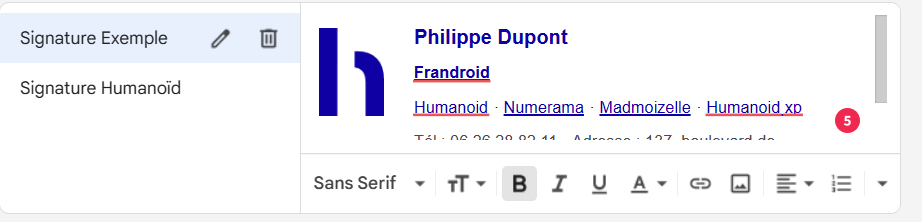
- স্বাক্ষর তৈরি হয়ে গেলে, আপনি এটি আপনার নতুন ইমেলগুলিতে এবং প্রতিক্রিয়া এবং স্থানান্তরগুলিতে যুক্ত করতে বেছে নিতে পারেন. আপনি বাক্সটিও পরীক্ষা করতে পারেন প্রতিক্রিয়াগুলিতে উদ্ধৃত পাঠ্যের আগে এই স্বাক্ষরটি sert োকান আপনি যদি চান যে আপনার স্বাক্ষরটি আপনার ইমেলের শীর্ষে উপস্থিত হতে পারে, এমনকি উত্তরগুলির উপরেও.

- তারপরে পৃষ্ঠাটি নীচে স্ক্রোল করুন এবং বোতামটি ক্লিক করুন পরিবর্তনগুলোর সংরক্ষন যাতে আপনার স্বাক্ষর আপনার ইমেলগুলিতে যুক্ত হয়.
মুঠোফোন
- জিমেইল অ্যাপ্লিকেশনটি খুলুন এবং আপনার অ্যাকাউন্টে সংযুক্ত করুন.
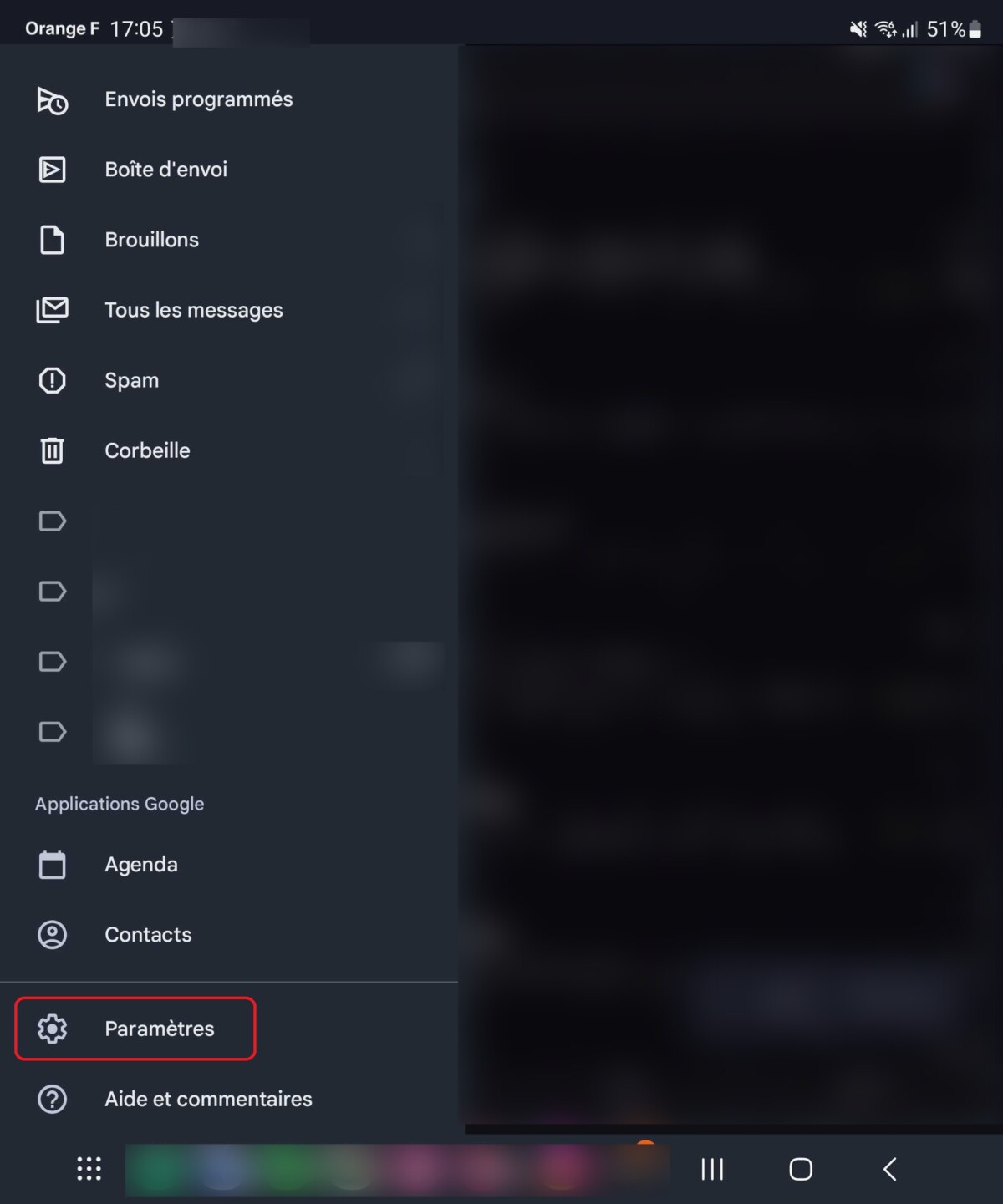
- পাশের মেনুটি খুলতে উপরের বাম কোণে তিনটি অনুভূমিক লাইন মেনু টিপুন. নীচে স্ক্রোল করুন এবং টিপুন সেটিংস.
- আপনি কনফিগার করতে চান এমন অ্যাকাউন্টটি নির্বাচন করুন.
- আপনি বিকল্পটিতে পৌঁছা পর্যন্ত স্ক্রোল করুন মোবাইল স্বাক্ষর.
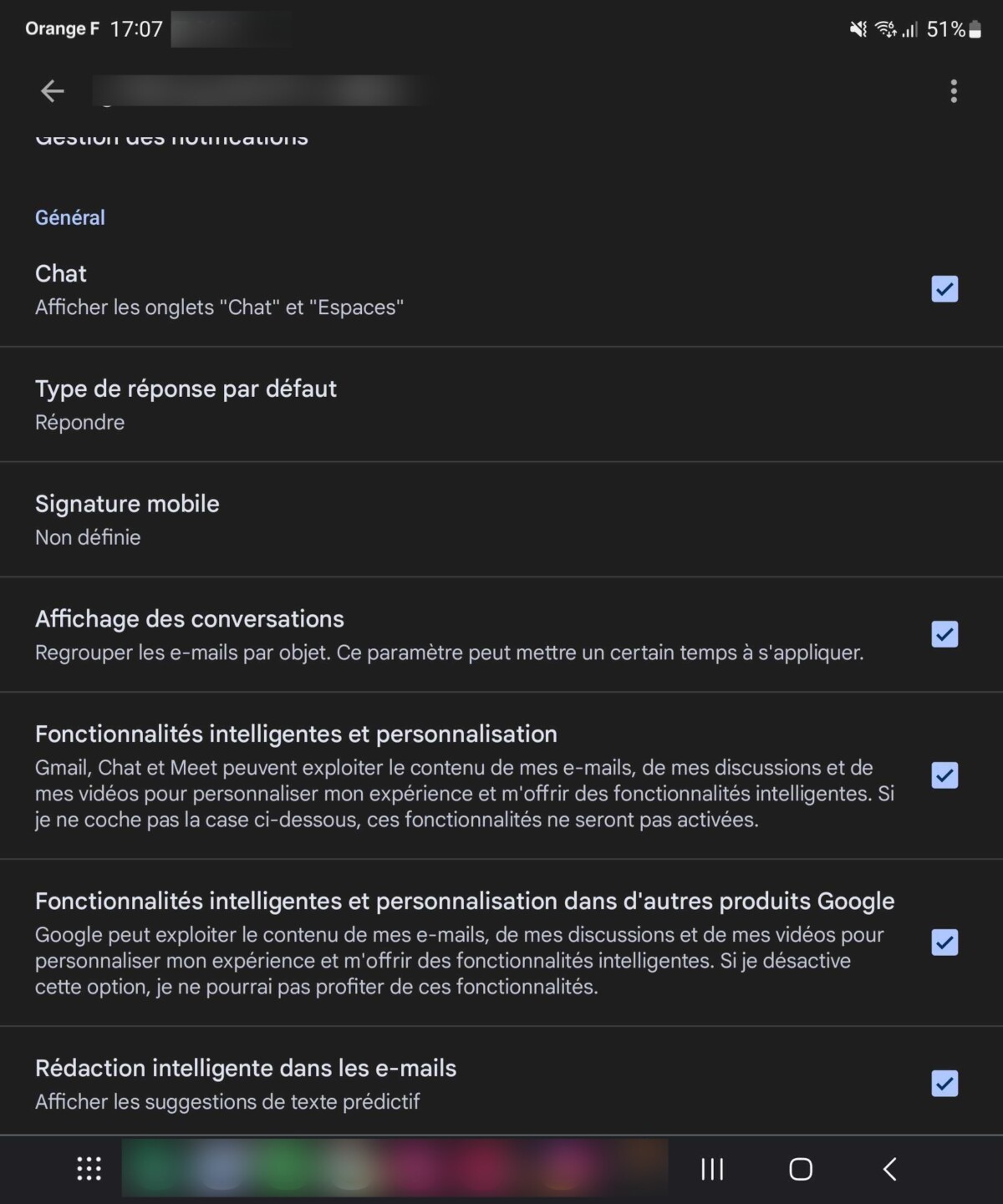
- আপনার ইমেলগুলির জন্য আপনি যে স্বাক্ষর চান তা সন্ধান করুন. নোট করুন যে এই স্বাক্ষরটি জিমেইল ব্রাউজার সংস্করণের চেয়ে কম বিস্তারিত হবে, সরঞ্জামটি সম্পূর্ণ হিসাবে সম্পূর্ণ নয় এবং কেবল পাঠ্যের লাইন যুক্ত করার অনুমতি দেয়.
- একবার আপনি আপনার স্বাক্ষর যুক্ত করার পরে, পরিবর্তনগুলি সংরক্ষণ করতে রিটার্ন তীর বা নিশ্চিতকরণ বোতাম টিপুন.
আমাদের অনুসরণ করতে, আমরা আপনাকে আমাদের অ্যান্ড্রয়েড এবং আইওএস অ্যাপ্লিকেশনটি ডাউনলোড করার জন্য আমন্ত্রণ জানাই. আপনি আমাদের নিবন্ধগুলি, ফাইলগুলি পড়তে পারেন এবং আমাদের সর্বশেষ ইউটিউব ভিডিওগুলি দেখতে পারেন.


