


Gmail: Jak přidat podpis do e -mailu
Můžete se také rozhodnout, že podpis by neměl Nebudete automaticky zahrnout. V tomto případě, při psaní e -mailu, pokud chcete přidat svůj podpis, klikněte na ikonu ve tvaru pera �� pak na název podpisu přidejte.
Tutoriál: Vytvořte podpis na Gmailu a vložte jej do svých e -mailů
Pokud jste dosud nevytvořili podpis v nastavení, musí být přidán. Poté můžete definovat, zda by měl být zahrnut do zpráv, které odesíláte, nebo do e -mailů, na které odpovídáte (nebo že převedete).
Jak vytvořit nový podpis v Gmailu ?
Vytvořte podpis Gmail na počítači
- Otevřete zasílání zpráv Gmailu a spojte se se správným účtem (pokud máte několik)
- Vpravo nahoře klikněte na Nastavení ⚙ Podívejte se na všechny parametry
- Zůstaňte na kartě Obecné, přejděte, dokud nenajdete sekci Podpis. V rámci „Žádný podpis“ klikněte na Vytvořit
- Vyberte si jméno pro svůj podpis (pro jejich rozlišení, pokud vytvoříte několik) a klikněte na Vytvořit
- Podpis je zobrazen v seznamu: Vpravo máte prostor pro psaní podpisu. Umístěte veškerý text, který chcete, se zpětnou vazbou, formátováním řádku (tuk, barva, velikost. )
- Nezapomeňte jít na spodní část stránky a klikněte na Uložit změny
Nyní, když je vytvořen váš podpis, musíte nakonfigurovat Gmail, aby jej přidal do svých zpráv, jak je vysvětleno níže.
Vytvořte podpis Gmail na telefonu Android
- Otevřete aplikaci Gmail
- Vlevo nahoře, stiskněte nabídku
- Přejděte dolů po obrazovce a poté stiskněte Nastavení
- Vyberte účet Google, pro který chcete přidat podpis.
- Stiskněte Mobilní podpis
- Napište text svého podpisu (je to pouze surový text bez formátování. Přejděte do počítače pro pokročilé možnosti. )
- Ověřit stisknutím OK
Vytvořte podpis Gmail na iPhone nebo iPad
- Na vašem iPhone nebo iPadu otevřete aplikaci Gmail
- Stiskněte nabídku
- Přejděte dolů po obrazovce a poté stiskněte Nastavení
- Stiskněte svůj účet
- Stiskněte Parametry podpisu
- Aktivovat parametr Mobilní podpis
- Napište text svého podpisu (je to pouze surový text bez formátování. Přejděte do počítače pro pokročilé možnosti. )
- Ověřit stisknutím zpět ⬅
Jak vložit podpis do e -mailu na Gmail ?
Gmail můžete nakonfigurovat tak, aby byl váš podpis Systematicky přidáno do vašich e -mailů, aniž by to muselo přidávat ručně. Stačí jít do nastavení, na kartě General, sekci podpisu, vybrat svůj podpis (pokud máte někdy několik) a vybrat jej ve hře Výchozí hodnoty podpisu. Nezapomeňte jít na spodní část stránky a klikněte na Uložit změny.
Můžete se také rozhodnout, že podpis by neměl Nebudete automaticky zahrnout. V tomto případě, při psaní e -mailu, pokud chcete přidat svůj podpis, klikněte na ikonu ve tvaru pera �� pak na název podpisu přidejte.
Jak změnit podpis v Gmailu ?
- Vpravo nahoře klikněte na Nastavení ⚙ Podívejte se na všechny parametry
- Zůstaňte na kartě Obecné, přejděte, dokud nenajdete sekci Podpis.
- Kliknutím na podpis upravte (pokud máte několik) a upravte veškerý text (nebo obrázky) svého podpisu v prostoru vpravo
- Ověřte ve spodní části stránky kliknutím na Uložit změny
Jak přidat obrázek do podpisu Gmail ?
- Vpravo nahoře klikněte na Nastavení ⚙ Podívejte se na všechny parametry
- Zůstaňte na kartě Obecné, přejděte, dokud nenajdete sekci Podpis.
- Kliknutím na podpis upravte (pokud máte několik)
- Na požadovaném místě klikněte na ikonu „Vložte obrázek“. Můžete přidat obrázek s URL (pokud je veřejná) nebo z vašeho disku Google, nebo kliknutím na „import“ a vyberte obrázek dostupný v počítači
- Ověřte ve spodní části stránky kliknutím na Uložit změny
Jak odstranit 2 pomlčky zobrazené před podpisem Gmail ?
- Vpravo nahoře klikněte na Nastavení ⚙ Podívejte se na všechny parametry
- Zůstaňte na kartě Obecné, přejděte, dokud nenajdete sekci Podpis.
- Zkontrolujte „Vložte podpis před textem předchozích zpráv v odpovědích a smažte řádek“ – – “, který předchází.“
- Ověřit tím, že jdete na dno stránky a kliknutím na Uložit změny
Můžeme použít několik podpisů v Gmailu ?
Ano na počítači Je možné mít na vašem účtu Gmail k dispozici několik podpisů a při psaní e -mailu si můžete vybrat, která z nich vložte do zprávy.
Chcete -li to provést, jednoduše opakujte proces a přidejte nový podpis. Poté při psaní e -mailu klikněte na ikonu ve tvaru pera �� Poté na název podpisu přidejte.
Jak smazat podpis v Gmailu ?
- Vpravo nahoře klikněte na Nastavení ⚙ Podívejte se na všechny parametry
- Zůstaňte na kartě Obecné, přejděte, dokud nenajdete sekci Podpis.
- Vyhledejte podpis, který má být smazán (pokud máte několik) a klikněte na ikonu tvarovanou od koše ��
- Ověřte ve spodní části stránky kliknutím na Uložit změny
Líbilo se vám tento tip ?
Gmail: Jak přidat podpis do e -mailu
Ať už pro vaši osobní nebo profesionální adresu, podpis vždy poskytuje vašim partnerům značku vážnosti a vzácné informace. Tento tutoriál vám ukáže, jak přidat do každé z vašich zpráv.
Ať už používáte osobní nebo profesionální adresu, pokud existuje jeden prvek, který zaručí vašim zprávám osobním utajováním, je to podpis !
Celkově je tento podpis nástrojem, který lze použít k posílení vaší profesionální přítomnosti, usnadnění komunikace, propagaci vašich činností a dodržování zákonných požadavků, v podnikání nebo z osobního hlediska. Toto je malý prvek, který může mít významný dopad na to, jak jste vnímáni a na účinnost vaší komunikace e -mailem.
Důvody, proč do jeho e -mailů přidat podpis, jsou více. Nejprve přemýšlíme o odborné identifikaci, která umožňuje kromě vašeho celého jména poskytnout svůj titul a jméno společnosti nebo organizace, ve které pracujete, aby vaše komunikace byla formálnější a důvěryhodnější. Je to také dobrý způsob, jak sdílet své kontaktní údaje, jako je vaše telefonní číslo, adresa vaší společnosti (nedoporučujeme vám sdílet vaši osobní adresu) a možná vaše účty sociálních médií.
Všimněte si, že v některých profesích může být nutné zahrnout do každé komunikace právní oznámení nebo nedotknutelná doložka a podpis je v tomto smyslu vzácným nástrojem. Kromě toho může pro profesionály, kteří chtějí zdůraznit image značky, profesionální a pečlivě navržený podpis může hrát důležitou roli v konzistenci prezentace tohoto obrázku.
Jak vytvořit podpis v Gmailu ?
Na navigátoru
- Připojte se k účtu Gmail pomocí webového prohlížeče.
- Poté klikněte na tlačítko nastavení v pravém horním rohu Podívejte se na všechny parametry.

- Na kartě Všeobecné, Přejděte do sekce Podpis kde můžete vytvořit a přizpůsobit svůj podpis.
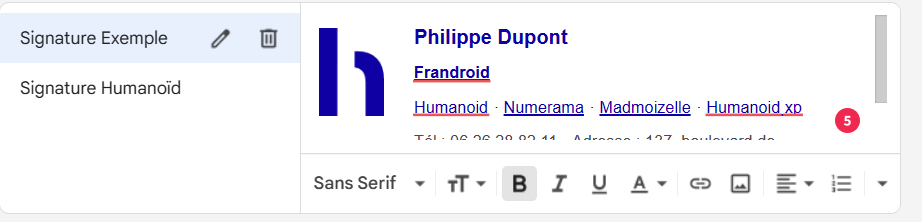
- Jakmile je podpis vytvořen, můžete si jej přidat do svých nových e -mailů a odpovědí a převodů. Můžete také zaškrtnout políčko Vložte tento podpis před textem citovaným v odpovědích Pokud chcete, aby se váš podpis objevil v horní části vašich e -mailů, dokonce nad odpověďmi.

- Poté procházejte stránku dolů a klikněte na tlačítko Uložit změny Aby byl váš podpis přidán do vašich e -mailů.
mobilní, pohybliví
- Otevřete aplikaci Gmail a připojte se ke svému účtu.
- Stisknutím tří vodorovné nabídky v levém horním rohu otevřete boční nabídku. Přejděte dolů a stiskněte Nastavení.
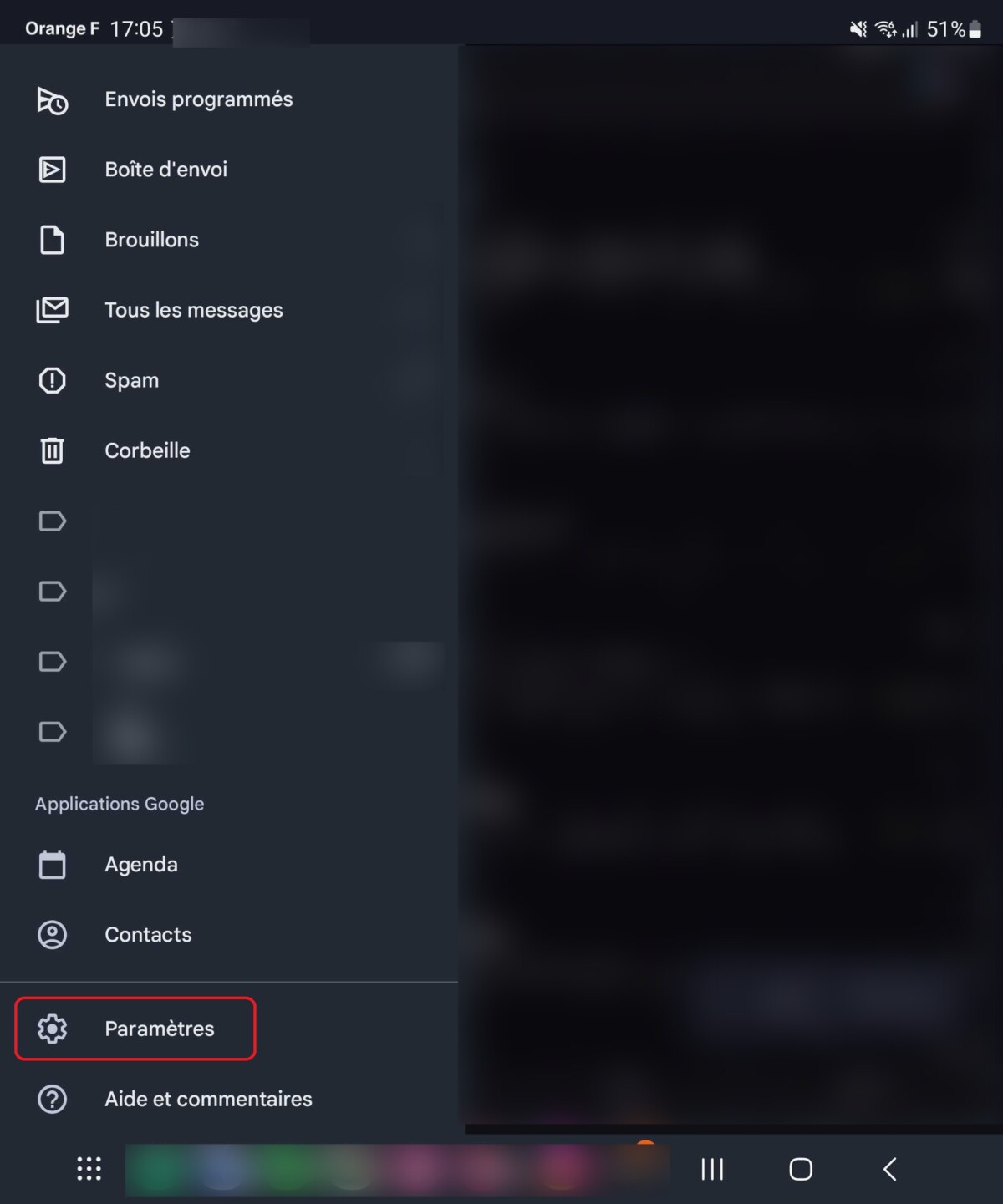
- Vyberte účet, jehož podpis chcete nakonfigurovat.
- Posouvejte, dokud nedorazíte k možnosti Mobilní podpis.
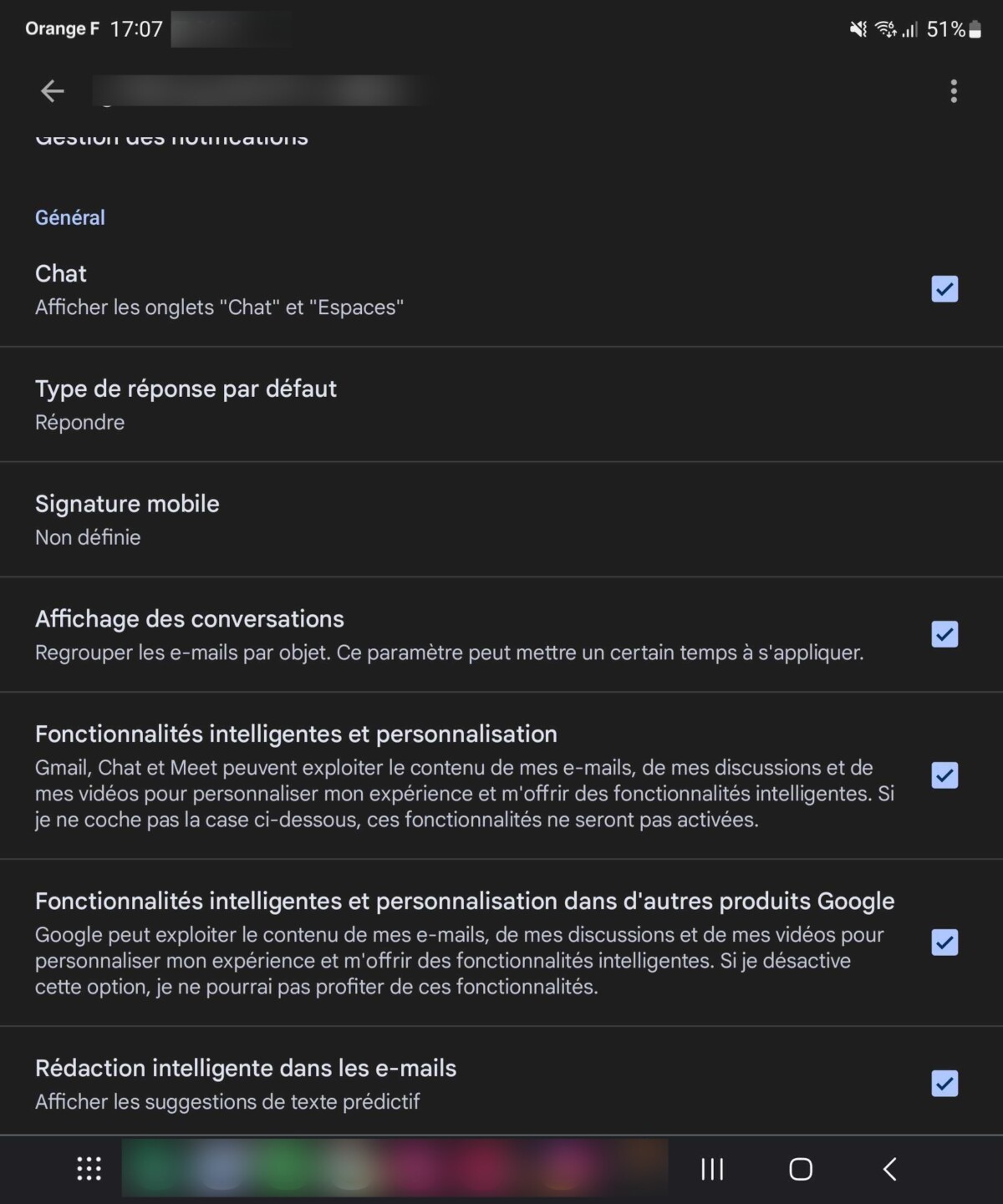
- Zjistěte podpis, který chcete pro své e -maily. Všimněte si, že tento podpis bude méně podrobný než ve verzi prohlížeče Gmail, nástroj není tak úplný a jednoduše umožňuje přidat řádky textu.
- Jakmile přidáte podpis, stiskněte šipku vrácení nebo tlačítko potvrzení a uložte změny.
Abychom nás sledovali, zveme vás ke stažení naší aplikace pro Android a iOS. Můžete si přečíst naše články, soubory a sledovat naše nejnovější videa na YouTube.
