


কীভাবে কার্যকরভাবে আপনার পিসিতে ডিস্ক স্পেস মুক্ত করবেন
আমি যদি কোনও নতুন ডিভাইস কেনার পরিকল্পনা করি তবে উইন্ডোজ আপডেট এবং স্টোরেজ স্পেসের কথা ভাবলে আমার কী মনে রাখা উচিত ?
উইন্ডোজে ডিস্ক স্পেস রিলিজ করুন
মুক্ত স্থানের অভাব আপনার কম্পিউটারের কার্যকারিতা প্রভাবিত করতে পারে. তিনি উইন্ডোজ আপডেটগুলি ইনস্টলেশন রোধ করতে পারে. যাইহোক, এই আপডেটগুলির কয়েকটি আপনার কম্পিউটারের সুরক্ষার জন্য গুরুত্বপূর্ণ. আপনার পিসি আপ টু ডেট রাখতে এবং কার্যক্রমে রাখার জন্য স্থান প্রকাশের কিছু উপায় এখানে দেওয়া হয়েছে. এই পরামর্শগুলি ক্রমে প্রদর্শিত হয়. তালিকার প্রথমটি দিয়ে শুরু করুন; যদি এটি আপনাকে আপনার সমস্যাটি সমাধান করতে না দেয় তবে পরবর্তীতে যান.
আপনার উইন্ডোজ 11 ডিভাইসে বাকি মোট ডিস্কের স্থানটি পরীক্ষা করতে, নির্বাচন করুন ফাইল এক্সপ্লোরার টাস্কবারে, তারপরে নির্বাচন করুন এই ব্যক্তিগত কম্পিউটার বাম দিকে. আপনার পাঠকের উপর উপলব্ধ স্থানটি নীচে প্রদর্শিত হয় ডিভাইস এবং পাঠক.
লক্ষ্য: আপনি যদি নীচের পদ্ধতিটি অনুসরণ করেন তবে ডিস্কের স্থান, রিসেট বা উইন্ডোজ পুনর্বাসনের অভাবের কারণে আপনি উইন্ডোজ আপডেটের সমস্যার মুখোমুখি হতে থাকেন. আরও তথ্যের জন্য, উইন্ডোজ পুনরায় ইনস্টল করুন দেখুন.
যদি টেম্প ফাইলের স্যাচুরেশনের কারণে কম ডিস্ক স্পেস ত্রুটি প্রদর্শিত হয়
আপনি যদি আপনার ডিভাইসে স্থান মুক্ত করতে পরিষ্কারের সুপারিশগুলি ব্যবহার করে থাকেন তবে আপনি একটি কম ডিস্কের জায়গা দেখতে পান, আপনার টেম্প ফোল্ডারটি দ্রুত অ্যাপ্লিকেশন ফাইলগুলি পূরণ করতে পারে (.অ্যাপেক্স) মাইক্রোসফ্ট স্টোর দ্বারা ব্যবহৃত. আরও তথ্যের জন্য, পুরো সময়ের ফোল্ডারের কারণে কম ডিস্ক স্পেস ত্রুটি দেখুন.
স্টোরেজ সহকারী সহ ফ্রি আপ স্পেস
স্টোরেজ উইজার্ড আপনার ঝুড়িতে থাকা অস্থায়ী ফাইল এবং উপাদানগুলির মতো অপ্রয়োজনীয় ফাইলগুলি অপসারণ করে স্বয়ংক্রিয়ভাবে আপনার জন্য স্থান মুক্ত করতে পারে. আরও তথ্যের জন্য, স্টোরেজ উইজার্ডের সাথে ডিস্ক স্পেস পরিচালনা করা দেখুন.
পরিষ্কার করার সুপারিশ সহ স্থান বিনামূল্যে
আপনি যদি স্টোরেজ উইজার্ডটি ব্যবহার করতে না চান তবে প্রস্তাবনাগুলি পরিষ্কার করার জন্য আপনাকে আপনার ডিভাইসের অস্থায়ী ফাইল এবং সিস্টেম ফাইলগুলি সনাক্ত এবং পরিষ্কার করতে সহায়তা করতে পারে.
- নির্বাচন করুন শুরু করতে >সেটিংস >পদ্ধতি >স্টোরেজ >সুপারিশ পরিষ্কার করা.
- সহ প্রতিটি বিভাগ পর্যালোচনা করুন অস্থায়ী ফাইল, বড় বা অব্যবহৃত ফাইল, মেঘের সাথে সিঙ্ক্রোনাইজড ফাইলগুলি এবংঅব্যবহৃত অ্যাপ্লিকেশন, তারপরে আপনি যে আইটেমগুলি মুছতে চান তা নির্বাচন করুন. উইন্ডোজ ফাইলগুলির পরামর্শ দেয় এবং আপনি যখন এই আইটেমগুলি মুছে ফেলেন তখন আপনি যে পরিমাণ স্থান সংরক্ষণ করেন তা প্রদর্শন করে.
- একবার আপনি মুছে ফেলার জন্য আইটেমগুলি নির্বাচন করার পরে, বোতামটি নির্বাচন করুন পরিস্কার করতে প্রতিটি বিভাগের জন্য.
লক্ষ্য: উইন্ডোজ 10 এ আপগ্রেড হওয়ার পরে যদি 10 দিনেরও কম সময় কেটে যায় তবে আপনার পূর্ববর্তী উইন্ডোজ সংস্করণটি এমন একটি সিস্টেম ফাইল হিসাবে প্রদর্শিত হবে যা আপনি মুছতে পারেন. যদি আপনাকে ডিস্কের স্থান ছেড়ে দিতে হয় তবে আপনি এটি মুছতে পারেন তবে ভুলে যাবেন না যে এটি আপনার উইন্ডোজ ফোল্ডারটি মুছবে.পুরানো, এতে এমন ফাইল রয়েছে যা আপনাকে আপনার আগের উইন্ডোজ সংস্করণে ফিরে আসার সুযোগ দেয়. আপনি যদি উইন্ডোজের আগের সংস্করণটি মুছুন তবে অপারেশন বাতিল করা যাবে না. (আপনি আর উইন্ডোজের আগের সংস্করণে ফিরে আসতে পারবেন না).
উইন্ডোজ 11 এর সর্বশেষ আপডেট ইনস্টল করার জন্য স্থান প্রকাশ করুন
উইন্ডোজ 11 ইঙ্গিত দিতে পারে যে সর্বশেষ উইন্ডোজ 11 কার্যকারিতা আপডেট পেতে এটির আরও জায়গা প্রয়োজন. আপনাকে আপডেট করতে সহায়তা করতে আপনি একটি বাহ্যিক স্টোরেজ ডিভাইস ব্যবহার করতে পারেন.
লক্ষ্য: যদি আপনার ডিভাইসে কোনও স্ট্যান্ডার্ড ইউএসবি পোর্ট না থাকে তবে আপনার একটি মাইক্রো ইউএসবি অ্যাডাপ্টার ব্যবহার করতে হবে.
ব্যক্তিগত ফাইলগুলি মুছুন বা এগুলি একটি বাহ্যিক স্টোরেজ ডিভাইসে সরান
ভিডিও, সংগীত, ফটো এবং ডকুমেন্টগুলির মতো ব্যক্তিগত ফাইলগুলি আপনার ডিভাইসে প্রচুর জায়গা দখল করতে পারে. সর্বাধিক স্থান ব্যবহার করে এমন ফাইলগুলি প্রদর্শন করতে:
- নির্বাচন করুন ফাইল এক্সপ্লোরার টাস্কবারে এবং আপনি যে ফাইলগুলি স্থানান্তর করতে চান সেগুলি অনুসন্ধান করুন.
- নিচে এই পিসি বাম মেনুতে, রেকর্ড করা ফাইলগুলি প্রদর্শন করতে একটি ফোল্ডার নির্বাচন করুন. ফাইলগুলো ভিডিও, সংগীত, চিত্র এবং ডাউনলোড সাধারণত আপনার ডিভাইসে সংরক্ষিত বৃহত্তম ফাইলগুলি থাকে.
- কোনও ফোল্ডারে ফাইলগুলির আকার প্রদর্শন করতে, নির্বাচন করুন প্রদর্শন তখন টাস্কবারে বিশদ. ডান -খোলা জায়গায় ক্লিক করুন (বা কীটি নির্বাচন করুন এবং ধরে রাখুন), তারপরে নির্বাচন করুন ক্রমানুসার >আকার তালিকার শীর্ষে বৃহত্তম ফাইলগুলি প্রদর্শন করতে.
- যদি আপনার আর প্রয়োজন নেই এমন ফাইলগুলি আপনার ডিভাইসে থাকে তবে আপনি এগুলি মুছতে বা বাহ্যিক স্টোরেজ ডিভাইসে যেমন কোনও ইউএসবি প্লেয়ার বা এসডি কার্ডে সরিয়ে নিতে পারেন.
লক্ষ্য: আপনি যদি ফাইলগুলি মুছুন তবে আপনার ডিভাইস থেকে সম্পূর্ণ মুছে ফেলার জন্য ঝুড়িটি খালি করতে ভুলবেন না এবং স্থানটি মুক্ত করুন.
আপনি রাখতে চান ফটো, সঙ্গীত, ভিডিও বা অন্যান্য ফাইলগুলি সরানোর জন্য, তবে আপনি খুব ঘন ঘন ব্যবহার করেন না, সেগুলি বাহ্যিক স্টোরেজ ডিভাইসে সংরক্ষণ করতে ভুলবেন না, উদাহরণস্বরূপ একটি ইউএসবি কী বা কার্ড এসডি. পাঠক সংযুক্ত থাকলে আপনি এগুলি ব্যবহার করতে পারেন তবে তারা আপনার পিসিতে স্থান দখল করবে না.
- আপনার পিসিতে কোনও ইউএসবি প্লেয়ার বা একটি এসডি কার্ডের মতো একটি বাহ্যিক স্টোরেজ ডিভাইস সংযুক্ত করুন.
- খোলা ফাইল এক্সপ্লোরার টাস্কবারে এবং ফোল্ডারটি খুলুন যাতে আপনি যে ফাইলগুলি স্থানান্তর করতে চান তা ধারণ করে.
- ফাইলগুলি নির্বাচন করুন, তারপরে নির্বাচন করুন কাটা ফিতা উপর. আপনার সংযুক্ত থাকা বাহ্যিক স্টোরেজ ডিভাইসের অবস্থানটি অ্যাক্সেস করুন, তারপরে নির্বাচন করুন লাঠি .
অন্য পাঠকের উপর নতুন ব্যক্তিগত ফাইল সংরক্ষণ করুন
অন্য পাঠকের কাছে নতুন ফাইল রেকর্ডিং ভবিষ্যতে পাঠকের উপর অপর্যাপ্ত স্থান সমস্যা এড়ায়, তাই আপনাকে আপনার ফাইলগুলি অন্য খেলোয়াড়ের কাছে বেশ কয়েকবার স্থানান্তরিত করার দরকার নেই. ডিফল্ট পাঠকটিতে আপনার সমস্ত নতুন ফাইল সংরক্ষণের পরিবর্তে, আপনি আরও কিছু মুক্ত স্থান সহ অন্য পাঠকের কিছু সংরক্ষণ করতে পারেন.
- নির্বাচন করুন শুরু করতে >সেটিংস >পদ্ধতি >স্টোরেজ >উন্নত স্টোরেজ সেটিংস >যেখানে নতুন সামগ্রী সংরক্ষণ করা হয়.
স্টোরেজ সেটিংস খুলুন - প্রতিটি ধরণের সামগ্রীর জন্য, ড্রপ -ডাউন মেনু থেকে একটি পাঠক নির্বাচন করুন. আপনি যে পাঠকটি ব্যবহার করতে চান তা যদি উপস্থিত না হয় তবে পরীক্ষা করুন যে এটি আপনার পিসির সাথে সংযুক্ত রয়েছে.
ওয়ানড্রাইভের অনুরোধে ফাইলগুলি সক্রিয় করুন
আপনি ওয়ানড্রাইভ চাহিদাগুলিতে ফাইলগুলি সক্রিয় করে স্থান সংরক্ষণ করতে পারেন, যা একটি ছোট ফাইল সঞ্চয় করে সংরক্ষিত স্থান মেঘে আপনার ওয়ানড্রাইভ অ্যাকাউন্টে সঞ্চিত স্ট্যান্ডার্ড ফাইলের পরিবর্তে আপনার হার্ড ড্রাইভে. সমস্ত স্ট্যান্ডার্ড সংস্করণ ডাউনলোড করতে হার্ড ড্রাইভে স্থানটি ব্যবহার না করে আপনি আপনার পিসি থেকে আপনার ওয়ানড্রাইভ ফাইলগুলি অ্যাক্সেস করতে পারেন. আরও তথ্যের জন্য, উইন্ডোজের জন্য ওয়ানড্রাইভ অনুরোধ ফাইল সহ ডিস্ক স্পেস সংরক্ষণ করুন দেখুন .
একটি ভাইরাস বা অন্যান্য দূষিত সফ্টওয়্যার আপনার সিস্টেম ফাইলগুলি দূষিত করে যথেষ্ট পরিমাণে ডিস্ক স্পেস ব্যবহার করতে পারে. আপনি যদি ভাবেন যে আপনার পিসি কোনও দূষিত প্রোগ্রামে সংক্রামিত হয়েছে, অ্যান্টিভাইরাস বিশ্লেষণ এবং পরিষ্কার করার জন্য উইন্ডোজ সুরক্ষা হিসাবে একটি অ্যান্টিভাইরাস প্রোগ্রাম ব্যবহার করুন. যদি এটি সমস্যার সমাধান না করে তবে আপনার পিসি পুনরায় সেট করতে হবে.
অতিরিক্ত সহায়তা পান
আপনি যদি এখানে উপস্থাপিত নির্দেশাবলী অনুসরণ করে থাকেন তবে আপনার ডিভাইসে আপনার সহায়তা মুক্ত স্থান প্রয়োজন, আপনি সমর্থন এজেন্টের সাথে চ্যাট করতে মাইক্রোসফ্ট সাপোর্টের সাথে যোগাযোগ করতে পারেন. আপনার স্পেস রিলিজ যদি রেজোলিউশনের জন্য আপনার প্রয়োজনীয় ত্রুটি কোডগুলি ট্রিগার করার চেষ্টা করে তবে এটিও সুপারিশ করা হয়.
নিম্নলিখিত প্রশ্নগুলি বিশেষত ডিস্ক স্পেস এবং উইন্ডোজ আপডেটের অভাবের সাথে যুক্ত. উইন্ডোজ আপডেট সম্পর্কে আরও জানুন.
আপডেটগুলি ইনস্টল করার জন্য আমার কাছে পর্যাপ্ত ডিস্কের জায়গা না থাকলে কীভাবে জানবেন ?
যখন কোনও আপডেট ইনস্টল করার জন্য পর্যাপ্ত জায়গা না পাওয়া যায়, তখন একটি প্রাসঙ্গিক বিজ্ঞপ্তি আপনাকে বলে যে আপডেটটি ইনস্টল করার জন্য আপনার অতিরিক্ত স্থানের প্রয়োজন.
আপনি যখন নির্বাচন করেন সঠিক সমস্যা, আপনাকে প্রয়োজনীয় অতিরিক্ত স্থান সম্পর্কে অবহিত করা হবে. আপনাকে এও জানানো হবে যে আপনি একটি বাহ্যিক স্টোরেজ ডিভাইস ব্যবহার করতে পারেন যাতে আপনার হার্ড ড্রাইভে এত বেশি জায়গা মুক্ত না করে. উইন্ডোজ আপডেটগুলি ইনস্টল করার জন্য কীভাবে জায়গা মুক্ত করবেন তা সন্ধান করুন.
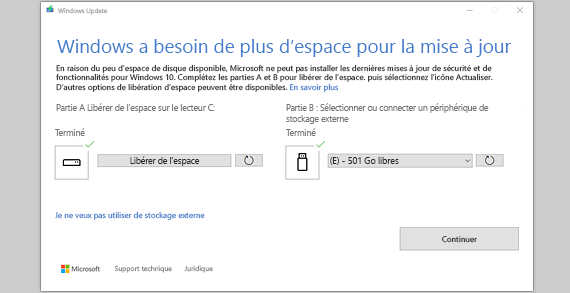
আপনার ডিভাইসটির একটি আপডেট সম্পাদন করার জন্য মোট উপলভ্য ডিস্ক স্পেসটি পরিবর্তিত হয়. একটি সাধারণ নিয়ম হিসাবে, বৈশিষ্ট্যগুলির আপডেটগুলির জন্য 6 – 11 জিবি বিনামূল্যে বা আরও বেশি স্থান প্রয়োজন, যখন মানের দিক থেকে আপডেটের জন্য 2 – 3 জিবি বা আরও বেশি প্রয়োজন. একটি কার্যকারিতা আপডেট এবং একটি মানের আপডেটের মধ্যে পার্থক্য আবিষ্কার করুন.
আপডেট প্রক্রিয়া চলাকালীন উইন্ডোজ কেন অতিরিক্ত স্থান প্রয়োজন ?
আপডেটটি ডাউনলোড করতে আপনার ডিস্ক স্পেস দরকার, বর্তমানে ইনস্টল করা সমস্ত al চ্ছিক এবং ভাষার নতুন সংস্করণগুলি ডাউনলোড করার পাশাপাশি আপডেটটি প্রয়োগ করতে ডাউনলোড করুন. আপডেটটি বিলুপ্তির যত্ন নেওয়ার জন্য অতিরিক্ত স্থান সাময়িকভাবে প্রয়োজনীয় (সাধারণত 10 দিনের জন্য). আপডেটটি শেষ হয়ে গেলে এই স্থানটি পুনরুদ্ধার করা যায়. এটি করতে, নির্বাচন করুন শুরু করতে > সেটিংস > পদ্ধতি > স্টোরেজ > সুপারিশ পরিষ্কার করা. একবার আপনি মুছে ফেলার জন্য আইটেমগুলি নির্বাচন করার পরে, বোতামটি নির্বাচন করুন পরিস্কার করতে এই বিভাগ জন্য.
স্টোরেজ সেটিংস খুলুন
ডাউনলোডের আকার হ্রাস করতে আপডেটটি সংকুচিত করা হয়েছে.
লক্ষ্য: সংরক্ষিত স্টোরেজযুক্ত ডিভাইসের জন্য, একটি আপডেট অন্যান্য ডিস্ক স্পেস ব্যবহারের আগে সংরক্ষিত স্টোরেজ স্পেস ব্যবহার করে. তথ্য পুসের জন্য, উইন্ডোজ 10 এ সংরক্ষিত স্টোরেজটির অপারেশন দেখুন.
উইন্ডোজ আপডেট করার জন্য প্রয়োজনীয় স্থানটি কেন এত বেশি পরিবর্তিত হয় ?
বৈশিষ্ট্যগুলি আপডেট করার জন্য প্রয়োজনীয় স্থানটি দুটি কারণের উপর নির্ভর করে: আপডেট পথটি অনুসরণ করে, পাশাপাশি upporting চ্ছিক সামগ্রী এবং অন্যান্য আপডেটগুলির আকার যা আপডেট বৈশিষ্ট্যগুলি ইনস্টল করার সময় আপনার পিসিতে প্রযোজ্য.
লক্ষ্য: সংরক্ষিত স্টোরেজযুক্ত ডিভাইসের জন্য, একটি আপডেট অন্যান্য ডিস্ক স্পেস ব্যবহারের আগে সংরক্ষিত স্টোরেজ স্পেস ব্যবহার করে. তথ্য পুসের জন্য, উইন্ডোজ 10 এ সংরক্ষিত স্টোরেজটির অপারেশন দেখুন.
উইন্ডোজ উপলব্ধ ডিস্ক স্পেসের উপর নির্ভর করে তিনটি পৃথক বৈশিষ্ট্য আপডেট পাথ অনুসরণ করে.
- পর্যাপ্ত ডিস্ক স্পেস সহ পিসিগুলির জন্য
উইন্ডোজ স্বয়ংক্রিয়ভাবে আপনার পিসি ব্যবহার করার সময় ব্যাকগ্রাউন্ড আপডেট প্রক্রিয়াটির একটি বৃহত্তর অংশ সম্পাদন করার চেষ্টা করে. এটি আপনার পিসি হবে সেই সময়টি যথেষ্ট পরিমাণে হ্রাস করে অফলাইন আপডেটের সময় (বা ব্যবহারযোগ্য নয়), যদিও এটি আপডেটটি সম্পূর্ণ করতে অস্থায়ীভাবে আরও ডিস্ক স্পেস ব্যবহার করতে পারে. আপডেটের সময় কালজয়ী সময় হ্রাস করার জন্য আমাদের প্রচেষ্টা সম্পর্কে আরও জানুন (কেবল মুহুর্তের জন্য ইংরেজিতে). - সীমিত মুক্ত স্থান সহ পিসিগুলির জন্য, তবে স্বয়ংক্রিয়ভাবে যথেষ্ট
আপডেট, উইন্ডোজ আপডেট ইনস্টল করার জন্য প্রয়োজনীয় ফ্রি ডিস্ক স্পেসের পরিমাণ হ্রাস করতে স্বয়ংক্রিয়ভাবে অনুকূলিত হয়. এটি একটি দীর্ঘ ইনস্টলেশন সময় অনুবাদ করে. - পিসিগুলির জন্য যেখানে আপডেটটি স্বয়ংক্রিয়ভাবে ইনস্টল করার জন্য পর্যাপ্ত জায়গা নেই
উইন্ডোজ আপনাকে ডিস্কের স্থান ছেড়ে দিতে বা আপনার পিসিতে অস্থায়ীভাবে স্টোরেজ প্রসারিত করতে বাহ্যিক স্টোরেজ ব্যবহার করতে আমন্ত্রণ জানায়. আপনি যদি কোনও বাহ্যিক স্টোরেজ ডিভাইস ব্যবহার করেন তবে উইন্ডোজকে সিস্টেম প্লেয়ারে এত বেশি মুক্ত জায়গার প্রয়োজন হয় না কারণ এটি অস্থায়ীভাবে আপনার বাহ্যিক স্টোরেজ ব্যবহার করে.
এই সমস্ত আপডেট অ্যাক্সেস পাথের জন্য, ইনস্টল করা al চ্ছিক সামগ্রী এবং আপনার পিসিতে প্রযোজ্য অন্যান্য আপডেটের উপর নির্ভর করে মোট ডিস্কের স্থান প্রয়োজন. উদাহরণ স্বরূপ :
- Al চ্ছিক বৈশিষ্ট্য. উইন্ডোজের জন্য উপলব্ধ অনেকগুলি al চ্ছিক বৈশিষ্ট্যগুলি সিস্টেমের দ্বারা চাহিদা অনুসারে বা আপনার দ্বারা ম্যানুয়ালি অর্জিত বা অর্জিত হয়. আপনি অ্যাক্সেস করে আপনার পিসিতে ইনস্টল করা দেখতে পারেন শুরু করতে >সেটিংস >অ্যাপ্লিকেশন >Al চ্ছিক বৈশিষ্ট্য.
Al চ্ছিক কার্যকরী পরামিতিগুলি খুলুন
এই বৈশিষ্ট্যগুলি 1 এমবি এরও কম এবং উইন্ডোজ মিশ্রিত বাস্তবতা পোর্টালের জন্য প্রায় 2 জিবি এর মধ্যে একটি আকার রয়েছে. আপনি ব্যবহার করেন না এমন al চ্ছিক বৈশিষ্ট্যগুলি আনইনস্টল করে আপনার পিসিতে বৈশিষ্ট্যগুলি ইনস্টল করার জন্য প্রয়োজনীয় স্থানের পরিমাণ হ্রাস করতে পারেন. - ভাষা ইনস্টল. উইন্ডোজ অনেক ভাষায় অবস্থিত. যদিও অনেক লোক একবারে কেবল একটি ভাষা ব্যবহার করে তবে কিছু দুই বা ততোধিক ভাষার মধ্যে পরিবর্তন. আপনি দেখতে পারেন যে আপনার পিসিতে কোন ভাষাগুলি নির্বাচন করে ইনস্টল করা আছে শুরু করতে >সেটিংস >ঘন্টা এবং ভাষা >ভাষা ও অঞ্চল .
ভাষার পরামিতিগুলি খুলুন
প্রতিটি আপডেটের সময়, জব্দ করার সমস্ত ভাষাগত এবং সম্পর্কিত সংস্থান, ভোকাল সংশ্লেষণ দ্বারা পাঠ্য রূপান্তর, ভোকাল স্বীকৃতি এবং হস্তাক্ষর স্বীকৃতি অবশ্যই আপডেট করা উচিত. প্রতিটি ভাষার সামগ্রী 175 এমবি থেকে 300 এমবি এর বেশি পরিবর্তিত হতে পারে. আপনি যে ভাষাগুলি ব্যবহার করেন না সেগুলি আনইনস্টল করে আপনি আপনার পিসিতে বৈশিষ্ট্যগুলি ইনস্টল করার জন্য প্রয়োজনীয় স্থানটি হ্রাস করতে পারেন. - পাঠক আপডেট. ওএমএস এবং অন্যান্য উপাদান অংশীদাররা কখনও কখনও নতুন অপারেটিং সিস্টেম আপডেটের সাথে একত্রে নতুন গ্রাফিক, নেটওয়ার্ক, অডিও এবং অন্যান্য প্রকাশ করে. আপনার পিসি এবং আপডেট হওয়া পাঠকদের উপর নির্ভর করে এই পাঠকদের আকার যথেষ্ট পরিমাণে পরিবর্তিত হতে পারে.
- অপারেটিং সিস্টেমের মান আপডেট. বৈশিষ্ট্যগুলির আপডেটের সময়, উইন্ডোজগুলি সর্বশেষ মানের আপডেটটি স্বয়ংক্রিয়ভাবে ডাউনলোড এবং ইনস্টল করার চেষ্টা করে, যাতে আপনি এটি ব্যবহার শুরু করার সাথে সাথে আপনার পিসি পুরোপুরি আপ টু ডেট থাকে. বৈশিষ্ট্যগুলি আপডেট প্রকাশের অল্প সময়ের মধ্যেই, সম্পর্কিত মানের আপডেটটি কয়েক শতাধিক এমবিতে সীমাবদ্ধ থাকতে পারে, তবে অন্যান্য সুরক্ষা এবং মানের পরিবর্তনগুলি প্রয়োগ করার সাথে সাথে মানের আপডেটটি 1 জিবি বা আরও বেশি পৌঁছাতে পারে. যদি আপনার পিসি ডিস্কের জায়গার কম হয় তবে আপনি বৈশিষ্ট্যগুলি আপডেট করার পরে মানের আপডেটটি ডাউনলোড এবং ইনস্টল করতে পারেন.
শেষ অবধি, উইন্ডোজ আপডেট অস্থায়ীভাবে হাইবারফিলটি নিষ্ক্রিয় করবে.সিস, পেজফিল.বৈশিষ্ট্যগুলির আপডেট প্রয়োগ করতে সাধারণত এই ফাইলগুলি দ্বারা দখলকৃত স্থানটি ব্যবহার করার জন্য সিস এবং অন্যান্য সিস্টেম ফাইলগুলি. আপডেটটি প্রয়োগ করতে অক্ষম করা সমস্ত ফাইল আপডেট শেষ হয়ে গেলে স্বয়ংক্রিয়ভাবে পুনরায় সক্রিয় করা হবে. যেহেতু এই ফাইলগুলির আকার নির্ভর করে আপনি কীভাবে আপনার পিসি এবং এর পরিমাণ র্যাম (র্যাম) ব্যবহার করেন তার উপর নির্ভর করে, আপডেট সম্পাদনের জন্য উপলব্ধ ডিস্ক স্পেসের পরিমাণও পরিবর্তিত হতে পারে, এমনকি দুটি পৃথক পিসির জন্যও ঠিক একই অপারেটিং সিস্টেম চিত্র রয়েছে.
আপডেট পাথ এবং বৈশিষ্ট্যগুলির সংমিশ্রণের অর্থ হ’ল আপডেট সম্পাদনের জন্য প্রয়োজনীয় ডিস্কের স্থানটি যথেষ্ট পরিমাণে পরিবর্তিত হতে পারে. উইন্ডোজ 10 সংস্করণ 1803 এ পিসি আপডেটের কয়েকটি উদাহরণ এখানে রয়েছে:
সময় অফলাইন হ্রাস করতে অনুকূলিত
সর্বনিম্ন ডিস্ক স্পেসের জন্য অনুকূলিত
বাহ্যিক স্টোরেজ সহ ন্যূনতম ডিস্ক স্পেসের জন্য অনুকূলিত
আপডেট, ন্যূনতম al চ্ছিক ভাষা এবং কার্যকারিতা
আপডেট, ভাষা এবং অনেক al চ্ছিক কার্যকারিতা
আমি কতটা জায়গা রেখেছি তা কীভাবে জানব ?
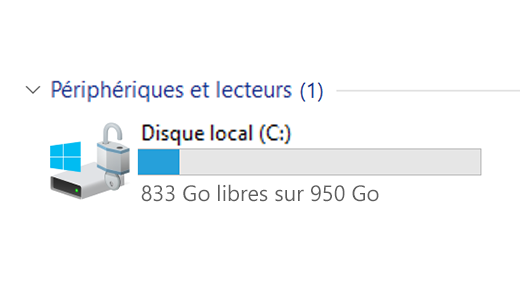
আপনার উইন্ডোজ 11 ডিভাইসে বাকি মোট ডিস্কের স্থানটি পরীক্ষা করতে, নির্বাচন করুন ফাইল এক্সপ্লোরার টাস্কবারে, তারপরে নির্বাচন করুন এই ব্যক্তিগত কম্পিউটার বাম দিকে. আপনার পাঠকের উপর উপলব্ধ স্থানটি নীচে প্রদর্শিত হয় ডিভাইস এবং পাঠক.
ওয়ানড্রাইভের মতো ক্লাউড স্টোরেজ পরিষেবার পরিবর্তে আমি কখন স্থানীয় বাহ্যিক বাহ্যিক স্টোরেজ ডিভাইস যেমন ইউএসবি প্লেয়ার ব্যবহার করব ?
নিম্নলিখিত ক্ষেত্রে একটি বাহ্যিক স্টোরেজ ডিভাইস ব্যবহার করা ভাল হতে পারে:
- যখন ইন্টারনেট অ্যাক্সেস পাওয়া যায় না.
- যখন আপনাকে বড় ফাইল বা প্রচুর পরিমাণে ফাইল সঞ্চয় করতে হবে. এই ক্ষেত্রে, ফাইলগুলি ডাউনলোড করতে সাধারণত বেশি সময় লাগে এবং তাদের স্টোরেজ আরও ব্যয়বহুল হতে পারে.
আমার হার্ড ড্রাইভ প্রায় পূর্ণ. আমার উইন্ডোজ সংস্করণটি আপ টু ডেট কিনা তা কীভাবে জানবেন ?
উইন্ডোজ আপডেট স্বয়ংক্রিয়ভাবে যোগ্য ডিভাইসগুলিতে আপডেট সরবরাহ করে. আপনার ডিভাইসটি আপ টু ডেট রয়েছে কিনা তা পরীক্ষা করতে, নির্বাচন করুন শুরু করতে > সেটিংস > উইন্ডোজ আপডেট , তারপরে নির্বাচন করুন আপডেট অনুসন্ধান.
উপলব্ধ আপডেটগুলি পরীক্ষা করুন
আমি যদি কোনও নতুন ডিভাইস কেনার পরিকল্পনা করি তবে উইন্ডোজ আপডেট এবং স্টোরেজ স্পেসের কথা ভাবলে আমার কী মনে রাখা উচিত ?
উইন্ডোজ 11 চালানোর জন্য একটি 64 জিবি প্রসেসর প্রয়োজন.
আপনার ডিভাইসের জন্য স্টোরেজ সরঞ্জামগুলির পছন্দ সম্পর্কে, কেবল সরঞ্জামগুলির সঞ্চয় ক্ষমতা নিয়ে আগ্রহী হবেন না. প্রায়শই, স্টোরেজ ডিভাইসের গতি এর আকারের চেয়ে বেশি থাকে. “এইচডিডি” প্রকারের মতো ধীর স্টোরেজ সরঞ্জাম সহ ডিভাইসগুলি সাধারণত “এসএসডি” বা “এমএমসি” প্রকারের দ্রুত স্টোরেজ সরঞ্জাম ব্যবহারকারীদের তুলনায় উল্লেখযোগ্যভাবে ধীর হয়.
আপডেট করার আগে বা কেবল নির্দিষ্ট উপাদানগুলির আগে আমার হার্ড ড্রাইভ থেকে সমস্ত কিছু মুছে ফেলা উচিত? ?
আপনার ডিভাইস আপডেট করতে আপনার হার্ড ড্রাইভের সমস্ত উপাদান মুছে ফেলার দরকার নেই, তবে আপডেট করতে সক্ষম হতে আপনাকে অবশ্যই পর্যাপ্ত জায়গা প্রকাশ করতে হবে.
সম্পর্কিত বিভাগ
- উইন্ডোজ 10 এর অধীনে আপনার পিসির কার্যকারিতা উন্নত করার পরামর্শ
- উইন্ডোজ অ্যাক্টিভেশন ত্রুটিগুলিতে সহায়তা পান
- কীভাবে আপনার মেঘ স্টোরেজ হ্রাস করবেন
মুক্ত স্থানের অভাব আপনার কম্পিউটারের কার্যকারিতা প্রভাবিত করতে পারে. তিনি উইন্ডোজ আপডেটগুলি ইনস্টলেশন রোধ করতে পারে. যাইহোক, এই আপডেটগুলির কয়েকটি আপনার কম্পিউটারের সুরক্ষার জন্য গুরুত্বপূর্ণ. আপনার পিসি আপ টু ডেট রাখতে এবং কার্যক্রমে রাখার জন্য স্থান প্রকাশের কিছু উপায় এখানে দেওয়া হয়েছে. এই পরামর্শগুলি ক্রমে প্রদর্শিত হয়. তালিকার প্রথমটি দিয়ে শুরু করুন; যদি এটি আপনাকে আপনার সমস্যাটি সমাধান করতে না দেয় তবে পরবর্তীতে যান.
আপনার উইন্ডোজ 10 ডিভাইসে বাকি মোট ডিস্কের স্থানটি পরীক্ষা করতে, এটি নির্বাচন করুনফাইল এক্সপ্লোরার টাস্কবারে, তারপরে নির্বাচন করুন এই পিসি বাম দিকে. আপনার পাঠকের উপর উপলব্ধ স্থানটি নীচে প্রদর্শিত হয় ডিভাইস এবং পাঠক.
লক্ষ্য: আপনি যদি নীচের পদ্ধতিটি অনুসরণ করেন তবে ডিস্কের স্থান, রিসেট বা উইন্ডোজ পুনর্বাসনের অভাবের কারণে আপনি উইন্ডোজ আপডেটের সমস্যার মুখোমুখি হতে থাকেন. আরও তথ্যের জন্য, উইন্ডোজ পুনরায় ইনস্টল করুন দেখুন.
যদি টেম্প ফাইলের স্যাচুরেশনের কারণে কম ডিস্ক স্পেস ত্রুটি প্রদর্শিত হয়
আপনি যদি আপনার ডিভাইসে স্থান মুক্ত করতে ডিস্ক পরিষ্কারের সরঞ্জামটি ব্যবহার করেন এবং আপনি যদি কম ডিস্কের স্থান দেখতে পান তবে আপনার টেম্প ফোল্ডারটি দ্রুত অ্যাপ্লিকেশন ফাইলগুলি পূরণ করতে পারে (.অ্যাপেক্স) মাইক্রোসফ্ট স্টোর দ্বারা ব্যবহৃত. আরও তথ্যের জন্য, পুরো সময়ের ফোল্ডারের কারণে কম ডিস্ক স্পেস ত্রুটি দেখুন.
স্টোরেজ সহকারী সহ ফ্রি আপ স্পেস
স্টোরেজ উইজার্ড আপনার ঝুড়িতে থাকা অস্থায়ী ফাইল এবং উপাদানগুলির মতো অপ্রয়োজনীয় ফাইলগুলি অপসারণ করে স্বয়ংক্রিয়ভাবে আপনার জন্য স্থান মুক্ত করতে পারে. আরও তথ্যের জন্য, স্টোরেজ উইজার্ডের সাথে ডিস্ক স্পেস পরিচালনা করা দেখুন.
ডিস্ক পরিষ্কারের সাথে ফ্রি আপ স্পেস
যদি আপনার সিস্টেমে স্টোরেজ উইজার্ড না থাকে তবে আপনি আপনার ডিভাইস থেকে অস্থায়ী ফাইল এবং সিস্টেম ফাইলগুলি মুছতে ডিস্ক পরিষ্কারের সরঞ্জামটি ব্যবহার করতে পারেন.
- টাস্ক বার অনুসন্ধান অঞ্চলে প্রবেশ করুন ডিস্ক পরিষ্কার, তারপরে ফলাফলের তালিকা থেকে ডিস্ক পরিষ্কার নির্বাচন করুন.
- আপনি যে পাঠকটির জন্য ফাইলের মালিক হতে চান তা নির্বাচন করুন, তারপরে নির্বাচন করুন ঠিক আছে.
- আপনি মুছতে চান এমন ফাইলের পাশের চেক বাক্সটি নির্বাচন করুন. (প্রতিটি ধরণের ফাইলের বিবরণ প্রদর্শন করতে, এর নামটি নির্বাচন করুন.) ডিফল্টরূপে, বিকল্পগুলি প্রোগ্রাম ফাইল ডাউনলোড হয়েছে, অস্থায়ী ইন্টারনেট ফাইল এবং মিনিয়েচার নির্বাচিত হয়. আপনি যদি এই ফাইলগুলি মুছতে না চান তবে এই বাক্সগুলি চেক করতে ভুলবেন না.
- আরও বেশি জায়গা মুক্ত করতে, নির্বাচন করুন সিস্টেম ফাইলগুলি পরিষ্কার করুন, একটি পাঠক নির্বাচন করুন, নির্বাচন করুন ঠিক আছে. সিস্টেমটি তার গণনাগুলি সম্পন্ন করার পরে, আপনি মুছতে চান এমন সিস্টেম ফাইলের ধরণটি নির্বাচন করুন. ডিস্ক ক্লিনিংয়ে প্রকাশিত হতে পারে এমন জায়গা গণনা করতে কয়েক মিনিট সময় লাগবে.
লক্ষ্য: উইন্ডোজ 10 এ আপগ্রেড হওয়ার পরে যদি 10 দিনেরও কম সময় কেটে যায় তবে আপনার পূর্ববর্তী উইন্ডোজ সংস্করণটি এমন একটি সিস্টেম ফাইল হিসাবে প্রদর্শিত হবে যা আপনি মুছতে পারেন. যদি আপনাকে ডিস্কের স্থান ছেড়ে দিতে হয় তবে আপনি এটি মুছতে পারেন তবে ভুলে যাবেন না যে এটি আপনার উইন্ডোজ ফোল্ডারটি মুছবে.পুরানো, এতে এমন ফাইল রয়েছে যা আপনাকে আপনার আগের উইন্ডোজ সংস্করণে ফিরে আসার সুযোগ দেয়. আপনি যদি উইন্ডোজের আগের সংস্করণটি মুছুন তবে অপারেশন বাতিল করা যাবে না. (আপনি আর আপনার আগের উইন্ডোজ সংস্করণে ফিরে আসতে পারবেন না.))
- আপনি আপনার অপারেটিং সিস্টেম প্লেয়ারকেও সংকুচিত করতে পারেন (যে পাঠকটিতে উইন্ডোজ ইনস্টল করা আছে), যা আপনাকে গুরুত্বপূর্ণ আপডেটগুলি ইনস্টল করতে অতিরিক্ত স্থান অর্জন করতে দেয়. এই ক্রিয়া জন্ম এই পাঠকের সামগ্রী মুছবেন না. সংকুচিত পাঠকের কাছ থেকে ফাইলগুলি খুলতে এবং সংরক্ষণ করতে আপনার কোনও সমস্যা হওয়া উচিত নয়.
- আপনি যদি অপারেটিং সিস্টেমের পাঠককে সংকুচিত করতে চান তবে নির্বাচন করুন ফাইল এক্সপ্লোরার টাস্কবারে, তারপরে, বাম ফলকে নির্বাচন করুন এই পিসি. ডান -ক্লিক করুন বা দীর্ঘ সময়ের জন্য অপারেটিং সিস্টেমের পাঠক টিপুন (সাধারণত সি), তারপরে নির্বাচন করুন সম্পত্তি, তারপরে ট্যাবের নীচে সাধারণ , নির্বাচন করুন ডিস্কের স্থান সংরক্ষণ করতে এই পাঠককে সংকুচিত করুন. নির্বাচন করুন প্রয়োগ করুন >ঠিক আছে. আপডেটটি ইনস্টল করার পরে, আপনি অঞ্চলটি নিষ্ক্রিয় করে যে কোনও সময় অপারেটিং সিস্টেমের পাঠককে ম্যানুয়ালি ডিকম্প্রেস করতে পারেন ডিস্কের স্থান সংরক্ষণ করতে এই পাঠককে সংকুচিত করুন সক্ষম বাক্স, তারপরে নির্বাচন করা প্রয়োগ করুন >ঠিক আছে.
উইন্ডোজ 10 এর সর্বশেষ আপডেট ইনস্টল করার জন্য স্থান প্রকাশ করুন
উইন্ডোজ 10 ইঙ্গিত দিতে পারে যে সর্বশেষ উইন্ডোজ 10 কার্যকারিতা আপডেট পেতে এটির আরও জায়গা প্রয়োজন. আপনাকে আপডেট করতে সহায়তা করতে আপনি একটি বাহ্যিক স্টোরেজ ডিভাইস ব্যবহার করতে পারেন.
লক্ষ্য: যদি আপনার ডিভাইসে কোনও স্ট্যান্ডার্ড ইউএসবি পোর্ট না থাকে তবে আপনার একটি মাইক্রো ইউএসবি অ্যাডাপ্টার ব্যবহার করতে হবে.
ব্যক্তিগত ফাইলগুলি মুছুন বা এগুলি একটি বাহ্যিক স্টোরেজ ডিভাইসে সরান
ভিডিও, সংগীত, ফটো এবং ডকুমেন্টগুলির মতো ব্যক্তিগত ফাইলগুলি আপনার ডিভাইসে প্রচুর জায়গা দখল করতে পারে. সর্বাধিক স্থান ব্যবহার করে এমন ফাইলগুলি প্রদর্শন করতে:
- নির্বাচন করুন ফাইল এক্সপ্লোরার টাস্কবারে এবং আপনি যে ফাইলগুলি স্থানান্তর করতে চান সেগুলি অনুসন্ধান করুন.
- নিচে এই পিসি বাম মেনুতে, রেকর্ড করা ফাইলগুলি প্রদর্শন করতে একটি ফোল্ডার নির্বাচন করুন. ফাইলগুলো ভিডিও, সংগীত, চিত্র এবং ডাউনলোড সাধারণত আপনার ডিভাইসে সংরক্ষিত বৃহত্তম ফাইলগুলি থাকে.
- একটি ফোল্ডারে ফাইলের আকার প্রদর্শন করতে, ট্যাবটি নির্বাচন করুন প্রদর্শন, তারপরে নির্বাচন করুন বিশদ. ডান -খোলা জায়গায় ক্লিক করুন, তারপরে নির্বাচন করুন ক্রমানুসার >আকার তালিকার শীর্ষে বৃহত্তম ফাইলগুলি প্রদর্শন করতে.
- যদি আপনার আর প্রয়োজন নেই এমন ফাইলগুলি আপনার ডিভাইসে থাকে তবে আপনি এগুলি মুছতে বা বাহ্যিক স্টোরেজ ডিভাইসে যেমন কোনও ইউএসবি প্লেয়ার বা এসডি কার্ডে সরিয়ে নিতে পারেন.
লক্ষ্য: আপনি যদি ফাইলগুলি মুছুন তবে আপনার ডিভাইস থেকে সম্পূর্ণ মুছে ফেলার জন্য ঝুড়িটি খালি করতে ভুলবেন না এবং স্থানটি মুক্ত করুন.
আপনি রাখতে চান ফটো, সঙ্গীত, ভিডিও বা অন্যান্য ফাইলগুলি সরানোর জন্য, তবে আপনি খুব ঘন ঘন ব্যবহার করেন না, সেগুলি বাহ্যিক স্টোরেজ ডিভাইসে সংরক্ষণ করতে ভুলবেন না, উদাহরণস্বরূপ একটি ইউএসবি কী বা কার্ড এসডি. পাঠক সংযুক্ত থাকলে আপনি এগুলি ব্যবহার করতে পারেন তবে তারা আপনার পিসিতে স্থান দখল করবে না.
- আপনার পিসিতে কোনও ইউএসবি প্লেয়ার বা একটি এসডি কার্ডের মতো একটি বাহ্যিক স্টোরেজ ডিভাইস সংযুক্ত করুন.
- খোলা ফাইল এক্সপ্লোরার টাস্কবারে এবং ফোল্ডারটি খুলুন যাতে আপনি যে ফাইলগুলি স্থানান্তর করতে চান তা ধারণ করে.
- ফাইলগুলি নির্বাচন করুন, ট্যাবটি নির্বাচন করুন স্বাগত , তারপর সরানো নির্বাচন করুন এবং অবস্থান নির্বাচন করুন নির্বাচন করুন.
- আপনি অবস্থান তালিকার সাথে সংযুক্ত বাহ্যিক স্টোরেজ ডিভাইসটি নির্বাচন করুন, তারপরে নির্বাচন করুন সরানো.
অন্য পাঠকের উপর নতুন ব্যক্তিগত ফাইল সংরক্ষণ করুন
অন্য পাঠকের কাছে নতুন ফাইল রেকর্ডিং ভবিষ্যতে পাঠকের উপর অপর্যাপ্ত স্থান সমস্যা এড়ায়, তাই আপনাকে আপনার ফাইলগুলি অন্য খেলোয়াড়ের কাছে বেশ কয়েকবার স্থানান্তরিত করার দরকার নেই. ডিফল্ট পাঠকটিতে আপনার সমস্ত নতুন ফাইল সংরক্ষণের পরিবর্তে, আপনি আরও কিছু মুক্ত স্থান সহ অন্য পাঠকের কিছু সংরক্ষণ করতে পারেন.
- নির্বাচন করুন শুরু করতে >সেটিংস >পদ্ধতি >স্টোরেজ .
স্টোরেজ সেটিংস খুলুন - নীচে এবং নীচে স্ক্রোল করুন অন্যান্য স্টোরেজ পরামিতি, নির্বাচন করুন নতুন সামগ্রী রেকর্ডিংয়ের অবস্থান পরিবর্তন করুন.
- প্রতিটি ধরণের সামগ্রীর জন্য, ড্রপ -ডাউন মেনু থেকে একটি পাঠক নির্বাচন করুন. আপনি যে পাঠকটি ব্যবহার করতে চান তা যদি উপস্থিত না হয় তবে পরীক্ষা করুন যে এটি আপনার পিসির সাথে সংযুক্ত রয়েছে.
ওয়ানড্রাইভের অনুরোধে ফাইলগুলি সক্রিয় করুন
লক্ষ্য: ওয়ানড্রাইভ অন ডিমান্ড ফাইলগুলির জন্য উইন্ডোজ 10 সংস্করণ 1709 বা পরবর্তী এবং ওয়ানড্রাইভ সংস্করণ 17 প্রয়োজন.3.7064.1005 বা পরবর্তী গ্রাহক. আপনি যে উইন্ডোজ সংস্করণটি চালাচ্ছেন তা সন্ধান করতে বোতামটি নির্বাচন করুন শুরু করতে > সেটিংস > পদ্ধতি > সম্পর্কিত . আপনি ইনস্টল করা ওয়ানড্রাইভ গ্রাহকের সংস্করণটি জানতে, কোন ওয়ানড্রাইভ অ্যাপ্লিকেশন দেখুন ? এবং আপনার কাছে থাকা অ্যাপ্লিকেশনটির অনুসন্ধানের বিভাগটি অ্যাক্সেস করুন.
প্যারামিটারগুলিতে খুলুন
আপনি ওয়ানড্রাইভ চাহিদাগুলিতে ফাইলগুলি সক্রিয় করে স্থান সংরক্ষণ করতে পারেন, যা একটি ছোট ফাইল সঞ্চয় করে সংরক্ষিত স্থান মেঘে আপনার ওয়ানড্রাইভ অ্যাকাউন্টে সঞ্চিত স্ট্যান্ডার্ড ফাইলের পরিবর্তে আপনার হার্ড ড্রাইভে. সমস্ত স্ট্যান্ডার্ড সংস্করণ ডাউনলোড করতে হার্ড ড্রাইভে স্থানটি ব্যবহার না করে আপনি আপনার পিসি থেকে আপনার ওয়ানড্রাইভ ফাইলগুলি অ্যাক্সেস করতে পারেন. আরও তথ্যের জন্য, উইন্ডোজের জন্য ওয়ানড্রাইভ অনুরোধ ফাইল সহ ডিস্ক স্পেস সংরক্ষণ করুন দেখুন .
একটি ভাইরাস বা অন্যান্য দূষিত সফ্টওয়্যার আপনার সিস্টেম ফাইলগুলি দূষিত করে যথেষ্ট পরিমাণে ডিস্ক স্পেস ব্যবহার করতে পারে. আপনি যদি ভাবেন যে আপনার পিসি কোনও দূষিত প্রোগ্রামে সংক্রামিত হয়েছে, অ্যান্টিভাইরাস বিশ্লেষণ এবং পরিষ্কার করার জন্য উইন্ডোজ সুরক্ষা হিসাবে একটি অ্যান্টিভাইরাস প্রোগ্রাম ব্যবহার করুন. যদি এটি সমস্যার সমাধান না করে তবে আপনার পিসি পুনরায় সেট করতে হবে.
অতিরিক্ত সহায়তা পান
আপনি যদি এখানে উপস্থাপিত নির্দেশাবলী অনুসরণ করে থাকেন তবে আপনার ডিভাইসে আপনার সহায়তা মুক্ত স্থান প্রয়োজন, আপনি সমর্থন এজেন্টের সাথে চ্যাট করতে মাইক্রোসফ্ট সাপোর্টের সাথে যোগাযোগ করতে পারেন. আপনার স্পেস রিলিজ যদি রেজোলিউশনের জন্য আপনার প্রয়োজনীয় ত্রুটি কোডগুলি ট্রিগার করার চেষ্টা করে তবে এটিও সুপারিশ করা হয়.
নিম্নলিখিত প্রশ্নগুলি বিশেষত ডিস্ক স্পেস এবং উইন্ডোজ আপডেটের অভাবের সাথে যুক্ত. উইন্ডোজ আপডেট সম্পর্কে আরও জানুন.
আপডেটগুলি ইনস্টল করার জন্য আমার কাছে পর্যাপ্ত ডিস্কের জায়গা না থাকলে কীভাবে জানবেন ?
যখন কোনও আপডেট ইনস্টল করার জন্য পর্যাপ্ত জায়গা না পাওয়া যায়, তখন একটি প্রাসঙ্গিক বিজ্ঞপ্তি আপনাকে বলে যে আপডেটটি ইনস্টল করার জন্য আপনার অতিরিক্ত স্থানের প্রয়োজন.
আপনি যখন নির্বাচন করেন সঠিক সমস্যা, আপনাকে প্রয়োজনীয় অতিরিক্ত স্থান সম্পর্কে অবহিত করা হবে. আপনাকে এও জানানো হবে যে আপনি একটি বাহ্যিক স্টোরেজ ডিভাইস ব্যবহার করতে পারেন যাতে আপনার হার্ড ড্রাইভে এত বেশি জায়গা মুক্ত না করে. উইন্ডোজ আপডেটগুলি ইনস্টল করার জন্য কীভাবে জায়গা মুক্ত করবেন তা সন্ধান করুন.
আপনার ডিভাইসটির একটি আপডেট সম্পাদন করার জন্য মোট উপলভ্য ডিস্ক স্পেসটি পরিবর্তিত হয়. একটি সাধারণ নিয়ম হিসাবে, বৈশিষ্ট্যগুলির আপডেটগুলির জন্য 6 – 11 জিবি বিনামূল্যে বা আরও বেশি স্থান প্রয়োজন, যখন মানের দিক থেকে আপডেটের জন্য 2 – 3 জিবি বা আরও বেশি প্রয়োজন. একটি কার্যকারিতা আপডেট এবং একটি মানের আপডেটের মধ্যে পার্থক্য আবিষ্কার করুন.
আপডেট প্রক্রিয়া চলাকালীন উইন্ডোজ কেন অতিরিক্ত স্থান প্রয়োজন ?
আপডেটটি ডাউনলোড করতে আপনার ডিস্ক স্পেস দরকার, বর্তমানে ইনস্টল করা সমস্ত al চ্ছিক এবং ভাষার নতুন সংস্করণগুলি ডাউনলোড করার পাশাপাশি আপডেটটি প্রয়োগ করতে ডাউনলোড করুন. আপডেটটি বিলুপ্তির যত্ন নেওয়ার জন্য অতিরিক্ত স্থান সাময়িকভাবে প্রয়োজনীয় (সাধারণত 10 দিনের জন্য). আপডেটটি শেষ হয়ে গেলে এই স্থানটি পুনরুদ্ধার করা যায়. এটি করতে, নির্বাচন করুন শুরু করতে দ্য সেটিংস >> পদ্ধতি > স্টোরেজ > স্টোরেজ উইজার্ডটি কনফিগার করুন বা এখনই এটি চালান. নীচে এবং নীচে স্ক্রোল করুন এখন স্থান বিনামূল্যে, নির্বাচন করুন পরিষ্কার.
স্টোরেজ সেটিংস খুলুন
ডাউনলোডের আকার হ্রাস করতে আপডেটটি সংকুচিত করা হয়েছে.
লক্ষ্য: সংরক্ষিত স্টোরেজযুক্ত ডিভাইসের জন্য, একটি আপডেট অন্যান্য ডিস্ক স্পেস ব্যবহারের আগে সংরক্ষিত স্টোরেজ স্পেস ব্যবহার করে. তথ্য পুসের জন্য, উইন্ডোজ 10 এ সংরক্ষিত স্টোরেজটির অপারেশন দেখুন.
উইন্ডোজ আপডেট করার জন্য প্রয়োজনীয় স্থানটি কেন এত বেশি পরিবর্তিত হয় ?
বৈশিষ্ট্যগুলি আপডেট করার জন্য প্রয়োজনীয় স্থানটি দুটি কারণের উপর নির্ভর করে: আপডেট পথটি অনুসরণ করে, পাশাপাশি upporting চ্ছিক সামগ্রী এবং অন্যান্য আপডেটগুলির আকার যা আপডেট বৈশিষ্ট্যগুলি ইনস্টল করার সময় আপনার পিসিতে প্রযোজ্য.
লক্ষ্য: সংরক্ষিত স্টোরেজযুক্ত ডিভাইসের জন্য, একটি আপডেট অন্যান্য ডিস্ক স্পেস ব্যবহারের আগে সংরক্ষিত স্টোরেজ স্পেস ব্যবহার করে. তথ্য পুসের জন্য, উইন্ডোজ 10 এ সংরক্ষিত স্টোরেজটির অপারেশন দেখুন.
উইন্ডোজ উপলব্ধ ডিস্ক স্পেসের উপর নির্ভর করে তিনটি পৃথক বৈশিষ্ট্য আপডেট পাথ অনুসরণ করে.
- পর্যাপ্ত ডিস্ক স্পেস সহ পিসিগুলির জন্য
উইন্ডোজ স্বয়ংক্রিয়ভাবে আপনার পিসি ব্যবহার করার সময় ব্যাকগ্রাউন্ড আপডেট প্রক্রিয়াটির একটি বৃহত্তর অংশ সম্পাদন করার চেষ্টা করে. এটি আপনার পিসি হবে সেই সময়টি যথেষ্ট পরিমাণে হ্রাস করে অফলাইন আপডেটের সময় (বা ব্যবহারযোগ্য নয়), যদিও এটি আপডেটটি সম্পূর্ণ করতে অস্থায়ীভাবে আরও ডিস্ক স্পেস ব্যবহার করতে পারে. আপডেটের সময় কালজয়ী সময় হ্রাস করার জন্য আমাদের প্রচেষ্টা সম্পর্কে আরও জানুন (কেবল মুহুর্তের জন্য ইংরেজিতে). - সীমিত মুক্ত স্থান সহ পিসিগুলির জন্য, তবে স্বয়ংক্রিয়ভাবে যথেষ্ট
আপডেট, উইন্ডোজ আপডেট ইনস্টল করার জন্য প্রয়োজনীয় ফ্রি ডিস্ক স্পেসের পরিমাণ হ্রাস করতে স্বয়ংক্রিয়ভাবে অনুকূলিত হয়. এটি একটি দীর্ঘ ইনস্টলেশন সময় অনুবাদ করে. - পিসিগুলির জন্য যেখানে আপডেটটি স্বয়ংক্রিয়ভাবে ইনস্টল করার জন্য পর্যাপ্ত জায়গা নেই
উইন্ডোজ আপনাকে ডিস্কের স্থান ছেড়ে দিতে বা আপনার পিসিতে অস্থায়ীভাবে স্টোরেজ প্রসারিত করতে বাহ্যিক স্টোরেজ ব্যবহার করতে আমন্ত্রণ জানায়. আপনি যদি কোনও বাহ্যিক স্টোরেজ ডিভাইস ব্যবহার করেন তবে উইন্ডোজকে সিস্টেম প্লেয়ারে এত বেশি মুক্ত জায়গার প্রয়োজন হয় না কারণ এটি অস্থায়ীভাবে আপনার বাহ্যিক স্টোরেজ ব্যবহার করে.
এই সমস্ত আপডেট অ্যাক্সেস পাথের জন্য, ইনস্টল করা al চ্ছিক সামগ্রী এবং আপনার পিসিতে প্রযোজ্য অন্যান্য আপডেটের উপর নির্ভর করে মোট ডিস্কের স্থান প্রয়োজন. উদাহরণ স্বরূপ :
- Al চ্ছিক বৈশিষ্ট্য. উইন্ডোজের জন্য উপলব্ধ অনেকগুলি al চ্ছিক বৈশিষ্ট্যগুলি সিস্টেমের দ্বারা চাহিদা অনুসারে বা আপনার দ্বারা ম্যানুয়ালি অর্জিত বা অর্জিত হয়. আপনি অ্যাক্সেস করে আপনার পিসিতে ইনস্টল করা দেখতে পারেন সেটিংস >অ্যাপ্লিকেশন >অ্যাপ্লিকেশন এবং বৈশিষ্ট্য >Al চ্ছিক বৈশিষ্ট্য.
Al চ্ছিক কার্যকরী পরামিতিগুলি খুলুন
এই বৈশিষ্ট্যগুলি 1 এমবি এরও কম এবং উইন্ডোজ মিশ্রিত বাস্তবতা পোর্টালের জন্য প্রায় 2 জিবি এর মধ্যে একটি আকার রয়েছে. আপনি ব্যবহার করেন না এমন al চ্ছিক বৈশিষ্ট্যগুলি আনইনস্টল করে আপনার পিসিতে বৈশিষ্ট্যগুলি ইনস্টল করার জন্য প্রয়োজনীয় স্থানের পরিমাণ হ্রাস করতে পারেন. - ভাষা ইনস্টল. উইন্ডোজ অনেক ভাষায় অবস্থিত. যদিও অনেক লোক একবারে কেবল একটি ভাষা ব্যবহার করে তবে কিছু দুই বা ততোধিক ভাষার মধ্যে পরিবর্তন. আপনি অ্যাক্সেস করে আপনার পিসিতে ইনস্টল করা ভাষাগুলি দেখতে পারেন শুরু করতে >সেটিংস >সময় এবং ভাষা >ভাষা .
ভাষার পরামিতিগুলি খুলুন
প্রতিটি আপডেটের সময়, জব্দ করার সমস্ত ভাষাগত এবং সম্পর্কিত সংস্থান, ভোকাল সংশ্লেষণ দ্বারা পাঠ্য রূপান্তর, ভোকাল স্বীকৃতি এবং হস্তাক্ষর স্বীকৃতি অবশ্যই আপডেট করা উচিত. প্রতিটি ভাষার সামগ্রী 175 এমবি থেকে 300 এমবি এর বেশি পরিবর্তিত হতে পারে. আপনি যে ভাষাগুলি ব্যবহার করেন না সেগুলি আনইনস্টল করে আপনি আপনার পিসিতে বৈশিষ্ট্যগুলি ইনস্টল করার জন্য প্রয়োজনীয় স্থানটি হ্রাস করতে পারেন. - পাঠক আপডেট. ওএমএস এবং অন্যান্য উপাদান অংশীদাররা কখনও কখনও নতুন অপারেটিং সিস্টেম আপডেটের সাথে একত্রে নতুন গ্রাফিক, নেটওয়ার্ক, অডিও এবং অন্যান্য প্রকাশ করে. আপনার পিসি এবং আপডেট হওয়া পাঠকদের উপর নির্ভর করে এই পাঠকদের আকার যথেষ্ট পরিমাণে পরিবর্তিত হতে পারে.
- অপারেটিং সিস্টেমের মান আপডেট. বৈশিষ্ট্যগুলির আপডেটের সময়, উইন্ডোজগুলি সর্বশেষ মানের আপডেটটি স্বয়ংক্রিয়ভাবে ডাউনলোড এবং ইনস্টল করার চেষ্টা করে, যাতে আপনি এটি ব্যবহার শুরু করার সাথে সাথে আপনার পিসি পুরোপুরি আপ টু ডেট থাকে. বৈশিষ্ট্যগুলি আপডেট প্রকাশের অল্প সময়ের মধ্যেই, সম্পর্কিত মানের আপডেটটি কয়েক শতাধিক এমবিতে সীমাবদ্ধ থাকতে পারে, তবে অন্যান্য সুরক্ষা এবং মানের পরিবর্তনগুলি প্রয়োগ করার সাথে সাথে মানের আপডেটটি 1 জিবি বা আরও বেশি পৌঁছাতে পারে. যদি আপনার পিসি ডিস্কের জায়গার কম হয় তবে আপনি বৈশিষ্ট্যগুলি আপডেট করার পরে মানের আপডেটটি ডাউনলোড এবং ইনস্টল করতে পারেন.
শেষ অবধি, উইন্ডোজ আপডেট অস্থায়ীভাবে হাইবারফিলটি নিষ্ক্রিয় করবে.সিস, পেজফিল.বৈশিষ্ট্যগুলির আপডেট প্রয়োগ করতে সাধারণত এই ফাইলগুলি দ্বারা দখলকৃত স্থানটি ব্যবহার করার জন্য সিস এবং অন্যান্য সিস্টেম ফাইলগুলি. আপডেটটি প্রয়োগ করতে অক্ষম করা সমস্ত ফাইল আপডেট শেষ হয়ে গেলে স্বয়ংক্রিয়ভাবে পুনরায় সক্রিয় করা হবে. যেহেতু এই ফাইলগুলির আকার নির্ভর করে আপনি কীভাবে আপনার পিসি এবং এর পরিমাণ র্যাম (র্যাম) ব্যবহার করেন তার উপর নির্ভর করে, আপডেট সম্পাদনের জন্য উপলব্ধ ডিস্ক স্পেসের পরিমাণও পরিবর্তিত হতে পারে, এমনকি দুটি পৃথক পিসির জন্যও ঠিক একই অপারেটিং সিস্টেম চিত্র রয়েছে.
আপডেট পাথ এবং বৈশিষ্ট্যগুলির সংমিশ্রণের অর্থ হ’ল আপডেট সম্পাদনের জন্য প্রয়োজনীয় ডিস্কের স্থানটি যথেষ্ট পরিমাণে পরিবর্তিত হতে পারে. উইন্ডোজ সংস্করণ 1803 এ পিসি আপডেটের কয়েকটি উদাহরণ এখানে রয়েছে:
সময় অফলাইন হ্রাস করতে অনুকূলিত
সর্বনিম্ন ডিস্ক স্পেসের জন্য অনুকূলিত
বাহ্যিক স্টোরেজ সহ ন্যূনতম ডিস্ক স্পেসের জন্য অনুকূলিত
আপডেট, ন্যূনতম al চ্ছিক ভাষা এবং কার্যকারিতা
কীভাবে কার্যকরভাবে আপনার পিসিতে ডিস্ক স্পেস মুক্ত করবেন
এটি ইতিমধ্যে আমাদের সকলের সাথে ঘটেছে: রাতারাতি, কোনও কিছু এবং কিছু ডাউনলোড করার মাধ্যমে, আপনার পিসি আপনাকে স্যাচুরেট করে এবং আপনাকে বলে যে আপনার হার্ড ড্রাইভে মুক্ত স্থান মিস আসে এবং আপনাকে আপনার ফাইলগুলিতে পরিষ্কার করার বিষয়ে গুরুত্ব সহকারে ভাবতে হবে. হ্যাঁ, তবে এটি এখানে: টাস্কের বিশালতার সামনে, কীভাবে জায়গা থেকে কার্যকরভাবে এবং দ্রুত মুক্ত করা যায় ? একটি বড় ধাক্কা শ্বাস এবং নিম্নলিখিতটি পড়ুন.
বিজ্ঞাপন, আপনার সামগ্রী নীচে অবিরত আছে
আপনি উইন্ডোজ 10 এর অধীনে থাকা নীতিটি থেকে শুরু করি, “ফলস ক্রিয়েটার্স আপডেট”, আপডেট 1709 দিয়ে সজ্জিত. সর্বশেষতম মাইক্রোসফ্ট ওএস একাধিক খুব ব্যবহারিক বৈশিষ্ট্য অন্তর্ভুক্ত করেছে, যা আপনাকে উভয়কে আপনার পিসির সর্বাধিক স্থান কী গ্রহণ করে তা চিহ্নিত করার জন্য প্রস্তাব দেয়, তবে অপ্রয়োজনীয় ফাইলগুলি মুছে ফেলে স্বয়ংক্রিয়ভাবে আপনার হার্ড ড্রাইভগুলি পরিষ্কার করতেও. আমরা দুটি করার উপায় অধ্যয়ন করতে যাচ্ছি, একে অপরের পরিপূরক.
আপনার পিসিতে থাকা ডিস্ক স্পেসের বিশ্বব্যাপী দৃষ্টিভঙ্গি থাকা সহজতমটি হ’ল ফাইল এক্সপ্লোরারটিতে যেতে হবে. এটি কীবোর্ড শর্টকাট “উইন্ডোজ + ই কী” বা অনুসন্ধান বারে “এক্সপ্লোরার” টাইপ করে অ্যাক্সেসযোগ্য. তারপরে আপনি বাকী জায়গার একটি পরিষ্কার ইঙ্গিত সহ আপনার সমস্ত স্টোরেজ স্পেস দেখতে পাবেন. আসুন আমরা এখানে একটি কেস হিসাবে পাঠক “ওএস (সি :)” অপারেটিং সিস্টেমের হোস্ট করে. হাড়ের যথাযথ কার্যকারিতা গ্যারান্টি দেওয়া, সেখানে সর্বদা মুক্ত স্থান বজায় রাখা অপরিহার্য. দ্রুত স্থানটি মুক্ত করতে, সম্পর্কিত পাঠককে ডান ক্লিক করে শুরু করুন – এখানে, “ওএস (সি :)”, তাই, “উইন্ডোজ (সি 🙂 – -, তারপরে” বৈশিষ্ট্য “এ ক্লিক করুন।.
প্রথম “সাধারণ” ট্যাবে, “ডিস্ক পরিষ্কার” ক্লিক করুন. তারপরে আপনি এমন একটি মেনুতে পৌঁছেছেন যা এখানে মুছতে পারে এমন বিভিন্ন ধরণের ফাইল এবং তারা যে ডিস্কের স্থান দখল করে তা বিশদ বিবরণ দেয়. এখানে আমরা নোট করি, উদাহরণস্বরূপ, ঝুড়িতে 13.8 জিবি অপ্রয়োজনীয় ফাইল রয়েছে. পছন্দসই এবং উইন্ডোজ বাক্সগুলি ডিস্ক স্পেস জিতেছে এমন রিয়েল টাইমে প্রদর্শিত হবে তা পরীক্ষা করুন. অপারেশনটিকে বৈধতা দেওয়ার জন্য, আপনাকে যা করতে হবে তা হ’ল “ঠিক আছে” টিপুন. পরিচ্ছন্নতার অপারেশন তখন চালু হয়; এটি মুছে ফেলা ফাইলের সংখ্যার উপর নির্ভর করে কমবেশি দীর্ঘ. কয়েকটি ক্লিকগুলিতে, আমরা এখানে প্রায় 14 জিবি ডিস্ক স্পেস পুনরুদ্ধার করেছি.


