


Jak efektivně volný prostor na disku na počítači
Pokud plánuji koupit nové zařízení, co bych měl mít na paměti, když přemýšlím o aktualizacích Windows a úložném prostoru ?
Uvolněte místo na disku v Windows
Nedostatek volného prostoru může ovlivnit výkon vašeho počítače. Pravděpodobně také zabrání instalaci aktualizací Windows. Některé z těchto aktualizací jsou však zásadní pro bezpečnost vašeho počítače. Zde je několik způsobů, jak uvolnit prostor, aby váš počítač udržoval aktuální a v provozním stavu. Tyto návrhy jsou zobrazeny v pořádku. Začněte prvním na seznamu; Pokud vám to nedovolí vyřešit váš problém, přejděte na další.
Chcete -li zkontrolovat zbývající celkový prostor na disku na zařízení Windows 11, vyberte Průzkumník souborů Na hlavním panelu poté vyberte Tento osobní počítač nalevo. Prostor dostupný na vašem čtenáři je zobrazen pod Zařízení a čtenáři.
Všiml si: Pokud se budete řídit níže uvedeným postupem, ale nadále narazíte na problémy s aktualizací Windows kvůli nedostatku místa na disku, resetu nebo přesídlení systému Windows. Další informace naleznete v opakování Windows.
Pokud se z důvodu nasycení souboru dočasně zobrazí chyba místa s nízkým kotoučem
Pokud jste použili doporučení čištění k uvolnění místa na zařízení, uvidíte nízký prostor na disku, vaše dočasná složka se může rychle vyplnit pomocí aplikačních souborů (.Appx) používané společností Microsoft Store. Více informací naleznete chyba nízkého disku na disku kvůli složce na plný úvazek.
Uvolněte prostor s asistentem úložiště
Průvodce úložištěm může pro vás automaticky uvolnit prostor odstraněním zbytečných souborů, jako jsou dočasné soubory a prvky obsažené v koši. Více informací naleznete v oblasti správy místa na disku s průvodcem úložištěm.
Uvolněte prostor s doporučeními čištění
Pokud nechcete používat průvodce úložištěm, doporučení čištění vám mohou pomoci identifikovat a vyčistit dočasné soubory a systémové soubory vašeho zařízení.
- Vybrat Spustit >Nastavení >Systém >Úložný prostor >Doporučení čištění.
- Zkontrolujte každou kategorie, včetně dočasné soubory, velké nebo nepoužité soubory, Synchronizované soubory s cloudem aNevyužité aplikace, Poté vyberte položky, které chcete smazat. Windows navrhuje soubory a zobrazuje množství prostoru, který uložíte při smazání těchto položek.
- Jakmile vyberete položky, které mají být odstraněny, vyberte tlačítko Čistit Pro každou sekci.
Všiml si: Pokud od upgradu na Windows 10 uběhlo méně než 10 dní, vaše předchozí verze systému Windows se zobrazí jako systémový soubor, který můžete smazat. Pokud musíte uvolnit místo na disku, můžete jej smazat, ale nezapomeňte, že to odstraní složku Windows.Starý, který obsahuje soubory, které vám dávají příležitost vrátit se do předchozí verze Windows. Pokud odstraníte svou předchozí verzi Windows, nelze operaci zrušit. (Už se nebudete moci vrátit do vaší předchozí verze Windows).
Uvolněte prostor pro nainstalování nejnovější aktualizace Windows 11
Windows 11 může naznačovat, že k získání nejnovější aktualizace funkčnosti Windows 11 potřebuje více prostoru. Můžete použít externí úložné zařízení, které vám pomůže aktualizovat.
Všiml si: Možná budete muset použít micro USB adaptér, pokud vaše zařízení nemá standardní port USB.
Odstraňte osobní soubory nebo je přesuňte do externího úložného zařízení
Osobní soubory, jako jsou videa, hudba, fotografie a dokumenty, mohou na vašem zařízení obsadit hodně místa. Zobrazení souborů, které využívají nejvíce prostoru:
- Vybrat Průzkumník souborů na hlavním panelu a vyhledávání souborů, které chcete přesunout.
- Níže Tento PC V levé nabídce vyberte složku pro zobrazení zaznamenaných souborů. Soubory Videa, Hudba, snímky A Stahování Obecně obsahují největší soubory uložené na vašem zařízení.
- Chcete -li zobrazit velikost souborů ve složce, vyberte Zobrazit na hlavním panelu Podrobnosti. Pravé -klikněte na otevřený prostor (nebo vyberte a podržte klíč) a poté vyberte seřazeno podle >Velikost Zobrazení největších souborů v horní části seznamu.
- Pokud soubory, které již nepotřebujete, jsou na vašem zařízení, můžete je smazat nebo přesunout do externího úložného zařízení, jako je například USB přehrávač nebo SD karta.
Všiml si: Pokud smažete soubory, nezapomeňte vyprázdnit koš, abyste je úplně smazali z vašeho zařízení a uvolnili prostor.
Chcete -li přesunout fotografie, hudbu, videa nebo jiné soubory, které chcete ponechat, ale že nepoužíváte velmi často, nezapomeňte je uložit na externí úložné zařízení, například klíč USB nebo kartu SD. Můžete je použít, když je čtenář připojen, ale na počítači nebudou obsadit prostor.
- Připojte externí úložné zařízení, jako je přehrávač USB nebo SD karta, k vašemu počítači.
- OTEVŘENO Průzkumník souborů na hlavním panelu a otevřete složku, která obsahuje soubory, které chcete přesunout.
- Vyberte soubory a poté vyberte Střih na stuše. Přístup k umístění externího úložného zařízení, které jste připojili, poté vyberte Lepit .
Uložte nové osobní soubory na jiném čtenáři
Zaznamenávání nových souborů jinému čtenáři se v budoucnu vyhýbá nedostatečným problémům s vesmírem, takže nemusíte své soubory několikrát přesouvat své soubory na jiný hráč. Místo uložení všech svých nových souborů na výchozí čtečku můžete uložit některé na jiném čtenáři s více volným prostorem.
- Vybrat Spustit >Nastavení >Systém >Úložný prostor >Pokročilé nastavení úložiště >Kde je uložen nový obsah.
Otevřete nastavení úložiště - Pro každý typ obsahu vyberte čtenář z nabídky Drop -down. Pokud se čtenář, který chcete použít, neobjeví, zkontrolujte, zda je připojen k vašemu PC.
Aktivujte soubory na žádost OneDrive
Prostor můžete ušetřit aktivací souborů na poptávce OneDrive, který ukládá malý soubor vyhrazeného prostoru Na pevném disku namísto standardního souboru, který je uložen na vašem účtu OneDrive v cloudu. Můžete získat přístup ke svým souborům OneDrive z počítače, aniž byste museli používat prostor na pevném disku ke stažení všech standardních verzí. Další informace naleznete v uložení místa na disku s soubory požadavků OneDrive pro Windows .
Virus nebo jiný škodlivý software může využít značné množství místa na disku tím, že zkorumpuje vaše systémové soubory. Pokud si myslíte, že váš počítač je infikován škodlivým programem, použijte antivirový program jako bezpečnost Windows k provedení antivirové analýzy a čištění. Pokud to problém nevyřeší, možná budete muset resetovat počítač.
Získejte další pomoc
Pokud jste postupovali podle pokynů zde uvedených, ale stále potřebujete pomoc s volným prostorem na vašem zařízení, můžete kontaktovat podporu Microsoft, abyste si mohli povídat s agentem podpory. To se také doporučuje, pokud se pokusy o uvolnění prostoru spustí konkrétní kódy chyb, které budete potřebovat pro rozlišení.
Následující otázky jsou konkrétně spojeny s nedostatkem místa na disku a aktualizace Windows. Další informace o aktualizaci Windows.
Jak zjistit, zda nemám dostatek místa na disku na instalaci aktualizací ?
Pokud není k dispozici dostatek místa k instalaci aktualizace, kontextové oznámení vám řekne, že k instalaci aktualizace potřebujete další prostor.
Když vyberete Správné problémy, Budete informováni o požadovaném dalším prostoru. Budete také informováni, že můžete použít externí úložné zařízení, abyste nemuseli na pevném disku uvolnit tolik místa na pevném disku. Zjistěte, jak uvolnit prostor pro instalaci aktualizací Windows.
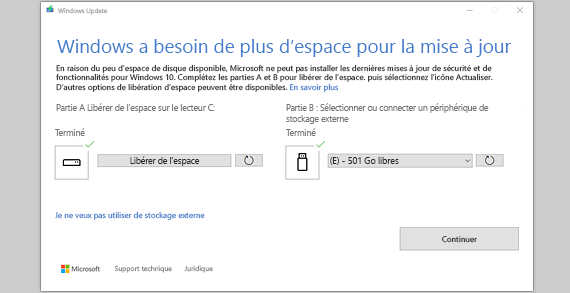
Celkový dostupný prostor na disku, který vaše zařízení potřebuje k provedení aktualizace. Obecně platí, že aktualizace funkcí vyžadují 6 – 11 GB zdarma nebo více prostoru, zatímco aktualizace z hlediska kvality vyžadují 2 – 3 GB nebo více. Objevte rozdíl mezi aktualizací funkčnosti a aktualizací kvality.
Proč Windows potřebuje další prostor během procesu aktualizace ?
K stáhnutí aktualizace potřebujete místo na disku, stáhněte si nové verze všech aktuálně volitelných a jazyků a také k použití aktualizace. Dočasně je nutný další prostor k péči o zrušení aktualizace (obecně po dobu 10 dnů). Tento prostor lze získat po dokončení aktualizace. Chcete -li to provést, vyberte Spustit > Nastavení > Systém > Úložný prostor > Doporučení čištění. Jakmile vyberete položky, které mají být odstraněny, vyberte tlačítko Čistit Pro tuto část.
Otevřete nastavení úložiště
Aktualizace je komprimována, aby se snížila velikost stahování.
Všiml si: U zařízení s vyhrazeným úložištěm aktualizace používá rezervovaný úložný prostor před použitím jiného diskuzi. Informační hnis naleznete v provozu úložiště vyhrazeného v systému Windows 10.
Proč se prostor potřebný k aktualizaci Windows tolik liší ?
Prostor potřebný k aktualizaci funkcí závisí na dvou faktorech: následovala cesta aktualizace, stejně jako velikost volitelného obsahu a dalších aktualizací, které se vztahují na váš počítač během instalace aktualizačních funkcí.
Všiml si: U zařízení s vyhrazeným úložištěm aktualizace používá rezervovaný úložný prostor před použitím jiného diskuzi. Informační hnis naleznete v provozu úložiště vyhrazeného v systému Windows 10.
Windows sleduje tři různé funkce aktualizace, v závislosti na dostupném prostoru disku.
- Pro PCS s dostatečným prostorem disku
Windows se automaticky snaží provést větší část procesu aktualizace pozadí, zatímco používáte počítač. To výrazně zkracuje dobu, během které bude váš počítač offline (nebo nepoužitelné) během aktualizace, i když k dokončení aktualizace může dočasně využít více místa na disku. Další informace o našem úsilí o zkrácení nadčasového času během aktualizací (v angličtině pouze prozatím). - Pro PC s omezeným volným prostorem, ale dost na automaticky
Aktualizace, Windows je automaticky optimalizován tak, aby snížil množství volného prostoru disku potřebného k instalaci aktualizace. To se promítá do delší doby instalace. - Pro počítače, které nemají dostatek místa pro automatickou instalaci aktualizace
Windows vás zve k uvolnění místa na disku nebo použijte externí úložiště pro dočasnou rozšíření úložiště na počítači. Pokud používáte externí úložné zařízení, Windows nepotřebuje na systémovém přehrávači tolik volného prostoru, protože dočasně používá externí úložiště.
Pro všechny tyto přístupové cesty aktualizace je celkový prostor na disku vyžadován v závislosti na volitelném nainstalovaném obsahu a dalších aktualizacích, které se vztahují na váš počítač. Například :
- Volitelné funkce. Mnoho volitelných funkcí dostupných pro okna je systémem předinstalována nebo získána na vyžádání nebo ručně. Přístup můžete vidět nainstalované na počítači Spustit >Nastavení >Aplikace >Volitelné funkce.
Otevřete volitelné funkční parametry
Tyto funkce mají velikost mezi menším než 1 MB a téměř 2 GB pro portál Mixed Reality Windows. Můžete snížit množství prostoru potřebného k instalaci funkcí do počítače odinstalací volitelných funkcí, které nepoužíváte. - Nainstalované jazyky. Windows se nachází v mnoha jazycích. Ačkoli mnoho lidí používá pouze jeden jazyk najednou, některé se mění mezi dvěma nebo více jazyky. Můžete vidět, které jazyky jsou nainstalovány na počítači výběrem Spustit >Nastavení >Hodina a jazyk >Jazyk a region .
Parametry otevřeného jazyka
Během každé aktualizace musí být aktualizována všechny lingvistické a související zdroje záchvatu, přeměna textu syntézou vokálních syntézy, hlasové rozpoznávání a uznání rukopisu. Obsah pro každý jazyk se může lišit od 175 MB do více než 300 MB. Můžete snížit prostor potřebný k instalaci funkcí do počítače odinstalitím jazyků, které nepoužíváte. - Aktualizace čtenáře. OEM a další materiální partneři někdy publikují novou grafiku, síť, zvuk a další ve spojení s novým aktualizací operačního systému. Velikost těchto čtenářů se může výrazně lišit v závislosti na vašem PC a čtenářích, kteří byli aktualizováni.
- Aktualizace kvality operačního systému. Během aktualizace funkcí se Windows snaží automaticky stahovat a nainstalovat poslední aktualizaci kvality, takže váš počítač je plně aktuální, jakmile jej začnete používat. Krátce po zveřejnění aktualizace funkcí může být přidružená aktualizace kvality omezena na několik set MB, ale jak jsou implementovány jiné úpravy zabezpečení a kvality, může aktualizace kvality dosáhnout 1 GB nebo více. Pokud je váš počítač nedostatek místa na disku, můžete si po aktualizaci funkcí stáhnout a nainstalovat aktualizaci kvality.
A konečně, Windows Update dočasně deaktivuje Hiberfile.Sys, PageFile.SYS a další systémové soubory pro použití prostoru obecně obsazený těmito soubory k aplikaci aktualizace funkcí. Po dokončení aktualizace budou automaticky reaktivovány všechny soubory, které byly zakázány pro použití. Vzhledem k tomu, že velikost těchto souborů závisí na tom, jak používáte počítač a jeho množství RAM (RAM), může se množství dostupného prostoru pro provádění aktualizace lišit, a to i pro dva různé počítače, které mají přesně stejný obrázek operačního systému.
Kombinace cesty a funkcí aktualizace znamená, že místo diskového prostoru potřebného k provedení aktualizace se může značně lišit. Zde je několik příkladů aktualizací PC na Windows 10 verze 1803:
Optimalizováno pro zkrácení doby offline
Optimalizováno pro minimální místo na disku
Optimalizováno pro minimální místo na disku s externím úložištěm
Aktualizace, minimální volitelné jazyky a funkce
Aktualizace, jazyky a mnoho volitelných funkcí
Jak zjistit, kolik místa mi zbývá ?
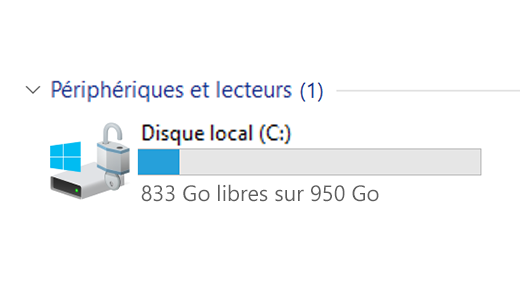
Chcete -li zkontrolovat zbývající celkový prostor na disku na zařízení Windows 11, vyberte Průzkumník souborů Na hlavním panelu poté vyberte Tento osobní počítač nalevo. Prostor dostupný na vašem čtenáři je zobrazen pod Zařízení a čtenáři.
Kdy bych měl použít místní externí externí úložné zařízení, jako je přehrávač USB, namísto cloudové úložiště, jako je OneDrive ?
V následujících případech může být vhodnější použít externí úložné zařízení:
- Pokud není přístup k internetu k dispozici.
- Pokud potřebujete ukládat velké soubory nebo velké množství souborů. V tomto případě stahování souborů obecně trvá více času a jejich úložiště může být dražší.
Můj pevný disk je téměř plný. Jak zjistit, zda je moje verze Windows aktuální ?
Aktualizace Windows Automaticky nabízí aktualizace způsobilých zařízení. Chcete -li zkontrolovat, zda je vaše zařízení aktuální, vyberte Spustit > Nastavení > Windows Update , Pak vyberte Aktualizace vyhledávání.
Zkontrolujte dostupné aktualizace
Pokud plánuji koupit nové zařízení, co bych měl mít na paměti, když přemýšlím o aktualizacích Windows a úložném prostoru ?
Windows 11 vyžaduje provoz 64 GB.
Pokud jde o výběr skladovacího zařízení pro vaše zařízení. Rychlost skladovacího zařízení má často více než jeho velikost. Zařízení se zařízením s pomalým skladováním, například typ „HDD“, jsou obecně výrazně pomalejší než zařízení používající rychlejší skladovací zařízení, typu „SSD“ nebo „EMMC“.
Měl bych všechno vymazat z mého pevného disku před aktualizací nebo pouze určité prvky ?
Pro aktualizaci zařízení nemusíte smazat všechny prvky svého pevného disku, ale musíte uvolnit dostatek místa, abyste mohli aktualizovat.
Přidružené sekce
- Poradenství pro zlepšení výkonu vašeho počítače pod Windows 10
- Získejte pomoc při chybách aktivace Windows
- Jak snížit cloudové úložiště
Nedostatek volného prostoru může ovlivnit výkon vašeho počítače. Pravděpodobně také zabrání instalaci aktualizací Windows. Některé z těchto aktualizací jsou však zásadní pro bezpečnost vašeho počítače. Zde je několik způsobů, jak uvolnit prostor, aby váš počítač udržoval aktuální a v provozním stavu. Tyto návrhy jsou zobrazeny v pořádku. Začněte prvním na seznamu; Pokud vám to nedovolí vyřešit váš problém, přejděte na další.
Chcete -li zkontrolovat zbývající celkový prostor na disku na zařízení Windows 10, vybertePrůzkumník souborů Na hlavním panelu poté vyberte Tento PC nalevo. Prostor dostupný na vašem čtenáři je zobrazen pod Zařízení a čtenáři.
Všiml si: Pokud se budete řídit níže uvedeným postupem, ale nadále narazíte na problémy s aktualizací Windows kvůli nedostatku místa na disku, resetu nebo přesídlení systému Windows. Další informace naleznete v opakování Windows.
Pokud se z důvodu nasycení souboru dočasně zobrazí chyba místa s nízkým kotoučem
Pokud jste použili nástroj pro čištění disku k uvolnění místa na zařízení a pokud vidíte nízký diskový prostor, může se vaše dočasná složka rychle vyplnit pomocí aplikačních souborů (.Appx) používané v Store Microsoft Store. Více informací naleznete chyba nízkého disku na disku kvůli složce na plný úvazek.
Uvolněte prostor s asistentem úložiště
Průvodce úložištěm může pro vás automaticky uvolnit prostor odstraněním zbytečných souborů, jako jsou dočasné soubory a prvky obsažené v koši. Více informací naleznete v oblasti správy místa na disku s průvodcem úložištěm.
Uvolněte prostor s čištěním disku
Pokud váš systém nemá průvodce úložištěm, můžete použít nástroj pro čištění disku k odstranění dočasných souborů a systémových souborů ze zařízení.
- V oblasti vyhledávání úloh zadejte Čištění disku, Poté ze seznamu výsledků vyberte čištění disku.
- Vyberte čtečku, pro které chcete vlastnit soubory, poté vyberte OK.
- Zaškrtněte políčko vedle typu souboru, který chcete smazat. (Chcete -li zobrazit popis každého typu souboru, vyberte jeho název.) Ve výchozím nastavení možnosti Stahované soubory programu, Dočasné soubory Internetu A Miniatury jsou vybrány. Pokud nechcete tyto soubory smazat, nezapomeňte tyto pole zrušit zaškrtnutí.
- Chcete -li uvolnit ještě více místa, vyberte Čisté systémové soubory, Vyberte čtenář, vyberte OK. Jakmile systém provede své výpočty, vyberte typ souboru systému, který chcete smazat. Čištění disku bude trvat několik minut výpočtu množství prostoru, který může být uvolněn.
Všiml si: Pokud od upgradu na Windows 10 uběhlo méně než 10 dní, vaše předchozí verze systému Windows se zobrazí jako systémový soubor, který můžete smazat. Pokud musíte uvolnit místo na disku, můžete jej smazat, ale nezapomeňte, že to odstraní složku Windows.Starý, který obsahuje soubory, které vám dávají příležitost vrátit se do předchozí verze Windows. Pokud odstraníte svou předchozí verzi Windows, nelze operaci zrušit. (Už se nebudete moci vrátit do vaší předchozí verze Windows.)
- Můžete také komprimovat svůj přehrávač operačního systému (čtenář, na kterém je nainstalována okna), což vám umožní získat další prostor pro instalaci důležitých aktualizací. Tato akce narozený Neodstraňujte obsah tohoto čtenáře. Neměli byste mít žádné problémy s otevřením a uložením souborů před komprimovaným čtenářem.
- Pokud chcete komprimovat čtečku operačního systému, vyberte Průzkumník souborů Na hlavním panelu pak v levém podokně vyberte Tento PC. Pravo -Klikněte nebo stiskněte čtečku operačního systému po dlouhou dobu (obvykle C), poté vyberte Vlastnosti, Pak pod kartou Všeobecné , vybrat Komprimujte tohoto čtenáře a ušetříte místo na disku. Vybrat Aplikovat >OK. Po instalaci aktualizace můžete kdykoli deaktivaci oblasti deaktivace oblasti ručně dekomprimovat čtečku operačního systému Komprimujte tohoto čtenáře a ušetříte místo na disku Povolené pole a poté výběr Aplikovat >OK.
Uvolněte prostor pro nainstalování nejnovější aktualizace Windows 10
Windows 10 může naznačovat, že pro získání nejnovější aktualizace funkčnosti Windows 10 potřebuje více místa. Můžete použít externí úložné zařízení, které vám pomůže aktualizovat.
Všiml si: Možná budete muset použít micro USB adaptér, pokud vaše zařízení nemá standardní port USB.
Odstraňte osobní soubory nebo je přesuňte do externího úložného zařízení
Osobní soubory, jako jsou videa, hudba, fotografie a dokumenty, mohou na vašem zařízení obsadit hodně místa. Zobrazení souborů, které využívají nejvíce prostoru:
- Vybrat Průzkumník souborů na hlavním panelu a vyhledávání souborů, které chcete přesunout.
- Níže Tento PC V levé nabídce vyberte složku pro zobrazení zaznamenaných souborů. Soubory Videa, Hudba, snímky A Stahování Obecně obsahují největší soubory uložené na vašem zařízení.
- Chcete -li zobrazit velikost souboru ve složce, vyberte kartu Zobrazit, Pak vyberte Podrobnosti. Pravé -klikněte na otevřený prostor a poté vyberte seřazeno podle >Velikost Zobrazení největších souborů v horní části seznamu.
- Pokud soubory, které již nepotřebujete, jsou na vašem zařízení, můžete je smazat nebo přesunout do externího úložného zařízení, jako je například USB přehrávač nebo SD karta.
Všiml si: Pokud smažete soubory, nezapomeňte vyprázdnit koš, abyste je úplně smazali z vašeho zařízení a uvolnili prostor.
Chcete -li přesunout fotografie, hudbu, videa nebo jiné soubory, které chcete ponechat, ale že nepoužíváte velmi často, nezapomeňte je uložit na externí úložné zařízení, například klíč USB nebo kartu SD. Můžete je použít, když je čtenář připojen, ale na počítači nebudou obsadit prostor.
- Připojte externí úložné zařízení, jako je přehrávač USB nebo SD karta, k vašemu počítači.
- OTEVŘENO Průzkumník souborů na hlavním panelu a otevřete složku, která obsahuje soubory, které chcete přesunout.
- Vyberte soubory, vyberte kartu Vítejte , Pak Vyberte přesun na A Vyberte vyberte umístění.
- Vyberte externí úložné zařízení, které jste připojili k seznamu umístění, a poté vyberte Hýbat se.
Uložte nové osobní soubory na jiném čtenáři
Zaznamenávání nových souborů jinému čtenáři se v budoucnu vyhýbá nedostatečným problémům s vesmírem, takže nemusíte své soubory několikrát přesouvat své soubory na jiný hráč. Místo uložení všech svých nových souborů na výchozí čtečku můžete uložit některé na jiném čtenáři s více volným prostorem.
- Vybrat Spustit >Nastavení >Systém >Úložný prostor .
Otevřete nastavení úložiště - Přejděte dolů a pod Jiné parametry úložiště, vybrat Změňte umístění nového záznamu obsahu.
- Pro každý typ obsahu vyberte čtenář z nabídky Drop -down. Pokud se čtenář, který chcete použít, neobjeví, zkontrolujte, zda je připojen k vašemu PC.
Aktivujte soubory na žádost OneDrive
Všiml si: Soubory OneDrive On Demand vyžaduje Windows 10 verze 1709 nebo následné a OneDrive verze 17.3.7064.1005 nebo následný zákazník. Chcete -li zjistit verzi Windows, kterou spustíte, vyberte tlačítko Spustit > Nastavení > Systém > O . Chcete -li zjistit verzi zákazníka OneDrive, který jste nainstalovali, podívejte se, která aplikace OneEdrive ? a přístup k sekci při hledání aplikace, kterou máte.
Otevřete parametry
Prostor můžete ušetřit aktivací souborů na poptávce OneDrive, který ukládá malý soubor vyhrazeného prostoru Na pevném disku namísto standardního souboru, který je uložen na vašem účtu OneDrive v cloudu. Můžete získat přístup ke svým souborům OneDrive z počítače, aniž byste museli používat prostor na pevném disku ke stažení všech standardních verzí. Další informace naleznete v uložení místa na disku s soubory požadavků OneDrive pro Windows .
Virus nebo jiný škodlivý software může využít značné množství místa na disku tím, že zkorumpuje vaše systémové soubory. Pokud si myslíte, že váš počítač je infikován škodlivým programem, použijte antivirový program jako bezpečnost Windows k provedení antivirové analýzy a čištění. Pokud to problém nevyřeší, možná budete muset resetovat počítač.
Získejte další pomoc
Pokud jste postupovali podle pokynů zde uvedených, ale stále potřebujete pomoc s volným prostorem na vašem zařízení, můžete kontaktovat podporu Microsoft, abyste si mohli povídat s agentem podpory. To se také doporučuje, pokud se pokusy o uvolnění prostoru spustí konkrétní kódy chyb, které budete potřebovat pro rozlišení.
Následující otázky jsou konkrétně spojeny s nedostatkem místa na disku a aktualizace Windows. Další informace o aktualizaci Windows.
Jak zjistit, zda nemám dostatek místa na disku na instalaci aktualizací ?
Pokud není k dispozici dostatek místa k instalaci aktualizace, kontextové oznámení vám řekne, že k instalaci aktualizace potřebujete další prostor.
Když vyberete Správné problémy, Budete informováni o požadovaném dalším prostoru. Budete také informováni, že můžete použít externí úložné zařízení, abyste nemuseli na pevném disku uvolnit tolik místa na pevném disku. Zjistěte, jak uvolnit prostor pro instalaci aktualizací Windows.
Celkový dostupný prostor na disku, který vaše zařízení potřebuje k provedení aktualizace. Obecně platí, že aktualizace funkcí vyžadují 6 – 11 GB zdarma nebo více prostoru, zatímco aktualizace z hlediska kvality vyžadují 2 – 3 GB nebo více. Objevte rozdíl mezi aktualizací funkčnosti a aktualizací kvality.
Proč Windows potřebuje další prostor během procesu aktualizace ?
K stáhnutí aktualizace potřebujete místo na disku, stáhněte si nové verze všech aktuálně volitelných a jazyků a také k použití aktualizace. Dočasně je nutný další prostor k péči o zrušení aktualizace (obecně po dobu 10 dnů). Tento prostor lze získat po dokončení aktualizace. Chcete -li to provést, vyberte Spustit The Nastavení >> Systém > Úložný prostor > Nakonfigurujte průvodce úložištěm nebo jej spusťte. Přejděte dolů a pod Uvolněte místo, vybrat Čistý.
Otevřete nastavení úložiště
Aktualizace je komprimována, aby se snížila velikost stahování.
Všiml si: U zařízení s vyhrazeným úložištěm aktualizace používá rezervovaný úložný prostor před použitím jiného diskuzi. Informační hnis naleznete v provozu úložiště vyhrazeného v systému Windows 10.
Proč se prostor potřebný k aktualizaci Windows tolik liší ?
Prostor potřebný k aktualizaci funkcí závisí na dvou faktorech: následovala cesta aktualizace, stejně jako velikost volitelného obsahu a dalších aktualizací, které se vztahují na váš počítač během instalace aktualizačních funkcí.
Všiml si: U zařízení s vyhrazeným úložištěm aktualizace používá rezervovaný úložný prostor před použitím jiného diskuzi. Informační hnis naleznete v provozu úložiště vyhrazeného v systému Windows 10.
Windows sleduje tři různé funkce aktualizace, v závislosti na dostupném prostoru disku.
- Pro PCS s dostatečným prostorem disku
Windows se automaticky snaží provést větší část procesu aktualizace pozadí, zatímco používáte počítač. To výrazně zkracuje dobu, během které bude váš počítač offline (nebo nepoužitelné) během aktualizace, i když k dokončení aktualizace může dočasně využít více místa na disku. Další informace o našem úsilí o zkrácení nadčasového času během aktualizací (v angličtině pouze prozatím). - Pro PC s omezeným volným prostorem, ale dost na automaticky
Aktualizace, Windows je automaticky optimalizován tak, aby snížil množství volného prostoru disku potřebného k instalaci aktualizace. To se promítá do delší doby instalace. - Pro počítače, které nemají dostatek místa pro automatickou instalaci aktualizace
Windows vás zve k uvolnění místa na disku nebo použijte externí úložiště pro dočasnou rozšíření úložiště na počítači. Pokud používáte externí úložné zařízení, Windows nepotřebuje na systémovém přehrávači tolik volného prostoru, protože dočasně používá externí úložiště.
Pro všechny tyto přístupové cesty aktualizace je celkový prostor na disku vyžadován v závislosti na volitelném nainstalovaném obsahu a dalších aktualizacích, které se vztahují na váš počítač. Například :
- Volitelné funkce. Mnoho volitelných funkcí dostupných pro okna je systémem předinstalována nebo získána na vyžádání nebo ručně. Přístup můžete vidět nainstalované na počítači Nastavení >Aplikace >Aplikace a funkce >Volitelné funkce.
Otevřete volitelné funkční parametry
Tyto funkce mají velikost mezi menším než 1 MB a téměř 2 GB pro portál Mixed Reality Windows. Můžete snížit množství prostoru potřebného k instalaci funkcí do počítače odinstalací volitelných funkcí, které nepoužíváte. - Nainstalované jazyky. Windows se nachází v mnoha jazycích. Ačkoli mnoho lidí používá pouze jeden jazyk najednou, některé se mění mezi dvěma nebo více jazyky. Přístup můžete vidět jazyky, které jsou nainstalovány na vašem počítači Spustit >Nastavení >Čas a jazyk >Jazyk .
Parametry otevřeného jazyka
Během každé aktualizace musí být aktualizována všechny lingvistické a související zdroje záchvatu, přeměna textu syntézou vokálních syntézy, hlasové rozpoznávání a uznání rukopisu. Obsah pro každý jazyk se může lišit od 175 MB do více než 300 MB. Můžete snížit prostor potřebný k instalaci funkcí do počítače odinstalitím jazyků, které nepoužíváte. - Aktualizace čtenáře. OEM a další materiální partneři někdy publikují novou grafiku, síť, zvuk a další ve spojení s novým aktualizací operačního systému. Velikost těchto čtenářů se může výrazně lišit v závislosti na vašem PC a čtenářích, kteří byli aktualizováni.
- Aktualizace kvality operačního systému. Během aktualizace funkcí se Windows snaží automaticky stahovat a nainstalovat poslední aktualizaci kvality, takže váš počítač je plně aktuální, jakmile jej začnete používat. Krátce po zveřejnění aktualizace funkcí může být přidružená aktualizace kvality omezena na několik set MB, ale jak jsou implementovány jiné úpravy zabezpečení a kvality, může aktualizace kvality dosáhnout 1 GB nebo více. Pokud je váš počítač nedostatek místa na disku, můžete si po aktualizaci funkcí stáhnout a nainstalovat aktualizaci kvality.
A konečně, Windows Update dočasně deaktivuje Hiberfile.Sys, PageFile.SYS a další systémové soubory pro použití prostoru obecně obsazený těmito soubory k aplikaci aktualizace funkcí. Po dokončení aktualizace budou automaticky reaktivovány všechny soubory, které byly zakázány pro použití. Vzhledem k tomu, že velikost těchto souborů závisí na tom, jak používáte počítač a jeho množství RAM (RAM), může se množství dostupného prostoru pro provádění aktualizace lišit, a to i pro dva různé počítače, které mají přesně stejný obrázek operačního systému.
Kombinace cesty a funkcí aktualizace znamená, že místo diskového prostoru potřebného k provedení aktualizace se může značně lišit. Zde je několik příkladů aktualizací PC na Windows verze 1803:
Optimalizováno pro zkrácení doby offline
Optimalizováno pro minimální místo na disku
Optimalizováno pro minimální místo na disku s externím úložištěm
Aktualizace, minimální volitelné jazyky a funkce
Jak efektivně volný prostor na disku na počítači
Už se nám to už stalo: přes noc, tím, že je stahování a instalaci všeho a cokoli, váš počítač nasycuje a řekne vám, že volný prostor na pevném disku a že musíte vážně myslet na čištění ve svých souborech. Ano, ale tady to je: před nesmírností úkolu, jak se uvolnit efektivně a rychle z místa ? Dýchejte velkou ránu a přečtěte si následující.
Reklama, váš obsah pokračuje níže
Začínáme od principu, že jste pod Windows 10, vybaveným „Update Fall Creators Aktualizace“, aktualizace 1709. Nejnovější Microsoft OS zahrnuje několik velmi praktických funkcí, které vám nabízejí oba k identifikaci toho, co zabírá nejvíce prostoru na vašem počítači, ale také automaticky vyčistit pevné disky odstraněním zbytečných souborů. Budeme studovat dva způsoby, jak se navzájem doplnit.
Nejjednodušší, mít globální vizi prostoru disku, který zůstává na vašem PC, je jít do průzkumníka souborů. Je přístupný zkratkou klávesnice „Windows + E Key“ nebo zadáním „Průzkumníka“ na vyhledávacím panelu. Poté uvidíte všechny své úložné prostory s jasným náznakem zbývajícího místa. Vezměme si sem jako případ čtenáře „OS (C :)“, který hostí operační systém. Je nezbytné vždy udržovat volný prostor, zaručit správné fungování kosti. Chcete -li rychle uvolnit místo, začněte kliknutím pravým tlačítkem na dotyčnou čtečku – zde „OS (C :)“, které lze také nazvat „Windows (C 🙂 -, poté klikněte na„ Vlastnosti “.
Na první kartě „Obecné“ klikněte na „Čištění disku“. Poté dorazíte do nabídky, která podrobně popisuje různé typy souborů, které je zde možné smazat, a místo na disku, který zabírají. Zde si například poznamenáváme, že košík obsahuje 13,8 GB zbytečných souborů. Zkontrolujte požadované a okna Windows v reálném čase v reálném čase vyhrál místo na disku. Chcete -li ověřit operaci, vše, co musíte udělat, je stisknout „OK“. Čisticí operace se poté spustí; Je víceméně dlouho v závislosti na počtu souborů, které mají být odstraněny. Při několika kliknutích jsme zde získali téměř 14 GB místa na disku.
