


আইফোন বা আইপ্যাডের ভিডিও স্ক্রিনশট কীভাবে তৈরি করবেন
আইফোনে কীভাবে স্ক্রিন রেকর্ডিং তৈরি করবেন ::
আইফোন স্ক্রিনটি কীভাবে সংরক্ষণ করবেন ?
সেখানে আইফোনে ভিডিও ক্যাপচার একটি স্থানীয় এবং খুব ব্যবহারিক ফাংশন. এটি জুমের উপর গুরুত্বপূর্ণ কথোপকথন হোক বা ইনস্টাগ্রামে একটি মজার গল্প, আপনার ডিভাইস আপনাকে দুটি ক্লিকে আপনার পর্দায় যা ঘটছে তা সংরক্ষণ করতে দেয় তৃতীয় -পার্টি অ্যাপ্লিকেশন ইনস্টল না করে ! এই নিবন্ধে, কিভাবে সন্ধান করুন আপনার আইফোন স্ক্রিন ফিল্ম করুন এবং একটি আদর্শ ভিডিও ক্যাপচার করতে কিছু টিপস এবং কৌশলও সন্ধান করুন ��.
- স্ক্রিন রেকর্ডিং ফাংশন সক্রিয় করুন
- আইফোনে ভিডিও ক্যাপচার করুন
- আইফোন 2 উপায়ে আপনার স্ক্রিন চিত্রগ্রহণ শেষ করুন
- আইফোন স্ক্রিন রেকর্ডিং পিসিতে স্থানান্তর করুন �� বোনাস
আইফোনে কীভাবে স্ক্রিন রেকর্ডিং তৈরি করবেন ::
আইফোনে স্ক্রিন রেকর্ডিং ফাংশন সক্রিয় করুন
স্ক্রিনশটের সাথে তুলনা, আইফোন স্ক্রিন রেকর্ডার পূর্ব ডিফল্টরূপে নিষ্ক্রিয়. এই কার্যকারিতাটির সদ্ব্যবহার করতে সক্ষম হতে, এটি অবশ্যই সেটিংসে সক্রিয় করা উচিত. এটি কেমন আছে তা এখানে:

- “নিয়ন্ত্রণ কেন্দ্র” খুলুন এবং নিশ্চিত করুন যে “স্ক্রিন রেকর্ডিং” বোতামটি ভালভাবে যুক্ত হয়েছে .
�� টিপ: “নিয়ন্ত্রণ কেন্দ্র” কীভাবে খুলবেন
ক আইফোন এক্স, 11 বা পরবর্তী মডেল, পর্দার উপরের ডানদিকে কোণ থেকে নীচে নেমে যান.

ক আইফোন 8 এবং পূর্ববর্তী মডেল, পর্দার নীচে থেকে শীর্ষে ব্রাউ.

সেটিংস >> নিয়ন্ত্রণ কেন্দ্র >>
পর্দা রেকর্ড

এখানে, আপনি নিয়ন্ত্রণ কেন্দ্রে রেকর্ডিংয়ের শর্টকাট যুক্ত করেছেন এবং এর কার্যকারিতা সক্রিয় করেছেন আপনার আইফোনে ভিডিও ক্যাপচার. আপনি এখন শিখতে পারেন আপনার স্ক্রিন ফিল্ম করুন.
আইফোনে ভিডিও ক্যাপচার করুন
�� টিপ: “বিরক্ত করবেন না” মোডটি সক্রিয় করুন
নিয়ন্ত্রণ কেন্দ্রটি খুলুন এবং সমস্ত বিজ্ঞপ্তিগুলি নিষ্ক্রিয় করতে “বিরক্ত করবেন না” মোডটি সক্রিয় করুন. অন্যথায়, তারা ভিডিওতেও দৃশ্যমান হবে.

এখন সবকিছু শুরু করার জন্য প্রস্তুত আইফোন স্ক্রিন সংরক্ষণ করুন.
- প্রথমে অ্যাপ্লিকেশন বা আপনি যে ওয়েবসাইটটি ফিল্ম করতে চান তা খুলুন.
- “নিয়ন্ত্রণ কেন্দ্র” খুলুন .
- রেকর্ডিং শুরু করতে বোতামটি আলতো চাপুন. একটি 3 -সেকেন্ড কাউন্টডাউন শুরু হবে. এটি লুকানোর জন্য “নিয়ন্ত্রণ কেন্দ্র” উপরের দিকে স্লাইড করুন.
�� টিপ: একটি করুন শব্দ সহ আইফোন স্ক্রিন রেকর্ডিং
স্ক্রিনের ভিডিও ক্যাপচারের সময়, আপনার আইফোন অডিও স্বয়ংক্রিয়ভাবে সংরক্ষণ করা হয়. যদি তা ছাড়াও, আপনি আপনার স্ক্রিনে কী চলছে সে সম্পর্কে মন্তব্য করতে বা কোনও বার্তা সংরক্ষণ করতে চান তবে মাইক্রোফোনটি সক্রিয় করা প্রয়োজন.
এটি করার জন্য, কয়েক সেকেন্ডের জন্য “রেকর্ডিং” বোতামটি চাপুন, “মাইক্রোফোন” আইকনটি স্ক্রিনের নীচে উপস্থিত হবে. এটি সক্রিয় করতে বোতামটি ক্লিক করুন. মাইক্রোফোন আইকনটি লাল হয়ে যাবে. তারপরে চালু করুন সাউন্ড সহ আইফোনে ভিডিও ক্যাপচার.

আপনার আইফোন স্ক্রিন চিত্রগ্রহণ শেষ করুন
রেকর্ডিং বন্ধ করার দুটি উপায় রয়েছে:
“নিয়ন্ত্রণ কেন্দ্র” থেকে
“নিয়ন্ত্রণ কেন্দ্র” খুলুন এবং রেকর্ড স্টপ বোতামটি স্পর্শ করুন
❗ নিয়ন্ত্রণ কেন্দ্র হবে রেকর্ডিংয়ের শেষে চিত্রায়িত.

মূল পর্দায়
স্থিতি বারে লাল লাইনে ক্লিক করুন. “স্ক্রিন রেকর্ডিং বন্ধ করুন” বার্তা ? »প্রদর্শিত. “স্টপ” টিপুন.
❕ এই পপ-আপ ভিডিওতে দৃশ্যমান হবে না.

আপনি যদি “নিয়ন্ত্রণ কেন্দ্র” থেকে স্ক্রিনটি চিত্রগ্রহণ শেষ করেন তবে আপনাকে ভিডিওটি কাটাতে হবে, যা গুণমানকে আরও খারাপ করে তুলবে. সুতরাং, আমরা আপনাকে মূল স্ক্রিনে রেকর্ডিং বন্ধ করার পরামর্শ দিচ্ছি. এটি আপনাকে ভিডিওর গুণমান এবং আপনার মূল্যবান সময় সংরক্ষণের অনুমতি দেবে.

আপনার ভিডিও ক্যাচ স্থানান্তর করুন পিসির দিকে ব্যবহার ফটো কপিট্রানস.
আপনার আইফোনের সঞ্চয় স্যাচুরেটেড ? আপনার ভিডিও এবং ফটোগুলি পিসিতে রাখুন তারপরে সেগুলি আপনার ডিভাইস থেকে মুছুন.
এই নিবন্ধের বাকি অংশে কীভাবে আপনার ফটো এবং ভিডিওগুলি পিসিতে স্থানান্তর করবেন তা সন্ধান করুন ⬇.
আইফোন থেকে পিসিতে ভিডিও ক্যাপচার স্থানান্তর করুন
রেকর্ডিং শেষ হয়ে গেলে, স্থানান্তর করুন স্ক্রিন ভিডিও ক্যাচ পিসির দিকে. আপনি এটি একটি সাধারণ দ্বারা কপিরাইটান ফটো দিয়ে করতে পারেন টানা এবং পতন !
- ফটো অনুলিপি ডাউনলোড করুন এবং সফ্টওয়্যার ইনস্টল করুন. প্রয়োজনে আমাদের ইনস্টলেশন গাইডের সাথে পরামর্শ করুন.


আপনি সম্পূর্ণ ব্যবহারকারী গাইডে ফটো কপিরাইটনের জন্য আরও টিপস এবং টিউটোরিয়াল পাবেন.
কেন চয়ন করুন ফটো কপিট্রানস ?
- আইওএস ডিভাইস থেকে কোনও পিসিতে এবং বিপরীতে কোনও আইওএস ডিভাইস থেকে ফটো এবং ভিডিও স্থানান্তর করুন
- বিভিন্ন ফর্ম্যাট জন্য সমর্থন
- সদৃশ ছাড়াই আপনার সমস্ত ফটো / ভিডিওগুলির সম্পূর্ণ বা নির্বাচনী ব্যাকআপ
- পিসিতে ব্যাকআপ ফাইলের পছন্দ বা একটি ইউএসবি কী
জন্য একটি আইফোন স্ক্রিন সংরক্ষণ করুন আপনার তৃতীয় -পার্টির সফ্টওয়্যার ইনস্টল করার দরকার নেই. স্ক্রিন রেকর্ডার নেটিভ ইতিমধ্যে ডিভাইসে উপস্থিত রয়েছে. সুতরাং, এই সরঞ্জামটি ব্যবহার শুরু করতে, আপনাকে করতে হবে:
- “নিয়ন্ত্রণ কেন্দ্র” এ রেকর্ডিং বোতামটি যুক্ত করুন.
- শুরু আইফোনে ভিডিও ক্যাপচার.
- তারপর শেষ আইফোন স্ক্রিন ফিল্ম করুন (আপনি 2 টি উপায়ের মধ্যে বেছে নিতে পারেন).
এছাড়াও, আপনি উপভোগ করতে পারেন পরামর্শ, যেমন:
- “বিরক্ত করবেন না” মোডটি সক্রিয় করুন .
- একটি শব্দ সহ আইফোন স্ক্রিন রেকর্ডিং.
- থামুন আইফোন স্ক্রিন রেকর্ডিং“নিয়ন্ত্রণ কেন্দ্র” খোলার এবং চিত্রায়ন ছাড়াই.
সম্পর্কিত নিবন্ধ:
- আইফোনে একটি ইউটিউব ভিডিও ডাউনলোড করুন
- পিসিতে লাইভ ফটো সংরক্ষণ করুন
- কীভাবে হাইক, হিফ এবং এইচইভিসি ফর্ম্যাটগুলি পরিচালনা করবেন ?
- আইফোন আইফোনে একটি স্ক্রিনশট তৈরি করুন ?
“সমাধান ছাড়াই একটি সমস্যা একটি খারাপভাবে উত্থাপিত সমস্যা” অ্যালবার্ট আইনস্টাইন
আইফোন বা আইপ্যাডের ভিডিও স্ক্রিনশট কীভাবে তৈরি করবেন ?


আইওএস স্ক্রিন রেকর্ডিং ফাংশনটি সক্রিয় করুন এবং আপনার স্ক্রিনে প্রদর্শিত সমস্ত কিছুর একটি ভিডিও রাখুন.
আইওএস 11 থেকে, আইফোন এবং আইপ্যাড একটি কার্যকারিতা অন্তর্ভুক্ত করে ভিডিওতে যা কিছু ঘটছে তা ভিডিওতে সংরক্ষণের সম্ভাবনা সরবরাহ করে. বিশেষত আপনার ভিডিও গেম গেমগুলি রেকর্ড করার জন্য আদর্শ, আইওএস স্ক্রিনের নিবন্ধকরণ আপনাকে শব্দটি রেকর্ড করতে দেয়.
কার্যকারিতা, যা কেবল নিয়ন্ত্রণ কেন্দ্র থেকে অ্যাক্সেসযোগ্য, তবে ডিফল্টরূপে সক্রিয় হয় না. কীভাবে এটি সক্রিয় করতে এবং এটি ব্যবহার করবেন তা এখানে.
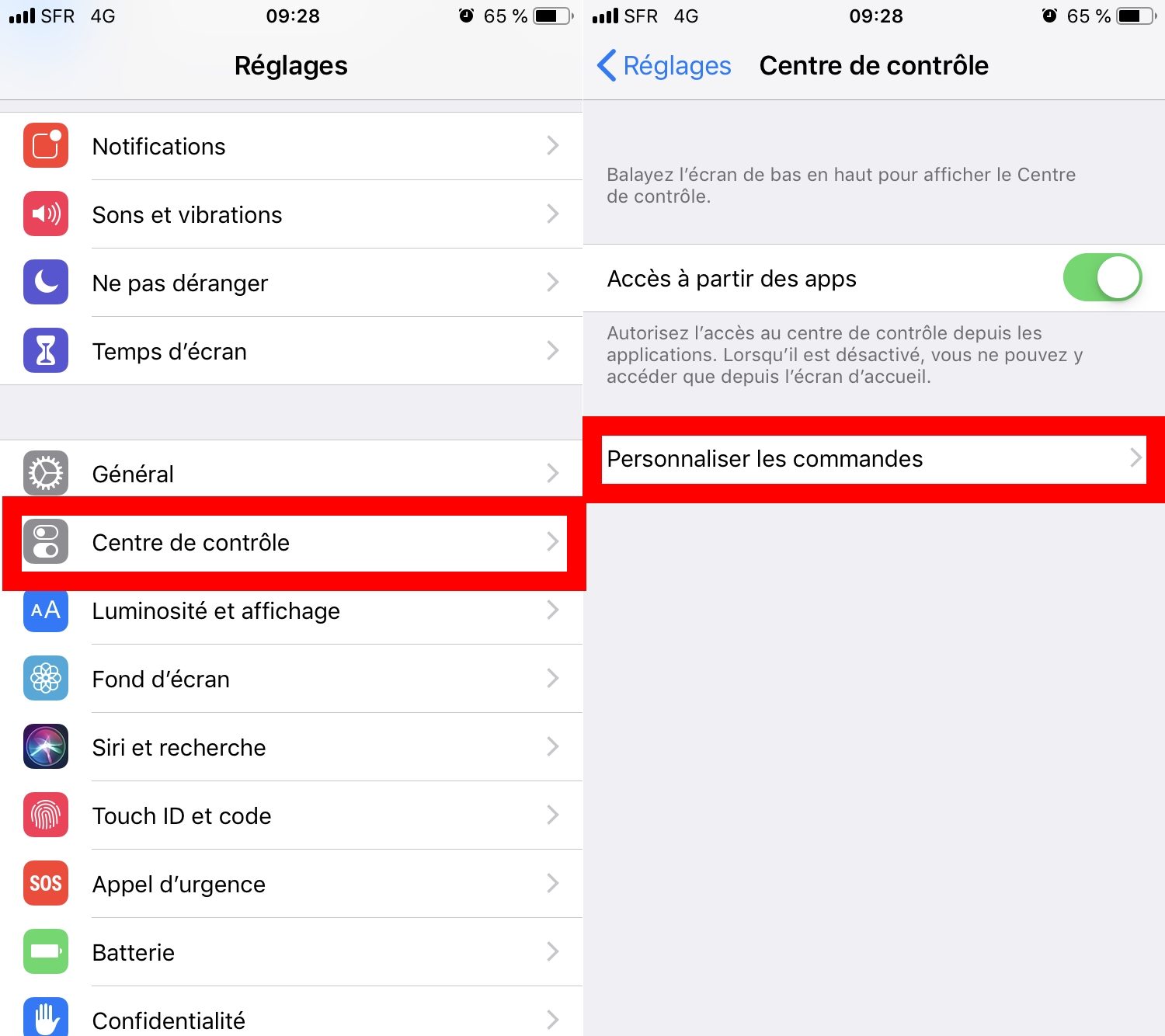
1. সেটিংস খুলুন
যেতে সেটিংস আইওএসের, মেনুতে প্রবেশ করুন নিয়ন্ত্রণ কেন্দ্র, তারপরে বিভাগটি অ্যাক্সেস করুন কাস্টমাইজ কমান্ড.
2. স্ক্রিন রেকর্ডিং সক্রিয় করুন
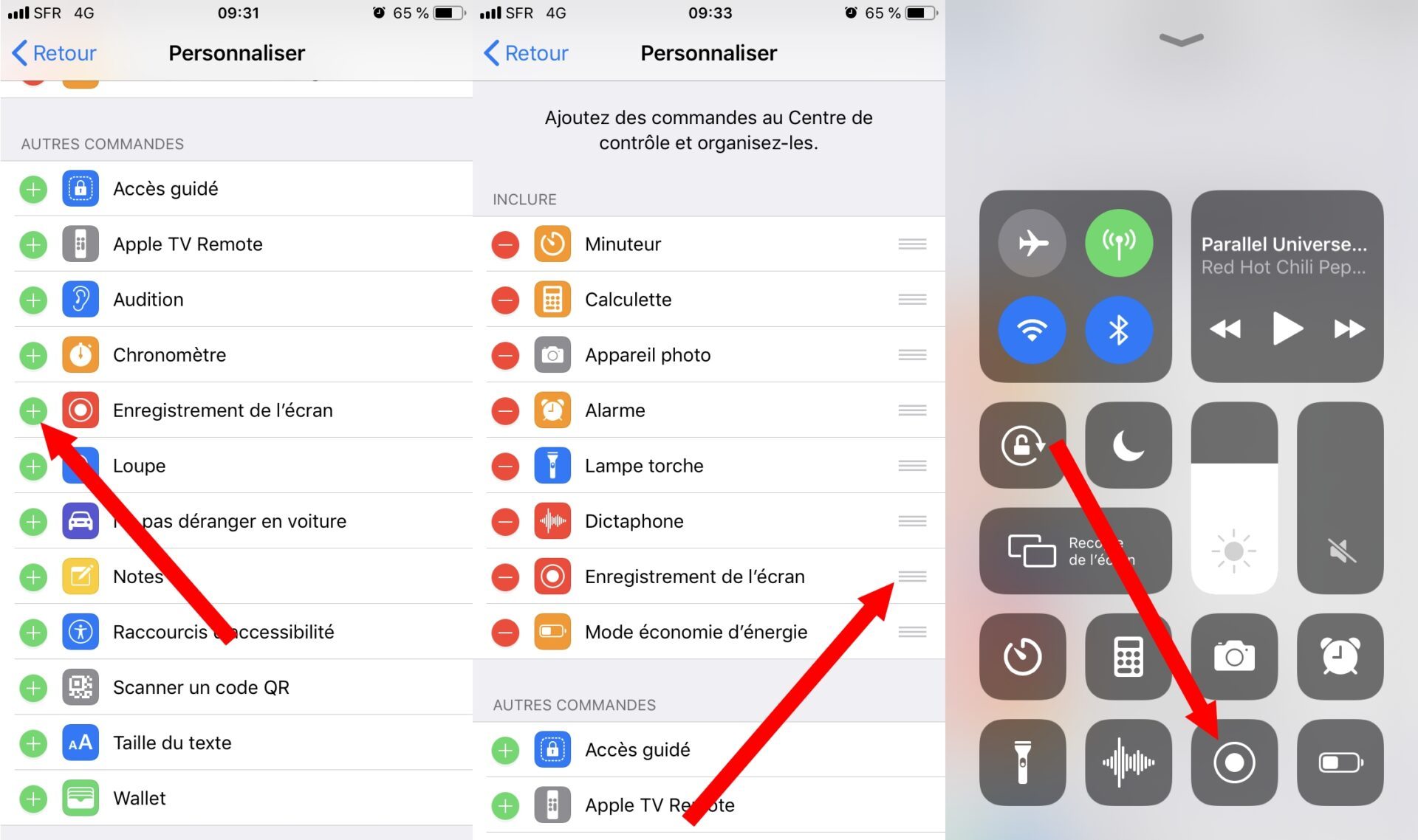
সমস্ত প্রদর্শিত বিকল্পগুলি নীচে স্ক্রোল করুন, তারপরে ভিতরে অন্যান্য আদেশ, বোতাম টিপুন + উল্লেখের পাশে অবস্থিত পর্দা রেকর্ড.
নিয়ন্ত্রণ কেন্দ্রে স্ক্রিন রেকর্ডিং মডিউলটির অবস্থান সংশোধন করার জন্য ডানদিকে হ্যান্ডেলটিতে অভিনয় করে ফাংশনটি সম্ভবত সরান.
3. স্ক্রিন চালু করুন
এখন আইওএস কন্ট্রোল সেন্টারটি আপনার আঙুলটি স্ক্রিনের নীচ থেকে আইফোন 7 এবং 8 পর্যন্ত স্লাইড করে এবং আইফোন এক্স এবং উপরের এবং উপরের আইপ্যাডগুলির উপরের ডানদিকে স্ক্যান করে স্ক্যান করে মোতায়েন করুন.
তারপরে বিকল্পগুলি প্রকাশ করতে আপনার আঙুলটি রেকর্ডিং বোতামে টিপুন. যদি আপনি চান, স্ক্রিন রেকর্ডিংয়ের সময় এটি সক্রিয় করে একই সাথে অডিও ক্যাপচার করা সম্ভব মাইক্রোফোন.
তবে সাবধানতা অবলম্বন করুন, অডিও রেকর্ডিং নির্দিষ্ট অ্যাপ্লিকেশনগুলিতে কাজ করতে পারে না. আরও মনে রাখবেন যে যখন কোনও অ্যাপ্লিকেশন দ্বারা কোনও শব্দ বাজানো হয় না, এটি আইফোন বা আইপ্যাডের মাইক্রোফোন দ্বারা ক্যাপচার করা শব্দ যা সংরক্ষণ করা হবে.
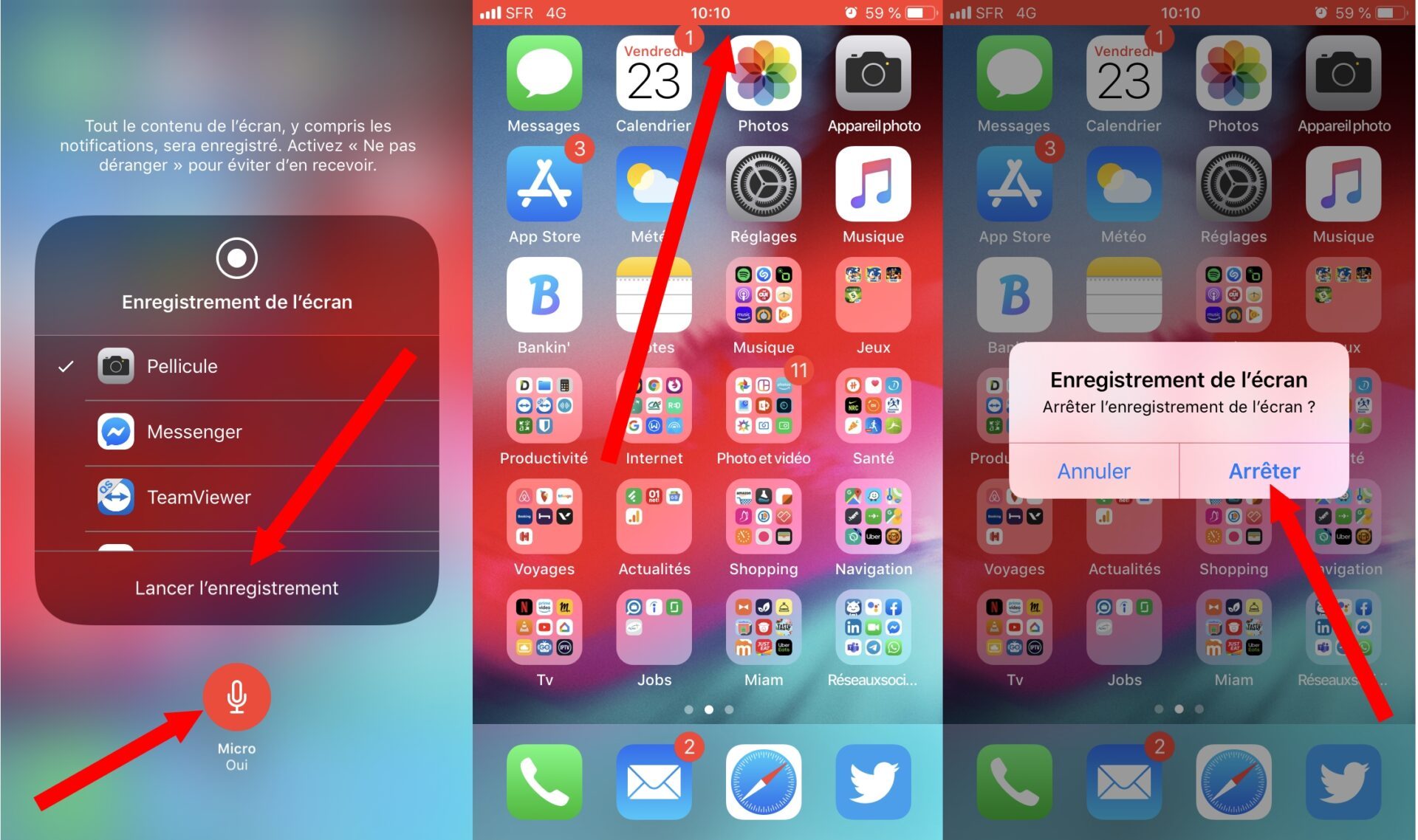
তারপরে টিপে স্ক্রিন রেকর্ডিং চালু করুন রেকর্ডিং চালু করুন. সমস্ত উপাদানগুলি যখন ইচ্ছা হয়ে যায়, আপনি পর্দার শীর্ষে প্রদর্শিত লাল স্ট্যাটাস বারে সরাসরি আলতো চাপ দিয়ে স্ক্রিনটি রেকর্ডিং বন্ধ করতে পারেন, তারপরে টিপুন থামুন.
আপনার ডিভাইসের স্ক্রিন ভিডিও রেকর্ডিং স্বয়ংক্রিয়ভাবে আইওএস ফটো অ্যাপ্লিকেশনটিতে সংরক্ষণ করা হয়.


