


Jak vytvořit video snímek iPhone nebo iPad
Jak provést nahrávání obrazovky na iPhone ::
Jak uložit obrazovku iPhone ?
Tam Zachycení videa na iPhone je nativní a velmi praktická funkce. Ať už se jedná o důležitou konverzaci o zoomu nebo vtipném příběhu na Instagramu, vaše zařízení vám umožní uložit to, co se děje na vaší obrazovce, dvěma kliknutími Aniž by museli instalovat aplikace třetích stran ! V tomto článku zjistěte, jak Natočte obrazovku vaší iPhone A také najděte několik tipů a triků, jak udělat ideální zachycení videa ��.
- Aktivujte funkci záznamu obrazovky
- Proveďte zachycení videa na iPhone
- Dokončete natáčení obrazovky iPhone 2 způsoby
- Přeneste nahrávání obrazovky iPhone do počítače �� Bonus
Jak provést nahrávání obrazovky na iPhone ::
Aktivujte funkci záznamu obrazovky na iPhone
Ve srovnání s snímkem obrazovky, iPhone Screen Recorder Východní Ve výchozím nastavení deaktivováno. Aby bylo možné tuto funkci využít, musí být aktivována v nastavení. Tak to je:

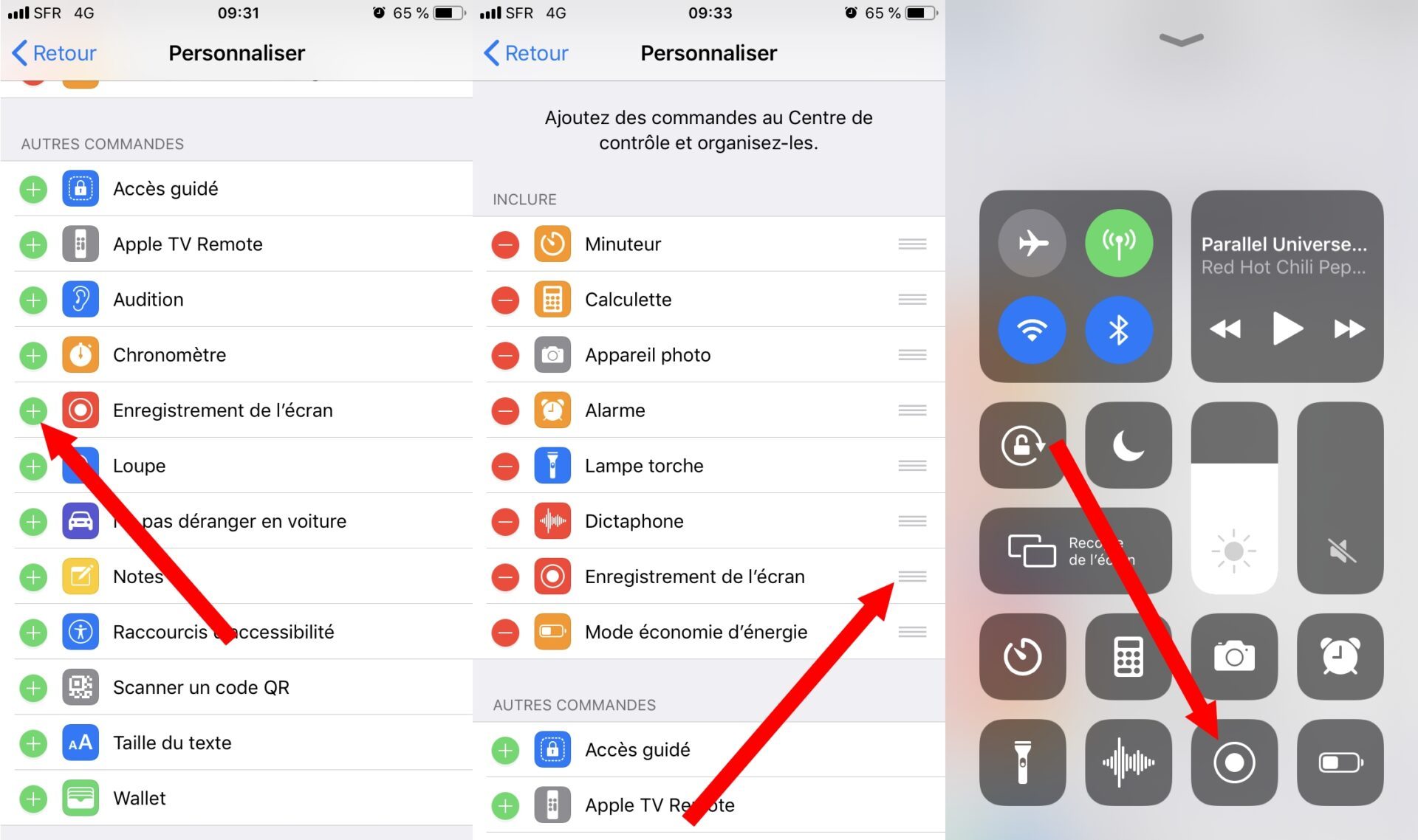
- Otevřete „ovládací centrum“ a ujistěte se, že je tlačítko „nahrávání obrazovky“ dobře přidáno .
�� Tip: Jak otevřít „kontrolní centrum“
Na iPhone X, 11 nebo pozdější model, Obočí z pravého horního rohu obrazovky.

Na iPhone 8 a předchozí modely, Obočí zdola k horní části obrazovky.

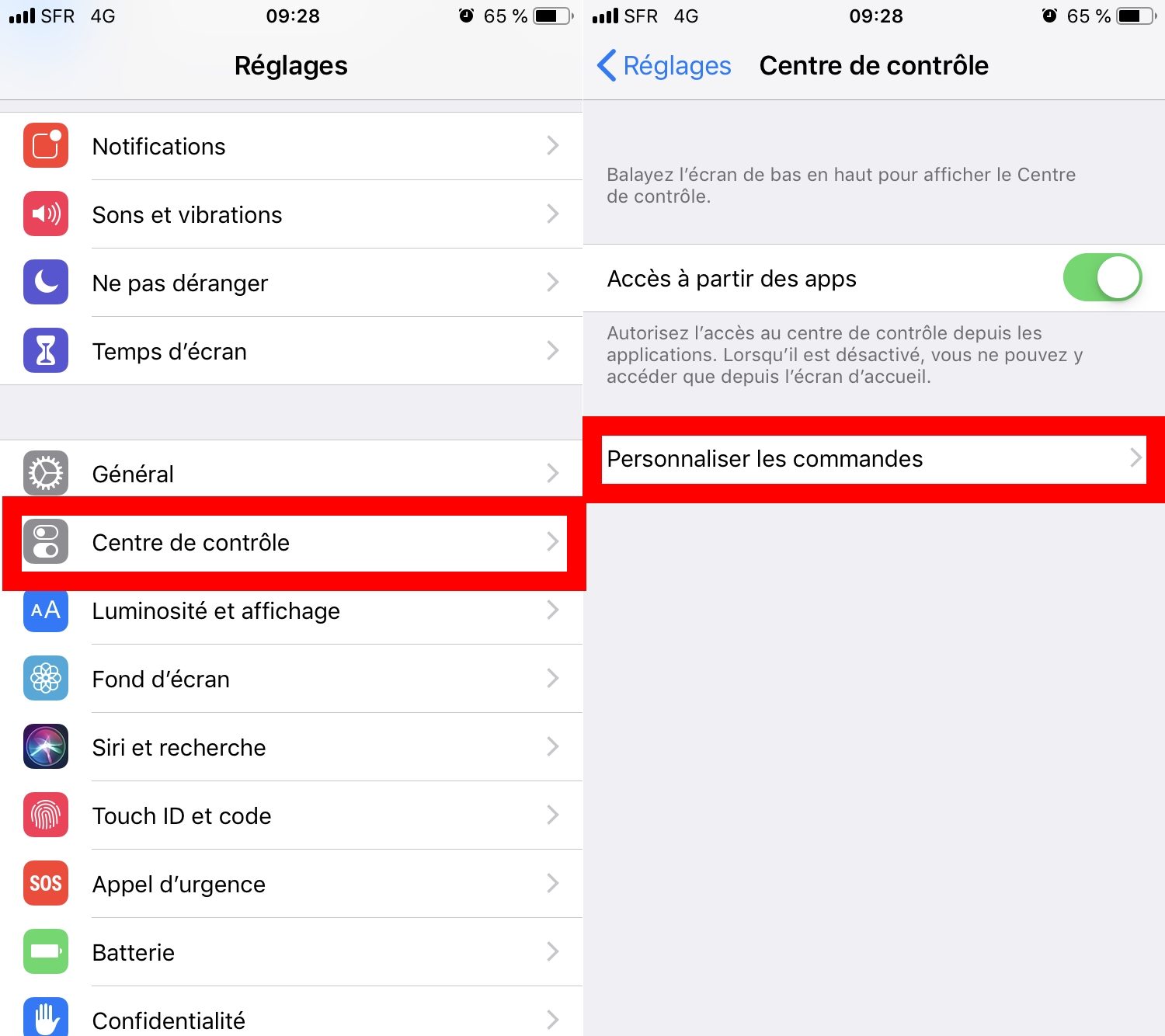
Nastavení >> Řídicí centrum >>
Záznam obrazovky

Zde jste přidali zkratku záznamu do řídicího centra a aktivovali funkci Zachycení videa na vašem iPhone. Nyní se můžete naučit Natočte obrazovku.
Proveďte zachycení videa na iPhone
�� TIP: Aktivujte režim „Neurmte“
Otevřete řídicí centrum a aktivujte režim „Nerušit“, abyste deaktivovali všechna oznámení. Jinak budou také viditelné na videu.

Nyní je vše připraveno začít Uložit obrazovku iPhone.
- Nejprve otevřete aplikaci nebo web, který chcete natočit.
- Otevřete „kontrolní centrum“ .
- Klepnutím na tlačítko spusťte nahrávání. Začne se odpočítávání 3 sekund. Posuňte „řídicí centrum“ nahoru a skrýt ho.
�� Tip: Vytvořte a Nahrávání obrazovky iPhone se zvukem
Během videa zachycení obrazovky se zvuk iPhone automaticky ukládá. Pokud navíc chcete komentovat, co se děje na vaší obrazovce nebo uložit zprávu, je nutné aktivovat mikrofon.
Chcete -li to provést, ponechejte tlačítko „nahrávání“ stisknutého na několik sekund, ikona „mikrofon“ se objeví ve spodní části obrazovky. Chcete -li jej aktivovat, klikněte na tlačítko. Ikona mikrofonu zčervená. Pak spusťte Zachycení videa na iPhone se zvukem.

Dokončete natáčení obrazovky iPhone
Existují dva způsoby, jak zastavit nahrávání:
Z „kontrolního centra“
Otevřete „ovládací centrum“ a dotkněte se tlačítka Stop Recor
❗ Řídicí centrum bude natočeno na konci nahrávky.

Na hlavní obrazovce
Klikněte na červenou čáru na stavovém řádku. Zpráva „Zastavte nahrávání obrazovky ? “Objeví se. Stiskněte „Stop“.
❕ Toto vyskakovací okno na videu nebude viditelné.

Pokud dokončíte natáčení obrazovky z „Control Center“, budete muset snížit video, které zhorší kvalita. TAK, Doporučujeme vám přestat nahrávat na hlavní obrazovce. To vám umožní zachovat kvalitu videa a váš drahocenný čas.

Přeneste své video úlovky Směrem k PC použitím Foto kopírování.
Skladování vašeho iPhone je nasyceno ? Vložte svá videa a fotografie na počítač a poté je smažte z vašeho zařízení.
Ve zbytku tohoto článku zjistěte, jak přenést své fotografie a videa do PC ⬇.
Přenos videa zachycuje z iPhone do PC
Po dokončení nahrávky přeneste Úlovky videa na obrazovce Směrem k PC. Můžete to udělat s fotografií CopyTrans jednoduchou přetažení !
- Stáhněte si foto copytrans a nainstalujte software. V případě potřeby se poraďte s naší instalační příručkou.


Další tipy a návody najdete pro fotografické kopírování v plné uživatelské příručce.
Proč zvolit Foto kopírování ?
- Přenos fotografií a videí ze zařízení iOS na počítač a naopak
- Podpora několika formátů
- Dokončete nebo selektivní zálohování všech vašich fotografií / videí bez duplikátů
- Volba záložního souboru na PC nebo klíči USB
Pro Uložte obrazovku iPhone Nemusíte nainstalovat software třetí strany. Rekordér obrazovky Native je již na zařízení přítomen. Chcete -li začít používat tento nástroj, musíte:
- Přidejte tlačítko nahrávání do „Control Center“.
- Start Zachycení videa na iPhone.
- Pak dokončit Natočte obrazovku iPhone (Můžete si vybrat mezi 2 způsoby).
Kromě toho si můžete užít Tipy, tak jako :
- Aktivujte režim „Nerušit“ .
- Vytvořte Nahrávání obrazovky iPhone se zvukem.
- Stop Nahrávání obrazovky iPhoneBez otevření a natáčení „Kontrolního centra“.
Přidružené články:
- Stáhněte si video YouTube na iPhone
- Uložit živé fotografie na PC
- Jak spravovat formáty HEIC, Heif a HEVC ?
- Na iPhone vytvořte snímek obrazovky ?
„Problém bez řešení je špatně představovaný problém“ Albert Einstein
Jak vytvořit video snímek iPhone nebo iPad ?


Aktivujte funkci nahrávání obrazovky iOS a ponechte si video o všem, co se zobrazí na vaší obrazovce.
Z iOS 11, iPhone a iPad zahrnují funkčnost nabízející možnost uložení na videu vše, co se děje na obrazovce. Ideální zejména pro nahrávání herních her, registrace obrazovky iOS vám také umožňuje zaznamenat zvuk.
Funkčnost, která je přístupná pouze z řídicího centra, však ve výchozím nastavení není aktivována. Zde je návod, jak jej aktivovat a použít.
1. Otevřete nastavení
Jít na Nastavení iOS, zadejte nabídku Kontrolní centrum, Poté přistupujte k sekci Přizpůsobte příkazy.
2. Aktivujte nahrávání obrazovky
Přejděte dolů všechny zobrazené možnosti a poté dovnitř Další objednávky, Zmáčkni tlačítko + Nachází se vedle zmínky Záznam obrazovky.
Možná přesunout funkci působením na rukojeti napravo a upravit umístění modulu záznamu obrazovky v řídicím centru.
3. Spusťte obrazovku
Nyní nasazujte řídicí centrum iOS posunutím prstu ze spodní části obrazovky až do iPhone 7 a 8 a skenováním dolů z pravého horního rohu na iPhone X a horním a horním iPady.
Poté přidržte prst stisknutím na tlačítko nahrávání a odhalte možnosti. Pokud si přejete, je možné během nahrávání obrazovky zachytit zvuk současně aktivací Mikrofon.
Buďte opatrní, ale zvukový záznam nemusí fungovat v určitých aplikacích. Také si všimněte, že když není hraje žádný zvuk, bude to uloženo zvuk zachycený mikrofonem iPhone nebo iPadu.
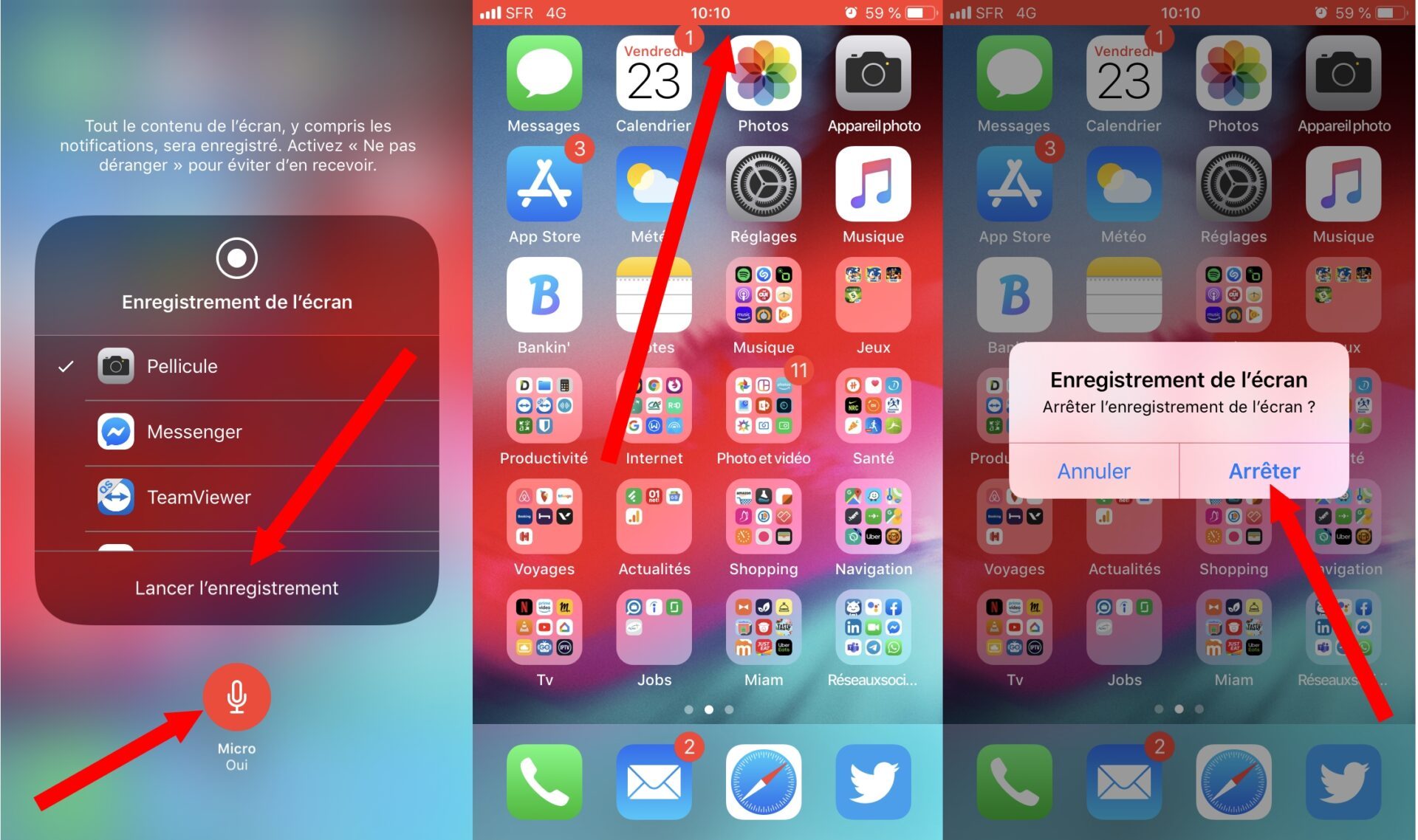
Poté spusťte nahrávání obrazovky stisknutím Spusťte nahrávku. Jakmile jsou všechny požadované prvky, můžete přestat nahrávat obrazovku klepnutím přímo na červený stavový řádek zobrazený v horní části obrazovky a poté stisknout Stop.
Nahrávání videa obrazovky vašeho zařízení se automaticky ukládá v aplikaci iOS fotografií.
