


স্বয়ংক্রিয়ভাবে আইক্লাউডে ব্যাক আপ
লক্ষ্য: আপনি যদি আইক্লাউড সিঙ্ক্রোনাইজেশন ব্যবহার সক্রিয় করেন (সেটিংস> থেকে [[তোমার নাম]> আইক্লাউড> সমস্ত কিছু দেখান) কোনও অ্যাপ্লিকেশন বা কার্যকারিতার জন্য, এর ডেটা আইক্লাউডে সংরক্ষণ করা হয়. যেহেতু আপনার সমস্ত ডিভাইসে ডেটা স্বয়ংক্রিয়ভাবে আপডেট হয়েছে, এটি আপনার আইক্লাউড ব্যাকআপে অন্তর্ভুক্ত নয়. অ্যাপল সহায়তার আইক্লাউড দ্বারা সংরক্ষিত নিবন্ধগুলির সাথে পরামর্শ করুন.
আইফোন সংরক্ষণ করুন
আপনি আপনার আইফোনটি আইক্লাউড বা কম্পিউটার দিয়ে সংরক্ষণ করতে পারেন. আপনার পক্ষে সবচেয়ে উপযুক্ত যে পদ্ধতিটি নির্ধারণ করতে, আইফোন, আইপ্যাড এবং আইপড টাচের ব্যাকআপগুলি সম্পর্কে নিবন্ধটি দেখুন.
কৌশল: আপনি যদি আপনার আইফোনটি প্রতিস্থাপন করেন তবে আপনি নতুন ডিভাইসে আপনার ডেটা স্থানান্তর করতে এর ব্যাকআপটি ব্যবহার করতে পারেন. ব্যাকআপ থেকে আইফোনের সমস্ত বিষয়বস্তু পুনরুদ্ধার বিভাগের সাথে পরামর্শ করুন.
আইক্লাউডের সাথে আইফোনটি সংরক্ষণ করুন

- অ্যাক্সেস সেটিংস> [তোমার নাম]> আইক্লাউড> আইক্লাউড ব্যাকআপ.
- “আইক্লাউড ব্যাকআপ” সক্রিয় করুন. আইক্লাউড স্বয়ংক্রিয়ভাবে এবং প্রতিদিন আপনার আইফোনটিকে ব্যাকআপ করার সময় মেইনগুলির সাথে সংযুক্ত হয়ে, লক করা এবং একটি ওয়াই-ফাই নেটওয়ার্কের সাথে সংযুক্ত.
লক্ষ্য: 5 জি সমর্থনকারী মডেলগুলিতে, আপনার অপারেটর আপনাকে আপনার সেলুলার নেটওয়ার্ক ব্যবহার করে আপনার আইফোনটি সংরক্ষণ করার প্রস্তাব দিতে পারে. অ্যাক্সেস সেটিংস> [তোমার নাম]> আইক্লাউড> আইক্লাউড ব্যাকআপ, তারপরে “সেলুলার মাধ্যমে সংরক্ষণ করুন” সক্রিয় বা নিষ্ক্রিয় করুন.
আপনার আইক্লাউড ব্যাকআপগুলির সাথে পরামর্শ করতে, সেটিংস> এ যান [[তোমার নাম]> আইক্লাউড> অ্যাকাউন্ট স্টোরেজ স্পেস> ব্যাকআপ পরিচালনা করুন. আপনি যে ডিভাইসটি ব্যবহার করেন সেটিতে একটি ব্যাকআপ মুছতে, তালিকা থেকে একটি ব্যাকআপ চয়ন করুন, তারপরে “আইক্লাউড অক্ষম করুন এবং মুছুন” স্পর্শ করুন. একই অ্যাপল আইডেন্টিফায়ার ব্যবহার করে অন্য ডিভাইসে একটি ব্যাকআপ মুছতে, টাচ মুছুন.
লক্ষ্য: আপনি যদি আইক্লাউড সিঙ্ক্রোনাইজেশন ব্যবহার সক্রিয় করেন (সেটিংস> থেকে [[তোমার নাম]> আইক্লাউড> সমস্ত কিছু দেখান) কোনও অ্যাপ্লিকেশন বা কার্যকারিতার জন্য, এর ডেটা আইক্লাউডে সংরক্ষণ করা হয়. যেহেতু আপনার সমস্ত ডিভাইসে ডেটা স্বয়ংক্রিয়ভাবে আপডেট হয়েছে, এটি আপনার আইক্লাউড ব্যাকআপে অন্তর্ভুক্ত নয়. অ্যাপল সহায়তার আইক্লাউড দ্বারা সংরক্ষিত নিবন্ধগুলির সাথে পরামর্শ করুন.
ম্যাক ব্যবহার করে আইফোন সংরক্ষণ করুন
- আইফোনটি একটি কেবল ব্যবহার করে একটি কম্পিউটারে সংযুক্ত করুন.
- আপনার ম্যাকের সন্ধানকারী সাইডবারে, আপনার আইফোনটি নির্বাচন করুন. ফাইন্ডার ব্যবহার করে আপনার আইফোন সংরক্ষণ করতে, ম্যাকোস 10.15 বা পরে প্রয়োজন. ম্যাকোসের পূর্ববর্তী সংস্করণগুলির সাথে, আপনার আইফোনটি সংরক্ষণ করতে আইটিউনস ব্যবহার করুন.
- ফাইন্ডার উইন্ডোর শীর্ষে, সাধারণ ক্লিক করুন.
- “এই ম্যাকটিতে আপনার সমস্ত আইফোন ডেটা সংরক্ষণ করুন” নির্বাচন করুন.
- আপনার ব্যাকআপ ডেটা এনক্রিপ্ট করতে এবং এটি একটি পাসওয়ার্ড দিয়ে সুরক্ষিত করতে, “ক্যান্টাল স্থানীয় ব্যাকআপ” নির্বাচন করুন.
- “এখনই সংরক্ষণ করুন” এ ক্লিক করুন.
লক্ষ্য: আপনি যদি ওয়াই-ফাই দ্বারা সিঙ্ক্রোনাইজেশন কনফিগার করে থাকেন তবে আপনি আইফোনটি ওয়্যারলেসভাবে আপনার কম্পিউটারে সংযুক্ত করতে পারেন.
উইন্ডোজ পিসি ব্যবহার করে আইফোনটি সংরক্ষণ করুন
- আইফোনটি একটি কেবল ব্যবহার করে একটি কম্পিউটারে সংযুক্ত করুন.
- আপনার পিসিতে আইটিউনস অ্যাপে, আইটিউনস উইন্ডোর উপরের বাম দিকে আইফোন বোতামটি ক্লিক করুন.
- সংক্ষিপ্তসার ক্লিক করুন.
- “এখনই সংরক্ষণ করুন” এ ক্লিক করুন (ব্যাকআপের নীচে).
- আপনার ব্যাকআপগুলি এনক্রিপ্ট করতে, “ক্যান্টাল স্থানীয় ব্যাকআপ” নির্বাচন করুন, একটি পাসওয়ার্ড লিখুন, তারপরে “পাসওয়ার্ডটি সংজ্ঞায়িত করুন” এ ক্লিক করুন.
আপনার কম্পিউটারে সঞ্চিত ব্যাকআপগুলি প্রদর্শন করতে, সংশোধন> পছন্দগুলি চয়ন করুন, তারপরে ডিভাইসগুলি ক্লিক করুন. কোয়ান্টিফাইড ব্যাকআপগুলি ব্যাকআপ তালিকায় লক করা প্যাডলকগুলির একটি আইকন প্রদর্শন করে.
লক্ষ্য: আপনি যদি ওয়াই-ফাই দ্বারা সিঙ্ক্রোনাইজেশন কনফিগার করে থাকেন তবে আপনি আইফোনটি ওয়্যারলেসভাবে আপনার কম্পিউটারে সংযুক্ত করতে পারেন.
স্বয়ংক্রিয়ভাবে আইক্লাউডে ব্যাক আপ
প্রতিদিন যখন আপনি প্রোলোকো 2 গো ব্যবহার করেন, অ্যাপ্লিকেশনটি একটি স্বয়ংক্রিয় ব্যাকআপ অর্জন করে. প্রোলোকো 2 গো 5 থেকে, আইক্লাউড স্বয়ংক্রিয় ব্যাকআপ ডিফল্টরূপে সক্রিয় করা হয়. এর অর্থ হ’ল আপনার আইক্লাউড অ্যাকাউন্টটি প্রতিটি ব্যবহারকারীর সর্বাধিক সাম্প্রতিক ব্যাকআপ সংরক্ষণ করবে. প্রলোকো 2 গো দুর্ঘটনাক্রমে মুছে ফেলা বা আপনার ডিভাইসটি ক্ষতিগ্রস্থ হলে আপনি অতিরিক্ত সুরক্ষা থেকে উপকৃত হবেন.
আপনি পরীক্ষা করতে পারেন যে আইক্লাউড স্বয়ংক্রিয় ব্যাকআপ আপনার ডিভাইস সেটিংসের সেটিংসে সক্ষম হয়েছে.
- প্রথমত, সেটিংস অ্যাপ্লিকেশন চালু করুন.
- তালিকায়, শীর্ষ বিভাগটি স্পর্শ করুন অ্যাপল, আইক্লাউড, আইটিউনস এবং অ্যাপ স্টোর আইডেন্টিফায়ার.
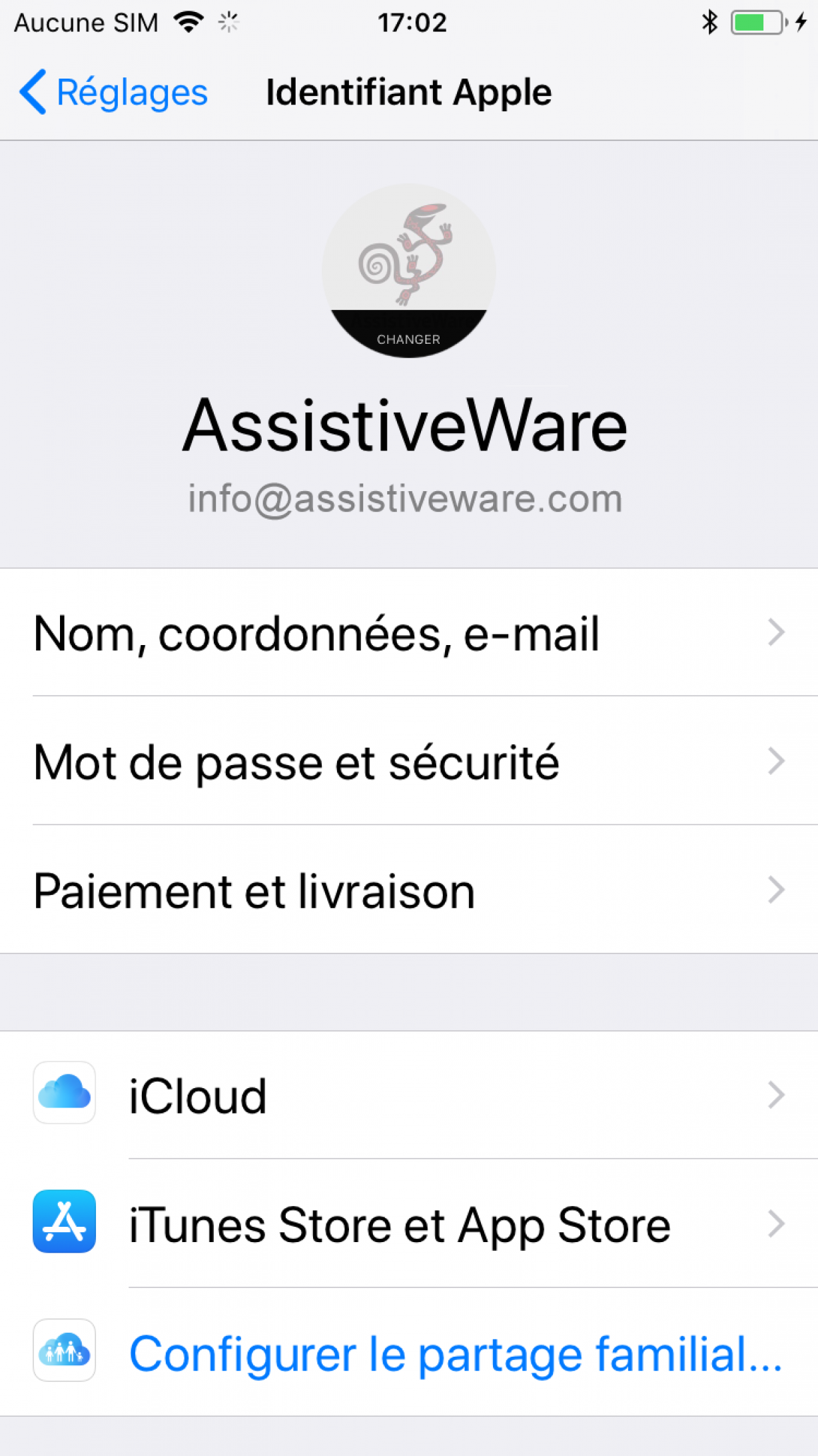
- আইক্লাউড স্পর্শ করুন.
- আপনি তৃতীয় -পার্টির অ্যাপ্লিকেশনগুলির তালিকায় না পাওয়া পর্যন্ত স্ক্রোল করুন. প্রোলোকো 2 জিও প্যারামিটারটি সক্রিয় রয়েছে তা নিশ্চিত করুন.
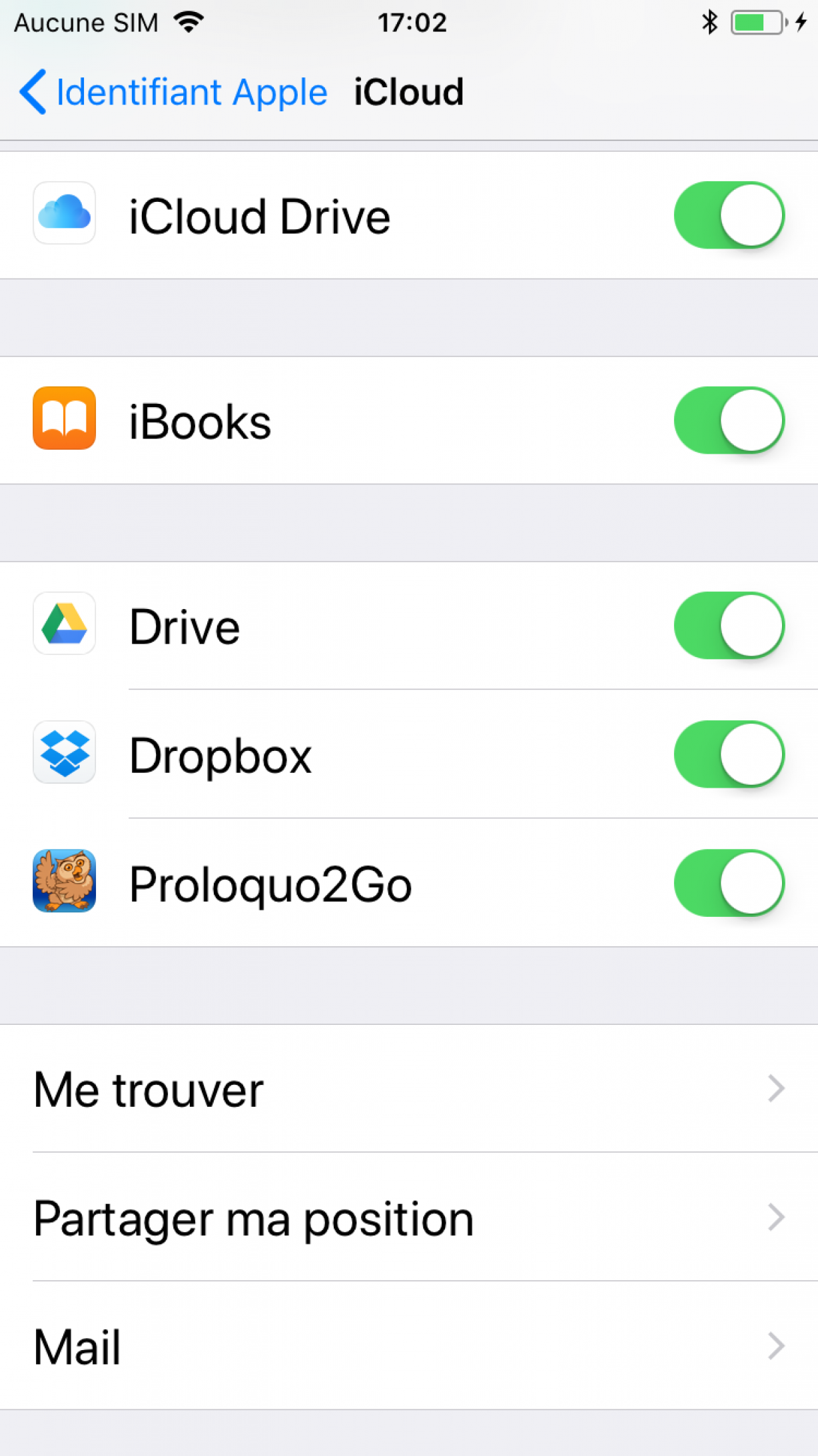
ডিভাইসটি অবশ্যই ইন্টারনেটের সাথে সংযুক্ত থাকতে হবে যাতে প্রোলোকো 2 জিও আইক্লাউডে ফাইলগুলি ডাউনলোড করতে পারে. এছাড়াও, ডিভাইস এবং ব্যবহারকারীর দ্বারা একক ব্যাকআপ যে কোনও সময় আপনার আইক্লাউড অ্যাকাউন্টে সংরক্ষণ করা হবে. যখন একটি নতুন ব্যাকআপ ডাউনলোড করা হয়, এটি এই ব্যবহারকারীর জন্য পুরানো সংস্করণটি প্রতিস্থাপন করে. এই কারণেই আমরা আপনাকে গুগল ড্রাইভ, ড্রপবক্সে বা আপনার কম্পিউটারে নিয়মিত ব্যাকআপগুলি করার পরামর্শ দিচ্ছি. আপনি নিম্নলিখিত লিঙ্কগুলির সাথে পরামর্শ করে এই পদ্ধতিগুলি সম্পর্কিত নির্দেশাবলী খুঁজে পেতে পারেন:
- ড্রপবক্স বা গুগল ড্রাইভে স্বয়ংক্রিয় ব্যাকআপগুলি তৈরি করুন
- রফতানি করুন এবং ড্রপবক্স বা গুগল ড্রাইভে নির্বাচনী ব্যাকআপগুলি তৈরি করুন
- আইটিউনস ফাইল ভাগ করে নেওয়ার সাথে রফতানি এবং সংরক্ষণ করুন
- কম্পিউটারে সংযোগ সহ একটি ব্যাকআপ তৈরি করুন
আপনিও ভালোবাসেন
সিএএ সম্পর্কে সচেতনতার মাসের প্রচার: 10-17 অক্টোবর, 2023
Assififysware এ সর্বাধিক জনপ্রিয় সিএএ অ্যাপ্লিকেশনগুলিতে 50 % ছাড় থেকে উপকারের, প্রোলোকো 2go সহ.
পড়ার 2 মিনিট
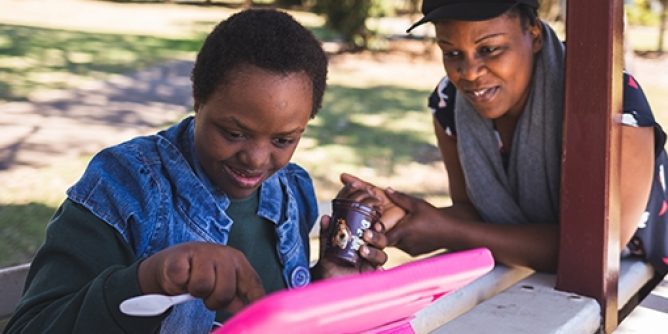
প্রোলোকো 2 গো
শিশু, কিশোর -কিশোরী এবং প্রাপ্তবয়স্করা যারা বক্তৃতা ব্যবহার করতে পারে না তারা প্রতিদিনের ভিত্তিতে আইওএসের জন্য ডিজাইন করা প্রতীকগুলির উপর ভিত্তি করে এই সিএএ অ্যাপ্লিকেশন এবং তাদের ভাষাগত সক্ষমতাগুলির বিকাশের মাধ্যম হিসাবে ব্যবহার করতে পারে. আবেদনটি চালু করার পরে, কয়েক মিনিট পুরো বিশ্বের সাথে কথোপকথন শুরু করার জন্য যথেষ্ট.
পড়ার 5 মিনিট
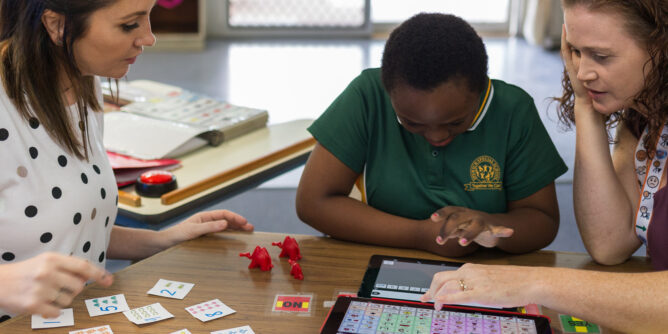
দল জড়িত
সমস্ত দলের সদস্য সিএএ জানেন এবং তাদের শিক্ষানবিশকে জড়িত করার জন্য স্বেচ্ছাসেবক.


