


Automaticky zálohovat do iCloud
Všiml si: Pokud aktivujete použití synchronizace iCloud (z nastavení> [tvé jméno]> iCloud> Zobrazit vše) Pro aplikaci nebo funkčnost jsou její data uložena v iCloud. Protože jsou data automaticky aktualizována na všech vašich zařízeních, nejsou zahrnuty do vaší zálohy iCloud. Poraďte se s prvky článku uložené iCloud of Apple Assistance.
Uložte iPhone
IPhone můžete uložit pomocí iCloud nebo počítače. Chcete -li určit metodu, která vám nejlépe vyhovuje, podívejte se na článek o zálohách pro iPhone, iPad a iPod Touch.
Trik: Pokud nahradíte iPhone, můžete použít jeho zálohu k přenosu dat do nového zařízení. Poraďte se s sekcí obnovit veškerý obsah iPhone ze zálohy.
Uložte iPhone pomocí iCloud

- Nastavení přístupu> [tvé jméno]> iCloud> iCloud Backup.
- Aktivujte „zálohování iCloud“. ICloud automaticky a denně zálohujte iPhone, když je připojen k síti, zamčený a připojený k síti Wi-Fi.
Všiml si: Na modelech podporujících 5G vám může váš operátor nabídnout uložení iPhone pomocí vaší mobilní sítě. Nastavení přístupu> [tvé jméno]> iCloud> iCloud Backup, poté aktivujte nebo deaktivujte „uložit přes mobilní“.
Chcete -li se konzultovat své zálohy iCloud, přejděte na Nastavení> [tvé jméno]> iCloud> Správa úložiště účtu> Zálohování. Chcete -li odstranit zálohu na zařízení, které používáte, vyberte zálohu ze seznamu a poté se dotkněte „Zakázat a smazat iCloud“. Chcete -li odstranit zálohu na jiném zařízení pomocí stejného identifikátoru Apple, dotkněte se mazání.
Všiml si: Pokud aktivujete použití synchronizace iCloud (z nastavení> [tvé jméno]> iCloud> Zobrazit vše) Pro aplikaci nebo funkčnost jsou její data uložena v iCloud. Protože jsou data automaticky aktualizována na všech vašich zařízeních, nejsou zahrnuty do vaší zálohy iCloud. Poraďte se s prvky článku uložené iCloud of Apple Assistance.
Uložte iPhone pomocí Mac
- Připojte iPhone k počítači pomocí kabelu.
- V postranním panelu Finder na počítači Mac vyberte iPhone. Chcete -li uložit iPhone pomocí Finder, MacOS 10.Je vyžadováno 15 nebo později. S předchozími verzemi MacOS použijte iTunes k uložení iPhone.
- V horní části okna Finder klikněte na General.
- Vyberte „Uložit všechna data iPhone na tomto Mac“.
- Chcete -li zašifrovat vaše záložní data a chránit je heslem, vyberte „Místní zálohování Cantal“.
- Klikněte na „Uložit nyní“.
Všiml si: IPhone můžete také bezdrátově připojit k počítači, pokud jste nakonfigurovali synchronizaci pomocí Wi-Fi.
Uložte iPhone pomocí počítače Windows
- Připojte iPhone k počítači pomocí kabelu.
- V aplikaci iTunes v počítači klikněte na tlačítko iPhone v levém horním rohu okna iTunes.
- Klikněte na shrnutí.
- Klikněte na „Uložit nyní“ (v rámci zálohy).
- Chcete -li zašifrovat zálohy, vyberte „Cantal Local Backup“, zadejte heslo a poté klikněte na „Definovat heslo“.
Chcete -li zobrazit zálohy uložené v počítači, vyberte Upravit> Předvolby a poté klikněte na zařízení. Kvantifikované zálohy zobrazují ikonu visacích zamčených v seznamu zálohování.
Všiml si: IPhone můžete také bezdrátově připojit k počítači, pokud jste nakonfigurovali synchronizaci pomocí Wi-Fi.
Automaticky zálohovat do iCloud
Každý den, když používáte proloquo2go, aplikace dosáhne automatické zálohování. Z proloquo2Go 5 je ve výchozím nastavení aktivováno automatické zálohování iCloud. To znamená, že váš účet iCloud uloží nejnovější zálohu každého uživatele. Budete mít prospěch z dalšího zabezpečení v případě, že je proloquo2go omylem smazáno nebo pokud je vaše zařízení poškozeno.
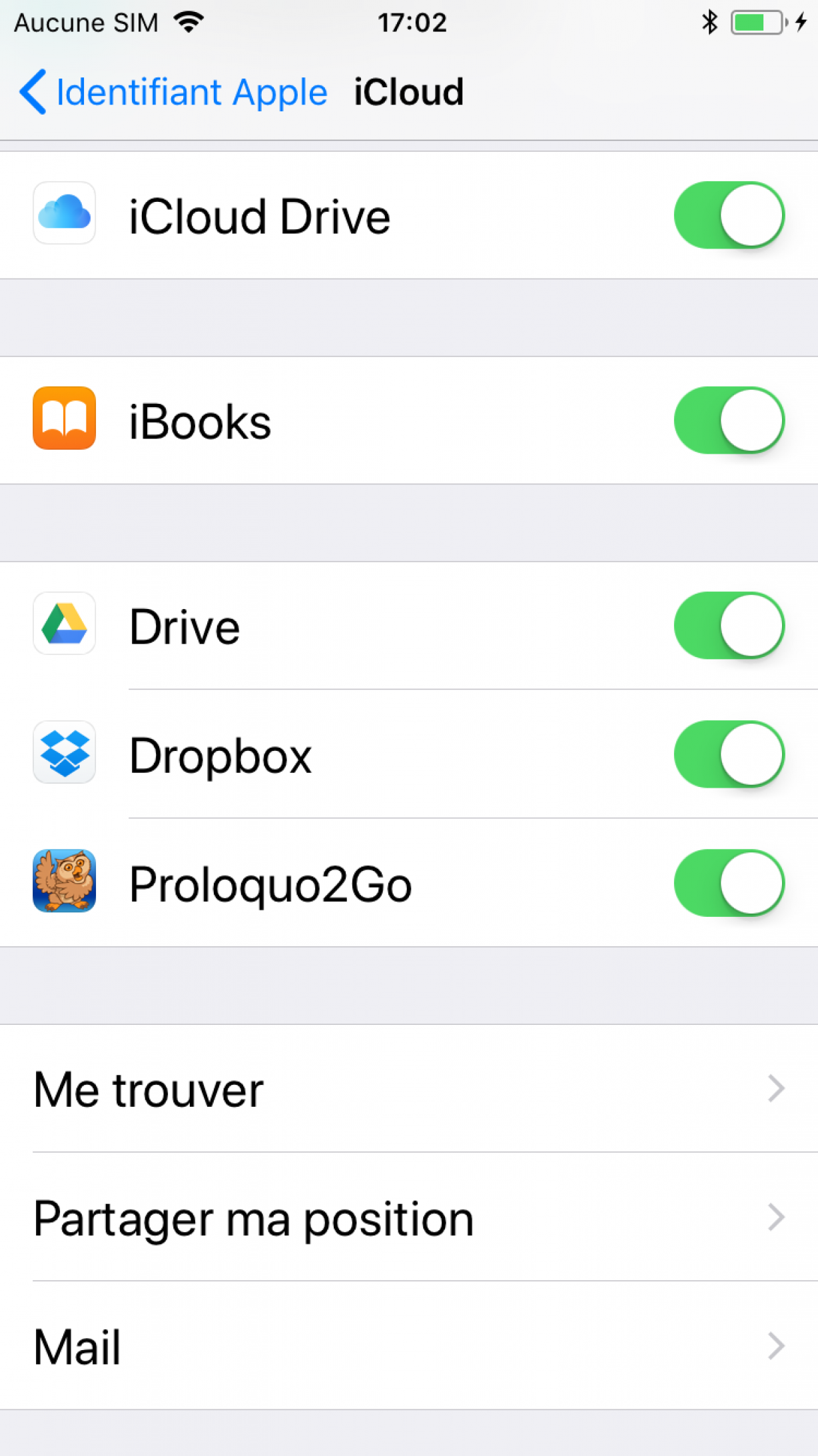
V nastavení nastavení zařízení můžete zkontrolovat, že automatická záloha iCloud je povolena.
- Nejprve spusťte aplikaci Nastavení.
- V seznamu se dotkněte horní části Apple, iCloud, iTunes a App Store Identifier.
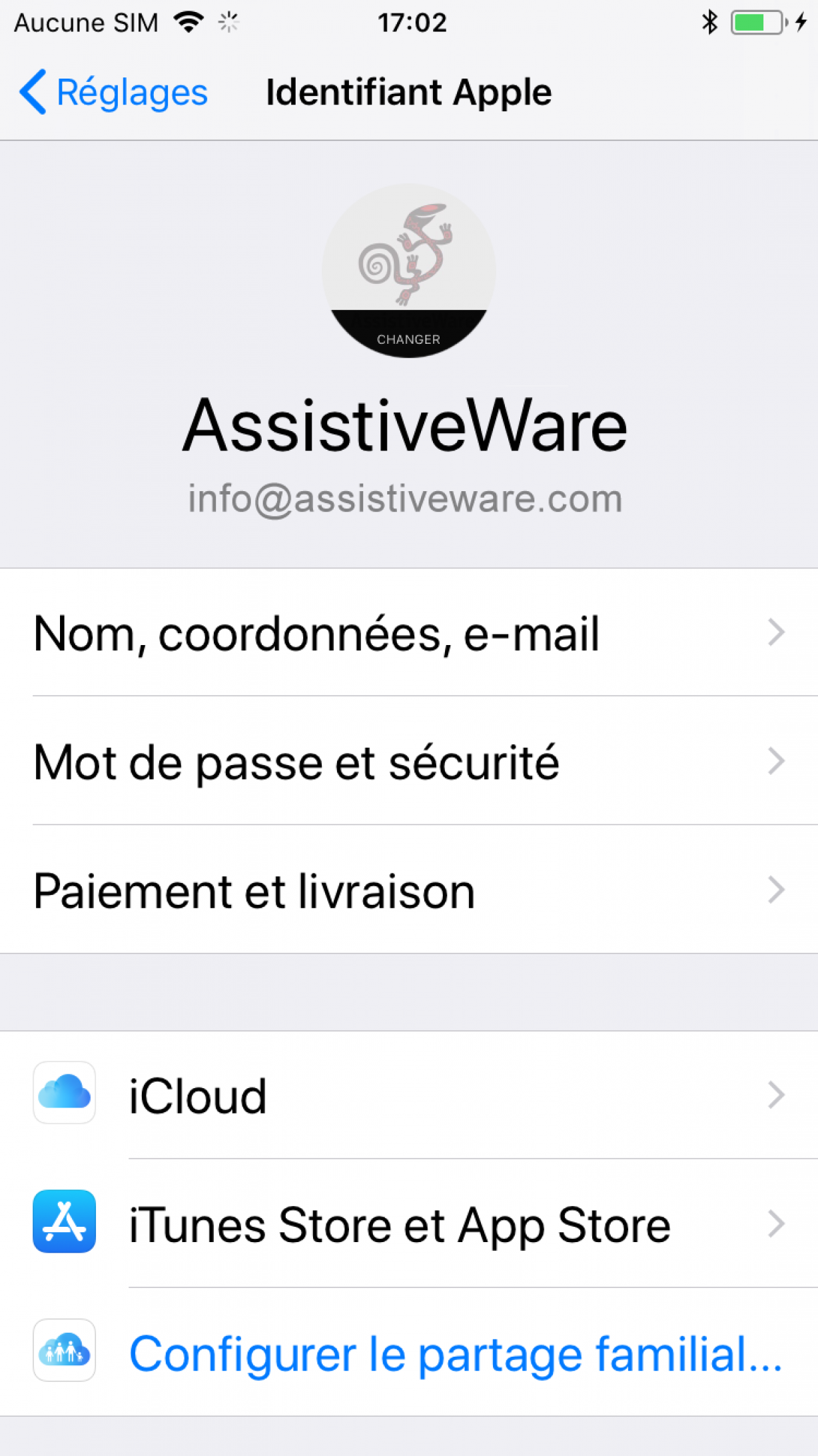
- Dotkněte se iCloud.
- Posouvejte, dokud se nedostanete na seznam aplikací třetích stran. Ujistěte se, že je aktivován parametr proloquo2go.
Zařízení musí být připojeno k internetu, aby proloquo2go mohlo stáhnout soubory do iCloud. Kromě toho bude na vašem účtu iCloud uložena jedna záloha na zařízení a uživatelem. Když je stažena nová záloha, nahradí starou verzi pro tohoto uživatele. Z tohoto důvodu doporučujeme, abyste si pravidelně zálohovali na Disk Google, Dropbox nebo na počítači. Pokyny týkající se těchto metod najdete konzultací s následujícími odkazy:
- Vytvořte automatické zálohy na Dropbox nebo Disk Google
- Exportujte a vytvořte selektivní zálohy na Dropbox nebo Disk Google
- Exportujte a uložte sdílení souborů iTunes
- Proveďte zálohu s připojením k počítači
Můžete také milovat
Propagace za měsíc povědomí o CAA: 10.-17. října 2023
Těží z 50 % slevy na nejoblíbenější aplikace CAA v Assifificeware, včetně proloquo2Go.
2 minuty čtení

Proloquo2go
Děti, dospívající a dospělí, kteří nemohou používat řeč, mohou denně používat tuto aplikaci CAA založenou na symbolech určených pro iOS jako komunikační nástroj a jako prostředek k rozvoji jejich lingvistických kapacit. Po spuštění aplikace stačí několik minut pro zahájení dialogu s celým světem.
5 minut čtení
Zapojit tým
Všichni členové týmu znají CAA a jsou dobrovolníci, kteří se zapojí do svého učňovského přípravy.
