


অ্যান্ড্রয়েড স্মার্টফোনের সাথে কীভাবে সংযোগ ভাগ করে নেওয়া যায়
আপনার কাছে থাকা ডিভাইস এবং আপনার ও ও এর সংস্করণের উপর নির্ভর করে.এস., পদক্ষেপ এবং সূত্রগুলি এই গাইডের মধ্যে থাকা ইঙ্গিতগুলির তুলনায় কম বা কম পরিবর্তিত হতে পারে. বিভাগের সংগঠনের জন্য ডিট্টো. অন্যান্য পদক্ষেপগুলিও অনুরোধ করা যেতে পারে, সম্ভবত. নির্দেশাবলী সাবধানে পড়ুন এবং আপনি যদি লড়াই করে থাকেন তবে আপনাকে সহায়তা করুন.
আপনার উইন্ডোজ পিসি একটি মোবাইল অ্যাক্সেস পয়েন্ট হিসাবে ব্যবহার করুন
আপনার উইন্ডোজ পিসিকে ওয়াই-ফাইয়ের মাধ্যমে অন্যান্য ডিভাইসের সাথে আপনার ইন্টারনেট সংযোগ ভাগ করে একটি মোবাইল অ্যাক্সেস পয়েন্টে রূপান্তর করুন. আপনি একটি ওয়াই-ফাই, ইথারনেট বা সেলুলার ডেটা সংযোগ ভাগ করতে পারেন. যদি আপনার পিসিতে একটি সেলুলার ডেটা সংযোগ থাকে এবং আপনি এটি ভাগ করেন তবে এটি আপনার ডেটা প্যাকেজ ডেটা ব্যবহার করবে.
- নির্বাচন করুন শুরু করতে , তারপর সেটিংস >নেটওয়ার্ক এবং ইন্টারনেট >মোবাইল অ্যাক্সেস পয়েন্ট.
- জন্য আমার ইন্টারনেট সংযোগ থেকে ভাগ করুন, আপনি যে ইন্টারনেট সংযোগটি ভাগ করতে চান তা চয়ন করুন.
- জন্য শেয়ার করুন, আপনি কীভাবে আপনার সংযোগটি ভাগ করতে চান তা চয়ন করুন ওয়্যারলেস বা ব্লুটুথ. ওয়াই-ফাই সাধারণত দ্রুত এবং ডিফল্ট মান.
- (Al চ্ছিক) বিভাগটি বিকাশ করুন সম্পত্তি , তারপরে নির্বাচন করুন পরিবর্তন করার এবং একটি নতুন নেটওয়ার্ক নাম, পাসওয়ার্ড এবং একটি নতুন নেটওয়ার্ক ব্যান্ড লিখুন. নির্বাচন করুন সংরক্ষণ.
- দোলনা বোতামটি সক্রিয় করুন মোবাইল অ্যাক্সেস পয়েন্ট মোবাইল অ্যাক্সেস পয়েন্ট সেটিংস পৃষ্ঠার শীর্ষে.
লক্ষ্য: যদি আপনার পিসিতে সেলুলার নেটওয়ার্ক থাকে তবে আপনি আপনার দূরবর্তী মোবাইল অ্যাক্সেস পয়েন্টটি সক্রিয় করতে পারেন. আপনার উইন্ডোজ পিসিকে আপনার মোবাইল অ্যাক্সেস পয়েন্টটি সক্রিয় করার অনুমতি দেওয়ার জন্য, দুটি ডিভাইস অবশ্যই ব্লুটুথ হওয়া উচিত এবং দ্বিগুণ হওয়া উচিত.
আপনার উইন্ডোজ 10 পিসি ওয়াই-ফাইয়ের মাধ্যমে অন্যান্য ডিভাইসের সাথে আপনার ইন্টারনেট সংযোগ ভাগ করে একটি মোবাইল ওয়্যারলেস অ্যাক্সেস পয়েন্টে রূপান্তর করুন. আপনি একটি ওয়াই-ফাই, ইথারনেট বা সেলুলার ডেটা সংযোগ ভাগ করতে পারেন. যদি আপনার পিসিতে একটি সেলুলার ডেটা সংযোগ থাকে এবং আপনি এটি ভাগ করেন তবে এটি আপনার ডেটা প্যাকেজ ডেটা ব্যবহার করবে.
- নির্বাচন করুন শুরু করতে , তারপর সেটিংস >নেটওয়ার্ক এবং পয়েন্ট ইন্টারনেট অ্যাক্সেস>মুঠোফোন.
- জন্য আমার ইন্টারনেট সংযোগ থেকে ভাগ করুন, আপনি যে ইন্টারনেট সংযোগটি ভাগ করতে চান তা চয়ন করুন.
- আপনি যদি চান, নির্বাচন করুন পরিবর্তন করার > একটি নতুন নেটওয়ার্ক নাম এবং একটি নতুন পাসওয়ার্ড লিখুন>সংরক্ষণ.
- সক্রিয় অন্যান্য ডিভাইসের সাথে আমার ইন্টারনেট সংযোগ ভাগ করুন.
- অন্যান্য ডিভাইসের সাথে সংযোগ স্থাপনের জন্য, এই ডিভাইসে ওয়াই-ফাই সেটিংস অ্যাক্সেস করুন, আপনার নেটওয়ার্কের নাম অনুসন্ধান করুন, এটি নির্বাচন করুন, পাসওয়ার্ড লিখুন এবং নিজেকে সংযুক্ত করুন.
কম্পিউটারের সাথে কীভাবে সংযোগ স্থাপন করবেন

- প্যারিসিয়ান
- উচ্চ প্রযুক্তি


লে প্যারিসিয়ান তাকে গাইড করে
- মণোমনোডেস: পুরো সাইটে ক্রেজি অফারগুলি কেবল কয়েক দিনের জন্য (সরঞ্জাম, গরম করা. ))
- টিনেকো ফ্লোর ওয়ান এস 3 ভ্যাকুয়াম ক্লিনারে দামে অপ্রতিরোধ্য ড্রপ
- নাইকে ডঙ্ক লো স্নিকার্স: উপলব্ধি করতে -30% এর দর্শনীয় অফার
- পিএস 5: অ্যামাজন ডুয়েলসেন্স কন্ট্রোলারের দামকে ক্রাশ করে
- শপিং নির্বাচন
অ্যান্ড্রয়েড স্মার্টফোন বা আইফোনের সাথে কীভাবে একটি ইন্টারনেট সংযোগ ভাগ করে নেওয়া যায় ?
আইফোনে সংযোগ ভাগ করে নেওয়া, একটি স্যামসাং গ্যালাক্সি বা অন্য কোনও অ্যান্ড্রয়েড স্মার্টফোন আপনাকে একটি ইন্টারনেট পিসি সংযোগ করতে আপনার মোবাইল ডেটা ব্যবহার করতে দেয়. এটি মডেম মোড. আপনার যদি 4 জি বা 5 জি সংযোগ থাকে তবে এটি আকর্ষণীয়.
একটি পিসির সাথে স্মার্টফোনের 4 জি বা 5 জি সংযোগ ভাগ করা সম্ভব. এই দৃশ্যে, তিনি ইন্টারনেটে অ্যাক্সেস করতে নিজেকে ওয়াই-ফাইয়ের সাথে সংযুক্ত দেখতে পেয়েছেন, যেন তিনি ইন্টারনেট বাক্সের মধ্য দিয়ে গেছেন. হেরফেরটি খুব সহজ এবং এটি পরিচিত হওয়ার প্রাপ্য, বিশেষত যদি বাড়িতে কোনও ভাঙ্গনের ঘটনায় বা এমন কোনও জায়গায় ভ্রমণের সময় যা ওয়াই-ফাই সরবরাহ করে না.
আপনার অপারেটরের যদি একটি দুর্দান্ত মোবাইল টেলিফোনি নেটওয়ার্ক থাকে এবং আপনার ইন্টারনেট ডেবিট ধীর হয় তবে সংযোগ ভাগ করে নেওয়া তার ইন্টারনেট বাক্সের চেয়ে আরও আকর্ষণীয় হতে পারে. প্রকৃতপক্ষে, ভাল 4 জি বা 5 জি কভারেজ থেকে উপকৃত হওয়া ব্যক্তির জন্য, মডেম মোডে স্মার্টফোনটি উচ্চতর প্রবাহ সরবরাহ করতে পারে এবং তাই বড় ফাইলগুলির ডাউনলোডকে ত্বরান্বিত করতে পারে.
এমনকি আপনার মোবাইল প্যাকেজটি আপনাকে একটি সুন্দর মোবাইল ডেটা খাম দেয় তাও পরীক্ষা করে দেখুন.
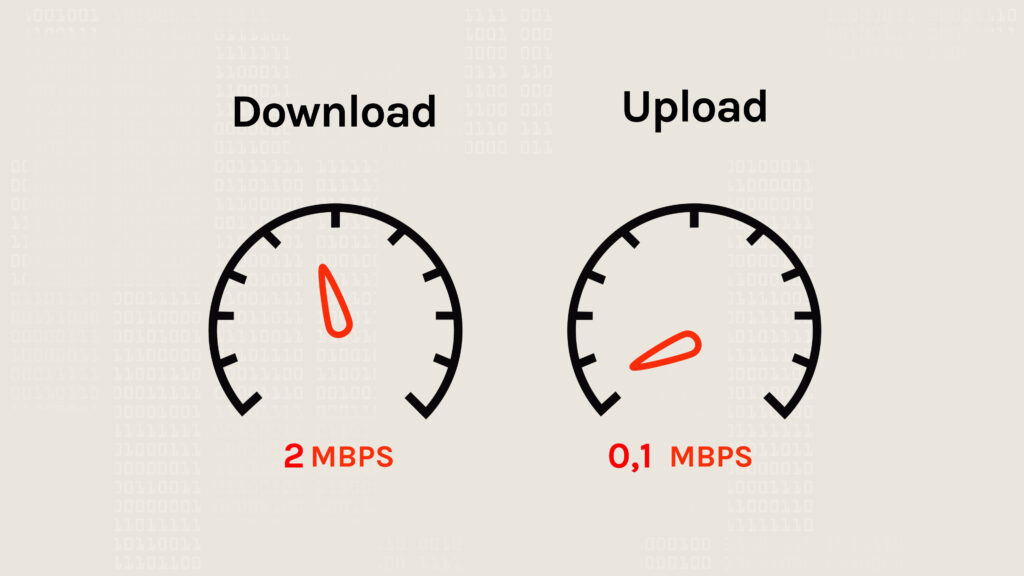
ফোন এবং কম্পিউটারের মধ্যে এটি ভাগ করতে কীভাবে ওয়াই-ফাই সংযোগ ভাগ করবেন ?
অ্যান্ড্রয়েড বা আইওএস -এ থাকুক না কেন বর্তমান ফোনের সাথে সংযোগ ভাগ করে নেওয়া হয়. নীতিটি হ’ল এই ডিভাইসটিকে একটি মডেম তৈরি করা, আপনার কম্পিউটার এবং রিলে অ্যান্টেনার মধ্যে মধ্যবর্তী সংযোগ পয়েন্ট – ইন্টারনেটের সাথে সংযোগটি এই অবকাঠামোগুলির মাধ্যমে করা হয়. ভাগ করে নেওয়া ওয়্যারলেস (ওয়াই-ফাই বা ব্লুটুথে) বা কেবল দ্বারা (ইউএসবি) হতে পারে.
আপনার কাছে থাকা ডিভাইস এবং আপনার ও ও এর সংস্করণের উপর নির্ভর করে.এস., পদক্ষেপ এবং সূত্রগুলি এই গাইডের মধ্যে থাকা ইঙ্গিতগুলির তুলনায় কম বা কম পরিবর্তিত হতে পারে. বিভাগের সংগঠনের জন্য ডিট্টো. অন্যান্য পদক্ষেপগুলিও অনুরোধ করা যেতে পারে, সম্ভবত. নির্দেশাবলী সাবধানে পড়ুন এবং আপনি যদি লড়াই করে থাকেন তবে আপনাকে সহায়তা করুন.
কীভাবে একটি স্যামসাং, শাওমি, হুয়াওয়ে টেলিফোনের সাথে সংযোগ ভাগ করে নেওয়া যায় .. ?
ইন্টারনেটে সংযোগ করতে মোবাইল অ্যাক্সেস পয়েন্টটি সক্রিয় করুন
- 4 জি চালু করুন (বা আপনার যদি ইতিমধ্যে এটি থাকে তবে 5 জি) :: আপনার স্মার্টফোনে মোবাইল ডেটা সক্রিয় করুন. আপনি এটি ড্রপ -ডাউন মেনু দিয়ে শর্টকাটগুলির দিকে নিয়ে যেতে পারেন, আপনার আঙুলটি স্ক্রিনের শীর্ষ থেকে উল্লম্বভাবে স্লাইড করে. আপনি প্যারামিটারগুলিও তৈরি করতে পারেন (আকারের আইকনটি একটি খাঁজযুক্ত চাকা দিয়ে), এবং নিম্নলিখিত পথটি অনুসরণ করতে পারেন: “ওয়াই-ফাই এবং ইন্টারনেট”, “সিম এবং নেটওয়ার্ক” এবং “মোবাইল ডেটা” বিকল্পটি সক্রিয় করুন.
- সংযোগ ভাগ করে নেওয়ার সক্রিয় করুন : শর্টকাট মেনুটি আনরোল করুন এবং “অ্যাক্সেস পয়েন্ট” বিকল্পটি সক্রিয় করুন. এটি সেটিংসেও রয়েছে, “ওয়াই-ফাই এবং ইন্টারনেট” বিভাগে তারপরে “অ্যাক্সেস পয়েন্ট এবং সংযোগ ভাগ করে নেওয়া” এবং “ওয়াই-ফাই অ্যাক্সেস পয়েন্ট”.
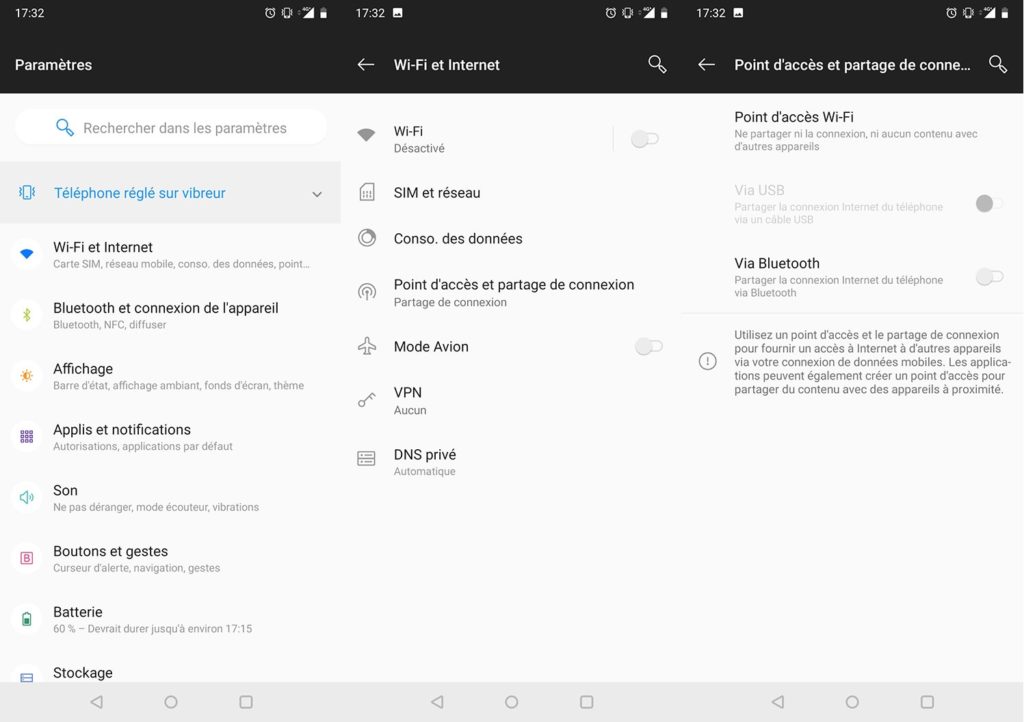
- ফোনের ফোনে পিসি সংযুক্ত করুন : পিসিতে আপনি ইন্টারনেটে সংযোগ করতে চান, ডিভাইসের ওয়াই-ফাই নেটওয়ার্কের নামটি সন্ধান করুন. এটি তাঁর কাছ থেকে আপনি নিজের সেবা করতে যাচ্ছেন. উইন্ডোজে, আপনাকে ওয়াই-ফাই প্রতীকী আইকনটি দেখতে, স্ক্রিনের নীচে ডানদিকে টাস্কবারে যেতে হবে. তিনি কাছাকাছি সনাক্ত করা নেটওয়ার্কগুলি তালিকাভুক্ত করেন.
- ওয়াই-ফাই কীটি ফিরিয়ে দিন : শেষ পদক্ষেপ, স্মার্টফোনের ওয়্যারলেস নেটওয়ার্কের পাসওয়ার্ড (ওয়াই-ফাই কী) প্রবেশ করান. “ওয়াই-ফাই এবং ইন্টারনেট”, “অ্যাক্সেস পয়েন্ট এবং সংযোগ ভাগ করে নেওয়ার” এবং “ওয়াই-ফাই অ্যাক্সেস পয়েন্ট” পথ অনুসরণ করে আপনি এটি মোবাইল সেটিংসে পাবেন. অ্যাক্সেস পয়েন্টের পাসওয়ার্ডটি সংযোগের সময়, উইন্ডোজে ট্যাপ করা উচিত. অ্যাক্সেস পয়েন্টের নামটিও অবহিত করা হয়েছে, যদি আপনার নির্বাচন করতে নেটওয়ার্কে সন্দেহ থাকে তবে.
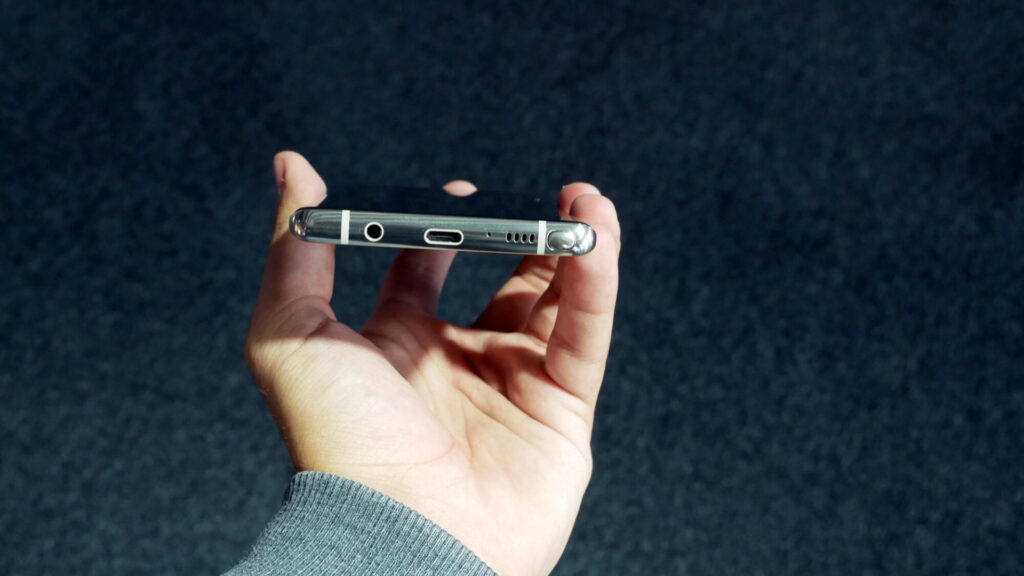
নোট করুন যে ওয়াই-ফাই সংযোগটি আপনার স্মার্টফোনে ইন্টারনেট অ্যাক্সেস থেকে উপকৃত করার জন্য কোনও কম্পিউটারকে সংযুক্ত করার একমাত্র উপায় নয়. দুটি বিকল্প আপনার কাছে উপলব্ধ: একটি ইউএসবি কেবল ব্যবহার বা একটি ব্লুটুথ লিঙ্ক খোলার.
অ্যান্ড্রয়েড স্মার্টফোন থেকে ইউএসবি দ্বারা একটি পিসিতে সংযোগ ভাগ করে নেওয়া
ইউএসবি দ্বারা: বিকল্পটি সক্রিয় করতে সক্ষম হতে প্রথমে মোবাইলটিকে পিসির সাথে সংযুক্ত করুন. পদ্ধতিটি কিছুটা সময় নেয়, বিশেষত যদি আপনি এই ম্যানিপুলেশনটি প্রথমবারের মতো করেন. এই ক্ষেত্রে, একটি ডিভাইস ইনস্টলেশন বিশেষত স্থান নিতে পারে.
একটি অ্যান্ড্রয়েড স্মার্টফোন থেকে ব্লুটুথ দ্বারা একটি পিসিতে সংযোগ ভাগ করে নেওয়া
ব্লুটুথের মাধ্যমে সংযোগ : আপনার স্মার্টফোনে এটি সনাক্তযোগ্য করার জন্য বিকল্পটি সক্রিয় করুন. শর্টকাট মেনুতে, সংশ্লিষ্ট আইকনে ক্লিক করুন (একটি রুন). আপনি ওয়াই-ফাই সংযোগের মতো একই পথ অনুসরণ করে সেটিংসের মাধ্যমে এটিও করতে পারেন. উইন্ডোজগুলিতে, টাস্কবার থেকে, বিজ্ঞপ্তি কেন্দ্রে যান এবং “সংযুক্ত” নির্বাচন করুন, তারপরে এটি আপনার পিসি দিয়ে বিবেচনা করার জন্য আপনার ডিভাইসটি চয়ন করুন, যদি এটি ব্লুটুথ সংযোগ সমর্থন করে.
আইওএসে সংযোগ ভাগ করে নেওয়া
কীভাবে একটি পিসিতে আইফোন সংযোগ ভাগ করবেন
- 4 জি / 5 জি সক্রিয় করুন: পূর্বে, আপনার আইফোনের 4 জি বা 5 জি সংযোগটি সক্রিয় রয়েছে তা নিশ্চিত করুন.
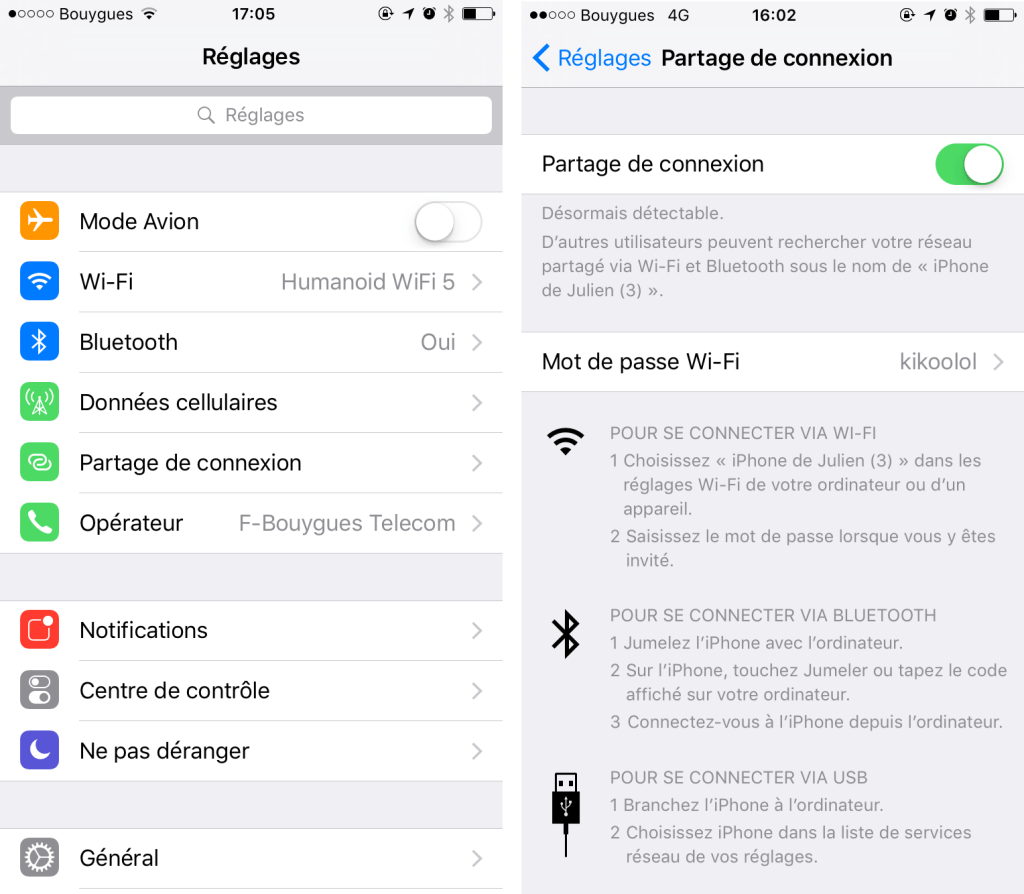
- লাইন ভাগ করে নেওয়া: তারপরে আপনার আইফোনের সেটিংসে যান, তারপরে “সংযোগ ভাগ করে নেওয়া”. তারপরে উপযুক্ত বিকল্পটি পরীক্ষা করুন. তারপরে আপনার কাছে বেশ কয়েকটি সম্ভাবনা উপলব্ধ: আপনি ইউএসবি দ্বারা, ওয়াই-ফাই দ্বারা বা ব্লুটুথ দ্বারা সংযোগ করতে পারেন.
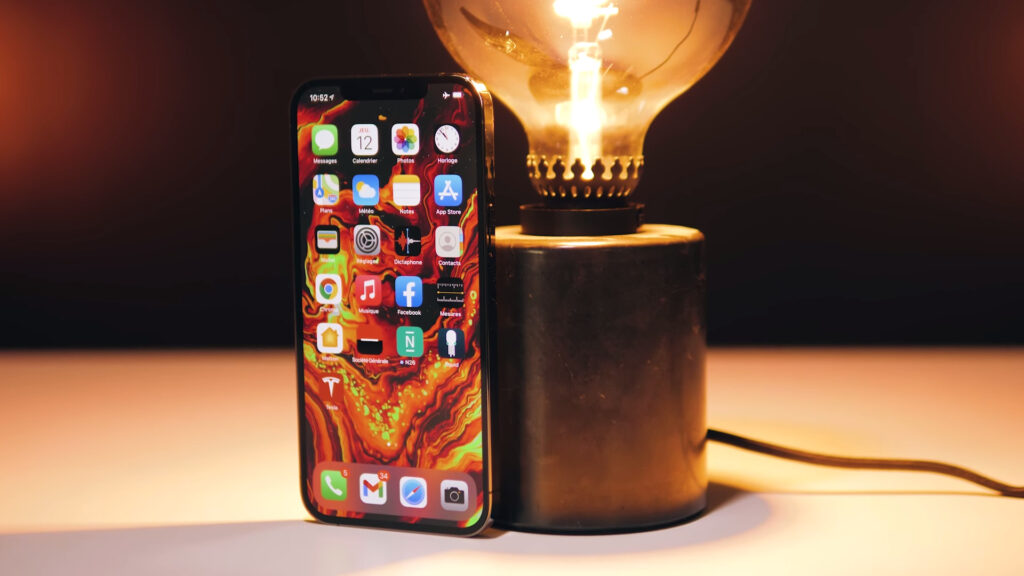
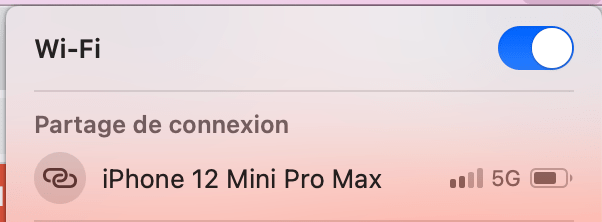
- ওয়াই-ফাই দ্বারা: কম্পিউটারে, আপনার আইফোনটি চয়ন করুন. এটি অবশ্যই পৌঁছানোর মধ্যে অবস্থিত নেটওয়ার্কগুলির তালিকায় উপস্থিত হতে হবে. আপনি যখন আমন্ত্রিত হন তখন ওয়াই-ফাই পাসওয়ার্ড লিখুন, কখনও কখনও কোনও উত্সর্গীকৃত বিভাগে. এটি আপনার আইফোনে, “সংযোগ শেয়ারিং” বিভাগে রয়েছে.
ইউএসবি এর মাধ্যমে একটি পিসিতে আইফোনের সংযোগ
ইউএসবি দ্বারা: প্রথমে আপনার আইফোনটি ইউএসবি কেবলের মাধ্যমে কম্পিউটারে সংযুক্ত করুন. আপনার পিসি সাধারণত আইফোনটিকে ইউএসবি মডেম হিসাবে সনাক্ত করবে এবং সংযোগের জন্য এটি স্বয়ংক্রিয়ভাবে এটিতে রক করবে. অন্যথায়, আপনার সেটিংসের নেটওয়ার্ক পরিষেবাদি তালিকা থেকে আইফোনটি চয়ন করুন.
ব্লুটুথের মাধ্যমে একটি পিসিতে আইফোনের সংযোগ
ব্লুটুথের মাধ্যমে সংযোগ :: তৃতীয় সমাধানটি হ’ল কম্পিউটারের সাথে আইফোনকে একত্রিত করে ব্লুটুথের মাধ্যমে সংযোগটি ব্যবহার করা. আইফোনে, “টুইন” স্পর্শ করুন বা পিসিতে প্রদর্শিত কোডটি টাইপ করুন. তারপরে কম্পিউটার থেকে আইফোনের সাথে সংযুক্ত হন.
সংযোগ ভাগ করে নেওয়া আরও প্যাকেজ গ্রহণ করে? ?
ইনসোফার আপনি যখন আপনার মোবাইল এবং আপনার কম্পিউটারের মধ্যে একটি সংযোগ ভাগ করে নেওয়ার ব্যবহার করেন, আপনার টেলিফোনের সাবস্ক্রিপশনটির জন্য অনুরোধ করা হয়েছে. আপনি যে ডেটা গ্রহণ করেন তা তাই আপনার সাবস্ক্রিপশন থেকে মোবাইল ডেটা খাম থেকে কেটে নেওয়া হয়. এই খামের আকারটি আপনার কাছে থাকা প্যাকেজের উপর নির্ভর করে (উদাহরণস্বরূপ 20 জিবি, 50 জিবি বা 100 জিবি).
সংযোগ ভাগ করে নেওয়া কম -বেশি প্যাকেজ ভাগ করে না: এটি আপনার ইন্টারনেটের ব্যবহারের উপর নির্ভর করে. আপনি যদি নেটটিতে প্রচুর ভিডিও দেখেন তবে আপনি আপনার ডেটা খামটি দ্রুত গ্রহণ করবেন, কারণ ভিডিওটির কাজ করার জন্য আরও ডেটা প্রয়োজন. এটি সত্য ইউটিউব, টিকটোক, টুইচ, নেটফ্লিক্স বা আপনার এসভিওডি প্রিয় পরিষেবা

এটি নিশ্চিত: আপনি আপনার 4 জি 4 জি প্যাকেজটির জন্য অর্থ প্রদান করেন আপনার পরবর্তী 4 জি বা 5 জি মোবাইল প্যাকেজ বাধ্যবাধকতা ছাড়াই এই মোবাইল প্যাকেজ তুলনামূলক গাইডে প্রতিশ্রুতি ছাড়াই
নুমেরামার ভবিষ্যত শীঘ্রই আসছে ! তবে তার আগে আমাদের আপনার দরকার. আপনার 3 মিনিট আছে ? আমাদের তদন্তের উত্তর দিন
কীভাবে করবেন আমাদের সমস্ত ব্যবহারিক গাইড


