


Jak vytvořit sdílení připojení se smartphonem Android
V závislosti na zařízení a verzi vašeho O O.S., kroky a formulace se mohou ve srovnání s indikacemi obsaženými v této příručce více či méně lišit. Ditto pro organizaci sekcí. Mohou být také požadovány další kroky. Přečtěte si pečlivě pokyny a přimějte vám, pokud bojujete.
Použijte svůj počítač Windows jako mobilní přístupový bod
Přeměňte svůj počítač Windows na mobilní přístupový bod sdílením vašeho připojení k internetu s jinými zařízeními prostřednictvím Wi-Fi. Můžete sdílet Wi-Fi, Ethernet nebo Cellular Data Connection. Pokud má váš počítač mobilní datové připojení a sdílíte jej, použije data datových balíčků.
- Vybrat Spustit , Pak Nastavení >Síť a internet >Mobilní přístupový bod.
- Pro Sdílejte své připojení k internetu, Vyberte připojení k internetu, které chcete sdílet.
- Pro Sdílet na, Vyberte, jak chcete sdílet své připojení prostřednictvím Bezdrátový Nebo Bluetooth. Wi-Fi je obecně rychlejší a výchozí hodnota.
- (Volitelné) Vytvořte sekci Vlastnosti , Pak vyberte Modifikovat A zadejte nový název sítě, heslo a novou síťovou pásmo. Vybrat Uložit.
- Aktivujte tlačítko houpání Mobilní přístupový bod V horní části stránky nastavení mobilního přístupového bodu.
Všiml si: Pokud má počítač buněčnou síť, můžete aktivovat svůj vzdálený mobilní přístupový bod. Aby umožnil váš počítač Windows aktivovat váš mobilní přístupový bod, musí být tato dvě zařízení Bluetooth a být dvojče.
Přeměňte svůj počítač Windows 10 na mobilní bezdrátový přístupový bod sdílením vašeho připojení k internetu s jinými zařízeními prostřednictvím Wi-Fi. Můžete sdílet Wi-Fi, Ethernet nebo Cellular Data Connection. Pokud má váš počítač mobilní datové připojení a sdílíte jej, použije data datových balíčků.
- Vybrat Spustit , Pak Nastavení >Síť a bod Přístup k internetu>mobilní, pohybliví.
- Pro Sdílejte své připojení k internetu, Vyberte připojení k internetu, které chcete sdílet.
- Pokud si přejete, vyberte Modifikovat > Zadejte nový název sítě a nové heslo>Uložit.
- aktivovat Sdílejte mé připojení k internetu s jinými zařízeními.
- Chcete-li se připojit k druhému zařízení, přistupujte k nastavení Wi-Fi na tomto zařízení, vyhledejte název sítě, vyberte jej, zadejte heslo a připojte se sami.
Jak navázat spojení s počítačem

- Pařížan
- High-tech


Le Parisien ho vede
- Manomanodays: Crazy nabízí na celém webu jen několik dní (nástroje, vytápění. )
- Neodolatelný pokles ceny na podlaze Tineco One S3 vysavač
- Nike Dunk Low Sneakers: Velkolepá nabídka -30% k pochopení
- PS5: Amazon rozdrtí cenu řadiče Dualsense
- Výběr nakupování
Jak provést sdílení připojení k internetu se smartphonem Android nebo iPhone ?
Sdílení připojení na iPhone, Samsung Galaxy nebo jiný smartphone Android vám umožňuje používat vaše mobilní data k připojení internetového počítače. Toto je režim modemu. Je zajímavé, pokud máte připojení 4G nebo 5G.
Je možné sdílet 4G nebo 5G připojení smartphonu s PC. V tomto scénáři se ocitne napojený na Wi-Fi pro přístup k internetu, jako by prošel internetovou krabicí. Manipulace je velmi jednoduchá a zaslouží si být známo, zejména pokud v případě rozpadu doma nebo během výletu na místo, které neposkytuje Wi-Fi.
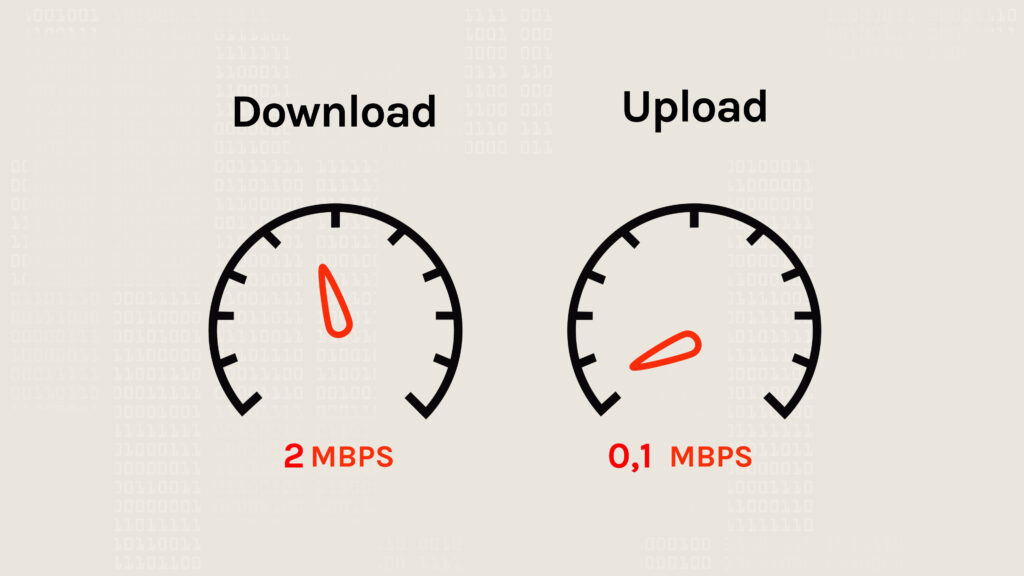
Sdílení připojení může být dokonce atraktivnější než jeho internetová skříňka, pokud má váš operátor vynikající síť mobilní telefonie a váš internetový debet je pomalý. Smartphone v režimu modemu může pro osobu, která těží z dobrého pokrytí 4G nebo 5G, poskytnout vyšší toky, a proto zrychlit stahování velkých souborů.
Dokonce zkontrolujte, zda vám váš mobilní balíček poskytne krásnou obálku mobilních dat.
Jak sdílet připojení Wi-Fi a sdílet jej mezi telefonem a počítačem ?
Sdílení připojení se provádí s jakýmkoli aktuálním telefonem, ať už na Android nebo iOS. Zásadem je učinit toto zařízení modem, mezilehlým bodem připojení mezi počítačem a reléovými anténami – připojení k internetu se provádí prostřednictvím těchto infrastruktur. Sdílení může být bezdrátové (ve Wi-Fi nebo Bluetooth) nebo kabelem (USB).
V závislosti na zařízení a verzi vašeho O O.S., kroky a formulace se mohou ve srovnání s indikacemi obsaženými v této příručce více či méně lišit. Ditto pro organizaci sekcí. Mohou být také požadovány další kroky. Přečtěte si pečlivě pokyny a přimějte vám, pokud bojujete.
Jak vytvořit sdílení spojení se Samsungem, Xiaomi, Huawei telefon .. ?
Aktivujte mobilní přístupový bod pro připojení k internetu
- Spusťte 4G (nebo 5G, pokud ji již máte) :: Aktivujte mobilní data na vašem smartphonu. Můžete to udělat prostřednictvím nabídky Drop -Down vedoucí k zkratce a posunout prst svisle z horní části obrazovky. Parametry můžete také vytvořit (prostřednictvím ikony ve tvaru a zaznamenané kolo) a postupovat podle následující cesty: „Wi-Fi a Internet“, „SIM a síť“ a aktivovat možnost „Mobilní data“.
- Aktivovat sdílení připojení : Rozbalte nabídku zkratky a aktivujte možnost „Přístupový bod“. Je také v nastavení, v části „Wi-Fi a Internet“ a pak „Přístupový bod a sdílení připojení“ a „Wi-Fi Access Point“.
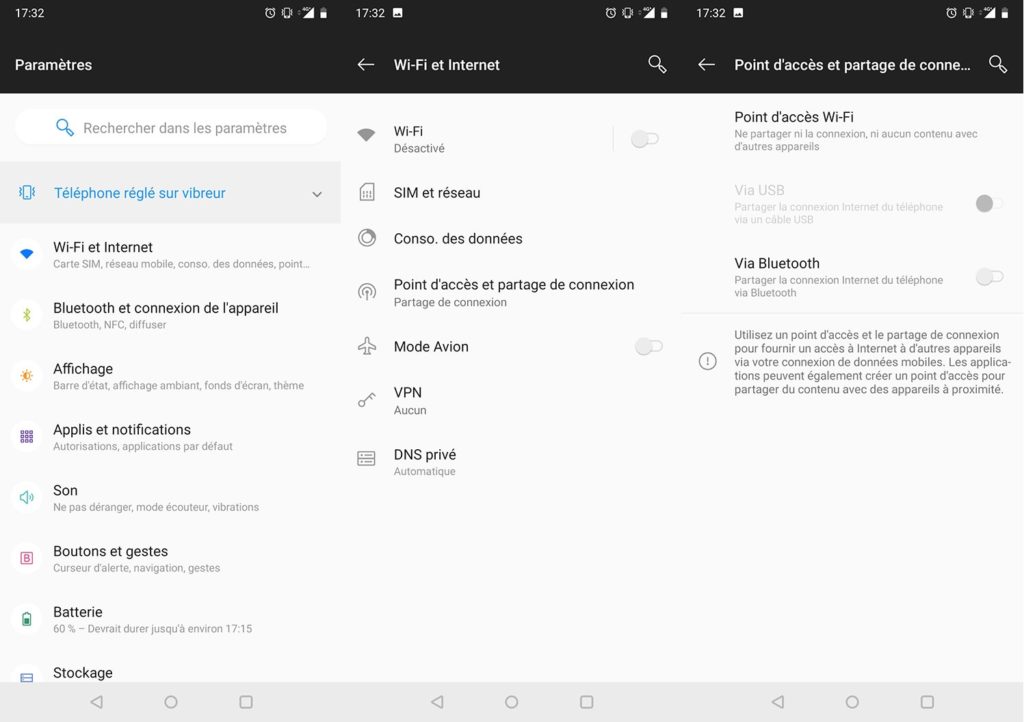
- Připojte počítač k telefonu telefonu : Na počítači se chcete připojit k internetu, vyhledejte název sítě Wi-Fi zařízení. Je to od něj, že si budete sloužit. Na Windows musíte jít na hlavní panel, vpravo dole na obrazovce, abyste viděli ikonu symbolizující Wi-Fi. Uvádí detekované sítě poblíž.
- Vraťte klíč Wi-Fi : Poslední krok, zadejte heslo (klíč Wi-Fi) bezdrátové sítě smartphonu. Najdete ji v mobilním nastavení, po cestě „Wi-Fi a Internet“, „Přístupový bod a sdílení připojení“ a „Wi-Fi Access Point“. Heslo přístupového bodu má být poklepeno v době připojení na Windows. Název přístupového bodu je také informován, pokud máte pochybnosti o síti, kterou můžete vybrat.
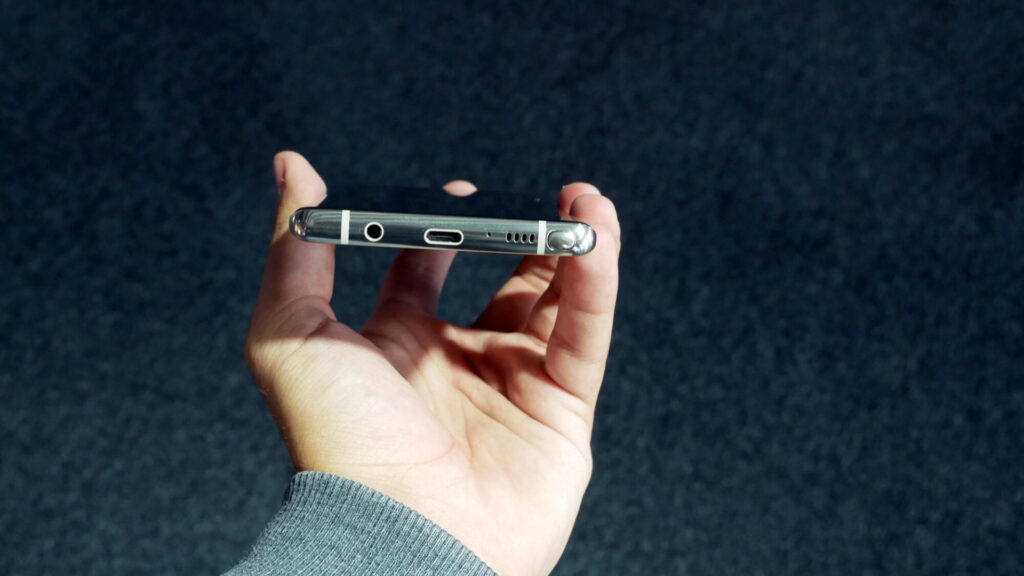
Všimněte si, že připojení Wi-Fi není jediný způsob, jak připojit počítač s chytrým telefonem, aby byl přínos z přístupu k internetu. K dispozici jsou dvě alternativy: použití kabelu USB nebo otevření spojení Bluetooth.
Sdílení připojení ze smartphonu Android do PC pomocí USB
USB: Nejprve připojte mobil k počítači, abyste mohli aktivovat možnost. Postup trvá trochu času, zejména pokud je to poprvé, co jste provedli tuto manipulaci. V tomto případě může dojít zejména instalace zařízení.
Sdílení připojení ze smartphonu Android do PC od Bluetooth
Připojení přes Bluetooth : Aktivujte možnost ve vašem smartphonu, aby byla detekovatelná. V nabídce zkratky klikněte na odpovídající ikonu (runa). Můžete to také provést prostřednictvím nastavení, po stejné cestě jako pro připojení Wi-Fi. Na Windows z hlavního panelu přejděte do centra oznámení a vyberte „Connect“, poté vyberte zařízení, abyste jej zvážili u počítače, pokud podporuje připojení Bluetooth.
Sdílení připojení na iOS
Jak sdílet připojení iPhone s PC
- Aktivujte 4G / 5G: Předem se ujistěte, že je aktivováno připojení 4G nebo 5G vašeho iPhone.
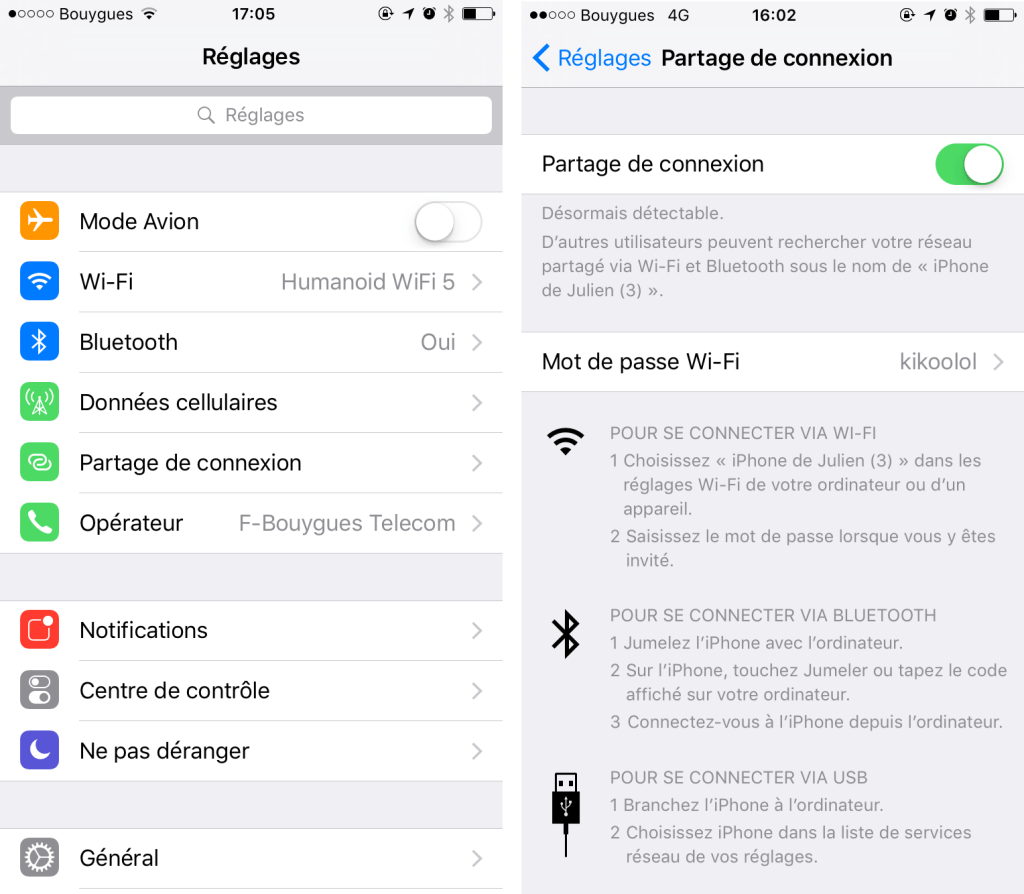
- Sdílení řádku: Poté přejděte do nastavení vašeho iPhone, poté do „Sdílení připojení“. Poté zkontrolujte příslušnou možnost. Poté je k dispozici několik možností: můžete se připojit podle USB, Wi-Fi nebo Bluetooth.
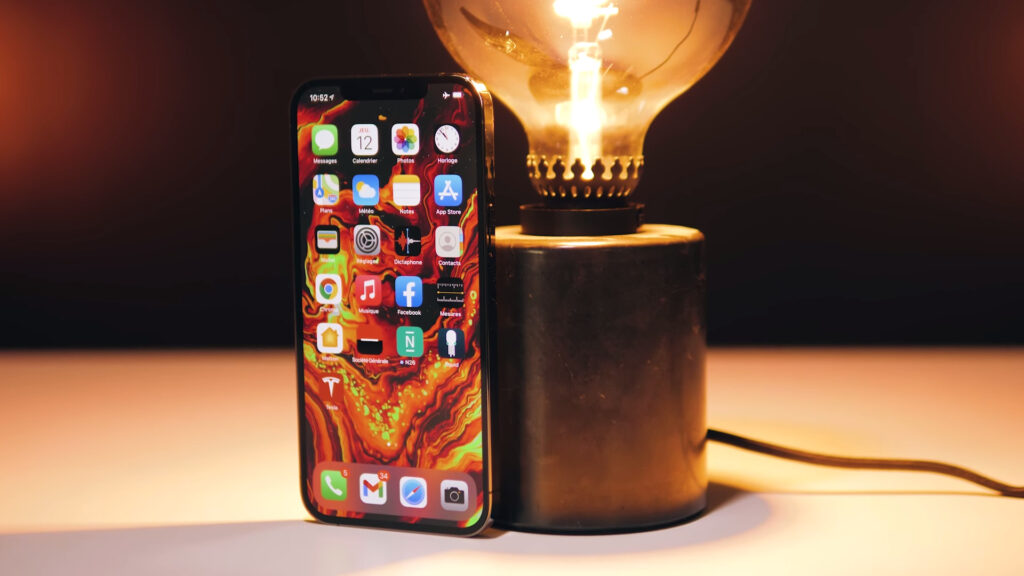
- Od Wi-Fi: Na počítači vyberte svůj iPhone. Musí se objevit v seznamu sítí umístěných v dosahu. Až budete pozváni heslo Wi-Fi, někdy do vyhrazené kategorie. Toto je ve vašem iPhone, v sekci „Sdílení připojení“.
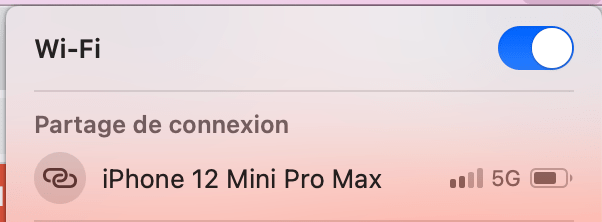
Připojení iPhone na PC přes USB
USB: Nejprve připojte svůj iPhone k počítači pomocí kabelu USB. Váš počítač obvykle detekuje iPhone jako USB modem a automaticky se na něj bude houpat pro připojení. Jinak vyberte iPhone ze seznamu síťových služeb vašeho nastavení.
Připojení iPhone na PC přes Bluetooth
Připojení přes Bluetooth :: Třetím řešením je použití připojení přes Bluetooth kombinací iPhone s počítačem. Na iPhone se dotkněte „Twin“ nebo zadejte kód zobrazený na PC. Poté se připojte k iPhone z počítače.
Sdílí sdílení připojení více balíčku ?
Pokud používáte sdílení připojení mezi mobilem a počítačem, je požadováno předplatné telefonu. Data, která konzumujete, jsou proto odečtena z obálky mobilních dat z vašeho předplatného. Velikost této obálky závisí na balíčku, který máte (například 20 GB, 50 GB nebo 100 GB).
Sdílení připojení nesdílí více či méně balení: Záleží na vašem použití internetu. Pokud sledujete spoustu videí na síti, budete konzumovat datovou obálku rychleji, protože video potřebuje k práci více dat. Je to pravda YouTube, Tiktok, Twitch, Netflix nebo vaše oblíbená služba SVOD
Je to jisté: Platíte za svůj 4G 4G balíček váš další 4G nebo 5G mobilní balíček bez závazku je v tomto průvodci komparátorem mobilního balíčku bez závazku
Brzy přijde budoucnost Numeramy ! Ale předtím tě potřebujeme. Máte 3 minuty ? Odpovězte na naše vyšetřování
VŠECHNY naši praktické průvodce v tom, jak
