


আইক্লাউডের সাথে কীভাবে আপনার আইফোন বা আইপ্যাড ব্যাক আপ করবেন
নতুনটির কাছে রাখা পুরানো আইফোন থেকে যদি ক্যাটারিং সম্ভব না হয় তবে আপনাকে একটি ব্যাকআপ ব্যাকআপ পরিচালনা করতে হবে . এবং তাই, যাতে আপনার সফ্টওয়্যার সফ্টওয়্যার পরিবেশ এবং আপনার ডেটা ফিরিয়ে দেওয়া যে কোনও সময় সম্ভব হয়, আপনার আইফোনের নিয়মিত ব্যাকআপগুলি তৈরি করা অপরিহার্য. আমরা এখানে চারটি মামলা দেখতে পাব:
আপনার আইফোন, আইপ্যাড বা আইপড আপনার ম্যাকের সাথে কীভাবে ডেটা সংরক্ষণ করবেন
ব্যাকআপ তৈরি করা আপনাকে যদি আপনার আইফোন, আইপ্যাড বা আইপড টাচ প্রতিস্থাপন করতে হয় তবে বিশেষত যদি এটি হারিয়ে যায় বা ক্ষতিগ্রস্থ হয় তবে আপনাকে আপনার ডেটার একটি অনুলিপি উপলব্ধ রাখতে দেয়.
ফাইন্ডারের সাথে ব্যাকআপ
- কাতালিনা ম্যাকোস বা পরবর্তী সংস্করণ সহ একটি ম্যাকের উপর, একটি ফাইন্ডার উইন্ডো খুলুন.
- একটি ইউএসবি কেবল ব্যবহার করে আপনার কম্পিউটারে আপনার ডিভাইসটি সংযুক্ত করুন.
- যদি কোনও বার্তা আপনাকে আপনার ডিভাইসের অ্যাক্সেস কোডের জন্য অনুরোধ করে বা আপনি যদি এই কম্পিউটারের উপর নির্ভর করতে চান তবে স্ক্রিনে নির্দেশিত হিসাবে এগিয়ে যান. আপনি যদি আপনার অ্যাক্সেস কোডটি ভুলে যান তবে সহায়তা পান.
- আপনার কম্পিউটারে আপনার ডিভাইসটি সনাক্ত করুন. আপনার কম্পিউটারটি যদি আপনার ডিভাইসটি স্বীকৃতি না দেয় তবে কী করবেন তা সন্ধান করুন.
- আপনি যদি আপনার ডিভাইস বা অ্যাপল ওয়াচে থাকা স্বাস্থ্য এবং ক্রিয়াকলাপের ডেটা সংরক্ষণ করতে চান তবে আপনাকে অবশ্যই আপনার ব্যাকআপটি এনক্রিপ্ট করতে হবে. “এনক্রিপ্টিং স্থানীয় ব্যাকআপ” বাক্সটি পরীক্ষা করুন, তারপরে একটি সহজে স্মৃতিসৌধযোগ্য পাসওয়ার্ড তৈরি করুন.
আপনার পাসওয়ার্ডটি নিরাপদ জায়গায় সংরক্ষণ করুন, কারণ আপনি এই পাসওয়ার্ড ছাড়াই আপনার ব্যাকআপগুলি পুনরুদ্ধার করতে অক্ষম হবেন. - এখনই সংরক্ষণ ক্লিক করুন.
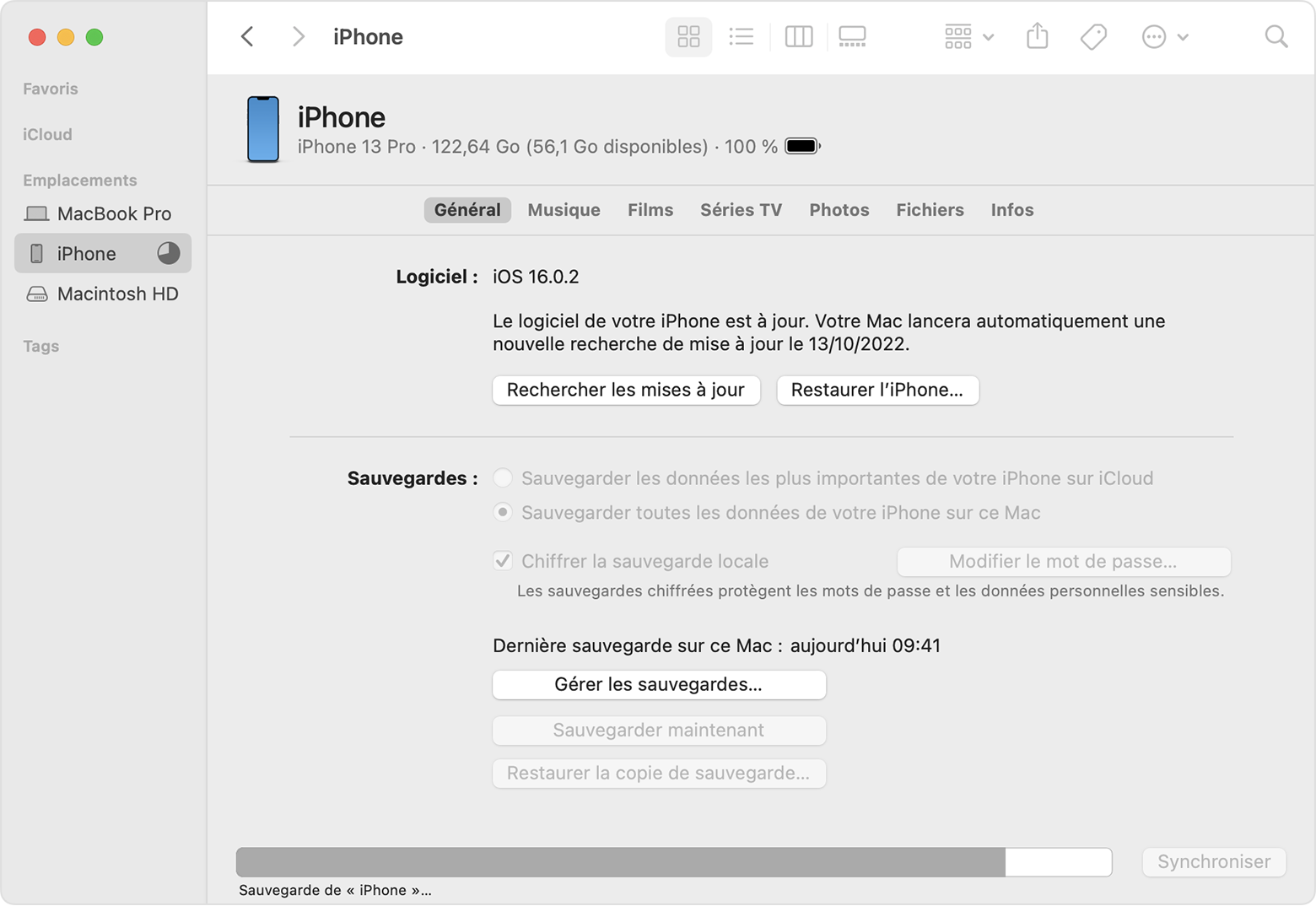
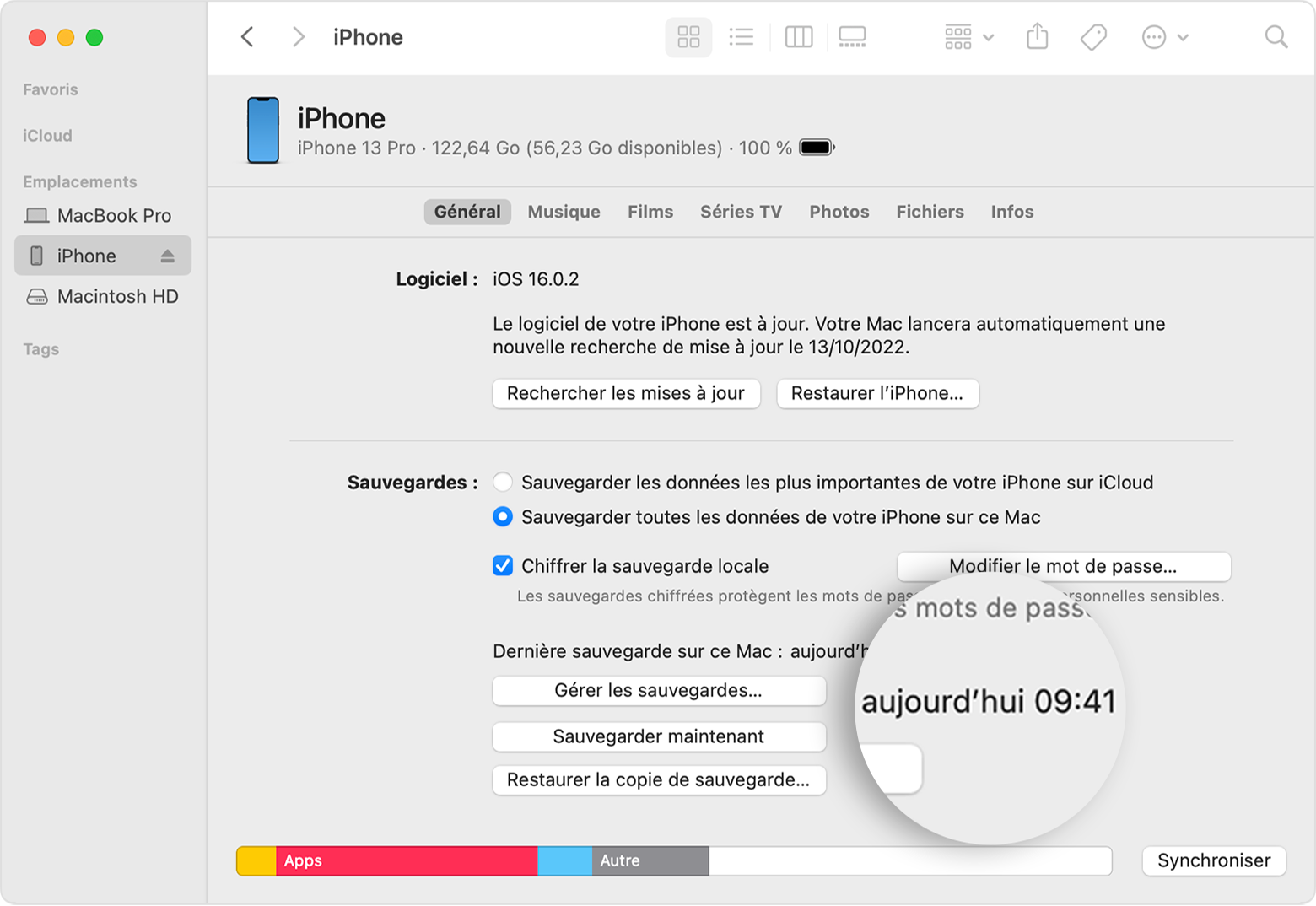
- প্রক্রিয়া শেষে, আপনি দেখতে পাচ্ছেন যে ব্যাকআপটি সঠিকভাবে সম্পন্ন হয়েছে কিনা. আপনি আপনার শেষ ব্যাকআপের তারিখ এবং সময় দেখতে পাবেন.

অতিরিক্ত তথ্য
- ব্যাকআপ থেকে একটি ডিভাইস থেকে ডেটা পুনরুদ্ধার করুন
- আইটিউনস ব্যাকআপগুলিতে সহায়তা পান.
- আপনার ব্যাকআপগুলি পরিচালনা করুন
আইক্লাউডের সাথে কীভাবে আপনার আইফোন বা আইপ্যাড ব্যাক আপ করবেন
আপনার আইফোন বা আইপ্যাডের জন্য ব্যাকআপগুলি তৈরি করা আপনাকে যদি আপনার ডিভাইসটি প্রতিস্থাপন করতে হয় তবে বিশেষত যদি এটি হারিয়ে যায় বা ক্ষতিগ্রস্থ হয় তবে আপনাকে আপনার ডেটার একটি অনুলিপি উপলব্ধ রাখতে দেয়.আপনি নিজের ডিভাইসটি ম্যানুয়ালি সংরক্ষণ করতে পারেন বা আপনার ডিভাইসের জন্য স্বয়ংক্রিয়ভাবে ব্যাকআপগুলি সম্পাদন করতে আইক্লাউড ব্যাকআপ সক্রিয় করতে পারেন.
ম্যানুয়ালি ডেটা সংরক্ষণ করুন
- আপনার ডিভাইসটি একটি ওয়াই-ফাই নেটওয়ার্কের সাথে সংযুক্ত করুন.
- অ্যাক্সেস সেটিংস> [আপনার নাম], তারপরে আইক্লাউড স্পর্শ করুন.
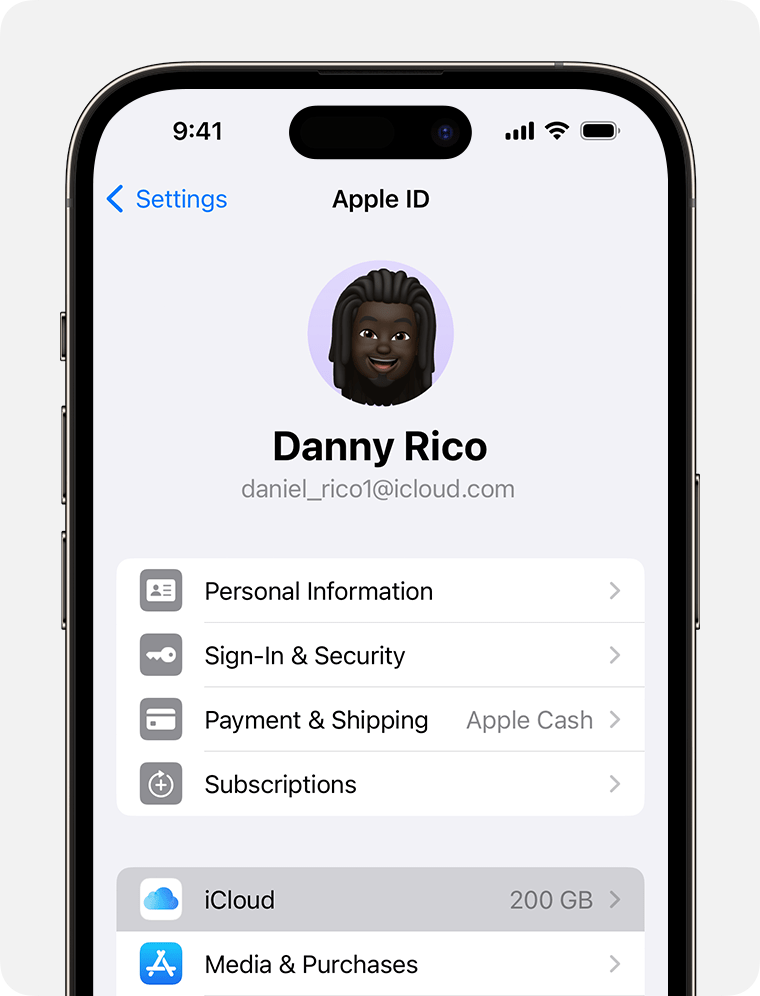
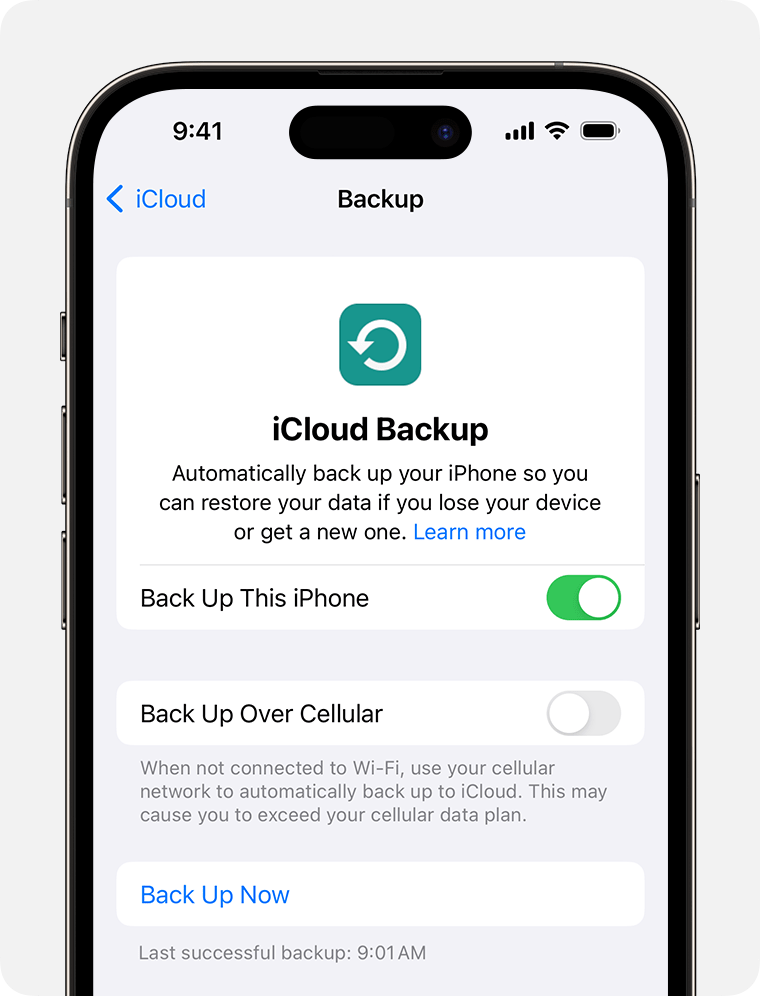
- আইক্লাউড ব্যাকআপ আলতো চাপুন.
- এখনই সংরক্ষণ করুন. অপারেশন শেষ না হওয়া পর্যন্ত ওয়াই-ফাই নেটওয়ার্কের সাথে সংযুক্ত থাকুন. এখন সংরক্ষণের অধীনে, আপনার শেষ ব্যাকআপের তারিখ এবং সময় প্রদর্শিত হবে. আপনি যদি একটি সতর্কতা পান কারণ আপনার ব্যাকআপটি সম্পাদন করার জন্য পর্যাপ্ত আইক্লাউড স্টোরেজ স্পেস নেই, তবে আরও আইক্লাউড স্টোরেজ স্পেস কিনতে স্ক্রিনের পদক্ষেপগুলি অনুসরণ করুন.
আইক্লাউড ব্যাকআপ কার্যকারিতা সহ স্বয়ংক্রিয়ভাবে ডেটা সংরক্ষণ করুন
- অ্যাক্সেস সেটিংস> [আপনার নাম]> আইক্লাউড> আইক্লাউড ব্যাকআপ এবং নিশ্চিত করুন যে এটি সংরক্ষণ করুন [ডিভাইস] সক্রিয় হয়েছে.
- আপনার ডিভাইসটিকে একটি পাওয়ার উত্সের সাথে সংযুক্ত করুন.
- আপনার ডিভাইসটি একটি ওয়াই-ফাই নেটওয়ার্কের সাথে সংযুক্ত করুন.
- ডিভাইসের স্ক্রিনটি লক হয়ে গেছে তা পরীক্ষা করুন.
- আপনি যদি একটি সতর্কতা পান কারণ আপনার ব্যাকআপটি সম্পাদন করার জন্য পর্যাপ্ত আইক্লাউড স্টোরেজ স্পেস নেই, তবে আরও আইক্লাউড স্টোরেজ স্পেস কিনতে স্ক্রিনের পদক্ষেপগুলি অনুসরণ করুন.
প্রকাশের তারিখ: 18 সেপ্টেম্বর, 2023
আইফোন থেকে কীভাবে ডেটা সংরক্ষণ করবেন ?

এটি ঘটতে পারে যে কোনও আইফোন একটি হার্ডওয়্যার সমস্যা অনুভব করছে. অথবা আপনি একটি নতুন মডেল কিনেছেন. এই বিভিন্ন ক্ষেত্রে, আপনি আপনার কনফিগারেশন এবং আপনার ডেটা কী হিসাবে সন্ধান করতে আগ্রহী হবেন. এটি করার জন্য, আইফোনটি পূর্বে সম্পাদিত একটি ব্যাকআপের উপর নির্ভর করবে. আপনার তথ্য ভালভাবে সংরক্ষণ করা হয়েছে তা কীভাবে নিশ্চিত করবেন ?
এটি আপনার আগ্রহী হবে
[ভিডিওতে] আইফোন এবং অগমেন্টেড রিয়েলিটি: এটি আইফোন 12 প্রো এবং প্রো ম্যাক্সে লিডার প্রযুক্তির সাম্প্রতিক বাস্তবায়নের জন্য লিডারকে তার বসার ঘরে ম্যাট্রিক্সের মহাবিশ্বকে পুনরায় তৈরি করে.
বিভিন্ন পরিস্থিতি রয়েছে যেখানে আপনাকে আপনার আইফোন আইফোন ডেটা পুনরুদ্ধার করতে হতে পারে:
- ডিভাইস ব্যর্থতার পরে, আইওএস আইওএস একটি সম্পূর্ণ রিসেটে এগিয়ে যায় এবং আইফোনটি তার কারখানার আউটলেট অবস্থায় পাওয়া যায়;
- আইফোনটি হারিয়ে গেছে বা চুরি হয়েছে এবং আপনি একটি নতুন মডেল কিনেছেন;
- আপনি একটি নতুন মডেল কিনেছেন তবে এখনও আগেরটি রয়েছে. সাধারণত পুরানো আইফোনটি নতুনটির কাছে রেখে, আইওএস একটির বিষয়বস্তু অন্যের দিকে অনুলিপি করে মাধ্যমে ব্লুটুথ – যদি মডেলগুলি কমপক্ষে আইওএস 15 এর অধীনে চালিত হয়. অন্যথায়, পূর্ববর্তী ডিভাইসের ডেটা এবং কনফিগারেশন অবশ্যই নতুন ডিভাইসে পুনরুদ্ধার করতে হবে.
নতুনটির কাছে রাখা পুরানো আইফোন থেকে যদি ক্যাটারিং সম্ভব না হয় তবে আপনাকে একটি ব্যাকআপ ব্যাকআপ পরিচালনা করতে হবে . এবং তাই, যাতে আপনার সফ্টওয়্যার সফ্টওয়্যার পরিবেশ এবং আপনার ডেটা ফিরিয়ে দেওয়া যে কোনও সময় সম্ভব হয়, আপনার আইফোনের নিয়মিত ব্যাকআপগুলি তৈরি করা অপরিহার্য. আমরা এখানে চারটি মামলা দেখতে পাব:
- আইক্লাউডে ডেটা ব্যাকআপ;
- একটি ম্যাক ম্যাকের ব্যাকআপ ডেটা মাধ্যমে আবিষ্কর্তা;
- কোনও পুরানো ম্যাক বা আইটিউনস সহ পিসিতে ডেটা ব্যাকআপ;
- ইউটিট্রান্স ইউটিলিটি সহ ব্যাকআপ.
আইক্লাউডে ব্যাকআপ
আইক্লাউড অ্যাপল অ্যাপলের ক্লাউড পরিষেবা এবং এটি আপনার সমস্ত অ্যাপল পরিবেশের ডেটা সংরক্ষণ করতে ব্যবহার করা যেতে পারে: আইফোন, আইপ্যাড আইপ্যাড, ম্যাক কম্পিউটার ইত্যাদি ইত্যাদি. কেবল এখানে: ডিফল্টরূপে, আইক্লাউড এই ডেটা ব্যাকআপে কেবল 5 টি বিনামূল্যে জিবি বরাদ্দ করে. বৃহত্তর স্টোরেজ ভলিউম ভলিউম থাকতে আপনাকে সম্ভবত একটি অর্থ প্রদানের সাবস্ক্রিপশন নিতে হবে. প্রতি মাসে 50 গিগাবাইটের দাম € 0.99, 200 জিবি চার্জ করা হয় € 2.99. বিকল্প 2 € 9.99 এর একটি মাসিক সরাসরি ডেবিট প্ররোচিত করে.
আপনার যদি মেঘে এমন জায়গা থাকে তবে আদর্শটি হ’ল আইক্লাউড ব্যাকআপটি স্বয়ংক্রিয়ভাবে ট্রিগার করা. প্রতিদিন করা, এখানে কীভাবে এগিয়ে যেতে হবে:
- আইফোন সেটিংসে যান;
- এই পৃষ্ঠার শীর্ষে তার নাম বা অ্যাপল আইডিতে ক্লিক করুন;
- আইক্লাউড চয়ন করুন;
- আইক্লাউড ব্যাকআপ বিকল্পটি সক্রিয় করুন, তারপরে এই আইফোনটি সংরক্ষণ করুন.
সেখান থেকে, ব্যাকআপটি প্রতি রাতে “ইনক্রিমেন্টাল” মোডে স্বয়ংক্রিয়ভাবে চালিত হয় (কেবল যা পরিবর্তিত হয়েছে), যত তাড়াতাড়ি আইফোনটি বর্তমানের সাথে সংযুক্ত থাকে এবং ওয়াইফাই ওয়াইফাইয়ের সাথে সংযুক্ত থাকে .
আপনি “এখনই সংরক্ষণ করুন” বেছে নিয়ে সময়ে সময়ে সময়ে সময়ে একটি অ্যাডহক ব্যাকআপ চালাতে পারেন তারপরে আইক্লাউড ব্যাকআপটি নিষ্ক্রিয় করে.
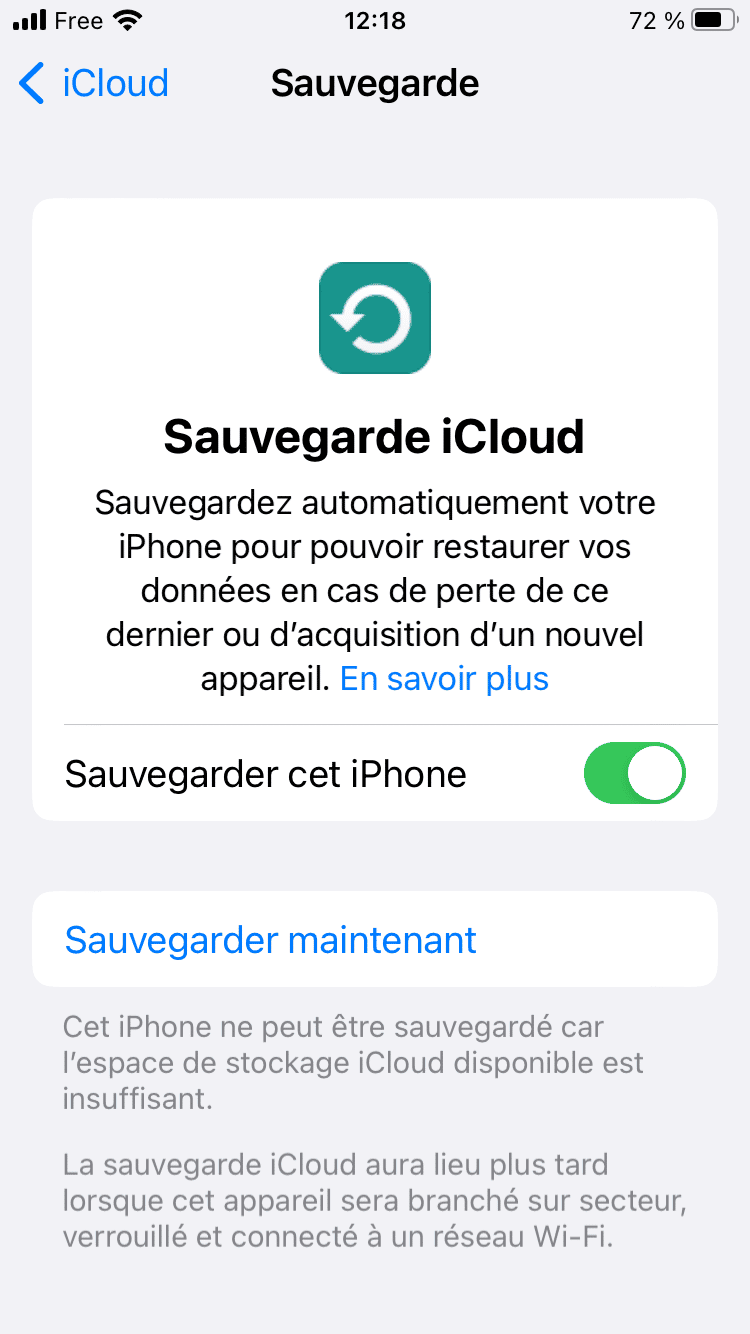
আইপ্লাউড আইফোন সামগ্রীর স্বয়ংক্রিয় ব্যাকআপ কনফিগারেশন, অ্যাপল ক্লাউড. © অ্যাপল
মনে রাখবেন, আপনি যদি একটি নতুন আইফোন কিনে থাকেন তবে অ্যাপল আপনাকে সীমিত সময়কাল ফ্রি আইক্লাউডের জন্য পুরানো ডিভাইস ডেটা সুরক্ষার সম্ভাবনা সরবরাহ করে. পাশাপাশি উপভোগ করুন. এটি করতে, সেটিংসে, স্থানান্তরটি নির্বাচন করুন বা আইফোনটি পুনরায় সেট করুন, তারপরে শুরু করুন.
আইক্লাউড ব্যাকআপে নির্বাচিত আইফোন
আপনি যদি অ্যাপলকে কোনও মাসিক সাবস্ক্রিপশন দিতে না চান তবে আপনি কেবল আইক্লাউডে সঞ্চয় করতে ডেটাগুলির কয়েকটি পরিবার নির্বাচন করতে পারেন. এটি করতে, আইক্লাউড প্যানেল থেকে, সমস্ত কিছু নির্বাচন করুন এবং নির্দিষ্ট ডেটা বিভাগগুলি নিষ্ক্রিয় করুন. উদাহরণস্বরূপ, আপনি ফটো সংরক্ষণ করতে পারবেন না. একটি অ্যাপ্লিকেশন অ্যাপ্লিকেশন যেমন গুগল গুগল ফটো আপনাকে 15 গিগাবাইট পর্যন্ত ফ্রি ব্যাকআপের অনুমতি দেয় এবং এটি “স্বচ্ছ” উপায়ে কাজ করে: ফটো এবং ভিডিওগুলি পটভূমিতে সংরক্ষণ করা হয়. আপনি বেশিরভাগ অ্যাপ্লিকেশনগুলির আইক্লাউড ব্যাকআপ নিষ্ক্রিয় করতে পারেন কারণ এই অপারেশনটি অপ্রয়োজনীয়. সুতরাং, কেন আইসিএলইউপিডি -তে হোয়াটসঅ্যাপ বা ম্যাসেঞ্জার থেকে তথ্য সংরক্ষণ করুন যেহেতু তাদের ইতিমধ্যে নিজস্ব ব্যাকআপ রয়েছে ?
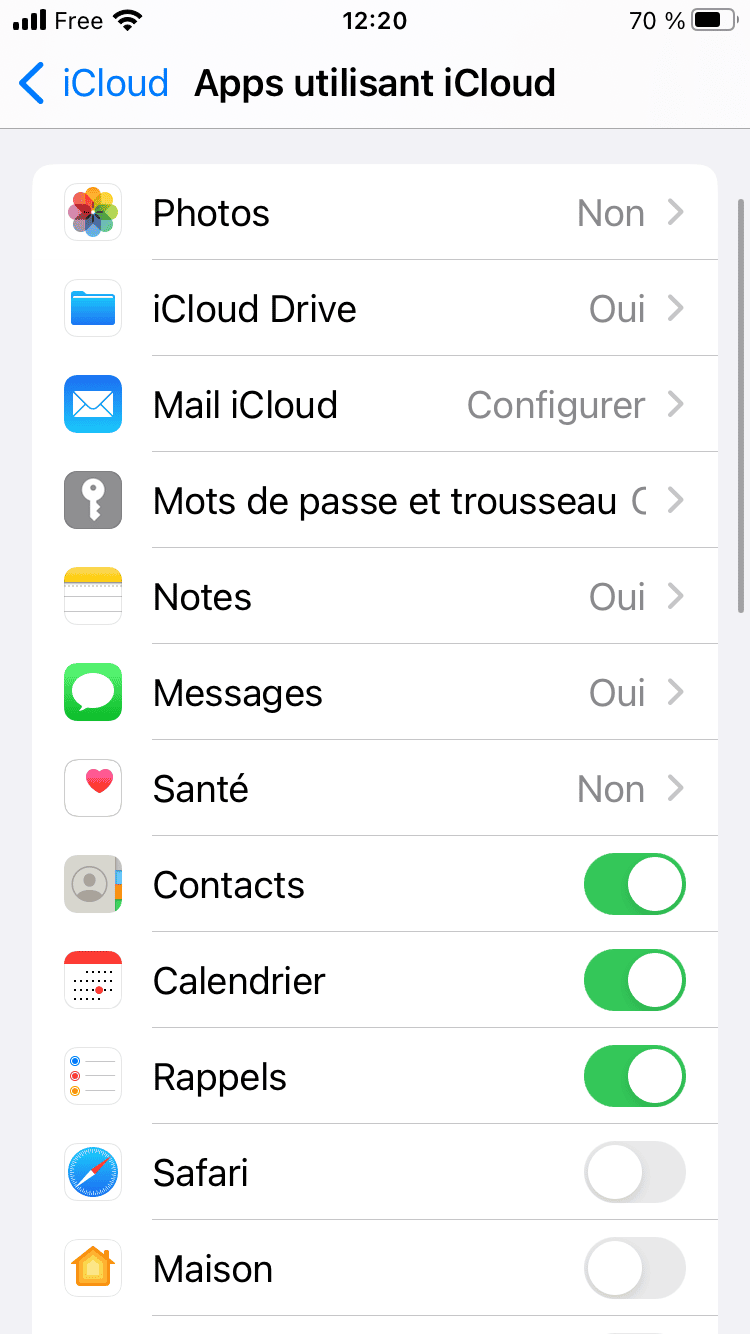
মেমরি স্পেসে খুব লোভী ফটোগ্রাফ সহ নির্দিষ্ট আইফোন অ্যাপ্লিকেশনগুলি থেকে ডেটা ব্যাকআপ নিষ্ক্রিয় করে আপনি বিনামূল্যে 5 জিবি সাবস্ক্রিপশনে আইক্লাউডে স্বয়ংক্রিয় ব্যাকআপের সুবিধাগুলি থেকে উপকৃত হতে পারেন. © অ্যাপল
ফাইন্ডার থেকে আইফোনের সময়কাল ব্যাকআপ
যদি ম্যাকটি সাম্প্রতিক হয় (সিস্টেম 10.15 / কাতালিনা এবং তারপরে), আপনি যখন সন্ধানকারীটি খোলেন তখন সবেমাত্র আইফোন সংযুক্ত থাকে, এটি বাম কলামে উল্লেখ আইফোনটি প্রদর্শন করে. প্রস্তাবিত বিকল্পগুলির মধ্যে রয়েছে এই স্মার্টফোনটির স্মার্টফোনটির ব্যাকআপ .
আইটিউনসের মাধ্যমে আইফোনের সময়কাল ব্যাকআপ
যদি আপনার ম্যাক 10 এর আগে কোনও সিস্টেমের অধীনে কাজ করে.15 (কাতালিনা), বা আপনি যদি আইফোনটিকে কোনও পিসিতে সংযুক্ত করে থাকেন তবে আপনি আইটিউনস থেকে আইফোনটি ব্যাক আপ করতে পারেন.
আইফোনটি ইউএসবি কেবল ইউএসবি কেবল দ্বারা কম্পিউটারের সাথে সংযুক্ত হয়ে গেলে, যখন আইটিউনস খোলা থাকে, আপনি বাম দিকে একটি ছোট স্মার্টফোন আইকন দেখতে পাবেন (লাইব্রেরির বাম দিকে). ব্যাকআপ বিভাগে, আইক্লাউড বা এই কম্পিউটারটি চয়ন করুন, তারপরে এখনই সংরক্ষণ করুন.
উইন্ডোজ ১১ এর অধীনে, ২০২৩ সালের জানুয়ারী থেকে অ্যাপল আর আইটিউনস পরিচালনা করে না এবং ব্যাকআপ / সিঙ্ক্রোনাইজেশন / পুনরুদ্ধার ক্রিয়াকলাপের জন্য “অ্যাপল ডিভাইস” / অ্যাপল অ্যাপ্লিকেশনগুলির সাথে এটি প্রতিস্থাপন করে.
যেকোন ট্রান্সের মাধ্যমে ব্যাকআপ
যে কোনও ট্রান্স সফটওয়্যার অ্যাপল সলিউশনগুলির বিকল্প. এই ইউটিলিটি এক ধরণের সুইস আইফোন ছুরি হতে চায়. এর বিকল্পগুলির মধ্যে রয়েছে ব্যাকআপগুলি সম্পাদন করার সম্ভাবনা বা কম্পিউটারে আইফোনের ডেটাগুলির একটি নির্বাচনী পুনরুদ্ধারের সম্ভাবনা রয়েছে বিভাগগুলি (সংগীত, ফটো, ভিডিও, ভিডিও, বার্তা, ব্যক্তিগত তথ্য, হোম স্ক্রিন. )). যে কোনও ট্রান্স একটি পিসি বা ম্যাকের উপর একটি গ্লোবাল (অ -নির্বাচনী) ব্যাকআপ বিকল্পও সরবরাহ করে. এই সফ্টওয়্যারটি আইওএস এবং অ্যান্ড্রয়েড ওয়ার্ল্ডের মধ্যে ডেটা এক্সচেঞ্জগুলির সুবিধার্থে সুবিধা রয়েছে.
তবে এটি জেনে রাখা ভাল যে যে কোনও ট্রান্সস – যদি আপনি সীমাহীন ব্যবহার না করেন – এটি নিখরচায় নয়. তবে, একটি “জীবন” সমাধান রয়েছে যার দাম মাত্র 50 ডলার এবং নির্দিষ্ট ইন্টারনেট ব্যবহারকারীদের সন্তুষ্ট করতে সক্ষম হবে.


