


Jak zálohovat iPhone nebo iPad s iCloud
Pokud není možné stravování ze starého iPhone umístěného poblíž nového, budete muset ovládat záložní zálohu . A tak, aby bylo možné kdykoli vrátit své softwarové prostředí a vaše data, je nezbytné provést pravidelné zálohování vašeho iPhone. Uvidíme zde čtyři případy:
Jak uložit data z vašeho iPhone, iPad nebo iPod Touch s macem
Vytváření záloh umožňuje udržovat k dispozici kopii vašich dat, pokud musíte vyměnit svůj iPhone, iPad nebo iPod Touch, zejména pokud je ztracen nebo poškozen.
Zálohování s vyhledávačem
- Na Mac s Catalina MacOS nebo následující verzi otevřete okno Finder.
- Připojte zařízení k počítači pomocí kabelu USB.
- Pokud vám zpráva požaduje přístupový kód vašeho zařízení nebo pokud chcete tomuto počítači důvěřovat, pokračujte, jak je uvedeno na obrazovce. Získejte pomoc, pokud jste zapomněli svůj přístupový kód.
- Vyhledejte své zařízení na počítači. Zjistěte, co dělat, pokud váš počítač nerozpozná vaše zařízení.
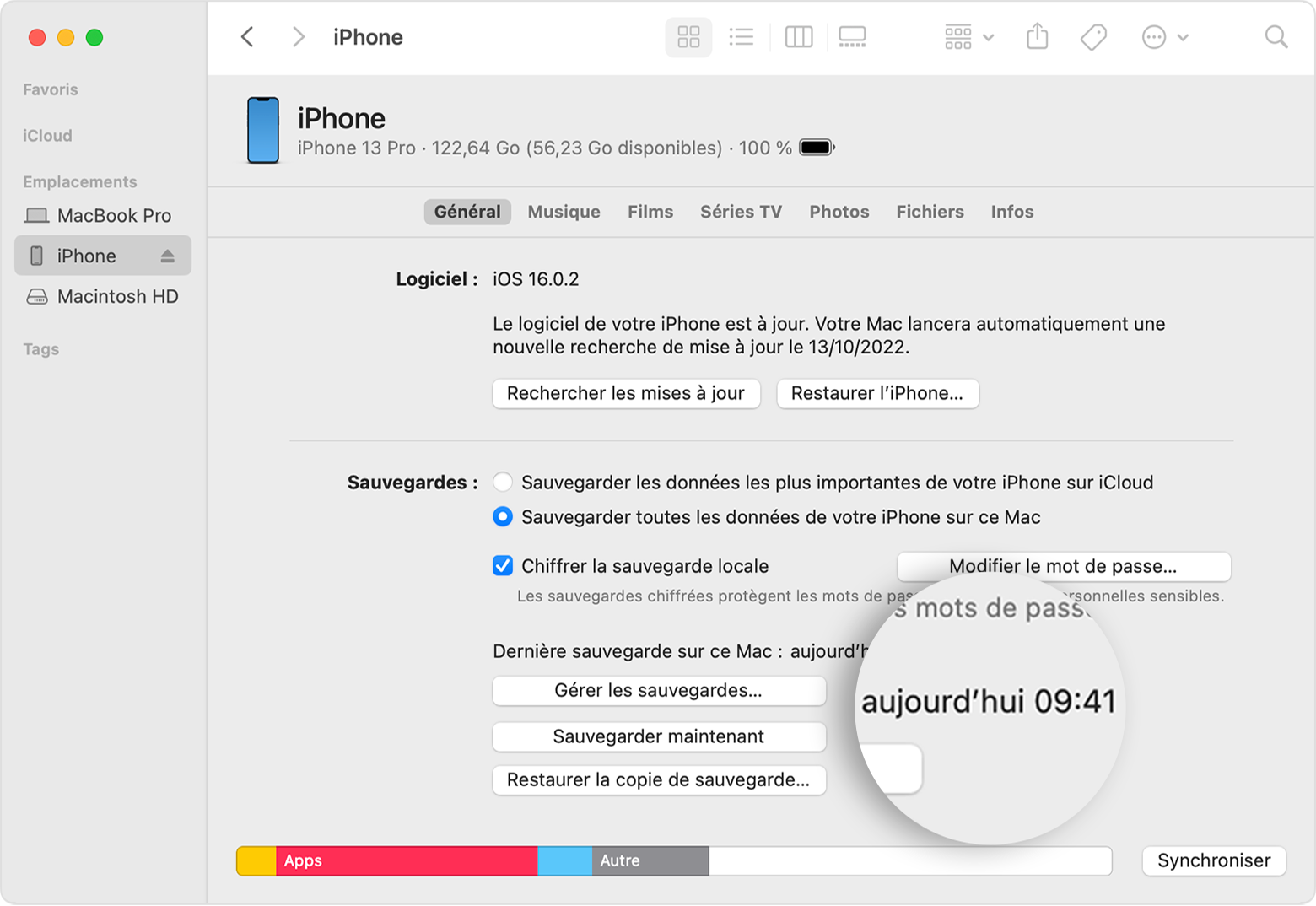
- Pokud chcete uložit údaje o zdraví a aktivitě obsažených na vašem zařízení nebo Apple Watch, musíte zašifrovat zálohu. Zkontrolujte pole „Šifrování místní zálohování“ a poté vytvořte snadno zapamatovatelné heslo.
Uložte své heslo na bezpečném místě, protože bez tohoto hesla nebudete moci obnovit zálohy. - Klikněte na Uložit hned.
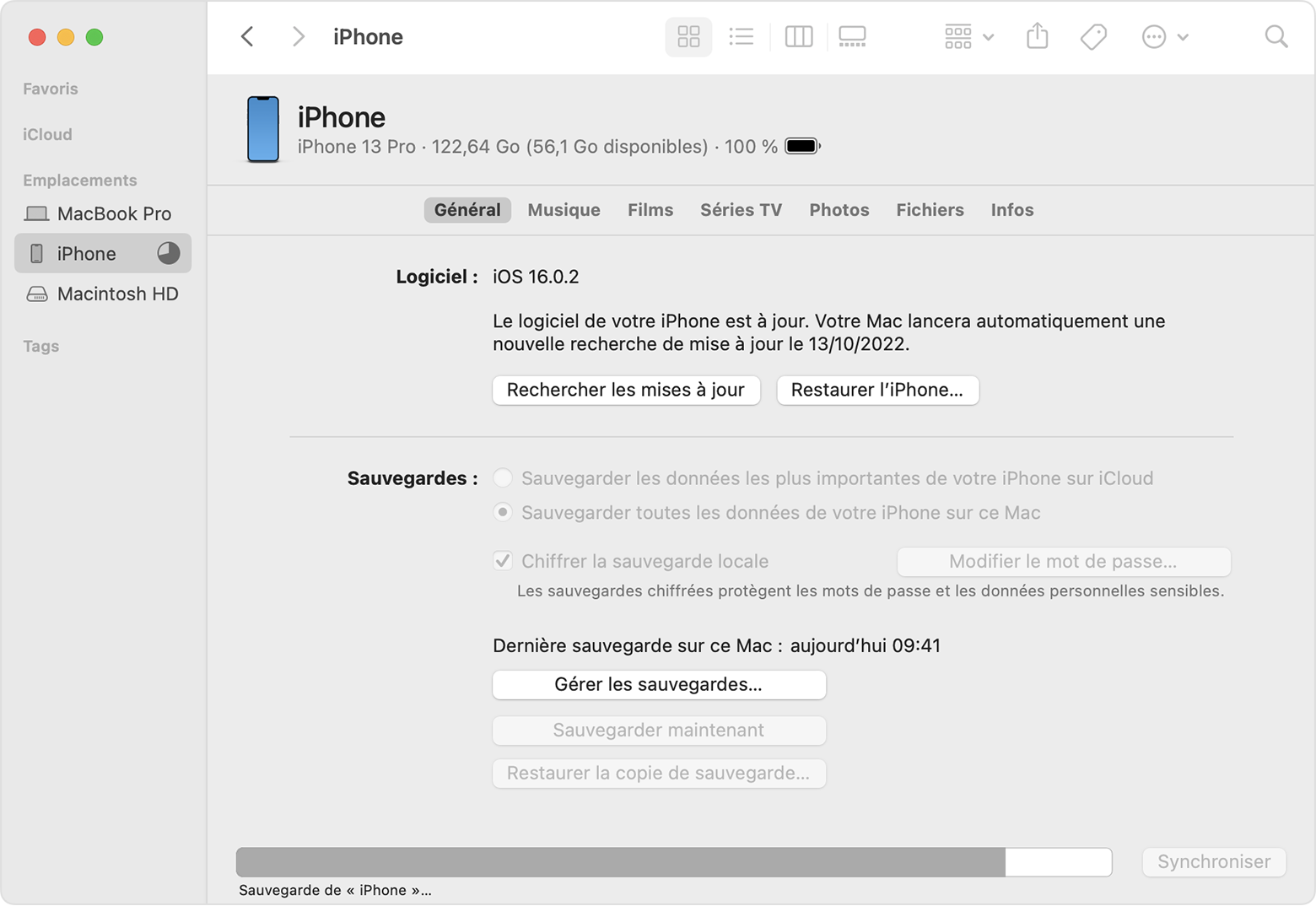
- Na konci procesu můžete zjistit, zda byla záloha správně provedena. Uvidíte datum a čas vaší poslední zálohy.

dodatečné informace
- Obnovte data ze zařízení ze zálohy
- Získejte pomoc se zálohováním iTunes.
- Spravujte své zálohy
Jak zálohovat iPhone nebo iPad s iCloud
Vytváření záloh pro váš iPhone nebo iPad vám umožňuje udržovat k dispozici kopii vašich dat, pokud musíte vyměnit zařízení, zejména pokud je ztracen nebo poškozen.Zařízení můžete uložit ručně nebo aktivovat zálohu iCloud, aby se automaticky prováděly zálohy pro vaše zařízení.
Uložit data ručně
- Připojte zařízení k síti Wi-Fi.
- Nastavení přístupu> [vaše jméno], pak se dotkněte iCloud.
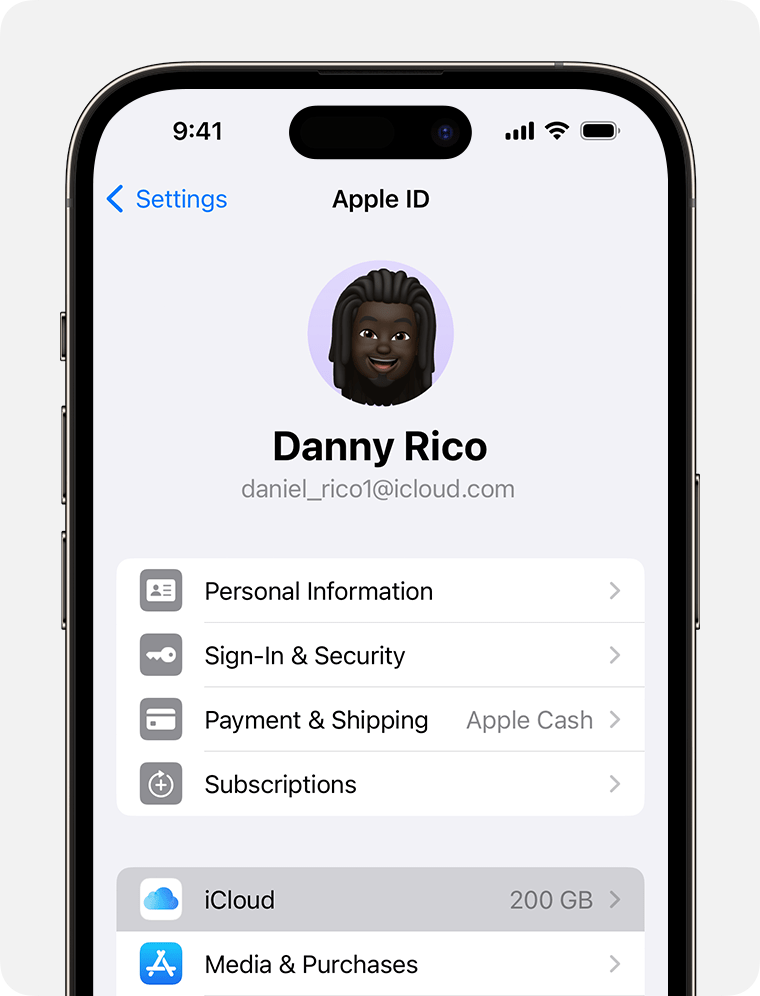
- Klepněte na zálohu iCloud.
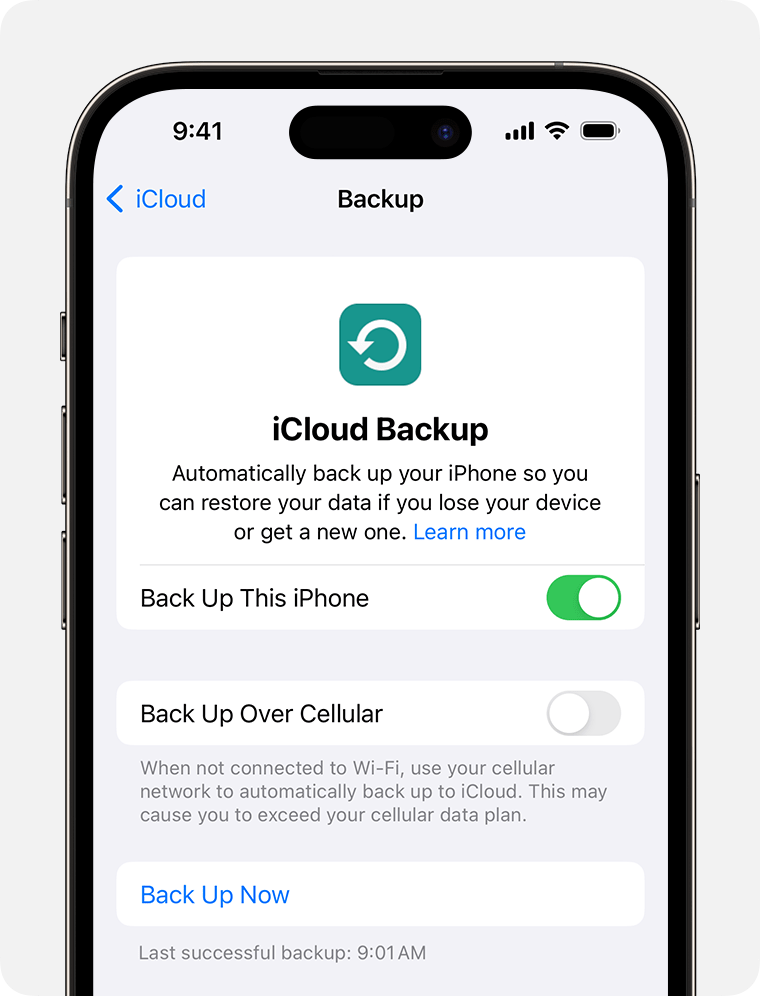
- Dotkněte se hned teď. Zůstaňte ve spojení s Wi-Fi sítí až do konce operace. V současné době se objeví datum a čas vaší poslední zálohy. Pokud obdržíte upozornění, protože nemáte dostatek úložného prostoru iCloud pro provedení zálohy, postupujte podle kroků na obrazovce a zakupte si více úložného prostoru iCloud.
Uložte data automaticky s funkcí zálohování iCloud
- Nastavení přístupu> [vaše jméno]> iCloud> iCloud Backup a ujistěte se, že je aktivováno uložení tohoto [zařízení].
- Připojte zařízení ke zdroji napájení.
- Připojte zařízení k síti Wi-Fi.
- Zkontrolujte, zda je obrazovka zařízení uzamčena.
- Pokud obdržíte upozornění, protože nemáte dostatek úložného prostoru iCloud pro provedení zálohy, postupujte podle kroků na obrazovce a zakupte si více úložného prostoru iCloud.
Datum zveřejnění: 18. září 2023
Jak uložit data z iPhone ?

Může se stát, že iPhone zažívá hardwarový problém. Nebo že si koupíte nový model. V těchto různých případech budete chtít najít svou konfiguraci a vaše data jako co. Za tímto účelem se iPhone spoléhá na zálohu provedenou dříve. Jak se ujistit, že vaše informace jsou dobře zachovány ?
Bude vás také zajímat
[Ve videu] iPhone a Augmented Reality: Obnoví vesmír matice ve svém obývacím pokoji díky Lidaru nedávné implementaci technologie Lidar na iPhone 12 Pro a Pro Max umožňuje.
Existují různé situace, kdy možná budete muset obnovit data iPhone pro iPhone:
- Po selhání zařízení iOS iOS pokračoval k úplnému resetu a iPhone se nachází v jeho továrním výstupním stavu;
- IPhone byl ztracen nebo odcizen a koupil jste nový model;
- Koupili jste si nový model, ale stále máte předchozí. Normálně umístěním starého iPhone poblíž nového, iOS zkopíruje obsah jednoho směrem k druhému přes Bluetooth – Pokud modely běží alespoň pod iOS 15. Jinak musí být data a konfigurace předchozího zařízení obnovena na novém zařízení.
Pokud není možné stravování ze starého iPhone umístěného poblíž nového, budete muset ovládat záložní zálohu . A tak, aby bylo možné kdykoli vrátit své softwarové prostředí a vaše data, je nezbytné provést pravidelné zálohování vašeho iPhone. Uvidíme zde čtyři případy:
- Zálohování údajů o iCloud;
- Záložní data na Mac Mac přes Hledač;
- Zálohování dat na starém Mac nebo na PC s iTunes;
- Zálohování s nástrojem Uytrans.
Zálohování na iCloud
ICloud je cloudová služba Apple Apple a lze ji použít k uložení všech vašich dat Apple Environment: iPhone, iPad iPad, Mac počítače atd. Pouze zde: Ve výchozím nastavení iCloud v této datové záloze přiděluje pouze 5 zdarma GB. Pravděpodobně budete muset vzít předplatné placení, abyste měli větší objem úložiště. S 50 GB náklady 0,99 EUR měsíčně, 200 GB je účtováno 2,99 EUR. Možnost 2 pro indukci měsíčního dekatumce 9,99 EUR.
Pokud máte takový prostor na cloudu, ideál je automaticky spustit zálohu iCloud. Chcete -li to udělat každý den, zde je, jak postupovat:
- Přejít na nastavení iPhone;
- Klikněte na jeho jméno nebo Apple ID v horní části této stránky;
- Vyberte iCloud;
- Aktivujte možnost zálohování iCloud a poté uložte tento iPhone.
Odtud je záloha prováděna automaticky každou noc v „přírůstkovém“ režimu (pouze to, co se změnilo), jakmile je iPhone připojen k aktuálnímu a připojené k wifi wifi .
Ad hoc zálohu můžete také provést také čas od času výběrem „Uložit nyní“ a poté deaktivovat zálohu iCloud.
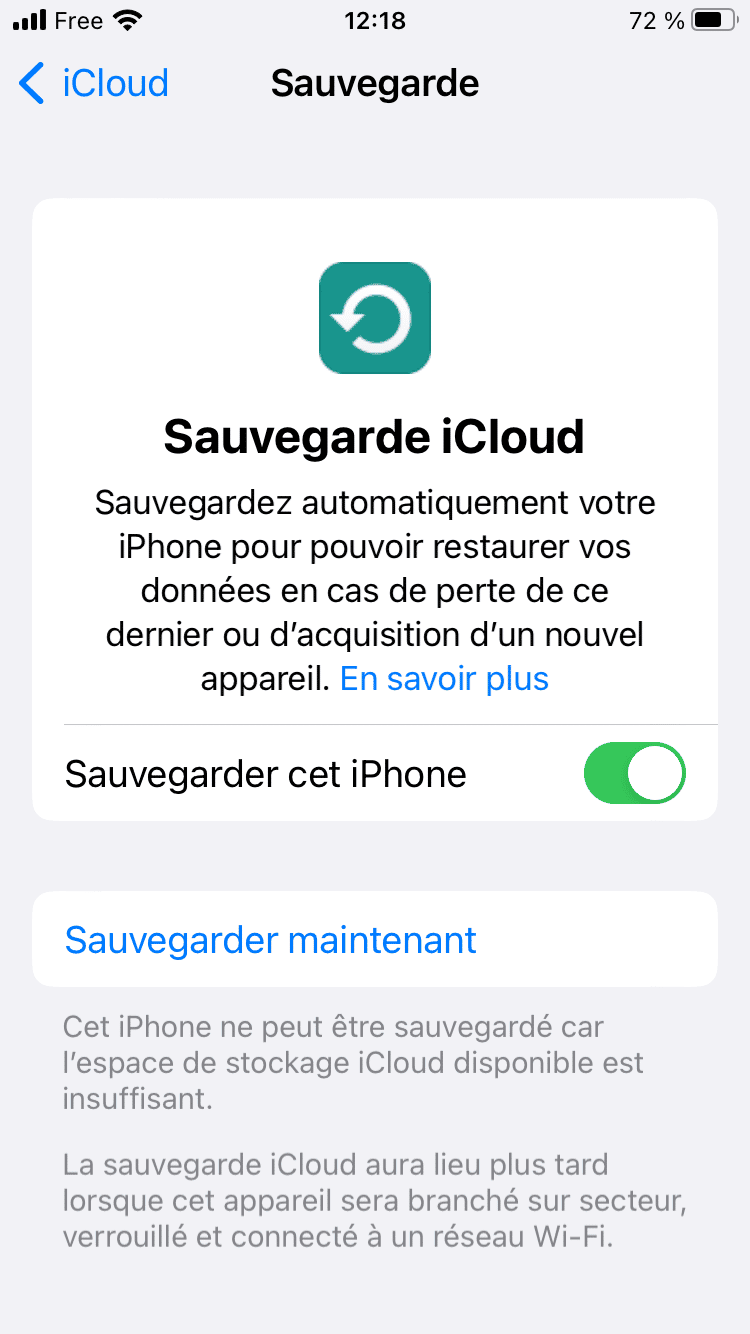
Automatická konfigurace zálohování obsahu iPhone iPhone, Apple Cloud. © Apple
Všimněte si, že pokud jste si koupili nový iPhone, Apple vám nabízí možnost zabezpečení starých dat zařízení po omezenou dobu iCloud zdarma. Také si užívejte. Chcete -li to provést, v nastavení vyberte přenos nebo resetujte iPhone a poté spusťte.
Selektivní iPhone na zálohování iCloud
Pokud si nepřejete platit měsíční předplatné společnosti Apple, můžete vybrat pouze některé rodiny dat, které je třeba uložit na iCloud. Chcete -li to provést, z panelu iCloud vyberte vše a deaktivujte určité kategorie dat. Například nemusíte ukládat fotografie. Aplikační aplikace tak, že fotografie Google Google vám umožňují až 15 GB zálohování zdarma a funguje „transparentním“ způsobem: Fotografie a videa jsou uloženy na pozadí. Můžete také deaktivovat zálohování většiny aplikací, protože tato operace je redundantní. Proč tedy ukládat informace před WhatsApp nebo Messenger na ICloupd, protože již mají své vlastní zálohy ?
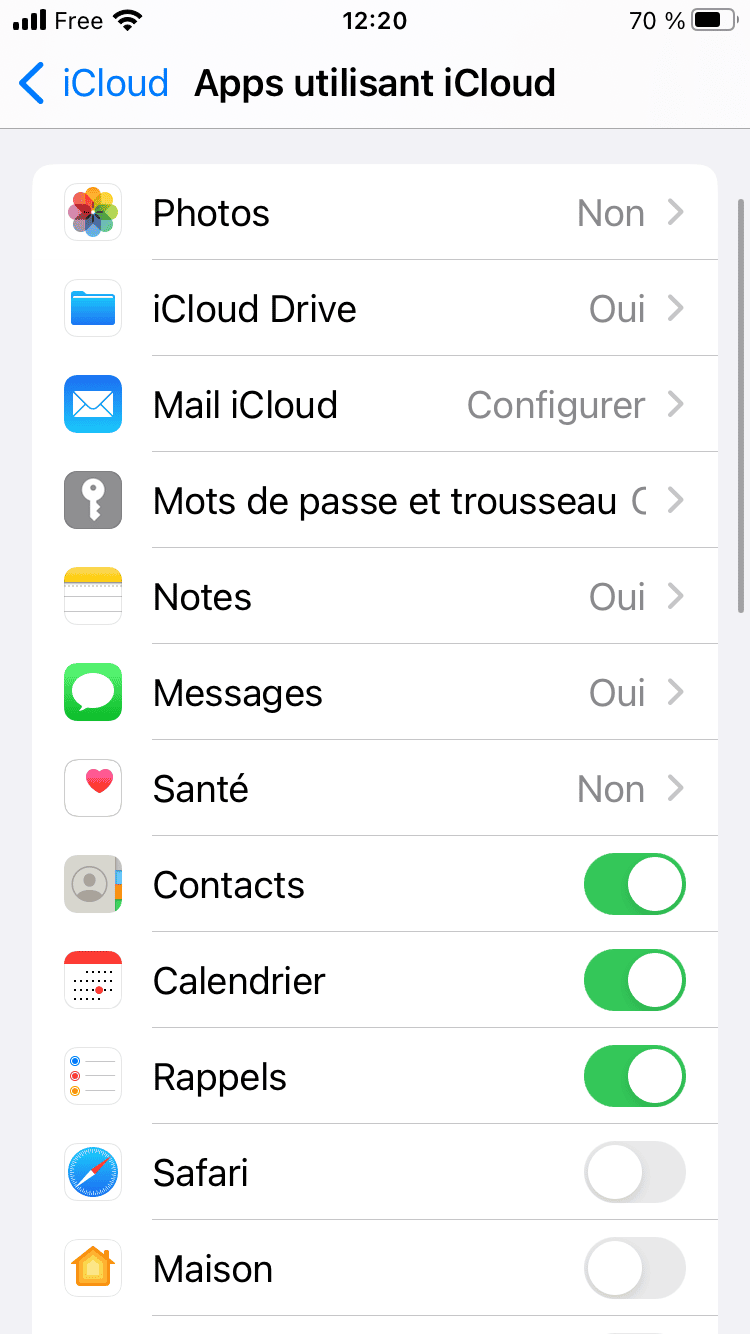
Deaktivací zálohování dat z některých aplikací pro iPhone, včetně fotografií, které jsou velmi chamtivé v paměťovém prostoru, můžete těžit z výhod automatické zálohování na iCloud na předplatném zdarma 5 GB. © Apple
Přesná záloha iPhone z Finder
Pokud je Mac nedávný (systém 10.15 / Catalina a výše), sotva iPhone připojený, když otevřete Finder, zobrazí zmínku iPhone v levém sloupci. Mezi navrhované možnosti patří záloha tohoto smartphonu smartphonu .
Přesná záloha iPhone přes iTunes
Pokud váš Mac pracuje pod systémem před 10.15 (Catalina), nebo pokud jste připojili iPhone k počítači, můžete zálohovat iPhone z iTunes.
Jakmile je iPhone připojen k počítači kabelem USB kabelu USB, když je iTunes otevřený, uvidíte vlevo malou ikonu smartphonu (vlevo od knihovny). V sekci zálohování vyberte iCloud nebo tento počítač a poté uložte.
V rámci Windows 11, od ledna 2023, Apple již spravuje iTunes a nahradil jej „Apple zařízeními“ / Apple pro operace zálohování / synchronizace / obnovení.
Zálohování přes AnyTrans
Anytrans software je alternativou k řešení Apple. Tento nástroj chce být jakýmsi švýcarským nožem iPhones. Mezi jeho možnosti patří možnost provádění záloh nebo selektivní obnovení dat iPhone v počítači podle kategorií (hudba, fotografie, videa, zprávy, osobní informace, domovská obrazovka. ). Anytrans také nabízí globální (neselektivní) zálohovací možnost na PC nebo Mac. Tento software má také výhodu usnadňování výměn dat mezi světem iOS a Android.
Je však dobré vědět, že Anytrans – pokud nevyužíváte neomezené použití – není zdarma. Existuje však řešení „života“, které stojí pouze 50 EUR a bude schopno uspokojit některé uživatele internetu.
