


বেসরকারী নেভিগেশন: কীভাবে এটি একটি ব্রাউজারে সক্রিয় করবেন
সংগৃহীত তথ্যগুলি আপনার নিউজলেটারটি প্রেরণ নিশ্চিত করার জন্য সিসিএম বেঞ্চমার্ক গ্রুপের উদ্দেশ্যে করা হয়েছে.
আপনার ব্রাউজারে কীভাবে বেসরকারী নেভিগেশন মোড সক্রিয় করবেন ?
আপনার ওয়েব ব্রাউজারে প্রাইভেট ব্রাউজার মোড সক্রিয় করা ইন্টারনেটে এর গোপনীয়তা উন্নত করার জন্য একটি ভাল শুরু. তবে, এই মোডের ব্যবহার যতটা কার্যকর বলে মনে হয় তত কার্যকর নয়. ছদ্মবেশী মোডের সুবিধাগুলি এবং সীমাগুলি কী কী এবং ওয়েবে আরও নির্মলতার জন্য কী সমাধান বিদ্যমান ?
- বেসরকারী নেভিগেশন মোড কী (বা ছদ্মবেশী মোড) ?
- কীভাবে বেসরকারী নেভিগেশন মোড সক্রিয় করবেন ?
- গুগল ক্রোম: ছদ্মবেশী মোড সক্রিয় করুন
- সাফারি: একটি বেসরকারী নেভিগেশন উইন্ডো খুলুন
- মোজিলা ফায়ারফক্স: একটি বেসরকারী নেভিগেশন উইন্ডো খুলুন
- মাইক্রোসফ্ট এজ: একটি বেসরকারী নেভিগেশন উইন্ডো খুলুন
- প্রাইভেট মোড কীবোর্ড শর্টকাট
- ছদ্মবেশী মোডের সুবিধা
- ছদ্মবেশী মোডের সীমা
- আপনার ব্যক্তিগত নেভিগেশন ইতিহাস মুছুন
- আপনি যদি উইন্ডোজ ব্যবহার করেন
- আপনি যদি ম্যাকোস ব্যবহার করেন
বেসরকারী নেভিগেশন মোড কী (বা ছদ্মবেশী মোড) ?
বেসর. এই মোড আপনাকে অনুমতি দেয় স্বয়ংক্রিয়ভাবে আপনার ডেটা মুছুন আপনার প্রতিটি নেভিগেশন চলাকালীন উত্পন্ন. এইভাবে, আপনি যখন আপনার ব্রাউজারটি ছাড়ার সিদ্ধান্ত নেন তখন কোনও অনুসন্ধান ইঞ্জিন, পরিদর্শন করা পৃষ্ঠাগুলি এবং কুকিজের মাধ্যমে আপনার অনুরোধগুলি মুছে ফেলা হয়. তবে ডাউনলোড করা ফাইল বা বুকমার্ক সহ অন্যান্য ডেটা রাখা হয়.
কীভাবে বেসরকারী নেভিগেশন মোড সক্রিয় করবেন ?
সর্বাধিক জনপ্রিয় ওয়েব ব্রাউজারগুলি ব্যক্তিগত নেভিগেশন বৈশিষ্ট্যটি ব্যবহার করার জন্য অত্যন্ত সহজ প্রস্তাব দেয়. এটি কীভাবে ক্রোম, সাফারি, ফায়ারফক্স এবং প্রান্তে এটি সক্রিয় করবেন.
গুগল ক্রোম: ছদ্মবেশী মোড সক্রিয় করুন
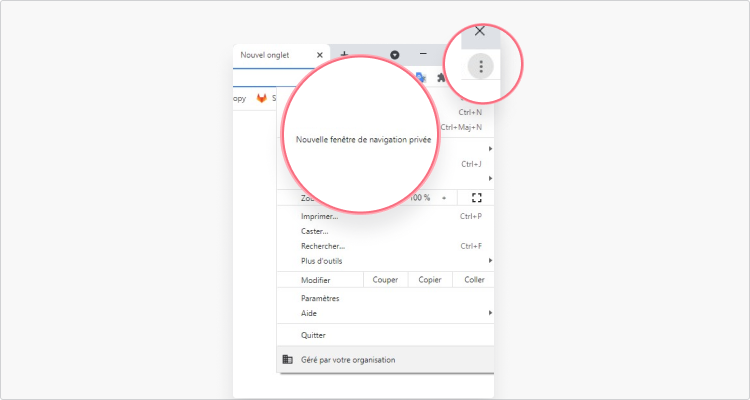
- উইন্ডোজ বা ম্যাকোসের মাধ্যমে : ক্রোমে ব্যক্তিগত নেভিগেশন সক্রিয় করতে, উপরের ডানদিকে কোণে তিনটি উল্লম্ব পয়েন্ট উপস্থাপন করে আইকনটি নির্বাচন করুন, তারপরে “নতুন বেসরকারী নেভিগেশন উইন্ডো” চয়ন করুন.
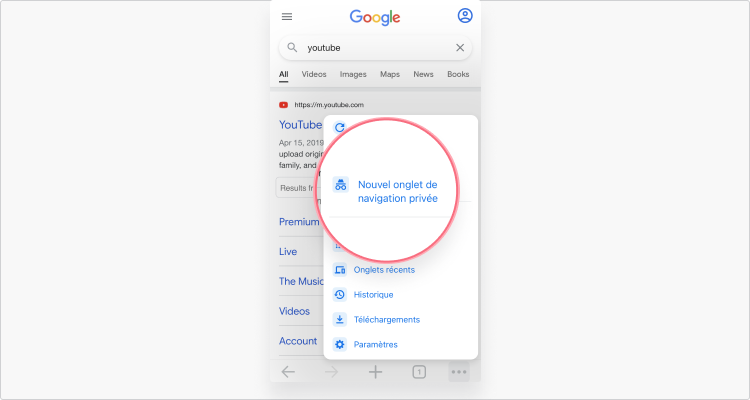
- অ্যান্ড্রয়েড বা আইওএসে : “নতুন নাভ ট্যাব” বিকল্পটি খুঁজতে একই পদক্ষেপগুলি অনুসরণ করুন. ব্যক্তিগত “.
সাফারি: একটি বেসরকারী নেভিগেশন উইন্ডো খুলুন
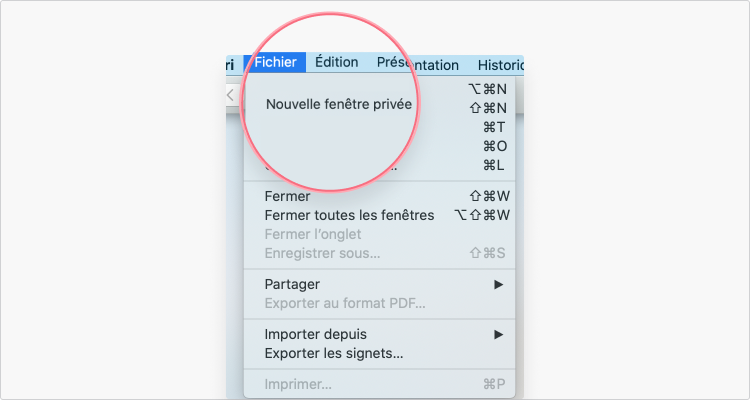
- একটি ম্যাক থেকে : প্রাইভেট সাফারি নেভিগেশন সক্রিয় করতে, “ফাইল” ট্যাবে ক্লিক করুন, তারপরে “ব্যক্তিগত নেভিগেশন”.
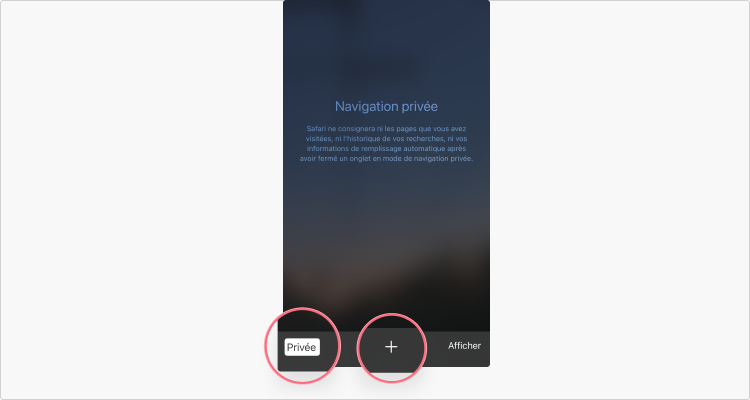
- আইওএসে : আপনার স্ক্রিনের নীচে ডানদিকে 2 টি নেভিগেশন ট্যাব উপস্থাপন করে আইকনটি নির্বাচন করুন, “ব্যক্তিগত” এবং ” +” চয়ন করুন.
মোজিলা ফায়ারফক্স: একটি বেসরকারী নেভিগেশন উইন্ডো খুলুন
মোজিলা ফায়ারফক্সের মাধ্যমে বেসরকারী নেভিগেশনে যাওয়ার পদক্ষেপগুলি আপনার সরঞ্জাম বা অপারেটিং সফ্টওয়্যারটির উপর নির্ভর করে আলাদা হবে না. উপরের ডানদিকে কোণে তিনটি অনুভূমিক রেখাগুলি উপস্থাপন করে কেবল আইকনটি নির্বাচন করুন, তারপরে “নতুন ব্যক্তিগত উইন্ডো” চয়ন করুন.
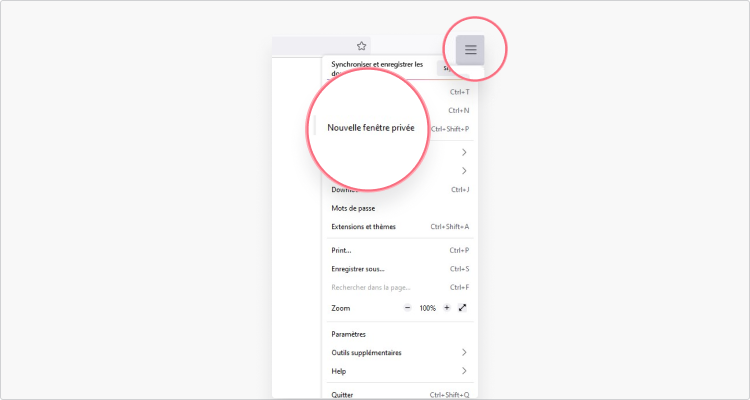
মাইক্রোসফ্ট এজ: একটি বেসরকারী নেভিগেশন উইন্ডো খুলুন
মোজিলা ফায়ারফক্সের মতো মাইক্রোসফ্ট এজ অ্যান্ড্রয়েড বা পিসিতে ব্যক্তিগত নেভিগেশন খোলার অভিন্ন পদক্ষেপগুলি সরবরাহ করে. এবার, উপরের ডানদিকে কোণে তিনটি পয়েন্ট গিয়ার উপস্থাপন করে আইকনে ক্লিক করুন এবং “নতুন ইনপ্রাইভেট উইন্ডো” নির্বাচন করুন.
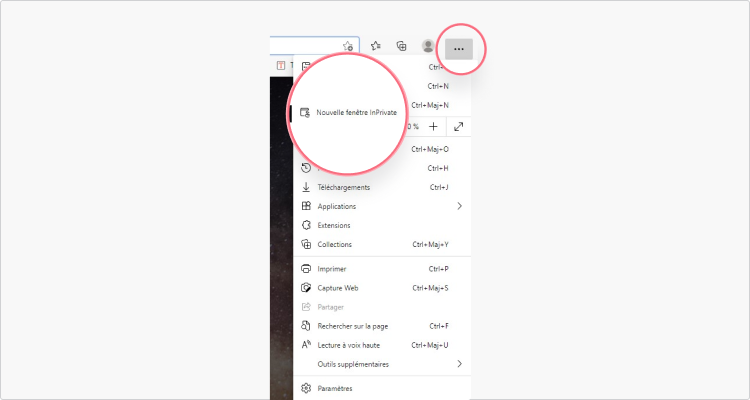
প্রাইভেট মোড কীবোর্ড শর্টকাট
সরাসরি আপনার ব্রাউজার ইন্টারফেসে গিয়ে ব্যক্তিগত মোডে একটি নতুন পৃষ্ঠা খোলার পক্ষে বেশ সম্ভব. তবে একটি সংক্ষিপ্ত কীবোর্ড শর্টকাট আপনাকে আপনার সময় সাশ্রয় করবে.
- গুগল ক্রোমের মাধ্যমে : Ctrl / ⌘ + Maj + n.
- মোজিলা ফায়ারফক্সের মাধ্যমে : Ctrl / ⌘ + MAG + P.
- মাইক্রোসফ্ট এজ মাধ্যমে : Ctrl + MAG + n.
- সাফারি মাধ্যমে : ⌘ + শিফট + এন.
আপনার ব্যক্তিগত নেভিগেশন শর্টকাট ব্যবহার করার পরে (বা যদি আপনি আপনার ওয়েব ব্রাউজারের মেনু দিয়ে এই মোডটি সক্রিয় করেছেন) তবে এটি আপনাকে একটি উল্লেখযোগ্যভাবে আলাদা ইন্টারফেস উপস্থাপন করবে. আপনার কেবল আপনার পছন্দের URL টি নির্দেশ করতে হবে. আপনার সংযোগ বিচ্ছিন্ন হওয়ার পরে আপনার কুকিজ এবং অন্যান্য ডেটা মুছে ফেলা হবে.
ছদ্মবেশী মোড আপনি যেমন ভাবেন তেমন ব্যক্তিগত নয়
ব্যক্তিগত নেভিগেশন কী এবং এটি সক্রিয় করা বুদ্ধিমানের কাজ ? উদ্দেশ্যমূলকভাবে, এই কার্যকারিতাটি আসলে কিছু সুবিধা দেয় তবে এর সীমাও রয়েছে.
ছদ্মবেশী মোডের সুবিধা
- আপনি যখন আপনার নেভিগেশন উইন্ডোটি বন্ধ করেন তখন কুকিজের স্বয়ংক্রিয় মুছে ফেলা.
- আপনার ব্যক্তিগত ব্রাউজার থেকে কোনও ক্লাসিক ইতিহাস তৈরি করা হয়নি.
- আপনার সনাক্তকারীরা নিবন্ধিত নন এবং আপনি আপনার অনলাইন অ্যাকাউন্টগুলি থেকে সংযোগ বিচ্ছিন্ন হয়ে পড়েছেন.
ছদ্মবেশী মোডের সীমা
- আপনার ব্রাউজারের মাধ্যমে একটি ব্যক্তিগত সংযোগ আপনাকে অনলাইনে আপনার ক্রিয়াকলাপটি আড়াল করতে দেয় না; আপনার আইএসপি, একটি নেটওয়ার্ক প্রশাসক বা সরকারী পরিষেবাগুলি তাই এই ডেটা অ্যাক্সেস করতে সক্ষম হবে.
- বেসরকারী নেভিগেশন মোডে, আপনার আইপি ঠিকানা এবং ভার্চুয়াল অবস্থান দৃশ্যমান থাকে.
- আপনার নেভিগেশন ইতিহাস ডিএনএস ক্যাশে রাখা হয়েছে.
- সম্ভাব্য হ্যাকিং প্রচেষ্টার মুখে আপনার সাইবারসিকিউরিটি সংরক্ষণের জন্য ব্যক্তিগত মোড কার্যকর সমাধান নয়.
আপনি দেখতে পাচ্ছেন, বেসরকারী নেভিগেশনে পৌঁছানো আপনাকে ব্যবহৃত সরঞ্জামগুলি থেকে চোখ থেকে রক্ষা করতে দেয়. তবে, এই মোডটি আপনাকে ওয়েবে সর্বাধিক গোপনীয়তা থেকে উপকৃত হতে দেয় না.
প্রথমত, এটি মনে রাখা অপরিহার্য যে এই কার্যকারিতা ব্যবহারকারীর আইপি ঠিকানাটি আড়াল করার অনুমতি দেয় না. তবে অনলাইন গোপনীয়তা আপনার পক্ষে অগ্রাধিকার হলে এই ডিজিটাল স্বাক্ষরটি অবহেলা করা যাবে না.
তেমনি, বেসরকারী নেভিগেশন মোড সক্রিয় করে, আপনি স্থায়ী এনক্রিপশন থেকে উপকৃত হবেন না আপনার ডেটা প্রেরণ এবং প্রাপ্ত.
অবশেষে, যদি ব্যক্তিগত ব্রাউজারগুলিতে ক্লাসিক ইতিহাসের অনুপস্থিতি নির্দিষ্ট ইন্টারনেট ব্যবহারকারীদের আশ্বস্ত করে তবে অন্যান্য ডেটা তবে সংরক্ষণ করা হয় এবং আপনার গঠন করে বেসরকারী নেভিগেশন ইতিহাস.
সংক্ষেপে, একটি বেসরকারী নেভিগেশন ইতিহাস একটি ডিএনএস ক্যাশে থেকে সঞ্চিত নির্দিষ্ট তথ্য বোঝায়. দুর্ভাগ্যক্রমে, কিছু প্রযুক্তিগত জ্ঞান এই ডেটা অ্যাক্সেস করার জন্য যথেষ্ট. এই ক্ষেত্রে, কীভাবে নিজেকে ব্যক্তিগত নেভিগেশনে রাখবেন এবং দ্রুত এই ইতিহাসটি মুছবেন ?
আপনার ব্যক্তিগত নেভিগেশন ইতিহাস মুছুন
কোনও উত্সর্গীকৃত বিকল্প অনুসন্ধান করার দরকার নেই, আপনার ব্যক্তিগত ব্রাউজিং ইতিহাস মুছে ফেলার জন্য আপনার ওয়েব ব্রাউজারের বাইরে কয়েক ধাপের প্রয়োজন. আপনার অপারেটিং সফ্টওয়্যার অনুসারে কীভাবে এগিয়ে যেতে হবে তা এখানে.
আপনি যদি উইন্ডোজ ব্যবহার করেন
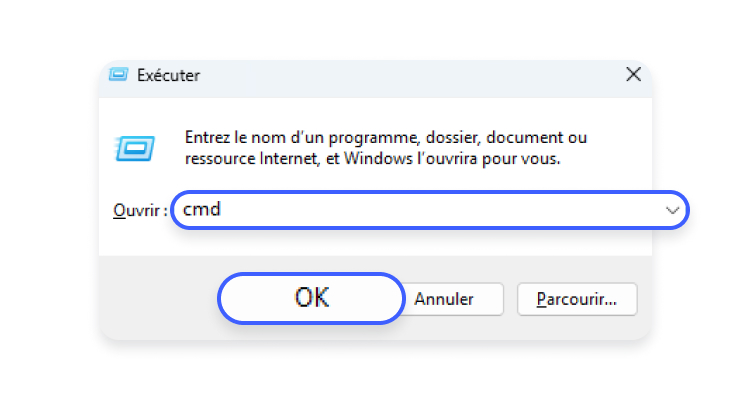
1. প্রথমে “আর” এবং উইন্ডোজ কীগুলি একসাথে টিপুন. এই শর্টকাট আপনাকে একটি অনুসন্ধান উইন্ডো খুলতে দেয়. ক্ষেত্রটিতে “সিএমডি” টাইপ করুন, তারপরে “ঠিক আছে” এ ক্লিক করুন.
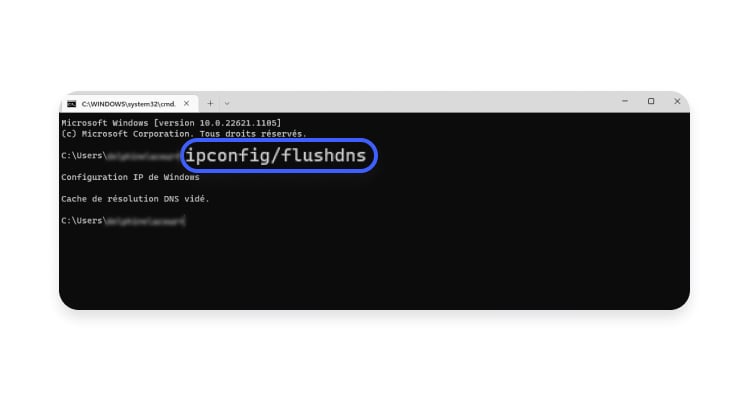
2. একটি নতুন উইন্ডো খোলে এবং আপনাকে একটি কমান্ড লাইন টাইপ করতে আমন্ত্রণ জানায়. পূর্বে প্রদর্শিত অক্ষরগুলি অনুসরণ করে “আইপকনফিগ/ফ্লাশডনস” নির্দেশ করুন, তারপরে এন্টার টিপুন.
আপনি যদি ম্যাকোস ব্যবহার করেন
1. ফাইন্ডার মেনু, তারপরে “অ্যাপ্লিকেশন” এবং “ইউটিলিটিস” নির্বাচন করুন.
2. একটি তালিকা আপনাকে বিভিন্ন বিকল্প সরবরাহ করবে. “টার্মিনাল” খুঁজতে স্ক্রোল.
3. প্রবেশদ্বার টিপে বৈধতা দেওয়ার আগে “উডো কিলাল -হুপ এমডিএনএসআরস্পেন্ডার” টাইপ করুন.
4. অবশেষে, একটি নতুন স্ক্রিন আপনাকে আপনার পরিচয় যাচাই করার জন্য আপনার পাসওয়ার্ডের জন্য জিজ্ঞাসা করবে. এই প্রক্রিয়াটি চূড়ান্ত করতে এই তথ্যটি নির্দেশ করুন.
বেসরকারী নেভিগেশন: কীভাবে এটি একটি ব্রাউজারে সক্রিয় করবেন
আপনি ব্রাউজিংয়ের ইতিহাসে বা কম্পিউটারে কোনও ট্রেস না রেখে ওয়েব সার্ফ করতে চান ? একটি ব্যক্তিগত নেভিগেশন উইন্ডো খুলুন. আপনার ব্রাউজার যাই হোক না কেন আপনি এটি বিরোধ বা পদ্ধতিগতভাবে করতে পারেন.
- বেসরকারী নেভিগেশন এবং নাম প্রকাশ
- ক্রোম সহ
- প্রান্ত সহ
- ফায়ারফক্স সহ
- সাফারি
সমস্ত বর্তমান ওয়েব ব্রাউজার – গুগল ক্রোম, মাইক্রোসফ্ট এজ, মোজিলা ফায়ারফক্স, অ্যাপল সাফারি, অপেরা ইত্যাদি ইত্যাদি. – বেসরকারী মোডে ক্যানভাস অন্বেষণ করার একটি বিকল্প রয়েছে. এই তাই -কলঙ্কিত বেসরকারী নেভিগেশন মোড – বা কখনও কখনও ছদ্মবেশী ফ্যাশন, ভুলভাবে – এক বা একাধিক বিশেষ উইন্ডোতে, বিরোধিতভাবে চাহিদা অনুসারে সক্রিয় করা যেতে পারে, তবে স্বয়ংক্রিয়ভাবে সেটিংয়ের পরেও, যা কিছু পরিস্থিতিতে খুব ব্যবহারিক. তবে সাবধান: বেসরকারী নেভিগেশনের অর্থ বেনামে নেভিগেশন নয় ..
ব্যক্তিগত নেভিগেশন কি ?
ক্লাসিক মোডের বিপরীতে, বেসরকারী নেভিগেশন নির্দিষ্ট তথ্য রেকর্ড করে না: সুতরাং, আপনি যে সাইটগুলি ঘুরে দেখেন সেগুলি নেভিগেশন ইতিহাসে সংরক্ষণ করা হয় না, এবং কুকিজ, অস্থায়ী ফাইল এবং অন্যান্য ডেটা (সনাক্তকারী, পাসওয়ার্ড ইত্যাদি.) আপনি যে ফর্মগুলিতে প্রবেশ করেন তা ব্যবহারের পরে স্বয়ংক্রিয়ভাবে মুছে ফেলা হয়. স্পষ্টতই, নেভিগেশন ব্রাউজারে এবং কম্পিউটারে (বা আপনি যে ডিভাইসটি ব্যবহার করেন) কোনও ট্রেস ছাড়েন না.
তবে, এবং অনেকে যা কল্পনা করে তার বিপরীতে, ব্যক্তিগত নেভিগেশন কোনও নাম প্রকাশ না করে. আপনার সর্বজনীন আইপি ঠিকানা সর্বদা দৃশ্যমান. এবং ইন্টারনেটে আপনার ক্রিয়াকলাপ ওয়েবসাইট, স্থানীয় নেটওয়ার্ক প্রশাসক (সংস্থাগুলি, স্কুল, ওয়াই-ফাই অ্যাক্সেস পয়েন্ট ইত্যাদি দ্বারা অনুসরণ করা যেতে পারে.) এবং ইন্টারনেট অ্যাক্সেস সরবরাহকারী (আইএসপি). এবং যত তাড়াতাড়ি আপনি কোনও অনলাইন পরিষেবা (মেসেজিং, সোশ্যাল নেটওয়ার্ক বা অন্যান্য) সনাক্ত করেন, পরিষেবা আপনাকে স্বীকৃতি দেয় ! তেমনি, ব্যক্তিগত নেভিগেশন ট্রেসিয়ার কুকিজ আপনাকে ট্র্যাকিং এবং বিজ্ঞাপনকে লক্ষ্য করার জন্য আগ্রহ বাড়াতে বাধা দেয় না, যতক্ষণ না উইন্ডোটি খোলা থাকে. সহজভাবে, ব্যক্তিগত নেভিগেশন উইন্ডোটি বন্ধ হয়ে গেলে এগুলি থাকবে না. এছাড়াও, ব্যক্তিগত নেভিগেশন আপনাকে গুপ্তচর বা দূষিত সফ্টওয়্যার থেকে রক্ষা করে না যা আপনার কম্পিউটারে ইনস্টল করা যেতে পারে … অবশ্যই, যদি কোনও বেসরকারী নেভিগেশন সেশনের সময় আপনি কোনও প্রিয় (বা বুকমার্ক) সাইট মুখস্থ করেন তবে এটি সংরক্ষণ করা হবে. ডিট্টো যদি আপনি কোনও ফাইল ডাউনলোড করেন যা আপনার ডিভাইসে সঞ্চিত থাকবে.
বেসরকারী নেভিগেশনের সুবিধাটি কেবল কম্পিউটারে কোনও “দৃশ্যমান” ট্রেস ছেড়ে যায় না. এটি ব্যবহারিক যখন আপনি চান না যে আপনি অন্য ব্যবহারকারী আপনি যে সাইটগুলি দেখেছেন তার তালিকাটি দেখতে চান বা আপনার প্রবেশ করা তথ্য ব্যবহার করে কেউ আপনার মেলবক্সে অ্যাক্সেস করুন. এই মোডের অপূর্ণতা কেবল মুখস্তের অভাব. আপনি যখনই কোনও মেসেজিং অ্যাকাউন্ট বা সামাজিক নেটওয়ার্কের সাথে সংযোগ স্থাপন করতে চান, আপনাকে অবশ্যই আপনার ব্যবহারকারীর নাম এবং পাসওয়ার্ড প্রবেশ করতে হবে.
আপনি বুঝতে পারবেন, ব্যক্তিগত নেভিগেশন উদাহরণস্বরূপ কোনও “স্থানীয়” ট্রেস না রেখে উদাহরণস্বরূপ কোনও ভাগ করা বা পাবলিক কম্পিউটারে না রেখে বিশেষ আকর্ষণীয়. আরও বেনামে সার্ফ করতে, আপনাকে একটি ভিপিএন দিয়ে যেতে হবে (আমাদের ব্যবহারিক শীটটি দেখুন ভিপিএন: সুরক্ষা এবং নাম প্রকাশের জন্য কী সমাধান বেছে নিতে হবে ?) বা টোরের মতো একটি বিশেষ ব্রাউজার ব্যবহার করুন.
কীভাবে ক্রোমের সাথে বেসরকারী নেভিগেশনে স্যুইচ করবেন ?
ক্রোম আপনাকে মাঝে মাঝে বা স্বয়ংক্রিয়ভাবে বিভিন্ন উপায়ে একটি বেসরকারী নেভিগেশন উইন্ডোটি খুলতে দেয়.
একটি ব্যক্তিগত নেভিগেশন উইন্ডো খুলুন
- যদি ক্রোম এখনও চালু না করা হয় তবে উইন্ডোজ টাস্কবারে বা ম্যাকোস ডকে আপনার পিনযুক্ত আইকনটিতে ডান ক্লিক করুন এবং চয়ন করুন নতুন বেসরকারী নেভিগেশন উইন্ডো প্রাসঙ্গিক মেনুতে প্রদর্শিত হয়.

- যদি ক্রোম ইতিমধ্যে চালু করা হয় তবে কীবোর্ড শর্টকাটটি ব্যবহার করুন Ctrl+MAG+n (উইন্ডোতে) বা নিয়ন্ত্রণ+মেজ+এন (ম্যাকোসে) একটি নতুন বেসরকারী নেভিগেশন উইন্ডোটি খুলতে.
- আপনি ক্লিক করতে পারেন তিনটি বঙ্ক পয়েন্ট ক্রোমে খোলা একটি উইন্ডোর উপরে এবং ডানদিকে নির্বাচন করুন নতুন বেসরকারী নেভিগেশন উইন্ডো মেনুতে প্রদর্শিত হয়.
স্বয়ংক্রিয়ভাবে একটি বেসরকারী নেভিগেশন উইন্ডোটি খুলুন
পিসিতে, ডেস্কটপে প্রদর্শিত ক্রোম শর্টকাটটি সংশোধন করা সম্ভব যাতে এটি সর্বদা স্বয়ংক্রিয়ভাবে একটি ব্যক্তিগত নেভিগেশন উইন্ডো খোলে.
- ডান ক্লিক করুন ক্রোম শর্টকাট উইন্ডোজ ডেস্কটপে অবস্থিত এবং নির্বাচন করুন সম্পত্তি প্রসঙ্গ মেনুতে.

- ক্রোম শর্টকাটের বৈশিষ্ট্যগুলি প্রদর্শিত হয়. মাঠে লক্ষ্য, লাইনের শেষে কার্সারটি রাখুন, টিপুন স্পেস বার কীবোর্ডের, এবং নির্দেশ যুক্ত করুন -ছদ্মবেশী. তারপরে বোতামে ক্লিক করুন প্রয়োগ করুন, তারপর ঠিক আছে আপনার সবেমাত্র পরিবর্তনগুলি যাচাই করার জন্য.

- এখন, আপনি যখন উইন্ডোজ ডেস্কটপে প্রদর্শিত ক্রোম শর্টকাটটি ডাবল ক্লিক করেছেন, ব্রাউজারটি স্বয়ংক্রিয়ভাবে একটি বেসরকারী নেভিগেশন উইন্ডো খুলবে.

- ফিরে যেতে এবং ক্রোম শর্টকাটটিকে তার মূল অবস্থায় রাখতে, অপারেশনটি শুরু করুন এবং কেবল ক্ষেত্রের লাইনের শেষে যুক্ত -ইনকোমেনিটো নির্দেশটি সরিয়ে ফেলুন লক্ষ্য জানালার মধ্যে সম্পত্তি শর্টকাট.
কিভাবে সঙ্গে ব্যক্তিগত নেভিগেশন যেতে প্রান্ত ?
প্রান্তে, বেসরকারী নেভিগেশন ইনপ্রাইভেট বাপ্তিস্ম নিয়েছিল. তবে এটি একই বিকল্পগুলির সাথে ক্রোমের মতো একইভাবে কাজ করে. আপনি এটি মাঝে মাঝে বা পদ্ধতিগত ব্যবহার করতে পারেন.
একটি ব্যক্তিগত নেভিগেশন উইন্ডো খুলুন
- যদি প্রান্তটি এখনও চালু না করা হয় তবে উইন্ডোজ টাস্কবারে বা ম্যাকোস ডকে তার পিনযুক্ত আইকনটিতে ডান ক্লিক করুন এবং চয়ন করুন নতুন বেসরকারী নেভিগেশন উইন্ডো প্রাসঙ্গিক মেনুতে প্রদর্শিত হয়.

- যদি প্রান্তটি ইতিমধ্যে আপনার কম্পিউটারে উন্মুক্ত থাকে তবে কীবোর্ড শর্টকাটটি ব্যবহার করুন Ctrl+MAG+n (উইন্ডোতে) বা নিয়ন্ত্রণ+মেজ+এন (ম্যাকোসে) একটি নতুন বেসরকারী নেভিগেশন উইন্ডোটি খুলতে.
- আপনি ক্লিক করতে পারেন তিনটি পয়েন্ট সারিবদ্ধ একটি খোলা উইন্ডোর উপরে এবং ডানদিকে নির্বাচন করুন নতুন ইনপ্রাইভেট নেভিগেশন উইন্ডো মেনুতে প্রদর্শিত হয়.
স্বয়ংক্রিয়ভাবে একটি বেসরকারী নেভিগেশন উইন্ডোটি খুলুন
পিসিতে, উইন্ডোজ ডেস্কটপে প্রদর্শিত মাইক্রোসফ্ট এজের শর্টকাটটি সংশোধন করাও সম্ভব যাতে এটি স্বয়ংক্রিয়ভাবে একটি ব্যক্তিগত নেভিগেশন উইন্ডো খোলে.
- উইন্ডোজ ডেস্কটপে এজের শর্টকাটে ডান ক্লিক করুন এবং ক্লিক করুন সম্পত্তি সংক্ষিপ্ত মেনুতে.

- উইন্ডো সম্পত্তি মাইক্রোসফ্ট এজের শর্টকাট প্রদর্শিত হয়. মাঠে লক্ষ্য, লাইনের শেষে কার্সারটি রাখুন, টিপুন স্পেস বার কীবোর্ডের, এবং নির্দেশ যুক্ত করুন -গোপনে. তারপরে বোতামে ক্লিক করুন প্রয়োগ করুন, তারপর ঠিক আছে আপনার সবেমাত্র পরিবর্তনগুলি যাচাই করার জন্য.

- এখন থেকে, আপনি যখন উইন্ডোজ ডেস্কটপে প্রদর্শিত এজের শর্টকাটে ডাবল ক্লিক করেছেন, মাইক্রোসফ্টের ওয়েব ব্রাউজার স্বয়ংক্রিয়ভাবে একটি বেসরকারী নেভিগেশন উইন্ডো খুলবে.

- ফিরে যেতে, আবার অপারেশন শুরু করুন এবং নির্দেশটি মুছুন -গোপনে ক্ষেত্রের তালিকাভুক্ত রেখার শেষে যুক্ত হয়েছে লক্ষ্য এর সম্পত্তি শর্টকাট.
কিভাবে সঙ্গে ব্যক্তিগত নেভিগেশন যেতে ফায়ারফক্স ?
ফায়ারফক্সের অবশ্যই একটি বেসরকারী নেভিগেশন মোড রয়েছে যা আপনি বিরামচিহ্ন বা পদ্ধতিগতভাবে ব্যবহার করতে পারেন.
দ্রুত একটি বেসরকারী নেভিগেশন উইন্ডোটি খুলুন
- যদি ফায়ারফক্স এখনও চালু না করা হয় তবে উইন্ডোজ টাস্কবারে বা ম্যাকোস ডকে আপনার পিনযুক্ত আইকনটিতে ডান ক্লিক করুন এবং চয়ন করুন নতুন ব্যক্তিগত উইন্ডো প্রাসঙ্গিক মেনুতে প্রদর্শিত হয়.
- যদি ফায়ারফক্স ইতিমধ্যে চালু করা হয় তবে কীবোর্ড শর্টকাটটি ব্যবহার করুন Ctrl+MAG+P (উইন্ডোতে) বা নিয়ন্ত্রণ+আপডেট+পি (ম্যাকোসে) একটি বেসরকারী নেভিগেশন উইন্ডোটি খুলতে. প্রাইভেট মোডটি আইকনটির জন্য স্বীকৃত ধন্যবাদ একটি বেগুনি রাউন্ডে একটি মুখোশ উপস্থাপন করে, উইন্ডোটির উপরের ডানদিকে প্রদর্শিত.

স্বয়ংক্রিয়ভাবে একটি বেসরকারী নেভিগেশন উইন্ডোটি খুলুন
মোজিলা ফায়ারফক্সে স্বয়ংক্রিয়ভাবে একটি বেসরকারী নেভিগেশন উইন্ডোটি খোলার জন্য, দুটি বিকল্প সম্ভব: ব্রাউজারের বিকল্পগুলির মধ্য দিয়ে বা শর্টকাটের বৈশিষ্ট্যগুলি সংশোধন করে.
- ক্লিক করুন তিনটি বঙ্ক লাইন ফায়ারফক্সের মূল মেনুটি অ্যাক্সেস করতে উইন্ডোর উপরের ডানদিকে এবং নির্বাচন করুন বিকল্প.

- বাম কলামে, নির্বাচন করুন গোপনীয়তা এবং সুরক্ষা.

- আপনি বিভাগে না পৌঁছা পর্যন্ত প্রদত্ত বিকল্পগুলির তালিকায় নেমে যান Hist তিহাসিক. লাইনের সামনে প্রদর্শিত ড্রপ -ডাউন মেনুতে ক্লিক করুন সংরক্ষণ বিধি, তারপরে নির্বাচন করুন ইতিহাসের জন্য ব্যক্তিগতকৃত সেটিংস ব্যবহার করুন.

- বিকল্পটি পরীক্ষা করুন সর্বদা ব্যক্তিগত নেভিগেশন মোড ব্যবহার করুন.

- তারপরে বোতামে ক্লিক করুন ফায়ারফক্স পুনরায় চালু করুন এখন ব্রাউজারটি পুনরায় চালু করতে এবং আপনার পরিবর্তনগুলি সংরক্ষণ করতে.

- মনে রাখবেন যে যখন ফায়ারফক্সটি ব্যক্তিগত নেভিগেশনে স্বয়ংক্রিয়ভাবে শুরু করার জন্য কনফিগার করা হয়, তখন নেভিগেশন উইন্ডোটি বেগুনি রাউন্ডে কোনও মুখোশের প্রতিনিধিত্বকারী আইকনটি প্রদর্শন করবে না. আপনি বিকল্পটিও চয়ন করতে পারেন ইতিহাস রাখবেন না ড্রপ -ডাউন মেনুতে, যা ব্যক্তিগত নেভিগেশন ব্যবহারের জন্য প্রয়োজনীয়.
- আপনি শর্টকাট পরিবর্তন করতে পারেন. উইন্ডোজ ডেস্কটপে রাখা ফায়ারফক্স শর্টকাটটিতে ডান ক্লিক করুন এবং ক্লিক করুন সম্পত্তি প্রসঙ্গ মেনুতে.
- উইন্ডো সম্পত্তি ফায়ারফক্স শর্টকাট প্রদর্শিত হয়. মাঠে লক্ষ্য, লাইনের শেষে কার্সারটি রাখুন, বারটি টিপুন স্থান একটি স্থান যুক্ত করতে কীবোর্ডের, এবং নির্দেশনা যুক্ত করুন -বঞ্চিত. তারপরে বোতামে ক্লিক করুন প্রয়োগ করুন, তারপর ঠিক আছে আপনার সবেমাত্র পরিবর্তনগুলি যাচাই করার জন্য.

- এখন থেকে, আপনি যখন উইন্ডোজ ডেস্কটপে প্রদর্শিত ফায়ারফক্স শর্টকাটটিতে ডাবল ক্লিক করেছেন, তখন মোজিলা ওয়েব ব্রাউজারটি স্বয়ংক্রিয়ভাবে একটি ব্যক্তিগত নেভিগেশন উইন্ডো খোলার মাধ্যমে চালু হবে.

- এই বিকল্পটি বাতিল করতে, আবার অপারেশন শুরু করুন এবং ক্ষেত্রের লিখিত লাইনের শেষে যুক্ত -প্রাইভেট নির্দেশটি মুছুন লক্ষ্য এর সম্পত্তি শর্টকাট.
কিভাবে সঙ্গে ব্যক্তিগত নেভিগেশন যেতে সাফারি ?
অন্যান্য ওয়েব ব্রাউজারগুলির মতো, সাফারি আপনাকে বেসরকারী নেভিগেশনে সময়োপযোগী বা পদ্ধতিগতভাবে একটি উইন্ডো খুলতে দেয়.
দ্রুত একটি বেসরকারী নেভিগেশন উইন্ডোটি খুলুন
- যদি সাফারি এখনও চালু না করা হয় তবে ম্যাকোস ডকের তার পিনযুক্ত আইকনটিতে ডান ক্লিক করুন এবং চয়ন করুন নতুন ব্যক্তিগত উইন্ডো প্রাসঙ্গিক মেনুতে প্রদর্শিত হয়.

- যদি সাফারি ইতিমধ্যে চালু করা হয় তবে কীবোর্ড শর্টকাটটি ব্যবহার করুন নিয়ন্ত্রণ+মেজ+এন একটি বেসরকারী নেভিগেশন উইন্ডো খুলতে. আপনি মেনুতেও ক্লিক করতে পারেন ফাইল, তাহলে বেছে নাও নতুন ব্যক্তিগত উইন্ডো.

স্বয়ংক্রিয়ভাবে একটি বেসরকারী নেভিগেশন উইন্ডোটি খুলুন
- সাফারি কনফিগার করতে যাতে এটি স্বয়ংক্রিয়ভাবে বেসরকারী নেভিগেশনে খোলে, সাফারি মেনুতে ক্লিক করুন, তারপরে চালু করুন পছন্দসমূহ.

- জানালায় পছন্দসমূহ সাফারি, বিভাগে ডিফল্টরূপে খোলা সাধারণ, লাইনের সামনের ড্রপ -ডাউন মেনুতে ক্লিক করুন শুরুতে, সাফারি খোলে, এবং চয়ন করুন একটি নতুন ব্যক্তিগত উইন্ডো.

- এখন থেকে, আপনি যখন সাফারি চালু করবেন, অ্যাপল ব্রাউজারটি স্বয়ংক্রিয়ভাবে একটি বেসরকারী নেভিগেশন উইন্ডোতে খুলবে.
একই বিষয় কাছাকাছি
- ব্যক্তিগত গুগল
- বেসরকারী নেভিগেশন ফায়ারফক্স [সমাধান করা]> মোজিলা ফায়ারফক্স ফোরাম অক্ষম করুন
- ওয়েবসাইট আপনার কম্পিউটারে জমা করে আপনার ব্রাউজিংয়ের উপর নজর রাখতে পারে. নেভিগেশন মোডে, ব্রাউজারটি বন্ধ করার সময় এই তথ্যটি মুছে ফেলা হয়. > সফ্টওয়্যার ফোরাম
- ব্যক্তিগত নেভিগেশন সরান> গুগল ক্রোম ফোরাম
- নেভিগেশন ইতিহাস মুছুন> গাইড
- ব্যক্তিগত নম্বর> গাইড
গোপনীয়তা গাইড
- মেঘে EUFY ভিডিও
- ফাইন ডক্টোসিমো cnil
- ক্রোম এবং এজ: পাসওয়ার্ড ফাঁসের জন্য নজর রাখুন
- ফ্রান্স পরিচয়
- উইন্ডোজ 10 গোপনীয়তা সেটিংস সামঞ্জস্য করুন
- অ্যাপল ট্র্যাকিং
- টেসলা গ্রাহকদের ভিডিও
- দুর্বলভাবে পুনঃনির্মাণ ফ্রিবক্স
- জিমেইলে ট্র্যাকারগুলি সনাক্ত করুন এবং ব্লক করুন
- ডার্ক ওয়েব: ইন্টারনেটের লুকানো দিকটি আবিষ্কার করুন
- সমস্ত অ্যান্টিকোভিডে তথ্য সংগ্রহ অক্ষম করুন
- রাজ্য তার কর্মচারীদের মাইক্রোসফ্ট 365 নিষিদ্ধ করেছে
- ব্রাউজারের জন্য ভেরোলড এক্সটেনশনের জন্য নজর রাখুন
- নেটফ্লিক্স নিষিদ্ধ
- গুগলেটেলার: গুগল ডেটা সংগ্রহ কখন জানুন
- ফাইন টিকটোক সিএনআইএল
- অ্যাপল বিজ্ঞাপন অনুসরণ করুন -আপ
- সাইবারস্কোর: অনলাইন ডেটা সুরক্ষার জন্য একটি স্কোর
- বাগ সিএএফ: গোপনীয় তথ্য প্রকাশিত
- গোপনীয়তা অন্তর্ভুক্ত নয়: এড়াতে সংযুক্ত বস্তুর গাইড
- গুগল তার পাসওয়ার্ড ম্যানেজারকে উন্নত করে
- ডিসকর্ডে ব্যক্তিগত ডেটা
নিউজলেটার
সংগৃহীত তথ্যগুলি আপনার নিউজলেটারটি প্রেরণ নিশ্চিত করার জন্য সিসিএম বেঞ্চমার্ক গ্রুপের উদ্দেশ্যে করা হয়েছে.
এগুলি সাবস্ক্রাইব করা বিকল্পগুলির সাপেক্ষে, সিসিএম বেঞ্চমার্ক গ্রুপ দ্বারা লে ফিগারো গ্রুপের মধ্যে বিজ্ঞাপনের লক্ষ্য এবং বাণিজ্যিক সম্ভাবনার পাশাপাশি আমাদের ব্যবসায়িক অংশীদারদের সাথেও ব্যবহৃত হবে. এই ফর্মটিতে নিবন্ধভুক্ত করার সময় বিজ্ঞাপন এবং ব্যক্তিগতকৃত সামগ্রীর জন্য আপনার ইমেলের চিকিত্সা করা হয়. তবে আপনি যে কোনও সময় এটির বিরোধিতা করতে পারেন.
আরও সাধারণভাবে, আপনি আপনার ব্যক্তিগত ডেটা অ্যাক্সেস এবং সংশোধন করার অধিকার থেকে পাশাপাশি আইন দ্বারা প্রদত্ত সীমাগুলির মধ্যে মুছে ফেলার অনুরোধ করার জন্য উপকৃত হন.
আপনি বাণিজ্যিক সম্ভাবনা এবং টার্গেটিংয়ের ক্ষেত্রে আপনার বিকল্পগুলিও পর্যালোচনা করতে পারেন. আমাদের গোপনীয়তা নীতি বা আমাদের কুকি নীতি সম্পর্কে আরও জানুন.
কীভাবে আপনার ওয়েব ব্রাউজারে ব্যক্তিগত নেভিগেশন সক্রিয় করবেন (ক্রোম, ফায়ারফক্স, সাফারি, এজ)
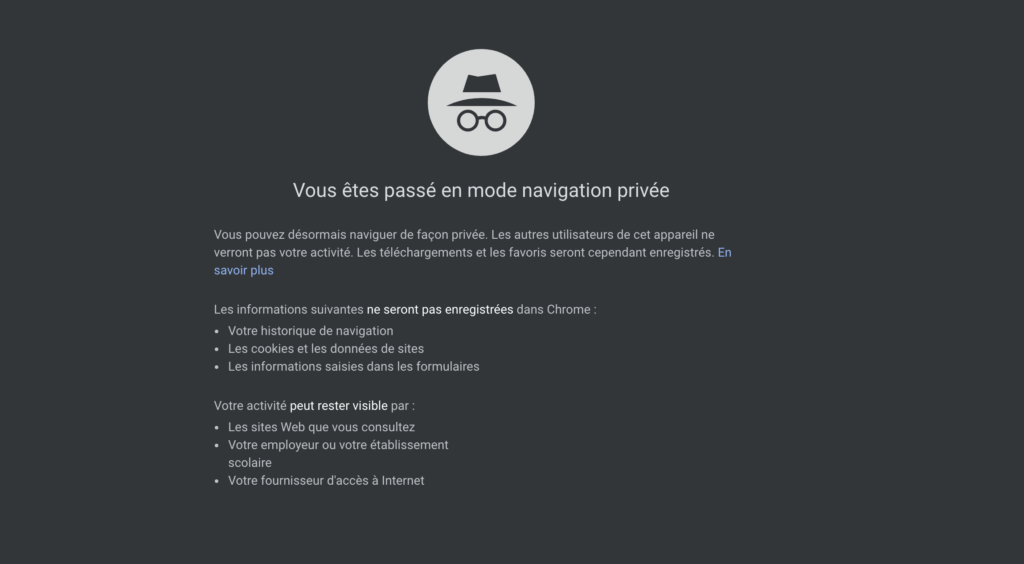
আপনি আপনার কম্পিউটারে ট্রেস না রেখে নেট এ যেতে চান ? সুসংবাদ: প্রধান ওয়েব ব্রাউজারগুলির সকলের একটি ব্যক্তিগত নেভিগেশন বিকল্প রয়েছে.
প্রধান ওয়েব ব্রাউজারগুলিতে উপলব্ধ, বেসরকারী নেভিগেশন মোড আপনাকে আপনার ট্রেস ছাড়াই নেট সার্ফ করার অনুমতি দেয় (যেমন আপনার নেভিগেশন ইতিহাস বা অনলাইন ফর্মগুলিতে প্রাক-রেকর্ড করা ডেটা) কম্পিউটারে রাখা হচ্ছে. সুতরাং, তৃতীয় পক্ষ যিনি পিসিতে আপনার পরে পাস করবেন তারা আপনার ব্যক্তিগত অধিবেশন চলাকালীন আপনি যে সাইটগুলি দেখেছেন তা জানতে সক্ষম হবেন না.
কি জন্য ব্যক্তিগত নেভিগেশন ?
এটি বেসরকারী নেভিগেশন মোডের প্রধান আগ্রহ: এটি কোনও সার্ফ ডেটা রাখে না: কোনও ইতিহাস, বা কুকিজ, কোনও গবেষণা বা অস্থায়ী ফাইল. অন্যদিকে, এটি আপনাকে পছন্দের পৃষ্ঠা রাখতে বা কম্পিউটারে কিছু ডাউনলোড করতে দেয় (উদাহরণস্বরূপ একটি ফটো বা ভিডিও), যদি আপনি চান. তবে বিচক্ষণতা: এই দুটি ক্ষেত্রে, অন্য ব্যবহারকারী সেগুলিও দেখতে পাবেন.
দয়া করে মনে রাখবেন, বেসরকারী নেভিগেশন আপনাকে নেটটিতে বেনামে তৈরি করে না. // উত্স: অ্যান্ড্রি
আরেকটি সতর্কতা অপরিহার্য: বেসরকারী নেভিগেশন মোড আপনাকে ইন্টারনেটে অদৃশ্য করে তুলবেন না (ভিপিএন পরিষেবাগুলির বিপরীতে যা নাম প্রকাশের ডিগ্রি বাড়ায়, তবে এটিকে নিখুঁত না করে). এটি গুপ্তচরবৃত্তির প্রচেষ্টা থেকে নিজেকে রক্ষা করতে দেয় না যা আপনার বিরুদ্ধে ঘটতে পারে. এই ক্ষেত্রে, এগুলি অন্যান্য সরঞ্জাম যা অবশ্যই একত্রিত করা উচিত, যেমন বিশেষায়িত নেটওয়ার্কগুলি (টর, ফ্রিনেট, আই 2 পি …).
স্পষ্টতই, আপনি অনলাইনে যা করেন তা সর্বদা আপনার ইন্টারনেট অ্যাক্সেস সরবরাহকারী বা আপনার নিয়োগকর্তা দ্বারা সনাক্ত করা যেতে পারে যদি আপনি আপনার কর্মক্ষেত্র থেকে সংযোগ স্থাপন করেন. Wi-Fi সরবরাহকারী যে কোনও পাবলিক প্লেস ছাড়াও ডিট্টো. এই বিকল্পটি কেবলমাত্র আপনার কম্পিউটারে অ্যাক্সেস থাকতে পারে এমন অন্যান্য ব্যক্তিদের (পরিবারের সদস্য, রুমমেটস ইত্যাদি রোধ করতে ব্যবহৃত হয়.) নেট থেকে আপনি কী করেছেন তা জানতে.
আপনি যদি এই বৈশিষ্ট্যটিতে আগ্রহী হন, কারণ আপনি চান না যে আপনি বছরের উদযাপনের শেষের জন্য আপনি যে উপহারগুলি কেনার পরিকল্পনা করছেন তা আপনি দেখতে চান বা আপনি প্রাপ্তবয়স্ক সাইটগুলিতে সার্ফ করেন (এটি এর মধ্যে একটি বড় আগ্রহের মধ্যে একটি, খুব কমই স্বীকার করা হয়েছে, এর মধ্যে এটি খুব কমই স্বীকৃত, মোড), এখানে এমন একটি গাইড রয়েছে যা আপনাকে মূল ওয়েব ব্রাউজারগুলিতে কীভাবে সুবিধা নিতে পারে তা আপনাকে সংক্ষিপ্ত করে: ক্রোম, ফায়ারফক্স, সাফারি এবং এজ, কম্পিউটারে বা মোবাইলে থাকুক না কেন.
গুগল ক্রোমে ব্যক্তিগত নেভিগেশনে যান
ক্রোমে, ব্রাউজারের উপরের ডানদিকে যান এবং তিনটি অনুভূমিক আইকনে ক্লিক করুন. “নতুন বেসরকারী নেভিগেশন উইন্ডো” নির্বাচন করুন এবং তারপরে আপনি একটি নতুন উইন্ডো উপস্থিত দেখতে পাবেন.
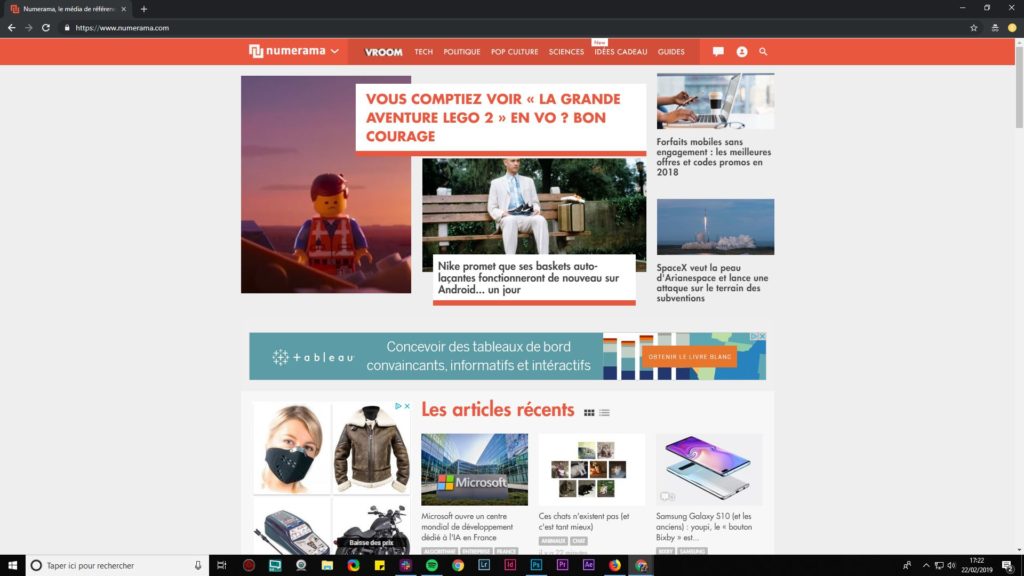
ক্রোম সহ ব্যক্তিগত নেভিগেশন.
মজিলা ফায়ারফক্সে বেসরকারী নেভিগেশনে যান
ফায়ারফক্সে, নেভিগেটরের ডানদিকে যান এবং তিনটি অনুভূমিক বার আইকনে ক্লিক করুন. মুখোশ সহ “নতুন বেসরকারী নেভিগেশন উইন্ডো” লাইনটি চয়ন করুন. এই মোডটি সক্রিয় করা হয়েছে তা নির্দেশ করার জন্য একটি আলাদা চেহারা (বিশেষত একটি গা dark ় বেগুনি ব্যাকগ্রাউন্ড) সহ একটি নতুন সার্গিরা উইন্ডো.
ব্রাউজার দ্বারা কী রাখা হয় না, কী হতে পারে এবং ডিভাইসের সীমাটি ব্যাখ্যা করার জন্য আপনি প্রথম লঞ্চে প্রদর্শিত নির্দেশাবলীও দেখতে পাবেন. আপনি যদি এই বিকল্পটি দিয়ে আপনার প্রিয়জনের কাছ থেকে জিনিসগুলি লুকিয়ে রাখতে পারেন, আপনার নেভিগেশন ইতিহাস লুকিয়ে রাখুন (উদাহরণস্বরূপ আপনি কোনও গ্রিভয়েস সাইটে যান) আপনার আইএসপি বা আপনার নিয়োগকর্তা এটি দেখতে পারেন. অন্য কথায়, এটি নেট থেকে বেনামে তৈরি করে না.
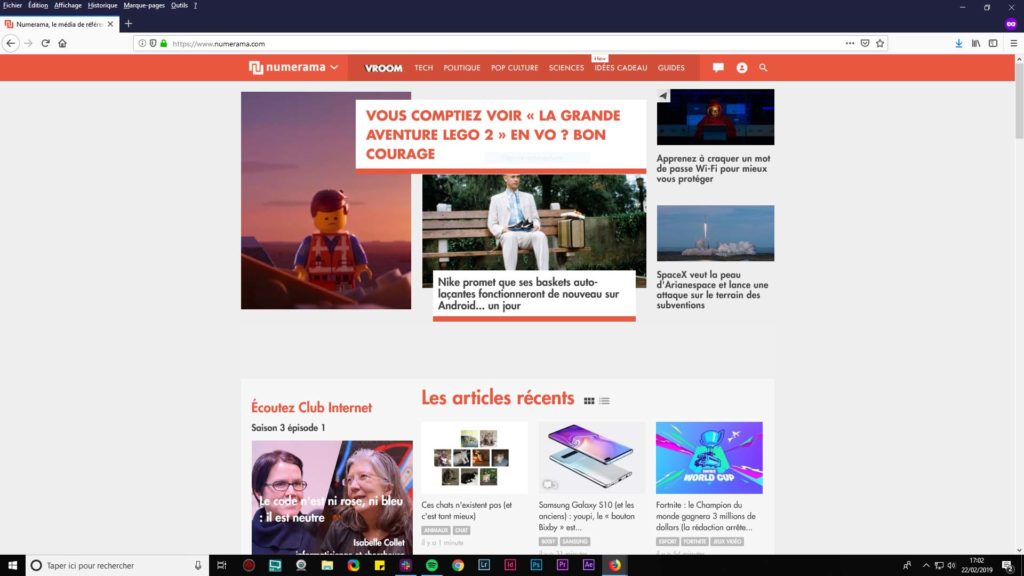
উইন্ডোজের নীচে ফায়ারফক্সের সাথে ব্যক্তিগত নেভিগেশন.
অ্যাপল সাফারিতে বেসরকারী নেভিগেশনে যান
সাফারিতে, “ফাইল” মেনুতে যান, তারপরে “নতুন ব্যক্তিগত উইন্ডো”. এই নতুন উইন্ডোতে, অ্যাপল ব্রাউজারটি মোডের সুবিধাগুলি নির্দিষ্ট করবে (পৃষ্ঠাগুলির কোনও স্টোরেজ পরামর্শ দেওয়া হয়নি, অতীত গবেষণা ইত্যাদি etc.)).
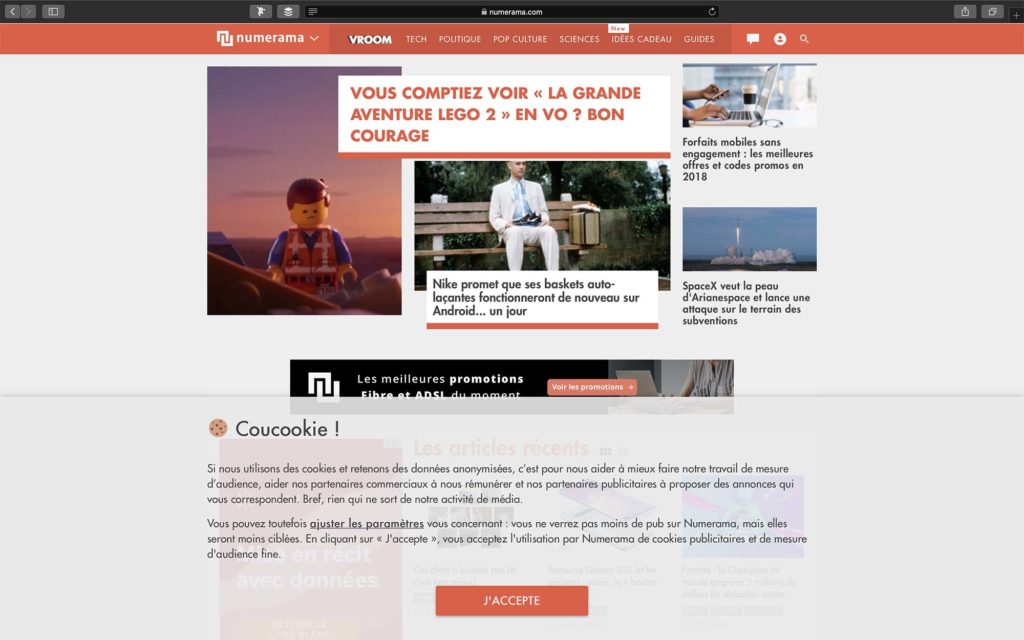
সাফারি সহ বেসরকারী নেভিগেশন.
মাইক্রোসফ্ট এজে বেসরকারী নেভিগেশনে যান
প্রান্ত সম্পর্কে, হেরফের অন্যান্য ব্রাউজারের সাথে বেশ মিল. প্রোগ্রামের উপরের ডানদিকে সাসপেনশন পয়েন্টগুলিতে যান এবং “নতুন ইনপ্রাইভেট উইন্ডো” চয়ন করুন. এজ নিজেকে অন্য উপায়ে উপস্থাপন করবে এবং এই সার্ফ মোডের একটি সংক্ষিপ্ত উপস্থাপনা করা হবে.
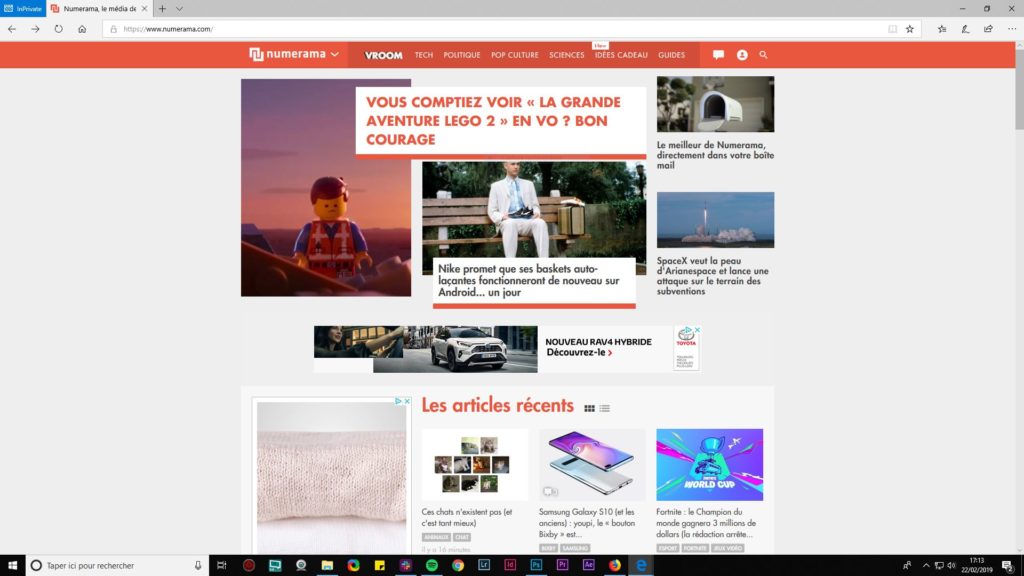
প্রান্ত সহ বেসরকারী নেভিগেশন.
আইফোন এবং আইপ্যাডে বেসরকারী নেভিগেশনে যান
আইওএস -এ, সাফারি চালু করুন এবং “নতুন ট্যাব” আইকনে ক্লিক করুন, নীচে ডানদিকে. তারপরে স্ক্রিনের নীচে “ব্যক্তিগত” বোতামটি নির্বাচন করুন. তারপরে পর্দার নীচে “ব্যক্তিগত” বোতামটি স্পর্শ করুন.
এরপরে একটি নতুন পৃষ্ঠা উপস্থিত হবে, যা নেভিগেশন সেশনের সময় কী তথ্য রাখা হয়নি তা স্মরণ করে. এবং যদি আপনি মোবাইলে ফায়ারফক্স বা ক্রোমের মতো অন্য কোনও ব্রাউজার ব্যবহার করেন তবে হ্যান্ডলিংটি সাধারণত পিসি বা ম্যাক সংস্করণের জন্য সরবরাহিত অনুরূপ.
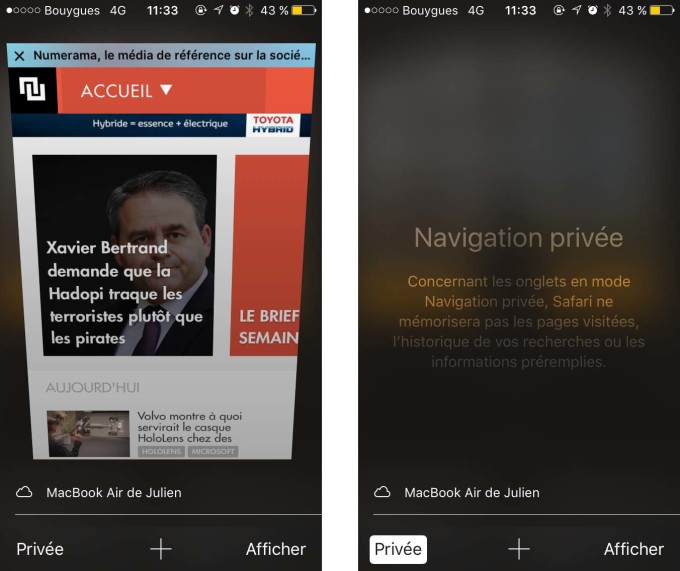
আইওএসে ব্যক্তিগত নেভিগেশন.
অ্যান্ড্রয়েডে বেসরকারী নেভিগেশনে যান
অ্যান্ড্রয়েডে, পদ্ধতিটিও খুব সহজ: আপনার ব্রাউজারটি চালু করুন এবং মেনুতে “ছদ্মবেশী মোড” নির্বাচন করুন. আপনি যদি মোবাইলে ফায়ারফক্স বা ক্রোমের মতো অন্য কোনও ব্রাউজার ব্যবহার করেন তবে হ্যান্ডলিং পিসি / ম্যাক সংস্করণের জন্য সরবরাহ করা বেশ অভিন্ন.
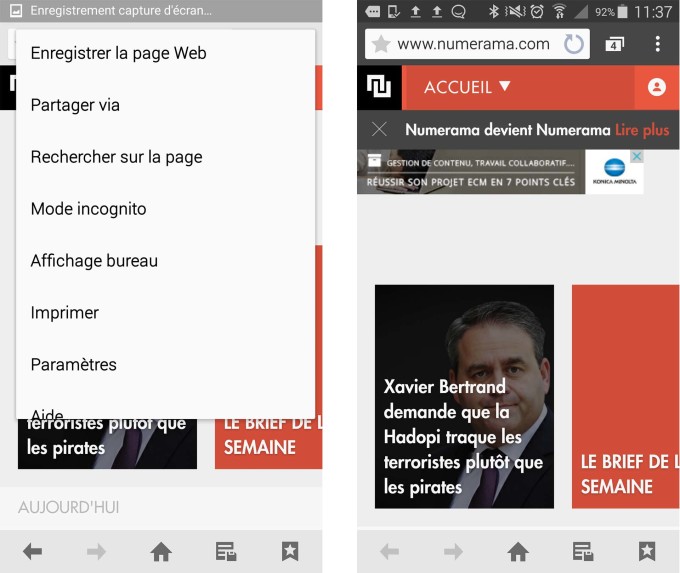
অ্যান্ড্রয়েডে ব্যক্তিগত নেভিগেশন.
নুমেরামার ভবিষ্যত শীঘ্রই আসছে ! তবে তার আগে আমাদের আপনার দরকার. আপনার 3 মিনিট আছে ? আমাদের তদন্তের উত্তর দিন
কীভাবে করবেন আমাদের সমস্ত ব্যবহারিক গাইড


