


Soukromá navigace: Jak jej aktivovat v prohlížeči
Shromážděné informace jsou určeny pro skupinu CCM Benchmark, aby se zajistilo odeslání vašeho zpravodaje.
Jak aktivovat režim soukromého navigace v prohlížeči ?
Aktivace režimu soukromého prohlížeče ve vašem webovém prohlížeči je dobrým začátkem zlepšování jeho důvěrnosti na internetu. Použití tohoto režimu však není tak efektivní, jak se zdá. Jaké jsou výhody a limity režimu Incognito a jaká řešení existují pro více klidu na webu ?
- Co je režim soukromého navigace (nebo režim Incognito) ?
- Jak aktivovat režim soukromého navigace ?
- Google Chrome: Aktivujte režim Incognito
- Safari: Otevřete soukromé navigační okno
- Mozilla Firefox: Otevřete soukromé navigační okno
- Microsoft Edge: Otevřete soukromé navigační okno
- Zkratka klávesnice soukromého režimu
- Výhody režimu Incognito
- Limity režimu Incognito
- Odstraňte svou soukromou historii navigace
- Pokud používáte Windows
- Pokud používáte MacOS
Co je režim soukromého navigace (nebo režim Incognito) ?
Soukromý navigační režim (také nazývaný incognito režim) je funkčnost nabízená mnoha webovými prohlížeči, jako jsou Google Chrome, Edge, Mozilla Firefox nebo Safari. Tento režim vám umožňuje automaticky smažte svá data generováno během každé z vašich navigací. Tímto způsobem jsou vaše požadavky prostřednictvím vyhledávače, navštívené stránky a soubory cookie smazány, když se rozhodnete opustit prohlížeč. Jsou však uchovávána jiná data, včetně stažených souborů nebo záložek.
Jak aktivovat režim soukromého navigace ?
Nejoblíbenější webové prohlížeče nabízejí extrémně jednoduché použití funkce soukromé navigace. Zde je návod, jak jej aktivovat na chromu, safari, firefoxu a okrajích.
Google Chrome: Aktivujte režim Incognito
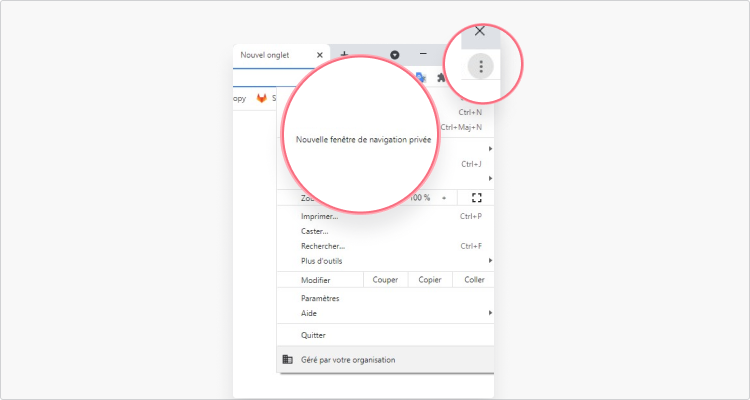
- Přes Windows nebo MacOS : Chcete -li aktivovat soukromou navigaci na Chrome, vyberte ikonu představující tři vertikální body v pravém horním rohu a poté vyberte „Nové soukromé navigační okno“.
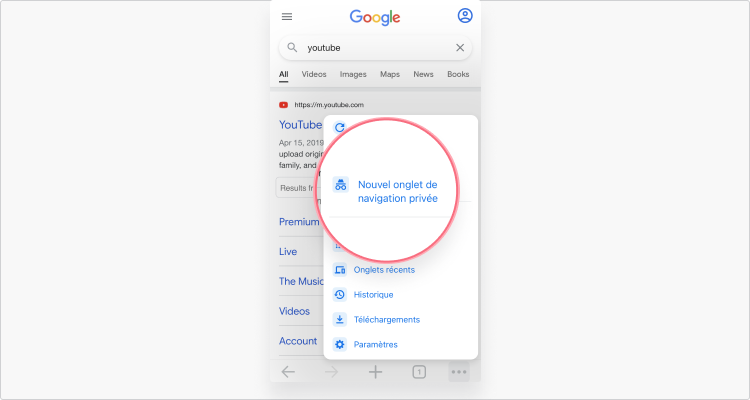
- Na Android nebo iOS : Postupujte podle stejných kroků a najděte možnost „Nová karta NAV. soukromé “.
Safari: Otevřete soukromé navigační okno
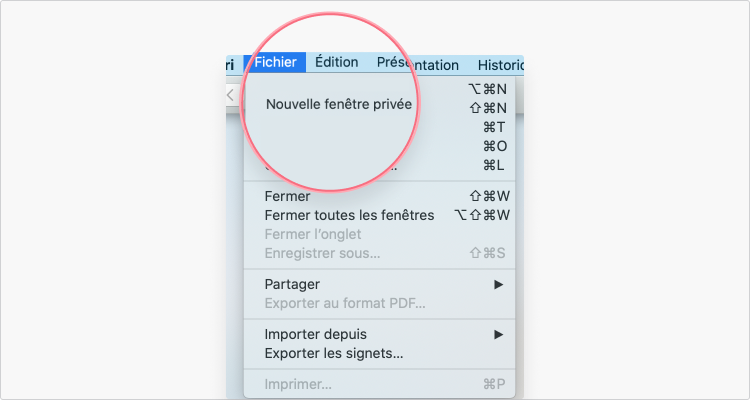
- Z Mac : Chcete -li aktivovat soukromou navigaci Safari, klikněte na kartu „Soubor“ a poté „Soukromá navigace“.
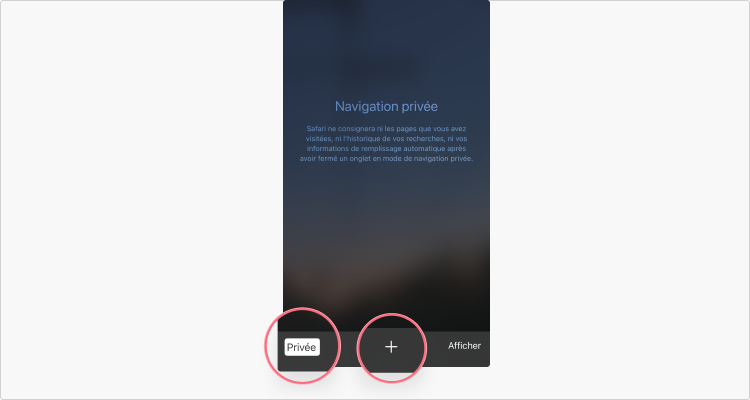
- Na iOS : Vyberte ikonu představující 2 karty navigace vpravo dole na obrazovce, zvolte „Private“ a „ +“.
Mozilla Firefox: Otevřete soukromé navigační okno
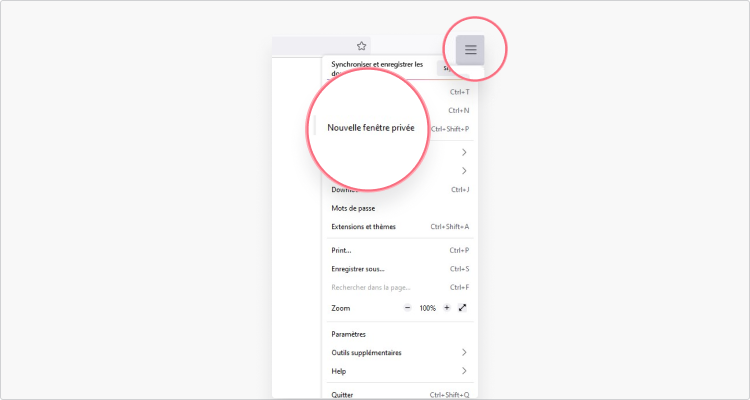
Kroky, jak se dostat do soukromé navigace přes Mozilla Firefox, se nebudou lišit v závislosti na vašem vybavení nebo operačním softwaru. Stačí vybrat ikonu představující tři vodorovné čáry v pravém horním rohu a poté vyberte „Nové soukromé okno“.
Microsoft Edge: Otevřete soukromé navigační okno
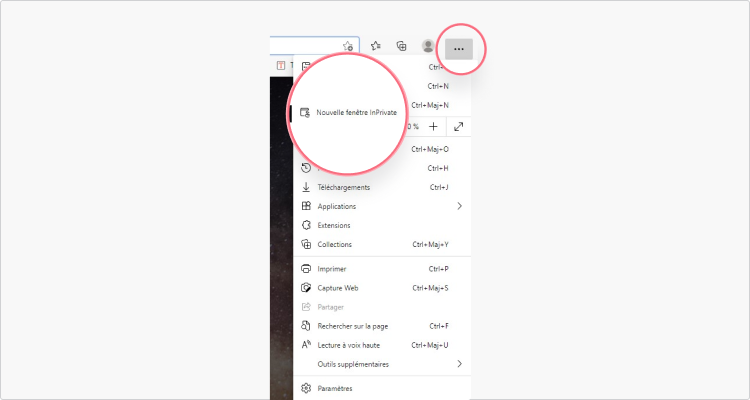
Stejně jako Mozilla Firefox nabízí Microsoft Edge identické kroky k otevření soukromé navigace na Androidu nebo PC. Tentokrát klikněte na ikonu představující tříbodové zařízení v pravém horním rohu a vyberte „Nové okno Inprivate“.
Zkratka klávesnice soukromého režimu
Je docela možné otevřít novou stránku v soukromém režimu tím, že přejdete přímo do rozhraní vašeho prohlížeče. Zkrácená zkratka klávesnice vám však ušetří váš čas.
- Přes Google Chrome : Ctrl / ⌘ + maj + n.
- Přes Mozilla Firefox : Ctrl / ⌘ + maj + p.
- Přes Microsoft Edge : Ctrl + maj + n.
- Přes Safari : ⌘ + Shift + N.
Po použití vaší soukromé navigační zkratky (nebo pokud jste tento režim aktivovali prostřednictvím nabídky vašeho webového prohlížeče), představí vám výrazně odlišné rozhraní. Musíte jen naznačit adresu URL podle vašeho výběru. Vaše cookies a další data budou poté smazána po vašem odpojení.
Incognito režim není tak soukromý, jak si myslíte
Co je soukromá navigace a je moudré jej aktivovat ? Objektivně tato funkce skutečně nabízí některé výhody, ale má také své limity.
Výhody režimu Incognito
- Automatické vymazání souborů cookie, když zavřete navigační okno.
- Z vašeho soukromého prohlížeče nebyla vyrobena žádná klasická historie.
- Vaše identifikátory nejsou registrovány a jste odpojeni od svých online účtů.
Limity režimu Incognito
- Soukromé připojení prostřednictvím vašeho prohlížeče vám nedovolí skrýt vaši aktivitu online; Váš ISP, správce sítě nebo vládní služby proto budou mít přístup k těmto údajům.
- V režimu soukromého navigace zůstává vaše IP adresa a virtuální umístění viditelné.
- Vaše historie navigace je udržována na mezipaměti DNS.
- Soukromý režim není účinným řešením pro zachování vaší kybernetické bezpečnosti tváří v tvář možným pokusům o hackování.
Jak vidíte, dostat se do soukromé navigace vám umožní být chráněn před zvědavýma očima před použitým zařízením. Tento režim vám však neumožňuje těžit z maximální důvěrnosti na webu.
Nejprve je nezbytné si uvědomit, že tato funkce neumožňuje skrýt IP adresu uživatele. Tento digitální podpis však nelze zanedbat, pokud je pro vás prioritou důvěrnosti online online.
Stejně tak aktivací režimu soukromého navigace, Z trvalého šifrování nebudete mít prospěch vašich údajů odeslaných a přijatých.
A konečně, pokud absence klasické historie v soukromých prohlížečích ujistí některé uživatele internetu, jiná data jsou však uložena a tvoří vaše Historie soukromé navigace.
Stručně, soukromá historie navigace odkazuje na určité informace uložené z mezipaměti DNS. Bohužel, některé technické znalosti stačí k přístupu k těmto datům. V tomto případě, jak se dostat do soukromé navigace a rychle smazat tuto historii ?
Odstraňte svou soukromou historii navigace
Není třeba hledat vyhrazenou možnost, vymazání vaší soukromé historie prohlížení vyžaduje několik kroků mimo váš webový prohlížeč. Zde je, jak postupovat podle vašeho provozního softwaru.
Pokud používáte Windows
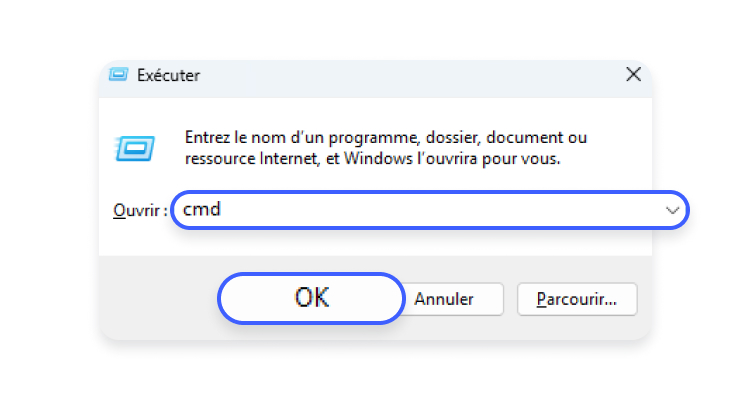
1. Nejprve stiskněte klávesy „R“ a Windows současně. Tato zkratka umožňuje otevřít vyhledávací okno. Do pole zadejte „CMD“ a poté klikněte na „OK“.
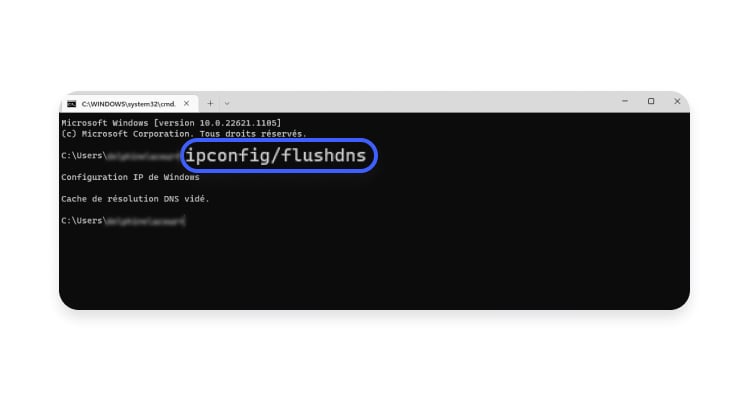
2. Otevře se nové okno a zve vás k zadání příkazového řádku. Uveďte „ipconfig/flushdns“ podle dříve zobrazených znaků a poté stiskněte klávesu Enter.
Pokud používáte MacOS
1. Vyberte nabídku Finder, poté „Aplikace“ a „Utilities“.
2. Seznam vám nabídne různé možnosti. Scrulle najít „terminál“.
3. Před ověřením zadejte “Udo Killall -Hup MdnsResponder”.
4. Nakonec vás nová obrazovka požádá o heslo pro kontrolu vaší identity. Uveďte tyto informace pro dokončení tohoto procesu.
Soukromá navigace: Jak jej aktivovat v prohlížeči
Chcete surfovat na webu, aniž byste zanechali stopu v historii prohlížení nebo na počítači ? Otevřete soukromé navigační okno. Můžete to udělat protestově nebo systematicky, ať už je váš prohlížeč bez ohledu na to.
- Soukromá navigace a anonymita
- S chromem
- S okrajem
- S Firefoxem
- Safari
Všechny aktuální webové prohlížeče – Google Chrome, Microsoft Edge, Mozilla Firefox, Apple Safari, Opera atd. – mít možnost prozkoumat plátno v soukromém režimu. Tento režim soukromého navigace – nebo někdy inkognito módy – může být nesprávně aktivován na vyžádání v jednom nebo více zvláštních oknech, propíchnuně, ale také automaticky po nastavení, což je v některých situacích velmi praktické. Ale pozor: soukromá navigace neznamená anonymní navigaci ..
Co je soukromá navigace ?
Na rozdíl od klasického režimu soukromá navigace nezaznamenává určité informace: tedy weby, které navštívíte, nejsou uloženy v navigační historii a cookies, dočasné soubory a další data (identifikátory, hesla atd.), že zadáte formuláře, se po použití automaticky odstraní. Je zřejmé, že navigace nenechává v prohlížeči a na počítači (nebo v zařízení, které používáte zařízení, žádné stopy).
Na rozdíl od toho, co si mnozí představují, soukromá navigace nenabízí žádnou anonymitu. Vaše veřejná IP adresa je vždy viditelná. A vaše aktivita na internetu mohou následovat webové stránky, místní správci sítě (společnosti, školy, přístupové body Wi-Fi atd.) a poskytovatelé přístupu k internetu (ISP). A jakmile se identifikujete na online službě (zasílání zpráv, sociální sítě nebo jiných), uvedla vás služba ! Stejně tak soukromá navigace nebrání Traceer Cookies ve sledování a zvyšování zájmů na cílovou reklamu, pokud je okno otevřené. Jednoduše nezůstanou, jakmile bude zavřeno soukromé navigační okno. Kromě toho vás soukromá navigace nechrání před špionážním nebo škodlivým softwarem, který by mohl být nainstalován na vašem počítači … Samozřejmě, pokud během soukromé navigační relace si zapamatujete oblíbený (nebo záložka) web, bude zachován. Ditto, pokud stáhnete soubor, který zůstane uložen na vašem zařízení.
Výhodou soukromé navigace není nechat na počítači pouze žádné „viditelné“ stopy. Je to praktické, když nechcete, aby jiný uživatel viděl seznam webů, které jste si prohlíželi, nebo někdo přistupuje k vaší poštovní schránce pomocí zadaných informací. Nevýhodou tohoto režimu je jen nedostatek zapamatování. Kdykoli se chcete připojit k účtu zasílání zpráv nebo sociální síť, musíte zadat své uživatelské jméno a heslo.
Pochopíte, soukromá navigace je obzvláště zajímavá, aby například na sdíleném nebo veřejném počítači nezanechala žádné „místní“ stopy. Chcete -li surfovat anonymní, musíte projít VPN (viz náš praktický list VPN: Jaké řešení si vybrat pro bezpečnost a anonymitu ?) nebo použijte speciální prohlížeč, jako je tor.
Jak přepnout na soukromou navigaci s Chrome ?
Chrome umožňuje otevřít soukromé navigační okno různými způsoby, ať už příležitostně nebo automaticky.
Otevřete soukromé navigační okno
- Pokud Chrome ještě není spuštěn, klikněte pravým tlačítkem na vaši připnutou ikonu na hlavním panelu Windows nebo v doku MacOS a vyberte si Nové soukromé navigační okno V kontextuální nabídce, která se objeví.

- Pokud je již spuštěn Chrome, použijte zkratku klávesnice Ctrl+maj+n (na Windows) nebo Ovládání+maj+n (na MacOS) otevřít nové soukromé navigační okno.
- Můžete také kliknout na Tři palandy Nahoře a vpravo od okna Otevřeno v chromu a vyberte Nové soukromé navigační okno V nabídce, která se objeví.
Automaticky otevřete soukromé navigační okno
Na PC je možné upravit zkratku Chrome zobrazenou na ploše, takže vždy automaticky otevírá soukromé navigační okno.
- Klikněte pravým tlačítkem na Chrome zkratka Nachází se na ploše Windows a vyberte Vlastnosti V kontextové nabídce.

- Zobrazí se vlastnosti zkratky chromu. V oboru cílová, Umístěte kurzor na konci řádku stiskněte Vesmírný lišta klávesnice a přidejte instrukci -inkognito. Poté klikněte na tlačítko Aplikovat, pak dál OK K ověření změn, které jste právě provedli.

- Nyní, když poklepete na chromovou zkratku zobrazenou na ploše Windows, prohlížeč automaticky otevře soukromé navigační okno.

- Chcete -li se vrátit a vložit zkratku Chrome do původního stavu, spusťte operaci a jednoduše odstraňte instrukci -incomenito přidanou na konci řádku v poli v poli cílová uvnitř okna Vlastnosti zkratka.
Jak jít na soukromou navigaci s Okraj ?
Na okraji byla soukromá navigace pokřtěna inprivate. Ale funguje to stejným způsobem jako v Chrome, se stejnými možnostmi. Můžete jej použít občas nebo systematické.
Otevřete soukromé navigační okno
- Pokud Edge dosud není spuštěna, klikněte pravým tlačítkem na jeho připnutou ikonu na hlavním panelu Windows nebo v doku MacOS a vyberte si Nové soukromé navigační okno V kontextuální nabídce, která se objeví.

- Pokud je Edge již otevřen vašemu počítači, použijte zkratku klávesnice Ctrl+maj+n (na Windows) nebo Ovládání+maj+n (na MacOS) otevřít nové soukromé navigační okno.
- Můžete také kliknout na Tři body zarovnaly Nahoře a vpravo od otevřeného okna a vyberte Nové navigační okno Inprivate V nabídce, která se objeví.
Automaticky otevřete soukromé navigační okno
Na PC je také možné upravit zkratku Microsoft Edge zobrazené na ploše Windows, aby automaticky otevřelo soukromé navigační okno.
- Klikněte pravým tlačítkem na Edgeovu zkratku na ploše Windows a klikněte na Vlastnosti V nabídce na konkurenci.

- Okno Vlastnosti Zobrazí se zkratka společnosti Microsoft Edge. V oboru cílová, Umístěte kurzor na konci řádku stiskněte Vesmírný lišta klávesnice a přidejte instrukci -soukromě. Poté klikněte na tlačítko Aplikovat, pak dál OK K ověření změn, které jste právě provedli.

- Od nynějška, když poklepete na zkratku Edge zobrazené na ploše Windows, webový prohlížeč společnosti Microsoft automaticky otevře soukromé navigační okno.

- Chcete -li se vrátit, spusťte operaci znovu a smažte instrukci -soukromě Přidáno na konci řádku uvedeného v poli cílová z Vlastnosti zkratka.
Jak jít na soukromou navigaci s Firefox ?
Firefox má samozřejmě soukromý navigační režim, který můžete používat propouštěně nebo systematicky.
Rychle otevřete soukromé navigační okno
- Pokud Firefox ještě není spuštěn, klikněte pravým tlačítkem na vaši připnutou ikonu na hlavním panelu Windows nebo v doku MacOS a vyberte si Nové soukromé okno V kontextuální nabídce, která se objeví.
- Pokud je již spuštěn Firefox, použijte zkratku klávesnice Ctrl+maj+p (na Windows) nebo Ovládání+aktualizace+P (na MacOS) otevřít soukromé navigační okno. Soukromý režim je rozpoznatelný díky ikoně představuje masku ve fialovém kole, zobrazená v pravém horním rohu okna.

Automaticky otevřete soukromé navigační okno
Pro automatické otevření soukromého navigačního okna v Mozilla Firefox jsou možné dvě možnosti: procházením možností prohlížeče nebo úpravou vlastností zkratky.
- Klikněte na Tři palandy v pravém horním rohu okna pro přístup k hlavní nabídce Firefoxu a vyberte Možnosti.

- V levém sloupci vyberte Ochrana osobních údajů a zabezpečení.

- Přejděte dolů na seznam nabízených možností, dokud nedosáhnete sekce Historický. Klikněte na nabídku Drop -down zobrazenou před řádkem Pravidla ochrany, Pak vyberte Použijte personalizovaná nastavení pro historii.

- Zkontrolujte možnost Vždy používejte režim soukromého navigace.

- Poté klikněte na tlačítko Restartujte Firefox Nyní restartujte prohlížeč a uložte své změny.

- Všimněte si, že když je Firefox nakonfigurován tak, aby spustil automaticky v soukromé navigaci, navigační okno nezobrazí ikonu představující masku ve fialovém kole. Možnost si můžete také vybrat Nikdy si neuchovávejte historii V nabídce Drop -down, která je nezbytná pro použití soukromé navigace.
- Můžete také změnit zkratku. Klikněte pravým tlačítkem na zkratku Firefoxu umístěnou na ploše Windows a klikněte na Vlastnosti V kontextové nabídce.
- Okno Vlastnosti Zobrazí se zkratka Firefoxu. V oboru cílová, Umístěte kurzor na konec řádku stiskněte lištu Prostor klávesnice pro přidání místa a přidejte instrukci -Ztráta. Poté klikněte na tlačítko Aplikovat, pak dál OK K ověření změn, které jste právě provedli.

- Od nynějška, když poklepete na zkratku Firefox zobrazenou na ploše Windows, bude webový prohlížeč Mozilla spuštěn automaticky otevřením soukromého navigačního okna.

- Chcete -li tuto možnost zrušit, spusťte operaci znovu a smažte instrukci -private přidanou na konec řádku zapsaného v poli cílová z Vlastnosti zkratka.
Jak jít na soukromou navigaci s Safari ?
Stejně jako jiné webové prohlížeče vám umožňuje Safari v soukromém navigaci otevřeně nebo systematicky otevírat okno v soukromé navigaci.
Rychle otevřete soukromé navigační okno
- Pokud Safari ještě není spuštěn, klikněte pravým tlačítkem na jeho připnutou ikonu v doku MacOS a vyberte si Nové soukromé okno V kontextuální nabídce, která se objeví.

- Pokud je Safari již spuštěna, použijte zkratku klávesnice Ovládání+maj+n Otevření soukromého navigačního okna. Můžete také kliknout na nabídku Soubor, pak zvolte Nové soukromé okno.

Automaticky otevřete soukromé navigační okno
- Chcete -li nakonfigurovat Safari tak, aby se automaticky otevírala v soukromé navigaci, klikněte na nabídku Safari a poté Preference.

- V okně Preference Safari, ve výchozím nastavení otevřené do kategorie Všeobecné, Klikněte na nabídku Drop -down před řádkem Na start -up se Otevře Safari, a zvolit Nové soukromé okno.

- Od nynějška, když spustíte Safari, se prohlížeč Apple automaticky otevře do soukromého navigačního okna.
Přibližně stejný předmět
- Soukromý google
- Zakázat soukromé navigace Firefox [Vyřešeno]> Mozilla Firefox Forum
- Web může sledovat vaše prohlížení uložením do počítače. V navigačním režimu jsou tyto informace smazány při uzavření prohlížeče. > Softwarové fórum
- Odebrat soukromou navigaci> Fórum Google Chrome
- Vymazat historii navigace> Průvodce
- Soukromé číslo> Průvodce
Průvodce důvěrností
- Eufy videa v cloudu
- Jemný doctossimo cnil
- Chrome and Edge: Dejte si pozor na úniky hesla
- Francie identita
- Upravit nastavení ochrany osobních údajů Windows 10
- Sledování jablek
- Videa zákazníků Tesla
- Špatně rekonstruovaný freebox
- Detekujte a blokují sledovače v Gmailu
- Tmavý web: Objevte skrytou stránku internetu
- Zakázat sběr informací ve všech anticovidech
- Stát zakázal svým zaměstnancům Microsoft 365
- Dejte si pozor na velerované rozšíření pro prohlížeč
- Netflix zakázán
- GOOGLETLERLER: Zjistěte, kdy sběr dat Google
- Jemný tiktok cnil
- Apple Advertising Follow -Up
- Cyberscore: Skóre pro zabezpečení dat online
- Bug CAF: Odhalené důvěrné informace
- Soukromí není zahrnuto: Průvodce připojených objektů, kterým se dá zabránit
- Google vylepšuje správce hesel
- Osobní údaje o Discordu
Zpravodaj
Shromážděné informace jsou určeny pro skupinu CCM Benchmark, aby se zajistilo odeslání vašeho zpravodaje.
Budou také používány podléhajícím možnostem přihlášeným, společností CCM Benchmark Group pro reklamu na cílení a komerční vyhledávání v rámci skupiny Le Figaro, jakož i s našimi obchodními partnery. Léčba vašeho e -mailu pro reklamu a personalizovaného obsahu se provádí při registraci v tomto formuláři. Můžete se však proti němu kdykoli postavit.
Obecněji těžíte z práva na přístup a napravení vašich osobních údajů, jakož i z žádosti o vymazání v mezích stanovených zákonem.
Můžete si také prohlédnout své možnosti z hlediska komerčního hledání a cílení. Zjistěte více o našich zásadách ochrany osobních údajů nebo našich zásadách souboru cookie.
Jak aktivovat soukromou navigaci ve vašem webovém prohlížeči (Chrome, Firefox, Safari, Edge)
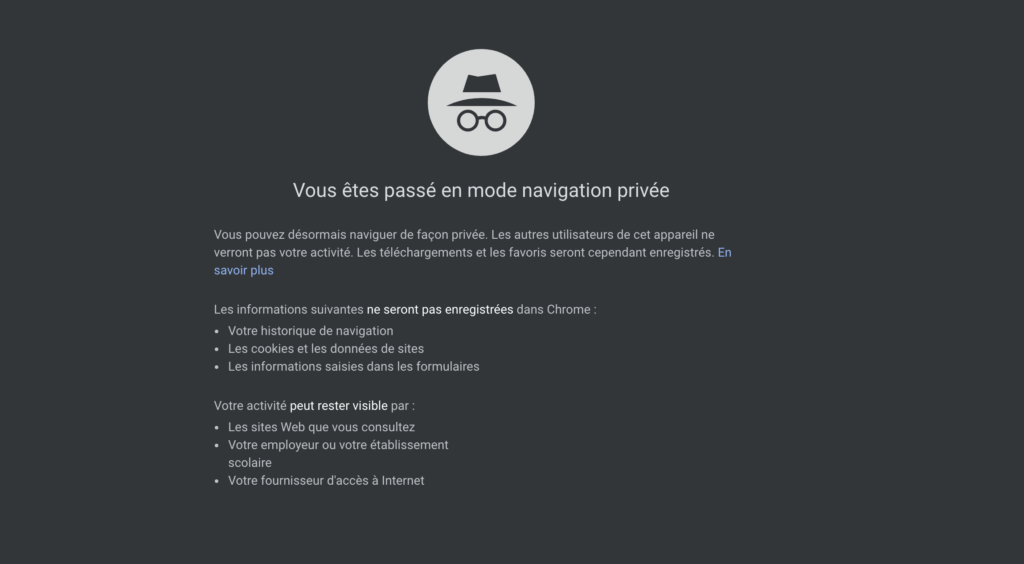
Chcete jít na síť, aniž byste nechali stopy na počítači ? Dobrá zpráva: Všichni hlavní webové prohlížeče mají možnost soukromé navigace.
K dispozici v hlavních webových prohlížečích, Režim soukromého navigace Umožňuje vám surfovat síť bez vašich stop (například historie navigace nebo předem nahraná data v online formách). Třetí strana, která by po vás na počítači prošla.
K čemu je soukromá navigace ?
Toto je hlavní zájem režimu soukromého navigace: neuchovává žádná surfovací data: žádná historie, ani cookies, žádný výzkum ani dočasné soubory. Na druhou stranu vám to umožňuje ponechat si oblíbenou stránku nebo stáhnout cokoli v počítači (například fotografii nebo video), pokud si přejete. Ale obezřetnost: V těchto dvou případech je také uvidí další uživatel.

Vezměte prosím na vědomí, že soukromá navigace vás neznamená, že jste anonymní na síti. // Zdroj: Andri
Je nezbytné další varování: režim soukromého navigace Nenechte se neviditelným na internetu (Na rozdíl od služeb VPN, které zvyšují stupeň anonymity, ale bez absolutního). Neumožňuje se chránit před pokusy o špionáž, které by se mohly vyskytnout proti vám. V tomto případě se jedná o další nástroje, které musí být mobilizovány, jako jsou specializované sítě (TOR, Freenet, I2P …).
Je zřejmé, že to, co děláte online. Ditto kromě jakéhokoli veřejného místa poskytující Wi-Fi. Tato možnost se používá pouze k zabránění jiným jednotlivcům, kteří mohou mít přístup k vašemu počítači (členové rodiny, spolubydlící atd.) vědět, co jste udělali na síti.
Pokud vás tato funkce zajímá, protože nechcete, abyste viděli dary, které chcete koupit pro oslavy konce roku nebo protože surfujete na stránkách pro dospělé (je to jeden z velkých zájmů, zřídka připustil, o tom Režim), zde je průvodce, který vás shrnuje, jak ho využít v hlavních webových prohlížečích: Chrome, Firefox, Safari a Edge, ať už na počítači nebo na mobilu.
Přejděte na soukromou navigaci na Google Chrome
Na Chrome přejděte na pravý horní část prohlížeče a klikněte na tři horizontální ikonu. Vyberte „Nové soukromé navigační okno“ a poté se zobrazí nové okno.
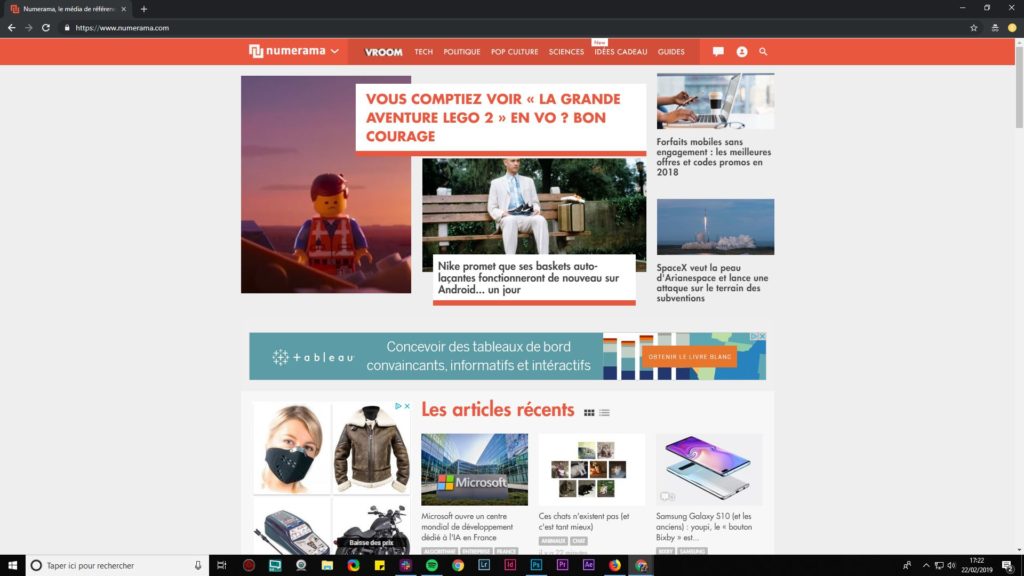
Soukromá navigace s chromem.
Přejděte na soukromou navigaci na Mozilla Firefox
Na Firefox, přejděte vysoko přímo k navigátoru a klikněte na ikonu tří vodorovných pruhů. Vyberte řádek „Nové soukromé navigační okno“ s maskou. Nové okno Surgira s jiným vzhledem (zejména tmavě fialové pozadí), které naznačuje, že tento režim je aktivován.
Uvidíte také pokyny zobrazené při prvním spuštění, abyste vysvětlili, co není uchováván prohlížečem, co může být a limity zařízení. Pokud můžete s touto možností skrýt věci před svými blízkými, skrývat historii navigace (pokud jdete například na web Grivois). Jinými slovy, neznamená anonymní síť.
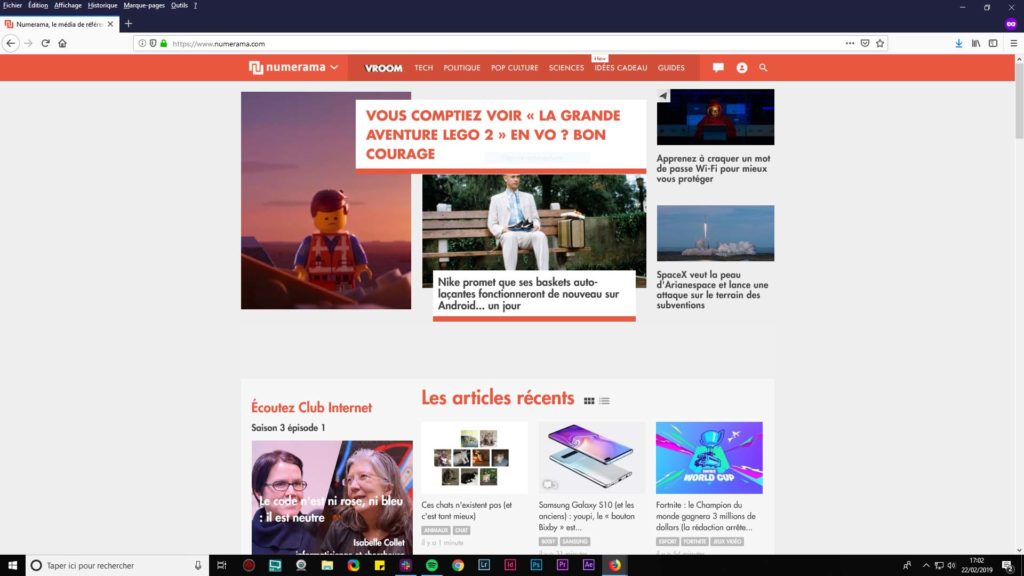
Soukromá navigace s Firefoxem, pod Windows.
Přejděte na soukromou navigaci na Apple Safari
Na Safari přejděte do nabídky „Soubor“ a poté „Nové soukromé okno“. V tomto novém okně bude prohlížeč Apple specifikovat výhody režimu (žádné uložení stránek konzultovaných, minulý výzkum atd.).
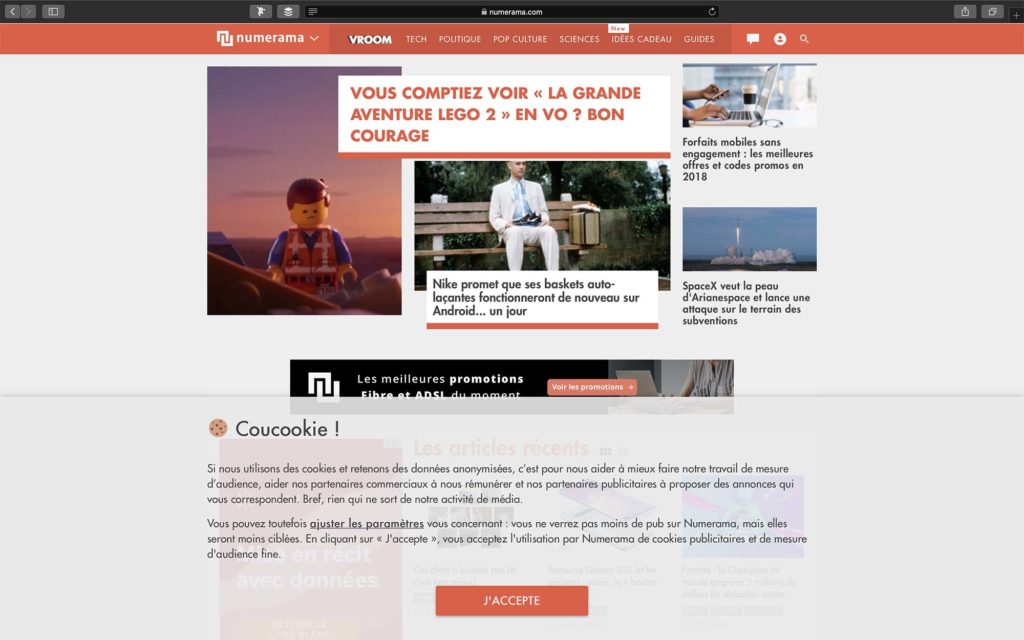
Soukromá navigace s Safari.
Přejděte na soukromou navigaci na Microsoft Edge
Pokud jde o hranu, manipulace je docela podobná ostatním prohlížeči. Přejděte na body odpružení v pravém horním rohu programu a vyberte „Nové okno Inprivate“. Edge se představí jiným způsobem a bude provedena krátká prezentace tohoto surfového režimu.
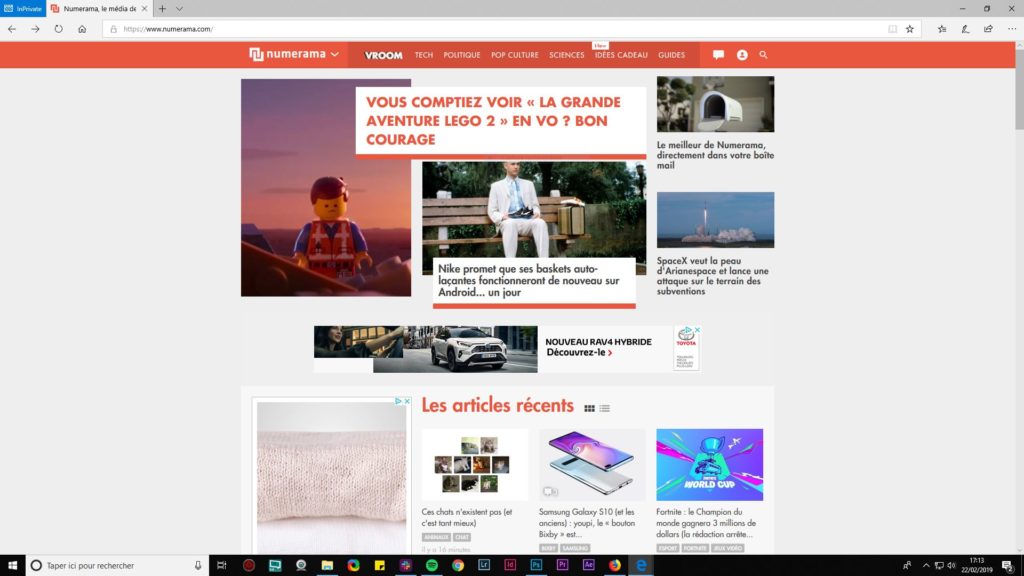
Soukromá navigace s Edge.
Přejděte na soukromou navigaci na iPhone a iPad
Na iOS, spusťte Safari a klikněte na ikonu „New Tab“, vpravo dole. Poté vyberte tlačítko „Soukromé“ ve spodní části obrazovky. Poté se dotkněte tlačítka „Soukromé“ ve spodní části obrazovky.
Poté se objeví nová stránka a připomíná, jaké informace nejsou během navigační relace uchovávány. A pokud používáte jiný prohlížeč, jako je Firefox nebo Chrome na mobilu, je manipulace obecně totožná s tím, že je poskytována pro verzi PC nebo MAC.
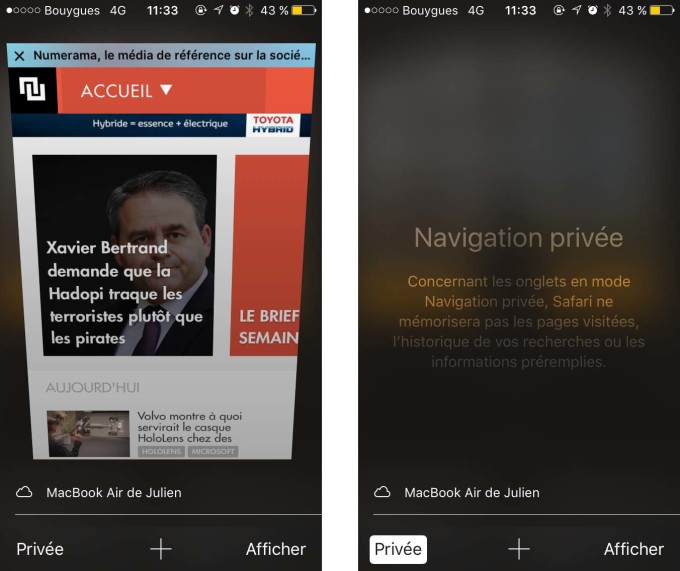
Soukromá navigace na iOS.
Přejděte na soukromou navigaci na Androidu
Na Androidu je postup také velmi jednoduchý: spusťte prohlížeč a vyberte „Incognito Mode“ v nabídkách. Pokud používáte jiný prohlížeč, jako je Firefox nebo Chrome na mobilu, je manipulace poměrně totožná s tím, že pro verzi PC / Mac je poskytována.
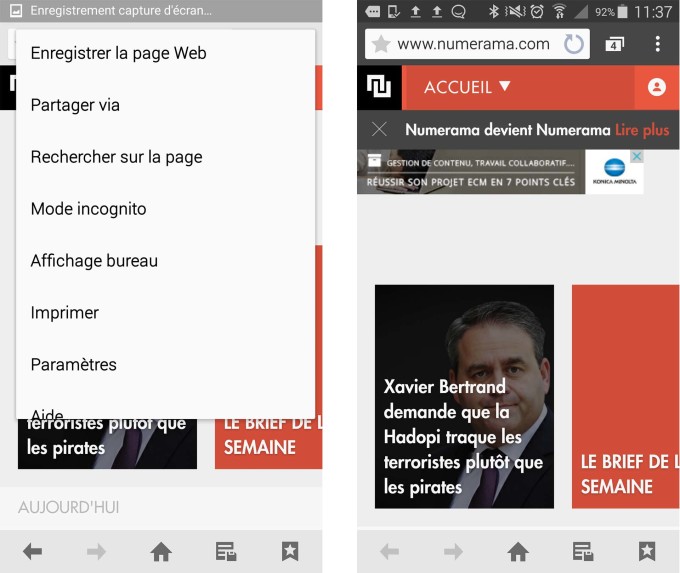
Soukromá navigace na Androidu.
Brzy přijde budoucnost Numeramy ! Ale předtím tě potřebujeme. Máte 3 minuty ? Odpovězte na naše vyšetřování
VŠECHNY naši praktické průvodce v tom, jak
